لماذا الألعاب السحابية أفضل من الكمبيوتر شخصي أو جهاز اللعب؟

يلعب الناس ألعاباً في السحابة أكثر مما يلعبون على جهاز كمبيوتر شخصي أو جهاز لعب منذ أواخر عام 2019.

إليك الأسباب الستة التي تجعل الناس تفضّل منصات الألعاب السحابية مثل GeForce NOW من إنفيديا NVIDIA على أجهزة الكمبيوتر وأجهزة اللعب.

الوصول الفوري إلى الألعاب:

يعد انتظار التنزيلات والتحديثات أحد أكثر جوانب الألعاب إحباطاً، خاصة بالنسبة للاعبين الذين لديهم القليل من الوقت لتضييعه.

عندما يتعلق الأمر بالسحابة، فإن هذه العقبات غير موجودة إلى حد كبير. تستضيف خدمات مثل GeForce NOW و Xbox Cloud Gaming و Google Stadia الألعاب وتبثها مباشرةً من الخوادم، مما يعني أنه من اللحظة التي تظهر فيها اللعبة في مكتبتك، يمكنك تشغيلها على الفور بدون أوقات انتظار إضافية.

يتم أيضاً تسليم تحديثات اللعبة تلقائياً بمجرد توفرها؛ لن تقوم بتشغيل جهازك أبداً فقط لتتفاجأ بقائمة بالألعاب التي تحتاج إلى تصحيح.

ومع ذلك، كانت هناك عدة مرات عندما فشلت لعبة على منصة GeForce NOW لفترة وجيزة، لكنها كانت قليلة ومتباعدة بالنسبة لي.

https://twitter.com/ztlaidlaw/status/1530402704228491264

الشاشة:

سواء كان جهاز لعب موصولة بجهاز تلفاز أو وحدة معالجة رسومات غالية موصولة مباشرة بجهاز كمبيوتر، يعتبر كلاهما من خيارات الألعاب التي تتطلب بعض المتاعب لتشغيلها. مع الألعاب السحابية، فإن كل شاشة نمتلكها تقريباً هي جهاز ألعاب محتمل.

يمكننا ممارسة الألعاب على سطح المكتب بعد قضاء يوم في العمل، والاسترخاء على الأريكة أمام التلفاز في عطلات نهاية الأسبوع، ويمكننا أيضاً الاستمتاع بلعبة أو اثنتين على هاتفنا قبل النوم.

لا يمكن العثور على هذا المستوى من القوة والتنوع إلا في نظام ألعاب مصمم للاندماج مع مجموعة من عوامل شكل الجهاز.

تعد المنصات السحابية رائعة أيضاً للسفر وقضاء الإجازات. في حين أنه من الصعب حمل جهاز اللعب أو كمبيوتر ألعاب من مكان إلى آخر، فإن الألعاب السحابية لا تتطلب أجهزة خاصة.

من خلال اتصال واي فاي Wi-Fi مستقر، يمكن أن يكون كل من هاتفك الموثوق به وجهاز الكمبيوتر اللوحي والكمبيوتر المحمول بمثابة جهاز الألعاب الخاص بك في أي لحظة.

تخزين غير محدود للألعاب:

كلما زادت كثافة الألعاب الرسومية، زادت مساحة التخزين التي تتطلبها. كان هذا واضحاً مع ألعاب مثل Call of Duty: Modern Warfare لعام 2019 التي تشغل مساحة سخيفة تبلغ 231 جيجابايت.

أضف عدداً قليلاً من الألعاب مثل السابقة تماماً، وسيمتلئ جهاز الكمبيوتر أو جهاز اللعب بسرعة.

لا تنطبق هذه القيود على هواة الألعاب في السحاب. تعيش كل لعبة مدعومة في أي خدمة معينة في خادم مشترك بشكل عام، ويمكن للاعبين الذين يمتلكون ترخيصاً لهذه الألعاب ببساطة النقر فوق واحدة في مكتبتهم والبدء باللعب.

ونتيجة لذلك، لديك وصول غير مقيد إلى مكتبتك بالكامل دون الحاجة إلى القيام بتثبيت/إلغاء تثبيت الألعاب أو إدارة محركات أقراص صلبة متعددة أو القلق بشأن نفاد مساحة التخزين.

عدد غير محدود للمحفوظات في السحابة:

يمكن أن يؤدي حفظ بيانات اللعبة ونسخها احتياطياً إلى الفوضى على جهاز الكمبيوتر. بينما تقوم خدمات مثل Steam Cloud بعمل جيد، إلا أنها قد تفشل أحياناً، مما يتسبب في خسارة لا يمكن تعويضها (إذا كانت ألعابك تدعم هذه الميزة على الإطلاق).

يمكنك إعداد حل النسخ الاحتياطي الذي تريده، لكنها مملة في أحسن الأحوال. لحسن الحظ، تتميز المنصات السحابية هنا أيضاً.

بالإضافة إلى مساحة تخزين غير محدودة للألعاب، يحصل اللاعبون في السحابة على عدد غير محدود من عمليات الحفظ السحابية لجميع بيانات الألعاب الخاصة بهم.

لا يضمن هذا فقط أن تكون أحدث ملفات الحفظ متاحة دائماً على جميع أجهزتك، بغض النظر عن الشاشة التي تستخدمها، تضيف خدمات مثل GeForce NOW إمكانات الحفظ السحابي إلى الألعاب التي لا تدعمها أصلاً، مثل Kena: Bridge of Spirits في متجر Epic Games.

ونتيجة لذلك، فإن بيانات حفظ اللعبة الخاصة بك دائماً ما تكون محدثة، ويتم نسخها احتياطياً، وجاهزة لرحلتي التالية.

بطاقة GeForce RTX 3080 بدون عناء:

تعد GeForce RTX 3080 من إنفيديا NVIDIA واحدة من أكثر وحدات معالجة الرسومات رواجاً على هذا الكوكب. لسوء الحظ، من الصعب جداً العثور عليه، وحتى إذا كان بإمكانك الحصول على واحدة على أمازون، فإنها تأتي مع عدد غير قليل من العقبات.

سيتم استهلاك ما يصل إلى 320 واط من الطاقة (رحم الله فاتورة الكهرباء!)، وتولد حرارة كافية لقلي بيضة، ويجب أن تظل باردة للحصول على الأداء الأمثل.

باختصار، إنها غالية الثمن للشراء، وصيانتها باهظة الثمن، وبصفة عامة يصعب استخدامها.

أو، كما هو الحال مع GeForce NOW، يمكنك تجنب كل هذه المضايقات والحصول على قوة GeForce RTX 3080 المتدفقة إلى أجهزتك عبر السحابة.

مقابل 19.99 دولاراً شهرياً، توفر GeForce NOW فئة RTX 3080 وبالتالي رسومات عالية الأداء واستقراراً ليس فقط لجهاز الكمبيوتر، ولكن لهاتفك وجهاز الكمبيوتر اللوحي والتلفاز أيضاً.

والأفضل من ذلك، لا داعي للقلق بشأن تشغيله أو تبريده أو صيانته، تتعامل إنفيديا NVIDIA مع كل هذه الأشياء من أجلك، ولا يترك لك أي شيء تفعله سوى الاستمتاع بألعابك.

لا مزيد من الترقيات:

أجهزة الألعاب باهظة الثمن. تزداد التكلفة أكثر عندما تفكر في الوقت والمال والجهد اللازم لصيانة تلك الأجهزة وترقيتها في النهاية بمجرد تقادمها.

لعقود من الزمان، كان من الشائع التسرع وشراء أحدث وأكبر وحدات معالجة الرسومات وأجهزة اللعب في اللحظة التي تصل فيها إلى السوق، ولكن لا يجب أن تكون الأمور على هذا النحو.

تماماً مثلما تحتفظ إنفيديا NVIDIA بجهاز RTX 3080 الذي تستخدمه لدفق الألعاب إلى أجهزتي، ستعمل الشركة أيضاً على ترقية جهازك عندما يحين الوقت.

هذا يعني أنه في وقت ما في المستقبل غير البعيد، ستحصل على وحدة معالجة رسومات سلسلة 40 دون الحاجة إلى البحث عن واحدة مادياً وشرائها واستبدالها على سطح المكتب وصيانتها.

تقوم إنفيديا NVIDIA بكل الحمل الثقيل حتى تتمكن من الاستمتاع بأفضل أداء مع توفير أطنان من المال وتخفيف أي صداع قد تتحمله عند محاولة شراء وحدة معالجة رسومات جديدة بشكل مباشر.

كيف تبدأ على Geforce الآن؟

هناك عدد غير قليل من منصات الألعاب السحابية المتاحة للاختيار من بينها، ولكن هناك منصة واحدة فقط نعتبرها الأفضل.

تقدم GeForce NOW معظم الألعاب (1300 لعبة مجانية ومدفوعة من أماكن مثل Steam و Epic Games Store و Ubisoft Connect)، والأداء الأعلى والتغطية الإقليمية الأكثر اتساعاً عند مقارنتها بألعاب Xbox Cloud و Google Stadia و Amazon Luna.

قد يختلف مستوى الأداء الجيد بالنسبة لك بناءً على موقعك واتصال واي فاي Wi-Fi، ولكن هناك طريقة واحدة فقط لمعرفة ذلك على وجه اليقين.

جرب GeForce NOW مجاناً مع المستوى الأساسي، أو أطلق العنان للمزيد من القوة والميزات مع فئة الأولوية مقابل 9.99 دولاراً شهرياً أو RTX 3080 مقابل 19.99 دولاراً في الشهر.

أساليب قد تساهم في إتلاف بطارية الكمبيوتر المحمول

هل تعتني جيداً ببطارية الكمبيوتر المحمول؟ بينما تزداد كفاءة الرقائق ويزداد عمر البطارية، فإن تجنب بعض الأخطاء يمكن أن يساعد في إطالة عمر بطارية الكمبيوتر المحمول على المدى الطويل.

الشحن باستمرار:

تنبع فكرة أن إبقاء الكمبيوتر المحمول موصولاً بالتيار الكهربائي طوال الوقت على أنها فكرة سيئة من أسطورة الشحن الزائد، لكن أجهزة الكمبيوتر المحمولة وغيرها من الأدوات التي تستخدم مثل هذه البطاريات تتحول إلى نمط الشحن البطيء Trickle عندما تقترب من نهاية الشحن.

لن ينفجر الكمبيوتر المحمول أو يفرط في الشحن إذا استمر في توصيله طوال الوقت.

مع وضع ذلك في الاعتبار، ستستمر بطارية الليثيوم أيون الموجودة داخل الكمبيوتر المحمول لفترة أطول إذا لم تحتفظ بمستوى جهد عالٍ لفترات طويلة.

إذا كنا نتحدث عن صحة البطارية، فيمكن إطالة عمر البطارية من خلال عدم الاحتفاظ بها بنسبة 100% باستمرار. هذا يعني استخدام بطاريتك عن طريق فصلها خلال النهار، بدلاً من إبقائها متصلة.

قد يكون من المفيد التفكير في الكمبيوتر المحمول على أنه هاتف ذكي عملاق. تتطابق تقنية البطارية في هاتفك مع الكمبيوتر المحمول، ولكن فكرة ترك هاتفك متصلاً بالحائط باستمرار هي فكرة سخيفة لمعظم الناس.

تماماً مثل هاتفك الذكي، ستتدهور بطارية الكمبيوتر المحمول بمرور الوقت، بغض النظر عما تفعله بها.

يمكنك محاولة إطالة أمدها من خلال الالتزام بالممارسات الجيدة في معظم الأوقات، ولكن بالنسبة لمعظم الأشخاص، من المستحيل أن تكون مواطناً نموذجياً عندما يتعلق الأمر بالممارسات الجيدة للبطارية.

من المحتمل أن تكون سعة بطاريتك قد تدهورت إلى حوالي 70% من سعتها الأصلية في حوالي ثلاث سنوات، وعند هذه النقطة يمكنك أن تقرر استبدالها مقابل رسوم متواضعة إذا كنت لا تخطط للترقية.

ارتفاع الحرارة بشكل كبير أو البرودة الشديدة:

لا شيء يقتل البطاريات مثل تعريضها لدرجات حرارة قصوى. من المعروف أن الحرارة الشديدة ضارة بخلايا أيونات الليثيوم، ولكن الأمر نفسه ينطبق على البرودة الشديدة.

قد يؤدي ترك الكمبيوتر المحمول في سيارة معرضة لدرجات حرارة دون الصفر (أقل من 0 درجة مئوية أو 32 درجة فهرنهايت) إلى تلف الخلية بشكل لا يمكن إصلاحه.

تقوم بعض المركبات الكهربائية (EVs) التي تستخدم بطاريات الليثيوم أيون بتطبيق أنظمة إدارة درجة الحرارة في سياراتها للحد من الأضرار في الطقس البارد بشكل خاص والحصول على أداء أفضل في الصباح البارد.

لا يحتوي الكمبيوتر المحمول على مثل هذه الأنظمة، ولهذا السبب يجب أن تكون حذراً. إذا حدث الأسوأ وتعرض الكمبيوتر المحمول للبرد، فمن الجيد ترك البطارية تسخن قبل محاولة استخدامها.

الحرارة العالية هي سبب آخر لتلف بطارية الكمبيوتر المحمول، وهي مشكلة من المحتمل أن تواجهها في أي وقت من السنة. إن ترك الكمبيوتر المحمول في الشمس لساعات هو وصفة لكارثة، كما هو الحال مع تركه يسخن لدرجة أن آليات السلامة تنطلق مما يتسبب في توقفه عن العمل.

يمكنك منع ذلك من خلال عدم وضع الكمبيوتر المحمول تحت الحمل دون تدفق هواء كافٍ. توخ مزيداً من الحذر عند استخدام الكمبيوتر المحمول على سرير أو أي سطح قماش آخر، نظراً لأن العديد منها يحتوي على فتحات في الجوانب ومؤخرة الغطاء يمكن أن تسدها المفروشات الناعمة بسهولة.

إذا لاحظت ارتفاع درجة حرارة الكمبيوتر المحمول بشكل خاص في ظل الاستخدام العادي، ففكر في مدى سوء الأمور التي قد تتعرض لها إذا فرضت حملاً عليه من خلال التطبيقات ثلاثية الأبعاد أو عرض الفيديو.

يمكن أن يتراكم الغبار والأشياء الأخرى في فتحات التهوية وداخل الكمبيوتر المحمول، لذلك ضع في اعتبارك تنظيفه لتحسين تدفق الهواء (خاصة إذا كان عمره بضع سنوات).

ضع في اعتبارك أن فتح أجهزة الكمبيوتر المحمولة سيؤدي إلى إلغاء ضمان (كفالة) بعض العلامات التجارية. إذا كان جهازك لا يزال تحت الضمان وكنت تلاحظ ارتفاعاً للحرارة، فقد يكون من الجيد الاتصال بالشركة المصنعة للنظر في المشكلة.

إذا لم يكن هناك شيء آخر، فيمكنهم إزالة الغبار دون إلغاء الضمان للإصلاحات المستقبلية.

عدم إجراء بعض الممارسات:

تدوم بطاريات الليثيوم أيون لفترة أطول عندما تظل في حدود 40-80% من سعتها القصوى. قد يؤدي ترك البطارية تتفرغ كثيراً إلى تقصير عمرها، وينطبق الشيء نفسه على إبقائها أعلى من 80% لفترات طويلة.

تقدم العديد من الشركات المصنعة الآن أوضاعاً طويلة العمر للحفاظ على البطارية للمساعدة في ذلك، وهي كما أوجزتها جامعة باتري:

“يمكن إطالة عمر بطارية الكمبيوتر المحمول عن طريق خفض جهد الشحن عند توصيله بشبكة التيار المتردد. لجعل هذه الميزة سهلة الاستخدام، يجب أن يتميز الجهاز بوضع Long Life الذي يحافظ على البطارية عند 4.05 فولت/خلية ويوفر طاقة معالج بحوالي 80 بالمائة. قبل السفر بساعة واحدة، يطلب المستخدم وضع السعة الكاملة لرفع الشحن إلى 4.20 فولت / خلية.

تسمح لك بعض أجهزة الكمبيوتر المحمولة بتحديد نسبة الشحن إلى حوالي 80% لإطالة عمر البطارية. يتم دعم هذه الميزة من قبل جهات تصنيع محددة باستخدام تطبيقاتهم الخاصة، مثل MyASUS لمستخدمي ASUS وإعداد وضع Battery Limit Mode لمستخدمي Microsoft Surface.

يمكن للمستخدمين الآخرين تجربة تطبيق Battery Limiter المجاني لنظام التشغيل Windows (احذر الإعلانات الخادعة على صفحة التنزيل الخاصة به، يجب عليك تنزيله بالضغط على رابط التنزيل المناسب في منتصف صفحة الويب وليس إعلاناً متخفياً كزر تنزيل).

على نظام macOS، يمكنك استخدام AlDente لتعيين حد للشحن أو استخدام ميزة الشحن المُحسّنة المدمجة من آبل Apple إذا كنت تعمل بشكل مجدول منتظم.

يتعلم الشحن المُحسَّن من جدولك عن طريق الحفاظ على الكمبيوتر المحمول بسعة منخفضة حتى تحتاجها.

إذا أدرك macOS أنك تخرج الكمبيوتر المحمول من الشحن للذهاب إلى العمل كل يوم في الساعة 8 صباحاً، فلن يقوم النظام بالشحن الكامل بنسبة 100% إلا في الصباح حتى لو قمت بتوصيله في الليلة السابقة.

عدم تفريغ البطارية مرة كل شهر:

قد يبدو هذا متناقضاً نظراً لأننا ذكرنا بالفعل أن السماح للبطارية بالتفريغ الكامل يعد سلوكاً سيئاً. ولكن عدم السماح للبطارية بالتفريغ الكامل قد يؤدي إلى عدم دقتها عند الإبلاغ عن مستوى الشحن الحالي.

هذا سيء لعدة أسباب. أولاً، قد لا تعرف مقدار البطارية المتبقية لديك ويمكن أن يقصر عمرها. تعتمد العديد من الممارسات الجيدة الأخرى (مثل الحفاظ على بطاريتك أعلى من 40%، أو تقييد الشحن لحوالي 80%) على معرفة مستوى الشحن الحقيقي لديك.

هذا صحيح بشكل خاص إذا كنت تعمل على الحد من شحن البطارية إلى أقل من 100%، باستخدام تطبيق مثل AlDente أو Battery Limiter.

قد يتطلب هذا النوع من الاستخدام إعادة معايرة مستويات البطارية في كثير من الأحيان، لذلك نوصي بتفريغ الشحن بالكامل مرة واحدة في الشهر.

اعتني ببطارية هاتفك الذكي أيضاً:

نظراً لأن هاتفك الذكي عبارة عن كمبيوتر محمول بحجم الجيب يتم تشغيله بواسطة خلية ليثيوم أيون أصغر، فإن الكثير من هذه النصائح تنطبق عليه أيضاً.

توجد ميزات مثل الشحن المحسن Optimized Charging على نظام التشغيل iOS، والذي يُعرف أيضاً باسم الشحن التكيفي Adaptive Charging على نظام أندرويد Android.

آبل تكشف عن موعد مؤتمرها العالمي للمطورين WWDC 2023

أعلنت شركة آبل Apple عن موعد انعقاد مؤتمر المطورين العالمي الخاص بها لهذا العام 2023 WWDC، والذي يتم عقده سنوياً.

وقالت الشركة إن المؤتمر سيبدأ في الخامس من يونيو/حزيران وسيستمر حتى التاسع من نفس الشهر، وسيتم عرضه عبر الإنترنت.

ولكن وكما هو الحال في العام الماضي، ستكون هناك حضور شخصي للبعض في Apple Park في اليوم الأول من العرض.

وقالت سوزان بريسكوت، نائبة رئيس علاقات المطورين في جميع أنحاء العالم بشركة آبل، إن مؤتمر WWDC لهذا العام سيكون الأكبر والأكثر إثارة من آبل حتى الآن.

عادة ما تستخدم الشركة هذا العرض لمشاركة تفاصيل الإصدارات التالية من أنظمة التشغيل الخاصة بها، مثل iOS و iPadOS و macOS و watchOS و أحيانًا tvOS.

حيث استخدمت الشركة هذا الحدث العام الماضي للإعلان عن شاشات القفل القابلة للتخصيص لنظام iOS 16، وتحديث تطبيق Home، و Stage Manager، وشريحة M2 والمزيد.

وهناك تقارير غير مؤكدة أيضاً تفيد بأن هذا الحدث قد أخيرًا الحدث الذي تكشف فيه الشركة عن نظارة الواقع المعزز / الافتراضي المنتظرة منها.

كما أنه لن يكون مفاجئاً فيما لو أعلنت الشركة عن أجهزة Mac جديدة في هذا الحدث، حيث ظهرت شائعات تفيد بأن الشركة تعمل على جهاز MacBook Air مقاس 15 بوصة، وأن حدث WWDC سيكون منطقيًا نظرًا لإعلانها عن طراز جديد مقاس 13 بوصة في حدث العام الماضي.

مقالات قد تعجبك

سعر ومواصفات هاتف Redmi Note 12 Turbo من شاومي
جوجل ستعرض عدة وجهات نظر عند البحث حول موضوع معين
لينوفو تطلق حاسوب Slim 7i و Slim Pro 7 و <strong>Slim Pro 9i</strong>
كيفية استخدام خيارات بدء التشغيل المتقدمة في ويندوز 11
كيفية إصلاح مشكلة عدم وصول أو عمل إشعارات آيفون؟

مايكروسوفت ستضيف مزيداً من الإعلانات في خدمة بوت دردشة Bing 

أكّدت شركة مايكروسوفت Microsoft أن المزيد من الإعلانات قادمة إلى خدمة روبوت دردشة Bing المدعوم بالذكاء الاصطناعي.

حيث تتميز خدمة الدردشة مع هذا البوت المدعوم من GPT-4 بواجهة أنظف مقارنةً بالبحث التقليدي، وواجهة خالية في الغالب من الإعلانات التي اعتدنا رؤيتها جنبًا إلى جنب مع نتائج البحث.

وكانت الإعلانات جزءًا من التجربة إلى حد كبير منذ البداية كما لاحظ العديد من المستخدمين، إلا أن الشركة تعمل الآن على تضمين الإعلانات بشكل أكبر في استجابات دردشة Bing.

وتقوم الشركة الآن بتضمين روابط إعلانات فعلية في ردود chatbot في Bing، ويظهر هذا على شكل كلمة “إعلان” كارتباط تشعبي في اقتباسات الردود.

ففي المثال أدناه يظهر الإعلان في رد حول السيارات، جنبًا إلى جنب مع المعلومات الفعلية المذكورة.

وقالت كيتلين رولستون، مديرة الاتصالات في Microsoft في بيان لموقع The Verge: “نعم ستظهر الإعلانات في Bing الجديد، وتحديداً في الدردشة (كما هو الحال في نتائج البحث التقليدية)”.

وأضافت: “نظرًا لأن Bing الجديد قيد المعاينة، فقد يكون هناك بعض التباين في كيفية ظهوره حاليًا، وما زلنا نستكشف فرصًا جديدة لتجارب الإعلانات وسنشارك المزيد بمرور الوقت”.

كانت Microsoft تختبر الإعلانات في Bing الجديد منذ فترة، وبحسب ما ورد فقد تم مناقشتها مع وكالات إعلانية في فبراير/شباط.

في الوقت الحالي لا زلنا لا نعرف حجم الإعلانات التي قد نراها، أو كيف ستختار الشركة ما إذا كنت تريد عرض إعلان أو مصدر استجابة مباشرة من ناشر أو موقع ويب.

وعن عائدات هذه الإعلانات قالت الشركة إنها ستشارك جزءاً من هذه العائدات مع الشركاء الذين ساهم محتواهم في استجابة الدردشة.

مقالات قد تعجبك

سعر ومواصفات هاتف Redmi Note 12 Turbo من شاومي
جوجل ستعرض عدة وجهات نظر عند البحث حول موضوع معين
لينوفو تطلق حاسوب Slim 7i و Slim Pro 7 و <strong>Slim Pro 9i</strong>
كيفية تنزيل صورة من نتائج بحث الصور في جوجل
كيفية إصلاح مشكلة عدم وصول أو عمل إشعارات آيفون؟

إنستغرام يتيح الآن حفظ الصور في مجموعات مشتركة مع الأصدقاء

أعلنت إنستغرام Instagram عن تطوير ميزة المجموعات الحالية التي تسمح للمستخدمين بتنظيم المنشورات ضمن فئات مختلفة.

وطرحت إنستغرام Instagram لأول مرة ميزة المجموعات التي تشبه Pinterest في عام 2017، والتي تتيح لك حفظ المنشورات وتنظيمها في فئات منفصلة.

والآن فقد أضافت الشركة القدرة على حفظ المنشورات في “مجموعات تعاونية“، بحيث يمكن للمستخدم وأصدقائه مشاهدتها والمساهمة فيها، وذلك بحسب موقع TechCrunch.

وفقًا لقناة تحديثات IG الخاصة بالرئيس التنفيذي للشركة آدم موسيري، يمكنك أنت وأصدقاؤك حفظ المنشورات من خلاصة Instagram وصفحة الاستكشاف وحتى الرسائل المباشرة.

لاستخدام الميزة ما عليك سوى النقر على رمز الإشارة المرجعية في الزاوية السفلية اليمنى من المنشور الذي تريد حفظه.

ثم تحديد الخيار لإنشاء مجموعة تعاونية جديدة، ومنحها اسمًا، ثم التبديل إلى الخيار الذي يشير إلى السماح للأصدقاء للانضمام إلى هذه المجموعة.

من هنا يمكنك إضافة ما يصل إلى 250 شخصًا إلى مجموعتك، كما يمكن إنشاء مجموعة تعاونية من داخل الدردشة أيضًا.

بمجرد الانتهاء من ذلك سيتمكن أي شخص داخل الدردشة من إضافة أو إزالة الصور من المجموعة المشتركة، مما يجعلها تبدو وكأنها طريقة ممتعة لتبادل الأفكار أو مشاركة المنشورات المضحكة مع الأصدقاء.

ومع ذلك تجدر الإشارة إلى أنه إذا أضفت مشاركة من حساب خاص إلى مجموعة تعاونية، فلن يتمكن سوى الأشخاص الذين يتابعون الحساب من مشاهدة المشاركة.

مقالات قد تعجبك

سعر ومواصفات هاتف Redmi Note 12 Turbo من شاومي
جوجل ستعرض عدة وجهات نظر عند البحث حول موضوع معين
لينوفو تطلق حاسوب Slim 7i و Slim Pro 7 و <strong>Slim Pro 9i</strong>
كيفية استخدام خيارات بدء التشغيل المتقدمة في ويندوز 11
ما هو تجوال البيانات Data Roaming؟

تقرير إخباري يزعم قيام جوجل باستخدام بيانات خاصة بـ ChatGPT لتدريب Bard

نشر موقع The Information تقريراً جديداً تضمّن اتهاماً لشركة جوجل بأنها استفادت من ردود منافسها ChatGPT المشتركة عبر الإنترنت كبيانات تدريب.

ويعتبر Google Bard نموذج LLM (نموذج لغة كبير) يمكنه إنشاء محتوى بناءً على المطالبات.

يمكن أن يشمل ذلك شرح الموضوعات أو الإجابة عن الأسئلة أو إنشاء فقرات من النص بناءً على طلب مستخدم بسيط.

ويعمل النظام كثيرًا مثل ChatGPT، الذكاء الاصطناعي التوليدي الذي اجتذب العالم العام الماضي والذي تعمل تقنيته أيضًا على تشغيل روبوت الدردشة Bing الجديد.

وفقًا لتقرير The Information فقد غادر أحد مهندسي الذكاء في جوجل يدعى Jacob Devlin شركة جوجل للانضمام على الفور إلى منافستها OpenAI.

وذلك بعد محاولته تحذير جوجل من استخدام بيانات ChatGPT هذه لأنها تنتهك شروط خدمة OpenAI، وأن إجاباتها ستبدو متشابهة جدًا.

وبحسب ما ورد فقد زعم ديفلين أن فريق Bard كان “يعتمد بشدة” على ردود ChatGPT التي تم نشرها على موقع ShareGPT على الويب، حيث غالبًا ما يشارك المستخدمون الردود التي تلقوها من روبوت دردشة OpenAI.

ويضيف التقرير أن Google توقفت أيضًا عن استخدام مثل هذه البيانات لتدريب Bard.

من جهتها فقد نفت شركة جوجل Google بحزم ووضوح استخدام هذه البيانات حيث قالت بوضوح: “لم يتم تدريب Bard على أي بيانات من ShareGPT أو ChatGPT”.

مقالات قد تعجبك

سعر ومواصفات هاتف Redmi Note 12 Turbo من شاومي
جوجل ستعرض عدة وجهات نظر عند البحث حول موضوع معين
لينوفو تطلق حاسوب Slim 7i و Slim Pro 7 و <strong>Slim Pro 9i</strong>
كيفية استخدام خيارات بدء التشغيل المتقدمة في ويندوز 11
كيفية إصلاح مشكلة عدم وصول أو عمل إشعارات آيفون؟

كيفية استخدام خيارات بدء التشغيل المتقدمة في ويندوز 11

كان كل شيء يسير على ما يرام إلى أن بدأ جهاز الكمبيوتر فجأة في التعرّض لشاشات الموت الزرقاء (BSODs)، أو أن ويندوز Windows غير مستقر أو لن يتم تشغيله بشكل صحيح، أو أصبح ويندوز Windows سيئاً بشكل غير مفهوم.

قد تحتوي قائمة Advanced Startup (بدء التشغيل المتقدم) على الأدوات التي تحتاجها لإصلاح جهاز الكمبيوتر الذي يعمل بنظام ويندوز Windows 11. إليك ما تحتاج إلى معرفته.

كيفية الوصول إلى قائمة خيارات بدء التشغيل المتقدمة:

أول شيء عليك القيام به هو التمهيد إلى قائمة خيارات بدء التشغيل المتقدمة. هناك عدد قليل من الطرق للقيام بذلك. إذا تعرض تثبيت ويندوز Windows 11 لأضرار بالغة ولم تتمكن من التمهيد إلى ويندوز Windows، فسيتم نقلك إلى هناك تلقائياً.

استكشاف أخطاء ويندوز Windows 11 وإصلاحها باستخدام خيارات بدء التشغيل المتقدمة:

إعادة تعيين الحاسب:

إذا تضرّر نظام ويندوز Windows بسبب البرامج الضارة، أو حدث خطأ في التحديث، أو أن شخصاً ما حذف بعض الأشياء الهامة، أو أن النظام  لسبب غير مفهوم، فقد تكون إعادة تعيين جهاز الكمبيوتر هي الخطوة الصحيحة.

تحذير: قد يؤدي استخدام إعادة تعيين جهاز الكمبيوتر إلى فقد جميع ملفاتك بالكامل. إذا كان بإمكانك الوصول إلى ويندوز Windows، أو توصيل محرك الأقراص الثابتة بجهاز كمبيوتر آخر، فيجب عليك إجراء نسخ احتياطي لكل شيء مهم قبل إعادة تعيين جهاز الكمبيوتر.

إذا كنت ستستخدم إعادة ضبط جهاز الكمبيوتر، فجرّب خيار الاحتفاظ بملفاتي أولاً. يمكنك دائماً الرجوع ومسح كل شيء تماماً إذا احتجت إلى ذلك، ولكن من الصعب جداً فعل العكس.

قائمة الخيارات المتقدمة:

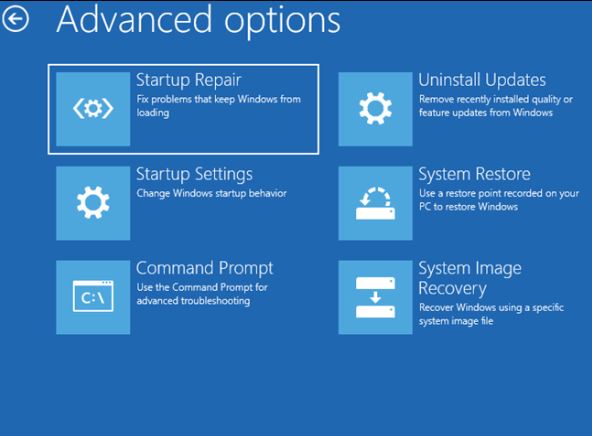
تحتوي قائمة الخيارات المتقدمة على العديد من الخيارات، وكلها موجودة لاستكشاف أخطاء جهاز الكمبيوتر أو إصلاحه. إليك ما هم عليه:

  • إصلاح مشاكل بدء التشغيل Startup Repair: سيحاول خيار إصلاح مشاكل بدء التشغيل تلقائياً إصلاح أي مشاكل تمنع تشغيل ويندوز Windows 11 بشكل صحيح.
  • إعدادات بدء التشغيل Startup Settings: تتيح لك إعدادات بدء التشغيل تغيير خيارات ويندوز Windows الأساسية قبل بدء التشغيل. يمكنك القيام بأشياء مثل تمكين الوضع الآمن وتنشيط وضع تصحيح الأخطاء وتشغيل تسجيل التمهيد والمزيد.
  • موجه الأوامر Command Prompt: يسمح لك موجه الأوامر بتنفيذ الأوامر يدوياً التي قد تكون مفيدة في تشخيص أو إصلاح تثبيت ويندوز Windows.
  • إلغاء تثبيت التحديثات Command Prompt: يؤدي إلغاء تثبيت التحديثات إلى إرجاع آخر تحديث تم تثبيته على نظام التشغيل ويندوز Windows. يكون مفيداً عندما يحدث خطأ في التحديث ويسبب عدم استقرار النظام.
  • استعادة النظام System Restore: تستخدم استعادة النظام نقطة استعادة لإعادة ويندوز Windows إلى النقطة التي تم فيها تحديد نقطة الاسترداد. ومع ذلك، لن يؤدي ذلك إلى التراجع عن تثبيت جميع برامجك.
  • استرداد صورة النظام System Image Recovery: يستخدم خيار System Image Recovery صورة لمحرك أقراص نظام التشغيل لاستعادة كل شيء على جهاز الكمبيوتر. عادة ما تكون صور النظام كبيرة للغاية، لذا قم بإنشائها باعتدال.

كيفية اختيار أحد الخيارات:

مع وجود العديد من الخيارات، كيف تعرف الخيار الأنسب لمشكلتك؟ لسوء الحظ، لا يمكن تغطية كل سيناريو دون كتابة مطوّلة الحجم، ولكن إليك مخطط عام للخطوات التي يجب عليك اتخاذها.

استخدم الخيار الآلي إصلاح بدء التشغيل Startup Repair:

إذا لم يتم تشغيل جهاز الكمبيوتر في ويندوز Windows، فستكون جميع الخيارات متاحة على الطاولة. أول شيء يجب أن تجربه هو إصلاح مشاكل بدء التشغيل.

لقد تحسنت أداة إصلاح مشاكل بدء التشغيل التلقائية بمرور الوقت، وهناك فرصة جيدة لحل المشكلة. إنه أيضاً أسهل حل متاح.

استخدم خيار إلغاء تثبيت التحديثات Uninstall Updates:

يمكن أن تؤدي تحديثات ويندوز Windows في بعض الأحيان إلى تعطل نظام التشغيل، ومن المحتمل بشكل خاص التعطّل إذا كان هناك انقطاع في الطاقة في منتصف التثبيت.

يعد خيار إلغاء تثبيت التحديثات سهل الاستخدام ولن يستغرق وقتاً طويلاً، لذا فهو يستحق المحاولة. إذا لم تكن قد قمت بتحديث ويندوز Windows مؤخراً، فمن غير المحتمل أن يؤدي ذلك إلى حل مشكلتك.

استخدم نقطة استعادة Restore Point أو صورة النظام System Image:

ومع ذلك، فإن الوضع الآمن ليس مضموناً لإصلاح أي شيء. إذا لم يبدأ ويندوز Windows حتى في الوضع الآمن، فستواجه مشكلة أكثر خطورة.

حاول استخدام System Restore (استعادة النظام) أو System Image Recovery إذا كانت لديك نقطة استعادة أو صورة نظام سهلة الاستخدام.

ضع في اعتبارك أن استخدام صورة النظام سيعيد تماماً كل شيء مضمن في الصورة، بما في ذلك جميع الملفات والمجلدات.

استخدم الوضع الآمن Safe Mode بدون الاتصال بالشبكات:

إذا لم تعمل الأداة المساعدة لإصلاح مشاكل بدء التشغيل، فإن الشيء التالي الذي يجب أن تجربه هو تغيير إعدادات بدء التشغيل.

انتقل إلى إعدادات بدء التشغيل ثم قم بتمكين الوضع الآمن. التزم بالوضع الآمن بدون الاتصال بالشبكات إذا لم تكن لديك فكرة عن سبب المشكلة.

يعمل الوضع الآمن على تعطيل جميع تطبيقات وخدمات بدء التشغيل الدخيلة. إذا كان بدء تشغيل ويندوز Windows مع تمكين الوضع الآمن يتيح لك الدخول إلى ويندوز Windows، فهذه أخبار جيدة، فهذا يعني أن نظام التشغيل على الأرجح على ما يرام.

المشكلة على الأرجح هي برنامج تشغيل (تعريف لأحد الأجهزة) سيئ أو تطبيق بدء تلقائي آخر. إذا كانت لديك نقطة استعادة أو صورة نظام تم إنشاؤها قبل أن تبدأ في مواجهة المشكلات، فاستخدمها. من المحتمل أن يصلح ذلك الأشياء.

ملاحظة: سيؤدي خيار استخدام صورة النظام إلى استعادة كل شيء، وليس فقط برامج التشغيل ونظام التشغيل ويندوز Windows. سيتم إرجاع جميع ملفاتك أيضاً.

إذا لم يؤد خيار استخدام نقطة الاستعادة إلى إصلاح الأشياء، أو إذا لم يكن لديك هذا الخيار لعدم وجود نقطة، فسيظل الحل بسيطاً ولكنه يستغرق وقتاً طويلاً.

تحتاج إلى إعادة تثبيت جميع برامج التشغيل الأساسية وتعطيل جميع التطبيقات والخدمات غير الأساسية التي تبدأ عادةً مع ويندوز Windows.

حاول إعادة تثبيت برامج التشغيل قبل تعطيل أي من تطبيقات بدء التشغيل ؛ من المرجح أن تكون المشكلة هي التعريفات وليس هناك فائدة من إضاعة الوقت في تعطيل التطبيقات التي ليست هي المشكلة.

ملاحظة: ستحتاج إما إلى تمكين الوضع الآمن مع الاتصال بالشبكة أو نقل برامج التشغيل من كمبيوتر آخر على محرك أقراص USB.

إذا لم تكن برامج التشغيل (التعريفات) هي المشكلة، فأنت بحاجة إلى تعطيل جميع تطبيقات بدء التشغيل وإعادة تمكينها بشكل متتالي في حتى تجد التطبيق المسؤول عن ذلك.

استخدم موجه الأوامر Command Prompt:

يمكن لموجه الأوامر المتاح في قائمة الخيارات المتقدمة القيام بكل شيء تقريباً يمكن لموجه الأوامر العادي فعله. الأمر الأول الذي يجب أن تجربه SFC، مدقق ملفات النظام.

قد يستغرق الأمر بعض الوقت للتشغيل، لذا كن صبوراً، ولا تعيد تشغيل الكمبيوتر إذا بدا أنه متجمد. قد يساعدك الأمر DISM أيضاً، لكنك لن تتمكن من استخدامه مع التعليمة /Online. إذا حاولت، فستتلقى رسالة الخطأ التالية:

DISM does not support servicing Windows PE with the /Online option.

إذا كنت تريد تجربة أمر DISM في هذا السيناريو، فستحتاج إلى إعداده لاستخدام صورة في وضع عدم الاتصال بالإنترنت. الأمر ليس واضحاً تماماً، لذلك ربما يكون من الأفضل لك مجرد تجربة الخيار التالي.

استخدم إعادة تعيين هذا الكمبيوتر Reset This PC:

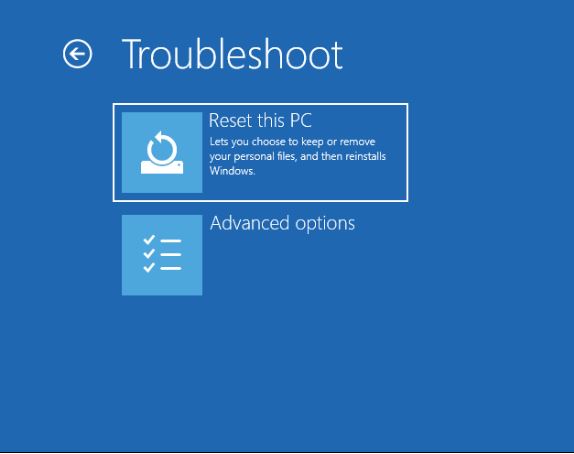
الخيار الأخير هو التراجع عن قائمة الخيارات المتقدمة واستخدام خيار إعادة تعيين هذا الكمبيوتر المتاح في صفحة استكشاف الأخطاء وإصلاحها.

ستؤدي إعادة تعيين جهاز الكمبيوتر إلى إصلاح أي مشكلة تواجهك تقريباً. تأكد من تحديد Keep My Files و Cloud Download عند استعراض الخيارات المتاحة لإعادة تعيين هذا الكمبيوتر.

إذا فشل خيار إعادة تعيين جهاز الكمبيوتر في حل المشكلة، يمكنك محاولة إعادة تثبيت ويندوز Windows بالكامل، ولكن هناك احتمال كبير لعدم نجاحه.

إذا كنت قد استنفدت الخيارات المتاحة في خيارات بدء التشغيل المتقدمة وأعدت تثبيت ويندوز Windows باستخدام خيار إعادة تعيين هذا الكمبيوتر، فهناك فرصة حقيقية جداً لأن مشكلتك ناتجة عن عطل فني في أحد الأجهزة.

جوجل ستعرض عدة وجهات نظر عند البحث حول موضوع معين

أعلنت جوجل Google عن ميزة جديدة لخدمة البحث الخاصة بها، من شأنها إغناء الموضوع الذي يتم البحث حوله، حيث ستضيف وجهات نظر مختلفة حول مواضيع البحث هذه.

وستحمل الميزة الجديدة الاسم Perspectives أي وجهات نظر، وهي عبارة عن مربع جديد يعرض رؤى من مجموعة من الصحفيين والخبراء وأصوات أخرى ذات صلة، والتي ستظهر ضمن مربع ‘أهم الأخبار’ في النتائج.

وشاركت الشركة صورة متحركة لما يبدو عليه الصندوق لوجهات النظر في حفل توزيع جوائز الأوسكار لهذا العام، حيث يتضمن تغريدات من مارك هاميل وجيمي لي كورتيس بالإضافة إلى بعض المقالات.

مصدر الصورة: جوجل

يبدو الأمر جيدًا، لكن قد يؤدي إلى تشويش نتائج بحث جوجل Google.

من الصعب تخيل كيف يمكن أن يؤدي ذلك إلى إظهار أنواع الآراء المثيرة للجدل أو البيانات غير الدقيقة التي تخضع لها بالفعل كل يوم على تويتر Twitter.

ووعدت جوجل بأنها ملتزمة بإحضار “معلومات موثوقة وجديرة بالثقة” في المربع، وإليكم ما قالته المتحدثة باسم الشركة ميغان فارنسورث حول الكيفية التي تقرر بها ما سيتم تضمينه:

“تحدد أنظمتنا الأصوات ذات الصلة تلقائيًا عبر العديد من الأنظمة الأساسية، اعتمادًا على استعلام البحث، تبحث هذه الأنظمة في مجموعة من الإشارات لتحديد ما إذا كانت النتيجة ستكون مفيدة، بما في ذلك الصلة بالقصة والشهرة واللغة والحداثة والخبرة والموثوقية للموضوع المطروح”.

كما هو الحال مع البحث والأخبار ككل ، نصمم أنظمتنا لعرض معلومات موثوقة وعالية الجودة في مكتبة Perspectives.

وقالت الشركة إنها ستتيح هذه الميزة قريباً باللغة الإنجليزية في الولايات المتحدة على كل من سطح المكتب والجوال.

كما أضافت الشركة بعض التحديثات الأخرى للبحث أيضًا، حيث سيظهر مربع ‘حول هذه النتيجة’ يمكن رؤيته عند النقر فوق النقاط الثلاث المجاورة للرابط على قسم “حول هذا المؤلف”.

وسيتم توسيع مربع “حول هذه النتيجة” ليشمل جميع اللغات التي يتوفر بها البحث في الأيام القادمة.

مقالات قد تعجبك

آبل تصدر iOS 16.4 والذي يتضمن رموزاً تعبيرية جديدة
تسريب جزء من الكود المصدري لتويتر عبر موقع GitHub
برنامج Zoom يدخل بشراكة مع OpenAI لتقديم خدمات معتمدة على الذكاء الاصطناعي
كيفية تنزيل صورة من نتائج بحث الصور في جوجل
كيفية إصلاح مشكلة عدم وصول أو عمل إشعارات آيفون؟

لينوفو تطلق حاسوب Slim 7i و Slim Pro 7 و Slim Pro 9i

أعلنت شركة لينوفو Lenovo عن سلسلتها الجديدة Slim، وهي واحدة من أكثر الحواسيب المحمولة الاستهلاكية المتميزة التي ستبيعها في عام 2023.

وتتضمن هذه المجموعة جهاز Slim Pro 7 المحدث مقاس 14.5 بوصة وحاسوب Slim 7i مقاس 14 بوصة، وحاسوب أغلى سعراً Slim Pro 9i بخياري 14.5 بوصة و 16 بوصة.

في هذا العام يبدو أن Lenovo تدفع هذه الأجهزة إلى جمهور من المحترفين المبدعين في الأجهزة المحمولة (الذين قد يختارون بخلاف ذلك جهاز M2 MacBook) باستخدام مجموعات متنوعة من الميزات بأسماء خيالية.

على سبيل المثال تأتي طرازات Slim Pro الجديدة مع إصدار محدث مما تسميه Lenovo مجموعة X Power.

تقول Lenovo إن هذا البرنامج سيزيد بشكل كبير من سرعة تحرير الفيديو، مع معاينة البرامج وعرضها وتصديرها بشكل سريع للغاية، وزيادة محددة جدًا بنسبة 62.5 بالمائة في السعة الحرارية مقارنة بالأجيال السابقة.

فيما لا توفر شركة Lenovo تفاصيل حول كيفية تحقيق هذه الزيادة الكبيرة.

تأتي أجهزة Slim Pro الجديدة أيضًا مع Premium Suite الجديد، والذي يتضمن مجموعة من ميزات الأجهزة الجديدة والمحدثة المصممة لتحسين تجربة المستخدم.

يتضمن ذلك مجموعة صغيرة عشوائية من الأشياء، بما في ذلك مفاتيح لوحة المفاتيح الجديدة ذات غطاء الطبق 1.5 مم، ولوحة التتبع الأكبر، وكاميرا الأشعة تحت الحمراء، ومستشعر وقت الطيران، وأربعة ميكروفونات.

من ناحية أخرى يأتي حاسوب Slim Pro 9i مزودًا بمعالجات Intel Core من الجيل الثالث عشر وما يصل إلى وحدة معالجة الرسومات Nvidia RTX 4070 جنبًا إلى جنب مع شاشة تصل إلى 3.2K و 165 هرتز.

فيما يأتي جهاز Slim 7i الذي يتضمن معالجات AMD Ryzen الأكثر تكلفة، والذي يستهدف منشئي المحتوى متعدد المهام مع كرت شاشة RTX 3050 وشاشة 3K بمعدل تحديث 120Hz.

من المتوقع أن يتم طرح كل من Slim Pro 7 و Slim 7i في أمريكا الشمالية في أبريل/نيسان وسيبدأ سعرهما من 1199.99 دولارًا و 1179.99 دولارًا على التوالي.

سيأتي Slim Pro 9i في مايو/أيار القادم، ويبدأ سعر الطراز 14.5 بوصة من 1,699.99 دولارًا، فيما يبدأ طرز 16 بوصة من 1,799.99 دولارًا.

مقالات قد تعجبك

آبل تصدر iOS 16.4 والذي يتضمن رموزاً تعبيرية جديدة
تسريب جزء من الكود المصدري لتويتر عبر موقع GitHub
برنامج Zoom يدخل بشراكة مع OpenAI لتقديم خدمات معتمدة على الذكاء الاصطناعي
كيفية تنزيل صورة من نتائج بحث الصور في جوجل
كيفية إصلاح مشكلة عدم وصول أو عمل إشعارات آيفون؟

سعر ومواصفات هاتف Redmi Note 12 Turbo من شاومي

أعلنت شركة شاومي Xiaomi رسمياً عن هاتفها الجديد Redmi Note 12 Turbo في الصين.

يعمل الهاتف بمجموعة شرائح Snapdragon 7+ Gen 2 التي تم الإعلان عنها مؤخرًا، مقترنة بسعة تصل إلى 16 جيجابايت من ذاكرة الوصول العشوائي LPDDR5 وتخزين 1 تيرابايت UFS 3.1.

يوفر Redmi Note 12 Turbo شاشة OLED مقاس 6.67 بوصة بدقة +FHD، ومعدل تحديث يبلغ 120 هرتز، وتتميز اللوحة بفتحة ثقب للكاميرا الأمامية بدقة 16 ميجابكسل.

يحتوي الجزء الخلفي على كاميرا رئيسية بدقة 64 ميجابكسل وعدسة فائقة الاتساع بدقة 8 ميجابكسل وعدسة ماكرو بدقة 2 ميجابكسل.

يعمل الهاتف ببطارية 5000 مللي أمبير في الساعة مع دعم شحن 67 واط، وواجهة البرامج MIUI 14 المعتمدة على أساس Android 13.

فيما يتعلق بالاتصال تضمن الهاتف Bluetooth 5.3 و Wi-Fi 6 بالإضافة إلى مقبس سماعة رأس و IR blaster.

يتوفر هاتف Redmi Note 12 Turbo بألوان الأسود والأزرق والفضي.

تم تحديد سعر الإصدار 8/256 جيجابايت بسعر 1999 يوان صيني (290 دولارًا).

طراز 12/256 جيجابايت بسعر 2,099 يوان صيني (305 دولارات) بينما يكون الإصدار 12/512 جيجابايت أغلى ب 30 دولار.

فيما يبلغ سعر الإصدار الأعلى من ذاكرة الوصول العشوائي بسعة 16 جيجابايت وإصدار التخزين 1 تيرابايت 2599 يوان صيني (378 دولارًا أمريكيًا).

كما تعاونت شاومي Xiaomi أيضًا مع شركة Warner Brothers لتقديم إصدار هاري بوتر Harry Potter خاص من Redmi Note 12 Turbo، والذي يجلب تصميمًا أنيقًا وإكسسوارات إصدار محدود.

يأتي Redmi Note 12 Harry Potter Edition مزودًا بذاكرة وصول عشوائي (RAM) بسعة 12 جيجا بايت وذاكرة تخزين 256 جيجا بايت وبسعر 2399 يوان صيني (349 دولارًا أمريكيًا).

تبدأ المبيعات المفتوحة في الصين في 31 مارس/آذار، فيما لم يتم تفصيل الأسعار الدولية والتوافر في هذه المرحلة.

مقالات قد تعجبك

آبل تصدر iOS 16.4 والذي يتضمن رموزاً تعبيرية جديدة
تسريب جزء من الكود المصدري لتويتر عبر موقع GitHub
برنامج Zoom يدخل بشراكة مع OpenAI لتقديم خدمات معتمدة على الذكاء الاصطناعي
كيفية تنزيل صورة من نتائج بحث الصور في جوجل
كيفية إصلاح مشكلة عدم وصول أو عمل إشعارات آيفون؟