ميزات في نظام ويندوز 11 يجب استخدامها

سواء كنت تستخدم ويندوز Windows 11 لفترة من الوقت الآن أو أنك بدأت للتو في استخدام جهاز كمبيوتر جديد يعمل بنظام ويندوز Windows 11، فهناك بعض الميزات الجديدة المفيدة التي ربما فاتتك. إليك ميزات رائعة يجب أن تستخدمها.

قائمة الإعدادات السريعة:

واحدة من أجمل الميزات الجديدة في ويندوز Windows 11 هي قائمة الإعدادات السريعة، والتي تتيح لك تغيير حجم النظام والسطوع وإعدادات واي فاي Wi-Fi وخيارات الطاقة والمزيد بسرعة.

لاستخدامه، انقر فوق مستوى الصوت ورموز واي فاي Wi-Fi في الزاوية اليمنى من شريط المهام. عندما تنبثق، سترى مجموعة متنوعة من الأزرار التي تتيح لك التحكم في جوانب جهاز الكمبيوتر.

قائمة Snap جديدة:

ميزة Snap التي تتيح لك تغيير حجم النوافذ بسرعة إلى مناطق محددة مسبقاً من الشاشة دون تداخل ليست ميزة جديدة في ويندوز Windows 11.

ولكن قائمة Snap سهلة الاستخدام. تتيح لك الاختيار من بين ستة تخطيطات نافذة مختلفة مع مخططات جميلة للرجوع إليها.

لاستخدامها، مرر مؤشر الماوس فوق الزر تكبير (المربع الموجود في الزاوية العلوية اليسرى من شريط عنوان النافذة بجوار X)، ثم انقر على التنسيق الذي ترغب في استخدامه. ستثبت النافذة على الفور في موضعها. لطيفة جداً!

Windows Terminal:

كان ويندوز Windows Terminal متاحاً لنظام التشغيل ويندوز Windows 10، كما يأتي بنظام ويندوز Windows 11، وهي طريقة رائعة للوصول إلى سطر الأوامر.

في الواقع، يمكنك التبديل بين Windows PowerShell و Command Prompt و Azure Cloud Shell وحتى Ubuntu Linux إذا كان لديك نظام ويندوز Windows الفرعي لنظام Linux (WSL) مثبتاً.

ثيمات وخلفيات جديدة:

يتضمن ويندوز Windows 11 العديد من السمات الجديدة الجميلة وأكثر من عشرة خلفيات جديدة للاختيار من بينها. تضفي الخلفيات على جهاز الكمبيوتر مظهراً رائعاً ومعاصراً، وتتيح لك السمات التبديل بسرعة بين الأنماط حسب حالتك المزاجية.

لتغيير خلفية سطح المكتب، اضغط على ويندوز Windows+i (لفتح إعدادات ويندوز Windows) وانتقل إلى التخصيص ثم الخلفية.

أما لتغيير السمات، افتح الإعدادات وانتقل إلى التخصيص ثم السمات. انقر فوق الصورة المصغرة التي تريدها، وسيتم التبديل على الفور.

توسيط أيقونات شريط المهام:

ربما لاحظت أن ويندوز Windows 11 يضع زر البدء وأيقونات التطبيقات في وسط شريط المهام افتراضياً، كتغيير كبير من ويندوز Windows 10 (على الرغم من أنه لا يزال بإمكانك محاذاتهم إلى اليسار إذا كنت تفضل ذلك).

يبدو هذا التصميم المركزي رائعاً على الأجهزة ذات الشاشات التي تعمل باللمس، ولكننا نتفاجأ أيضاً من مدى فائدته في وضع سطح المكتب أيضاً خاصةً على الشاشات فائقة السعة (ما تحتاجه موجود في وسط الشاشة مباشرةً).

لذا، إذا قمت بمحاذاة رموز شريط المهام على الفور إلى اليسار (أو اليمين) عند بدء استخدام ويندوز Windows 11، فجرّب تجربة الرموز المركزية، قد تستمتع بها.

سطح مكتب افتراضي مع خلفيات فريدة من نوعها:

بخلاف ويندوز Windows 10، يسمح لك ويندوز Windows 11 بتعيين خلفيات سطح مكتب مخصصة لكل سطح مكتب افتراضي.

وهذا يجعل من السهل تحديد سطح المكتب الذي تريده بشكل مرئي بسرعة. وإذا كنت لا تعرف أسطح المكتب الافتراضية، فيجب عليك استخدامها أيضاً.

المفكرة الجديدة:

يتضمن ويندوز Windows 11 الآن إصداراً جديداً من محرر الملفات النصية Notepad يتطابق مع سمة النظام مع الزوايا الدائرية.

يتضمن أيضاً خياراً إما للعمل في الوضع المظلم أو التبديل بين الوضع الفاتح والظلام تلقائياً بناءً على سمة النظام، والأفضل من ذلك كله، أنه لا يزال بإمكانك الضغط على F5 للحصول على طابع زمني/ تاريخ فوري، وهي الميزة المفضلة لدينا.

تشغيل تطبيقات أندرويد:

بفضل متجر أمازون Amazon Appstore، المتوفر مجاناً في متجر مايكروسوفت Microsoft، يمكنك الآن تشغيل تطبيقات أندرويد Android على ويندوز Windows 11 إذا كان جهاز الكمبيوتر يدعم الأجهزة الافتراضية.

للقيام بذلك، يجب أن تثبّت متجر أمازون Amazon Appstore من متجر مايكروسوفت Microsoft، وسيتم إرشادك خلال عملية تثبيت نظام ويندوز Windows الفرعي لنظام أندرويد Android.

بعد إعادة التشغيل، سيفتح متجر أمازون Amazon Appstore تلقائياً. قم بتسجيل الدخول باستخدام حساب أمازون Amazon، ويمكنك تنزيل تطبيقات أندرويد Android واستخدامها.

عدة أساطير منتشرة عن أندرويد بين الحقيقة والخيال

نظام التشغيل أندرويد Android موجود منذ فترة طويلة، ويستخدمه الملايين والملايين من الأشخاص. بطبيعة الحال، ظهر عدد غير قليل من الأساطير على مر السنين. هل أي من هذه الخرافات الشائعة صحيحة في الواقع؟

ما الذي يجعل الأسطورة أسطورة؟ عادة ما تكون الأسطورة عبارة عن قصة أو اعتقاد موجود منذ فترة طويلة. يتكرر مراراً وتكراراً حتى يفترض الناس أنه صحيح.

تبعت العديد من الأساطير انتشار أندرويد Android في شعبيته. دعونا نكشف زيف بعض منهم.

هواتف أندرويد رخيصة:

من أكثر الخرافات شيوعاً حول أندرويد Android أنه رخيص. غالباً ما يُقال هذا على أنه إهانة لمستخدمي أندرويد Android، خاصةً أولئك الذين يستخدمون أجهزة آيفون iPhone. لا يتعلق الأمر بالسعر فقط؛ إنها أيضاً لقطة لجودة الأجهزة.

الحقيقة هي أن بعض هواتف أندرويد Android رخيصة حقاً، لكن الكثير منها ليس كذلك. أندرويد Android هو نظام ضخم من الأجهزة من العديد من الشركات المختلفة.

هذا يعني أن هناك جهازاً يعمل بنظام أندرويد Android عند كل نقطة سعر ومستوى جودة تقريباً.

لا يمكنك الإدلاء ببيان شامل بهواتف أندرويد Android الرخيصة. إذا قارنت جهاز آيفون iPhone وجهاز أندرويد Android بميزات مماثلة، فإن الأسعار متشابهة جداً.

بعض هواتف أندرويد Android رخيصة؛ بعضها ممتاز ومكلف للغاية. هناك مجموعة كبيرة من الخيارات…

نظام أندرويد مليء بالفيروسات:

هناك خرافة أخرى شائعة وهي أن أجهزة أندرويد Android مليئة بالفيروسات والبرامج الضارة. في الواقع، يشبه أندرويد Android إلى حد كبير نظام ويندوز Windows في هذه الحالة.

يوجد الكثير من الفيروسات والبرامج الضارة لنظام التشغيل ويندوز Windows مقارنةً بنظام macOS نظراً لعدد الأشخاص الذين يستخدمونه.

وبنفس الطريقة، يتم استهداف المزيد من الفيروسات والبرامج الضارة على نظام أندرويد Android نظراً لشعبيتها.

ومع ذلك، تماماً كما هو الحال مع ويندوز Windows، فإنه ليس مصدر قلق كبير إذا كنت تستخدم أندرويد Android بطريقة ذكية.

سيؤدي تثبيت التطبيقات من متجر جوجل بلاي Google Play فقط والاستجابة لتحذيرات المتصفح عند تشغيلك عبر موقع ويب غير آمن إلى حمايتك.

لست مضطراً إلى استخدام برامج مكافحة الفيروسات على أندرويد Android، على الرغم من أنك تستطيع ذلك إذا أردت.

تحتاج إلى إغلاق التطبيقات:

عندما كان أندرويد Android نظام تشغيل جديداً ناشئاً، كانت هناك فئة من التطبيقات التي أصبحت شائعة جداً: تطبيقات قتل المهام.

ستغلق هذه التطبيقات جميع التطبيقات التي كانت تعمل في الخلفية. يعتقد الناس أن ذلك يحسن الأداء وعمر البطارية. هذه الأسطورة لا تزال قائمة حتى اليوم.

الحقيقة هي أن أندرويد Android مصمم خصيصاً للتعامل مع التطبيقات في الخلفية. يدير أندرويد Android تلقائياً مهام الخلفية ويغلق الأشياء عند الحاجة إلى مزيد من الموارد. أنت ببساطة لا تحتاج إلى إدارة هذا بنفسك.

في الواقع، يمكن أن يكون لإغلاق التطبيقات باستمرار تأثير سلبي على هاتفك. بدلاً من وجود التطبيق في الخلفية في انتظارك، يجب أن يبدأ التشغيل بالكامل مرة أخرى. يتطلب ذلك موارد أكثر من الاستئناف من حالة الإيقاف المؤقت.

أندرويد أكثر تعقيداً من iOS:

هناك شعور عام بين معظم الأشخاص بأن أجهزة آيفون iPhone سهلة الاستخدام وأن أجهزة أندرويد Android مخصصة للأشخاص الأكثر ذكاءً من الناحية التقنية. يعتبر نظام تشغيل أكثر تعقيداً. لا نعتقد أن هذا صحيح بعد الآن.

بدأت iOS على آيفون iPhone كنظام تشغيل بسيط للغاية، لكن تلك الأيام ولّت منذ زمن طويل. اكتسب iOS العديد من الميزات التي كانت موجودة فقط في أندرويد Android. وقد تسبب ذلك في أن يصبح نظام iOS أكثر تعقيداً مما كان عليه من قبل.

كما هو مذكور في أساطير أخرى، ليس من العدل أيضاً مقارنة أندرويد Android بكامله بجهاز آيفون iPhone واحد.

قد تكون هواتف سامسونج جالاكسي Samsung Galaxy أكثر تعقيداً من هواتف آيفون iPhone، لكننا لن نقول إن أجهزة جوجل بكسل Google Pixel كذلك.

نظام أندرويد قبيح:

يعتبر الناس عموماً أن أجهزة آيفون iPhone ممتعة للغاية من الناحية الجمالية، سواء في البرامج أو الأجهزة. وفي الوقت نفسه، يُنظر إلى أندرويد Android على أنه قبيح. تماماً مثل الأسطورة أعلاه، لا نعتقد أن هذا صحيح بعد الآن.

نحن نتفق بالتأكيد على أن أجهزة آيفون iPhone مصممة جيداً مادياً، لكن نظام iOS ظل كما هو إلى حد كبير منذ إطلاقه في عام 2007.

انظر فقط إلى مدى ضآلة تغيير الرموز التعبيرية على مر السنين. وفي الوقت نفسه، تكيفت العديد من أشكال أندرويد Android مع اتجاهات التصميم الحديثة الحالية.

في الواقع، نعتقد أن هذه الأسطورة تنبع من اختيارات التخصيص. من السهل جعل أندرويد Android يبدو قبيحاً مع توفر جميع خيارات التخصيص في متناول يدك.

يمكنك مثلاً جعل خط النظام Comic Sans! سيبدو أندرويد Android بالشكل الذي تريده، بينما يبدو نظام iOS في الغالب كيف تريد آبل Apple أن يبدو.

كيف تعمل عصا السيلفي غير المرئية؟

ربما سمعت عن منتج يسمى عصا السيلفي غير المرئية والتي، عند استخدامها مع كاميرا بزاوية 360 درجة، لا تظهر في اللقطات على الإطلاق، مما يخلق انطباعاً بوجود طائرة بدون طيار تحلق على ارتفاع منخفض. ولكن كيف تعمل؟

كيف تعمل كاميرات 360 درجة:

تُباع عصا السيلفي غير المرئية بواسطة Insta360، أحد أكبر مصنعي الكاميرات ذات الـ 360 درجة. إذا قمت بإرفاق العصا بأحد طرز كاميرا Insta360 المدرجة، فهذا يعني أنها ستصبح غير مرئية حقاً في اللقطات الناتجة. تقول المواد التسويقية لـ Insta360 أن هذا بفضل الخوارزميات المتقدمة.

الكاميرا النموذجية بزاوية 360 درجة هي أساساً كاميرتين متتاليتين. تحتوي كل كاميرا على عدسة كروية خاصة تسمح لها بالتقاط صورة بزاوية 180 درجة.

ثم يتم تجميع الصور من كلتا الكاميرتين معاً باستخدام البرنامج. هناك كاميرات بزاوية 360 درجة تستخدم أكثر من عدستين، لكن معظم الطرز المخصصة للمستهلكين العاديين لديها هذا التصميم.

عصا السيلفي غير المرئية هي خدعة بصرية:

تستفيد خدعة عصا السيلفي غير المرئية من عيب صغير في تصميم العديد من الكاميرات بزاوية 360 درجة. هناك بقعة عمياء ناتجة عن سمك جسم الكاميرا.

يؤدي هذا إلى إنشاء منطقة صغيرة حيث لا تستطيع أي من الكاميرات رؤية أي شيء، وتكون أكثر وضوحاً كلما اقتربت من جسم الكاميرا.

عصا السيلفي غير المرئية ضيقة بما يكفي لتلائم تلك المنطقة التي لا تستطيع أي من الكاميرات رؤيتها، مع مزيد من الخفاء الذي يوفره التداخل في خط التركيب بين حقلي الكاميرا.

يمكنك في الواقع رؤية بعض التشويه في يد المستخدم الذي يحمل العصا، حيث تلتقي هذه المجالات (الحقول).

تمتد هذه البقعة العمياء حول خط التركيب، وإذا لم تكن كذلك، فسنرى أيضاً جسم الكاميرا نفسه في الصورة! لا نرى هذه النقطة العمياء في الصور ومقاطع الفيديو بزاوية 360 درجة لأن الأشياء البعيدة بدرجة كافية عن الكاميرا تظهر في كلا حقلي الكاميرا، مما يجعل من السهل إنشاء صورة متماسكة.

يمكن أن تكون أي عصا سيلفي غير مرئية:

طالما أن عصا السيلفي رفيعة بدرجة كافية وتتوافق تماماً مع طول جسم الكاميرا، ستحصل على تأثير عصا السيلفي غير المرئي.

لماذا يبطئ VPN الاتصال بالإنترنت؟

ستعمل الشبكات الافتراضية الخاصة VPN على خفض سرعة اتصالك، بغض النظر عن مدى رغبة بعض مزودي خدمة VPN غير الجديرين بالثقة الادعاء بالعكس.

لكن لماذا تبطئ الشبكة الافتراضية الخاصة اتصالك، وهل هناك طرق لإصلاح هذه المشكلة؟

ما الذي يؤثر على سرعة اتصال VPN؟

على الرغم من أن بعض مقدمي الخدمة يرغبون في الادعاء بأن VPN يمكن أن يعزز سرعة الإنترنت لديك، فإن الحقيقة هي أن الشبكات الافتراضية الخاصة ستسبب دائماً بعض الفقدان للسرعة، والسؤال هو فقط كم.

عندما يقال إن VPN سريع، فهذا يعني فقط أنه يفقد السرعة بشكل أقل من منافسيه. هناك ثلاثة أسباب رئيسية تجعل الشبكات الافتراضية الخاصة تبطئ اتصالك، وهذه هي بالترتيب التنازلي.

المسافة إلى خادم VPN:

أكبر مشكلة تؤثر على سرعات الإنترنت عند استخدام VPN هي المسافة بينك وبين خادم VPN، وكلما كانت المسافة أكبر، كانت الخسارة أكبر.

إذا كنت، على سبيل المثال، في مدينة نيويورك، فإن خادماً في بوسطن سيجعلك تفقد سرعة أقل من خادم في لوس أنجلوس، ناهيك عن أحد الخوادم الموجودة في طوكيو.

هذا لأنه، بقدر ما قد تبدو البيانات أثيرية (ليست مادية)، لا تزال بحاجة إلى إطاعة قوانين الفيزياء. عندما تتصفح الإنترنت، فأنت ترسل وتستقبل ما يسمى بحزم البيانات، وهم بحاجة مادياً للسفر من وإلىك. كلما كان المسار أطول، زاد التأخير بين الاتصال والاستجابة.

يمكنك رؤية هذا مباشرة عندما تختبر سرعاتك بنفسك: اتصل بخادم قريب ثم بخادم بعيد. الخادم الأول سيمنحك نتيجة أفضل وأسرع من الثاني. إذا لم يكن الأمر كذلك، فقد يكون أحد العوامل الأخرى ذا تأثير.

تحميل الخادم Server Load:

عامل مهم آخر في بطء VPN هو الحمل على الخادم الذي تتصل به. يمكن للخادم التعامل مع حجم معين من حركة المرور فقط. كلما اقتربت من هذا الحد الأقصى، زاد التباطؤ، ولا توجد طريقة للتغلب على ذلك.

نتيجة لذلك، إذا اتصلت بخادم على بعد أميال قليلة منك واقتربت من السعة الحدية، فقد تحصل على نتيجة أسوأ من خادم في بلد آخر خالٍ من المستخدمين.

من بين العوامل الثلاثة، هذا هو العامل الأكثر تأثراً بمزودي VPN أنفسهم. ستستثمر الخدمة الجيدة في بنية تحتية أفضل حتى لا يتعرض المستخدمون للبطئ بسبب تحميل الخادم.

التشفير والبروتوكول:

العامل الأخير الذي يؤثر على سرعة VPN هو البروتوكول والتشفير المستخدم. على الرغم من أنها ليست بنفس أهمية المسافة وتحميل الخادم، إلا أنها تلعب دوراً.

هذا لأنه عندما تستخدم VPN، فأنت ترسل معلوماتك عبر ما يسمى بنفق VPN. قبل الإرسال، يتم تشفير الحزم ثم فك تشفيرها عند وصولها إلى وجهتها. هذه العملية تستغرق وقتا. الوقت ليس كثيراً، ولكن بوجود العوامل الأخرى، يمكن أن يضيف تأخيراً.

يستغرق التشفير الأثقل وقتاً أطول للتشفير وفك التشفير، لذلك يلعب هذا دوراً، كما يفعل البروتوكول المستخدم. ويرجع ذلك جزئياً إلى أن بروتوكول VPN يحدد مستوى التشفير، ولكن أيضاً لأن بعضها أسرع من البعض الآخر.

على سبيل المثال، IKEv2 أسرع من OpenVPN، لكن به بعض مشكلات الأمان.

كيفية تسريع اتصال VPN:

مع وضع المعلومات الواردة أعلاه في الاعتبار، يمكننا أيضاً اكتشاف طرق لتسريع اتصال VPN. لن تعمل جميع نصائحنا مع الجميع، ولكن حتى تطبيقها قدر الإمكان ويجب أن ترى بعض التحسن.

اختيار خادم قريب:

أسهل طريقة هي استخدام خادم مختلف. إذا كنت في نيويورك، فاختر خادماً في بوسطن بدلاً من الخادم الموجود في لوس أنجلوس.

إذا كنت في بريطانيا، فاستخدم واحداً في المملكة المتحدة أو أيرلندا بدلاً من البر الرئيسي الأوروبي. ومع ذلك، إذا كنت تستخدم VPN للوصول إلى نتفليكس Netflix، فلا يمكنك تغيير الخوادم بسهولة، لذلك قد ترغب في إلقاء نظرة على الخيارات الأخرى.

تغيير البروتوكولات:

سنبدأ بنصيحة واحدة يجب أن تكون حذراً بشأنها، وهي تغيير البروتوكولات. هذا لأنه، ما لم تكن تعرف ما تفعله، فإن العبث بإعدادات البروتوكول قد يعرض أمنك للخطر.

ومع ذلك، إذا كان اتصالك بطيئاً جداً، فقد يؤدي التغيير من TCP إلى UDP إلى تسريع اتصالك، أو حتى استخدام IKEv2 بدلاً من OpenVPN إذا لم يكن الأمان هو الشاغل الأكبر لك.

اختر مزود VPN جيد:

ربما يكون ExpressVPN هو أسرع VPN متاح لأنه يستخدم بنية خادم متطورة لموازنة الأحمال.

الفرق بين المزود الجيد والسيئ هو مثل الفرق بين الليل والنهار. قد يكون التبديل بين مزودي VPN هو الحل البسيط الذي كنت تبحث عنه لإصلاح مشكلات السرعة لديك حتى لو كان مكلفاً.

منتجات تقنية لا يجب دفع الكثير عند شرائها

يعتقد الكثيرون أنك إذا لم تكن تشتري أحدث وأفضل إصدار من منتج ما، فأنت تشتري قمامة، لكن هذا ليس صحيحاً دائماً. في الواقع، يمكنك توفير المال على الكثير من المنتجات التقنية دون المساس بتجربتك العامة.

كبلات HDMI:

إذا كنت تشتري جهاز تلفاز جديداً باهظ الثمن، فقد تشعر أنك تميل إلى إنفاق المزيد على توصيل الكابلات للأجهزة. لا تنخدع. طالما أن كابل HDMI قادر على حمل بيانات كافية لاستخدامك المحدد، فهو جيد بما فيه الكفاية.

قد يمنحك إنفاق المزيد كبلاً أكثر متانة ضد التوصيل والفصل المتكرر، ولكن في معظم الحالات، تبقى كبلات HDMI في الجزء الخلفي من التلفاز ونادراً ما يتم فصلها.

إذا كنت تريد استخدام جهاز متوافق مع HDMI 2.1 مع تلفازك، فستحتاج إلى كابل يتوافق مع معيار HDMI 2.1. وهذا يعني أن الكابل قادر على حمل 48 جيجابايت/ثانية، أو صورة بدقة 4K عند 120 هرتز.

إذا لم يكن لديك تلفاز بلوحة 120 هرتز، فلا داعي للقلق بشأن هذا على الإطلاق.

بطاقات SD و microSD (عادةً):

يمكن تصنيف بطاقات SD و microSD بسهولة حسب سرعتها، مع سرعات أعلى مرتبطة بأوقات قراءة وكتابة أسرع. يبدو هذا رائعاً من الناحية النظرية، ولكنه لا ينطبق إلا إذا كان الجهاز الذي تستخدمه يمكنه الاستفادة من هذه السرعات.

يجب أن تناسب بطاقة microSD الجهاز الذي ستستخدمه للحصول على أفضل نسبة أداء إلى سعر.

أحد الأمثلة على ذلك هو Nintendo Switch، والذي تنص عليه Nintendo أنه قادر على تحقيق أقصى سرعات قراءة وكتابة تبلغ حوالي 95 ميجابايت / ثانية.

هذا يعني أن بطاقة ذاكرة UHS-I القياسية هي أفضل رهان لك لأن المحول يفتقر إلى الصف الإضافي من المسامير المطلوبة للاستفادة من بطاقات UHS-III الأسرع.

وينطبق الشيء نفسه على الكاميرات الرقمية. يتطلب الكثير منها سرعات كتابة أسرع لالتقاط مقاطع فيديو عالية معدل البت، بينما لا يتطلبها البعض الآخر.

تحقق دائماً من توصيات الشركة المصنعة فيما يتعلق بسرعات الكتابة المثلى لهذه الأجهزة، وتذكر أن تجاوز السرعة الموصى بها لن يوفر بالضرورة أي فائدة.

قد يكون من الأفضل لك شراء بطاقة ذات سعة أعلى وأبطأ بدلاً من ذلك مثل SanDisk 512GB Ultra UHS-I.

محولات USB-C (وما شابهها):

الانتقال إلى USB-C أصبح شبه تام، حيث تفتقر العديد من الأجهزة إلى اتصال USB-A على الإطلاق. وهذا يشمل أجهزة الكمبيوتر المحمولة مثل مجموعة آبل ماك بوك Apple MacBook، والأجهزة المحمولة مثل Valve’s Steam Deck، وحتى العديد من السيارات الجديدة.

تسمح لك المحولات باستخدام كبلات USB-A القديمة مع الأجهزة التي تفتقر إلى منافذ USB-A.

تقتصر بعض المحولات على سرعات USB 2.0، مما يعني أنها بطيئة في نقل البيانات ولكنها جيدة للشحن. يتوافق الآخرون مع معيار USB 3.0 أو أعلى، مما يعني سرعات أعلى لنقل البيانات بشكل أسرع.

إذا كنت لا تتوقع أن تحتاج إلى نقل عدد كبير من الملفات بسرعة، فإن محول USB 2.0 سيفي بالغرض.

كبلات USB:

تحمل كبلات USB إشارة رقمية بين جهازين. ما يهم هو أن سرعة الكبل تتطابق مع سرعة أجهزتك، لذلك إذا كنت تنقل البيانات من محرك أقراص ثابت أو كاميرا رقمية تدعم سرعات USB 3.0، فاختر كابل USB 3.0 للحصول على أفضل السرعات الممكنة.

لست بحاجة إلى إنفاق الأموال على كبلات USB المطلية بالذهب لأن الكابلات القياسية المطلية بالنيكل تؤدي المهمة على ما يرام.

قد يوفر لك إنفاق المزيد من الأموال على كابل أكثر متانة (قد يكون فكرة جيدة إذا كنت بحاجة إلى كابل ستسافر معه وتطويه كثيراً)، ولكنه لن يجعل عمليات النقل أسرع.

عادة ما يكون الأمر نفسه صحيحاً عند شراء كبلات شحن للهواتف الذكية والأجهزة المحمولة الأخرى. تحقق دائماً من توصيات ومراجعات الشركة المصنعة للتأكد من أن الكابل سيكون مناسباً لجهازك.

بنوك الطاقة القابلة للشحن:

معظم بنوك الطاقة ذات البطاريات القابلة لإعادة الشحن الموجودة على مواقع الويب مثل أمازون جيدة بما يكفي لمعظم الاستخدامات.

حتى النماذج الرخيصة تتضمن الآن ميزات مثل الشحن السريع، والقدرة على شحن أجهزة متعددة في وقت واحد، وبناء متين ومقاوم للطقس، وألواح شمسية.

لا تستطيع النماذج الأغلى ثمناً درء عملية التقادم التي تؤثر على جميع بطاريات الليثيوم أيون، لذلك لا توجد فائدة تذكر فيما يتعلق بطول العمر.

مع زيادة العدد الإجمالي لدورات الشحن، تقل السعة الإجمالية للبطاريات. بدلاً من شراء الإصدار الأغلى ثمناً من علامة تجارية معروفة، ابحث بدلاً من ذلك عن الميزات التي تهتم بها مثل السعات العالية وعوامل الشكل النحيف والقدرة على شحن الأجهزة بسرعة ووجود منافذ USB-C أو التصميمات المقاومة للطقس.

أغطية الكمبيوتر Cases:

إذا ألقيت نظرة على الحافظات الأكثر مبيعاً على مواقع الويب مثل PC Part Picker و NewEgg و أمازون Amazon، سترى أن الحافظات الأكثر شيوعاً هي بسعر حوالي 100 دولار أو أقل.

هناك سبب وجيه لذلك: فكلما زادت الأموال التي تنفقها على الحافظة، قل المبلغ الذي يتعين عليك إنفاقه على الأجزاء المهمة حقاً مثل وحدة المعالجة المركزية ووحدة معالجة الرسومات واللوحة الأم.

أهم شيء يجب أن تقوم به حالتك، بصرف النظر عن حماية المكونات، هو توفير تدفق هواء جيد (ويقوم 4000D بعمل جيد في هذا الصدد).

بالطبع، ليست كل الحافظات الرخيصة جيدة. يمكن أن يمنحك إنفاق المزيد ميزات مثل مرشحات الغبار، وتحسين الصوتيات، وجودة بناء أفضل بشكل عام.

الهواتف الذكية (في بعض الأحيان):

يجب أن تفكر كثيراً في هاتفك الذكي الذي تختاره. استحوذت هذه الأجهزة على العديد من جوانب الحياة الرقمية، من الرسائل عبر الإنترنت والبريد الإلكتروني إلى الخدمات المصرفية والتسوق وحتى محتوى الفيديو. يجب ألا تشتري أرخص هاتف ذكي يمكنك العثور عليه إذا كنت ستستخدمه كثيراً.

مع وضع ذلك في الاعتبار، قد لا تحتاج إلى أحدث إصدار من آبل Apple أو سامسونج Samsung أو جوجل Google أو أي جهاز آخر من شركة تحبها.

تقدم شركة آبلApple  أجهزة العام السابق بخصم، وتبيع حتى طرازات مثل آيفون iPhone SE لأولئك الذين يريدون تجربة قوية ولكن بسيطة. يوفر هذا الأمر الوصول إلى نفس التطبيقات والخدمات وتحديثات البرامج كأحدث طرز الهواتف بخصم كبير.

وينطبق الشيء نفسه على أجهزة أندرويد Android الرخيصة من سامسونج Samsung وغيرها. عادة ما يكون طراز العام الماضي متاحاً بسعر مخفض.

مثلاً في عام 2022، يعد 2021 Moto G Play شراءاً رائعاً، سواء كنت تشتري مباشرة من الشركة المصنعة أو من بائع تجزئة عبر الإنترنت.

يمكنك توفير المزيد من المال إذا لجأت إلى سوق السلع المستعملة، على الرغم من أنك لن تحصل على نفس المعاملة فيما يتعلق بالضمان.

هناك شيء يجب مراعاته هو أنه كلما كان الجهاز قديماً، قلت مدة دعم النظام الذي يجب أن تتوقعها. تتلقى طرز آيفون iPhone عموماً ما بين خمس وسبع سنوات من التحديثات.

تختلف أجهزة أندرويد Android اعتماداً على الشركة المصنعة، ولكن الدة في أغلب الأحيان ثلاث سنوات.

الأجهزة اللوحية (حسب الاستخدام):

جهاز آيباد iPad هو أفضل جهاز لوحي يمكنك شراؤه، ولكن توجد الكثير من الخيارات الأرخص. حتى في نطاق أجهزة آبل Apple اللوحية، ربما لا تحتاج إلى آيباد iPad Pro إلا إذا كنت تبحث عن تجربة جهاز لوحي يمكن أن يحل محل جهاز كمبيوتر محمول بالكامل.

هذا هو السبب في أننا نوصي بجهاز آيباد iPad Air كأفضل طراز شامل، مع احتلال آيباد iPad الأساسي القياسي في المرتبة الثانية كخيار مقنع للميزانية.

ولكن هناك العديد من الأجهزة اللوحية الأرخص سعراً في السوق إذا كنت لا ترغب في إنفاق أموال آيباد iPad.

لم يتم تصنيع طرازات أندرويد Android مطلقاً من ناحية النظام أو تجربة المستخدم لمنافسة عروض آبل Apple، ولكن هذا قد لا يهم إذا كنت لن تستخدم عدداً كبيراً من التطبيقات أو ممارسة الألعاب.

بعض الناس يريدون فقط جهازاً لوحياً لمشاهدة الأفلام أثناء السفر أو في السرير. يستخدم الآخرون الجهاز مع تطبيقات جوجل Google مثل جيميل Gmail والمستندات لتدوين الملاحظات أو الرد على رسائل البريد الإلكتروني.

لا يرغب الآخرون في لعب أحدث الألعاب ولكنهم يفضلون التحميل على المحاكيات واستخدام جهاز لعب خارجي بدلاً من ذلك.

في وقت كتابة هذا التقرير، كان جهاز أمازون Amazon Fire مقاس 7 بوصات أحد أرخص الأجهزة اللوحية في السوق، أو يمكنك إنفاق ضعف هذا المبلغ والحصول على طراز 10 بوصة بدقة 1080 بكسل مقابل حوالي 100 دولار.

حتى سامسونج Samsung لديها بعض الخيارات الجيدة مثل Galaxy Tab A7 Lite بأقل من نصف سعر أرخص جهاز آيباد iPad.

أجهزة التلفاز (للاستخدام العام):

يختلف شراء جهاز تلفاز للاستخدام العام مثل مشاهدة القنوات الإخبارية أو البرامج التلفازية للأطفال أثناء النهار قليلاً عن شراء شاشة OLED لمشاهدة فيلم ليلاً أو تلفاز للألعاب.

شاشات OLED ذاتية الانبعاث، مع اللون الأسود المثالي ونسبة التباين الممتازة يجعلها لا تقبل المنافسة في غرفة مظلمة. ليست ساطعة مثل شاشات LCD المضاءة بمصابيح LED، وقد تكون عرضة للاحتراق إذا قمت بتعريضها لنفس الصور بشكل متكرر (مثل أشرطة الأخبار، أو شعارات القناة في زاوية الشاشة).

يجب أن تكون شاشات الألعاب متوافقة مع HDMI 2.1 بشكل مثالي مع شاشات بمعدل تحديث 120 هرتز لدعم أحدث المعايير المستخدمة في إكس بوكس سيريس إكس Xbox Series X وبلاي ستيشن PlayStation 5 والكمبيوتر الشخصي.

يجب أن تدعم ميزات مثل معدل التحديث المتغير (VRR) ولديها تأخير منخفض جداً لتقديم تجربة ألعاب سلسة وسريعة الاستجابة.

يمكنك توفير الكثير من المال عن طريق اختيار شاشة LCD مضاءة بمصابيح LED من علامة تجارية مثل TCL أو Vizio أو HiSense.

من السهل العثور على شاشة تتمتع بقدر كافٍ من السطوع بما يكفي للاستخدام أثناء النهار في ضوء الشمس الساطع والتخلي عن نسبة التباين المثالية أو أحدث ميزات الألعاب.

إذا كنت لا تستخدم أحدث أجهزة اللعب، فلن تحتاج إلى ميزات HDMI 2.1 أو VRR أو وقت الاستجابة القليل. لا تحتاج حتى إلى تعتيم محلي كامل، خاصة إذا كنت لن تستخدم الشاشة في الظلام.

الشاشات (للاستخدام المكتبي):

تأتي شاشات المخصصة للألعاب أو الخاصة باستخدام الصور والفيديو الاحترافي مع الكثير من الميزات التي لا يحتاجها معظم الأشخاص.

يلاحظ مالكو MacBook أن: آبل Apple تقدم بعض العروض الرائعة، ولكن يمكنك توفير الكثير من المال إذا كنت تقبل شيئاً من LG أو Dell أو سامسونج Samsung بدلاً من ذلك، مثل Dell U2723QE الشبيه بتصميم آبل Apple.

يمكنك شراء شاشتين ممتازتين مقاس 27 بوصة وزيادة إنتاجيتك من خلال شاشات متعددة بسعر شاشة آبل Apple Studio Display واحدة.

تؤدي معدلات التحديث الأعلى من الشاشات القياسية 60 هرتز و 75 هرتز إلى حركة أكثر سلاسة على الشاشة، يمكن ملاحظتها عند سحب النوافذ أو التمرير في صفحة ويب.

هذا أمر رائع، ولكنه ليس ضرورياً تماماً إلا إذا كنت تبحث عن تجربة متميزة.

المزيد من الطرق لتوفير المال:

هناك العديد من الطرق لتوفير المال على المنتجات التقنية، مثل شراء المنتجات المستعملة. يمكنك توفير المال على منتجات آبل Apple باستخدام برنامج آبل Apple المُجدَّد، حيث ستكون المنتجات أرخص.

يعد قطع فاتورة البث والتناوب بين الخدمات نصيحة جيدة أخرى لتقليل المصاريف الشهرية. أخيراً، إذا كنت لاعباً، فتأكد من توفير المال في ألعاب Switch، وتحقيق أقصى استفادة من مبيعات Steam في الصيف والشتاء، وشراء ألعاب آيفون iPhone و آيباد iPad عندما تكون رخيصة.

عدة أسباب تؤدي إلى إبطاء شبكة واي فاي Wi-Fi

إن الدرجة التي نعتمد بها على الإنترنت في كل شيء من العمل إلى الترفيه تعني أن سرعات واي فاي Wi-Fi البطيئة أمر غير محبذ. فيما يلي بعض الأسباب الشائعة لمشكلات واي فاي Wi-Fi وما يجب فعله حيالها.

أولاً، قم بتقييم شبكتك العامة:

قبل أن نتعمق في الأسباب الشائعة لكون أداء واي فاي Wi-Fi لديك أقل من المتوقع، دعنا نتعرف على بعض الأشياء حتى تتمكن من استكشاف مشكلات سرعة واي فاي Wi-Fi وإصلاحها بشكل أفضل.

أولاً، لا تعتمد على هاتف ذكي (أو كمبيوتر محمول يستخدم شبكة واي فاي Wi-Fi) لاختبار السرعة. لا يعد اختبار السرعة باستخدام الهاتف الذكي طريقة دقيقة لاختبار سرعة اتصالك بالإنترنت.

لذا قبل أن تقرر أن شبكة واي فاي Wi-Fi هي مصدر لمشاكلك، تأكد من إجراء اختبار سرعة مناسب على اتصالك بالإنترنت أولاً لاستبعاد أي مشكلات أكبر مع مزود خدمة الإنترنت أو مودم النطاق العريض.

ثانياً، سرعات واي فاي Wi-Fi خادعة. إن ما يقوله جهاز واي فاي Wi-Fi أنه يمكنه القيام به، فهناك فرق بين ما يتم الإعلان عنه، وما يمكن أن يفعله في ظل ظروف العالم الحقيقي مختلف.

حتى مع اتصال الألياف الذي يلبي أو يتجاوز السرعات المعلن عنها لجهاز توجيه واي فاي Wi-Fi، فلن تحصل على السرعة المُعلن عنها لهاتفك أو جهاز الكمبيوتر المحمول.

بدلاً من التعامل مع مشكلة واي فاي Wi-Fi من وجهة نظر هل أحصل على السعة الكاملة لاتصال الإنترنت بكل جهاز؟ وهي ليست طريقة عمل واي فاي Wi-Fi، فقم بالتعامل معها بدلاً من ذلك من وجهة نظر هل أحصل على الأداء المتوقع بناءً على اتصال الإنترنت والأجهزة التي أمتلكها؟ و هل تدهورت جودة تجربة واي فاي Wi-Fi مؤخراً؟

ما يمكنك فعله، إذا لم يكن الأداء هو ما تتوقعه، هو العمل من خلال قائمة الحلول أدناه واستبعاد الاختناقات الاصطناعية التي تؤدي إلى تجربة واي فاي Wi-Fi سيئة.

تؤثر أجهزة توجيه واي فاي Wi-Fi القديمة على الأداء:

يكره الجميع إنفاق الأموال، ومن المحبط استبدال الأجهزة الوظيفية، وإن كانت ضعيفة الأداء. لكن الحقيقة هي أن أجهزة واي فاي Wi-Fi قد تقدمت بشكل ثابت إلى حد كبير على مر السنين.

إذا كنت لا تزال تستخدم جهاز توجيه (راوتر) قديماً منذ عشر سنوات أو جهاز توجيه مدمجاً قدمه لك مزود خدمة الإنترنت، فلن تقضي وقتاً ممتعاً.

علاوة على ذلك، في حين أن بعض النصائح أدناه قد تساعدك إذا كان لديك جهاز توجيه واي فاي Wi-Fi قديم، فلا يوجد حقاً بديل لشراء جهاز توجيه (راوتر) جديد.

خاصة بالنسبة للأشخاص الذين لديهم أجهزة جديدة (هواتف ذكية أحدث)، وتلفاز ذكي جديد، وما إلى ذلك، فمن المنطقي الترقية لأن إقران الأجهزة الأحدث مع الأجهزة القديمة يعيق أداءها.

موضع جهاز التوجيه الضعيف يضعف قوة الإشارة:

الشيء الوحيد الأسوأ من وجود جهاز توجيه واي فاي Wi-Fi قديم هو إيقاف جهاز توجيه واي فاي Wi-Fi في مكان سيئ – وإذا كان لديك جهاز خارجي قديم وغير جيد، فستواجه وقتاً سيئاً حقاً.

إذا كنت بحاجة إلى إضاءة ساطعة في غرفة المعيشة، فلا تضع ضوء العمل LED في زاوية الطابق السفلي!

وبنفس المقياس، إذا كنت تريد شبكة واي فاي Wi-Fi قوية حقاً عند استخدام أجهزة واي فاي Wi-Fi -في غرفة المعيشة وغرفة النوم- فلا تضع جهاز توجيه واي فاي Wi-Fi في الطابق السفلي جانب الغسالة.

يعد نقل جهاز توجيه (راوتر) واي فاي Wi-Fi حلاً سهلاً. فقط تأكد من وضعه في المكان الذي تكون فيه الإشارة مركزية لأنشطتك اليومية.

العديد من الأجهزة تؤدي إلى تعطل الأجهزة:

لا تتمثل إحدى أكبر مزايا أجهزة واي فاي Wi-Fi الأحدث في السرعات المحسّنة التي تأتي مع كل جيل جديد من شبكات واي فاي Wi-Fi فحسب، بل تتمثل في الزيادة الإجمالية في الطاقة وعدد الأجهزة التي يمكن لجهاز توجيه واي فاي Wi-Fi التعامل معها.

حتى إذا كنت لا تمتلك خط ألياف ضوئية جديداً بسرعة 2 جيجابت في الثانية، فستستفيد من جهاز توجيه واي فاي Wi-Fi أحدث إذا كان لديك عدد كبير من الأجهزة في منزلك.

نريد التأكيد على أن ما تريد التركيز عليه هو عدد الأجهزة وليس عدد المستخدمين. على نحو متزايد، تتمتع الأجهزة، حتى عندما لا تكون قيد الاستخدام، بنطاق ترددي مرتفع نسبياً وتمارس ضغطاً قد لا تتوقعه على شبكتك.

تستخدم كاميرات الأمان المستندة إلى السحابة الكثير من النطاق الترددي، كما هو الحال مع مجموعة متنوعة من الأجهزة المنزلية الذكية الأخرى، ستندهش من عدد مستخدمي النطاق الترددي الموجودين حول منزلك.

يفكر الناس في استخدام النطاق الترددي الثقيل عند القلق بشأن عدم تجاوز سقف البيانات، ولكن جميع تلك الأجهزة التي تستخدم النطاق الترددي تستخدم أيضاً شبكة واي فاي Wi-Fi.

أضف جميع أجهزة الكمبيوتر، والأجهزة اللوحية، والهواتف الذكية، وأجهزة اللعب، وأجهزة البث، وأجهزة التلفاز الذكية، وإكسسوارات المنزل الذكي، والمزيد الموجودة في المنزل الحديث، سترى نفسك تبحث عن قائمة تتفوق بسهولة على سعة أجهزة التوجيه القديمة أو تتجاوزها.

بينما نتحدث عن عدد كبير جداً من الأجهزة على شبكة واي فاي Wi-Fi لديك، فإننا نشجعك على التفكير في إزالة الأجهزة من شبكة واي فاي Wi-Fi لديك.

نحن لا نعني أن تعيش حياة مع جهاز إكس بوكس Xbox أو تلفاز ذكي مفصول تماماً عن الإنترنت، فنحن نعني تبديل أي أجهزة يمكنك وصلها إلى إيثرنت Ethernet لتحرير المجال الجوي لأجهزة واي فاي Wi-Fi المتبقية لديك.

الأجهزة والكابلات القديمة تقلل السرعة:

من السهل حقاً التغاضي عن هذا الأمر إذا لم تكن على دراية بالشبكات. بينما يعد جهاز توجيه واي فاي Wi-Fi نفسه وقدرات واي فاي Wi-Fi كأجهزة نقطة نهاية Endpoint devices مثل هاتفك الذكي أو التلفاز الذكي جزءاً كبيراً من لغز الأداء السيء لشبكة واي فاي Wi-Fi، فلا يجب إهمال البتات المادية البسيطة التي تربط شبكتك معاً.

إذا كانت لديك كبلات Cat5 قديمة أو محول شبكة قديم يصل أجهزة الشبكة، فأنت بذلك تعيق سرعات الشبكة عن غير قصد.

بالنسبة للأشخاص الذين لديهم نطاق عريض أقل من 100 ميجابت في الثانية، قد لا تلاحظ أبداً أن المبدل Switch القديم يفسد أداء الشبكة، ولكن إذا كان لديك نطاق عريض أسرع، فإن هذه الكابلات والأجهزة القديمة ستقلل من السرعة القصوى المحتملة.

لتجنب ذلك، تحقق من كبلات الشبكة المادية التي تربط المكونات المختلفة في شبكتك معاً للتأكد من أنها على الأقل Cat5E، أو الأفضل من ذلك، Cat6.

مقالة ذات صلة: كيفية اختيار كابل شبكة (إيثرنت).

وإذا كنت تستخدم محولات الشبكة، فقم بترقيتها من 10/100 إلى مبدلات جيجابت Gigabit. تعد مفاتيح الجيجابت غير المُدارة وكابلات التصحيح Cat6 رخيصة الثمن هذه الأيام.

ازدحام القناة يقلل أداء شبكة واي فاي:

يحدث ازدحام قناة واي فاي Wi-Fi عندما تستخدم أجهزة واي فاي Wi-Fi متعددة على نفس التردد أو القناة في نفس المجال الجوي.

تعد هذه مشكلة للأجهزة على النطاق 2.4 جيجا هرتز أكثر من النطاق 5 جيجا هرتز، ولكن يجب الانتباه إليها بغض النظر عما إذا كنت تعيش في شقة أو حي مكتظ.

ستحتاج إلى تحديد القنوات الأكثر ازدحاماً والرجوع إلى الوثائق الخاصة بجهاز التوجيه للتغيير إلى قنوات أقل ازدحاماً.

تعمل موسعات واي فاي على زيادة الوصول، ولكنها تقلل السرعة:

إذا كنت تعاني من مشكلات واي فاي Wi-Fi مثل السرعات البطيئة أو التغطية القليلة، فهناك احتمال أنك تستخدام موسع واي فاي Wi-Fi.

على الرغم من شعبيتها، تتمتع موسعات واي فاي Wi-Fi بسمعة سيئة بعض الشيء عندما يتعلق الأمر بأداء الشبكة الفعلي.

بينما يمكنهم بالتأكيد توسيع مدى وصول شبكتك عند نشرها بشكل صحيح، يمكنها أيضاً زيادة ازدحام الشبكة والتأخير والسرعات المنخفضة.

لاستبعاد موسع واي فاي Wi-Fi كمصدر لبطء شبكة واي فاي Wi-Fi، افصله مؤقتاً. مع تعطيل الموسع، تحقق من الأداء العام لشبكتك مع الأجهزة المتصلة مباشرة بموجه واي فاي Wi-Fi الرئيسي.

إذا تحسن الأداء بشكل ملحوظ، فمن المحتمل أن تكون هناك مشكلتان.

أولاً، قد يتم تكوين إعدادات ونشر موسع واي فاي Wi-Fi بشكل سيئ. ثانياً، قد لا يستطيع جهاز التوجيه الرئيسي التعامل مع التغطية الإضافية التي وفرها الموسع وبالتالي جميع الأجهزة الإضافية التي أضفتها إلى الشبكة.

في هذه الحالة، من الأفضل التخلي عن جهاز التوجيه+الموسع واستبداله بشبكة متداخلة أكثر قوة. الترقية إلى شبكة متداخلة تشبه في الوقت نفسه ترقية جهاز التوجيه ووصله مع موسعات واي فاي Wi-Fi فائقة الشحن في نفس الوقت.

ما هو الإحساس الوهمي في الواقع الافتراضي؟

أنت تقف في عالم الواقع الافتراضي، محاطاً بعشب افتراضي. تهب الريح وتهب في أرجاء الحقل، وبينما تشاهد العشب الطويل يتحرك في مهب الريح، يمكنك أن تشعر أنه يغمر جسدك؛ كيف يكون هذا ممكناً؟

الإحساس الوهمي Phantom Sense:

عندما تكون في الواقع الافتراضي ويمكنك الشعور بإحساس لم ينتجه الجهاز فعلياً، يُشار إليه باسم الإحساس الوهمي، والذي قد يبدو مثل الألم الوهمي الذي ربما سمعت عنه من قبل مبتوري الأطراف.

ومع ذلك، فإن الأمر مختلف تماماً بمجرد التفكير في كيفية عمل الإحساس الوهمي على الأرجح.

الإحساس الوهمي في الواقع الافتراضي ليس اكتشافاً جديداً، ولكن الآن بعد أن أصبحت سماعات رأس الواقع الافتراضي منتشرة بشكل أكبر، يكتشف أعضاء من الجمهور هذه الظاهرة بأنفسهم.

إذا بحثت في منتديات مثل Reddit عن مصطلح Phantom sense، فسترى العديد من الحسابات من مستخدمي VR الذين يزعمون أنهم جربوها.

بالنسبة للعديد من مستخدمي VR، فإن هذا النوع من الانغماس الإضافي مرغوب فيه، لذا فإن العديد من منشورات المنتدى المذكورة أعلاه تدور في الواقع حول كيفية تحفيز الإحساس الوهمي، حيث يقدم عشاق VR المختلفون مجموعة متنوعة من النصائح حول كيفية تحقيق ذلك.

ولكن هل يمكن أن يحدث شيء مثل الإحساس الوهمي حقاً، وكيف يعمل حتى؟

الإدراك من أعلى إلى أسفل و من أسفل إلى أعلى:

البشر والكائنات الحية الأخرى يدركون العالم من حولنا بأعضاء حسية. في المدرسة، يتم تعليمك أن هناك خمس حواس، ولكن الحقيقة هي أن لديك العديد من الحواس المختلفة التي تمنح عقلك معلومات عن العالم الخارجي وحالة جسمك.

الإدراك عملية معقدة بطبيعتها من أعلى إلى أسفل و من أسفل إلى أعلى. الجزء السفلي من الإدراك هو المعلومات الأولية التي تنتقل من عينيك وأذنيك وأعضاء الإحساس الأخرى إلى عقلك.

في عقلك، تتم معالجة هذه المعلومات لتصبح شيئاً منطقياً لعقلك الواعي. لذا، ما تدركه ليس حقيقة واقعة بل نسخة مُعالجة منه منطقية من منظور إنساني.

جوانب الإدراك من أعلى إلى أسفل هي أشياء مثل تجربتك السابقة وما تعلمته عن العالم. تسمح توقعاتك ومعرفتك السابقة لعقلك بملء الفراغات تلقائياً أو التنبؤ بما يعتقد أنه يجب عليك رؤيته.

غالباً ما تستفيد الحيل السحرية والأوهام البصرية من توقعاتك وكيف تؤثر على ما نراه ونسمعه. على الأرجح بين هذين النوعين من المعالجة الإدراكية يحدث هذا الحس الوهمي.

الإحساس الوهمي في المختبر:

من المرجح أن يكون الإحساس الوهمي الذي نبلغ الناس عن تجربته في الواقع الافتراضي شكلاً من أشكال نقل الجسد.

يحدث نقل الجسد عندما يأخذ شخص ما ملكية شيء ما كجزء من جسده عندما لا يكون كذلك. تتضمن التجربة الكلاسيكية إرفاق ذراع مطاطي بالجسم بحيث يكون في الموضع الذي تتوقع أن تكون عليه ذراعك الحقيقية.

ثبت أن تمسيد الذراع يحفز هذا الإحساس. وبالمثل، فإن غرز إبرة في الذراع المطاطية يمكن أن يسبب الألم. يفترض علماء النفس أن هذا الوهم يحدث عندما تتجاوز العمليات التصاعدية العمليات التنازلية.

بعبارة أخرى، على الرغم من أنك تعرف أنه ليس جزءاً حقيقياً من جسمك، إلا أن عقلك ينخدع في الأساس بقبوله وعقلك الواعي أيضاً سواء أراد ذلك أم لا.

إضافة إلى ذلك، فقد تم استخدام الواقع الافتراضي بشكل متعمد للحث على عملية نقل الجسد. لقد قرر الباحثون أن جسم الواقع الافتراضي للشخص يتسبب في نفس الاستجابة للتهديد كما هو الحال في الحياة الواقعية.

بعبارة أخرى، في ظل الظروف المناسبة، يقبل الدماغ ملكية الجسد الافتراضي، ويحدث وهم التحويل الجذري للجسم. قد يفسر هذا سبب تجربة بعض مستخدمي الواقع الافتراضي للحواس الوهمية.

ماذا يعني هذا بالنسبة للواقع الافتراضي؟

تعتمد الكثير من وسائل الإعلام لدينا على قدرة أنظمتنا الإدراكية على سد الثغرات. هذا هو سبب إدراكك للحركة بدلاً من تمرير الصور الثابتة في السينما أو تحتاج فقط إلى اقتراح مبسط لشيء ما في اللوحة لإدراك الصورة بأكملها.

إذا تمكن مطورو الواقع الافتراضي من استنباط العوامل التي تحفز بشكل موثوق الحس الوهمي (مثلما فعلوا مع الوجود في الواقع الافتراضي)، فقد تصبح أداة أخرى لمؤلفي الواقع الافتراضي لاستخدامها عند إنشاء التجارب.

لسوء الحظ، هناك أيضاً جانب مظلم للإحساس الوهمي نظراً لأن التصورات السلبية ممكنة جنباً إلى جنب مع المفاهيم الإيجابية.

إن فكرة إمكانية استخدام الواقع الافتراضي لممارسات استجواب مشكوك فيها هي أمر منح علماء الأخلاق وقفة لبعض الوقت الآن، ويمكن أن يكون الحس الوهمي جزءاً محزناً من تلك الصيغة إذا اكتشف أي شخص كيفية استخدامه عن عمد.

ثم مرة أخرى، إذا كنت تستطيع تعليم أو تدريب نفسك على تجربة الإحساس الوهمي في الواقع الافتراضي، فإن لديها القدرة على رفع تجربة الواقع الافتراضي إلى ما هو أبعد من مجرد الأجهزة.

أو يمكنك التفكير في الأمر على أنه استخدام البرامج في عقلك لجعل الواقع الافتراضي أكثر واقعية من أي وقت مضى

كيفية تشغيل واستخدام محفوظات الحافظة على ويندوز 11

إذا كنت قد استبدلت عن طريق الخطأ شيئاً ما في الحافظة على ويندوز Windows 11، فلدينا أخبار سارة: يتيح لك سجل الحافظة تخزين ما يصل إلى 25 إدخالاً يمكنك استردادها لاحقاً. إليك كيفية تشغيل الميزة واستخدامها.

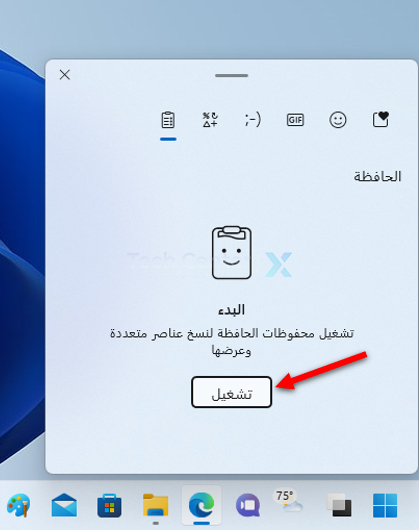
لبدء استخدام محفوظات الحافظة في ويندوز Windows 11، اضغط على ويندوز Windows+V على لوحة المفاتيح. سترى قائمة منبثقة في الزاوية مع رسالة نصها البدء.

شغّل سجل الحافظة لنسخ عناصر متعددة وعرضها. انقر فوق تشغيل لتمكين محفوظات الحافظة.

مع تمكين محفوظات الحافظة، ابدأ في نسخ العناصر إلى الحافظة عن طريق تحديدها والضغط على Ctrl+C (أو استخدام القائمة في التطبيقات).

تدعم محفوظات الحافظة ما يصل إلى 25 عنصراً نصياً أو HTML أو صورة نقطية بحجم 4 ميجا بايت أو أصغر.

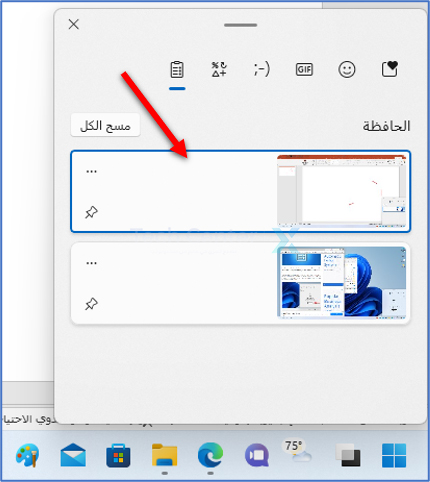
لمعرفة ما التقطته في سجل الحافظة، اضغط على ويندوز Windows+V في أي وقت. ستظهر أحدث العناصر التي نسختها في السجل أعلى القائمة.

في قائمة محفوظات الحافظة التي تظهر، يمكنك لصق أي عنصر في القائمة بمجرد النقر فوقه، وسيقوم ويندوز Windows بإدراجه في مستند أو حقل نصي كما لو قمت بالضغط على Ctrl+V (أو حددت لصق من القائمة).

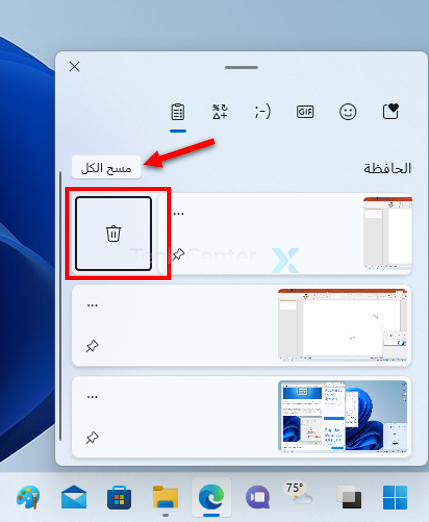
لإزالة عنصر من محفوظات الحافظة، انقر فوق زر الثلاث نقاط بجانب العنصر وحدد رمز سلة المهملات الذي يظهر.

أو إذا كنت تريد مسح جميع العناصر الموجودة في محفوظات الحافظة، فحدد الزر مسح الكل الموجود أعلى القائمة.

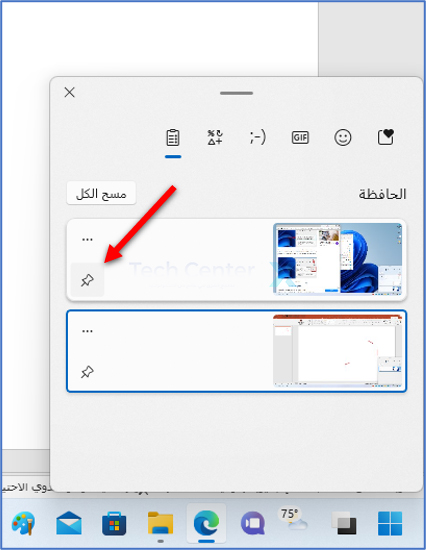
إذا نسخت شيئاً مهماً بشكل خاص وتريد الاحتفاظ به دائماً في أعلى قائمة محفوظات الحافظة (مثل عنصر تحتاج إلى لصقه بشكل متكرر)، فافتح محفوظات الحافظة وانقر فوق رمز دبوس التثبيت الصغير لتثبيت العنصر في القائمة.

يمكنك إلغاء تثبيت العنصر لاحقاً بالنقر فوق رمز الدبوس مرة أخرى حتى يتم إلغاء تفعيله. من المهم ملاحظة أن زر مسح الكل يمسح أيضاً العناصر المثبتة في قائمة محفوظات الحافظة.

كيفية تعطيل محفوظات الحافظة في ويندوز 11:

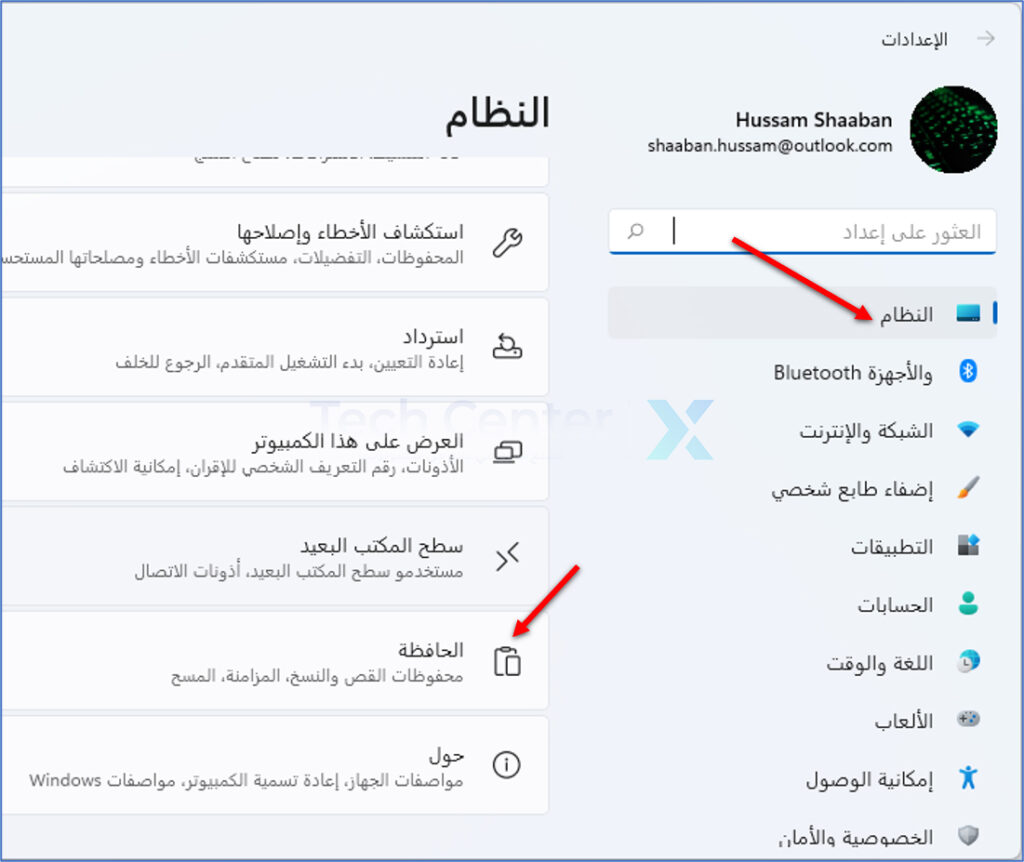
لإيقاف تشغيل ميزة محفوظات الحافظة في ويندوز Windows 11، افتح الإعدادات بالضغط على ويندوز Windows+i على لوحة المفاتيح.

في الإعدادات، انتقل إلى النظام ثم اختر الحافظة.

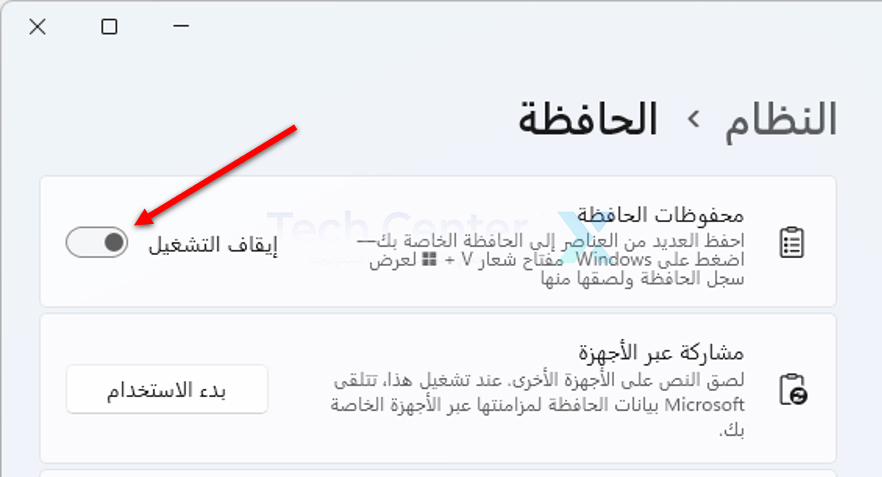
ضمن محفوظات الحافظة، اقلب المفتاح إلى الوضع إيقاف التشغيل.

بعد إيقاف تشغيل سجل الحافظة، إذا ضغطت على ويندوز Windows+V في المستقبل، فسترى رسالة تطلب منك تشغيل سجل الحافظة. هكذا تعرف أنه معطل تماماً.

كيفية استخدام ميزة المشاركة مع الأجهزة القريبة AirDrop في ويندوز 11

إذا كنت تحب سهولة مشاركة الملفات لاسلكياً على جهاز ماك Mac باستخدام AirDrop، فقد يسعدك معرفة أنه يمكنك القيام بشيء مماثل في ويندوز Windows 11 مع ميزة المشاركة القريبة Nearby Sharing، والتي تأتي مدمجة في النظام. إليك كيفية استخدامه.

متطلبات التشغيل:

اعتباراً من تموز 2022، لاستخدام ميزة المشاركة القريبة في نظام التشغيل ويندوز Windows 11، يجب أن يدعم كل من جهازي ويندوز Windows اللذين تريد نقل الملفات بينهما تقنية بلوتوث Bluetooth 4.0 أو أحدث مع دعم بلوتوث Bluetooth LE.

طالما أن كلا الجهازين مزودان بتقنية بلوتوث Bluetooth، يمكنك مشاركة الملفات بين ويندوز Windows 10 و ويندوز Windows 11 أيضاً.

إذا لم يكن لديك بلوتوث Bluetooth على جهاز الكمبيوتر، فهناك أخبار جيدة تلوح في الأفق: تقوم مايكروسوفت Microsoft بتجربة إصدارات ويندوز Windows 11 التي يمكنها استخدام واي فاي Wi-Fi بدلاً من ذلك، أو حتى اتصال شبكة سلكية قياسي من خلال UDP.

نعتقد أن هذا التحديث قد يصل لاحقاً في عام 2022 مع تحديث 22H2 أو ربما قبل ذلك.

في الوقت الحالي، لا تدعم ميزة المشاركة القريبة سوى عمليات نقل الملفات الفردية، وليس المجلدات. ولكن كحل بديل، يمكنك ضغط المجلد قبل المشاركة، ثم فك ضغطه على جهاز الاستقبال.

أولاً، قم بتمكين ميزة المشاركة القريبة:

لاستخدام المشاركة القريبة في ويندوز Windows 11، تحتاج أولاً إلى التأكد من تمكينها. للقيام بذلك، اضغط على ويندوز Windows+i لفتح تطبيق الإعدادات.

في الإعدادات، حدد النظام، ثم انقر على المشاركة القريبة.

في إعدادات المشاركة القريبة، حدد موقع قسم المشاركة القريبة وقم بتوسيعه إذا لزم الأمر. ثم انقر فوق زر اختيار بجوار إما أجهزتي فقط أو كل من بالجوار.

إذا اخترت أجهزتي فقط، فيمكنك فقط نقل الملفات بين الأجهزة التي تم تسجيل الدخول إليها في نفس حساب مايكروسوفت Microsoft. يُقصد بمصطلح كل شخص قريب أي جهاز كمبيوتر قريب يعمل بنظام ويندوز Windows.

ملاحظة: سيذكرك تطبيق الإعدادات إذا لم يتم تمكين بلوتوث Bluetooth لديك برسالة إشعار صغيرة. إذا كان الأمر كذلك، فاتبع الرابط الذي يظهر في الإشعار لتمكين البلوتوث، ثم عد إلى المشاركة القريبة ثانية.

بعد ذلك، يمكنك تحديد مكان حفظ ملفات المشاركة القريبة من خلال النقر على تغيير، أو يمكنك اتباع رابط لإعادة تسمية جهازك في قسم حول، وهي الطريقة التي سيظهر بها جهاز الكمبيوتر الشخصي الذي يعمل بنظام ويندوز Windows للآخرين الذين قد يشاركون الملفات معك.

إذا غيرت رأيك وأردت تعطيل المشاركة القريبة لاحقاً، فيمكنك النقر على زر المشاركة القريبة في الإعدادات السريعة، أو يمكنك الانتقال مرة أخرى إلى الإعدادات> النظام> المشاركة القريبة وتحديد خيار إيقاف.

كيفية مشاركة الملفات مع ميزة المشاركة القريبة:

الآن بعد تمكين المشاركة القريبة، أصبحت مشاركة الملف أمراً سهلاً إلى حد ما. أولاً، حدد موقع الملف في مستكشف الملفات File Explorer أو على سطح المكتب.

انقر بزر الماوس الأيمن فوق الملف وحدد رمز المشاركة (مربع يخرج منه سهم يشير إلى اليمين) في القائمة التي تظهر.

ستفتح نافذة مشاركة خاصة، وسترى قسم المشاركة القريبة. سيكتشف ويندوز Windows أي أجهزة كمبيوتر قريبة تعمل بنظام ويندوز Windows (يمكن أن تكون ويندوز Windows 10 أو 11) والتي تم تمكين ميزة المشاركة القريبة فيها أيضاً وتتم مطابقة القيود الموضوعة في الإعدادات (أجهزتك مقابل كل جهاز).

انقر فوق اسم جهاز الكمبيوتر الذي تريد مشاركة الملف معه.

في نافذة منبثقة في الركن الأيمن السفلي من الشاشة، سترى إشعاراً بأنك تشارك على هذا الكمبيوتر، وأنت في انتظار قبول الجهاز. على جهاز الكمبيوتر المستلم، سترى نافذة منبثقة أيضاً. انقر على حفظ Save.

سينقل ويندوز Windows الملف لاسلكياً إلى جهاز الكمبيوتر الآخر، وستظهر لك رسالة تأكيد تفيد بأن عملية النقل تمت بنجاح. يمكنك فتح الملف على الفور بالنقر فوق فتح، أو تحديد فتح مجلد لعرض موقعه، أو رفض الإشعار.

نصيحة: بشكل افتراضي، تحفظ ميزة المشاركة القريبة الملفات في مجلد التنزيلات، ولكن يمكن تغيير ذلك في الإعدادات> النظام> المشاركة القريبة. (انظر القسم أعلاه لمزيد من المعلومات).

وهذا كل شيء! من الآن فصاعداً، يمكنك مشاركة الملفات مع أي جهاز كمبيوتر قريب يعمل بنظام ويندوز Windows تم تمكين ميزة المشاركة القريبة منه أيضاً، بما في ذلك أجهزة الكمبيوتر التي تعمل بنظام ويندوز Windows

ما هو التورنت Torrent وما هي المشكلة فيه؟

إذا كنت قد قضيت وقتاً على الإنترنت، فمن المحتمل أنك صادفت مصطلح التورنت وتم تحذيرك بعدم القيام الخوض بذلك. ربما جعلك هذا تتساءل ما هو التورنت وما هي المشكلة معه بالضبط.

باختصار، إنها قرصنة. التورنت هي طريقة يتم من خلالها توزيع المواد المحمية بحقوق الطبع والنشر بين الأشخاص الذين لم يدفعوا مقابل الحصول عليها.

بغض النظر عما إذا كانت أفلاماً أو برامج تلفازية أو ألعاباً، إذا تم سرقتها، فيمكنك الحصول عليها على موقع التورنت. دعونا نلقي نظرة فاحصة على التورنت وكيفية عمله.

ما هو التورنت؟

قبل أن نتحدث عن المشكلات المرتبطة بأنشطة التورنت، نحتاج إلى فهم كيفية عمله بشكل أفضل. عادةً، عند تنزيل Download ملف، فأنت ترسل طلباً إلى خادم، الذي تديره عادةً الشركة التي تدير الموقع الذي تقوم بالتنزيل منه، ومن ثم يرسل إليك هذا الملف.

يختلف التورنت عن ذلك من حيث أنه نظام لامركزي. بدلاً من إرسال طلب إلى خادم عند النقر فوق زر التنزيل Download، فأنت تقوم بتنزيل ملف صغير يسمى متتبع Tracker وفتحه باستخدام عميل BitTorrent مخصص.

يوصلك المتتبع بمجموعة من المستخدمين الآخرين (يُطلق عليهم عادةً اسم السرب swarm)، بعضهم لديه الملف بالكامل، بينما يمتلك البعض الآخر القليل منه.

أثناء رفع Upload الملف، تقوم في نفس الوقت بتحميل ما لديك بالفعل، مما يجعلك كلاً من القائم بالتنزيل والقائم بالتحميل.

يُطلق على الأشخاص المرتبطين بالسرب swarm الذي يحتوي على الملف بأكمله اسم الموزعين seeders، بينما يُطلق على الأشخاص الذين لا يزالون في طور الحصول عليه اسم المستهلكين leechers.

كلما زاد عدد الموزعين، زادت سرعة التنزيل عادةً، على الرغم من أن وجود عدد كبير جداً من المستهلكين leechers يمكن أن يؤدي إلى إبطاء العملية.

اللامركزية مقابل المركزية:

يعتبر التورنت في جوهره أحد أشكال تنزيل الملفات من نظير إلى نظير (P2P) الذي لا يعتمد على الخوادم المركزية ولكن بدلاً من ذلك على كل عضو في السرب swarm لتوفير ملف.

على هذا النحو، إنها طريقة رائعة لتوزيع الملفات بسعر رخيص ويتم استخدامها لجميع أنواع التنزيلات القانونية، خاصة للبرامج مفتوحة المصدر.

الجانب السلبي له هو أنه عادة ما يكون أبطأ قليلاً من التنزيل المباشر على الرغم من أن التنزيل من السرب بشكل سليم لا يزال سريعاً جداً، وأنه يأخذ مزيداً من النطاق الترددي اللازم للرفع Upload والتنزيل Download.

ستحتاج إلى توزيع الملف الذي حملته بالكامل لفترة من الوقت بعد الحصول عليه، إنها مجرد سلوكيات جيدة وليست قاعدة مكتوبة يجب الالتزام بها.

لماذا يتم استخدام التورنت للقرصنة؟

نظراً لطبيعته اللامركزية، يعد التورنت مثالياً لتوزيع المواد المحمية بحقوق الطبع والنشر. إذا تم الاحتفاظ بالملفات على خادم واحد، فيمكن أن يتم اكتشافها بسهولة من قبل هيئات مراقبة حقوق الطبع والنشر وإنفاذ القانون.

ولكن، إذا وزعت هذه الملفات نفسها عبر شبكة، فسيكون من الصعب جداً إزالة أي ملفات مستضافة بشكل غير قانوني.

منذ ما يقرب من 20 عاماً، إذا كنت ترغب في تنزيل مواد محمية بحقوق الطبع والنشر (تسمى غالباً Warez)، فيمكنك القيام بذلك عبر التنزيل المباشر على مواقع تركز على الموسيقى مثل Napster أو Kazaa.

ومع ذلك، بمجرد أن اشتعلت صناعة الموسيقى، تم إغلاقها بسرعة. Napster في أوائل عام 2001، و Kazaa في وقت لاحق من نفس العام.

ومع ذلك، فإن اتباع نظام تنزيل الملفات من نظير إلى نظير P2P مثل التورنت هو أمر أكثر صرامة، وتعد المعركة ضد أكبر موقع على الإطلاق مثالاً جيداً.

منذ تأسيسه في عام 2003، لم يصنع The Pirate Bay أي طريقة يستخدمها كوسيلة لتوزيع المواد المحمية بحقوق الطبع والنشر.

منذ البداية، جاءت القوانين في عدة دول بعد الموقع ومؤسسيه، حيث انتهى بهم الأمر إلى المحاكمة في عام 2009 ودخلوا السجن حتى إطلاق سراحهم في عام 2015.

بين عام 2003 والآن ، لا يزال بإمكانك الوصول إلى The Pirate Bay من خلال أي من الوكلاء العديدين وتنزيل المواد المحمية بحقوق الطبع والنشر Warez.

هذا لأن الموقع نفسه هو مجرد مستودع للتعقب، حيث يتم الاحتفاظ بالملفات على أجهزة الكمبيوتر الخاصة بالموزعين Seeder والمستهلكين Leechers في جميع أنحاء العالم.

لإغلاق تورنت واحد، ستحتاج إلى إغلاق كل شخص يقوم بالتوزيع، ومعظم المستهلكين Leechers أيضاً.

محاربة القرصنة:

هذا لا يعني أنه يمكنك الوصول إلى The Pirate Bay أو أي مواقع مماثلة مع الإفلات من العقاب. إذا كنت ستزور أياً من هذه المواقع الآن وتبدأ في تنزيل أحدث أفلام هوليوود، فيمكنك توقع تلقي الإشعار من هيئة مراقبة حقوق الطبع والنشر المحلية، والتهديد بالغرامات والإجراءات القانونية لمحتوى القرصنة.

في العديد من البلدان (على الرغم من أنها بعيدة عن الجميع)، تعمل هيئات المراقبة هذه والسلطات معاً، وتراقب ما يحدث داخل مواقع التورنت وخارجها.

الطريقة الوحيدة لتجنب هذه المراقبة هي استخدام شبكة افتراضية خاصة VPN، وهي أداة تساعد في إخفاء عنوان IP وبالتالي يجعل من المستحيل تقريباً تتبعك أثناء زيارة هذه المواقع.

ومع ذلك، حتى الشبكات الافتراضية الخاصة قد لا تكون كافية لسلامتك في السنوات القادمة حيث تقاضي استوديوهات هوليوود الكبرى مزودي VPN في محاولة لمنعهم من مساعدة القراصنة. قد تكون أيام القرصنة على الإنترنت معدودة.