كيفية الحصول على أفضل الصفقات (التخفيضات) في ستيم Steam

يمكن أن تكون عروض مبيعات Big Steam طريقة رائعة للتوفير في سعر الألعاب، ولكنها لا تضمن دائماً حصولك على أفضل صفقة في لعبة معينة خلال عملية بيع معينة. إليك كيفية ضمان حصولك على أقصى استفادة مقابل أموالك.

كانت تخفيضات ستيم Steam الموسمية -خاصة التخفيضات الصيفية الكبيرة- طريقة رائعة لتوفير المال على الألعاب منذ طرحها قبل أكثر من عقد من الزمان.

ولكن تماماً كما هو الحال عندما تنظر إلى علامة تخفيض السعر في متجرك المحلي متعدد الأقسام، فإن ما يبدو أحياناً أنه تخفيض كبير لا يكون دائماً صفقة رائعة، أو حتى تخفيضاً على الإطلاق.

دعنا نلقي نظرة على بعض الإستراتيجيات البسيطة للتأكد من أن هذه الصفقات لا تهدر أموالك.

استخدم قائمة الرغبات بحرية:

الكثير من بائعي التجزئة المختلفين لديهم خدمات قائمة الرغبات وربما تكون قد اعتدت على تجاهلها. ومع ذلك، فإن خدمة قائمة رغبات ستيم Steam مفيدة جداً في الواقع.

إنه ليس مجرد مكان لوضع الأشياء ونسيانها، تراقب ستيم Steam القائمة بنشاط وترسل بريداً إلكترونياً عند طرح الألعاب في قائمة أمنياتك للبيع.

يعد هذا مفيداً بشكل خاص لأنه لا يعتمد على المبيعات الكبيرة، وسيؤدي إشعار قائمة الرغبات إلى ظهور أي خصم (تخفيضات أسعار)، وليس فقط عند خصم إحدى الألعاب في التخفيضات الصيفية أو ما شابه.

عندما أصدرت شركة Double Fine Productions لعبة Psychonauts 2 في آب من عام 2021، على سبيل المثال، قام المطور بتخفيض كبير على Psychonauts الأصلي كجزء من عرض ترويجي جديد، ولكن بشكل مستقل عن أي عملية بيع كبيرة.

لا تتعقب قائمة ستيم Steam الافتراضية الأسعار، لن تخبرك أن شيئاً ما كان في يمتلك تخفيضاً أفضل قبل ثلاثة أشهر، لكنها الطريقة الأولى والأكثر موثوقية للحصول على إشعار عند وجود لعبة أنت مهتم بها على ستيم Steam معروضة للبيع.

انتبه لمبيعات الناشر والحزم:

تعد Psychonauts مكاناً جيداً للإشارة إلى القوة الموفرة للمال لتخفيضات وحزم الناشرين.

تحدث تخفيضات الناشر عندما يقوم الناشر بتخفيض الألعاب عبر الكتالوج بالكامل أو، بشكل أكثر تكراراً، عبر امتياز كامل.

إذا كنت تبحث في قائمة التخفيضات وكانت Fallout 4 تمتلك تخفيضاً، على سبيل المثال، فهناك فرصة جيدة أن تكون جميع الألعاب الأخرى في سلسلة Fallout معروضة بنفس التخفيض أيضاً.

علاوة على ذلك، لدى ستيم Steam أيضاً خصومات مماثلة على الحزم، في معظم الحالات، حتى إذا كنت تمتلك ألعاباً في الحزمة. لنفترض أنك تمتلك بالفعل Fallout 4 ولكن لاحظ أن هناك حزمة Fallout الكبيرة التي تتضمن Fallout 4.

من الناحية التاريخية، ربما لم يكن هذا شراءاً حكيماً لأنه، في الماضي، لم تكن حزم ستيم Steam تعمل بشكل جيد مع مكتبتك الحالية. الآن، يمكنك شراء حزمة مع خصم مطروحاً منه تكلفة اللعبة التي تمتلكها بالفعل.

في أي وقت ترى إحدى ألعاب معروضة في التخفيضات (داخل أو خارج عملية بيع ستيم Steam الرئيسية)، تأكد من التحقق من الألعاب الأخرى، وابحث عن الحزم، ومعرفة ما إذا كان التنزيل الفردي للألعاب متاحاً بالتخفيض.

تحقق من الأسعار وتتبعها باستخدام أدوات الطرف الثالث:

يعد ستيم Steam أمراً رائعاً ويجعل شراء الألعاب وتنظيمها وممارستها عملية خالية من الاحتكاك عملياً، ولكن هذا لا يعني أنك بحاجة إلى الاعتماد عليها فقط من أجل رؤية التسعير والمبيعات.

تماماً مثلما توجد أدوات، مثل CamelCamelCamel، لتتبع أسعار بائعي التجزئة مثل أمازون Amazon، هناك أدوات لتتبع أسعار منتجات ستيم Steam.

أحد أكثر أدوات تتبع أسعار ستيم Steam شيوعاً، والذي نبرزه في دليلنا للحصول على تنبيهات أفضل لأسعار البث، هو أداة التتبع IsThereAnyDeal.

يتتبع IsThereAnyDeal أسعار ستيم Steam، ويظهر لك السعر الحالي وأقل سعر تاريخي لأي لعبة معينة في قاعدة بيانات ستيم Steam.

كما يعرض لك السعر عبر العديد من متاجر الألعاب الشهيرة الأخرى ويقدم مجموعة من الأدوات لمساعدتك في مراقبة عمليات الشراء المحتملة.

يمكنك تعيين مجموعات وتعيين تنبيهات الأسعار ومقارنة الأسعار بسرعة بين ستيم Steam وعشرات المتاجر الأخرى.

الشراء من متاجر الطرف الثالث:

بالإضافة إلى مشاهدة أسعار البيع الفعلية على ستيم Steam مباشرةً أو باستخدام أدوات الجهات الخارجية، يمكنك أيضاً شراء اللعبة من موقع ويب تابع لجهة خارجية.

إذا كنت تريد تجربة ستيم Steam (التكامل الكامل مع المشغل وقائمة الأصدقاء والإنجازات وما إلى ذلك)، فسترغب في شراء مفتاح ستيم Steam الفعلي الذي يمكنك استيراده إلى ستيم Steam.

هناك الكثير من مواقع بائعي المفاتيح المبسطة للغاية، لذا سنشجعك على تجنب أي مواقع مثل SteamKeyz.ru أو أشباهه.

ومع ذلك، هناك مواقع بيع مفاتيح مشروعة، مثل، IndieGala، و Green Man Gaming.

في مواقع الجهات الخارجية هذه، يمكنك شراء مفاتيح ستيم Steam بسعر مخفّض. اعتماداً على الوقت من العام والمبيعات الحالية على ستيم Steam، يمكن أن يكون الخصم كبيراً جداً.

بعد الشراء، ستتلقى رسالة بريد إلكتروني بالمفتاح و/أو ستظهر في لوحة التحكم لأي موقع تستخدمه. ثم تضيفه فقط إلى حساب ستيم Steam وسيسير كل شيء على ما يرام.

إذا كنت ترغب فقط في توفير المال ولم تكن مهتماً بشكل خاص بالحصول على اللعبة في نظام ستيم Steam، فيمكنك التفرع ليس فقط إلى بائعي مفاتيح تابعين لجهات خارجية ولكن إلى متاجر مختلفة تماماً.

غالباً ما يتم بيع لعبة Stardew Valley المستقلة التي حققت نجاحاً ساحقاً على ستيم Steam، ولكنها أيضاً معروضة للبيع بشكل متساوٍ على منصات متاجر مختلفة غير مرتبطة بـ ستيم Steam مثل Good Old Games ومتجر مايكروسوفت Microsoft Store.

يجب أن تفكر أيضاً في التحقق مما إذا كانت اللعبة متاحة مباشرة من الناشر إذا كان الناشر يدير منصة الألعاب الخاصة به، كما هو الحال مع Ubisoft و Electronic Arts.

تأكد من أنك لا تملك الألعاب بالفعل:

قد تبدو هذه نصيحة غريبة ولكن تحملنا. إذا كنت تمتلك اللعبة بالفعل على ستيم Steam وتذهب لشرائها مرة أخرى، سترى أنك تملكها.

ولكن مع انتشار منصات الألعاب والعدد الهائل من هدايا الألعاب، أصبح من السهل بشكل لا يصدق الحصول على لعبة مجانية ونسيان كل شيء عنها.

منذ إطلاقها، على سبيل المثال، قدمت Epic Games مئات الألعاب المجانية، وهذا مجرد مكان واحد من بين العديد من الأماكن التي يمكنك فيها تسجيل ألعاب مجانية.

أضف Prime Gaming، واشتراكاً في Humble Choice، والألعاب المجانية والمخفضة ستتراكم.

مع وضع ذلك في الاعتبار، من السهل بشكل كبير أن تجد نفسك في موقف طالبت فيه بلعبة مجانية على Epic Games، أو في أي مكان آخر، منذ عام أو أكثر، ثم ترى نفس اللعبة بسعر مخفّض على ستيم Steam.

بينما يمكنك البحث في بريدك الإلكتروني عن إيصالات المعاملات (حتى الألعاب المجانية تأتي مع تأكيدات عبر البريد الإلكتروني في معظم المتاجر الرقمية)، إلا أنها طريقة أكثر فاعلية للاستفادة من منظم الألعاب متعدد المتاجر Playnite.

يسمح لك Playnite باستيراد قوائم الألعاب من العديد من متاجر الألعاب المختلفة بحيث يمكنك بسهولة معرفة ما إذا كنت (وأين) تمتلك لعبة بالفعل.

إذا كنت تضغط دائماً على/r/gamedeals  وتحصل على جميع صفقات الألعاب المجانية، فإن استخدام أداة مثل Playnite أمر ضروري عملياً لتجنب الوقوع في فخ إعادة الشراء.

ولكن إذا كنت تستخدم أداة مثل Playnite لتتبع جميع مشترياتك ودمجها مع جميع النصائح الأخرى هنا مثل تعيين إشعارات الأسعار والتسوق عبر متاجر الألعاب، فيمكنك دائماً ضمان حصولك على أقصى استفادة مقابل أموالك.

ما هو تيليجرام Telegram؟ وهل يجب عليك استخدامه؟

بالتأكيد لا يوجد نقص في تطبيقات المراسلة، ولكن قلة قليلة منها ارتفعت إلى القمة. تيليجرام Telegram هو أحد أكثر الخيارات شيوعاً، خاصةً لمن يهتم بالخصوصية. إذن ما هو هذا التطبيق؟

على المستوى الأساسي، تقوم تيليجرام Telegram بالعديد من الأشياء التي تتوقعها من تطبيق مراسلة فورية، بما في ذلك الرسائل النصية والمحادثات الجماعية والمكالمات الصوتية ومكالمات الفيديو والملصقات ومشاركة الملفات. ومع ذلك، هناك المزيد مما لا تعرفه.

تاريخ موجز:

تم إطلاق تيليجرام Telegram في عام 2013 من قبل شقيقين، Nikolai و Pavel Durov. كانوا أيضاً مؤسسي شبكة التواصل الاجتماعي الروسية الشهيرة VK، قبل مغادرتهم الشركة لأسباب سياسية.

يعد Nikolai مسؤولاً عن بروتوكول MTProto، وهو نظام تشفير خاص. إنه في الأساس الخلطة السرية وراء نهج تيليجرام Telegram الذي يركز على الخصوصية.

بالإضافة إلى ذلك، لا تكشف الشركة عن مكان وجود مكاتبها في محاولة لتجنب طلبات البيانات الحكومية.

في عام 2014، وصل تيليجرام Telegram بالفعل إلى 35 مليون مستخدم شهرياً و 15 مليون مستخدم يومياً.

بحلول نهاية العام، وصل هذا العدد إلى 50 مليون مستخدم نشط. كان التطبيق يطلق بالفعل مليار رسالة يومياً ويضيف مليون مستخدم أسبوعياً.

استمر نمو تيليجرام Telegram المجنون. بحلول أوائل عام 2016، كان عدد المستخدمين يصل إلى 100 مليون مستخدم شهرياً.

تضاعف هذا الرقم في أوائل عام 2018. في أواخر عام 2021، اكتسبت تيليجرام Telegram أكثر من 70 مليون مستخدم نتيجة انقطاع خدمة فيس بوك Facebook التي تضمنت واتساب WhatsApp.

اعتباراً من آذار 2022، أصبح لدى تيليجرام 500 مليون مستخدم نشط شهرياً.

ما الذي يجعل تيليجرام Telegram أكثر خصوصية؟

كما ذكرنا عدة مرات بالفعل، تعد الخصوصية جزءاً كبيراً من تيليجرام Telegram. في الواقع، هذا هو السبب الوحيد الذي يجعل العديد من الأشخاص يختارونه على تطبيقات المراسلة الأخرى. ولكن ما الذي يجعله أكثر خصوصية من غيره؟

يستخدم تيليجرام Telegram التشفير لجميع الدردشات، والتشفير من طرف إلى طرف فقط لـ الدردشات السرية. هذا فرق رئيسي بين تيليجرام Telegram و Signal، والذي يستخدم التشفير من طرف إلى طرف لجميع الدردشات.

يقوم تيليجرام Telegram بذلك من أجل الاستفادة من السحابة أكثر من برامج المراسلة الآمنة الأخرى.

على سبيل المثال، لا يقوم تطبيق Signal، الذي يستخدم التشفير من طرف إلى طرف لكل شيء، بمزامنة المحادثات عبر الأجهزة. ستتم مزامنة محادثات تيليجرام Telegram عبر الأجهزة بفضل السحابة. يتم تشفيرها من عميل إلى خادم فقط.

ميزة أخرى للخصوصية في تيليجرام Telegram هي أنك لست بحاجة إلى إعطاء رقم هاتفك. يمكنك إنشاء اسم مستخدم تيليجرام Telegram لمشاركته مع الأشخاص والحفاظ على خصوصية رقم هاتفك.

أخيراً، تمتلك تيليجرام Telegram شفرة المصدر الخاصة بها، وبروتوكول MTProto، وواجهات برمجة التطبيقات متاحة لأي شخص لعرضها.

يمكن للناس التحقق والاطلاع بدقة على كيفية عمل كل شيء. تيليجرام Telegram أيضاً لا يقوم ببيع بيانات المستخدم. يتم تمويله من قبل Pavel، ولا يتم تمويله من خلال الإعلانات أو جمع البيانات.

هل تيليجرام Telegram مجاني؟

نعم، تيليجرام Telegram مجاني تماماً للاستخدام. تم تمويله من قبل أحد المؤسسين، Pavel Durov. ومع ذلك، فقد حدد خططاً لكيفية جعل تيليجرام Telegram مستداماً.

في النهاية، ستكون هناك إعلانات على قنوات عامة فردية، وميزات Premium للمستخدمين المتميزين والشركات، وحزم الملصقات المدفوعة. ستظل الميزات الأساسية للدردشة مجانية للجميع. الميزات التي كانت مجانية ستظل مجانية.

أين تستخدم تيليجرام؟

الشيء الجميل في استخدام تيليجرام Telegram للسحابة هو أنه يمكنك استخدامه بسهولة على أجهزة وأنظمة أساسية متعددة. ومع ذلك، ضع في اعتبارك أن الدردشات السرية يتم تخزينها على الجهاز فقط ولا تتم مزامنتها مع السحابة.

تقدم تيليجرام Telegram تطبيقات رسمية لأجهزة أندرويد Android و آيفون iPhone وآيباد iPad و ويندوز Windows وماك Mac ولينكس Linux والويب.

نظراً لأن تيليجرام Telegram API متاح للجميع، فهناك أيضاً تطبيقات تابعة لجهات خارجية وروبوتات مخصصة وموضوعات وأطنان من الملصقات للاختيار من بينها.

هل تيليجرام مناسب لك؟

للأسف، حتى أفضل تطبيق مراسلة في العالم يكون عديم الفائدة إذا لم يكن أحد يستخدمه. ومع ذلك، إذا كانت الخصوصية مصدر قلق كبير لك، فإن تيليجرام Telegram هو حل وسط جيد لجذب الناس إلى التبديل إليه.

تحصل على بعض مزايا الخصوصية اللطيفة بينما لا تزال تتمتع براحة المزامنة السحابية بين أجهزتك. هذا يجعله منتجاً أسهل لبعض الأشخاص مقارنة بشيء مغلق مثل سيجنال Signal.

بالإضافة إلى ذلك، يحتوي تيليجرام Telegram على الكثير من ميزات المراسلة الفورية الممتعة مثل الملصقات للعب بها.

إذا كنت شخصاً يهتم بالخصوصية ولكن لا تريد التخلي عن بعض وسائل الراحة الحديثة، فإن تيليجرام Telegram هو خيار رائع. الجزء الصعب هو إقناع أصدقائك بالانضمام إليه.

ميزات رائعة في مايكروسوفت وورد يجب استخدامها

إذا كنت تستخدم مايكروسوفت وورد Microsoft Word لإنشاء مستنداتك، فمن المحتمل أن تكون على دراية بالميزات التي تستخدمها كل يوم.

ولكن هناك الكثير من الميزات التي لا تعرفها والتي يمكن أن تكون مفيدة بنفس القدر، إن لم يكن أكثر.

هنا، سنلقي نظرة على العديد من ميزات وورد Word التي يجب أن تستخدمها. يمكن أن توفر لك هذه الأدوات الوقت، وتحسين إمكانية قراءة المستند، وحتى تحسين تجربة مايكروسوفت وورد Microsoft Word بشكل عام.

1. الأجزاء السريعة لإدراج كتل من النص:

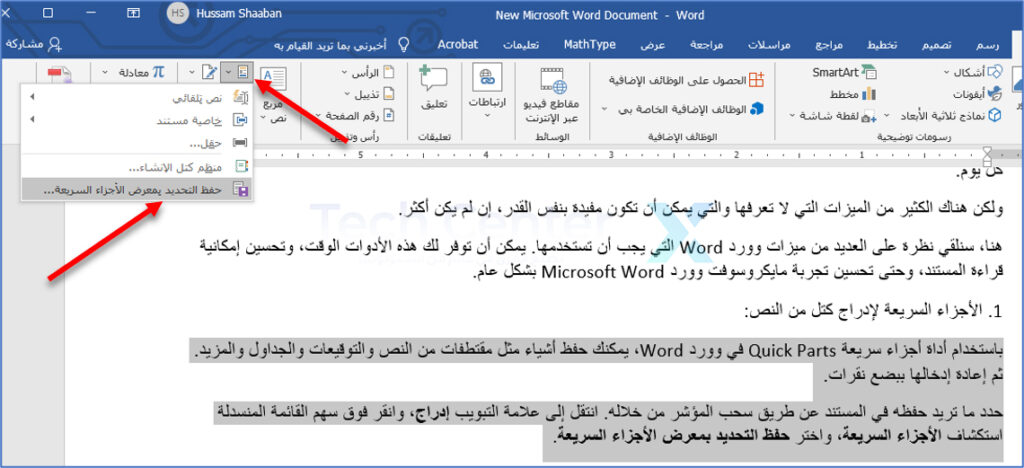
باستخدام أداة أجزاء سريعة Quick Parts في وورد Word، يمكنك حفظ أشياء مثل مقتطفات من النص والتوقيعات والجداول والمزيد. ثم أعد إدخالها ببضع نقرات.
حدد ما تريد حفظه في المستند عن طريق سحب المؤشر من خلاله. انتقل إلى علامة التبويب إدراج، وانقر فوق سهم القائمة المنسدلة استكشاف الأجزاء السريعة، واختر حفظ التحديد بمعرض الأجزاء السريعة.

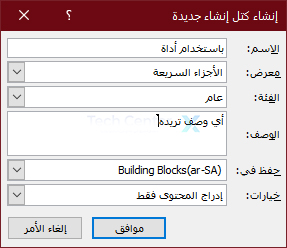
أدخل اسماً لجزء Quick Part، وأضف أي تفاصيل أخرى كما تريد، وانقر على موافق.

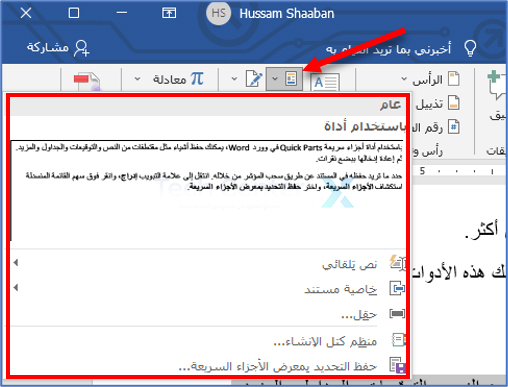
ثم لإعادة استخدام العنصر، انتقل إلى نفس المربع المنسدل وحدده. ستظهر بعد ذلك في المستند مباشرةً.

2. محفوظات الحافظة للصق العناصر المنسوخة:

عندما تقوم بتجميع مستند، قد تجد نفسك تقوم بتحريك كتل نصية حولها بقصها أو نسخها ولصقها. من ناحية أخرى، يمكنك استخدام هذه الإجراءات لإدراج أجزاء من النص مثل الأسماء أو العناوين أو التعليمات مراراً وتكراراً.

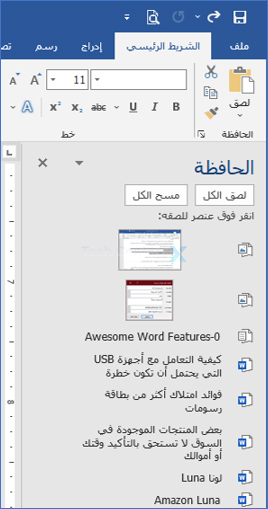
باستخدام أداة الحافظة، يمكنك عرض المحفوظات وإعادة استخدام عناصر الحافظة بسرعة.

تحتوي الحافظة في مايكروسوفت وورد Microsoft Word على ما يصل إلى 24 عنصراً في وقت واحد. هذا يعني أن كل تلك الأشياء التي قمت بقصها أو نسخها على مدار اليوم ستسترجعها بمجرد نقرة واحدة.

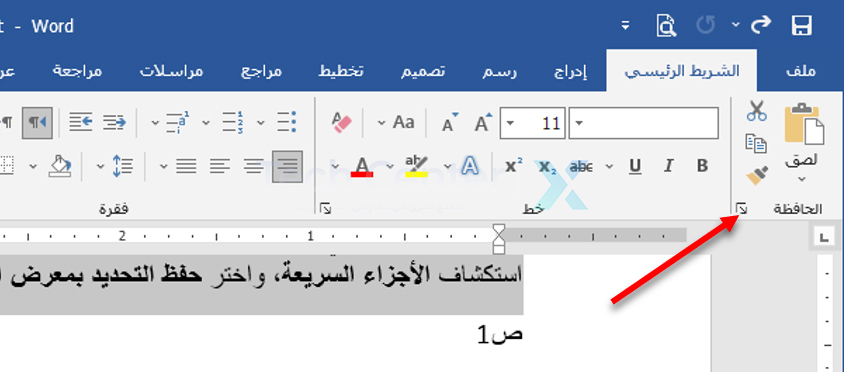
انتقل إلى علامة التبويب الشريط الرئيسي وانقر فوق السهم الموجود أسفل يسار قسم الحافظة من الشريط.

يتم عرض محفوظات الحافظة في لوحة جانبية على اليمين. من هناك يمكنك مراجعة العناصر أو تحديد عنصر لإعادة استخدامه أو لصقها جميعاً أو مسح المحفوظات.

3. أداة لقطة الشاشة للصور السريعة:

هل احتجت يوماً إلى لقطة شاشة لتطبيق آخر على سطح المكتب أو حتى جزء من النافذة؟ هناك أداة لقطة الشاشة المضمنة في وورد Word.

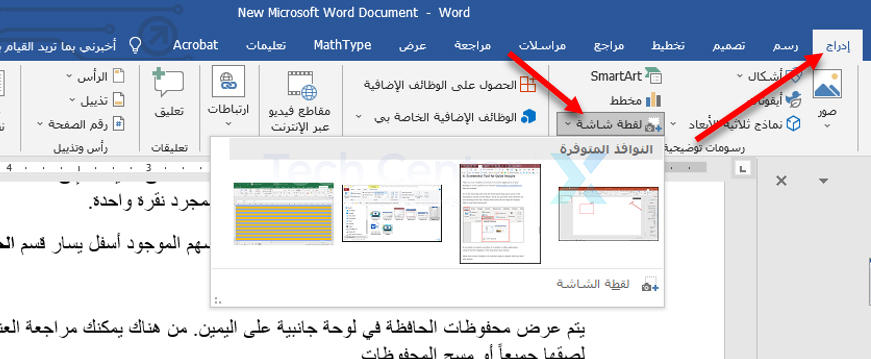
انتقل إلى علامة التبويب إدراج وانقر فوق سهم القائمة المنسدلة لقطة شاشة في قسم رسومات توضيحية في الشريط.

سترى أي نوافذ أخرى مفتوحة على سطح المكتب في الجزء العلوي. ما عليك سوى تحديد واحدة وسيتم عرض صورتها في مستند وورد Word مباشرة.

إذا كنت تفضل إضافة تسمية توضيحية لجزء من نافذة أو تطبيق آخر، فاختر لقطة شاشة في المربع المنسدل بدلاً من ذلك.

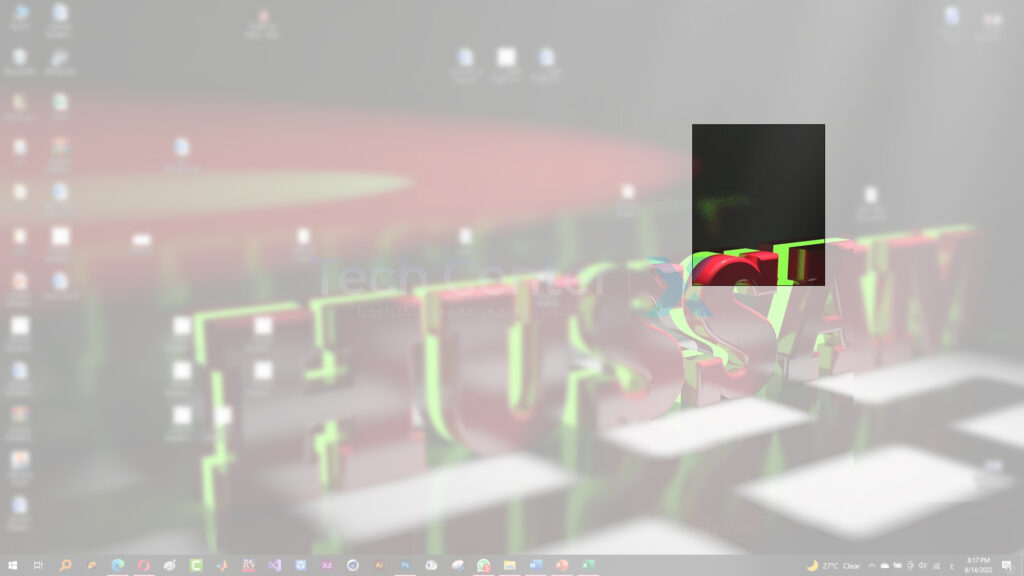
عندما يتغير المؤشر إلى علامة متصالبة، اسحب لالتقاط ما تريد ثم حرره.

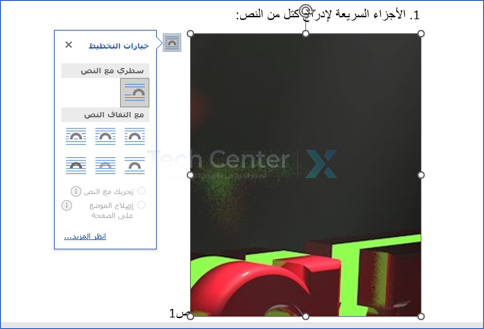
ستظهر لقطة في المستند على الفور.

إذا لزم الأمر، يمكنك تعديل لقطة شاشة أو قصها مثل أي صورة أخرى في مايكروسوفت وورد Microsoft Word.

يمكن أن تساعدك هذه الميزات الرائعة بغض النظر عن نوع المستند أو المقالة أو الورقة التي تنشئها في مايكروسوفت وورد Microsoft Word. هل ستستفيد منهم؟

كيفية جعل حساب فيس بوك أكثر خصوصية؟

يتمتع فيس بوك Facebook بسمعة متزعزعة عندما يتعلق الأمر بالخصوصية، ولكنه أداة مفيدة للبقاء على اتصال مع الأصدقاء والعائلة.

إذا كنت ستستخدم هذه الشبكة الاجتماعية، فهناك بعض الأشياء التي يمكنك القيام بها للحفاظ على الخصوصية قدر الإمكان.

ضع في اعتبارك ما (وكيف) تشارك المعلومات:

يمكن أن يعمل فيس بوك Facebook كشبكة اجتماعية عامة حيث يكون كل شيء مرئياً للجميع، ومساحة خاصة للأصدقاء فقط حيث تقصر منشوراتك ومعلوماتك على الأشخاص الذين تختار الاتصال بهم فقط.

يمكنك أيضاً مزج هذه الأساليب ومطابقتها، اعتماداً على ما تنشره.

أسهل طريقة للقيام بذلك هي باستخدام خيار تحديد الجمهور المضمن في فيس بوك Facebook. عندما تقرر إنشاء منشور جديد، يمكنك النقر فوق المربع المنسدل أسفل اسمك والاختيار بين الأصدقاء أو العام، أو تقييد مستخدمين معينين.

يمكنك حتى قصره على أنا فقط وهو مثالي لإخفاء المشاركات القديمة دون الحاجة إلى حذفها بالكامل.

يتيح لك القيام بذلك إخفاء منشورات معينة من جهات أصدقاء محددين، أو حتى مشاركة المنشورات مع قلة مختارة فقط.

توجه إلى إعدادات خصوصية فيس بوك Facebook لاختيار إعداد افتراضي، والذي سيوفر لك عدم نشر شيء عام عن طريق الخطأ في المستقبل.

أفضل طريقة لعدم المساومة على خصوصيتك هي عدم نشر شيء قد تندم عليه لاحقاً، بغض النظر عن الجمهور.

راجع قائمة أصدقائك:

أنت تعرف كيفية قصر المشاركات على أصدقائك فقط، ولكن إلى أي مدى تعرف أصدقاءك جيداً؟ يمكن أن تأتي جهات اتصال فيس بوك Facebook من أي مكان، سواء كان ذلك من الأصدقاء المقربين الذين تعرفهم في الحياة الواقعية، أو الأقارب البعيدين الذين قابلتهم عدة مرات، أو جهات الاتصال عبر الإنترنت التي لم تراها أبداً.

إنها لفكرة جيدة أن تقوم بمراجعة قائمة أصدقائك على فيس بوك Facebook من وقت لآخر للتأكد من أنك مرتاح مع جمهورك.

يمكنك وضع الأشخاص في قائمتك المقيدة باستخدام أيقونة الأصدقاء بالدخول إلى ملفهم الشخصي واختيار تعديل قائمة الأصدقاء.

واختيار المقيّدون (أو أي فئة أخرى تريدها).

يمكن لصديق موجود في قائمتك المقيدة فقط رؤية معلومات ملفك الشخصي العامة بالإضافة إلى أي منشورات قمت بالإشارة إليه فيها.

يمكن أن تكون هذه طريقة جيدة لإبقاء الأشخاص على مسافة كافية منك دون الحاجة إلى حذفهم من قائمة الأصدقاء، وتجنب التفاعلات التي يحتمل أن تكون محرجة في العالم الحقيقي.

ليس عليك استخدام اسمك الحقيقي:

قد يبدو استخدام اسمك الحقيقي على فيس بوك Facebook فكرة جيدة، على افتراض أنك تريد أن يتم العثور عليك والتعرف عليك.

أثارت سياسة الاسم الحقيقي سيئة السمعة في فيس بوك Facebook جدلاً وتسببت في حدوث مشكلات في الماضي، مما أدى إلى تخفيف الشبكة الاجتماعية نهجها إلى حد ما (على الورق على الأقل).

تنص سياسة الاسم في فيس بوك Facebook على أن الاسم الموجود في ملفك الشخصي يجب أن يكون هو الاسم الذي يناديك به أصدقاؤك في الحياة اليومية وأنه يجب أن يظهر أيضاً في نموذج بطاقة الهوية الخاصة بنا.

بالإضافة إلى أشكال الهوية المعتادة مثل جواز السفر أو رخصة القيادة، يقبل فيس بوك Facebook أيضاً بطاقات المكتبة وبطاقات الولاء الخاصة بالمتاجر والتحقق من الوظيفة في قائمة المعرفات المعتمدة.

وفقاً لفيسبوك، يمكن استخدام الألقاب كاسم أول أو وسط. يجب أن يوفر هذا مساحة كبيرة للمناورة في تسمية حسابك.

فكر للحظة في عدد أصدقائك على فيس بوك Facebook الذين لا يستخدمون أسمائهم الحقيقية. كم عدد الأشخاص الذين يستخدمون شخصيات خيالية تماماً؟

إجراء فحص الخصوصية:

يحتوي فيس بوك Facebook على أداة مفيدة لفحص الخصوصية ترشدك عبر بعض إعدادات الخصوصية الأكثر شيوعاً التي قد ترغب في تغييرها.

يتضمن ذلك كلمة المرور، وكيف يمكن للأشخاص العثور عليك، وكيفية إدارة بياناتك. من وقت لآخر، قد تتم إضافة إعدادات جديدة أو قد تغير رأيك بشأن بعض السياسات، لذا يوصى بالتحقق مرة أخرى بشكل شبه منتظم لتحديث هذه الإعدادات.

يمكنك أيضاً البحث في إعدادات فيس بوك Facebook لتحديث التفضيلات الفردية، بما في ذلك المزيد من التفضيلات الغامضة مثل من يمكنه التعليق على منشوراتك العامة، وما إذا كنت بحاجة إلى مراجعة العلامات (الإشارات) قبل ظهورها في ملفك الشخصي.

خذ وقتاً لمراجعة ملفك الشخصي لمعرفة المعلومات التي قد ترغب في إخفائها. يمكنك النقر على رمز الجمهور بجوار جزء من المعلومات (على سبيل المثال سيبدو مثل الكرة الأرضية إذا كان عاماً) واختيار جمهور تشعر براحة أكبر معه.

لا تنسَ الإعلانات:

تشتهر إعلانات فيسبوك بأنها تطفلية. تتعرف الشبكة الاجتماعية على كل ما في وسعها عنك ثم تحاول أن تعرض لك الإعلانات التي يُرجح أن تنقر عليها.

يُعد هذا الإعلان جزءاً لا يتجزأ من استخدام خدمة فيس بوك Facebook، على الرغم من أنه يمكنك اختيار مشاهدة عدد أقل من الإعلانات حول موضوعات معينة، بما في ذلك الكحول، وتربية الأطفال، والحيوانات الأليفة، والمواضيع الاجتماعية أو السياسية بالدخول إلى موضوعات الإعلانات في الإعدادات.

ثم تمييز كل إعلان تريده بخيار عرض أقل.

يمكنك جعل الإعلانات أقل تدخلاً من خلال تعطيل الفئات المستخدمة للوصول إليك بما في ذلك صاحب العمل والمسمى الوظيفي والتعليم وحالة العلاقة.

هناك أيضاً فئات تسرد الأشياء التي يعتقد فيس بوك Facebook أنك مهتم بها. يمكنك حذف أي شيء تريده، ولكن ضع في اعتبارك أنك تقوم بتدريب خوارزمية الإعلان من خلال القيام بذلك.

قفل أو إلغاء تنشيط ملف التعريف:

أعلن فيس بوك Facebook عن ميزة قفل الملف الشخصي التي تقصر بشكل فعال كل شيء على الأصدقاء حتى تقوم بإلغاء تنشيط الإعداد.

يتضمن ذلك جميع منشوراتك وصورة ملفك الشخصي وقصص فيس بوك Facebook. لم يكن الإعداد متاحاً في جميع أنحاء العالم وقت كتابة هذا التقرير، ولكن يمكنك تمكين القفل عندما يكون متاحاً في حسابك من صفحة ملفك الشخصي.

إذا كنت تفضل أن تأخذ استراحة من فيس بوك Facebook، فيمكنك إلغاء تنشيط ملف التعريف ضمن قسم معلومات فيس بوك Facebook في إعدادات فيس بوك Facebook (انقر هنا للانتقال إلى صفحة تعطيل الحساب).

هذا قرار مؤقت يزيل اسمك ومحتواك عبر فيس بوك Facebook، على الرغم من أن فيس بوك ماسنجر Facebook Messenger لن يتأثر إلا إذا قمت بإلغاء تنشيط ماسنجر Messenger بشكل منفصل.

بعد التعطيل، سيظل حسابك خاملاً حتى تقوم بتسجيل الدخول مرة أخرى.

أخيراً: بتعطيل الحالة النشطة على ماسنجر:

بشكل افتراضي، يعلن فيس بوك Facebook عن تواجدك لأصدقائك عندما تكون متصلاً بالإنترنت. يمكن أن يكون هذا على الهاتف المحمول أو سطح المكتب، ويظهر نقطة خضراء بجوار اسمك بالإضافة إلى المدة التي كنت فيها نشطاً.

إذا كنت تفضل استخدام الخدمة بشكل أكثر خصوصية، فيمكنك إيقاف تشغيل هذا.

مقالة ذات صلة: كيفية إيقاف تشغيل حالة النشاط على ماسنجر.

اعلم أنه عند القيام بذلك، لن ترى الحالات النشطة لأصدقائك أيضاً. وأنك لست بحاجة إلى حساب فيس بوك Facebook نشط للتواصل مع المستخدمين.

كيفية حل مشكلة عدم عمل Face ID بشكل صحيح في آيفون

هل جهاز معرّف الوجه Face ID لا يعمل بالشكل الذي اعتاد عليه؟ على الرغم من أن ميزة التعرف على الوجه من آبل Apple تتكيف مع التغيرات في مظهرك (مثل وضع المكياج أو إطلاق اللحية)، فإن التقنية ليست مثالية.

جرب هذه الإصلاحات إذا كانت الميزة لا تعمل بشكل صحيح.

قم بتنظيف الكاميرا الأمامية:

تجذب شاشة آيفون iPhone الشحوم والأوساخ، ويمكن بسهولة أن تتسخ الكاميرا الأمامية. هذا صحيح بشكل خاص بعد إجراء مكالمة هاتفية، حيث تضغط بهاتفك على جانب رأسك وتنقل بذلك العرق أو واقي الشمس.

لا تشتمل مصفوفة الكاميرا الموجودة أعلى شاشة آيفون iPhone على كاميرا فحسب، بل تشتمل على مجموعة من أجهزة الاستشعار.

ممكن أن تكون هذه المستشعرات: العمق، والقرب، والضوء المحيط، والأشعة تحت الحمراء، والكاميرا القياسية، يتم استخدامها بواسطة جهاز آيفون iPhone لمعرفة ما إذا كان يجب إلغاء قفل جهازك أم لا.

يعد ضمان بقاء الشق Notch نظيفاً هو أفضل طريقة للحفاظ على عمل معرّف الوجه Face ID كما هو متوقع.

إنها أيضاً أفضل طريقة لالتقاط صور سيلفي واضحة وخالية من الضبابية وغنية بالتباين.

أعد فحص مظهرك:

إذا كان معرّف الوجه Face ID يعمل لبعض الوقت فقط، فقد ترغب في إعادة فحص مظهرك. يهدف معرّف الوجه Face ID إلى التكيف مع التغييرات الطفيفة في مظهرك، ولكن في بعض الأحيان قد تخضع لتغيير جذري مثل حلق لحية كاملة أو إعادة تصفيف شعرك.

للقيام بذلك، توجه إلى الإعدادات ثم Face ID ورمز الدخول وقم بالمصادقة باستخدام رمز مرور آيفون iPhone.

يمكنك استخدام خيار إعداد مظهر آخر لك لإعادة مسح وجهك (مفيد إذا كنت تستخدم نفس المظهر بشكل متكرر) أو انقر على إعادة تعيين معرّف الوجه Face ID لإزالة جميع بيانات معرّف الوجه Face ID والبدء من جديد.

بمجرد الانتهاء، ستحتاج إلى النقر على إعادة تعيين Face ID واتباع التعليمات التي تظهر على الشاشة لإعادة فحص مظهرك.

اختبر ما إذا كانت الكاميرا الأمامية معطّلة:

إذا كان جهاز الإسقاط النقطي Dot projector الموجودة في مقدمة جهاز آيفون iPhone لا تعمل بشكل صحيح، فلن يعمل جهاز معرّف الوجه Face ID.

يمكن أن يحدث الضرر ببساطة عن طريق إسقاط هاتفك على سطح صلب لأن الصدمات الشديدة غالباً ما تكون كافية لإتلاف أو إزاحة المكونات داخل الهيكل.

إحدى الطرق السريعة لاختبار ذلك هي فتح تطبيق الكاميرا واختيار وضع Portrait والانتقال إلى الكاميرا الأمامية.

إذا لم يعمل تأثير Portrait بالشكل المعتاد بجعل الخلفية ضبابية، فقد يشير ذلك إلى أن جهاز الإسقاط النقطي Dot projector لديك به عيوب. ضع في اعتبارك أن هذا ليس اختباراً شاملاً بأي حال من الأحوال.

يمكنك اصطحاب آيفون iPhone إلى متجر آبل Apple Store للتقييم، حتى إذا كان خارج فترة الضمان أو لم يكن لديك حماية آبل Apple Care+ ضد التلف العرضي.

ستقوم آبل Apple بفحص جهاز آيفون iPhone وإجراء التشخيصات في محاولة لعزل المشكلة.

قد يقدمون لك إصلاحاً مجانياً، ولكن حتى إذا لم يكن الإصلاح مجانياً، فستحتاج إلى الموافقة على أي إصلاح (لذلك لا يوجد خطر من تحصيل رسوم إذا كنت تفضل الذهاب إلى مكان آخر).

إذا كان معرّف الوجه Face ID لا يعمل بشكل جيد وكنت تمتلك ساعة آبل Apple Watch، يمكنك استخدام ساعة آبل Apple Watch لفتح قفل آيفون iPhone.

يعمل هذا بشكل جيد في الحالات التي قد يفشل فيها جهاز معرّف الوجه Face ID، مثل ارتداء قناع وجه أو غطاء آخر.

كيفية استخدام عدة أسطح مكتب في ويندوز 11

يتيح لك ويندوز Windows 11 إنشاء ترتيب مخصص للتطبيقات في مساحات عمل مختلفة (تسمى سطوح مكتب افتراضية Virtual Desktops) يمكنك التبديل بينها بسرعة باستخدام زر Task View (عرض المهام). إليك كيفية استخدامها.

ما هو سطح المكتبي الافتراضي؟

عادةً، عندما نقول سطح المكتب في ويندوز Windows، فإننا نعني عادةً مساحة التخزين الخاصة الموجودة خلف جميع النوافذ، والتي تعد أيضاً نوعاً خاصاً من المجلدات.

يمكنك إعطاء سطح المكتب هذا صورة خلفية وتخزين الرموز عليه. يمكننا تسميته بشكل غير رسمي باسم سطح مكتب التخزين Storage Desktop.

ولكن بالمعنى الأقدم لتاريخ تصميم واجهة المستخدم، فإن مصطلح سطح المكتب يشمل أيضاً الترتيب المعين لنوافذ التطبيق المفتوحة أمام تلك الخلفية.

لذا، إذا تخيلت مكتباً خشبياً حقيقياً مغطى بأوراق في أوضاع مختلفة، فيمكن تسمية الترتيب بأكمله باسم سطح المكتب. هذا هو التعريف الثاني الذي ينطبق عليه المصطلح Virtual Desktops.

حتى نظام ويندوز Windows 10، كانت معظم أجهزة الكمبيوتر التي تعمل بنظام ويندوز Windows التي لا تحتوي على شاشات متعددة تحتوي على سطح مكتب واحد.

بفضل ميزة تسمى Task View في ويندوز Windows 11، يمكنك الحصول على العديد من أجهزة سطح المكتب الافتراضية على نفس الكمبيوتر الشخصي والتبديل بينها بسهولة.

يحتوي كل سطح مكتب على الترتيب الخاص به للنوافذ والتطبيقات المفتوحة، لكن الرموز الموجودة على سطح مكتب التخزين تظل كما هي عبر جميع سطوح المكتب الافتراضية.

كيفية إنشاء واستخدام سطح المكتب الافتراضي:

في نظام التشغيل ويندوز Windows 11، يمكن الوصول إلى سطوح المكتب الافتراضية بنقرة واحدة فقط.

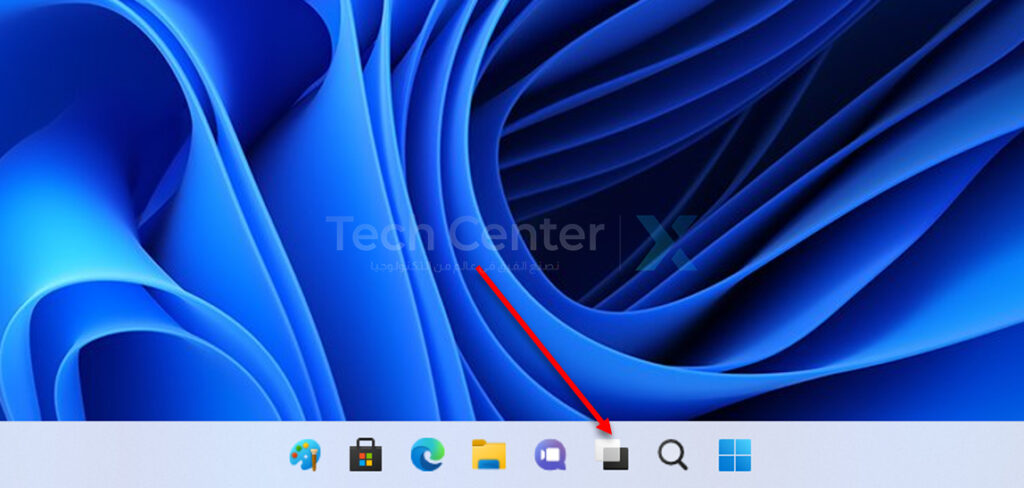
لبدء استخدامها، انقر فوق الزر عرض المهام في شريط المهام، والذي يبدو وكأنه مربع يتداخل مع الآخر. أو يمكنك الضغط على ويندوز Windows+Tab على لوحة المفاتيح.

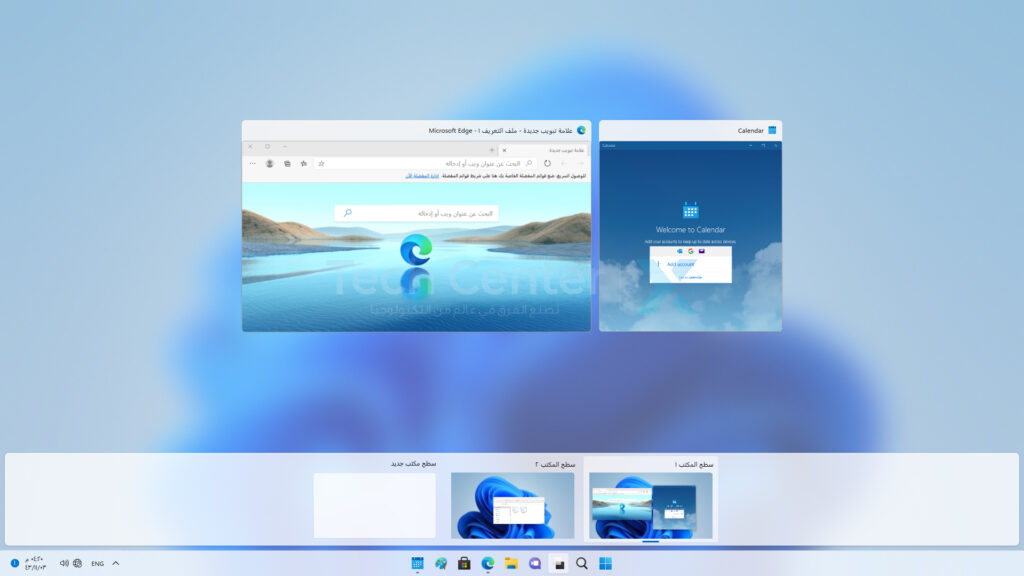
بمجرد فتح عرض المهام، سترى شاشة خاصة تعرض جميع نوافذ التطبيقات المفتوحة في منطقة واحدة بالقرب من الجزء العلوي (إذا كان لديك أي منها مفتوح).

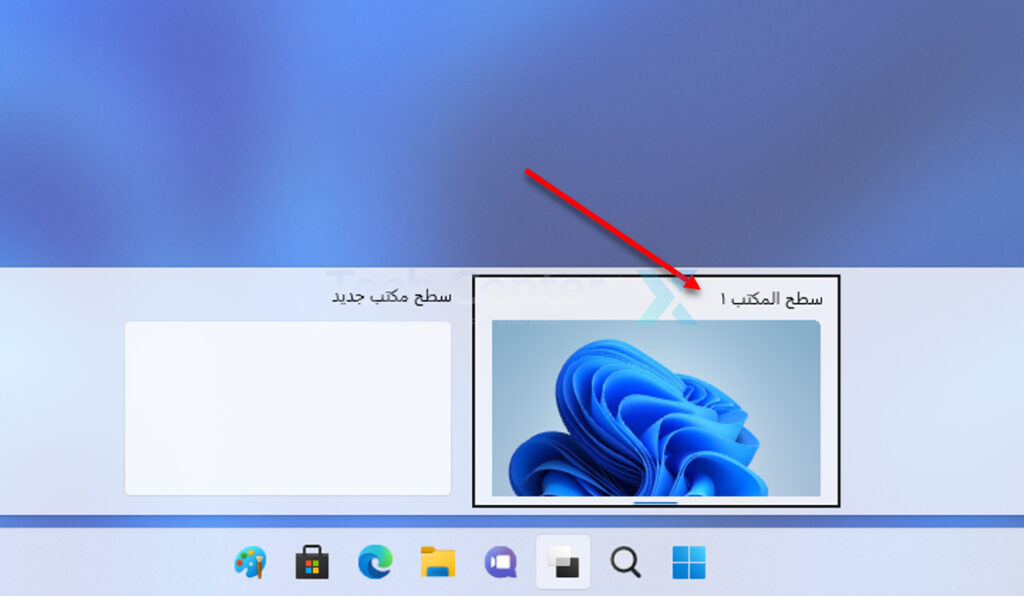
سترى أيضاً صفاً من الصور المصغرة الافتراضية لسطح المكتب في شريط يمتد عبر الجزء السفلي من الشاشة.

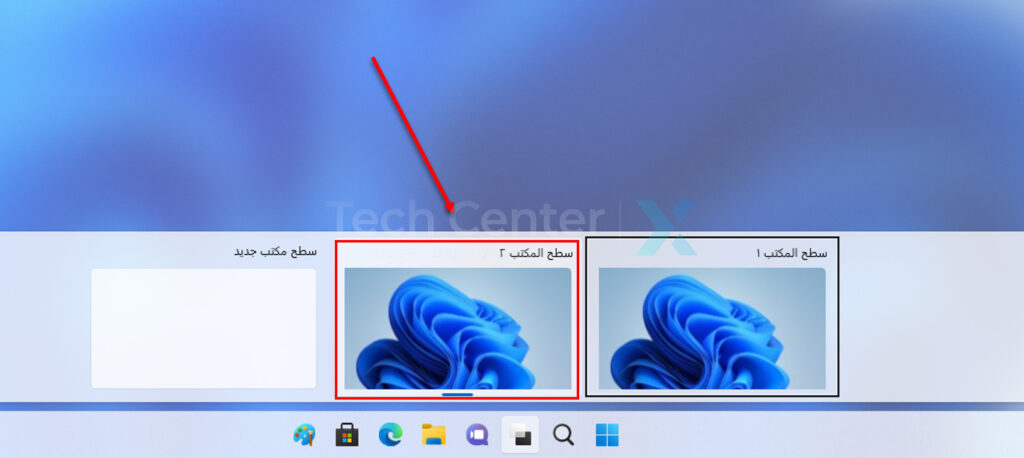
لإضافة سطح مكتب افتراضي جديد، انقر فوق الزر سطح مكتب جديد مع علامة الجمع (+) عليه. أو يمكنك الضغط على الأزرار Windows+Ctrl+D معاً على لوحة المفاتيح.

سيظهر سطح مكتب جديد (مرقم بشكل تسلسلي، مثل سطح المكتب 2) في القائمة. للتبديل إليه، انقر فوق الصورة المصغرة الخاصة به في طريقة عرض المهام.

سيأخذ سطح المكتب الجديد مكانه على الشاشة، وسيعمل مثل سطح المكتب الأول. يمكنك فتح التطبيقات ووضع نوافذها بالطريقة التي تريدها. ستظهر التطبيقات التي تفتحها على شريط المهام في سطح المكتب الافتراضي أيضاً.

عند التبديل إلى سطح مكتب افتراضي آخر، سيتم الاحتفاظ بهذا الترتيب، ويمكنك الرجوع إليه لاحقاً بالنقر فوق عرض المهمة مرة أخرى وتحديد الصورة المصغرة لسطح المكتب الافتراضي الذي تريده.

يمكنك أيضاً سحب التطبيقات بين أسطح المكتب الافتراضية في طريقة عرض المهام من خلال النقر على الصورة المصغرة لنافذة التطبيق وسحبها إلى الصورة المصغرة الافتراضية لسطح المكتب في الجزء السفلي من الشاشة.

والأفضل من ذلك، يمكنك تعيين خلفية سطح مكتب مختلفة لكل سطح مكتب افتراضي، مما يسهل تمييزها بسرعة من خلال الصور المصغرة.

كيفية إزالة سطح مكتب افتراضي في نظام التشغيل ويندوز 11:

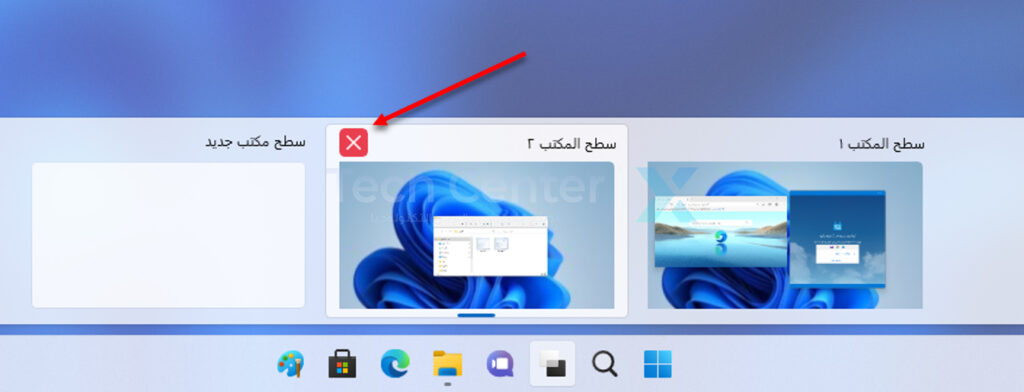
لإزالة سطح مكتب افتراضي في نظام التشغيل ويندوز Windows 11، افتح عرض المهام أولاً بالنقر فوق الرمز الخاص به في شريط المهام (أو بالضغط على Windows+Tab على لوحة المفاتيح).

مرر مؤشر الماوس فوق الصورة المصغرة لسطح المكتب الافتراضي الذي ترغب في إغلاقه حتى ترى علامة X في الزاوية، ثم اضغط عليها.

بطريقة أخرى، يمكنك فتح عرض المهام (ويندوز Windows+Tab)، واستخدام مفاتيح الأسهم لتحديد صورة مصغرة لسطح المكتب الافتراضي، ثم الضغط على حذف في لوحة المفاتيح لإزالة سطح المكتب الافتراضي المحدد.

كرر هذه الخطوات مع أي أجهزة سطح مكتب افتراضية أخرى ترغب في إغلاقها. ستنتقل نوافذ التطبيقات المفتوحة في سطح المكتب الافتراضي المغلق إلى سطح المكتب الافتراضي على يساره (رقم واحد أقل) في القائمة.

اختصارات لوحة المفاتيح لسطح المكتب الافتراضي:

يأتي ويندوز Windows 11 مزوداً بمجموعة من اختصارات لوحة المفاتيح سهلة الاستخدام يمكن أن تجعل استخدام سطوح المكتب الافتراضية أكثر كفاءة، لا يلزم استخدام الماوس. فيما يلي حفنة من أهمها:

  • Windows+Tab: افتح عرض المهام
  • Windows+Ctrl+ سهم لليسار أو لليمين: التبديل بين أسطح المكتب الافتراضية.
  • Windows+Ctrl+D: إنشاء سطح مكتب افتراضي جديد.
  • مفاتيح الأسهم وإدخال: تُستخدَم في طريقة عرض المهام لتحديد سطح مكتب افتراضي Virtual Desktop.
  • Delete: سيؤدي الضغط على هذا المفتاح أثناء فتح “طريقة عرض المهام” إلى إزالة سطح المكتب المحدد.
  • Escape: إغلاق عرض المهمة.

هل أقراص USB خطرة على أجهزة الكمبيوتر؟

هل عثرت على محرك أقراص USB، ربما في مدرستك أو في موقف للسيارات؟ قد ترغب في توصيله بجهاز الكمبيوتر، ولكن يمكن أن تعرّض نفسك للهجوم أو، الأسوأ من ذلك، إتلاف جهازك بشكل دائم. إليك السبب.

يمكن لمحرك أقراص USB نشر البرامج الضارة:

ربما يكون التهديد الأكثر شيوعاً الذي يمثله محرك أقراص USB هو البرامج الضارة. يمكن أن تكون العدوى بهذه الطريقة مقصودة وغير مقصودة، اعتماداً على البرامج الضارة المعنية.

ربما يكون المثال الأكثر شهرة على البرامج الضارة التي ينشرها USB هو فيروس Stuxnet، الذي تم اكتشافه لأول مرة في عام 2010.

استهدفت هذه البرامج الضارة أربعة عمليات استغلال في يوم الصفر في نظام التشغيل ويندوز Windows 2000 وحتى ويندوز Windows 7 (و Server 2008) وتسببت في دمار حوالي 20% من أجهزة الطرد المركزي النووية الإيرانية.

نظراً لتعذر الوصول إلى هذه المرافق عبر الإنترنت، يُعتقد أنه تم إدخال Stuxnet مباشرةً باستخدام جهاز USB.

الفيروس المتنقّل هو مجرد مثال واحد على قطعة من البرامج الضارة ذاتية التكرار والتي قد تنتشر بهذه الطريقة.

يمكن لمحركات أقراص USB أيضاً أن تنشر أنواعاً أخرى من التهديدات الأمنية مثل أحصنة طروادة للوصول عن بُعد (RATs) والتي تمنح المهاجم المحتمل تحكماً مباشراً في الهدف، و keyloggers التي تراقب ضغطات المفاتيح لسرقة بيانات الاعتماد، وبرامج الفدية التي تطلب المال مقابل استعادة نظام التشغيل أو البيانات.

تعد برامج الفدية مشكلة متزايدة، والهجمات المستندة إلى USB ليست شائعة. في أوائل عام 2022، أصدر مكتب التحقيقات الفيدرالي (FBI) تفاصيل حول مجموعة تسمى FIN7 كانوا يرسلون محركات أقراص USB بالبريد إلى الشركات الأمريكية.

حاولت المجموعة انتحال شخصية وزارة الصحة والخدمات الإنسانية الأمريكية من خلال تضمين أجهزة USB بأحرف تشير إلى إرشادات COVID-19، وأرسلت أيضاً بعض محركات الأقراص المصابة في علب الهدايا التي تحمل علامة أمازون Amazon مع ملاحظات الشكر وبطاقات الهدايا المزيفة.

في هذا الهجوم بالذات، قدمت محركات أقراص USB نفسها إلى الكمبيوتر المستهدف كلوحة مفاتيح، وإرسال ضغطات المفاتيح التي نفذت أوامر PowerShell.

بالإضافة إلى تثبيت برامج الفدية مثل BlackMatter و REvil. أفاد مكتب التحقيقات الفيدرالي (FBI) أن المجموعة تمكنت من الحصول على وصول إداري على الأجهزة المستهدفة.

توضح طبيعة هذا الهجوم الطبيعة القابلة للاستغلال بشكل كبير لأجهزة USB. يتوقع معظمنا أن الأجهزة المتصلة عبر USB تعمل فقط كمحركات أقراص قابلة للإزالة أو لوحات ألعاب أو لوحات مفاتيح.

حتى إذا قمت بتعيين جهاز الكمبيوتر لفحص جميع محركات الأقراص الواردة، إذا كان الجهاز يتنكر على شكل لوحة مفاتيح، فأنت لا تزال معرضاً للهجوم.

بالإضافة إلى محركات أقراص USB المستخدمة لتوصيل شيء ما، يمكن أن تصاب محركات الأقراص بسهولة عن طريق وضعها في أجهزة كمبيوتر معرضة للخطر.

ثم تُستخدم أجهزة USB المصابة حديثاً كنواقل لإصابة المزيد من الأجهزة، مثل جهازك. هذه هي الطريقة التي يمكن بها نقل البرامج الضارة من الأجهزة العامة، مثل تلك التي قد تجدها في مكتبة عامة.

يمكن لـ USB Killers أن تشوي جهاز الكمبيوتر!

على الرغم من أن البرامج الضارة التي يتم توفيرها عن طريق USB تشكل تهديداً حقيقياً جداً لجهاز الكمبيوتر وبياناتك، إلا أن هناك تهديداً أكبر محتملاً في شكل قاتلات USB التي يمكن أن تلحق الضرر بجهاز الكمبيوتر مادياً.

أحدثت هذه الأجهزة نجاحاً كبيراً في منتصف عام 2010، وأشهرها كان USBKill وهو (في وقت كتابة هذا التقرير) في عامه الرابع.

يقوم هذا الجهاز (وغيره من الأجهزة المشابهة) بتفريغ الطاقة في كل ما يتم توصيله به، مما يتسبب في تلف دائم.

على عكس هجوم البرامج، تم تصميم USB killer لمجرد إتلاف الجهاز المستهدف على مستوى الأجهزة. قد يكون من الممكن استعادة البيانات من محركات الأقراص، ولكن من المحتمل ألا تنجو مكونات مثل وحدة تحكم USB واللوحة الأم من الهجوم. يدعي USBKill أن 95% من الأجهزة معرضة لمثل هذا الهجوم.

لا تؤثر هذه الأجهزة على جهاز الكمبيوتر عبر محركات أقراص USB فحسب، بل يمكن استخدامها أيضاً لتقديم صدمة قوية للمنافذ الأخرى بما في ذلك الهواتف الذكية التي تستخدم منافذ خاصة (مثل موصل Lightning من آبل Apple) وأجهزة التلفاز والشاشات الذكية (حتى عبر DisplayPort) والشبكة الأجهزة.

في حين أن الإصدارات القديمة من USBKill (جهاز pentesting) أعادت توجيه الطاقة التي يوفرها الكمبيوتر الهدف، تحتوي الإصدارات الأحدث على بطاريات داخلية يمكن استخدامها حتى مع الأجهزة التي لا يتم تشغيلها.

USBKill V4 هي أداة أمان ذات علامة تجارية تستخدمها الشركات الخاصة وشركات الدفاع وجهات تطبيق القانون في جميع أنحاء العالم.

وجدنا أجهزة مماثلة بدون علامة تجارية بسعر أقل من 9 دولارات على AliExpress، والتي تبدو وكأنها محركات أقراص فلاش قياسية.

هذه هي المحركات من المرجح أن تصادفها في البرية، مع عدم وجود علامات حقيقية تدل على الضرر الذي يمكن أن تسببه.

كيفية التعامل مع أجهزة USB التي يحتمل أن تكون خطرة:

إن أبسط طريقة للحفاظ على أجهزتك في مأمن من الأذى هي فحص كل جهاز تقوم بتوصيله. إذا كنت لا تعرف من أين جاء محرك الأقراص، فلا تلمسه.

التزم بمحركات الأقراص الجديدة تماماً التي تمتلكها واشتريتها بنفسك، واحتفظ بها حصرية للأجهزة التي تثق بها. هذا يعني عدم استخدامها مع أجهزة الكمبيوتر العامة التي يمكن اختراقها.

يمكنك شراء أجهزة USB التي تسمح لك بتقييد الوصول للكتابة، والتي يمكنك قفلها قبل الاتصال (لمنع كتابة البرامج الضارة على محرك الأقراص).

تأتي بعض محركات الأقراص مع رموز مرور أو مفاتيح مادية تخفي موصل USB بحيث لا يمكن لأي شخص آخر غيرك استخدامه (على الرغم من أنها ليست بالضرورة غير قابلة للاختراق).

بينما قد تكلفك أدوات USB killers مئات أو آلاف الدولارات عن طريق تلف الأجهزة، فمن غير المحتمل أن تصادفها إلا إذا كان شخص ما يستهدفك على وجه التحديد.

يمكن أن تدمر البرامج الضارة يومك أو أسبوعك بالكامل، وستأخذ بعض برامج الفدية أموالك ثم تدمر بياناتك ونظام التشغيل على أي حال.

تم تصميم بعض البرامج الضارة لتشفير بياناتك بطريقة تجعلها غير قابلة للاسترداد، وأفضل دفاع ضد أي نوع من فقدان البيانات هو أن يكون لديك دائماً حل نسخ احتياطي قوي.

من الناحية المثالية، يجب أن يكون لديك نسخة احتياطية محلية واحدة على الأقل وواحدة عن بُعد.

عندما يتعلق الأمر بنقل الملفات بين أجهزة الكمبيوتر أو الأفراد، فإن خدمات التخزين السحابية مثل دروبوكس Dropbox و جوجل درايف Google Drive و iCloud Drive تكون أكثر ملاءمة وأماناً من أجهزة USB.

قد تظل الملفات الكبيرة تمثل مشكلة، ولكن هناك خدمات تخزين سحابية مخصصة لإرسال واستقبال الملفات الكبيرة التي يمكنك الرجوع إليها بدلاً من ذلك.

في الظروف التي يكون فيها مشاركة محركات الأقراص أمراً لا مفر منه، تأكد من أن الأطراف الأخرى على دراية بالمخاطر واتخاذ خطوات لحماية أنفسهم (وبالتالي حماية نفسك).

يعد تشغيل نوع من برامج مكافحة البرامج الضارة بداية جيدة، خاصة إذا كنت تستخدم ويندوز Windows.

يمكن لمستخدمي لينكس Linux تثبيت USBGuard واستخدام قائمة بيضاء وقائمة سوداء بسيطة للسماح بالوصول وحظره على أساس كل حالة على حدة.

مع انتشار برامج لينكس Linux الضارة، يعد USBGuard أداة بسيطة ومجانية يمكنك استخدامها لإضافة مزيد من الحماية ضد البرامج الضارة.

انتبه!

بالنسبة لمعظم الأشخاص، لا تشكل البرامج الضارة التي يتم إيصالها عن طريق محرك USB تهديداً كبيراً نظراً للطريقة التي استبدل بها التخزين السحابي الأجهزة المادية.

USB killers هي أجهزة تبدو مخيفة، لكنك على الأرجح لن تصادفها. ومع ذلك، من خلال اتخاذ احتياطات بسيطة مثل عدم وضع محركات أقراص USB عشوائية في جهاز الكمبيوتر، يمكنك التخلص من جميع المخاطر تقريباً.

ومع ذلك، سيكون من السذاجة افتراض حدوث هجمات من هذا النوع. في بعض الأحيان يستهدفون الأفراد بأسمائهم، ويتم تسليمها في البريد.

وفي أحيان أخرى تكون الهجمات الإلكترونية تستهدف الدولة وبذلك تلحق الضرر بالبنية التحتية على نطاق واسع. التزم ببعض قواعد الأمان العامة سواء عبر الإنترنت أو في وضع عدم الاتصال.

عشر ميزات مخفية في نظام iOS 16

سيصل iOS 16 كتحديث مجاني في خريف 2022 جنباً إلى جنب مع الإصدار التالي لجهاز آيفون iPhone، مع الكثير من الميزات الجديدة.

مع وجود الكثير من الأخبار، قد يكون من السهل التغاضي عن بعض التغييرات الدقيقة والهادفة التي سيحدثها التحديث الجديد، لذا إليك بعض النقاط البارزة.

الوضع الأفقي لمعرف الوجه:

قالت آبل Apple إن طرازات آيفون iPhone المدعومة ستكون قادرة على استخدام معرف الوجه Face ID في الوضع الأفقي مع إصدار iOS 16.

هذه ميزة كانت قادمة منذ فترة طويلة، حيث تعمل الميزة حالياً فقط على الأجهزة التي تفتقر إلى زر الصفحة الرئيسية في الوضع الرأسي.

هذا يعني أنك ستتمكن من فتح قفل آيفون iPhone أثناء الاستلقاء على الأريكة أو دون رفع رقبتك أثناء النوم.

توقع أن تعمل الميزة على الأقل على آيفون iPhone 13 أو أفضل، لأن آبل Apple لن تتحدث عنها كترقية iOS إذا كانت الميزة مقصورة على آيفون iPhone التالي.

وضع علامة على الرسائل كغير مقروءة:

بمجرد تثبيت iOS 16 على جهازك، ستتمكن أخيراً من تمييز الرسائل على أنها غير مقروءة داخل تطبيق الرسائل. هذه ميزة أخرى طال انتظارها نظراً لأنه من السهل أن تنسى رسالة قرأتها ولكنك تريد الرد عليها في وقت لاحق.

ستعمل الميزة مع كل من رسائل SMS القياسية (الفقاعات الخضراء) ورسائل iMessage (الفقاعات الزرقاء) المرسلة بين أجهزة آبل Apple.

كشف متكرر للصور وجهات الاتصال:

للمساعدة في تنظيم حياتك، سيسهل iOS 16 إزالة جهات الاتصال والصور المكررة حتى لا تضطر إلى الاعتماد على تطبيقات الجهات الخارجية مثل Remo.

ستظهر جهات الاتصال المكررة تحت عنوان تم العثور على نسخ مكررة أعلى قائمة جهات الاتصال، بينما ستنشئ الصور ألبوماً مكرراً أسفل قائمة الألبومات بالقرب من الألبومات المخفية و المحذوفة مؤخراً.

كشف كلمات مرور واي فاي في الإعدادات:

يتيح لك iOS مشاركة تسجيلات دخول واي فاي Wi-Fi مع أجهزتك الأخرى، ومزامنة كلمات المرور عبر iCloud حتى يتم توصيل كل من آيباد iPad وماك Mac تلقائياً بمجرد تسجيل الدخول على جهاز آيفون iPhone.

هذه الوظيفة سهلة الاستخدام للغاية، ولكنها لا تحل محل القدرة على كشف كلمة مرور حتى تتمكن من مشاركتها مع صديق أو جهاز غير تابع لشركة آبل Apple.

يتناول إصدار iOS 16 القادم من آبل Apple هذا الأمر مباشرة على صفحة إعدادات واي فاي Wi-Fi. اضغط على i بجوار الشبكة، وقم بالمصادقة باستخدام معرّف الوجه Face ID أو بصمة الإصبع Touch ID أو رمز المرور.

انقر فوق حقل كلمة المرور Password للكشف عنها. يمكنك أيضاً نسخه إلى الحافظة، مما يجعله مثالياً للمشاركة في رسالة.

مجلدات ذكية أكثر قوة للملاحظات:

تنتقل ملاحظات آبل Apple Notes من قوة إلى قوة، حيث تضيف آبل Apple ميزات مثل التعاون المناسب  proper collaboration وعلامات التنظيم tags for organization والدعم الكامل للاختصارات support for Shortcuts.

قدمت آبل Apple أيضاً المجلّدات الذكية Smart Folders، التي تعمل بشكل مشابه لما تعمل به على macOS وفي تطبيقات مثل آبل بريد آبل Apple Mail، من خلال إنشاء مجموعات ذكية من الملاحظات Notes بغض النظر عن مجلدات المستوى الأعلى التي تم تخزينها فيها.

في السابق، كانت العلامات Tags هي المعيار الوحيد الذي يمكنك استخدامه لهذا الغرض. في iOS 16، ستصبح المجلدات الذكية في Notes أكثر ذكاءً مع مجموعة كبيرة من المعايير للاختيار من بينها.

يمكنك الآن إنشاء مجلدات ذكية بناءً على العلامات Tags، وتاريخ الإنشاء، وتاريخ التحرير، ومع من تتم مشاركة الملاحظة، والإشارات داخل الملاحظة، وما إذا كانت الملاحظة تحتوي على قائمة تحقق، أو مرفقات داخل الملاحظة، أو المجلدات التي تظهر فيها الملاحظة، وما إذا كانت الملاحظة ملاحظة سريعة، وما إذا كانت الملاحظة مثبتة، أو إذا كانت الملاحظة مقفلة أم لا.

بالنسبة للمستخدمين المحترفين، يقدم هذا التحديث سبباً أكثر إقناعاً للتبديل إلى ملاحظات آبل Apple Notes.

القوائم المثبتة في التذكيرات Reminders:

تعد تذكيرات آبل Apple Reminders أداة قوية أخرى يحصل عليها مستخدمو آيفون iPhone مجاناً. تعمل بشكل أفضل إذا كنت تستخدمها بشكل شامل، لتنظيم جميع مهامك من مهام العمل والمدرسة إلى قوائم التسوق وقوائم مراجعة العطلات.

وبهذه الطريقة، يمكنك دمجها مع الاختصارات وإضافة عناصر باستخدام سيري Siri ومعرفة مكان كل شيء بالضبط من البقالة إلى الأفلام التي لم تتم مشاهدتها.

المشكلة الوحيدة في هذا النهج هي أن القوائم يمكن أن تستحوذ على حياتك بسرعة، وقد يكون من الصعب العثور على أكثر القوائم استخداماً.

في نظام التشغيل iOS 16، ستتمكن من تثبيت التذكيرات في أعلى القائمة، تماماً كما هو الحال في ملاحظات آبل Apple Notes، لتسهيل تتبع كل شيء من الأشياء اليومية إلى الاهتمامات المتخصصة.

ذكريات خالدة في الصور:

تُظهر صور آبل Apple Photos مجموعات من الصور من مكتبتك كذكريات، غالباً للاحتفال بأيام في مواقع محددة أو أحداث موسمية أو مواضيع مثل الحيوانات الأليفة.

تظهر هذه بشكل عشوائي على ما يبدو، مما يوفر قدراً ضئيلاً من التحكم فيما يتم عرضه بعيداً عن خيار إعادة تعيين الذكريات المقترحة أو إعادة تعيين اقتراحات الأشخاص (أياً كان ذلك يعني) بالإضافة إلى إخفاء أحداث العطلات.

لكن لا يرغب الجميع في استعادة الذكريات، خاصةً إذا كانت بعض هذه الذكريات مؤلمة لاسترجاعها لأي سبب من الأسباب. في نظام التشغيل iOS 16، يمكنك أخيراً تعطيل الخيار تماماً ضمن قسم الصور في تطبيق الإعدادات.

ترجمة النص باستخدام الكاميرا:

هل تعلم أن جهاز آيفون iPhone به تطبيق ترجمة؟ إنه متضَّمن في جهازك ويتيح لك ترجمة المحادثات باستخدام الميكروفون، وعن طريق كتابة النص أو لصقه مباشرة في التطبيق.

إذا لم تتمكن من العثور على التطبيق، فربما تكون قد حذفته، ولكن يمكنك بسهولة إعادة تثبيته من متجر التطبيقات.

في iOS 16، تأتي قدرات الترجمة في تطبيق Camera Stock. هذا ممكن باستخدام ميزة Live Text المضمنة بالفعل في iOS 15.

قفل الألبومات المخفية والمحذوفة مؤخراً:

كان إخفاء الصور في نظام التشغيل iOS 15 والإصدارات الأقدم ممكناً دائماً، لكن الميزة كانت بعيدة عن أن تكون مضمونة.

ستحتاج إلى إخفاء ألبومك المخفي لضمان أي شكل من أشكال الخصوصية، وحتى في هذه الحالة يمكن بسهولة إلغاء إخفاءه عن طريق تطبيق متجسس على جهاز آيفون iPhone غير مقفل.

يغير نظام iOS 16 هذا الأمر، مع القدرة على قفل كل من الألبومات المخفية والمحذوفة مؤخراً، والتي تتطلب معرف الوجه Face ID أو بصمة الإصبع Touch ID أو مصادقة رمز المرور للوصول.

ردود فعل لمسية على لوحة مفاتيح آبل:

تدعم بعض لوحات المفاتيح التابعة لجهات خارجية بالفعل ردود الفعل اللمسية أثناء الكتابة، مما يوفر صوتاً مسموعاً مع كل ضغطة مفتاح لجعل الكتابة أكثر إرضاءً.

يضيف iOS 16 خياراً ضمن الصوت واللمس في قائمة الإعدادات. سترى ملاحظات لوحة المفاتيح تسمى Haptic والتي يمكنك تشغيلها للحصول على تجربة كتابة أفضل عن طريق اللمس.

هل تريد تجربة الميزة على iOS 15 الآن؟ قم بتنزيل Gboard (في الصورة أعلاه) وشغّل التعليقات اللمسية عند الضغط على مفتاح من قائمة الإعدادات.

كيفية الدخول إلى البيوس BIOS على جهاز كمبيوتر بنظام ويندوز 11

يمكن أن يساعدك الوصول إلى البيوس BIOS على جهاز الكمبيوتر الشخصي الذي يعمل بنظام ويندوز Windows 11 في حل مجموعة متنوعة من المشكلات أو السماح لك بضبط الإعدادات ذات المستوى المنخفض.

هناك عدة طرق يمكنك من خلالها إدخال البيوس BIOS، وسوف نوضح لك كيفية استخدامها جميعاً.

ملاحظة: في معظم أجهزة الكمبيوتر الحديثة، لديك بالفعل UEFI بدلاً من البيوس BIOS. إنه برنامج متقدم منخفض المستوى يقدم ميزات أكثر من البيوس BIOS التقليدي.

ومع ذلك، لا يزال العديد من الأشخاص يشيرون إليه باسم البيوس BIOS، لذلك هذا هو المصطلح الذي نستخدمه هنا.

كيفية الدخول إلى البيوس BIOS لنظام التشغيل ويندوز 11 بضغطة زر:

تتمثل إحدى الطرق السهلة لإدخال البيوس BIOS على جهاز الكمبيوتر الشخصي الذي يعمل بنظام ويندوز Windows 11 في استخدام مفتاح على لوحة المفاتيح أثناء تشغيل الكمبيوتر.

ميزة هذه الطريقة هي أنه يمكنك استخدامها حتى عندما لا يتم بدء تشغيل نظام التشغيل ويندوز Windows.

لاستخدام هذه الطريقة، سيتعين عليك العثور على المفتاح الذي يتيح لك إدخال البيوس BIOS على جهاز الكمبيوتر. هذا المفتاح يختلف حسب الشركة المصنعة.

عند بدء تشغيل جهاز الكمبيوتر، في شاشة البداية الأولى التي تفتح (عادةً ما تعرض شعار الشركة المصنعة)، سترى رسالة تخبرك بالمفتاح الذي تحتاج إلى الضغط عليه لإدخال البيوس BIOS.

في معظم أجهزة الكمبيوتر، يكون هذا المفتاح هو F2، ولكن يجب عليك التحقق من شاشة البداية بجهاز الكمبيوتر للتأكيد.

كيفية الدخول إلى البيوس BIOS على ويندوز 11 من الإعدادات:

إذا لم تتمكن من العثور على مفتاح لوحة المفاتيح الخاص بالدخول إلى البيوس BIOS، أو إذا كنت تفضل استخدام الخيارات الرسومية (الواجهات)، فاستخدم تطبيق إعدادات ويندوز Windows 11 لإدخال البيوس BIOS.

للقيام بذلك، أولاً، قم بتشغيل تطبيق الإعدادات على جهاز الكمبيوتر. قم بذلك عن طريق الضغط على مفاتيح Windows+i في نفس الوقت.

في الإعدادات، من الشريط الجانبي الأيسر، انقر على النظام.

في صفحة النظام، انقر على استرداد.

في قائمة استرداد، انقر على إعادة التشغيل الآن.

سترى مطالبة سنقوم بإعادة تشغيل الجهاز لذا احفظ عملك. في هذه المطالبة، انقر فوق إعادة التشغيل الآن لإعادة تشغيل الكمبيوتر.

تحذير: تأكد من حفظ أي عمل غير محفوظ قبل إعادة تشغيل الكمبيوتر.

سترى الآن شاشة اختر خياراً Choose an Option. من هنا، توجه إلى استكشاف الأخطاء وإصلاحها Troubleshoot > الخيارات المتقدمة Advanced Options > إعدادات البرامج الثابتة لـ UEFI UEFI Firmware Settings وانقر على إعادة التشغيل Restart.

وستكون في وضع البيوس BIOS بجهاز الكمبيوتر. في هذا الوضع، يمكنك تكوين العديد من الخيارات، مثل تغيير قرص بدء التشغيل.

كيفية الدخول إلى البيوس BIOS في ويندوز 11 باستخدام Windows Terminal:

لاستخدام أمر لتشغيل جهاز الكمبيوتر في البيوس BIOS، استخدم إما الأداة المساعدة PowerShell أو موجه الأوامر على جهاز الكمبيوتر.

أولاً، افتح قائمة ابدأ وابحث عن ويندوز Windows Terminal. انقر فوق التطبيق في نتائج البحث.

في ويندوز Windows Terminal، اكتب الأمر التالي واضغط على Enter. يعمل هذا الأمر في كل من PowerShell وموجّه الأوامر Command Prompt، بحيث يمكنك استخدام أي منهما.

shutdown /r /o /f /t 00

سترى الآن شاشة اختر خياراً Choose an Option. من هنا، توجه إلى استكشاف الأخطاء وإصلاحها Troubleshoot > الخيارات المتقدمة Advanced Options > إعدادات البرامج الثابتة لـ UEFI UEFI Firmware Settings وانقر على إعادة التشغيل Restart.

سيقوم جهاز الكمبيوتر بعد ذلك بالدخول إلى البيوس BIOS.

هل الوضع المُعتِم (المظهر الداكن) يجعل البطارية تدوم لفترة أطول؟

غالباً ما يُنصح باستخدام الوضع الداكن كطريقة للحفاظ على طاقة البطارية على الأجهزة مثل الهواتف الذكية والأجهزة اللوحية وأجهزة الكمبيوتر المحمولة.

ولكن هل يمكن حقاً زيادة عمر بطارية جهازك المحمول بهذه الطريقة؟ إليك كل ما تحتاج إلى معرفته.

ما هو الوضع الداكن؟

قبل أن نتحدث عن تأثير الوضع المظلم على عمر بطارية جهازك، من الجيد فهمه.

الوضع الداكن، الذي يُشار إليه أيضاً باسم السمة الداكنة، هو إعداد شاشة على العديد من الأجهزة يقوم بتبديل لون خلفية النظام وتطبيقاته من اللون الفاتح إلى الأسود أو الرمادي الداكن ويجعل النص يظهر بلون فاتح، وعادة ما يكون أبيض.

يحتمل أن يكون له العديد من الفوائد، بما في ذلك تقليل استهلاك الطاقة وجعل بطارية جهازك تدوم لفترة أطول. ومع ذلك، فالأمر ليس بهذه ببساطة تشغيل الوضع المظلم وتوقع زيادة عمر البطارية بضع ساعات.

يعتمد تأثير الوضع الداكن على عمر بطارية الجهاز على عاملين رئيسيين، تقنية الشاشة المستخدمة في جهازك ولون خلفية النظام عند تمكين الوضع الداكن. فلنبدأ بتقنية الشاشة.

تقنيات الشاشة والوضع المظلم:

تستخدم جميع الأجهزة المحمولة الحديثة المزودة بشاشة تقريباً إحدى تقنيتي الشاشة الرئيسيتين OLED و LCD.

تحتوي شاشات OLED أو الصمام الثنائي الباعث للضوء على وحدات بكسل ذاتية الانبعاث، مما يعني أن وحدات البكسل الموجودة على شاشة OLED يمكنها إنتاج الضوء الخاص بها عند مرور تيار كهربائي من خلالها.

لذلك لا يحتاجون إلى إضاءة خلفية لإنشاء الصور والنصوص. هذا يعني أيضاً أنه عندما يتعين على شاشة OLED إنتاج اللون الأسود، فإنها تقوم ببساطة بإيقاف تشغيل البكسل في الجزء المطلوب من الشاشة، وستحصل على لون أسود تماماً.

لذلك عندما تقوم بتمكين الوضع المظلم على جهاز يحتوي على شاشة OLED، سواء كان هاتفاً أو جهازاً لوحياً أو كمبيوتر محمولاً، يتعين على الجهاز تشغيل عدد أقل نسبياً من وحدات البكسل عندما تكون الخلفية أو أجزاء منه سوداء بالكامل.

ونتيجة لذلك، فإنه يستهلك طاقة أقل وتدوم بطارية جهازك لفترة أطول. ومع ذلك، فإن التأثير على عمر البطارية سيعتمد على عدد المرات التي تصبح فيها أجزاء شاشة جهازك سوداء تماماً.

من ناحية أخرى، تحتاج شاشات LCD أو شاشات الكريستال السائل إلى إضاءة خلفية، عادةً ما تكون مصابيح LED أو مصابيح LED صغيرة، لإضاءة وحدات البكسل لإنتاج الصور والنصوص.

لذلك عندما تضطر شاشة LCD إلى إنشاء لون أسود، فإنها تحاول حجب الإضاءة الخلفية في مناطق الشاشة حيث يلزم اللون الأسود. ومع ذلك، حتى عند عرض اللون الأسود، لا تزال مصابيح LED مضاءة، ولا تستطيع مجموعة الشاشة حجب الضوء تماماً. نتيجة لذلك، يخرج بعض الضوء، ويظهر اللون الأسود في معظم شاشات LCD باللون الرمادي.

ومع ذلك، قطعت شاشات LCD شوطاً طويلاً في السنوات القليلة الماضية، ولدينا الآن تقنيات مثل التعتيم المحلي و Mini-LED. كلاهما يوفر تحكماً أفضل في الإضاءة الخلفية، مما ينتج عنه مستويات سوداء أفضل بشكل ملحوظ.

لذلك، يمكن لشاشة تستخدم تقنية LCD مع الإضاءة الخلفية Mini-LED والتعتيم المحلي الكامل (FALD) إيقاف تشغيل بعض مصابيح LED عندما تحتاج إلى إظهار اللون الأسود.

لذا فإن استخدام الوضع الداكن على الأجهزة المزودة بشاشة LCD يمكن أن يؤدي أيضاً إلى بعض من توفير الطاقة، نظراً لوجود دعم للتعتيم المحلي الكامل وإضاءة خلفية LED صغيرة، حيث لن تستخدم الشاشة جميع مصابيح LED عندما تكون الخلفية سوداء.

ومع ذلك، فإن التعتيم المحلي والإضاءة الخلفية المصغرة LED غير شائعة نسبياً على الأجهزة المحمولة. ستجد هذه التقنيات فقط في أجهزة كمبيوتر محمولة معينة وطرازات iPad Pro.

وسيعتمد توفير الطاقة على عدد مناطق التعتيم وخوارزمية التعتيم المحلي وحجم المنطقة.

لون الخلفية أمر مهم أيضاً:

بصرف النظر عن تقنية الشاشة، يمكن أن يحدد لون الخلفية المستخدم بواسطة النظام الأساسي أو التطبيق أثناء تمكين الوضع الداكن ما إذا كنت سترى أي فائدة على البطارية.

كما ذكرنا، يمكن لجميع أجهزة OLED إيقاف تشغيل وحدات البكسل، ويمكن لبعض أجهزة LCD تعتيم جزء من الإضاءة الخلفية لعرض اللون الأسود. يساعد ذلك في الحفاظ على الطاقة وإطالة عمر بطارية الجهاز.

ومع ذلك، هذا ممكن فقط عندما تكون عناصر الخلفية سوداء وليست رمادية. لكن لسوء الحظ، تستخدم العديد من المنصات والأجهزة والخدمات خلفية رمادية داكنة بدلاً من الأسود لأسباب جمالية. لذلك يمكن أن يختلف مدى توفير عمر البطارية مع الوضع المظلم.

ما مقدار توفير الطاقة الذي يمكن أن تتوقعه مع الوضع الداكن؟

يعتمد مقدار توفير الطاقة الذي يمكنك توقعه باستخدام الوضع المظلم إلى حد كبير على سطوع جهازك. هذا لأنه كلما ارتفع مستوى سطوع الهاتف أو الكمبيوتر المحمول، زادت سرعة استنفاد البطارية.

وفقاً لدراسة أجرتها جامعة بوردو عام 2021، إذا حافظت على مستوى سطوع هاتف OLED حول 30% -50%، فيمكنك توقع حوالي 3% إلى 9% فقط من توفير الطاقة.

ومع ذلك، إذا كان سطوع هاتفك دائماً بنسبة 100%، فإن الوضع المظلم سيوفر لك حوالي 39% إلى 47% من البطارية. من المحتمل أن تحصل على نتائج مماثلة على أجهزة الكمبيوتر اللوحية وأجهزة الكمبيوتر المحمولة OLED.

من المحتمل أن تشهد أجهزة LCD المزودة بإضاءة خلفية FALD و Mini-LED توفيراً للطاقة أسوأ من أجهزة OLED نظراً لأن التحكم في الإضاءة الخلفية ليس على مستوى البكسل. لذلك سيكون لديهم فرص أقل لتعتيم مصابيح LED وتوفير الطاقة.

عمر بطارية أفضل ولكن مع التحذيرات:

يمكن للوضع المظلم أن يجعل البطاريات تدوم لفترة أطول. لكن هناك بعض المحاذير. إنها أكثر فائدة للأشخاص الذين لديهم هاتف أو جهاز لوحي أو كمبيوتر محمول بشاشة OLED.

ولكن، يجب أن تكون الأنظمة الأساسية والتطبيقات بجهازك على خلفية سوداء في الوضع المظلم وليس إصداراً باللون الرمادي.

خلاف ذلك، لن ترى أي فوائد حتى مع شاشة OLED. معظم مستخدمي شاشات الكريستال السائل LCD غير محظوظون إلا إذا كان لديك جهاز محمول يستخدم التعتيم المحلي والإضاءة الخلفية Mini-LED، وهو أمر نادر الحدوث. وأخيراً، دعونا لا ننسى سطوع الجهاز.