كيفية تسجيل الشاشة على ويندوز 11

يعد تسجيل الشاشة طريقة جيدة لالتقاط عملية ما، أو حتى مجرد شيء ممتع أو مسلي. يأتي ويندوز Windows 11 مزوداً بحل مدمج لتسجيل الشاشة، ولكن يمكنك أيضاً استخدام تطبيقات أخرى.

كيفية تسجيل الشاشة باستخدام Xbox Game Bar:

الحل الوحيد المدمج لتسجيل شاشتك في ويندوز Windows 11 هو استخدام Xbox Game Bar، والذي يأتي مع ويندوز Windows 11 افتراضياً.

لفتح Xbox Game Bar، اضغط على اختصار لوحة مفاتيح ويندوز Windows+G، أو ابحث عنه في قائمة البداية.

سيظهر Xbox Game Bar أعلى شاشتك. انقر فوق رمز الكاميرا لفتح نافذة الالتقاط.

نافذة الالتقاط هي المكان الذي يمكنك فيه تحديد خيار تسجيل شاشتك. ومع ذلك، ستحتاج إلى تمكين (أو تعطيل) الميكروفون قبل القيام بذلك.

إذا كنت تريد التحدث أثناء تسجيل شاشتك، فتأكد من عدم وجود خط مشطوب على رمز الميكروفون، أو العكس.

عندما تكون جاهزاً للتسجيل، انقر على الزر تسجيل Record، وهو الزر الذي يحتوي على دائرة بيضاء.

ستبدأ شاشتك في التسجيل. عند الانتهاء، انقر فوق الزر إيقاف Stop، وهو مربع أبيض، موجود في نفس المكان الذي كان يوجد فيه زر التسجيل سابقاً.

للعثور على فيديو التسجيل، انقر فوق إظهار جميع اللقطات Show All Captures في الجزء السفلي من نافذة الالتقاط.

هذا كل ما في الأمر!

تسجيل الشاشة باستخدام مايكروسوفت باوربوينت:

على الرغم من أنه ليس طريقة موجودة ضمن النظام، فقد تم تطوير باوربوينت PowerPoint بواسطة نفس الشركة التي أنتجت ويندوز Windows، لذلك يمكنك استخدام هذا التطبيق بأمان لتسجيل شاشتك دون القلق بشأن برامج crapware التي غالباً ما تأتي مع تنزيلات من جهات خارجية.

لتسجيل شاشتك باستخدام باوربوينت PowerPoint، افتح البرنامج، وانقر فوق علامة التبويب إدراج، ثم حدد تسجيل الشاشة من مجموعة الوسائط.

سيختفي باوربوينت PowerPoint وسيظهر شريط صغير أعلى الشاشة. على يمين شريط القائمة، يمكنك اختيار ما إذا كنت تريد تسجيل الصوت و/أو المؤشر.

بعد ذلك، ستحتاج إلى تحديد منطقة الشاشة التي تريد تسجيلها. سيصبح مؤشرك على شكل علامة زائد بشكل افتراضي بمجرد ظهور شريط القائمة، لذلك انقر واسحب الماوس عبر الشاشة لتحديد المنطقة التي ترغب في تسجيلها. المنطقة محاطة بخط أحمر متقطّع.

عندما تكون جاهزاً للتسجيل، انقر على خيار تسجيل في شريط القائمة.

ستبدأ شاشتك في التسجيل. يمكنك إيقاف التسجيل مؤقتاً عن طريق النقر على خيار إيقاف مؤقت في شريط القائمة، والاستئناف بالنقر على تشغيل، والذي سيظهر فقط إذا أوقفت شاشتك مؤقتاً.

إذا انتهيت من التسجيل، فانقر على إيقاف، وهو المربع الأزرق.

لاحظ أن شريط القائمة سيختفي عند التسجيل. ولجعله يظهر مرة أخرى، مرر مؤشر الماوس في أعلى الشاشة.

بعد الانتهاء من التسجيل، سيظهر التسجيل في شريحة باوربوينت PowerPoint. لتنزيله، انقر بزر الماوس الأيمن فوق التسجيل ثم حدد حفظ الوسائط كـ من القائمة.

من هناك، ما عليك سوى اختيار الموقع الذي ترغب في حفظ التسجيل فيه على جهاز الكمبيوتر.

تسجيل الشاشة باستخدام تطبيق من جهة خارجية:

يمكنك أيضاً استخدام تطبيق جهة خارجية لتسجيل شاشتك على ويندوز Windows 11. عند البحث عن تطبيق تابع لجهة خارجية، تأكد من تنزيله من مصدر أصلي فقط.

بمعنى آخر، إذا كنت ترغب في تنزيل Screenpresso مثلاً (الذي يعمل جيداً)، فتأكد من تنزيله من موقعه الرسمي على الويب.

إذا كنت قد قررت السير في طريق تطبيق الطرف الثالث، فتأكد من أنك تستخدم برنامج مكافحة فيروسات. كن حريصاً عند تنزيل الأشياء عبر الإنترنت، وتأكد دائماً من اتباع ممارسات الأمن السيبراني الأساسية.

كيفية إضافة ميزة الشحن اللاسلكي إلى أي هاتف

يُعد الشحن اللاسلكي إحدى ميزات الهواتف الذكية غير الضرورية، ولكنها مريحة للغاية إذا كنت تمتلكها. قد تعتقد أنه إذا كان هاتفك لا يحتوي على شحن لاسلكي، فلا توجد طريقة لإضافته. ستكون مخطئاً.

كيف يعمل الشحن اللاسلكي؟

قد لا يبدو الأمر كذلك، لكن الشحن اللاسلكي هو في الواقع تقنية قديمة جداً. كانت فراشي الأسنان الكهربائية تستخدمها منذ التسعينيات، وتم تضمين هذه التقنية لأول مرة في الهواتف في أواخر العقد الأول من القرن الحادي والعشرين.

لفهم كيفية إضافتها إلى الهاتف، دعنا نلقي نظرة على كيفية عملها.

تستخدم أجهزة الشحن اللاسلكية الحث (التحريض) المغناطيسي لنقل الطاقة. بشكل أساسي، يتم إنشاء مجال (حقل) مغناطيسي بين الملفات الموجودة في الشاحن اللاسلكي والملفات الموجودة في الهاتف.

يتم تحويل الطاقة المغناطيسية إلى طاقة كهربائية تقوم بشحن البطارية.

هذه الملفات هي المفتاح لعملنا. ملفات الشحن اللاسلكي رفيعة جداً وصغيرة جداً. لا تشغل مساحة كبيرة في الهاتف على الإطلاق. في بعض الحالات، قام الأشخاص بفتح الهواتف وإضافة الملفات بأنفسهم. سنفعل شيئاً أبسط من ذلك بكثير.

كيفية إضافة الشحن اللاسلكي للهاتف:

كل ما نحتاج إلى القيام به هو إضافة ملفات الشحن اللاسلكي إلى هاتفك الحالي. هذا من السهل القيام به بشكل مدهش.

الشيء الوحيد الذي يجب مراعاته هو نوع منفذ الشحن الذي يحتوي عليه هاتفك: USB-C؟ Lightning؟ Micro-USB؟ (نأمل ألا يكون هذا الأخير).

تميل هواتف Android الحديثة إلى الحصول على USB-C، بينما تستخدم أجهزة آيفون iPhone منفذ Lightning.

تتوفر مجموعة كبيرة من محولات الشحن اللاسلكي عبر الإنترنت. إنها ببساطة ملف شحن لاسلكي متصل بكابل صغير يتم توصيله بهاتفك.

غالباً ما يحتوي جزء الملف على مادة لاصقة لتلتصق بالجزء الخلفي من هاتفك. يمكن إخفاؤها بسهولة تحت غطاء الهاتف.

يعتبر جهاز استقبال Nillkin Qi خياراً شائعاً لمن لديهم منافذ شحن USB-C. يأتي في إصدار طويل أو إصدار قصير حتى تتمكن من مطابقته مع حجم هاتفك.

هذا المحول مقاوم للماء أيضاً، لذلك إذا كان هاتفك مقاوماً للماء، فلا يزال بإمكانك الاستفادة من ذلك.

تقدم Nillkin نفس المحول مع كابل Lightning لأجهزة آيفون iPhone وآيباد iPad التي لا تحتوي على شحن لاسلكي. مثل إصدار USB-C، هناك أحجام مختلفة للمساعدة في ملاءمة جهازك.

لقد توقف استخدام Micro-USB في الغالب على الهواتف الذكية والأجهزة اللوحية. ومع ذلك، إذا كان لديك أحد هذه الأجهزة القديمة، فلا يزال بإمكانك إضافة الشحن اللاسلكي. لدى Nillkin نفس المحول لـ micro-USB، لكن انتبه لاتجاه المنفذ.

هذه ليست سوى عدد قليل من الخيارات العديدة التي يمكنك العثور عليها عبر الإنترنت. ما عليك سوى البحث عن محول الشحن اللاسلكي جنباً إلى جنب مع اسم نوع منفذ الشحن الخاص بهاتفك (USB-C أو Lightning أو MicroUSB) على Amazon أو بائع التجزئة التقني المفضل لديك.

إنه لأمر مدهش كيف أن الشحن اللاسلكي غير معقد حقاً. يمكنك إضافته إلى حد كبير إلى أي جهاز باستخدام ملصق صغير. التكنولوجيا رائعة.

بالطبع، ستحتاج أيضاً إلى شاحن لاسلكي قوي. ليست كل أجهزة الشحن اللاسلكية متساوية، ويمكنها شحن أجهزة مختلفة.

لماذا الألعاب السحابية أفضل من الكمبيوتر شخصي أو جهاز اللعب؟

يلعب الناس ألعاباً في السحابة أكثر مما يلعبون على جهاز كمبيوتر شخصي أو جهاز لعب منذ أواخر عام 2019.

إليك الأسباب الستة التي تجعل الناس تفضّل منصات الألعاب السحابية مثل GeForce NOW من إنفيديا NVIDIA على أجهزة الكمبيوتر وأجهزة اللعب.

الوصول الفوري إلى الألعاب:

يعد انتظار التنزيلات والتحديثات أحد أكثر جوانب الألعاب إحباطاً، خاصة بالنسبة للاعبين الذين لديهم القليل من الوقت لتضييعه.

عندما يتعلق الأمر بالسحابة، فإن هذه العقبات غير موجودة إلى حد كبير. تستضيف خدمات مثل GeForce NOW و Xbox Cloud Gaming و Google Stadia الألعاب وتبثها مباشرةً من الخوادم، مما يعني أنه من اللحظة التي تظهر فيها اللعبة في مكتبتك، يمكنك تشغيلها على الفور بدون أوقات انتظار إضافية.

يتم أيضاً تسليم تحديثات اللعبة تلقائياً بمجرد توفرها؛ لن تقوم بتشغيل جهازك أبداً فقط لتتفاجأ بقائمة بالألعاب التي تحتاج إلى تصحيح.

ومع ذلك، كانت هناك عدة مرات عندما فشلت لعبة على منصة GeForce NOW لفترة وجيزة، لكنها كانت قليلة ومتباعدة بالنسبة لي.

https://twitter.com/ztlaidlaw/status/1530402704228491264

الشاشة:

سواء كان جهاز لعب موصولة بجهاز تلفاز أو وحدة معالجة رسومات غالية موصولة مباشرة بجهاز كمبيوتر، يعتبر كلاهما من خيارات الألعاب التي تتطلب بعض المتاعب لتشغيلها. مع الألعاب السحابية، فإن كل شاشة نمتلكها تقريباً هي جهاز ألعاب محتمل.

يمكننا ممارسة الألعاب على سطح المكتب بعد قضاء يوم في العمل، والاسترخاء على الأريكة أمام التلفاز في عطلات نهاية الأسبوع، ويمكننا أيضاً الاستمتاع بلعبة أو اثنتين على هاتفنا قبل النوم.

لا يمكن العثور على هذا المستوى من القوة والتنوع إلا في نظام ألعاب مصمم للاندماج مع مجموعة من عوامل شكل الجهاز.

تعد المنصات السحابية رائعة أيضاً للسفر وقضاء الإجازات. في حين أنه من الصعب حمل جهاز اللعب أو كمبيوتر ألعاب من مكان إلى آخر، فإن الألعاب السحابية لا تتطلب أجهزة خاصة.

من خلال اتصال واي فاي Wi-Fi مستقر، يمكن أن يكون كل من هاتفك الموثوق به وجهاز الكمبيوتر اللوحي والكمبيوتر المحمول بمثابة جهاز الألعاب الخاص بك في أي لحظة.

تخزين غير محدود للألعاب:

كلما زادت كثافة الألعاب الرسومية، زادت مساحة التخزين التي تتطلبها. كان هذا واضحاً مع ألعاب مثل Call of Duty: Modern Warfare لعام 2019 التي تشغل مساحة سخيفة تبلغ 231 جيجابايت.

أضف عدداً قليلاً من الألعاب مثل السابقة تماماً، وسيمتلئ جهاز الكمبيوتر أو جهاز اللعب بسرعة.

لا تنطبق هذه القيود على هواة الألعاب في السحاب. تعيش كل لعبة مدعومة في أي خدمة معينة في خادم مشترك بشكل عام، ويمكن للاعبين الذين يمتلكون ترخيصاً لهذه الألعاب ببساطة النقر فوق واحدة في مكتبتهم والبدء باللعب.

ونتيجة لذلك، لديك وصول غير مقيد إلى مكتبتك بالكامل دون الحاجة إلى القيام بتثبيت/إلغاء تثبيت الألعاب أو إدارة محركات أقراص صلبة متعددة أو القلق بشأن نفاد مساحة التخزين.

عدد غير محدود للمحفوظات في السحابة:

يمكن أن يؤدي حفظ بيانات اللعبة ونسخها احتياطياً إلى الفوضى على جهاز الكمبيوتر. بينما تقوم خدمات مثل Steam Cloud بعمل جيد، إلا أنها قد تفشل أحياناً، مما يتسبب في خسارة لا يمكن تعويضها (إذا كانت ألعابك تدعم هذه الميزة على الإطلاق).

يمكنك إعداد حل النسخ الاحتياطي الذي تريده، لكنها مملة في أحسن الأحوال. لحسن الحظ، تتميز المنصات السحابية هنا أيضاً.

بالإضافة إلى مساحة تخزين غير محدودة للألعاب، يحصل اللاعبون في السحابة على عدد غير محدود من عمليات الحفظ السحابية لجميع بيانات الألعاب الخاصة بهم.

لا يضمن هذا فقط أن تكون أحدث ملفات الحفظ متاحة دائماً على جميع أجهزتك، بغض النظر عن الشاشة التي تستخدمها، تضيف خدمات مثل GeForce NOW إمكانات الحفظ السحابي إلى الألعاب التي لا تدعمها أصلاً، مثل Kena: Bridge of Spirits في متجر Epic Games.

ونتيجة لذلك، فإن بيانات حفظ اللعبة الخاصة بك دائماً ما تكون محدثة، ويتم نسخها احتياطياً، وجاهزة لرحلتي التالية.

بطاقة GeForce RTX 3080 بدون عناء:

تعد GeForce RTX 3080 من إنفيديا NVIDIA واحدة من أكثر وحدات معالجة الرسومات رواجاً على هذا الكوكب. لسوء الحظ، من الصعب جداً العثور عليه، وحتى إذا كان بإمكانك الحصول على واحدة على أمازون، فإنها تأتي مع عدد غير قليل من العقبات.

سيتم استهلاك ما يصل إلى 320 واط من الطاقة (رحم الله فاتورة الكهرباء!)، وتولد حرارة كافية لقلي بيضة، ويجب أن تظل باردة للحصول على الأداء الأمثل.

باختصار، إنها غالية الثمن للشراء، وصيانتها باهظة الثمن، وبصفة عامة يصعب استخدامها.

أو، كما هو الحال مع GeForce NOW، يمكنك تجنب كل هذه المضايقات والحصول على قوة GeForce RTX 3080 المتدفقة إلى أجهزتك عبر السحابة.

مقابل 19.99 دولاراً شهرياً، توفر GeForce NOW فئة RTX 3080 وبالتالي رسومات عالية الأداء واستقراراً ليس فقط لجهاز الكمبيوتر، ولكن لهاتفك وجهاز الكمبيوتر اللوحي والتلفاز أيضاً.

والأفضل من ذلك، لا داعي للقلق بشأن تشغيله أو تبريده أو صيانته، تتعامل إنفيديا NVIDIA مع كل هذه الأشياء من أجلك، ولا يترك لك أي شيء تفعله سوى الاستمتاع بألعابك.

لا مزيد من الترقيات:

أجهزة الألعاب باهظة الثمن. تزداد التكلفة أكثر عندما تفكر في الوقت والمال والجهد اللازم لصيانة تلك الأجهزة وترقيتها في النهاية بمجرد تقادمها.

لعقود من الزمان، كان من الشائع التسرع وشراء أحدث وأكبر وحدات معالجة الرسومات وأجهزة اللعب في اللحظة التي تصل فيها إلى السوق، ولكن لا يجب أن تكون الأمور على هذا النحو.

تماماً مثلما تحتفظ إنفيديا NVIDIA بجهاز RTX 3080 الذي تستخدمه لدفق الألعاب إلى أجهزتي، ستعمل الشركة أيضاً على ترقية جهازك عندما يحين الوقت.

هذا يعني أنه في وقت ما في المستقبل غير البعيد، ستحصل على وحدة معالجة رسومات سلسلة 40 دون الحاجة إلى البحث عن واحدة مادياً وشرائها واستبدالها على سطح المكتب وصيانتها.

تقوم إنفيديا NVIDIA بكل الحمل الثقيل حتى تتمكن من الاستمتاع بأفضل أداء مع توفير أطنان من المال وتخفيف أي صداع قد تتحمله عند محاولة شراء وحدة معالجة رسومات جديدة بشكل مباشر.

كيف تبدأ على Geforce الآن؟

هناك عدد غير قليل من منصات الألعاب السحابية المتاحة للاختيار من بينها، ولكن هناك منصة واحدة فقط نعتبرها الأفضل.

تقدم GeForce NOW معظم الألعاب (1300 لعبة مجانية ومدفوعة من أماكن مثل Steam و Epic Games Store و Ubisoft Connect)، والأداء الأعلى والتغطية الإقليمية الأكثر اتساعاً عند مقارنتها بألعاب Xbox Cloud و Google Stadia و Amazon Luna.

قد يختلف مستوى الأداء الجيد بالنسبة لك بناءً على موقعك واتصال واي فاي Wi-Fi، ولكن هناك طريقة واحدة فقط لمعرفة ذلك على وجه اليقين.

جرب GeForce NOW مجاناً مع المستوى الأساسي، أو أطلق العنان للمزيد من القوة والميزات مع فئة الأولوية مقابل 9.99 دولاراً شهرياً أو RTX 3080 مقابل 19.99 دولاراً في الشهر.

أساليب قد تساهم في إتلاف بطارية الكمبيوتر المحمول

هل تعتني جيداً ببطارية الكمبيوتر المحمول؟ بينما تزداد كفاءة الرقائق ويزداد عمر البطارية، فإن تجنب بعض الأخطاء يمكن أن يساعد في إطالة عمر بطارية الكمبيوتر المحمول على المدى الطويل.

الشحن باستمرار:

تنبع فكرة أن إبقاء الكمبيوتر المحمول موصولاً بالتيار الكهربائي طوال الوقت على أنها فكرة سيئة من أسطورة الشحن الزائد، لكن أجهزة الكمبيوتر المحمولة وغيرها من الأدوات التي تستخدم مثل هذه البطاريات تتحول إلى نمط الشحن البطيء Trickle عندما تقترب من نهاية الشحن.

لن ينفجر الكمبيوتر المحمول أو يفرط في الشحن إذا استمر في توصيله طوال الوقت.

مع وضع ذلك في الاعتبار، ستستمر بطارية الليثيوم أيون الموجودة داخل الكمبيوتر المحمول لفترة أطول إذا لم تحتفظ بمستوى جهد عالٍ لفترات طويلة.

إذا كنا نتحدث عن صحة البطارية، فيمكن إطالة عمر البطارية من خلال عدم الاحتفاظ بها بنسبة 100% باستمرار. هذا يعني استخدام بطاريتك عن طريق فصلها خلال النهار، بدلاً من إبقائها متصلة.

قد يكون من المفيد التفكير في الكمبيوتر المحمول على أنه هاتف ذكي عملاق. تتطابق تقنية البطارية في هاتفك مع الكمبيوتر المحمول، ولكن فكرة ترك هاتفك متصلاً بالحائط باستمرار هي فكرة سخيفة لمعظم الناس.

تماماً مثل هاتفك الذكي، ستتدهور بطارية الكمبيوتر المحمول بمرور الوقت، بغض النظر عما تفعله بها.

يمكنك محاولة إطالة أمدها من خلال الالتزام بالممارسات الجيدة في معظم الأوقات، ولكن بالنسبة لمعظم الأشخاص، من المستحيل أن تكون مواطناً نموذجياً عندما يتعلق الأمر بالممارسات الجيدة للبطارية.

من المحتمل أن تكون سعة بطاريتك قد تدهورت إلى حوالي 70% من سعتها الأصلية في حوالي ثلاث سنوات، وعند هذه النقطة يمكنك أن تقرر استبدالها مقابل رسوم متواضعة إذا كنت لا تخطط للترقية.

ارتفاع الحرارة بشكل كبير أو البرودة الشديدة:

لا شيء يقتل البطاريات مثل تعريضها لدرجات حرارة قصوى. من المعروف أن الحرارة الشديدة ضارة بخلايا أيونات الليثيوم، ولكن الأمر نفسه ينطبق على البرودة الشديدة.

قد يؤدي ترك الكمبيوتر المحمول في سيارة معرضة لدرجات حرارة دون الصفر (أقل من 0 درجة مئوية أو 32 درجة فهرنهايت) إلى تلف الخلية بشكل لا يمكن إصلاحه.

تقوم بعض المركبات الكهربائية (EVs) التي تستخدم بطاريات الليثيوم أيون بتطبيق أنظمة إدارة درجة الحرارة في سياراتها للحد من الأضرار في الطقس البارد بشكل خاص والحصول على أداء أفضل في الصباح البارد.

لا يحتوي الكمبيوتر المحمول على مثل هذه الأنظمة، ولهذا السبب يجب أن تكون حذراً. إذا حدث الأسوأ وتعرض الكمبيوتر المحمول للبرد، فمن الجيد ترك البطارية تسخن قبل محاولة استخدامها.

الحرارة العالية هي سبب آخر لتلف بطارية الكمبيوتر المحمول، وهي مشكلة من المحتمل أن تواجهها في أي وقت من السنة. إن ترك الكمبيوتر المحمول في الشمس لساعات هو وصفة لكارثة، كما هو الحال مع تركه يسخن لدرجة أن آليات السلامة تنطلق مما يتسبب في توقفه عن العمل.

يمكنك منع ذلك من خلال عدم وضع الكمبيوتر المحمول تحت الحمل دون تدفق هواء كافٍ. توخ مزيداً من الحذر عند استخدام الكمبيوتر المحمول على سرير أو أي سطح قماش آخر، نظراً لأن العديد منها يحتوي على فتحات في الجوانب ومؤخرة الغطاء يمكن أن تسدها المفروشات الناعمة بسهولة.

إذا لاحظت ارتفاع درجة حرارة الكمبيوتر المحمول بشكل خاص في ظل الاستخدام العادي، ففكر في مدى سوء الأمور التي قد تتعرض لها إذا فرضت حملاً عليه من خلال التطبيقات ثلاثية الأبعاد أو عرض الفيديو.

يمكن أن يتراكم الغبار والأشياء الأخرى في فتحات التهوية وداخل الكمبيوتر المحمول، لذلك ضع في اعتبارك تنظيفه لتحسين تدفق الهواء (خاصة إذا كان عمره بضع سنوات).

ضع في اعتبارك أن فتح أجهزة الكمبيوتر المحمولة سيؤدي إلى إلغاء ضمان (كفالة) بعض العلامات التجارية. إذا كان جهازك لا يزال تحت الضمان وكنت تلاحظ ارتفاعاً للحرارة، فقد يكون من الجيد الاتصال بالشركة المصنعة للنظر في المشكلة.

إذا لم يكن هناك شيء آخر، فيمكنهم إزالة الغبار دون إلغاء الضمان للإصلاحات المستقبلية.

عدم إجراء بعض الممارسات:

تدوم بطاريات الليثيوم أيون لفترة أطول عندما تظل في حدود 40-80% من سعتها القصوى. قد يؤدي ترك البطارية تتفرغ كثيراً إلى تقصير عمرها، وينطبق الشيء نفسه على إبقائها أعلى من 80% لفترات طويلة.

تقدم العديد من الشركات المصنعة الآن أوضاعاً طويلة العمر للحفاظ على البطارية للمساعدة في ذلك، وهي كما أوجزتها جامعة باتري:

“يمكن إطالة عمر بطارية الكمبيوتر المحمول عن طريق خفض جهد الشحن عند توصيله بشبكة التيار المتردد. لجعل هذه الميزة سهلة الاستخدام، يجب أن يتميز الجهاز بوضع Long Life الذي يحافظ على البطارية عند 4.05 فولت/خلية ويوفر طاقة معالج بحوالي 80 بالمائة. قبل السفر بساعة واحدة، يطلب المستخدم وضع السعة الكاملة لرفع الشحن إلى 4.20 فولت / خلية.

تسمح لك بعض أجهزة الكمبيوتر المحمولة بتحديد نسبة الشحن إلى حوالي 80% لإطالة عمر البطارية. يتم دعم هذه الميزة من قبل جهات تصنيع محددة باستخدام تطبيقاتهم الخاصة، مثل MyASUS لمستخدمي ASUS وإعداد وضع Battery Limit Mode لمستخدمي Microsoft Surface.

يمكن للمستخدمين الآخرين تجربة تطبيق Battery Limiter المجاني لنظام التشغيل Windows (احذر الإعلانات الخادعة على صفحة التنزيل الخاصة به، يجب عليك تنزيله بالضغط على رابط التنزيل المناسب في منتصف صفحة الويب وليس إعلاناً متخفياً كزر تنزيل).

على نظام macOS، يمكنك استخدام AlDente لتعيين حد للشحن أو استخدام ميزة الشحن المُحسّنة المدمجة من آبل Apple إذا كنت تعمل بشكل مجدول منتظم.

يتعلم الشحن المُحسَّن من جدولك عن طريق الحفاظ على الكمبيوتر المحمول بسعة منخفضة حتى تحتاجها.

إذا أدرك macOS أنك تخرج الكمبيوتر المحمول من الشحن للذهاب إلى العمل كل يوم في الساعة 8 صباحاً، فلن يقوم النظام بالشحن الكامل بنسبة 100% إلا في الصباح حتى لو قمت بتوصيله في الليلة السابقة.

عدم تفريغ البطارية مرة كل شهر:

قد يبدو هذا متناقضاً نظراً لأننا ذكرنا بالفعل أن السماح للبطارية بالتفريغ الكامل يعد سلوكاً سيئاً. ولكن عدم السماح للبطارية بالتفريغ الكامل قد يؤدي إلى عدم دقتها عند الإبلاغ عن مستوى الشحن الحالي.

هذا سيء لعدة أسباب. أولاً، قد لا تعرف مقدار البطارية المتبقية لديك ويمكن أن يقصر عمرها. تعتمد العديد من الممارسات الجيدة الأخرى (مثل الحفاظ على بطاريتك أعلى من 40%، أو تقييد الشحن لحوالي 80%) على معرفة مستوى الشحن الحقيقي لديك.

هذا صحيح بشكل خاص إذا كنت تعمل على الحد من شحن البطارية إلى أقل من 100%، باستخدام تطبيق مثل AlDente أو Battery Limiter.

قد يتطلب هذا النوع من الاستخدام إعادة معايرة مستويات البطارية في كثير من الأحيان، لذلك نوصي بتفريغ الشحن بالكامل مرة واحدة في الشهر.

اعتني ببطارية هاتفك الذكي أيضاً:

نظراً لأن هاتفك الذكي عبارة عن كمبيوتر محمول بحجم الجيب يتم تشغيله بواسطة خلية ليثيوم أيون أصغر، فإن الكثير من هذه النصائح تنطبق عليه أيضاً.

توجد ميزات مثل الشحن المحسن Optimized Charging على نظام التشغيل iOS، والذي يُعرف أيضاً باسم الشحن التكيفي Adaptive Charging على نظام أندرويد Android.

كيفية استخدام خيارات بدء التشغيل المتقدمة في ويندوز 11

كان كل شيء يسير على ما يرام إلى أن بدأ جهاز الكمبيوتر فجأة في التعرّض لشاشات الموت الزرقاء (BSODs)، أو أن ويندوز Windows غير مستقر أو لن يتم تشغيله بشكل صحيح، أو أصبح ويندوز Windows سيئاً بشكل غير مفهوم.

قد تحتوي قائمة Advanced Startup (بدء التشغيل المتقدم) على الأدوات التي تحتاجها لإصلاح جهاز الكمبيوتر الذي يعمل بنظام ويندوز Windows 11. إليك ما تحتاج إلى معرفته.

كيفية الوصول إلى قائمة خيارات بدء التشغيل المتقدمة:

أول شيء عليك القيام به هو التمهيد إلى قائمة خيارات بدء التشغيل المتقدمة. هناك عدد قليل من الطرق للقيام بذلك. إذا تعرض تثبيت ويندوز Windows 11 لأضرار بالغة ولم تتمكن من التمهيد إلى ويندوز Windows، فسيتم نقلك إلى هناك تلقائياً.

استكشاف أخطاء ويندوز Windows 11 وإصلاحها باستخدام خيارات بدء التشغيل المتقدمة:

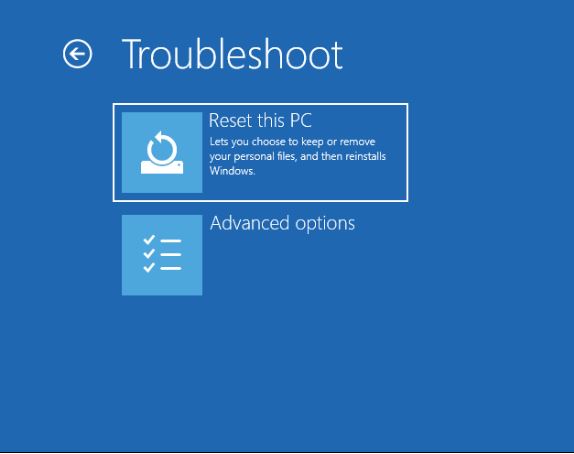
إعادة تعيين الحاسب:

إذا تضرّر نظام ويندوز Windows بسبب البرامج الضارة، أو حدث خطأ في التحديث، أو أن شخصاً ما حذف بعض الأشياء الهامة، أو أن النظام  لسبب غير مفهوم، فقد تكون إعادة تعيين جهاز الكمبيوتر هي الخطوة الصحيحة.

تحذير: قد يؤدي استخدام إعادة تعيين جهاز الكمبيوتر إلى فقد جميع ملفاتك بالكامل. إذا كان بإمكانك الوصول إلى ويندوز Windows، أو توصيل محرك الأقراص الثابتة بجهاز كمبيوتر آخر، فيجب عليك إجراء نسخ احتياطي لكل شيء مهم قبل إعادة تعيين جهاز الكمبيوتر.

إذا كنت ستستخدم إعادة ضبط جهاز الكمبيوتر، فجرّب خيار الاحتفاظ بملفاتي أولاً. يمكنك دائماً الرجوع ومسح كل شيء تماماً إذا احتجت إلى ذلك، ولكن من الصعب جداً فعل العكس.

قائمة الخيارات المتقدمة:

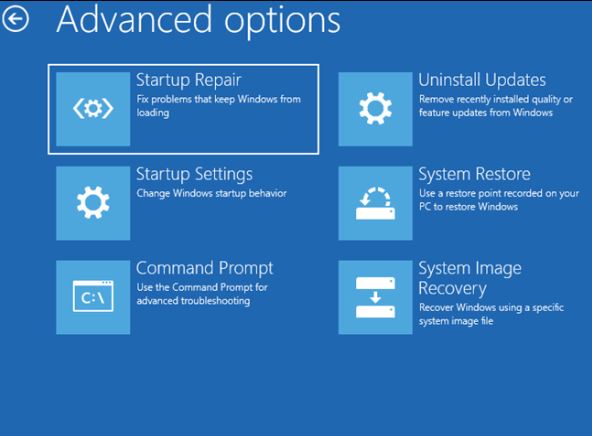
تحتوي قائمة الخيارات المتقدمة على العديد من الخيارات، وكلها موجودة لاستكشاف أخطاء جهاز الكمبيوتر أو إصلاحه. إليك ما هم عليه:

  • إصلاح مشاكل بدء التشغيل Startup Repair: سيحاول خيار إصلاح مشاكل بدء التشغيل تلقائياً إصلاح أي مشاكل تمنع تشغيل ويندوز Windows 11 بشكل صحيح.
  • إعدادات بدء التشغيل Startup Settings: تتيح لك إعدادات بدء التشغيل تغيير خيارات ويندوز Windows الأساسية قبل بدء التشغيل. يمكنك القيام بأشياء مثل تمكين الوضع الآمن وتنشيط وضع تصحيح الأخطاء وتشغيل تسجيل التمهيد والمزيد.
  • موجه الأوامر Command Prompt: يسمح لك موجه الأوامر بتنفيذ الأوامر يدوياً التي قد تكون مفيدة في تشخيص أو إصلاح تثبيت ويندوز Windows.
  • إلغاء تثبيت التحديثات Command Prompt: يؤدي إلغاء تثبيت التحديثات إلى إرجاع آخر تحديث تم تثبيته على نظام التشغيل ويندوز Windows. يكون مفيداً عندما يحدث خطأ في التحديث ويسبب عدم استقرار النظام.
  • استعادة النظام System Restore: تستخدم استعادة النظام نقطة استعادة لإعادة ويندوز Windows إلى النقطة التي تم فيها تحديد نقطة الاسترداد. ومع ذلك، لن يؤدي ذلك إلى التراجع عن تثبيت جميع برامجك.
  • استرداد صورة النظام System Image Recovery: يستخدم خيار System Image Recovery صورة لمحرك أقراص نظام التشغيل لاستعادة كل شيء على جهاز الكمبيوتر. عادة ما تكون صور النظام كبيرة للغاية، لذا قم بإنشائها باعتدال.

كيفية اختيار أحد الخيارات:

مع وجود العديد من الخيارات، كيف تعرف الخيار الأنسب لمشكلتك؟ لسوء الحظ، لا يمكن تغطية كل سيناريو دون كتابة مطوّلة الحجم، ولكن إليك مخطط عام للخطوات التي يجب عليك اتخاذها.

استخدم الخيار الآلي إصلاح بدء التشغيل Startup Repair:

إذا لم يتم تشغيل جهاز الكمبيوتر في ويندوز Windows، فستكون جميع الخيارات متاحة على الطاولة. أول شيء يجب أن تجربه هو إصلاح مشاكل بدء التشغيل.

لقد تحسنت أداة إصلاح مشاكل بدء التشغيل التلقائية بمرور الوقت، وهناك فرصة جيدة لحل المشكلة. إنه أيضاً أسهل حل متاح.

استخدم خيار إلغاء تثبيت التحديثات Uninstall Updates:

يمكن أن تؤدي تحديثات ويندوز Windows في بعض الأحيان إلى تعطل نظام التشغيل، ومن المحتمل بشكل خاص التعطّل إذا كان هناك انقطاع في الطاقة في منتصف التثبيت.

يعد خيار إلغاء تثبيت التحديثات سهل الاستخدام ولن يستغرق وقتاً طويلاً، لذا فهو يستحق المحاولة. إذا لم تكن قد قمت بتحديث ويندوز Windows مؤخراً، فمن غير المحتمل أن يؤدي ذلك إلى حل مشكلتك.

استخدم نقطة استعادة Restore Point أو صورة النظام System Image:

ومع ذلك، فإن الوضع الآمن ليس مضموناً لإصلاح أي شيء. إذا لم يبدأ ويندوز Windows حتى في الوضع الآمن، فستواجه مشكلة أكثر خطورة.

حاول استخدام System Restore (استعادة النظام) أو System Image Recovery إذا كانت لديك نقطة استعادة أو صورة نظام سهلة الاستخدام.

ضع في اعتبارك أن استخدام صورة النظام سيعيد تماماً كل شيء مضمن في الصورة، بما في ذلك جميع الملفات والمجلدات.

استخدم الوضع الآمن Safe Mode بدون الاتصال بالشبكات:

إذا لم تعمل الأداة المساعدة لإصلاح مشاكل بدء التشغيل، فإن الشيء التالي الذي يجب أن تجربه هو تغيير إعدادات بدء التشغيل.

انتقل إلى إعدادات بدء التشغيل ثم قم بتمكين الوضع الآمن. التزم بالوضع الآمن بدون الاتصال بالشبكات إذا لم تكن لديك فكرة عن سبب المشكلة.

يعمل الوضع الآمن على تعطيل جميع تطبيقات وخدمات بدء التشغيل الدخيلة. إذا كان بدء تشغيل ويندوز Windows مع تمكين الوضع الآمن يتيح لك الدخول إلى ويندوز Windows، فهذه أخبار جيدة، فهذا يعني أن نظام التشغيل على الأرجح على ما يرام.

المشكلة على الأرجح هي برنامج تشغيل (تعريف لأحد الأجهزة) سيئ أو تطبيق بدء تلقائي آخر. إذا كانت لديك نقطة استعادة أو صورة نظام تم إنشاؤها قبل أن تبدأ في مواجهة المشكلات، فاستخدمها. من المحتمل أن يصلح ذلك الأشياء.

ملاحظة: سيؤدي خيار استخدام صورة النظام إلى استعادة كل شيء، وليس فقط برامج التشغيل ونظام التشغيل ويندوز Windows. سيتم إرجاع جميع ملفاتك أيضاً.

إذا لم يؤد خيار استخدام نقطة الاستعادة إلى إصلاح الأشياء، أو إذا لم يكن لديك هذا الخيار لعدم وجود نقطة، فسيظل الحل بسيطاً ولكنه يستغرق وقتاً طويلاً.

تحتاج إلى إعادة تثبيت جميع برامج التشغيل الأساسية وتعطيل جميع التطبيقات والخدمات غير الأساسية التي تبدأ عادةً مع ويندوز Windows.

حاول إعادة تثبيت برامج التشغيل قبل تعطيل أي من تطبيقات بدء التشغيل ؛ من المرجح أن تكون المشكلة هي التعريفات وليس هناك فائدة من إضاعة الوقت في تعطيل التطبيقات التي ليست هي المشكلة.

ملاحظة: ستحتاج إما إلى تمكين الوضع الآمن مع الاتصال بالشبكة أو نقل برامج التشغيل من كمبيوتر آخر على محرك أقراص USB.

إذا لم تكن برامج التشغيل (التعريفات) هي المشكلة، فأنت بحاجة إلى تعطيل جميع تطبيقات بدء التشغيل وإعادة تمكينها بشكل متتالي في حتى تجد التطبيق المسؤول عن ذلك.

استخدم موجه الأوامر Command Prompt:

يمكن لموجه الأوامر المتاح في قائمة الخيارات المتقدمة القيام بكل شيء تقريباً يمكن لموجه الأوامر العادي فعله. الأمر الأول الذي يجب أن تجربه SFC، مدقق ملفات النظام.

قد يستغرق الأمر بعض الوقت للتشغيل، لذا كن صبوراً، ولا تعيد تشغيل الكمبيوتر إذا بدا أنه متجمد. قد يساعدك الأمر DISM أيضاً، لكنك لن تتمكن من استخدامه مع التعليمة /Online. إذا حاولت، فستتلقى رسالة الخطأ التالية:

DISM does not support servicing Windows PE with the /Online option.

إذا كنت تريد تجربة أمر DISM في هذا السيناريو، فستحتاج إلى إعداده لاستخدام صورة في وضع عدم الاتصال بالإنترنت. الأمر ليس واضحاً تماماً، لذلك ربما يكون من الأفضل لك مجرد تجربة الخيار التالي.

استخدم إعادة تعيين هذا الكمبيوتر Reset This PC:

الخيار الأخير هو التراجع عن قائمة الخيارات المتقدمة واستخدام خيار إعادة تعيين هذا الكمبيوتر المتاح في صفحة استكشاف الأخطاء وإصلاحها.

ستؤدي إعادة تعيين جهاز الكمبيوتر إلى إصلاح أي مشكلة تواجهك تقريباً. تأكد من تحديد Keep My Files و Cloud Download عند استعراض الخيارات المتاحة لإعادة تعيين هذا الكمبيوتر.

إذا فشل خيار إعادة تعيين جهاز الكمبيوتر في حل المشكلة، يمكنك محاولة إعادة تثبيت ويندوز Windows بالكامل، ولكن هناك احتمال كبير لعدم نجاحه.

إذا كنت قد استنفدت الخيارات المتاحة في خيارات بدء التشغيل المتقدمة وأعدت تثبيت ويندوز Windows باستخدام خيار إعادة تعيين هذا الكمبيوتر، فهناك فرصة حقيقية جداً لأن مشكلتك ناتجة عن عطل فني في أحد الأجهزة.

ما هو تجوال البيانات Data Roaming؟

غالباً ما يتم ذكر التجوال في خطط البيانات للهواتف الذكية. ألست دائماً متجولاً (تقنياً) عندما تكون خارج المنزل؟ حسناً، هذا ليس بالضبط ما يعنيه ذلك في نظر مشغل شبكة الجوال.

ما هو تجوال البيانات Data Roaming؟

تجوال البيانات هو في الواقع مفهوم بسيط للغاية. لديك شركة جوال توفر البيانات لهاتفك الذكي عندما لا يكون متصلاً بشبكة واي فاي Wi-Fi. ومع ذلك، كما تعلم، فإن شبكة مشغل شبكة الجوال ليست بلا حدود.

إذن ماذا يحدث عندما تذهب إلى مكان لا تغطيه شبكة مشغل شبكة الجوال؟ هذا هو المكان الذي يأتي فيه مصطلح تجوال البيانات.

يتيح لك التجوال الانتقال إلى شبكة أخرى حتى يظل بإمكانك إجراء المكالمات وإرسال الرسائل النصية واستخدام البيانات اللاسلكية عند تخطي حدود مشغل شبكة الجوال.

يعمل هذا عادةً من خلال الاتفاقيات بين مشغل شبكة الجوال والشبكات الأخرى. السيناريو الأكثر شيوعاً الذي يبدأ فيه تجوال البيانات هو السفر إلى بلد لا يوجد فيه مشغل شبكة الجوال.

يمكنك التجوال على الشبكة الأخرى ولست بحاجة إلى التسجيل للحصول على شيء جديد.

ما هي تكلفة التجوال؟

لسوء الحظ، لا يتم عادةً تضمين تجوال البيانات مجاناً كجزء من خطة البيانات. إذا كنت تريد تجوالاً غير محدود، فستحتاج إلى الدفع مقابل إحدى الخطط الأكثر تكلفة. تختلف رسوم التجوال من شركة إلى أخرى.

بشكل عام، إذا لم تدفع رسوماً إضافية مقابل التجوال غير المحدود، فستدفع مقابل المبلغ الذي تستخدمه. قد يكون ذلك حوالي 0.25 دولاراً لكل دقيقة للمكالمات، و 0.10 دولاراً لكل رسالة قصيرة، و 3 دولارات لكل ميجابايت من البيانات.

كما تلاحظ أن هذه الأرقام يمكن أن تُجمع بسرعة، لذا تأكد من قراءة تفاصيل خطة البيانات لمعرفة ما يمكن أن تتحمله.

كيف تتجنب رسوم التجوال:

النبأ السار هو أنه ربما لا داعي للقلق بشأن رسوم التجوال. قد لا يكون لدى شركة الاتصالات تغطية 5G أو LTE في جميع الأماكن، ولكن هناك دائماً تغطية منخفضة السرعة في كل مكان في البلد. تجوال البيانات هو أساساً للسفر دولياً.

ومع ذلك، هناك بعض الأشياء التي يمكنك القيام بها لتتأكد تماماً من أنك لن تتجول مطلقاً وأنك تتحمل رسوماً مقابل ذلك.

على نظام التشغيل Android، انتقل إلى الإعدادات > شبكات الهاتف وبطاقات SIM.

ثم اختر تجوال البيانات.

ثم قم بإيقاف تشغيل التجوال.

بالنسبة لهواتف سامسونج Samsung، انتقل إلى الإعدادات > الاتصالات > شبكات الجوال، ثم قم بإيقاف تشغيل تجوال البيانات.

نصيحة: إذا كنت تسافر دولياً، فيمكنك أيضاً التفكير في الدفع مقابل خطة بيانات دولية مع شركة الاتصالات الخلوية. يمكنك أيضاً التفكير في الحصول على بطاقة SIM وخطة بيانات خلوية في البلد الذي ستقيم فيه.

كلاهما طريقتان جيدتان لتجنب رسوم التجوال المعتادة المدفوعة مقابل البيانات التي تستخدمها، والتي قد تكون باهظة الثمن .

هذا كل ما في تجوال البيانات. إنها في الأساس ميزة لشبكات الجوال للسفر خارج بلد إقامتك. في حياتك اليومية، لا داعي للقلق. ومع ذلك، إذا كنت تخطط للسفر، فسترغب في معرفة ما يقدمه مشغل شبكة الجوال.

كيفية إعداد خدمة تحديد (تتبع) الموقع Find My على آيفون

لا تساعدك خدمة Find My من آبل Apple على تتبع أجهزتك فحسب، بل يمكنها أيضاً مساعدة الأصدقاء والأقارب في تتبع موقعك أيضاً، إذا سمحت لهم بذلك.

إذا كنت قد بدلت مؤخراً أجهزة آيفون iPhone أو كان لديك عدة أجهزة، فمن المهم تعيين جهاز واحد كموقعك الشخصي. إليك كيفية القيام بذلك على آيفون iPhone أو آيباد iPad.

أولاً، حدد جهاز آبل الذي تريده لتمثيل موقعك الشخصي. من المفترض أنه جهاز تحمله معك دائماً أينما ذهبت. على هذا الجهاز، افتح تطبيق الإعدادات.

في الإعدادات، انقر على اسم جهاز آبل Apple في الجزء العلوي.

في إعدادات معرف آبل Apple، انقر على تحديد الموقع.

في خيارات تحديد الموقع، مرر لأسفل وانقر على السطر المسمى موقعي. إذا لم يكن ظاهراً بجانبه جملة هذا الجهاز This Device، فانقر على الخيار المسمى استخدام هذا الـ آيفون iPhone كموقعي أو استخدم هذا الـ آيباد iPad كموقعي.

بعد النقر، سيختفي خيار ضبط الجهاز كموقعك. أيضاً، ستتغير كلمة موقعي لتصبح هذا الجهاز.

في المستقبل، إذا كنت تريد تعيين جهاز آبل Apple آخر كموقع لخدمة Find My، فكرر هذه الخطوات في تطبيق الإعدادات على هذا الجهاز.

ما هي عملية MoUSO؟ (mousocoreworker.exe)

يمكن أن يكون الملف القابل للتنفيذ الغامض الذي يتسبب في زيادة استخدام القرص واستهلاك ذاكرة الوصول العشوائي RAM واستخدام وحدة المعالجة المركزية أمراً مزعجاً.

ولكن لا تقلق، يعد mousocoreworker.exe جزءاً طبيعياً من ويندوز Windows 10 وويندوز Windows 11. إليك ما تحتاج إلى معرفته عنه.

ما هو MoUSOCoreWorker.exe؟

تشتهر تحديثات ويندوز Windows بكونها غير كاملة. حاولت مايكروسوفت Microsoft تحسين تجربة التحديث بعد سنوات قليلة من إصدار ويندوز Windows 10 باستخدام النظام الأساسي للتحديث الموحد (UUP). وتم تضمين UUP مع ويندوز Windows 11 من البداية.

يمكن تقسيم النظام الأساسي للتحديث الموحد UUP إلى طبقات متعددة، كل منها يعالج جزءاً مختلفاً من عملية التحديث. تعد عملية mousocoreworker.exe جزءاً من النظام الأساسي للتحديث الجديد.

يرمز USO في MoUSOCoreWorker إلى Update Session Orchestrator، مكوّن عملية التحديث الذي ينسق الترتيب الذي يتم به تنزيل التحديثات وتثبيتها.

قدمت مايكروسوفت Microsoft الجدول أدناه على موقعها على الويب لشرح كيفية عمل النظام الأساسي للتحديث الموحد (ish) الجديد، على الرغم من أن الشركة لم تتضمن أي وثائق محددة حول ما يفعله الملف mousocoreworker.exe بالضبط.

عندما يعمل بشكل صحيح، يجب أن يظهر mousocoreworker.exe في إدارة المهام عندما يبحث ويندوز Windows عن التحديثات، ثم يختفي بعد ذلك.

كيفية إصلاح مشاكل MoUSOCoreWorker.exe:

عندما لا يعمل mousocoreworker.exe بشكل صحيح، فقد لاحظ الأشخاص أنه يظل نشطاً ويستخدم موارد النظام.

يعد الاستخدام العالي للقرص والاستخدام العالي لذاكرة الوصول العشوائي RAM من الشكاوى الشائعة بشكل خاص.

عادةً ما تحدث المشكلات إذا لم يكن هناك تحديث قيد التشغيل، على الرغم من أنه يحدث أحياناً في حالة توقف أحد التحديثات. يمكنك فتح مدير المهام وإنهاء العملية في كلتا الحالتين.

من المعروف أيضاً أنه يقوم بإيقاظ أجهزة الكمبيوتر بشكل متكرر من وضع السكون ومحاولة تثبيت تحديث. إذا حدث ذلك، فإن أفضل رهان لك هو تركه يعمل ومحاولة ترتيب نفسه.

إذا لم يؤد السماح بتشغيله أو إعادة تشغيل العملية إلى حل المشكلة، فربما تحتاج إلى اتخاذ خطوات إضافية لإصلاح ويندوز Windows Update.

هل MoUSOCoreWorker.exe برنامج ضار؟

الخلل في الملف هو التفسير الأكثر احتمالاً إذا كان mousocoreworker.exe لا يتصرف بشكل صحيح، ولكن من الممكن دائماً أن تتنكر البرامج الضارة كعملية ويندوز Windows شرعية.

حيث تم تغطية البرامج الضارة على هيئة برامج وخدمات شرعية عدة مرات في الماضي.

إذا كنت قلقاً بشأن احتمال وجود فيروس، فيمكنك دائماً فحص جهاز الكمبيوتر باستخدام جدار حماية مايكروسوفت Microsoft Defender أو أحد مضادات الفيروسات القوية.

كيفية تنزيل صورة من نتائج بحث الصور في جوجل

أحياناً تكون نتائج بحث الصور من جوجل Google جميلة جداً لدرجة أنك تريد حفظ بعض هذه الصور على جهازك. إذا وجدت نفسك في هذا الموقف، فإليك كيفية تنزيل الصور من نتائج البحث على سطح المكتب والجوال.

كيفية حفظ صورة من نتائج البحث في جوجل على الهاتف المحمول:

على هاتفك الجوال، يمكنك تنزيل الصور من نتائج بحث الصور من جوجل Google باستخدام جوجل كروم Google Chrome أو آبل سفاري Apple Safari أو مايكروسوفت إيدج Microsoft Edge.

لا يقدم موزيلا فايرفوكس Mozilla Firefox خيار حفظ الصور، لذا لا يمكنك استخدامه.

للبدء، افتح متصفح الويب وانتقل إلى موقع البحث عن الصور من جوجل Google. ابحث عن الصورة التي تريد حفظها على هاتفك.

في صفحة نتائج البحث، اضغط على الصورة لتنزيلها.

في صفحة ملء الشاشة لصورتك، انقر مع الاستمرار فوق الصورة. على أندرويد Android، في القائمة التي تفتح، اختر تنزيل الصورة.

على آيفون iPhone أو آيباد iPad، من القائمة المنبثقة، اختر حفظ الصورة.

سيقوم هاتفك بتنزيل الصورة وحفظها على وحدة التخزين المحلية.

كيفية حفظ صورة من نتائج البحث في جوجل على سطح المكتب:

لتنزيل صورة على سطح المكتب، كل ما عليك فعله هو اختيار صورتك والنقر فوق أحد الخيارات وحفظ صورتك على جهاز الكمبيوتر.

للقيام بذلك، أولاً، قم بتشغيل متصفح الويب المفضل لديك على جهاز الكمبيوتر وافتح موقع البحث عن الصور من جوجل Google. هناك، ابحث عن الصورة التي تريد حفظها على جهازك.

في صفحة نتائج البحث، قم بالوصول إلى الصورة التي تريد تنزيلها.

انقر بزر الماوس الأيمن على الصورة، ومن القائمة التي تفتح، اختر حفظ الصورة باسم.

سيفتح متصفحك نافذة حفظ باسم القياسية بجهاز الكمبيوتر. هنا، حدد مجلداً لحفظ صورتك فيه، واكتب اسم صورتك في حقل اسم الملف، وانقر على حفظ Save.

نجحت الآن بتنزيل صورتك المفضلة من نتائج بحث الصور. إذا لم تكن متأكداً بالضبط من المكان الذي ذهب إليه ملف الصورة، فتحقق من مجلد التنزيلات.

إذا كان الملف الذي تم تنزيله ذا دقة منخفضة، فحاول تنزيل تلك الصورة مباشرة من الموقع المصدر.

للقيام بذلك، في صفحة نتائج البحث عن الصور، انقر فوق الرابط الموجود أسفل الصورة وليس الصورة المراد نقلها إلى موقع الصور. هناك، انقر بزر الماوس الأيمن على الصورة واختر حفظ الصورة باسم.

أفضل وضعية جلوس أثناء العمل واللعب على الكمبيوتر

يمكن أن يؤدي اتخاذ وضع جلوس سيئ إلى العديد من المشكلات الصحية على المدى الطويل، بما في ذلك آلام الظهر والرقبة. يمكنك منع ذلك عن طريق استخدام كرسي مريح أو الانتباه إلى وضعية جلوسك حتى يصبح طبيعياً.

لماذا وضعية الجلوس مهمة أكثر من أي وقت مضى:

يقضي الأشخاص ساعات أكثر على الكمبيوتر أكثر من أي وقت مضى لأنه أصبحوا عنصراً أساسياً في حياتنا اليومية. سواء كنت تعمل أو تمارس الألعاب أو تشاهد البرامج أو الأفلام أو تتصفح الإنترنت فقط، فمن المحتمل أنك تفعل ذلك أثناء الجلوس.

يعرف معظمنا بالفعل أن الوضعية السيئة يمكن أن تؤدي إلى عدد كبير من المشاكل الصحية بمرور الوقت. وهذا يشمل كل شيء من آلام الظهر والرقبة، والأكتاف المستديرة، وخلل العمود الفقري، والصداع.

بمعنى آخر، من المهم أن تكون على دراية بوضعية جلوسك الآن حتى تتمكن من منع حدوث إصابات محتملة مستقبلاً.

لن يؤدي الجلوس الجيد فقط إلى منع الألم والإصابات، ولكن يمكن أن يساعد أيضاً في تحسين تركيزك عن طريق زيادة مستويات الطاقة والدورة الدموية.

ستشعر بتحسن كبير على المدى الطويل إذا واصلت الحفاظ على وضعية جيدة. لا يتطلب الأمر الكثير من الجهد بل اهتمامك للقيام بذلك.

لماذا يجب عليك استخدام كرسي مريح؟

قبل أن تقلق بشأن وضعية جلوسك، سترغب في الحصول على كرسي مريح. تم تصميم هذه الكراسي لتتمكن من الجلوس في وضع جيد دون التفكير في ذلك.

إنها تتيح محاذاة الكتفين والوركين والعمود الفقري بشكل صحيح، مما يدعم جسمك بالكامل حتى لا تقلق بشأن التراخي أو الانحناء.

إذا قررت استخدام كرسي عادي بدلاً من كرسي مريح، فستحتاج إلى الانتباه دوماً إلى وضعيتك. لن يكون هذا سهلاً لأنك ستكون مشغولاً أثناء استخدامك لجهاز الكمبيوتر.

قد تتمكن من الحفاظ على وضعية جيدة لبعض الوقت، لكن قد لا تلاحظ متى تبدأ في التراخي. هذا هو السبب في أننا نوصي بشدة بالحصول على كرسي مريح إن أمكن.

أفضل وضعية:

بالنسبة لأولئك الذين لديهم كرسي مريح، قم بإجراء التعديلات اللازمة على الكرسي. بعد ذلك، كل ما عليك فعله هو الجلوس والاستلقاء على الكرسي، الأمر بهذه السهولة! إذا لم يكن لديك كرسي مريح، فإليك ما يجب فعله.

ابدأ بالجلوس في منتصف الكرسي بحيث يوزع وركاك وزنك بالتساوي دون الانحناء إلى جانب واحد.

اضبط ارتفاع المقعد حتى تتمكن من تثبيت قدميك بقوة على الأرض. إذا كنت غير قادر على القيام بذلك، فاستخدم مسند قدم.

يجب ثني ركبتيك بزاوية 90 درجة، ويجب أن تكون متساوية أو أسفل الوركين. تأكد من أن مؤخرتك تلامس نهاية المقعد مع ترك فجوة صغيرة 2-3 بوصة بين حافة المقعد وأسفل الفخذين.

الآن، قم بإمالة مقعدك بحيث يكون بزاوية 100-110 درجة. يحتاج الجزء الخلفي من الكرسي بينما يكون مائلاً قليلاً إلى إبقاء ظهرك مستقيماً لتوفير الدعم المناسب.

لا ينبغي أن تتمايل للأمام على الإطلاق. سيحتوي الكرسي المريح على دعامة أسفل الظهر لدعم أسفل ظهرك.

حافظ على شد كتفيك للخلف، مع استقامة رقبتك ورأسك. عادة ما تحتوي الكراسي المريحة على مسند رأس لدعم رقبتك.

إذا لم يكن كرسيك يحتوي على دعامة، فأنت بحاجة إلى الحفاظ على رقبتك مستقيمة، وتأكد من أنك لا تنحني إلى الأمام. يجب محاذاة أذنيك مع كتفيك للتأكد من أنك لا تفعل ذلك.

اضبط مساند ذراع الكرسي بحيث تكون على نفس الارتفاع بمقدار ارتفاع مرفقيك. يجب أن تتوضع ذراعيك بشكل مريح بزاوية 90 درجة مع وضع يديك بشكل مريح على لوحة المفاتيح.

عند التعامل مع الماوس، تحكم به بتحريك كتفك بدلاً من معصمك حتى يظل مستقيماً.

وضع الشاشة أو الكمبيوتر المحمول:

بالنسبة لأولئك الذين يملكون سطح مكتب، ابدأ بوضع شاشتك على بعد 20-30 بوصة من ذراعيك.

تأكد من قدرتك على قراءة السطر الأول من النص على مستوى العين دون الشعور بالحاجة إلى الانحناء إلى الأمام.

يجب أن تظل رقبتك دائماً في وضع محايد ومستقيم. بالنسبة لأولئك الذين يستخدمون شاشات متعددة، تجنب تحويل رقبتك من شاشة إلى أخرى.

بدلاً من ذلك، قم بتدوير مقعدك بحيث تظل رقبتك في وضع محايد.

مشكلة مستخدمي الكمبيوتر المحمول هي أن الشاشة ولوحة المفاتيح متصلان بنفس الجهاز. أنت بحاجة إلى النظر إلى شاشتك على مستوى العين، لذا فإن أفضل طريقة لتحقيق ذلك هي باستخدام لوحة مفاتيح خارجية.

استخدم شاشة الكمبيوتر المحمول كما هو موضح أعلاه مع الحفاظ على لوحة المفاتيح في مستوى الذراع.

وهذا كل ما في الأمر! تذكر أن تنهض كل 30-60 دقيقة للتنقل قليلاً لمنع جسمك من التصلب الشديد والترهل. يساعد هذا في ضمان الحفاظ على هذا الوضع الجيد بمجرد الجلوس.

مع التدريب الكافي، ستجلس بشكل طبيعي في وضع جيد بشكل تلقائي دون أن تدري. ومع ذلك، قد يستغرق الأمر بعض الوقت.

إذا شعرت بعدم الراحة أو الألم، خذ قسطاً من الراحة واضبط وضع جلوسك. قد يكون هناك شيء خاطئ قليلاً، لذا استمر في إجراء التعديلات حتى يصبح كل شيء طبيعياً ومريحاً تماماً.