ألعاب تأتي مجاناً مع اشتراك نتفليكس Netflix

نتفليكس Netflix لديها مكتبة موسعة من ألعاب الهاتف المحمول المتاحة للمشتركين، عبر كل من أندرويد Android و آيفون iPhone. تمتعت بعض هذه الألعاب بإشادة النقاد ولا ينبغي تفويتها. إليك مكان العثور عليها وكيفية بدء اللعب.

الألعاب المتاحة وكيفية لعبها:

تتطلب الغالبية العظمى من هذه الألعاب اشتراكاً نشطاً في نتفليكس Netflix، على الرغم من أن بعضها مجاني تماماً حيث تم تصميمها للترويج لـ نتفليكس Netflix (مثل Stranger Things 3: The Game).

تنص الألعاب التي تتطلب اشتراكاً في نتفليكس Netflix على أنها متاحة حصرياً لأعضاء نتفليكس Netflix في وصف اللعبة. عند تنزيل هذه الألعاب، ستحتاج إلى تسجيل الدخول باستخدام حساب نتفليكس Netflix للوصول، والذي قد يحدث تلقائياً إذا كنت قد سجلت الدخول بالفعل إلى تطبيق نتفليكس Netflix (لأجهزة أندرويد Android و آيفون iPhone أو آيباد iPad).

في وقت كتابة هذا التقرير، يتضمن كتالوج نتفليكس Netflix للهاتف المحمول الوصول إلى:

لعبة استراتيجية مفتوحة العالم

لعبة سباق على الطرق الوعرة

لعبة مغامرة من منظور شخص أول

لعبة بولينج

لعبة بوكر عادية

لعبة دومينو عادية، مع تحديات

لعبة تحديات ومغامرات مع فريق

لعبة تربية التنين

نسخة رقمية من لعبة الورق الشهيرة

لعبة ركض قائمة على الإيقاع

لعبة إستراتيجية صعبة

لعبة إطلاق نار

لعبة ألغاز

لعبة وجوه خفية

لعبة ألغاز مطابقة الأجزاء تلعبها بنفسك

لعبة مغامرات في الزنزانة مع آليات فريدة

لعبة تسلق عمودي

لعبة إطلاق نار سريعة

لعبة كسر طوب عادية

لعبة كرة سلة، الآن بالبنادق

لعبة مغامرات

لعبة مغامرات أخرى شبيهة بالسابقة للموسم الثالث

لعبة ألغاز قائمة على الفيزياء

لعبة ألغاز مرسومة يدوياً تستند إلى أحداث حقيقية

لعبة إدارة المملكة، مع بناء المدينة

لعبة غولف مصغرة رائعة بصرياً

لا تفوت هذه الألعاب:

نأمل أن تساعدك الأوصاف أعلاه في التركيز على أنواع الألعاب المفضلة لديك، ولكن الأمر يستحق قضاء بعض الوقت للتحقق من بعض الألعاب البارزة.

أحدثت لعبة Into the Breach موجات عندما تم إصدارها في عام 2018. اللعبة إستراتيجي 8 ضد 8 حيث يتم تكليفك بحماية المنشآت، والقضاء على القوات الغازية، واجتياز التضاريس الطبيعية الصعبة.

تم تطويرها بواسطة Subset Games of FTL: Faster Than Light fame، وتلقت تحديثاً هائلاً عند إصدار نتفليكس Netflix في عام 2022.

Poinpy هي لعبة مخصصة للجوال سيستمتع بها الجميع تقريباً. هذا القافز العمودي يجعلك تتسلق المنصات، وتجمع الفاكهة، وتقوم بترقية شخصيتك تدريجياً لجعل الجري في المستقبل أسهل. أسلوب الفن لطيف واللعبة مثالية للجلسات القصيرة.

قد تكون Before Your Eyes هي اللعبة الأكثر تميزاً في القائمة بفضل نظام التحكم الفريد. تقدم اللعبة الوقت مع كل غمضة عين لك وتستخدم هذه الآلية لإحداث انطباع مؤثر على اللاعب بشأن مرور الوقت.

https://youtu.be/iDA33JqHIjE

يجب أن تعطي Moonlighter و This is a True Story فرصة أيضاً. الأولى هي لعبة roguelike حيث تميل إلى متجرك بالنهار والمغامرة في الليل، بينما الثانية عبارة عن تحفة بصرية تسلط الضوء على الصعوبات التي يواجهها بعض الأشخاص في الوصول إلى المياه في بعض أجزاء العالم.

ما هو الخطأ 500 Internal Server؟

إذا حاولت زيارة موقع ويب ورأيت رسالة الخطأ 500 Internal Server، فهذا يعني حدوث خطأ ما في موقع الويب. هذه ليست مشكلة في متصفحك أو جهاز الكمبيوتر أو اتصالك بالإنترنت. إنها مشكلة في الموقع الذي تحاول زيارته.

ماذا يعني خطأ 500 Internal Server؟

قد يظهر هذا الخطأ بعدة طرق مختلفة، لكنها تعني جميعها نفس الشيء. اعتماداً على موقع الويب، قد ترى الرسالة 500 Internal Server، 500 Error، HTTP Error 500، 500. That’s an error أو Temporary Error (500) أو رمز الخطأ 500 فقط.

إنها إحدى رسائل الخطأ العديدة المختلفة التي قد تراها في متصفحك.

على الرغم من أنك ترى هذا معروضاً، فهذا خطأ في رمز حالة HTTP 500. رمز الخطأ 500 هو رسالة عامة تظهر عند حدوث شيء غير متوقع على خادم الويب ولا يمكن للخادم تقديم معلومات أكثر تحديداً.

بدلاً من إعطائك صفحة ويب عادية، حدث خطأ على خادم الويب وقام الخادم بإعطاء متصفحك صفحة ويب بها رسالة خطأ بدلاً من صفحة ويب عادية.

كيفية إصلاح خطأ 500 Internal Server:

هذه مشكلة في نهاية موقع الويب، لذا لا يمكنك إصلاحها بنفسك. كل من يدير الموقع يجب أن يصلحه.

ومع ذلك، غالباً ما توجد طرق للتغلب على المشكلة بسرعة. غالباً ما تكون رسالة الخطأ هذه مؤقتة وقد يصلح موقع الويب نفسه بسرعة.

على سبيل المثال، قد يتصل العديد من الأشخاص بموقع الويب في وقت واحد، مما يتسبب في حدوث المشكلة. قد تحتاج فقط إلى الانتظار بضع دقائق -أو بضع ثوان- قبل المحاولة مرة أخرى، وقد يعمل موقع الويب بشكل صحيح.

إذا واجهت هذه المشكلة، فحاول إعادة تحميل صفحة الويب. انقر فوق الزر إعادة تحميل الموجود على شريط أدوات المتصفح أو اضغط على F5.

سيتصل متصفحك بخادم الويب ويطلب الصفحة مرة أخرى، وقد يؤدي ذلك إلى حل مشكلتك.

ملاحظة: يجب ألا تحاول إعادة تحميل الصفحة إذا كنت ترسل مدفوعات عبر الإنترنت أو تبدأ نوعاً من المعاملات عند عرض هذه الرسالة.

قد يتسبب هذا في إرسال نفس الدفعة مرتين. يجب أن تمنع معظم مواقع الويب هذا من الحدوث، ولكن قد تحدث مشكلة إذا واجه موقع الويب مشكلة أثناء إحدى المعاملات.

إذا لم يفلح ذلك، فقد تحتاج إلى الانتظار بعض الوقت قبل العودة إلى موقع الويب لاحقاً. ربما يواجه موقع الويب مشكلة، وسيتعين على الأشخاص الذين يديرون الموقع إصلاحها. حاول الوصول إلى موقع الويب مرة أخرى في المستقبل وقد يعمل بشكل صحيح.

إذا كنت قلقاً من أن الأشخاص الذين يديرون موقع الويب ليسوا على علم بالمشكلة، فقد ترغب في الاتصال بهم وإبلاغهم بالمشكلة التي تواجهها.

إذا كان موقع الويب معطلاً من أجلك، فمن المحتمل أنه معطل لأشخاص آخرين أيضاً ويجب على مالك موقع الويب إصلاحه.

على سبيل المثال، إذا واجهت الخطأ على موقع الويب لأحد الأنشطة التجارية، فقد ترغب في طلب رقم هاتف هذا النشاط التجاري.

إذا كان النشاط التجاري لديه عنوان بريد إلكتروني لخدمة العملاء، فقد ترغب في كتابة بريد إلكتروني على هذا العنوان. يمكنك أيضاً الاتصال بالعديد من الشركات على الشبكات الاجتماعية مثل فيس بوك Facebook و تويتر Twitter.

كيفية عرض نسخة أقدم من صفحة الويب:

إذا كنت تبحث عن صفحة ويب وهي غير متوفرة في الوقت الحالي، سواء كان ذلك بسبب خطأ HTTP 500 أو أي مشكلة أخرى؛ فيمكنك عرض لقطة أقدم لصفحة الويب بعدة طرق مختلفة.

لن يعمل هذا إذا كنت تحاول الوصول إلى موقع ويب ديناميكي أو صفحة ويب تحتوي على معلومات في الوقت الفعلي (مثل الأخبار العاجلة)، ولكنها تعمل جيداً للوصول إلى المقالات القديمة والصفحات الثابتة الأخرى.

على سبيل المثال، إذا كنت تستخدم جوجل Google، فاستخدمه للوصول إلى نسخة مخبأة من صفحة الويب في جوجل Google Cache.

حدد موقع صفحة الويب التي تريد عرضها في نتائج بحث جوجل Google، وانقر على السهم الموجود على يسار عنوانها، وانقر على نسخة مخبأة لعرض النسخة القديمة.

قد تحتاج إلى النقر فوق ارتباط نسخة نصية فقط في صفحة ذاكرة التخزين المؤقت لجعل موقع الويب يتم تحميله بشكل صحيح.

يمكنك أيضاً تحميله في أداة مثل Wayback Machine لمشاهدة الإصدارات القديمة من الصفحة.

إذا كنت مالك موقع ويب وتواجه هذا الخطأ على خادمك، فلا يوجد حل واحد سهل. هناك مشكلة في شيء ما، ويمكن أن تكون أشياء كثيرة.

تتضمن المشكلات الشائعة وجود خطأ في ملف .htaccess بموقعك على الويب، أو أذونات غير صحيحة للملفات والمجلدات الموجودة على الخادم، أو حزمة البرامج التي يعتمد عليها موقع الويب لم يتم تثبيتها، أو انتهاء المهلة عند الاتصال بمورد خارجي. ستحتاج إلى فحص ملفات سجل خادم الويب والقيام بالمزيد من تحرّي الخلل وإصلاحه لتحديد السبب المحدد للمشكلة وحلها.

ما هي الاستضافة المشتركة؟ وكيف تعمل؟ وما الفرق بينها وبين VPS؟

إذا كنت تبحث عن استضافة موقع ويب، فلديك الكثير من الخيارات للاختيار من بينها. يمكنك استئجار خادم كامل -عرض مكلف- أو ربما استخدام الاستضافة المشتركة لتسهيل دفع التكاليف. دعونا نلقي نظرة على ماهية الاستضافة المشتركة وكيف تعمل.

الإنترنت والخوادم:

يعمل الإنترنت على خوادم وأجهزة كمبيوتر قوية يمكنها القيام بكل أنواع الأشياء. إنه هذا النوع من الخوادم التي تستضيف مواقع الويب، والتي هي في الحقيقة مجرد مجموعة كاملة من الملفات مجمعة معاً بطريقة مفيدة وممتعة من الناحية الجمالية.

إذا كنت ترغب في استضافة موقع ويب، ربما فقط كبطاقة اتصال شخصية، فأنت بحاجة إلى إيجاد طريقة لاستضافته.

لديك العديد من الخيارات هنا، بما في ذلك إعادة استخدام جهاز كمبيوتر قديم لتحويله إلى خادم. ولكن بالنسبة لمعظم الأشخاص، في معظم الأوقات، من المنطقي استئجار مساحة الخادم فقط.

لاحظ أننا قلنا مساحة الخادم، وليس فقط الخادم. إذا كنت ترغب في استئجار خادم كامل، أو حتى شراءه، فسيكون هذا عرضاً مكلفاً للغاية.

لن تضطر إلى دفع ثمن الأجهزة فحسب، بل ستكون أيضاً في مأزق لتكاليف الكهرباء والتبريد والاتصال بالإنترنت للخادم.

علاوة على ذلك، يمكن لهذه الآلات التعامل مع الآلاف (إن لم يكن أكثر) من الزوار في نفس الوقت. بقدر ما هي رائعة، فإنها لن تجذب الكثير من الناس.

الحصول على الخادم سيكون مثل استئجار ملعب كرة قدم للعب الشدّة! إنفاق الكثير من المال على المساحة الخالية.

كيف تعمل الاستضافة المشتركة:

بدلاً من ذلك، سيأخذ مقدمو الاستضافة، الشركات التي تؤجر خوادم الويب، خادماً ويقسمونه إلى أجزاء أصغر. يمكن للعملاء المختلفين استئجار إحدى هذه القطع بدلاً من استئجارها بالكامل.

هذه طريقة رائعة للشركات الصغيرة أو الأفراد لاستضافة مواقع الويب الخاصة بهم بسعر معقول.

إنها الفائدة الرئيسية للاستضافة المشتركة: فهي رخيصة. لقد رأينا خططاً بدولار واحد شهرياً للبدء في المواقع الصغيرة، وحتى المواقع متوسطة الحجم يمكن أن تتوقع دفع أقل من 100 دولار في السنة.

إنه لأمر رائع لمن يريد أن يبدأ. بمجرد أن تكبر، قد ترغب في الانتقال إلى حل آخر.

هذا لأن الاستضافة المشتركة لها بعض العيوب. الأول والأكثر أهمية هو أن كل شخص يستخدم خادماً مشتركاً -ويمكن أن يكون مئات الأشخاص- يستخدمون نفس البنية التحتية.

وبالتالي، إذا لاحظ موقع آخر ارتفاعاً مفاجئاً في عدد الزيارات، فهناك فرصة جيدة أن يتأثر أداء موقعك.

فكر في الأمر على أنه كعكة: من المحتمل أن يؤدي تناول واحدة كاملة إلى إصابتك بالمرض، لذلك تشاركها مع ثلاثة أصدقاء. إذا تبين أن أحد هؤلاء الثلاثة هو شره يأكل أكثر من نصيبه العادل، فإنه سينتهي بك الحال مع كعكة بحصة أقل مما كنت تتمناه.

سيقيد معظم موفري خدمات استضافة الويب المحترمين النطاق الترددي للمستخدمين إذا استخدموا الكثير أو حتى ترحيل موقع مزدحم إلى خادم مختلف أقل ازدحاماً، ولكن هناك خطر.

ليست فقط أوقات التحميل والنطاق الترددي هي التي تعاني أيضاً. هناك أيضاً بعض المخاوف الأمنية.

أمن الاستضافة المشتركة:

عندما تستخدم الاستضافة المشتركة، فإنك تشارك جميع موارد خادم واحد. على هذا النحو، من المنطقي أنه في حالة تعرض أحد المواقع للهجوم، فسوف تتأثر أيضاً.

تتمثل أبرز التهديدات في هجمات DDoS، التي ترهق خادم الموقع بالطلبات، مما يؤدي إلى خروجها عن الخدمة. إذا كنت تشارك خادماً مع موقع يعاني من هجوم DDoS، فمن المحتمل أن يتعطل موقعك أيضاً.

هناك مشكلة أخرى وهي الهجوم الذي يركز على إدخال المعلومات في الدليل الرئيسي للموقع، مثل حقن SQL. إذا كان جارك في الطرف المتلقي لهجوم من هذا القبيل، فمن المحتمل أن يتم اختراق ملفاتك أيضاً.

الاستضافة المشتركة و VPS:

بكل إنصاف، يبذل مقدمو خدمات استضافة الويب كل ما في وسعهم لمنع هذه الأنواع من الحوادث المؤسفة، ولكن لا يزال من الممكن حدوثها.

إذا كنت قلقاً بشأن هذه المخاطر ولكنك لا تزال غير قادر على الوصول إلى خادم كامل، فيمكنك التفكير في استخدام خادم خاص افتراضي أو VPS.

بينما لا تزال تسكن جزءاً فقط من الخادم مثل الاستضافة المشتركة، يتم تقسيم كل خادم بدلاً من ذلك إلى عدد من الخوادم الافتراضية الأصغر والمنفصلة.

يؤدي هذا إلى تقسيم البنية التحتية بشكل أساسي، مما يعني أنك لا تشارك الموارد.

الجانب السلبي لاستخدام VPS هو أنهم يحتاجون إلى مزيد من الخبرة للإعداد ويمكن أن يكون ذلك أكثر تكلفة قليلاً. بشكل عام، إذا كنت تدير موقعاً صغيراً على نطاق ضئيل ولم يكن لديك الكثير من المعرفة، فإن الاستضافة المشتركة جيدة لك، على الأقل للأشخاص المبتدئين.

ما هو Microsoft Sway؟ وكيفية استخدامه

هل أنت من مستخدمي مايكروسوفت أوفيس Microsoft Office وتهتم بإنشاء عرض تقديمي عبر الويب أو تقرير تفاعلي أو ملف شخصي سريعاً؟

يمكن أن يكون باوربوينت PowerPoint مخيفاً للتعلم والاستخدام، لذا فكر في استخدام البديل الأخف، Microsoft Sway.

باستخدام Sway، يمكنك إنشاء عرض تقديمي بدون مهارات التصميم أو الخبرة الإبداعية. يوفر لك التطبيق بطاقات، أو كتل، لطريقة منظمة لبناء المحتوى.

يمكنك إدراج نص وصور ومقاطع فيديو بسهولة، وإضفاء مظهر جذاب على ملف Sway باستخدام رسوم متحركة ومشاركتها بسهولة.

الشروع في العمل على Sway:

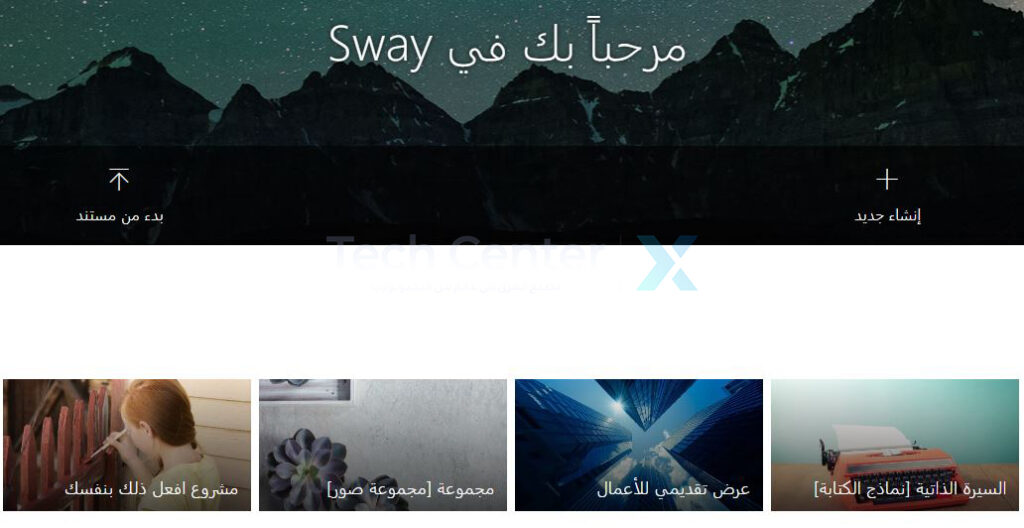
قم بزيارة موقع ويب Sway وقم بتسجيل الدخول باستخدام حساب مايكروسوفت Microsoft. لديك بعد ذلك بعض الطرق المختلفة لإنشاء ملف Sway.

  • إنشاء جديد: ابدأ بمستند فارغ حيث يمكنك إضافة جميع الأقسام وعناصر التصميم.
  • بدء من مستند: قم بتحميل مستند مثل مخطط تفصيلي أو مقالة ويقوم Sway بإدراج المحتوى في أقسام.
  • البدء من قالب: استخدم أحد القوالب لبداية سريعة لمشروعك. تتنوع الموضوعات مع خيارات للنشرة الإخبارية والسيرة الذاتية والمحفظة والإعلان والقصة وعرض الأعمال.

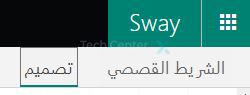
بعد اختيار أحد هذه الخيارات، سترى منطقتين رئيسيتين في الجزء العلوي الأيسر لبناء ملف Sway: Storyline و Design.

ملاحظة: أثناء إنشاء العرض التقديمي، يتم حفظ ملف Sway تلقائياً.

قم بإنشاء القصة Storyline:

حدد الشريط القصصي في الجزء العلوي الأيسر لبناء الأقسام وإضافة البطاقات وإدراج المحتوى. هذه نقطة مركزية لبناء ملف Sway.

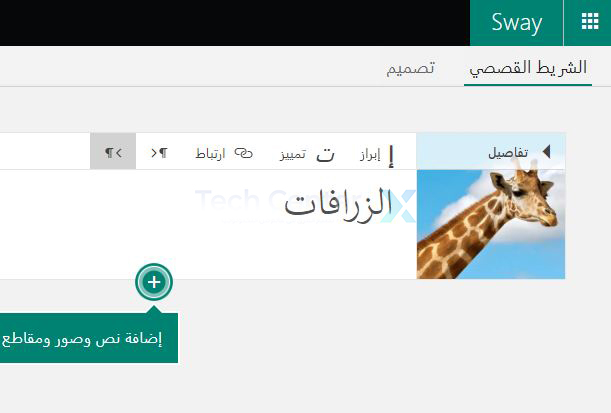
البطاقة الموجودة في الجزء العلوي هي بطاقة العنوان ويمكن أن تتضمن كلاً من خلفية النص والصورة.

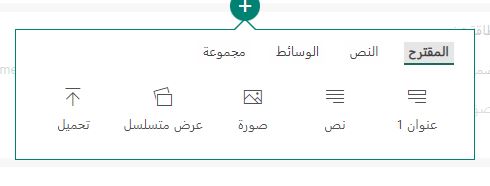
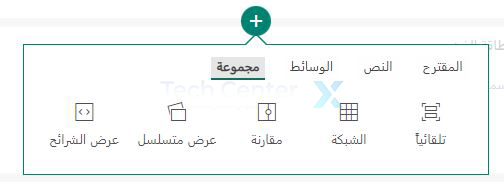
لإضافة البطاقة التالية، انقر فوق علامة الجمع أسفل البطاقة السابقة. سترى بعد ذلك الخيارات المقترحة، أو يمكنك اختيار نص أو وسائط أو مجموعة.

العناوين Headings:

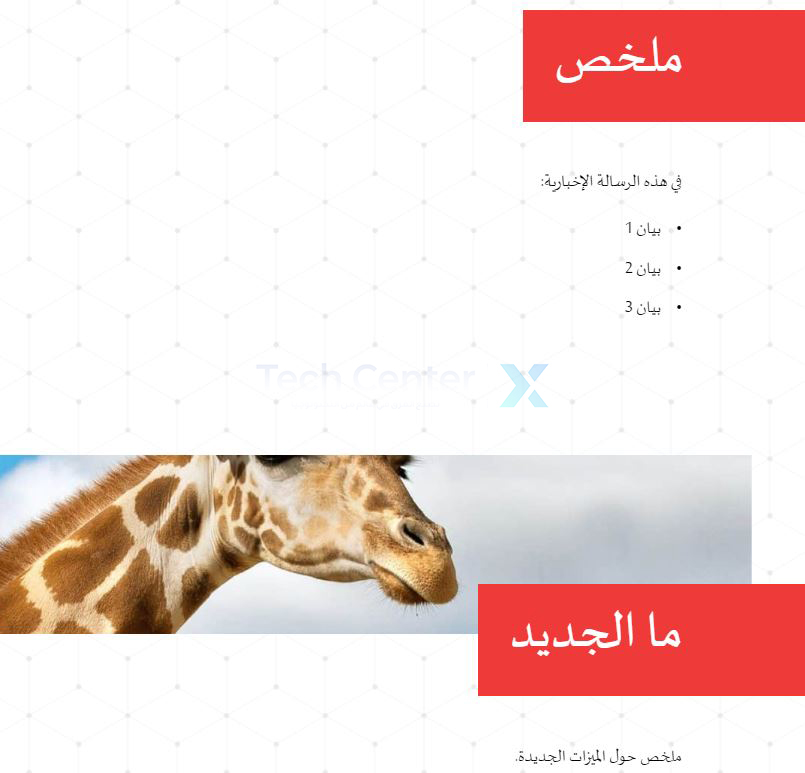
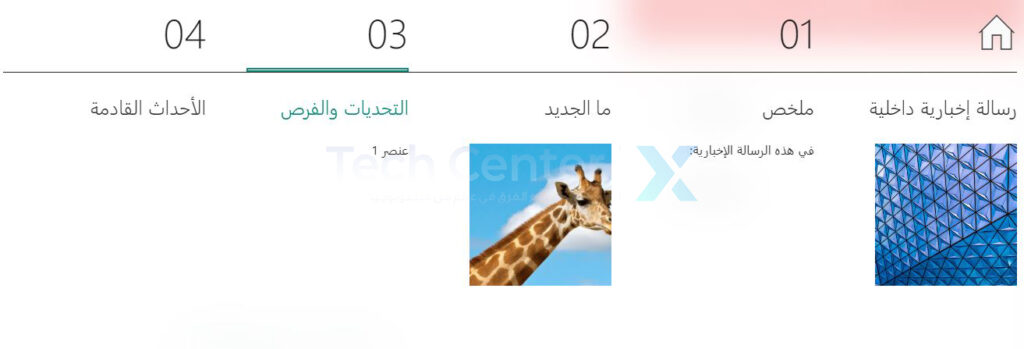
عند تحديد بطاقة عنوان وإضافة النص، تظهر هذه البطاقة كبيرة ومميزة في ملف Sway. كما ترى في لقطة الشاشة أدناه، فإن ملخص وما الجديد هي عناوين.

ملاحظة: هذا نمط اخترناه. يمكنك تغيير الألوان والخط والتخطيط.

تعتبر العناوين طرقاً جيدة لتقسيم ملف Sway إلى أقسام. يمكنك بعد ذلك تضمين البطاقات التي تحتاجها أسفل كل عنوان.

بطاقات نصية Text Cards:

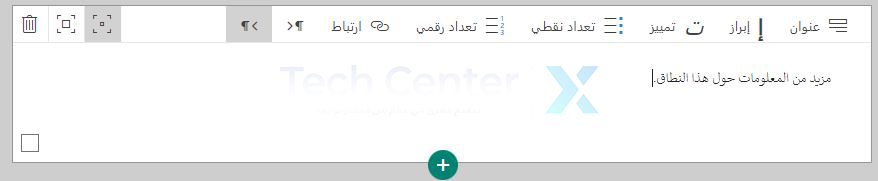
أدخل بطاقة نصية لإضافة فقرات أو قائمة نقطية أو قائمة مرقمة. أدخل النص في المربع واستخدم الخيارات الموجودة في شريط الأدوات لتنسيقه أو إضافة ارتباط.

على يمين شريط الأدوات، استخدم المربعات لتعيين التركيز وسلة المهملات لإزالة البطاقة.

بطاقات الوسائط Media Cards:

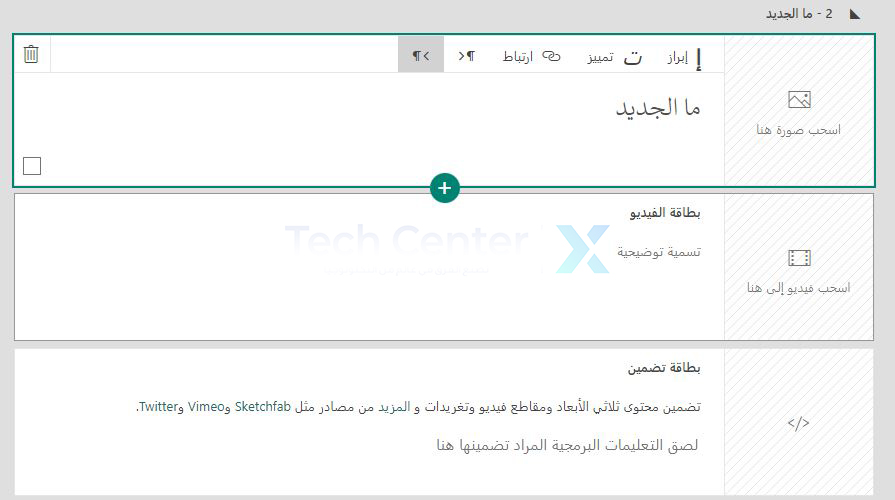
يمكنك إدراج صورة أو مقطع فيديو أو ملف صوتي بالإضافة إلى تضمين محتوى ثلاثي الأبعاد أو تغريدات أو تحميل عنصر من جهازك.

كل نوع من أنواع الوسائط له خياراته الخاصة. على سبيل المثال، يمكنك تضمين تعليق لصورة أو تسجيل صوتك.

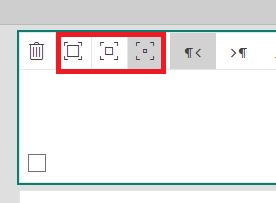
يمكنك أيضاً استخدام خيارات التركيز Emphasis في شريط الأدوات للوسائط. اختر من بين دقيق أو متوسط أو مكثف لعرض هذا العنصر بشكل مختلف في العرض التقديمي.

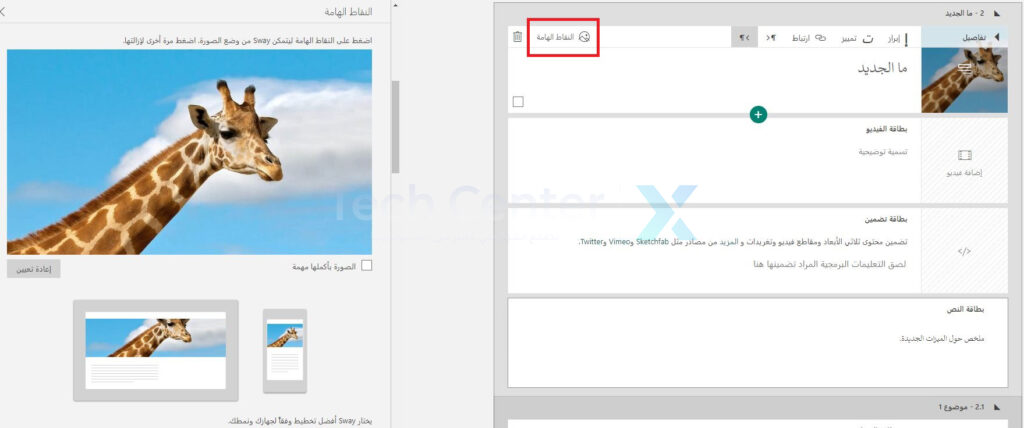
بالنسبة للصور، يمكنك أيضاً استخدام أداة النقاط الهامة للتركيز على جزء معين من الصورة.

بطاقات المجموعة Group Cards:

يمكنك تجميع الصور بعدة طرق فريدة في Sway.

  • تلقائياً: دع Sway يقرر أفضل تخطيط.
  • الشبكة: يضع الصور في تخطيط شبكي.
  • مقارنة: ضع صورتين جنباً إلى جنب.
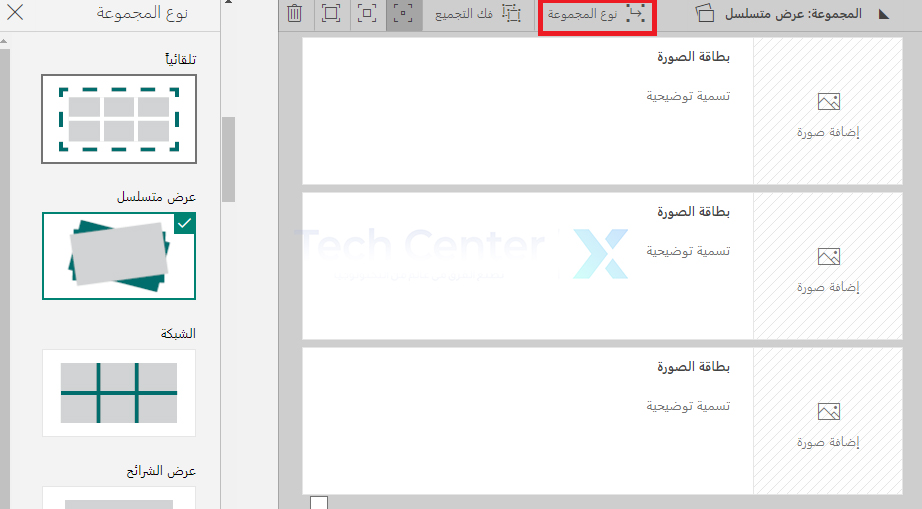
  • عرض متسلسل: ضع الصور في كومة يمكنك النقر عليها.
  • عرض الشرائح: تنقل عبر كل صورة تماماً مثل عرض الشرائح باستخدام إحدى طرق العرض الثلاثة.

لتغيير التخطيط بعد إضافة الصور، انقر على نوع المجموعة في شريط الأدوات. ثم اختر التخطيط الجديد على الجانب الأيمن.

تصميم ملف Sway:

يمكنك العمل على جزء التصميم في أي وقت أثناء إنشاء Sway. انقر على تصميم Design في الجزء العلوي الأيسر بجوار Storyline.

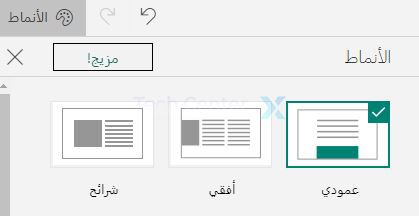
بناءً على الخيار الذي حددته لإنشاء ملف Sway، قد ترى نمطاً افتراضياً. لاختيار نمط مختلف، انقر على Styles في الجزء العلوي الأيسر.

سترى بعد ذلك التخطيطات الخاصة بملف Sway بأكمله في الجزء العلوي. يمكنك اختيار عمودي Vertical أو أفقي Horizontal أو شرائح Slides بناءً على الاتجاه الذي تريد أن يتدفق فيه ملف Sway على الشاشة.

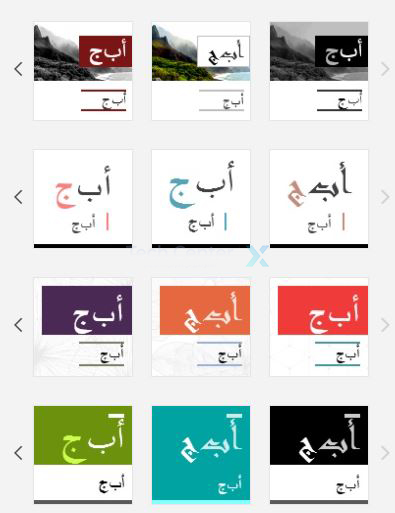
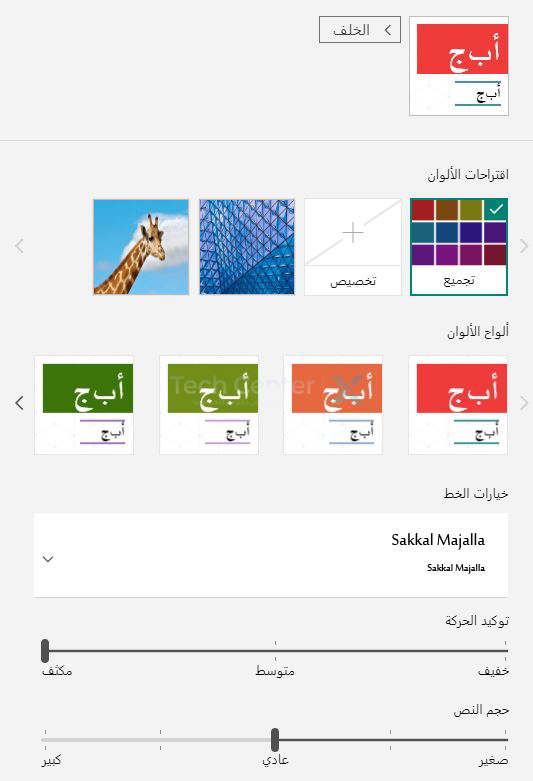
بعد ذلك، سترى مجموعة من الأنماط التي يمكنك الاختيار من بينها بألوان وأشكال وخلفيات مختلفة. استخدم الأسهم على طول اليمين لمشاهدة جميع الخيارات داخل أحد الأنماط.

بمجرد اختيار نمط، استخدم زر تخصيص Customize بالقرب من الجزء العلوي لتغيير نشبّع اللون أو لوح الألوان ونمط الخط وتركيز الرسوم المتحركة وحجم النص. الرسوم المتحركة هي ما تراه عندما تظهر عناصر Sway على الشاشة.

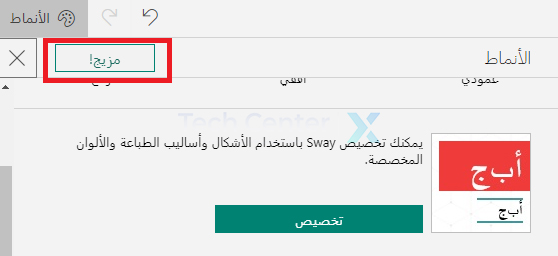
أحد الخيارات الأخرى لتصميم إبداعك هو السماح لتطبيق Sway بذلك نيابةً عنك. انقر على مزيج Remix! في الجزء العلوي من الشريط الجانبي للأنماط لمعرفة ما يأتي به Sway لك.

يمكنك التراجع عن أي تغيير تقوم بإجرائه بسهولة عن طريق تحديد الزر تراجع أعلى الشريط الجانبي للأنماط. بالإضافة إلى ذلك، لديك زر إعادة إذا غيرت رأيك.

تشغيل ملف Sway أو مشاركته أو تعديله:

في الجزء العلوي الأيسر من شاشة Sway، سترى زر التشغيل Play. انقره لعرض العرض التقديمي كما يشاء جمهورك.

حدد الرمز في الزاوية اليمنى السفلية من مظهر العرض للانتقال إلى قسم معين في ملف Sway. ثم، انقر فوق Edit للعودة إلى شاشات Storyline و Design.

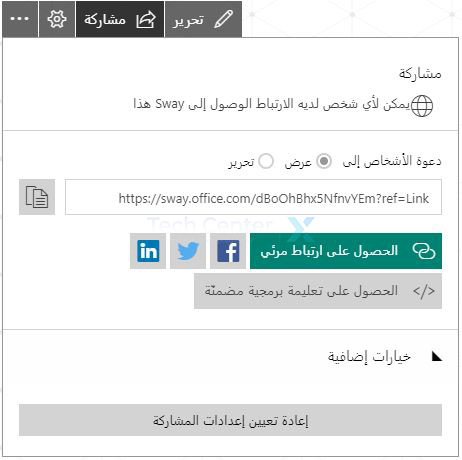
حدد الزر Share للحصول على رابط نصي أو مرئي لملف Sway، أو مشاركته على فيس بوك Facebook أو تويتر Twitter أو LinkedIn، أو الحصول على التعليمات البرمجية المراد تضمينها.

يمكنك أيضاً تعيين الأذونات لأولئك الذين يشاهدون العرض التقديمي، أو يطلبون كلمة مرور، أو تضمين أزرار المشاركة.

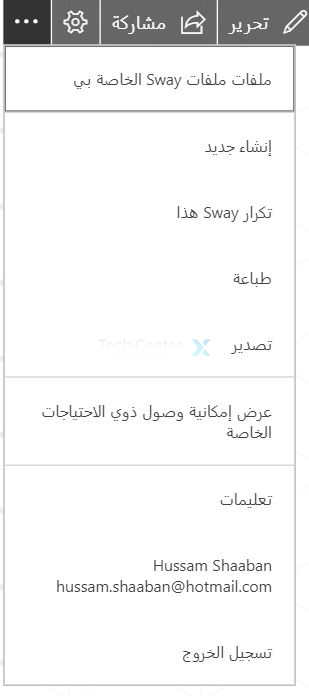
يمكنك تكرار ملف Sway، أو طباعته Print، أو تصديره Export ، حدد النقاط الثلاث في الجزء العلوي الأيمن واختر أحد الخيارات السابقة.

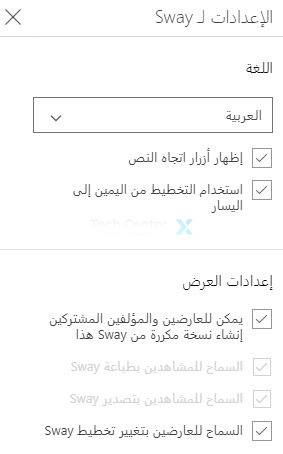
سترى أيضاً الإعدادات لـ Sway في القائمة أعلاه والتي تتيح لك اختيار لغة وإظهار أزرار اتجاه النص وضبط إعدادات العرض.

للحصول على طريقة سهلة لإنشاء عرض تقديمي ملفت للنظر يستند إلى الويب، استخدم Microsoft Sway.

ما هي خدمة سبوتيفاي Spotify؟ وهل هي مجانية؟

مع توفر العديد من خدمات البث، قد يكون من الصعب معرفة ما يقدمه كل منها. سبوتيفاي Spotify هي واحدة من أكبر الأسماء في عالم البث. سنشرح ما هي وما إذا كنت بحاجة إلى الدفع مقابل ذلك.

ما هي سبوتيفاي Spotify؟

تم تأسيس سبوتيفاي Spotify في عام 2006 بواسطة Daniel Ek و Martin Lorentzon في ستوكهولم، السويد. كان هذا في وقت كانت فيه خدمات مشاركة الملفات شائعة جداً. كان الكثير من الأشخاص يقومون بتنزيل الموسيقى بشكل غير قانوني مجاناً.

أراد مؤسسو سبوتيفاي Spotify “إنشاء خدمة أفضل من القرصنة وفي نفس الوقت تقدر صناعة الموسيقى”. كانت هذه هي الفكرة الرئيسية وراء الخدمة: اجعل من السهل شراء الموسيقى بحيث يفضلها الناس على القرصنة.

أسهل طريقة للتفكير في سبوتيفاي Spotify هي “نتفليكس Netflix للموسيقى”. بدلاً من الدفع مقابل كل أغنية أو ألبوم على حدة، يمكنك الوصول إلى كل شيء مقابل رسوم شهرية.

ومع ذلك، على عكس نتفليكس Netflix، لا يتعين عليك الدفع مقابل سبوتيفاي Spotify. المزيد عن ذلك لاحقاً.

ومع ذلك، فإن سبوتيفاي Spotify لا يقتصر فقط على الأغاني والألبومات. جزء كبير من تجربة سبوتيفاي Spotify هو قوائم التشغيل.

ينشئ سبوتيفاي Spotify قوائم تشغيل مخصصة Made for You بناءً على سجل الاستماع والفنانين والأغاني المفضلين لديك. يتم تحديث العديد من قوائم التشغيل هذه يومياً لتبقى محدثة

يمكن لجميع مستخدمي سبوتيفاي Spotify إنشاء قوائم التشغيل الخاصة بهم أيضاً. هذا يعني أنه يمكنك إنشاء قوائم التشغيل التي تريدها، ولكن أيضاً، يمكنك العثور على قوائم التشغيل التي أنشأها مستخدمون آخرون. إذا كنت تفضل تجربة استماع أفضل، فإن قوائم التشغيل هي السبيل.

باختصار، تشبه سبوتيفاي Spotify العديد من خدمات البث، لكنها كانت من أوائل الشركات التي ابتكرت هذا المفهوم. هناك خدمات أخرى لبث الموسيقى، لكن قوائم تشغيل سبوتيفاي Spotify وكتالوج البودكاست تجعلها خياراً شائعاً للغاية.

هل سبوتيفاي Spotify مجانية؟

نعم، سبوتيفاي Spotify مجانية. كما ذكرنا، لست مضطراً للدفع مقابل استخدام سبوتيفاي Spotify إذا كنت لا تريد ذلك. ومع ذلك، هناك بعض القيود التي تأتي مع استخدام الإصدار المجاني من سبوتيفاي Spotify.

أولاً وقبل كل شيء، يحتوي الإصدار المجاني على إعلانات. سوف تسمع إعلاناً موجزاً ​​كل بضعة مسارات. من حين لآخر، ستحصل على خيار الاستماع إلى إعلان أطول للحصول على فترة خالية من الإعلانات ممتدة أكثر.

الشيء الثاني هو كيف يمكنك الاستماع إلى الموسيقى. باستخدام تطبيق سطح المكتب، يمكنك الاستماع إلى أي شيء تريده إلى حد كبير في أي وقت.

ومع ذلك، فإن تطبيق الهاتف المحمول له حدود. يمكنك الاستماع إلى قوائم التشغيل المذكورة أعلاه Made for You كيفما تشاء، ولكن يجب الاستماع إلى كل شيء آخر أثناء التشغيل العشوائي. لا يمكنك فتح ألبوم وتشغيل أغنية معينة.

إذا كنت تستمع بشكل أساسي إلى قوائم التشغيل المخصصة Made for You، فإن المستوى المجاني ليس بهذا السوء. الإعلانات ليست شديدة التطفل، ولا يزال بإمكانك الاستماع إلى الموسيقى الأخرى، ولكن ليس بالترتيب الذي تختاره.

كم يكلّف الإصدار المميز Premium من سبوتيفاي؟

ماذا لو كنت لا تريد التعامل مع جميع الإعلانات والقيود التي تأتي مع المستوى المجاني؟ يحتوي سبوتيفاي Spotify على أربعة اشتراكات مميزة Premium مختلفة يمكنك شراؤها (التسعير اعتباراً من آب 2022):

  • فردي: حساب واحد مقابل 9.99 دولار شهرياً.
  • زوجي Duo: حسابان مقابل 12.99 دولاراً أمريكياً في الشهر.
  • العائلة: ما يصل إلى ستة حسابات مقابل 15.99 دولاراً شهرياً.
  • الطالب: حساب واحد مقابل 4.99 دولارات شهرياً (يجب أن تثبت أنك تنتمي إلى مؤسسة تعليم عالي معتمدة).

ملاحظة: هذه الأسعار للولايات المتحدة والأسعار تخلف من دولة إلى أخرى،
ننصح بالاطلاع على الاسعار من الموقع الرسمي.

ماذا يعني أن تحصل؟ كما قد تتوقع، لن تضطر إلى سماع المزيد من الإعلانات، هذه ميزة كبيرة. يمكنك أيضاً الاستماع إلى أي أغنية أو ألبوم أو فنان أو قائمة تشغيل في أي وقت وبأي ترتيب مع عمليات التخطي غير المحدودة. لا مزيد من وضع التبديل القسري.

واحدة من أفضل ميزات الاشتراك المميز هي التنزيلات في وضع عدم الاتصال. يمكنك تنزيل الأغاني أو الألبومات أو قوائم التشغيل حتى تكون متاحة للاستماع إليها بدون اتصال بالإنترنت. إنها أيضاً طريقة رائعة لتوفير البيانات.

أخيراً، يمكنك أيضاً الاستماع إلى صوت عالي الجودة. يتم بث الأغاني بسرعة 96 كيلو بت في الثانية على الهاتف المحمول و 160 كيلو بت في الثانية على جهاز الكمبيوتر باستخدام الخطة المجانية.

مع اشتراك مميز Premium، يمكنك الاستماع إلى الأغاني بسرعة تصل إلى 320 كيلوبت في الثانية، وهي قريبة جداً من جودة صوت الأقراص المضغوطة.

هذه هي خدمة سبوتيفاي Spotify. تم إنشاؤها لإبعاد الناس عن تنزيل الموسيقى بشكل غير قانوني، لكن العديد من الفنانين ما زالوا غير راضين عن كيفية حصولهم على أموال من سبوتيفاي Spotify.

يمكنك استخدام سبوتيفاي Spotify مجاناً أو الحصول على المزيد من الميزات من خلال خطة مدفوعة. إنها ببساطة إحدى الخدمات العديدة التي يمكنك استخدامها للموسيقى.

كيف تأخذ استراحة من شخص ما على فيس بوك

باستخدام ميزة تقييد التفاعل Take a Break على فيس بوك Facebook، يمكنك مشاهدة عدد أقل من منشورات شخص ما في خلاصتك، والتحكم في ما يمكن أن يراه الشخص الآخر في ملفك الشخصي، وكذلك تغيير من يمكنه رؤية المنشورات بينك وبين هذا الشخص. سنوضح لك كيفية تكوين هذا الخيار.

ملاحظة: تعمل هذه الميزة بنفس الطريقة على كل من سطح المكتب والجوال. في هذا الدليل، استخدمنا لقطات شاشة من موقع سطح المكتب في فيس بوك Facebook.

ماذا تعني ميزة تقييد التفاعل Take a Break على فيس بوك؟

تتيح لك ميزة تقييد التفاعل Take a Break في فيس بوك Facebook بشكل أساسي التحكم في من تشاهد منشوراته في موجز الأخبار وكذلك من يمكنه رؤية المنشورات من حسابك.

باستخدام هذه الميزة، يمكنك جعل فيس بوك Facebook يتوقف عن عرض مشاركات شخص ما في خلاصتك. قد يكون هذا مفيداً لك إذا لم تكن على علاقة جيدة مع شخص ما بعد الآن ولكنك لا تريد حظره أو إلغاء صداقته تماماً.

يمكنك أيضاً تقييد وصول هذا الشخص إلى ملفك الشخصي على فيس بوك Facebook.

بالإضافة إلى ذلك، يمكنك اختيار من يمكنه رؤية المنشورات التي يتم فيها وضع علامة باسمك أنت وهذا الشخص الآخر. لا يُعلم فيس بوك Facebook المستخدم بأنك استخدمت ميزة تقييد التفاعل Take a Break في ملفه الشخصي.

كيفية استخدام ميزة تقييد التفاعل Take a Break على فيس بوك:

لبدء استخدام الميزة، قم بتشغيل متصفح الويب على جهاز الكمبيوتر وافتح صفحة ويب تقييد التفاعل Take a Break. سجّل الدخول إلى حسابك على فيس بوك Facebook إذا لم تكن قد فعلت ذلك بالفعل.

في صفحة تقييد التفاعل، انقر فوق مربع النص واكتب اسم الشخص الذي تريد استخدام الميزة من أجله. عندما يظهر هذا الشخص في القائمة، حدده.

في الشاشة التالية، سترى ثلاثة خيارات. هنا، اختر ما تريد القيام به بالملف الشخصي للشخص المحدد. سنتناول كل خيار أدناه.

إذا كنت ترغب في التوقف عن رؤية مشاركات الشخص في خلاصتك، فاختر رؤية عناصر أقل من ملف [اسم الشخص] الشخصي.

قم بإخفاء منشورات الحساب المحدد في موجز الأخبار عن طريق تمكين خيار تقييد أماكن رؤية ملف [اسم الشخص] الشخصي. ثم انقر على حفظ.

نصيحة: لاحقاً، لإظهار المشاركات من هذا الشخص، حدد خيار شاهد ملف [اسم الشخص] الشخصي في أي مكان على فيسبوك وانقر على حفظ.

إذا كنت تريد التحكم فيما يمكن أن يراه الشخص الآخر في ملفك الشخصي، فحدد الخيار تقييد ما سيراه ملف [اسم الشخص] الشخصي.

لجعل مشاركاتك غير مرئية للمستخدم المحدد (ما لم تكن قد وضعت علامة على هذا الشخص)، شغّل الخيار إخفاء منشوراتك من ملف [اسم الشخص] الشخصي وانقر على حفظ.

تذكر أن مشاركاتك المحدّدة على عام ستكون مرئية لهذا المستخدم.

نصيحة: في المستقبل، للسماح للشخص بمشاهدة مشاركاتك، مكّن خيار الاحتفاظ بإعدادات الخصوصية الحالية واختر حفظ.

يتيح لك الخيار الأخير تعديل إمكانية رؤية المنشورات التي يتم فيها الإشارة إليك والشخص المحدد. قم بالوصول إلى هذا الخيار بالنقر فوق تعديل من يمكنه رؤية المنشورات السابقة.

إذا كنت ترغب في تغيير خصوصية مشاركاتك بشكل فردي، فاختر تعديل المنشورات الفردية. سيفتح فيس بوك Facebook صفحة ويب في علامة تبويب جديدة في متصفحك.

في هذه الصفحة، يمكنك الاطلاع على إعدادات الخصوصية وإدارتها لجميع منشوراتك.

لإخفاء جميع مشاركاتك عن الجميع باستثناء الأشخاص الذين تم وضع علامة باسمهم، مكّن الخيار تعديل جميع منشوراتي والمنشورات التي تمت الإشارة إليّ فيها.

سيؤدي هذا إلى إلغاء إشارة اسمك من المشاركات التي تم فيها وضع علامة باسمك أنت والشخص الآخر، وإزالة المشاركات التي نشرتها أنت والشخص الآخر على المخططات الزمنية لبعضكما البعض.

عند الانتهاء، احفظ التغييرات من خلال النقر على حفظ.

مرة أخرى في نافذة تقييد التفاعل، في الركن الأيسر السفلي، انقر على تم.

كيفية جعل حساب فيس بوك أكثر خصوصية؟

يتمتع فيس بوك Facebook بسمعة متزعزعة عندما يتعلق الأمر بالخصوصية، ولكنه أداة مفيدة للبقاء على اتصال مع الأصدقاء والعائلة.

إذا كنت ستستخدم هذه الشبكة الاجتماعية، فهناك بعض الأشياء التي يمكنك القيام بها للحفاظ على الخصوصية قدر الإمكان.

ضع في اعتبارك ما (وكيف) تشارك المعلومات:

يمكن أن يعمل فيس بوك Facebook كشبكة اجتماعية عامة حيث يكون كل شيء مرئياً للجميع، ومساحة خاصة للأصدقاء فقط حيث تقصر منشوراتك ومعلوماتك على الأشخاص الذين تختار الاتصال بهم فقط.

يمكنك أيضاً مزج هذه الأساليب ومطابقتها، اعتماداً على ما تنشره.

أسهل طريقة للقيام بذلك هي باستخدام خيار تحديد الجمهور المضمن في فيس بوك Facebook. عندما تقرر إنشاء منشور جديد، يمكنك النقر فوق المربع المنسدل أسفل اسمك والاختيار بين الأصدقاء أو العام، أو تقييد مستخدمين معينين.

يمكنك حتى قصره على أنا فقط وهو مثالي لإخفاء المشاركات القديمة دون الحاجة إلى حذفها بالكامل.

يتيح لك القيام بذلك إخفاء منشورات معينة من جهات أصدقاء محددين، أو حتى مشاركة المنشورات مع قلة مختارة فقط.

توجه إلى إعدادات خصوصية فيس بوك Facebook لاختيار إعداد افتراضي، والذي سيوفر لك عدم نشر شيء عام عن طريق الخطأ في المستقبل.

أفضل طريقة لعدم المساومة على خصوصيتك هي عدم نشر شيء قد تندم عليه لاحقاً، بغض النظر عن الجمهور.

راجع قائمة أصدقائك:

أنت تعرف كيفية قصر المشاركات على أصدقائك فقط، ولكن إلى أي مدى تعرف أصدقاءك جيداً؟ يمكن أن تأتي جهات اتصال فيس بوك Facebook من أي مكان، سواء كان ذلك من الأصدقاء المقربين الذين تعرفهم في الحياة الواقعية، أو الأقارب البعيدين الذين قابلتهم عدة مرات، أو جهات الاتصال عبر الإنترنت التي لم تراها أبداً.

إنها لفكرة جيدة أن تقوم بمراجعة قائمة أصدقائك على فيس بوك Facebook من وقت لآخر للتأكد من أنك مرتاح مع جمهورك.

يمكنك وضع الأشخاص في قائمتك المقيدة باستخدام أيقونة الأصدقاء بالدخول إلى ملفهم الشخصي واختيار تعديل قائمة الأصدقاء.

واختيار المقيّدون (أو أي فئة أخرى تريدها).

يمكن لصديق موجود في قائمتك المقيدة فقط رؤية معلومات ملفك الشخصي العامة بالإضافة إلى أي منشورات قمت بالإشارة إليه فيها.

يمكن أن تكون هذه طريقة جيدة لإبقاء الأشخاص على مسافة كافية منك دون الحاجة إلى حذفهم من قائمة الأصدقاء، وتجنب التفاعلات التي يحتمل أن تكون محرجة في العالم الحقيقي.

ليس عليك استخدام اسمك الحقيقي:

قد يبدو استخدام اسمك الحقيقي على فيس بوك Facebook فكرة جيدة، على افتراض أنك تريد أن يتم العثور عليك والتعرف عليك.

أثارت سياسة الاسم الحقيقي سيئة السمعة في فيس بوك Facebook جدلاً وتسببت في حدوث مشكلات في الماضي، مما أدى إلى تخفيف الشبكة الاجتماعية نهجها إلى حد ما (على الورق على الأقل).

تنص سياسة الاسم في فيس بوك Facebook على أن الاسم الموجود في ملفك الشخصي يجب أن يكون هو الاسم الذي يناديك به أصدقاؤك في الحياة اليومية وأنه يجب أن يظهر أيضاً في نموذج بطاقة الهوية الخاصة بنا.

بالإضافة إلى أشكال الهوية المعتادة مثل جواز السفر أو رخصة القيادة، يقبل فيس بوك Facebook أيضاً بطاقات المكتبة وبطاقات الولاء الخاصة بالمتاجر والتحقق من الوظيفة في قائمة المعرفات المعتمدة.

وفقاً لفيسبوك، يمكن استخدام الألقاب كاسم أول أو وسط. يجب أن يوفر هذا مساحة كبيرة للمناورة في تسمية حسابك.

فكر للحظة في عدد أصدقائك على فيس بوك Facebook الذين لا يستخدمون أسمائهم الحقيقية. كم عدد الأشخاص الذين يستخدمون شخصيات خيالية تماماً؟

إجراء فحص الخصوصية:

يحتوي فيس بوك Facebook على أداة مفيدة لفحص الخصوصية ترشدك عبر بعض إعدادات الخصوصية الأكثر شيوعاً التي قد ترغب في تغييرها.

يتضمن ذلك كلمة المرور، وكيف يمكن للأشخاص العثور عليك، وكيفية إدارة بياناتك. من وقت لآخر، قد تتم إضافة إعدادات جديدة أو قد تغير رأيك بشأن بعض السياسات، لذا يوصى بالتحقق مرة أخرى بشكل شبه منتظم لتحديث هذه الإعدادات.

يمكنك أيضاً البحث في إعدادات فيس بوك Facebook لتحديث التفضيلات الفردية، بما في ذلك المزيد من التفضيلات الغامضة مثل من يمكنه التعليق على منشوراتك العامة، وما إذا كنت بحاجة إلى مراجعة العلامات (الإشارات) قبل ظهورها في ملفك الشخصي.

خذ وقتاً لمراجعة ملفك الشخصي لمعرفة المعلومات التي قد ترغب في إخفائها. يمكنك النقر على رمز الجمهور بجوار جزء من المعلومات (على سبيل المثال سيبدو مثل الكرة الأرضية إذا كان عاماً) واختيار جمهور تشعر براحة أكبر معه.

لا تنسَ الإعلانات:

تشتهر إعلانات فيسبوك بأنها تطفلية. تتعرف الشبكة الاجتماعية على كل ما في وسعها عنك ثم تحاول أن تعرض لك الإعلانات التي يُرجح أن تنقر عليها.

يُعد هذا الإعلان جزءاً لا يتجزأ من استخدام خدمة فيس بوك Facebook، على الرغم من أنه يمكنك اختيار مشاهدة عدد أقل من الإعلانات حول موضوعات معينة، بما في ذلك الكحول، وتربية الأطفال، والحيوانات الأليفة، والمواضيع الاجتماعية أو السياسية بالدخول إلى موضوعات الإعلانات في الإعدادات.

ثم تمييز كل إعلان تريده بخيار عرض أقل.

يمكنك جعل الإعلانات أقل تدخلاً من خلال تعطيل الفئات المستخدمة للوصول إليك بما في ذلك صاحب العمل والمسمى الوظيفي والتعليم وحالة العلاقة.

هناك أيضاً فئات تسرد الأشياء التي يعتقد فيس بوك Facebook أنك مهتم بها. يمكنك حذف أي شيء تريده، ولكن ضع في اعتبارك أنك تقوم بتدريب خوارزمية الإعلان من خلال القيام بذلك.

قفل أو إلغاء تنشيط ملف التعريف:

أعلن فيس بوك Facebook عن ميزة قفل الملف الشخصي التي تقصر بشكل فعال كل شيء على الأصدقاء حتى تقوم بإلغاء تنشيط الإعداد.

يتضمن ذلك جميع منشوراتك وصورة ملفك الشخصي وقصص فيس بوك Facebook. لم يكن الإعداد متاحاً في جميع أنحاء العالم وقت كتابة هذا التقرير، ولكن يمكنك تمكين القفل عندما يكون متاحاً في حسابك من صفحة ملفك الشخصي.

إذا كنت تفضل أن تأخذ استراحة من فيس بوك Facebook، فيمكنك إلغاء تنشيط ملف التعريف ضمن قسم معلومات فيس بوك Facebook في إعدادات فيس بوك Facebook (انقر هنا للانتقال إلى صفحة تعطيل الحساب).

هذا قرار مؤقت يزيل اسمك ومحتواك عبر فيس بوك Facebook، على الرغم من أن فيس بوك ماسنجر Facebook Messenger لن يتأثر إلا إذا قمت بإلغاء تنشيط ماسنجر Messenger بشكل منفصل.

بعد التعطيل، سيظل حسابك خاملاً حتى تقوم بتسجيل الدخول مرة أخرى.

أخيراً: بتعطيل الحالة النشطة على ماسنجر:

بشكل افتراضي، يعلن فيس بوك Facebook عن تواجدك لأصدقائك عندما تكون متصلاً بالإنترنت. يمكن أن يكون هذا على الهاتف المحمول أو سطح المكتب، ويظهر نقطة خضراء بجوار اسمك بالإضافة إلى المدة التي كنت فيها نشطاً.

إذا كنت تفضل استخدام الخدمة بشكل أكثر خصوصية، فيمكنك إيقاف تشغيل هذا.

مقالة ذات صلة: كيفية إيقاف تشغيل حالة النشاط على ماسنجر.

اعلم أنه عند القيام بذلك، لن ترى الحالات النشطة لأصدقائك أيضاً. وأنك لست بحاجة إلى حساب فيس بوك Facebook نشط للتواصل مع المستخدمين.

كيفية استخدام صور جوجل للتجول الافتراضي (ستريت فيو) Google Street View

باستخدام ميزة التجوّل الافتراضي من جوجل Google، يمكنك المشي افتراضياً في شوارع العديد من المدن حول العالم. عرض الشارع Street view متاح أيضاً للمعالم الشهيرة والعجائب الطبيعية والمتاحف والمزيد. إليك كيفية الوصول إليه على سطح المكتب والجوال.
تمتلك جوجل Google تطبيق رسمي منفصل للتجوّل الافتراضي لأجهزة آيفون iPhone وأندرويد Android، ولكن في الأقسام أدناه، سنستخدم تطبيق خرائط جوجل Google لأنه عادةً ما يكون مثبتاً مسبقاً على معظم الهواتف ويقدم نفس ميزة التجوّل الافتراضي.

ملاحظة: حتى كتابة هذه السطور في آذار حزيران 2022، أصبح التجوّل الافتراضي من جوجل Google متاحاً للعديد من المدن ولكن ليس لكل مدينة في العالم.

الوصول إلى التجوّل الافتراضي من جوجل على الأجهزة الذكية:

للتحقق من التجوّل الافتراضي من جوجل Google على هاتف آيفون iPhone أو آيباد iPad أو أندرويد Android، استخدم تطبيق خرائط جوجل Google Maps المجاني على هاتفك.

ابدأ بتشغيل تطبيق خرائط جوجل Google على هاتفك. في الشريط العلوي للتطبيق، انقر على مربع البحث هنا واكتب اسم الموقع الذي تريد رؤية التجوّل الافتراضي فيه.

يمكنك أيضاً إسقاط دبوس إذا كنت تريد الوصول إلى موقعك بهذه الطريقة.

عندما تظهر بطاقة موقعك، ابحث عن الصورة التي تحتوي على رمز سهم دائري الشكل واضغط عليها.

ستطلق خرائط جوجل ميزة عرض الشارع Street View لموقعك المحدد، ويمكنك الآن السير فيه افتراضياً.

للمضي قدماً في الشارع، انقر فوق رمز السهم لأعلى. وبالمثل، للرجوع للخلف، انقر فوق رمز السهم لأسفل. يمكنك التكبير والتصغير باستخدام أصابعك.

لمشاركة التجوّل الافتراضي مع شخص ما، انقر على النقاط الثلاث واختر مشاركة Share في الزاوية العلوية اليسرى من الشاشة.

هذه هي الطريقة التي تصل بها إلى شوارع المدينة من هاتفك باستخدام خرائط جوجل Google Maps. استمتع بالتجول!

كيفية تشغيل التجوّل الافتراضي من جوجل على سطح المكتب:

على سطح المكتب، يمكنك استخدام كل من بحث جوجل Google وخرائط جوجل Google Maps للوصول إلى ميزة التجوّل الافتراضي. سنوضح لك كيفية استخدام كلتا الطريقتين أدناه.

استخدام بحث جوجل للوصول إلى ميزة التجوّل الافتراضي:

إذا كنت تبحث عن مكان على تطبيق البحث من جوجل Google، فيمكنك الوصول إلى التجوّل الافتراضي من داخل نتائج البحث.

لاستخدام هذه الطريقة، أولاً، قم بتشغيل متصفح الويب المفضل لديك والوصول إلى جوجل Google. في الموقع، ابحث عن موقع أو معلم شائع تريد رؤية التجوّل الافتراضي فيه.

في صفحة نتائج البحث، في الشريط الجانبي الأيسر، سترى معلومات موقعك. هنا، انقر على الخريطة.

سيقوم متصفحك بتشغيل خرائط جوجل Google، قم بسحب الرمز الأصفر في الزاوية السفلية اليسرى من الشاشة وإسقاطه في المكان الذي تريده، واستمتع بالتجوّل.

استخدام خرائط جوجل على متصفح سطح المكتب للوصول إلى ميزة التجوّل الافتراضي:

إذا لم تتمكن من استخدام الطريقة المذكورة أعلاه لسبب ما، أو كنت تفضل استخدام خرائط جوجل Google، فإليك كيفية استخدام تطبيق الخرائط Maps للوصول إلى ميزة التجوّل الافتراضي.

أولاً، على سطح المكتب، قم بتشغيل متصفح الويب وافتح موقع خرائط جوجل Google.

في موقع الخرائط، في الزاوية العلوية اليمنى، انقر فوق مربع البحث في خرائط جوجل Google واكتب موقعك أو معلمك.

سيتم فتح الخريطة كما في السابق وستستطيع التجول في الموقع المحدّد.

استمتع بجولات المشي الافتراضية مع التجوّل الافتراضي من جوجل Google!

ما هي سرعة الإنترنت التي تحتاجها خدمات البث؟

إذا كان نشاطك الأساسي على الإنترنت هو بث الفيديو، فمن المنطقي التأكد من أن لديك نطاق ترددي كافٍ للاستمتاع به. فيما يلي تفصيل لمقدار النطاق الترددي الذي تتطلبه خدمات ودقة البث المتنوعة.

ما هو النطاق الترددي الذي تتطلبه دقات البث المختلفة:

سواء كنت تستخدم تلفاز OLED جديداً بجهاز بث جديد تماماً أو بعض المعدات القديمة، فأنت بالطبع تريد أفضل تجربة بث.

لفهم مقدار النطاق الترددي الذي تحتاجه للاستمتاع بتجربة سلسة مع خدمة البث المفضلة لديك، دعنا نلقي نظرة سريعة على مفهوم معدل البت الخاص بالفيديو.

معدل البت مستقل عن القياسات الأخرى ولكنه مرتبط بها مثل الدقة ومعدل الإطارات وجودة الصوت والبارامترات الأخرى لتجربة بث الفيديو.

معدل البت هو مزيج من كل هذه الأشياء ويمثل مقدار البيانات في الثانية التي يوفرها مصدر الفيديو. إنه أيضاً مقياس جيد لمدى سرعة اتصالك للحصول على تجربة ممتعة.

هناك جانب آخر مثير للاهتمام، إذا كنت قد تساءلت يوماً عن سبب ظهور فيلم لديك على بلوراي Blu-ray أفضل من نفس الفيلم بنفس الدقة التي يتم بثها عبر نتفليكس Netflix أو مزوّد بث آخر، فإن الإجابة هي معدلات بت مختلفة.

يمكن أن يوفر قرص بلوراي Blu-ray في أي مكان من 3-5 أضعاف معدل البت مما يمكن أن يوفره بث مضغوط من نتفليكس Netflix أو ما شابه، مما يعني المزيد من البيانات (وصورة عالية الجودة نتيجة لذلك).

يعمل مزوّدو البث بجد، باستخدام تقنيات ضغط متنوعة، لخفض معدل البت مع الحفاظ على الجودة.

على الرغم من ذلك، لا يوجد شيء اسمه وجبة غداء مجانية، وهذه هي متوسطات الحد الأدنى المطلوبة للحفاظ على بث سلس وخالٍ من التقطيع بدرجات دقة مختلفة.

سوف يمر وقت طويل قبل أن يتوفر محتوى 8K على نطاق واسع، ولكن محتوى SD و HD و 4K UHD  متاح على نطاق واسع في الوقت الحالي.

توصيات النطاق الترددي من قبل مزود البث:

إذا كنت مهتماً بما يوصي به مزوّد البث المفضل لديك، فيمكنك دائماً التحقق من ملفات المساعدة أو البحث عن اسم المزوّد والنطاق الترددي الموصى به أو عدد الميجابت في الثانية الموصى بها، ولكن يمكننا توفير القليل من المتاعب لك.

لقد بحثنا في التوصيات المقدمة من أشهر المزودين حتى تتمكن من مراجعتها جميعاً بسهولة في مكان واحد. لتحقيق الاتساق، تتم الإشارة إلى جودة الفيديو بالدقة أولاً ثم الاسم الشائع.

في الحالات التي لم يقدم فيها مزوّد البث أي توصية محددة لحل معين، يكون الإدخال في الجدول فارغاً، نوصيك بالرجوع إلى توصيات النطاق الترددي العامة في القسم السابق.

إذا لم تكن الخدمة التي تختارها مدرجة هنا، فيجب عليك أيضاً الرجوع إلى توصيات النطاق الترددي العامة.

كما ترى، على الرغم من وجود بعض الاختلاف البسيط بين توصيات الزوّد الرسمي، فإن التوصيات الفردية تتوافق بشكل جيد مع نطاق معدل البت العام الذي يضغط متطلبات الفيديو بجودة SD و HD و UHD.

مضاعفة توصيات النطاق الترددي من قبل المستخدمين:

إحدى الميزات البارزة في التوصيات أعلاه هي HBO Max، والتي تشير إلى أنك بحاجة إلى 50 ميجابت في الثانية، أكثر من ضعف توصيات أي مزود آخر.

بينما يمكنك أن تأخذ ذلك على أنه يعني أن HBO Max لديها معدل بت أعلى بشكل ملحوظ، إلا أن الحقيقة هي أن الأشخاص في HBO Max قد قاموا بتوصياتهم مع الأخذ بعين الاعتبار أنشطة الإنترنت الأخرى في المنزل. وهذا شيء يجب عليك فعله أيضاً.

إذا كانت أسرتك تبث شيئاً واحداً فقط في كل مرة (سواء كان ذلك لأنك أنت وحدك أو لأنكم تجمعون جميعاً لمشاهدة الأشياء معاً)، فمن المحتمل أن يكون الحد الأدنى من التوصيات كافٍ. لا يعد بث فيلم عالي الدقة عبر اتصال DSL أمراً مثالياً ولكنه ممكن.

ولكن إذا كنتم أسرة متعددة المستخدمين حيث يبث الأشخاص بشكل متكرر في وقت واحد أو كان هناك مزيج من الأشخاص الذين يجرون مكالمات فيديو للعمل، أو يلعبون أو يستخدمون الإنترنت بأي طريقة أخرى، فمن الأفضل أن تضبط تقديرك عن طريق ضرب الحد بعدد الأشخاص.

ما هي آلة Wayback Machine؟ ولماذا هي مهمة؟

يتيح لك موقع Wayback Machine عرض الإصدارات القديمة من موقع الويب، والاطلاع على المحتوى الذي تم تغييره، واستكشاف أخطاء موقعك وإصلاحها، وحتى عرض المحتوى الذي لم يعد موجوداً على الويب.

تعتبر Wayback Machine مهمة للحفاظ على تاريخ الإنترنت.

ما هي آلة Wayback Machine؟

تأسست Wayback Machine بواسطة Internet Archive في 12 أيار 1996، وهي خدمة مجانية عبر الإنترنت تقوم بالزحف وتلتقط لقطات من مواقع الويب على فترات زمنية مختلفة ثم تقوم بأرشفة تلك المواقع، مع الاحتفاظ بتاريخ الإنترنت.

على الرغم من أن Wayback Machine تأسست في عام 1996، فقد تمت خصخصتها بالكامل ولم يتمكن سوى أشخاص معينين من الوصول إلى المحتوى.

لم تكن آلة Wayback متاحة للجمهور حتى عام 2001. في وقت كتابة هذا التقرير، قامت Wayback Machine بأرشفة أكثر من 663 مليار صفحة ويب.

هل آلة Wayback قانونية؟

هناك الكثير من المناطق الرمادية عندما يتعلق الأمر بشرعية Wayback Machine. على سبيل المثال، قد تنظر أوروبا إلى Wayback Machine على أنها انتهاك لقوانين حقوق النشر الخاصة بها، ويمكن لمنشئي المحتوى المؤرشف أن يقرروا ما إذا كانوا يريدون أرشفة محتواهم أم لا.

إذا أراد المنشئ إزالة المحتوى من Wayback Machine، فيجب أن يكون أرشيف الإنترنت ملزماً بذلك.

كانت هناك أيضاً العديد من القضايا القانونية ضد Wayback Machine من منظمات وأفراد، مثل كنيسة Scientology و Healthcare Advocates, Inc.. وغيرها.

حتى أن بعض البلدان حظرت جهاز Wayback تماماً، على الرغم من أن ذلك يعتمد على الرقابة أكثر من أي قضية قانونية فعلية. تم حظر Wayback Machine حالياً في الصين وتم حظرها لفترة قصيرة في روسيا في 2015-2016.

أهمية آلة Wayback:

إن أهمية Wayback Machine واضحة. يعد الاحتفاظ بتاريخ الإنترنت أمراً مهماً بدرجة كافية، ولكن يمكنك أيضاً الرجوع وعرض المصدر الأصلي للمحتوى لمعرفة ما كان عليه قبل إجراء التحديثات على المحتوى.

يمكن أن يكون هذا مفيداً بشكل خاص في عصر المعلومات المتغيرة باستمرار.

يمكنك حتى استخدام Wayback Machine لاستكشاف مشاكل موقع الويب وإصلاحها. وفر موقع Forbes حجة سليمة لاستخدامها في استكشاف مشكلات تحسين محركات البحث التي قد يواجهها موقعك وإصلاحها.

يمكنك حتى استعادة مواقع الويب بالكامل. تمكنت ويكيبيديا، بفضل العديد من الروبوتات والمتطوعين المتفانين، من استبدال 9 ملايين مرجع معطل بفضل Wayback Machine.

بالإضافة إلى ذلك، إذا كان أحد مواقع الويب معطلاً حالياً، فيمكنك استخدام Wayback Machine لعرض موقع الويب. على الرغم من أنه لن يكون هناك أي محتوى جديد على الموقع حتى يحل مالكو الموقع المشكلة، فلا يزال بإمكانك عرض المحتوى الأقدم.
استخدام آخر رائع لـ Wayback Machine هو القدرة على رؤية مواقع الويب التي لم تعد متصلة بالإنترنت. ولكن هناك بعض النواقص هنا.

تأخذ Wayback Machine لقطة سريعة لكيفية ظهور موقع الويب في وقت معين في تاريخ معين. اعتماداً على وقت قيام Wayback Machine بالتقاط اللقطة، قد يكون بعض المحتوى مفقوداً.

هناك أيضاً مشكلة إخفاء المحتوى خلف جدار تسجيل الدخول. أحد الأمثلة التي نعطيها هو موقع PlayOnline.com.

Final Fantasy IX هي لعبة رائعة. ومع ذلك، يُعرف دليل إستراتيجية BradyGames بأنه أسوأ دليل إستراتيجي في الوجود. والسبب هو أنه كان دليلاً غير مكتمل إلى حد كبير.

في كل قسم تقريباً، في محاولة لجذب المزيد من المستخدمين إلى موقع الويب الخاص بهم، سيضيفون ملاحظة جانبية توضح شيئاً ما على غرار “لمزيد من المعلومات، قم بزيارة PlayOnline.com وأدخل هذا الرمز: BS103”.

كان هذا، بالطبع، مشكلة للعديد من اللاعبين الذين اشتروا الدليل، حيث لم يكن الوصول إلى الإنترنت سهلاً للعديد من الأشخاص في عام 2000 كما هو الحال اليوم.

الموقع غير موجود حتى اليوم. إذا اشتريت دليل الإستراتيجية منذ سنوات، فلن يحالفك الحظ. لذلك، حاولنا الوصول إليه من خلال Wayback Machine.

لسوء الحظ، كان يجب أن يكون لديك حساب لتسجيل الدخول إلى PlayOnline. بطريقة ما كنا لا نزال قادرين على إنشاء حساب حقيقي، لكنه أرسلنا في حلقة تسجيل دخول لا نهائية. لم نتمكن في الواقع من تسجيل الدخول والوصول إلى المحتوى.

بغض النظر عن أوجه القصور القليلة، فإن فوائد Wayback Machine هائلة وستثبت دائماً أنها واحدة من أكثر الموارد المفيدة للحفاظ على تاريخ الإنترنت.