أشياء مفاجئة لا يمكن قولها على تيك توك

يعتقد الناس أن تيك توك TikTok منصة فيها كل شيء مباح، لكن هذا أبعد ما يكون عن الحقيقة. هناك بعض الكلمات البسيطة التي ستوقعك في مشكلة إذا تم استخدامها. قد تتفاجأ من مدى براءة البعض منها.

كانت الرقابة مصدر قلق على تيك توك TikTok لسنوات، لكنها لا تتعلق فقط بالسياسة ومجموعات الأقليات.

بعض الكلمات ممنوعة من التعليقات والرسائل الخاصة. لم يتم حظر كلمات أخرى رسمياً، ولكن استخدامها سيقلل بشكل كبير من عدد الأشخاص الذين سيشاهدون الفيديو.

نتج عن هذه الكلمات المحظورة لغة جديدة من نوع ما. يقول منشئو المحتوى أشياء مثل seggs ويستخدمون بعض الرموز التعبيرية بدلاً من الكلمات.

دعونا نلقي نظرة على بعض هذه الكلمات التي لا يستطيع الناس استخدامها.

سيجارة (سجائر) Cigarette(s):

ليس خفيّاً أن السجائر مضرّة لك. هناك سبب لوجود تحذير من ذلك. ومع ذلك، لا يزال الكثير من الناس يدخنون، فهذا جزء من حياتهم اليومية.

ومع ذلك، لا يحب تيك توك TikTok قول اسم هذه الأسطوانات القانونية تماماً.

Thick/Thicc:

إنه لأمر مدهش ما يمكن أن يفعله تغيير حرف واحد من الكلمة. Thick هي كلمة تشير إلى سماكة شيء ما.

لكن Thicc تعني شيئاً آخر تماماً، مما أدى إلى حظر Thick البريء تماماً معه. لا يمكنك حتى استخدامه في المحادثات الخاصة.

ميت Dead:

هنا حيث تبدأ الأمور بالجنون حقاً. لا يمكنك قول كلمة ميت Dead. هذه كلمة ستسمعها في أي مكان، لكنها غير مسموح بها على تيك توك TikTok. هل هي كلمة تدل على السعادة؟ لا، لكنها أيضاً ليست كلمة غير لائقة أو بذيئة.

فتحة Hole:

هذه كلمة بريئة أخرى تم جرها إلى القائمة المحظورة. نعم، يستخدم بعض الأشخاص كلمة ثقب Hole لوصف أجزاء معينة من الجسم، ولكن لها أيضاً استخدامات أوسع بكثير.

هل يجب حظر إحدى الكلمات بسبب كيفية استخدامها في السياقات غير المقصودة؟

المصطلحات التشريحية للأعضاء التناسلية:

آخر كلمة سنتطرق إليها تشمل بضع كلمات مختلفة. لكنها مصطلحات علمية ومقبولة طبياً للأعضاء التناسلية. الشيء المثير للاهتمام حول هذه الكلمات التي تم حظرها هو أن نظيراتها العامية ليست كذلك.

هناك الكثير من التعبيرات الملطفة المسموح بها، لكن بعض المصطلحات المقبولة على نطاق واسع والتي قد تعلم الأطفال الصغار استخدامها ليست كذلك.

ثم هناك حالة Dick، والتي من الواضح أنها تحمل معنى معيناً، ولكنها أيضاً مجرد لقب شائع لكلمة Richard.

هذه ليست سوى عدد قليل من الأشياء الأكثر إثارة للدهشة التي لا يمكنك قولها على تيك توك TikTok، ولكن هناك الكثير من الكلمات والعبارات الأخرى المحظورة أيضاً.

لم يتم حظر بعض المصطلحات تماماً -مثل الكلمات البذيئة الشائعة- ولكن قد تتلقى تحذيراً بشأن الانتهاك أو يتم تقييد جمهور الفيديو.

بالطبع، هناك بعض الأشياء التي يجب حظرها، مثل الكلام الذي يحض على الكراهية، لكن لم يتم حظرها إلى الآن. القليل من الاعتدال ضروري وجيد.

ما هي نقطة اتصال الهاتف المحمول Mobile Hotspot؟

توفر نقاط اتصال الهاتف المحمول طريقة ملائمة لمشاركة الوصول إلى الإنترنت مع أجهزة متعددة. لكن كيف تعمل، وهل تحتاج إلى الدفع مقابل هذه الخدمة؟ إليك كل ما تحتاج لمعرفته حول نقطة اتصال الجوال.

ما هي نقطة اتصال الإنترنت في الهاتف المحمول:

نقطة الاتصال الهاتف المحمول (الجوّال)، والمعروفة أيضاً باسم نقطة الاتصال المحمولة أو نقطة الاتصال الشخصية، هي نقطة وصول لاسلكية يتم إنشاؤها عادةً بواسطة جزء مخصص من الأجهزة أو البرامج على هاتفك الذكي.

في حين أن اتصال شبكتك المنزلية يأتي من مزود خدمة الإنترنت، فإن نقطة الاتصال تشارك الوصول إلى الإنترنت مع الأجهزة القريبة باستخدام اتصال البيانات الخلوي.

تأخذ نقاط اتصال الهاتف المحمول بشكل عام اتصال 3G أو 4G أو 5G وتحولها إلى إشارة واي فاي Wi-Fi للأجهزة الأخرى.

إنها مفيدة عندما تكون مسافراً أو تقضي وقتاً في الهواء الطلق ولا يمكنك الوصول إلى شبكة واي فاي Wi-Fi ثابتة. يمكن أن يكون مفيداً أيضاً لمشاركة الوصول إلى الإنترنت بين الأصدقاء وأفراد العائلة إذا لم يكن لديهم اتصال بيانات خاص بهم.

كيف يمكن استخدام نقطة اتصال محمولة؟

توجد طريقتان يمكنك من خلالهما إعداد نقطة اتصال محمولة. يمكنك إما استخدام ميزة نقطة الاتصال الشخصية على هاتفك الذكي أو شراء جهاز نقطة اتصال محمول مخصص.

عادةً ما تكون ميزة نقطة الاتصال الشخصية المدمجة بهاتفك الذكي هي أسهل طريقة للحصول على نقطة اتصال محمولة وتشغيلها.

تأتي جميع الهواتف الذكية الحديثة مزودة بميزة نقطة الاتصال الشخصية إلا إذا كنت تستخدم هاتفاً ذكياً مغلقاً بواسطة شركة الاتصالات وقام مشغل شبكة الجوال بتعطيلها.

يمكنك التحقق مما إذا كانت الميزة متوفرة على جهاز آيفون iPhone عن طريق الانتقال إلى الإعدادات.

تم إدراج خيار Hotspot الشخصي أسفل خيار بيانات الهاتف المحمول. على نظام التشغيل أندرويد Android، ستجد خيار نقطة اتصال واي فاي Wi-Fi ضمن نقطة الاتصال والربط في إعدادات الشبكة والإنترنت.

عندما تقوم بتمكين ميزة نقطة الاتصال الشخصية على هاتفك، فإنها تنشئ شبكة لاسلكية مخصصة تُستخدم بعد ذلك لمشاركة اتصال بيانات الهاتف مع الأجهزة الأخرى. وتسمى عملية مشاركة اتصال البيانات هذا أيضاً بالربط.

بصرف النظر عن هاتفك الذكي، يمكنك أيضاً استخدام جهاز نقطة اتصال محمولة، يُشار إليه أحياناً باسم جهاز ماي فاي Mi-Fi (اختصار لـ My واي فاي Wi-Fi) لإعداد نقطة وصول لاسلكية.

أجهزة نقطة الاتصال هذه صغيرة الحجم وتعمل بالبطارية وتستخدم بطاقة SIM للاتصال بشبكة خلوية.

تبيع كل من شركات الاتصالات وشركات تصنيع الأجهزة أجهزة ماي فاي Mi-Fi. ومع ذلك، عادةً ما يتم قفل إصدارات شركة الاتصالات وتأتي مرفقة ببطاقة SIM وخطة، بينما يمكنك الحصول على إصدارات خالية من بطاقة SIM وغير مقفلة من الشركات المصنعة للأجهزة.

كيفية تمكين نقطة الاتصال المحمولة على هاتفك الذكي:

من السهل جداً تنشيط ميزة نقطة اتصال الجوّال على هاتفك الذكي. إذا كان لديك آيفون iPhone وترغب في استخدامه كنقطة اتصال لجهاز آبل Apple آخر بنفس حساب iCloud، فليس عليك فعل أي شيء على هاتفك.

ما عليك سوى البحث ضمن نقطة الاتصال الشخصية في الشبكات اللاسلكية على جهاز آبل Apple الآخر والاتصال بالأول.

ومع ذلك، إذا كنت ترغب في إتاحة الوصول إلى الأجهزة غير التابعة لـ آبل Apple أو أجهزة آبل Apple الأخرى بحساب iCloud مختلف، فانتقل إلى الإعدادات ثم نقطة الاتصال الشخصية وقم بتمكين الخيار السماح للآخرين بالانضمام.

على نظام أندرويد Android، قد يختلف موقع خيار نقطة اتصال الهاتف المحمول باختلاف الطرز. ومع ذلك، ستجده عادةً من خلال التوجه إلى الإعدادات ثم نقطة الاتصال المحمولة.

وأخيراً قم بتفعيل نقطة الاتصال المحمولة.

بمجرد تمكين نقطة الاتصال المحمولة، يمكنك تغيير كلمة مرور واي فاي Wi-Fi. من الجيد دائماً امتلاك كلمة مرور قوية للحفاظ على أمان نقطة الاتصال.

هل تحتاج إلى الدفع مقابل استخدام نقطة اتصال محمولة؟

بينما تتضمن خطط الخدمة الخلوية للهواتف الذكية عادةً الوصول إلى نقطة اتصال محمولة، قد تفرض بعض شركات الاتصالات رسوماً إضافية أو تحتاج إلى خطة إضافية لنقاط الاتصال الشخصية.

لذلك، من الأفضل التحقق من مشغل شبكة الجوال إذا كانت خطة هاتفك تسمح بالوصول إلى نقطة اتصال الجوال. تحتوي بعض الخطط على حصة بيانات منفصلة لنقاط اتصال الهواتف المحمولة.

من ناحية أخرى، ستحتاج إلى الدفع مقابل كل من الجهاز وخطة البيانات الخاصة به إذا كنت تستخدم جهاز ماي فاي Mi-Fi.

اعتماداً على مجموعة الميزات، يمكن أن يتراوح سعر جهاز ماي فاي Mi-Fi من 20 إلى 30 دولاراً إلى بضع مئات من الدولارات أو أكثر. بالإضافة إلى ذلك، قد تضطر إلى الحصول على خط جديد لجهاز ماي فاي Mi-Fi.

قيود نقطة اتصال الهاتف المحمول:

في حين أن نقاط الاتصال المحمولة مفيدة للغاية، إلا أن لها قيوداً معينة. على سبيل المثال، يبلغ نطاق نقطة الاتصال المحمولة حوالي 30-60 قدماً (9-18 متراً). إذا كنت خارج نطاق الجهاز، فلن تتمكن من الاتصال بالشبكة اللاسلكية واستخدام الإنترنت.

عندما تستفيد نقاط اتصال الهاتف المحمول من اتصال البيانات الخلوية لتقديم الإنترنت اللاسلكي، لا يمكنك استخدامها إلا في الأماكن التي تتوفر بها الخدمة الخلوية. لذلك، لن تفيدك نقطة اتصال الجوال إذا كنت في مكان بعيد بدون إشارة خلوية.

يمكن أن تؤثر جودة التغطية الخلوية وازدحام الشبكة أيضاً على سرعة البيانات التي تقدمها نقطة اتصال الهواتف المحمولة.

لذلك إذا كنت في منطقة خدمة خلوية محدودة، فمن المحتمل جداً أن تحصل على سرعات إنترنت رديئة، وإذا قمت بمشاركتها بين عدة أشخاص، فستزداد الأمور سوءاً.

بالإضافة إلى ذلك، يعد تشغيل نقطة اتصال محمولة مهمة تستهلك قدراً كبيراً من طاقة البطارية. إذا كنت تستخدم هاتفك الذكي كنقطة اتصال، فيمكنك توقع انخفاض كبير في البطارية في مستوى.

ونظراً لأنك تطلب هاتفك لإجراء مكالمات صوتية وأشياء أخرى، فستحتاج إلى توصيل مقبس الحائط أو المخاطرة بتفريغ بطاريته تماماً.

تعد أجهزة ماي فاي Mi-Fi أفضل نسبياً من حيث استهلاك البطارية. يمكن أن تدوم لفترة أطول ولا تأكل بطارية هاتفك.

نقطة اتصال محمولة ونقطة اتصال واي فاي:

في حين أن نقطة الاتصال المحمولة هي أيضاً نوع من نقاط اتصال واي فاي Wi-Fi، فإننا نشير عادةً إلى نقاط الوصول اللاسلكية العامة عندما نتحدث عن نقاط اتصال واي فاي Wi-Fi.

يتم إنشاؤها بواسطة أجهزة توجيه لاسلكية وتوجد في أماكن مثل المقاهي ومراكز التسوق والفنادق والمطارات ومحطات السكك الحديدية. غالباً ما تكون نقاط اتصال واي فاي Wi-Fi العامة مجانية، وتحتاج فقط إلى جهاز به اتصال لاسلكي للاستفادة منها.

الاختلاف الوحيد المهم بين نقاط اتصال الهاتف المحمول ونقاط اتصال واي فاي Wi-Fi هو الأمان. نظراً لأن نقطة اتصال الهاتف المحمول تكون عادةً خاصة، تم إنشاؤها بواسطتك أو بواسطة شخص تعرفه، ولا يمكن الوصول إليها إلا للأشخاص الذين تعرفهم، فهي آمنة نسبياً.

من ناحية أخرى، فإن نقاط اتصال واي فاي Wi-Fi عامة ومتاحة للجميع. يمكن أن يسمح ذلك لشخص سيء بالتنصت على حركة المرور على الإنترنت وربما يسرق بيانات اعتماد تسجيل الدخول والمعلومات الخاصة الأخرى.

ومع ذلك، يمكنك حماية نفسك أثناء استخدام نقطة اتصال واي فاي Wi-Fi باستخدام شبكة VPN جيدة.

ما الذي تبحث عنه في جهاز ماي فاي Mi-Fi:

بينما يعد ربط واي فاي Wi-Fi على هاتفك الذكي طريقة سريعة وسهلة لإعداد نقطة اتصال محمولة، قد يفضل بعض الأشخاص جهاز نقطة اتصال محمول مخصص.

لذلك عندما تختار نقطة اتصال جوال، فمن الجيد التفكير في المكان الذي ستستخدمه فيه أو ما تتوقعه منه.

يعتبر جهاز ماي فاي Mi-Fi مع دعم الجيل الخامس 5G أكثر منطقية إذا كنت تريد إنترنت أسرع.

ستحتاج أيضاً إلى دعم شبكة واي فاي Wi-Fi مزدوجة النطاق حيث يتيح النطاق 5 جيجا هرتز سرعات نقل بيانات أسرع من النطاق 2.4 جيجا هرتز.

Nighhawk M5 من Netgear هو جهاز نقطة اتصال محمول ممتاز يدعم شبكات الجيل الخامس 5G وشبكة واي فاي Wi-Fi مزدوجة النطاق.

على الرغم من أن شركات الاتصالات تتخلص تدريجياً من الجيل الثالث 3G في الولايات المتحدة، إلا أن شبكات الجيل الثالث لا تزال منتشرة على نطاق واسع في العديد من البلدان النامية.

لذلك إذا كنت مسافراً إلى بلد تنتشر فيه شبكات الجيل الثالث، فتأكد من أن جهاز نقطة الاتصال المحمولة لديك يدعمها.

سيرغب الأشخاص الذين من المحتمل أن يظلوا بعيدين عن نقطة التوصيل على جهاز نقطة اتصال محمولة بعمر بطارية أطول. تدعم بعض أجهزة ماي فاي Mi-Fi أيضاً تقنيات الشحن السريع مثل Quick Charge، والتي يمكن أن تكون مفيدة.

بالإضافة إلى ذلك، تتيح أجهزة ماي فاي Mi-Fi المزودة بلوحة تعمل باللمس سهولة الوصول إلى إعدادات الجهاز، ويمكن للشاشة إظهار تفاصيل الاتصال.

هناك أيضاً علبة صُمّمت لأجهزة ماي فاي Mi-Fi الخالية من بطاقة SIM، خاصة إذا كنت مسافراً دولياً.

بدلاً من التعامل مع رسوم البيانات الباهظة أثناء التجوال، يمكنك ببساطة التبديل إلى بطاقة SIM محلية بأسعار بيانات أرخص.

لسوء الحظ، هذا غير ممكن على أجهزة ماي فاي Mi-Fi المقفلة بواسطة شركات الاتصال. ومع ذلك، قد تسمح بعض شركات الاتصالات بإلغاء قفل الجهاز بعد 60 يوماً من الشراء.

يعد Netgear Unite Explore مثالاً رائعاً على جهاز ماي فاي Mi-Fi بدون بطاقة SIM والذي يمكنه توصيل ما يصل إلى 15 جهازاً بواسطته.


كيفية اختيار وشراء وحدة معالجة مركزية CPU (معالج) جديد

تعد وحدة المعالجة المركزية (CPU) أو كما تسمى اختصاراً المعالج جزءاً لا يتجزأ من أي جهاز كمبيوتر.

ولكن كيف تختار أفضل وحدة معالجة مركزية متوافقة مع اللوحة الأم Motherboard؟ هل تختار AMD أو إنتل Intel؟ رخيصة أم مستهلكة للطاقة؟

ما هي وحدة المعالجة المركزية؟

وحدة المعالجة المركزية (المعالج) هو قلب وروح الكمبيوتر. يدير التطبيقات وينفذ الإجراءات ويتلقى التعليمات، على سبيل المثال لا الحصر.

على مر السنين، تطورت وحدات المعالجة المركزية إلى معالجات متعددة النواة. في السابق، كانت وحدات المعالجة المركزية أحادية النواة قادرة على التعامل مع عملية واحدة فقط في كل مرة.

حتى كتابة هذه السطور في أوائل عام 2022، يمكن أن تقدم وحدات المعالجة المركزية ما يصل إلى 64 نواة، ومن المتوقع أن يرتفع هذا العدد إلى 128 نواة في عام 2023.

يمكن لأجهزة الكمبيوتر التعامل مع العديد من البرامج والمتصفحات وحتى الألعاب في أي وقت. لكن أمر شراء وحدة معالجة مركزية جديدة بها الكثير من الخيوط Threads والأنوية ثم تثبيتها على اللوحة الأم Motherboard ليس بهذه البساطة.

ليس عليك فقط التأكد من أن وحدة إمداد الطاقة (PSU) يمكنها التعامل مع وحدة المعالجة المركزية، وأن لديك تبريداً كافياً لها؛ بل يجب عليك التأكد من أنه متوافق مع اللوحة الأم Motherboard، لأنه بصراحة، لن يعمل.

AMD أو إنتل Intel؟

تم تصميم معظم أجهزة الكمبيوتر المكتبية باستخدام وحدة المعالجة المركزية AMD أو إنتل Intel.

في السابق، كانت إنتل Intel هي الخيار الأفضل إذا كنت ترغب في بناء جهاز كمبيوتر صديق للميزانية، وكانت AMD هي السبيل إذا كنت تبحث عن جهاز كمبيوتر قوي للألعاب.

الآن، هناك فرق بسيط جداً بين الشركتين المصنّعتين. كلاهما يوفر قيمة جيدة مقابل المال من وحدات المعالجة المركزية الرخيصة، مثل إنتل Intel Core i3-9100 (4 نوى/ 4 خيوط)، و AMD Ryzen 3 3100 (4 نوى/ 8 خيوط) والتي يمكنك الحصول عليها مقابل أقل من 140 دولاراً.

وبالمثل، يمكنك الحصول على وحدات المعالجة المركزية المتطورة مثل إنتل Intel Core i9-12900K و Ryzen 9 5900X مقابل حوالي 550 دولاراً إلى 600 دولار.

بغض النظر عما إذا اخترت إنتل Intel أو AMD، يجب أن تكون وحدة المعالجة المركزية لديك متوافقة مع اللوحة الأم Motherboard.

لا يمكنك وضع معالج إنتل Intel CPU في اللوحة الأم Motherboard AMD والعكس صحيح.

مقابس وحدة المعالجة المركزية:

أسهل طريقة لمعرفة ما إذا كانت وحدة المعالجة المركزية لديك متوافقة مع اللوحة الأم Motherboard هي النظر إلى المقبس الموجود على وحدة المعالجة المركزية واللوحة الأم Motherboard.

على سبيل المثال، تتوافق معالجات إنتل Intel من الجيل العاشر والحادي عشر مع مقبس LGA1200 من إنتل Intel، كما أن وحدات المعالجة المركزية Ryzen 1000 و 2000 و 3000 و 4000 و 5000 متوافقة مع اللوحات الأم AM4 بمقبس AMD.

يمكنك معرفة ما إذا كانت وحدة المعالجة المركزية متوافقة مع اللوحة الأم Motherboard من خلال الاطلاع على موقع الشركة المصنعة على الويب.

على سبيل المثال، معالج إنتل Intel Core i7-10700K (الجيل العاشر) متوافق مع اللوحات الأم بمقبس LGA1200.

يمكن تحديد ذلك بالنظر إلى مواصفات المقابس المدعومة Sockets Supported. الحالة هي نفسها مع معالجات AMD.

من خلال البحث في موقع الشركة المصنعة على الويب، يمكنك معرفة مقبس وحدة المعالجة المركزية المتوافق مع وحدة المعالجة المركزية، في هذه الحالة، AMD Ryzen 9 5900X.

هل وحدات المعالجة المركزية متوافقة مع الإصدارات السابقة؟

تتكون مقابس وحدة المعالجة المركزية من دبابيس وموصلات فيزيائية (مادية)، مما يسمح بتركيب وحدة المعالجة المركزية عليها.

لهذا السبب، لا تتوافق وحدات المعالجة المركزية (CPU) مع الإصدارات السابقة. لا يمكنك وضع وحدة المعالجة المركزية إنتل Intel في مقبس وحدة المعالجة المركزية AMD، ولا يمكنك وضع وحدة المعالجة المركزية إنتل من الجيل العاشر أو الحادي عشر، المصممة لمآخذ LGA 1200، في مقبس إنتل Intel LGA 1151.

ومع ذلك، كانت AMD أكثر سخاءً في تقديم توافق أوسع مقابسها مقارنةً بـ إنتل Intel. على هذا النحو، يمكنك تركيب معالج Ryzen 3 1200 ، الذي تم إطلاقه في عام 2017، في مقبس AM4، والذي يدعم أيضاً AMD Ryzen 9 5950X، الذي تم إطلاقه في عام 2020.

في بعض الحالات، على الرغم من ذلك، قد يكون تحديث BIOS مطلوباً لدعم لوحات أم AM4 أخرى.

تميل إنتل Intel إلى أن تكون أكثر إرباكاً نظراً للأسماء البرمجية التي يستخدمونها لوحدات المعالجة المركزية لسطح المكتب.

لا تتوافق معالجات إنتل Intel من الجيل الثاني عشر (Alder Lake) إلا مع مآخذ LGA 1700، وبالتالي، ستحتاج إلى شراء لوحة أم إنتل Intel جديدة إذا كنت تستخدم سابقاً Comet Lake أو Rocket Lake CPU، وقمت بالترقية إلى Alder Lake.

اختيار وحدة المعالجة المركزية المناسبة للوحة الأم:

إن ترقية جهاز كمبيوتر سطح المكتب أمر مثير بلا شك، ولكن كما رأينا حتى الآن، قد يكون الأمر محيراً بعض الشيء.

إذا كنت تريد التمسك باللوحة الأم Motherboard الحالية، فسيتعين عليك العثور على وحدة المعالجة المركزية المناسبة المتوافقة معها.

بدلاً من ذلك، إذا كنت تضع في اعتبارك وحدة معالجة مركزية غير متوافقة مع اللوحة الأم Motherboard، فسيتعين عليك شراء لوحة أم جديدة توفر مقبس وحدة المعالجة المركزية المناسب.

AMD:

هناك ثلاثة أجيال من معالجات AM4. الجيل الأول (Ryzen Zen)، الجيل الثاني (Ryzen Zen+)، والجيل الثالث (Ryzen Zen 2).

تتوافق اللوحات الأم AM4 من الجيل الثالث مع جميع وحدات المعالجة المركزية Ryzen Zen 2 و Ryzen Zen 3.

توفر اللوحات الأم X570 من AMD أيضاً دعماً لوحدات المعالجة المركزية Ryzen Zen+ ولكن ليس من الجيل الأول من وحدات المعالجة المركزية Ryzen.

يوفر الجيل الثاني من AM4 التوافق مع وحدات المعالجة المركزية Ryzen Zen و Ryzen Zen+ و Ryzen Zen 2.

تتوافق اللوحات الأم من الجيل الأول A320 و B350 و Z370 AM 4 مع وحدات المعالجة المركزية Ryzen Zen و Ryzen Zen+ و Ryzen Zen 2، وهي نفس اللوحات الأم من الجيل الثاني AM4. لا يدعم أي منهما وحدات المعالجة المركزية Ryzen Zen 3.

إنتل Intel:

تتوافق اللوحات الأم بمقبس LGA1700 مع أحدث معالجات إنتل Intel من الجيل الثاني عشر Alder Lake.

يتضمن ذلك مقبس إنتل Intel Core i9 1700 و إنتل Intel Core i7 socket 1700 و إنتل Intel Core i5 socket 1700 و إنتل Intel Core i3 socket 1700 CPUs.

في عام 2020، أطلقت إنتل مقابس LGA 1200 الخاصة بها؛ هذه متوافقة مع اللوحات الأم LGA 1200 (Comet Lake).

تتوافق اللوحات الأم H410 و B460 و H470 و Q470 و W480 و Z490 مع وحدات المعالجة المركزية Comet Lake.

تُعرف هذه باسم وحدات المعالجة المركزية من الجيل العاشر، بما في ذلك Core i9 و Core i7 و Core i5 و Core i3 و Pentium Gold و Celeron (G5900 و G5900T و G5905 و G5905T و G5920 و G5925).

التوافق هو المفتاح:

ستلاحظ بسرعة أن هناك العديد من العوامل التي يجب مراعاتها عند اختيار وحدة المعالجة المركزية للوحة الأم. من عدد النوى والخيوط Threads وسرعات الساعة إلى بطاقة الرسومات المدمجة والتبريد.

يمكنك قضاء ساعات في غربلة المواصفات للعثور على وحدة المعالجة المركزية التي تلبي متطلباتك.

ومع ذلك، فإن أهم شيء يجب البحث عنه في وحدة المعالجة المركزية هو التوافق مع اللوحة الأم Motherboard.

إذا كانت وحدة المعالجة المركزية غير مدعومة بمقبس وحدة المعالجة المركزية باللوحة الأم Motherboard، فلن تتمكن من الاستمتاع بعملية الشراء الجديدة.

مصطلحات تقنية أغلبنا يلفظها بشكل خاطئ

غالباً ما يعني قضاء الكثير من الوقت مع التكنولوجيا قراءة المصطلحات قبل سماعها بصوت عالٍ. في المرة الأولى التي تقرأ فيها كلمة ما، ستبقى في رأسك، لكنها ليست صحيحة دائماً. ربما تقول بعض المصطلحات خاطئة.

إنها ظاهرة مشابهة لتأثير مانديلا. لقد أقنعت نفسك لا شعورياً أن شيئاً ما صحيح، وقد لا تفكر أبداً في احتمال أنك مخطئ. إلى أن تسمع شخصاً ما يقول ذلك لأول مرة. سنوفر عليك هذا الإحراج.

GNOME/GNU:

في عالم لينكس Linux، هناك مصطلحان يتم استخدامهما كثيراً – “GNOME” و “GNU”. GNOME هي إحدى بيئات سطح المكتب القليلة التي يمكن لمستخدمي لينكس اختيارها، وهي جزء من مشروع GNU، وهو نظام تشغيل.

على أي حال، يتم نطق العديد من الكلمات التي تبدأ بـ “gn” بحرف “g” الصامت. مثل gnats و gnarly و gnomes. ومع ذلك، لا يتبع GNOME و GNU نفس القواعد.

GNOME هي اختصار لـ GNU Network Object Model Environment، وبما أن GNU تُنطق بحرف g الثابت، وهي الكلمة الأولى في اختصار GNOME، تُنطق GNOME أيضاً بحرف g ملفوظ.

الخطأ اللفظي الشائع: نوم/ نيو.

النطق الصحيح: جي نوم/ جي نيو.

Huawei:

تعد Huawei واحدة من أكبر الشركات المصنعة للهواتف الذكية في العالم، على الرغم من تضاؤل وجودها في الولايات المتحدة بشكل كبير.

على الرغم من هذه الشعبية، فإن Huawei هو اسم علامة تجارية يتم نطقه بشكل خاطئ بشكل شائع.

خرجت الشركة الصينية إلى شوارع مدينة نيويورك لسماع كيف ينطق الناس باسمها. كما هو متوقع، بدأها الناس دائماً بصوت حرف H. لفظها يبدأ في الواقع بصوت W وتتكون من مقطعين فقط.

الخطأ اللفظي الشائع: هواوي.

النطق الصحيح: واوي.

sudo:

لنعد إلى عالم لينكس. sudo هو برنامج لأنظمة تشغيل Linux/Unix يسمح للمستخدمين بتشغيل أوامر بأذونات مرتفعة. إنه مشابه لتشغيل برنامج في ويندوز Windows كمسؤول.

تُلفظ بشكل شائع sue-doe. في الواقع، قبل البحث عن هذا المصطلح لم أفكر أبداً أنه يمكن أن يكون هناك نطق مختلف. ومع ذلك، هناك طريقة نطق أخرى، ويستخدمها الرجل الذي اخترعها.

sudo هي اختصار لعبارة superuser do. لذلك، إذا قمنا بدمج الطريقة التي يتم بها نطق هاتين الكلمتين، فمن المنطقي أن يتم نطقها بالشكل sue-doo.

الخطأ اللفظي الشائع: سو دو (الواو في المقطع الثاني تلفظ كما هو الحال في كلمة Core).

النطق الصحيح: سو-دو (الواو في المقطع الثاني تلفظ كما هو الحال في كلمة Zoo).

نظام التشغيل Mac OS X:

هذا خطأ لفظي واحد أعتقد أن الكثير من الناس يعرفون عنه ولكنهم يرفضون تصحيح أنفسهم.

الحرف X في نظام التشغيل Mac OS X ليس الحرف x في الواقع، إنه الرقم الروماني لـ 10. كان Mac OS X الإصدار العاشر لنظام التشغيل Mac.

لذلك، يتم نطقها عشرة أو Ten بالإنكليزية، وليس X. هل سيغير هذا كيف تقولها؟ على الاغلب لا.

الخطأ اللفظي الشائع: ماك أو إس إكس.

النطق الصحيح: ماك أو إس تن (عشرة).

GIF:

https://techcenterxbucket.s3.eu-central-1.amazonaws.com/blog/wp-content/uploads/2022/05/15092344/Tech-Terms-Saying-Wrong-04-1.mp4

حسناً، دعونا نثير الجدل. GIF هو تنسيق ملف للصور المتحركة. هناك طريقتان ينطق بهما الناس هذا المصطلح، والطريقة التي تختارها يمكن أن تخلق الكثير من الدراما.

Steve Wilhite، مبتكر تنسيق GIF، قال أنها تُنطق jif (جيف).

يشير مؤيدو نطق g (كما في لفظ حرف ج في اللهجة المصرية) إلى ما يرمز إليه GIF: Graphics Interchange Format.

حيث يتم نطق كلمة Graphics بحرف g كما في لفظ حرف ج في اللهجة المصرية ، لذلك يجب نطق GIF كما يدّعون. المشكلة في ذلك هي أن هناك الكثير من الاختصارات التي لا تتبع هذه القاعدة.

الخطأ اللفظي الشائع: Jif.

النطق الصحيح: Gif (حرف ج كما اللهجة المصرية).

كم من هذه المصطلحات كنت تقول خطأ؟ لا تقلق بشأن ذلك، فهذا يحدث للجميع. لن يكون لبعض المصطلحات نطق متفق عليه تماماً، وستظهر مصطلحات جديدة نقولها جميعاً بشكل خاطئ.

كيفية تشغيل الكاميرا عن طريق النقر على ظهر جهاز آيفون

إذا كنت ترغب في فتح تطبيق الكاميرا بجهاز آيفون iPhone والتقاط الصور بسرعة دون حتى لمس الشاشة، فيمكنك تشغيلها بنقرتين أو ثلاث نقرات على ظهر الهاتف على آيفون iPhone 8 أو إصدار أحدث.

السر هو ميزة مضمنة تسمى Back Tap. إليك كيفية إعدادها.

أولاً، افتح تطبيق الإعدادات على جهاز آيفون iPhone.

في الإعدادات، انقر على إمكانية الوصول، ثم انقر على اللمس.

في إعدادات اللمس، انقر على الضغط من الخلف Back Tap.

في إعدادات الضغط من الخلف Back Tap، سترى خيارين. يمكنك تشغيل تطبيق الكاميرا إما بضغطة مزدوجة Double Tap (ضغط مرتين) أو Triple Tap (ضغط ثلاث مرات) على ظهر جهاز آيفون iPhone. حدد الخيار الذي يناسبك.

في إعدادات النقر المزدوج أو النقر الثلاثي، ابحث في قسم النظام وانقر على الكاميرا كي تظهر علامة اختيار بجانبها.

بعد ذلك، اخرج من الإعدادات. في المرة التالية التي تنقر فيها على الجزء الخلفي من آيفون iPhone مرتين أو ثلاث مرات (حسب الخيار الذي تختاره)، سيتم فتح تطبيق الكاميرا.

خمّن ماذا أيضاً: يمكنك استخدام زر رفع الصوت أو خفض مستوى الصوت على جانب جهازك لالتقاط الصور (بالإضافة إلى زر الغالق المعتاد على الشاشة)، مما يعني أنه لا يلزم استخدام شاشة اللمس على الإطلاق لأخذ الصور. استمتع!

كيفية مسح ذاكرة التخزين المؤقت (كاش) على أندرويد

يتيح لك مسح ذاكرة التخزين المؤقت على هاتف أندرويد Android إصلاح العديد من مشكلات الهاتف وتحرير مساحة التخزين.

ملفات ذاكرة التخزين المؤقت مؤقتة ويمكن حذفها دون تعطيل تطبيقاتك. إليك كيفية تنظيف التطبيق وذاكرة التخزين المؤقت للمتصفح على أندرويد Android.

كيفية مسح ذاكرة التخزين المؤقت للتطبيق على أندرويد:

يمكنك مسح ذاكرة التخزين المؤقت للتطبيق على هاتف أندرويد Android لإصلاح مشكلاتها وكذلك إفساح المجال للتطبيقات الجديدة على جهازك.

ملاحظة: في هذا الدليل، استخدمنا هاتف سامسونج جالاكسي Samsung Galaxy للتوضيح. ستختلف الخطوات قليلاً اعتماداً على طراز هاتفك، ولكن سيكون لديك فكرة عامة عن الخيار الذي تختاره.

للبدء، قم بتشغيل تطبيق الإعدادات على هاتف أندرويد Android (رمز المسنّن عند السحب من أعلى الشاشة).

ثم اختر التطبيقات.

في صفحة التطبيقات، اختر قائمة ثلاثة خطوط عمودية واختر الفرز حسب.

ستقوم الآن بفرز تطبيقاتك حسب حجمها بحيث يظهر أكبر تطبيق في أعلى القائمة. لاحظ أن هذا لا يضع بالضرورة أكبر تطبيق يشغل ذاكرة التخزين المؤقت في الأعلى، ولكن لا يزال هذا مفيداً.

في القائمة التي تفتح، في قسم فرز حسب، اختر الحجم.

من قائمة التطبيقات على شاشتك، حدد أحد التطبيقات الذي تريد مسح ذاكرة التخزين المؤقت له.

في صفحة التطبيق، قم بالتمرير لأسفل قليلاً واختر مكان التخزين.

في الشاشة التالية، بجوار الذاكرة المؤقتة، سترى حجم ذاكرة التخزين المؤقت الحالي للتطبيق الذي اخترته.

لمسح ذاكرة التخزين المؤقت، في الركن الأيسر السفلي من شاشتك، انقر على مسح التخزين المؤقت.

سيمسح هاتفك ذاكرة التخزين المؤقت للتطبيق المحدد دون أي مطالبات.

ملاحظة: عند بدء استخدام تطبيقاتك، سيعاد إنشاء ملفات ذاكرة التخزين المؤقت لتزويدك بتجربة تطبيق أفضل.

لا يتعين عليك مسح ذاكرة التخزين المؤقت كل يوم، ولكن من الجيد أن تقوم بذلك من حين لآخر، خاصةً عندما تواجه مشكلات متعلقة بالتطبيق.

كيفية مسح ذاكرة التخزين المؤقت للمتصفح على أندرويد:

مثل التطبيقات الأخرى، تقوم متصفحات الويب مثل جوجل كروم Google Chrome وموزيلا فايرفوكس Mozilla Firefox ومايكروسوفت إيدج Microsoft Edge بتخزين الصور وملفات المواقع المخزنة مؤقتاً. تساعد هذه الملفات في تحسين تجربة التصفح لديك.

ومع ذلك، إذا واجهت مشاكل مع متصفحك، فمن الجيد مسح ذاكرة التخزين المؤقت. يؤدي القيام بذلك فقط إلى إزالة الصور المخزنة مؤقتاً والملفات الأخرى؛ تظل عمليات تسجيل الدخول إلى موقعك والعناصر الأخرى كما هي.

كيفية حذف ذاكرة التخزين المؤقت في كروم:

قم بتشغيل كروم Chrome على هاتف أندرويد Android. ثم، في الزاوية العلوية اليسرى من المتصفح، انقر على النقاط الثلاث واختر الإعدادات.

في الإعدادات، اختر الخصوصية والأمان.

في صفحة الخصوصية والأمان، اختر محو بيانات التصفح.

يمكنك الآن تحديد العناصر التي تريد مسحها من المستعرض.

أولاً، من القائمة المنسدلة النطاق الزمني، اختر النطاق الزمني الذي تريد مسح ذاكرة التخزين المؤقت له.

بعد ذلك، قم بتمكين خيار الصور والملفات المخزنة مؤقتاً واختر محو البيانات.

تم الآن مسح ذاكرة التخزين المؤقت في كروم Chrome.

كيفية حذف ذاكرة التخزين المؤقت في فايرفوكس:

قم بتشغيل فايرفوكس Firefox على هاتف أندرويد Android. ثم، في الزاوية العلوية اليسرى، انقر على النقاط الثلاث واختر الإعدادات.

في الإعدادات، مرر لأسفل وحدد حذف بيانات التصفح.

في صفحة حذف بيانات التصفح، قم بتمكين خيار الصور والملفات المخبّأة. ثم، انقر على احذف بيانات التصفح.

لا تتردد في تمكين الخيارات الأخرى إذا كنت ترغب في إزالة هذه العناصر من متصفحك.

انقر على احذف في المطالبة التي تظهر.

قام فايرفوكس Firefox الآن بإزالة الصور والملفات المخزنة مؤقتاً.

كيفية مسح ذاكرة التخزين المؤقت في إيدج:

افتح متصفح إيدج Edge على هاتف أندرويد Android. ثم، في الشريط السفلي للمتصفح، انقر على النقاط الثلاث واختر الإعدادات.

في الإعدادات، اختر الخصوصية والأمان.

في صفحة الخصوصية والأمان، حدد مسح بيانات الاستعراض.

سترى الآن قائمة بالعناصر التي يمكنك مسحها من المتصفح. هنا، انقر فوق القائمة المنسدلة النطاق الزمني واختر النطاق الزمني الذي تريد مسح ذاكرة التخزين المؤقت فيه.

بعد ذلك، قم بتمكين خيار صور وملفات التخزين المؤقت وانقر على مسح البيانات.

سيقوم إيدج Edge بعد ذلك بحذف محتوى الويب المخزن مؤقتاً. مع حذف ملفات ذاكرة التخزين المؤقت الآن من هاتف أندرويد Android، سيكون لديك مساحة تخزين أكبر قليلاً على هاتفك. قد تجد حتى أن مشكلات التطبيق قد انتهت.

ميزات في جوجل مييت Google Meet يجب أن تستخدمها

تطبيقات الإنتاجية من جوجل Google، بما في ذلك جوجل مييت Google Meet، مليئة بالميزات المفيدة. لتحقيق أقصى استفادة من اجتماعاتك ومكالماتك، إليك العديد من ميزات جوجل مييت Google Meet التي ربما فاتتك.

تفعيل الشرح المرئي والسمعي:

التعليقات (الشرح) الحية مفيدة للحاضرين الذين يعانون من ضعف السمع. كما أنها مفيدة في البيئات الصاخبة أو لضمان سماع الجميع للمتحدث بشكل صحيح.

يمكنك تمكين الشرح الحي في جوجل مييت Google Meet الذي تعرض كل كلمة منطوقة على الشاشة في الوقت الفعلي، تماماً مثل الترجمة المصاحبة لفيلم.

يمكنك تشغيل الشرح بعدة طرق مختلفة في جوجل مييت Google Meet:

  • انقر فوق زر الشرح في شريط الأدوات في الجزء السفلي.
  • افتح المزيد من الخيارات باستخدام قائمة النقاط الثلاث واختر تفعيل الشرح.
  • افتح المزيد من الخيارات، وانتقل إلى الإعدادات، وقم بتفعيل الشرح.

يمكنك أيضاً إيقاف تشغيل التسميات التوضيحية باستخدام أي مما سبق.

ترجمة الشرح للاتصالات العالمية:

عندما تعمل مع الآخرين في جميع أنحاء العالم، فإن الوعي بحواجز اللغة أمر ضروري. في جوجل مييت Google Meet، يمكنك تشغيل الترجمات التلقائية لميزة الشرح بعد تفعيلها.

يمكنك تمكين ميزة الترجمة للتعليقات (الشرح) بطريقتين. أولاً، عند تشغيل الشرح مباشرة في البداية، سترى رسالة مختصرة في الأسفل تعرض لغة الاجتماع. انقر على تلك اللغة لفتح الإعدادات.

بدلاً من ذلك، حدد قائمة النقاط الثلاث كما في السابق واختر الإعدادات.

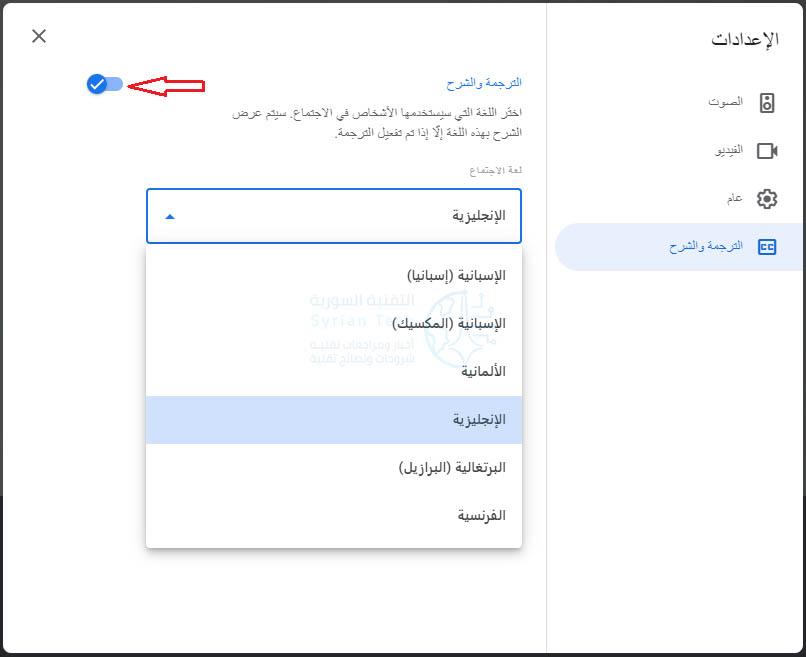
بمجرد الدخول إلى الإعدادات، اختر الترجمة والشرح على اليمين. على اليسار، شغّل مفتاح تبديل الترجمة والشرح واختر اللغة من القائمة المنسدلة.

لوح المعلومات (سبورة) للتواصل المرئي:

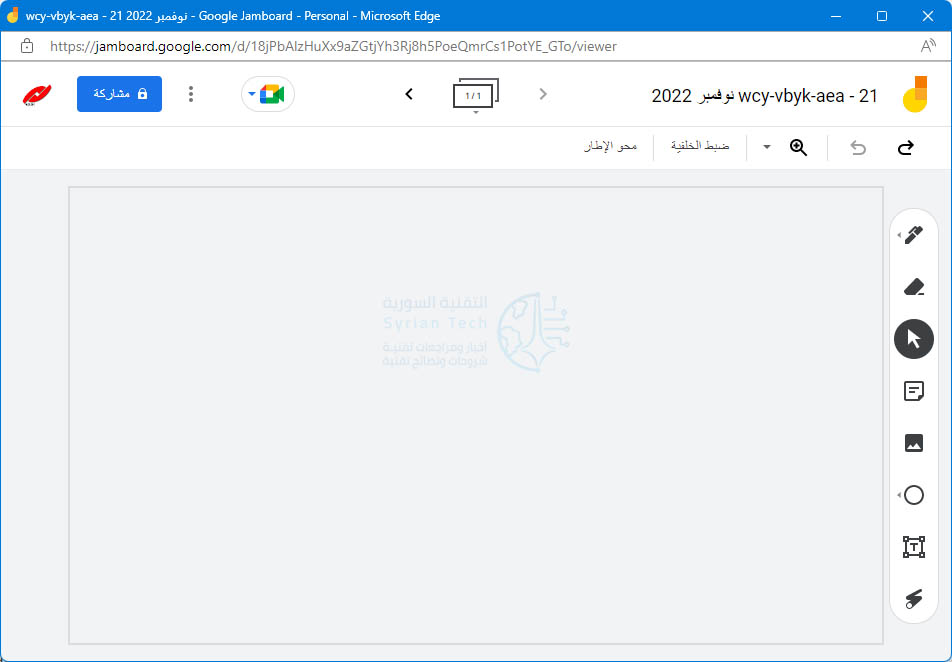
لواح المعلومات هو أداة مفيدة لتبادل الأفكار والتصميم مع الآخرين. مع ميزة لوح المعلومات Whiteboarding المدمجة، يمكنك جميعاً التعبير عن أفكارك بصرياً.

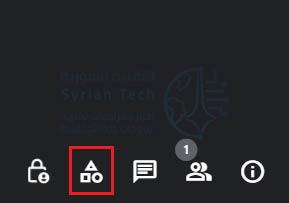
لفتح لوح المعلومات Whiteboard، حدد رمز الأنشطة.

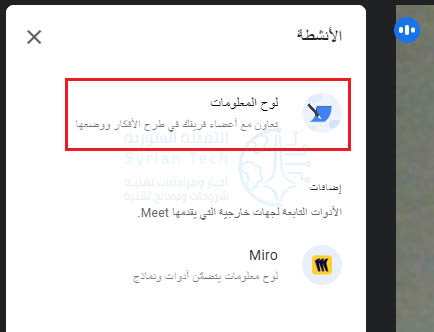
واختر لوح المعلومات.

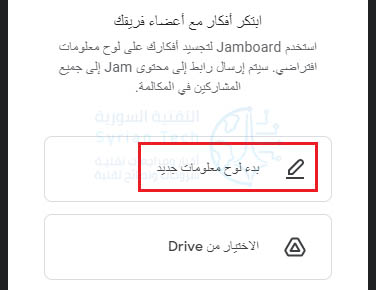
ثم اختر بدء لوح معلومات جديد.

عند فتح السبورة البيضاء في النافذة المنبثقة، استخدم الأدوات الموجودة على الجانب الأيمن للكتابة أو الرسم أو المسح أو التحديد أو إضافة ملاحظة لاصقة أو إدراج صورة أو رسم شكل أو إضافة مربع نص أو استخدام مؤشر الليزر.

مشاركة الشاشة للحصول على إرشادات في الوقت الفعلي:

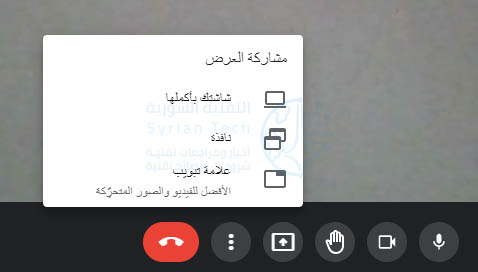
أحياناً تكون أفضل طريقة للشرح هي مشاركة ما تراه. إذا كنت تشارك شاشتك أثناء أحد اجتماعات جوجل مييت Google Meet، فيمكنك تقديم الإرشادات أو تحرّي المشكلة وإصلاحها أو التعاون في إنشاء صورة مرئية.

لمشاركة شاشتك، انقر فوق زر مشاركة العرض (سهم لأعلى داخل مربع) في شريط الأدوات. اختر إما شاشتك بأكملها أو نافذة أو علامة تبويب، ثم اختر الشاشة أو النافذة عندما يُطلب منك ذلك.

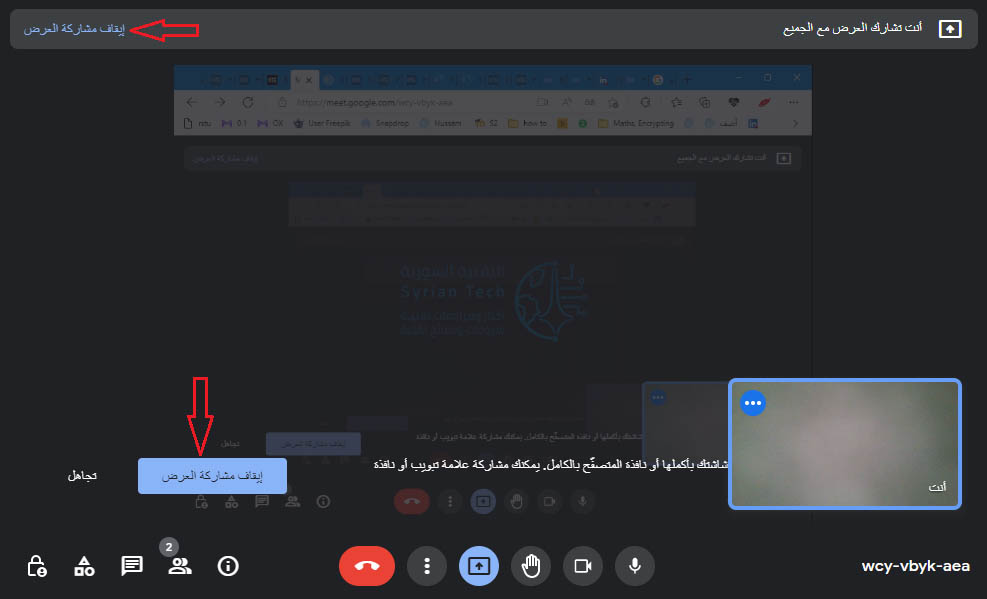
عند الانتهاء، حدد إيقاف مشاركة العرض في شريط الأدوات أو نافذة جوجل مييت Google Meet.

تُعد ميزات جوجل مييت Google Meet هذه مثالية لتحسين اجتماعك. ضعها في اعتبارك إذا كنت تريد تبادل الأفكار على السبورة، أو ترجمة اجتماعك مباشرة أو مشاركة الشاشة.

أسباب ظهور الطابعة كـ (غير متصلة) وكيفية إصلاح ذلك

هناك عدة أسباب محتملة لظهور طابعتك على أنها غير متصلة. في معظم الحالات، من السهل إصلاح المشكلة، طالما أنك تعرف المكان الذي تبحث فيه.

إليك سبب عدم اتصال طابعتك، وكيفية إصلاح المشكلة والطباعة من جديد.

ماذا يعني الطابعة غير متصلة؟

عندما يتم عرض الطابعة على أنها غير متصلة، فهذا يعني أنها غير متصلة حالياً بجهاز كمبيوتر، سواء من خلال كابل أو عبر شبكة واي فاي Wi-Fi. لا يمكنها الاتصال بجهاز الكمبيوتر ولا يمكنها تلقي البيانات للطباعة.

في بعض الحالات، قد يكون هذا بسبب عطل الطابعة أو وجود خطأ داخلي في الجهاز. لحسن الحظ، هذا النوع من الفشل الخطير غير شائع، وعادة ما يكون هناك سبب أسهل لإصلاح حالة عدم الاتصال.

من خلال العمل على الإصلاحات هنا، يمكنك التخلص بسرعة من الأسباب الأكثر شيوعاً لكون الطابعة غير متصلة.

تحقق من كابل الطابعة أو الاتصال اللاسلكي:

كما هو الحال مع أي عملية لاستكشاف الأخطاء وإصلاحها، ابدأ بالخطوات الأساسية. إذا كانت الطابعة متصلة مباشرة بجهاز الكمبيوتر، فتحقق من توصيل الكابل بإحكام وعدم انقطاعه.

إذا بدا كبل الطابعة قديماً ومهشّماً ولكنه يبدو كاملاً، فلا يزال من الممكن أن يكون مقطوعاً داخل الغلاف الخارجي الواقي.

ضع في اعتبارك استبدال الكابل إذا بدا أي شيء خطأ أو إذا لم يتم توصيله بإحكام بمنفذ USB في الطابعة أو الكمبيوتر.

إذا كانت الطابعة لاسلكية، فتأكد من أنها متصلة بشبكة واي فاي Wi-Fi نفسها المتصل بها الكمبيوتر. حاول تحديث الاتصال اللاسلكي بفصله عن الشبكة ثم إعادة الاتصال مرة أخرى.

إذا كنت قد غيرت الشبكة التي تتصل بها الطابعة مؤخراً، فقد تحتاج إلى إعادة تعيين إعدادات واي فاي Wi-Fi للطابعة.

في معظم الطابعات اللاسلكية، يمكنك إعادة إعدادات واي فاي Wi-Fi إلى الوضع الافتراضي بالضغط على زر أو مجموعة من الأزرار. تحقق من موقع الشركة المصنعة لمعرفة العملية الصحيحة لطابعتك.

أعد تشغيل الطابعة وجهاز الكمبيوتر:

قد تبدو النصيحة التي تفضلها بعض خطوط الدعم الفني كسولة، لكن إيقاف تشغيل الجهاز وتشغيله يمكن أن يصلح العديد من الأخطاء البسيطة.

قم بإيقاف تشغيل كل من الطابعة والكمبيوتر. ثم أعد تشغيل الكمبيوتر، وقم بتشغيل الطابعة بمجرد انتهاء الكمبيوتر من التمهيد.

تحقق من وجود رسائل خطأ على الطابعة:

إذا كانت طابعتك تحتوي على شاشة LCD، فتحقق لمعرفة ما إذا كانت هناك أية رسائل خطأ مرئية. قد تكون هناك رموز خطأ على الشاشة، أو بدلاً من الرموز جملة تشير إلى مشكلة محددة.

إذا لم تكن متأكداً من معنى رمز الخطأ، فتحقق من موقع الشركة المصنعة للطابعة للحصول على المعلومات.

امسح كافة المهام من قائمة انتظار الطباعة:

مهام الطباعة هي قائمة انتظار جاهزة للتنفيذ. إذا فشلت مهمة الطباعة، فيمكنها البقاء في قائمة الانتظار ومنع إكمال مهام الطباعة اللاحقة. قد يجعل هذا جهاز الكمبيوتر يعتقد أحياناً أن الطابعة غير متصلة.

في نظام التشغيل ويندوز Windows، يمكنك عرض قائمة انتظار الطباعة ومسحها من شاشة حالة الطابعة بالضغط على رمز الطابعة في أقصى يسار شريط المهام السفلي.

ملاحظة: يمكنك أيضاً فتح الإعدادات> الأجهزة> الطابعات والماسحات الضوئية وتحديد طابعتك والنقر على فتح قائمة الانتظار. انقر بزر الماوس الأيمن في أي مكان في لوحة قائمة انتظار الطباعة وانقر على إلغاء كافة المستندات.

إذا كنت تستخدم جهاز Mac، فانقر فوق رمز الطابعة في Dock واختر المهام Jobs ثم وظائفي My Jobs. يمكنك بعد ذلك حذف مهمة طباعة بتحديدها واختيار حذف Delete.

تأكد من أن الطابعة ليست في وضع عدم الاتصال:

في نظام ويندوز Windows، يمكن وضع الطابعة يدوياً في وضع عدم الاتصال. إذا كانت الطابعة مشتركة عبر شبكة محلية، فإن تغيير هذا الإعداد يمنع الآخرين من استخدامها.

يعد التحقق مما إذا كانت حالة الطابعة قد تم تغييرها مسبقاً إلى الوضع غير المتصل أمراً بسيطاً. في ويندوز Windows، افتح قائمة انتظار الطباعة كما هو موضح أعلاه. انقر فوق قائمة الطابعة وتأكد من عدم تحديد خيار استخدام الطابعة دون اتصال.

إذا كان كذلك، فقم بإلغاء تحديده وحاول الطباعة مرة أخرى.

قم بتشغيل استكشاف أخطاء الطابعة وإصلاحها:

ربما اعترافاً بمدى شيوع مشاكل الطابعة، يحتوي ويندوز Windows على مستكشف أخطاء الطابعة ومصلحها. يمكنك العثور عليه في الإعدادات > التحديث والأمان > استكشاف الأخطاء وإصلاحها في ويندوز Windows 10.

في ويندوز Windows 11، انتقل إلى الإعدادات > النظام > استكشاف الأخطاء وإصلاحها > أدوات حل المشكلات الأخرى.

قم بتشغيل مستكشف أخطاء الطابعة ومصلحها واتبع الإرشادات لإصلاح أي مشاكل يكتشفها.

تحديث برنامج الطابعة / البرنامج الثابت:

إذا كنت تستخدم برنامج الطباعة المرفق مع الطابعة أو تم تنزيله لاحقاً، فتأكد من تحديثه إلى أحدث إصدار.

قد تتمكن من التحديث من داخل البرنامج. إذا لم يكن كذلك، فتحقق من موقع الشركة المصنعة على الويب لتثبيتها تحديثات البرامج.

هناك قد تجد أيضاً تحديثات البرامج الثابتة متوفرة من الشركة المصنعة. البرنامج الثابت هو البرنامج الدائم المثبت على الجهاز والذي يمكّنه من العمل بشكل صحيح.

هذا يختلف عن برنامج الطباعة المثبت على جهاز الكمبيوتر. يمكن أن تتسبب البرامج الثابتة التالفة أو القديمة على الطابعة في توقفها عن العمل.

أعد تشغيل Print Spooler في ويندوز:

Print Spooler هو أحد مكونات النظام الذي يخزن مؤقتاً مهام الطباعة في الذاكرة. إذا توقفت هذه الخدمة عن العمل، فقد يتسبب ذلك في عرض الطابعة على أنها غير متصلة.

ابحث عن تطبيق Services في قائمة ابدأ وافتحه. في Local Services، قم بالتمرير لأسفل حتى تجد Print Spooler في قائمة الخدمات.

يجب أن يظهر على أنه قيد التشغيل في عمود الحالة Status. انقر بزر الماوس الأيمن فوقه وحدد Restart من القائمة المنبثقة.

إلغاء تثبيت الطابعة وإعادة تثبيتها:

إذا لم تنجح أي من الخطوات السابقة، فقد حان الوقت لإلغاء تثبيت الطابعة تماماً. يمكنك بعد ذلك إعادة تعيينه إلى إعدادات المصنع وإعادة تثبيته من البداية.

في نظام التشغيل ويندوز Windows، افتح الإعدادات> الأجهزة> الطابعات والماسحات الضوئية، وحدد الجهاز. انقر فوق إزالة الجهاز. الآن قم بإلغاء تثبيت أي برنامج طباعة مثبت مرفق بالجهاز.

في نظام Mac، انقر فوق قائمة Apple> تفضيلات النظام> الطابعات والماسحات الضوئية. حدد الطابعة التي تريد حذفها وانقر فوق زر “إشارة الناقص” لإزالتها.

إذا كانت طابعتك تحتوي على شاشة عرض LCD، فيمكنك عادةً استخدامها للانتقال إلى خيار إعادة التعيين.

يجب أن تحتوي الطابعات التي لا تحتوي على شاشة على عملية بديلة لإجراء إعادة ضبط المصنع. ستحتاج إلى التحقق من موقع الشركة المصنعة على الويب لمعرفة الطريقة الدقيقة لطابعتك.

الآن قم بتثبيت الطابعة كما لو كانت جديدة، باتباع إرشادات الشركة المصنعة.

الطابعة لا تزال غير متصلة؟

إذا كانت طابعتك لا تزال غير متصلة بعد تجربة جميع الإصلاحات السابقة، فقد يعني ذلك وجود مشكلة أكثر خطورة. ابحث عن الدليل عبر الإنترنت لمعرفة الطراز الذي لديك بالضبط، وتأكد من عدم وجود حلول خاصة بهذه الطابعة.

يمكنك أيضاً البحث عبر الإنترنت لمعرفة ما إذا كان أي شخص آخر لديه نموذجك قد واجه نفس المشكلة.

إذا فشل كل ذلك في حل المشكلة، فقد يكون الوقت قد حان لشراء طابعة جديدة.

كيفية مسح رمز الاستجابة السريعة QR على هواتف سامسونج

هل تريد مسح رمز الاستجابة السريعة QR؟ إذا كان الأمر كذلك، فكل ما تحتاجه هو هاتف سامسونج Samsung ولا شيء آخر.

يمكنك استخدام الميزات المضمنة بهاتفك لمسح هذه الرموز. تعرف على طريقتين مختلفتين للمسح في هذا الدليل السريع.

كيفية مسح رمز QR باستخدام تطبيق الكاميرا:

لمسح رمز الاستجابة السريعة QR المطبوع في مكان ما أو على الشاشة، استخدم تطبيق الكاميرا بهاتف سامسونج Samsung. يعمل هذا كما لو كنت تلتقط صورة عادية.

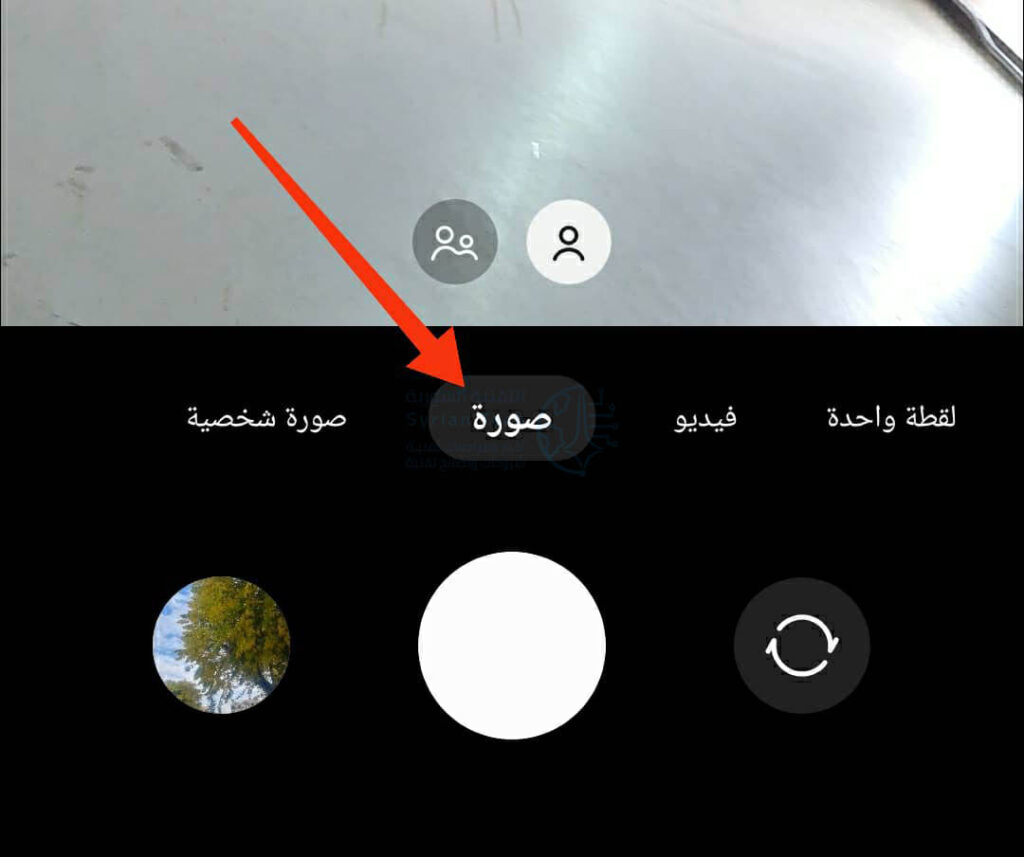
للبدء، قم بتشغيل تطبيق الكاميرا على هاتفك. في الجزء السفلي من التطبيق، انقر على صورة للتأكد من أنك في وضع الصورة.

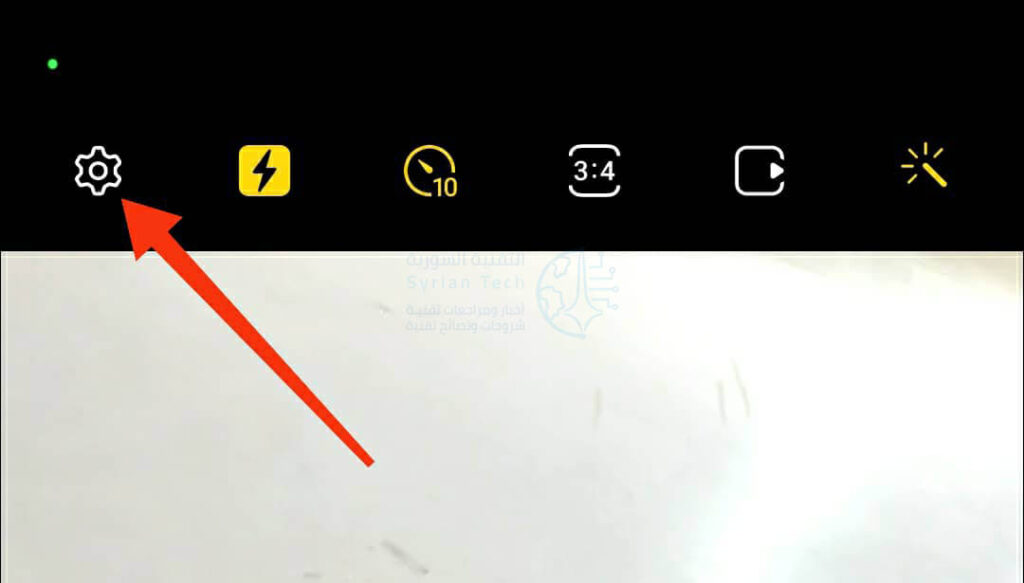
ستقوم الآن بتمكين ميزة رمز QR لتطبيق الكاميرا. للقيام بذلك، في الزاوية العلوية اليسرى من الشاشة، انقر على رمز المسنّن.

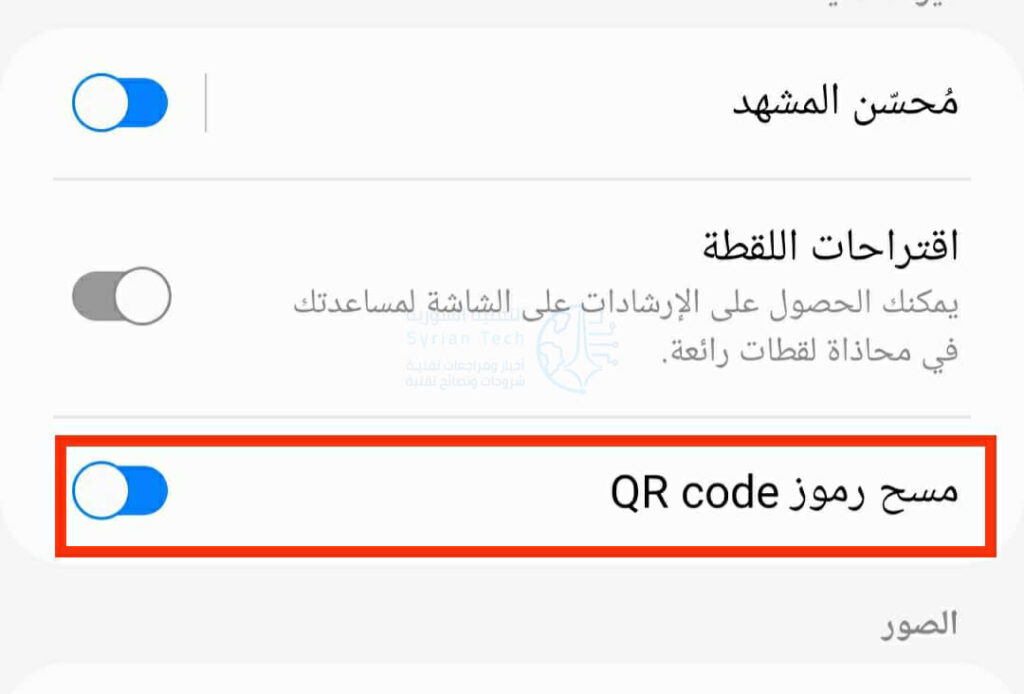
في شاشة إعدادات الكاميرا، قم بتفعيل خيار مسح رموز QR code. بعد ذلك، ارجع إلى شاشة عدسة الكاميرا.

أنت الآن جاهز لمسح رمز الاستجابة السريعة QR. ما عليك سوى توجيه كاميرا هاتفك نحو الرمز وسيقوم هاتفك بمسحها.

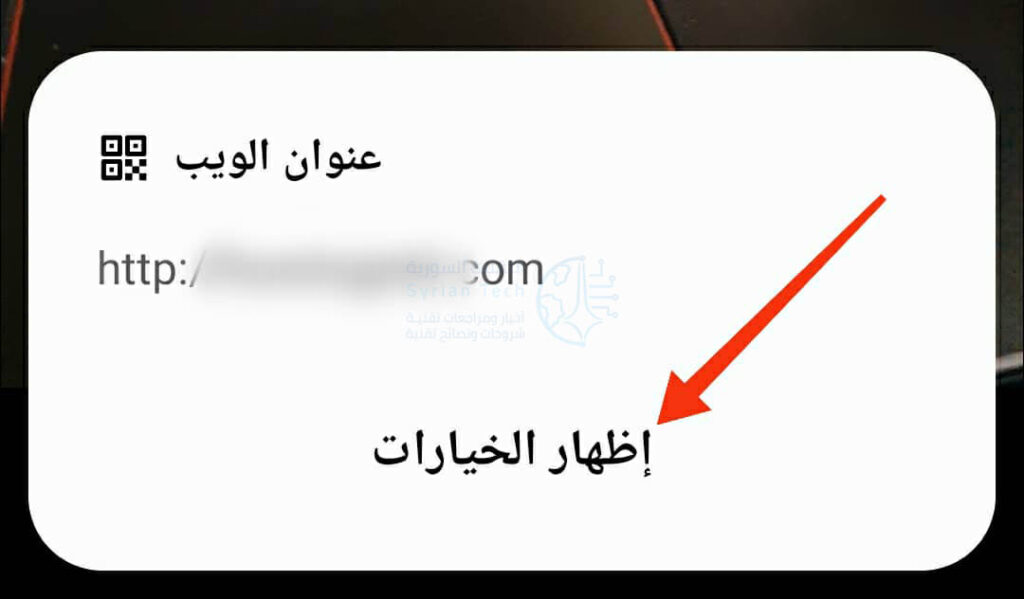
سترى محتوى رمز الاستجابة السريعة QR على شاشتك. لعرض الخيارات ذات الصلة بالرمز الممسوح، انقر على إظهار الخيارات.

إذا قمت بمسح رمز QR لرابط ويب، على سبيل المثال، فستجد خيار زيارة هذا الرابط في قائمتك.

كيفية مسح رمز QR المحفوظ في تطبيق المعرض:

إذا كنت ترغب في مسح رمز QR المحفوظ في المعرض، فاتبع الخطوات التالية.

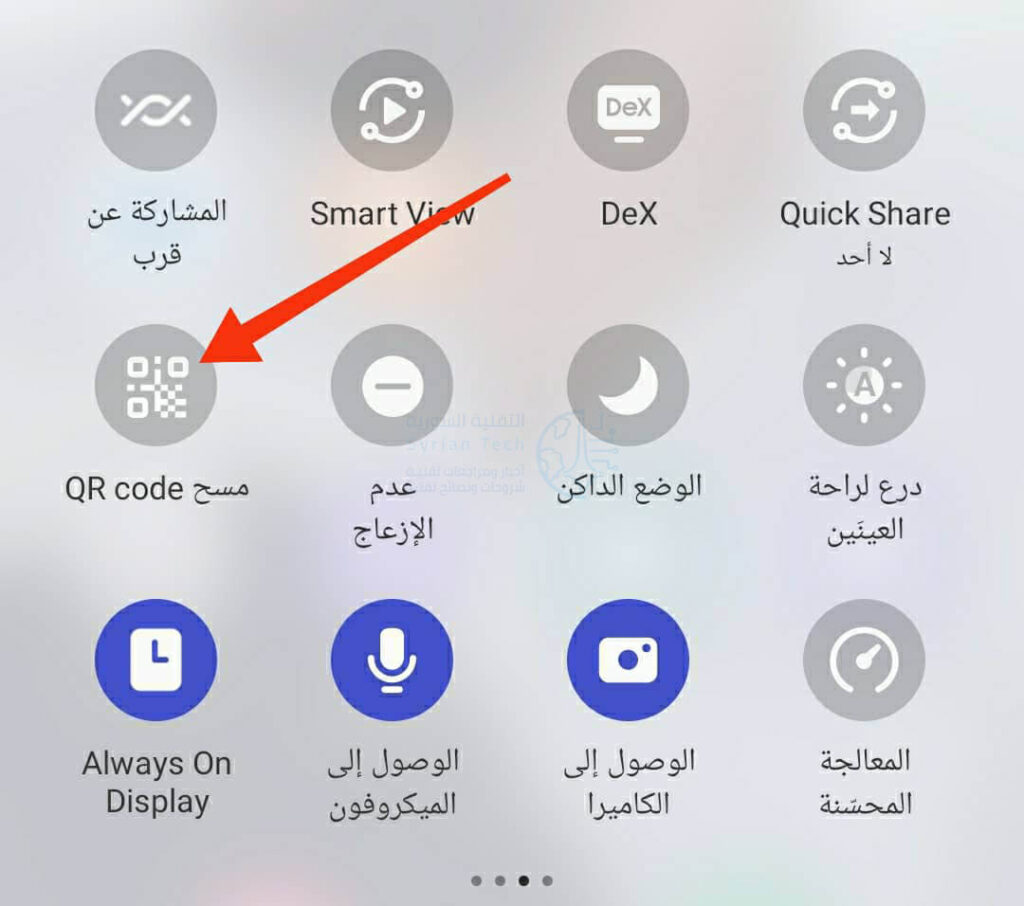
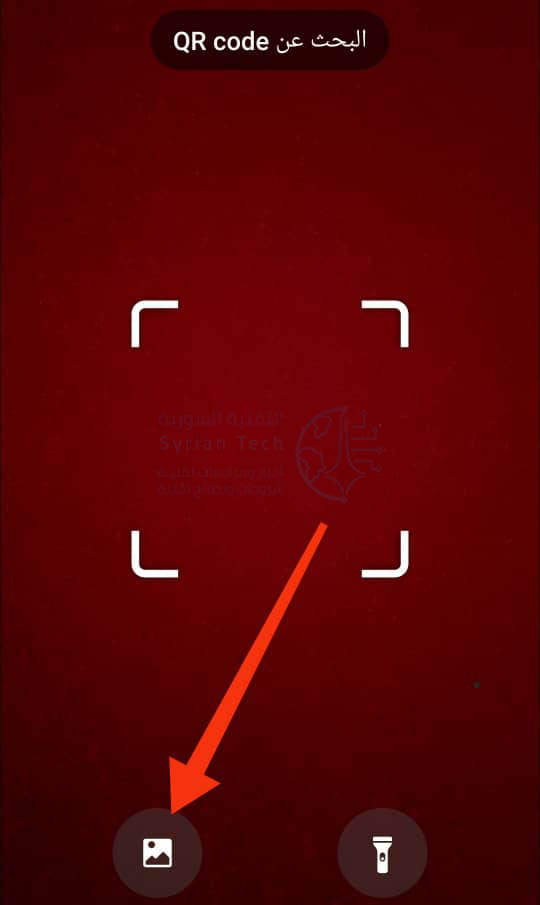
أولاً، اسحب مرتين من أعلى شاشة هاتفك. في قائمة الإعدادات السريعة، انقر على مسح QR code.

إذا كنت لا ترى هذا المربع، فاسحب إلى اليسار (أو اليمين حسب لغة الجهاز) على المربعات الموجودة لعرض المزيد من الخيارات.

في صفحة البحث عن QR code، انقر فوق رمز المعرض.

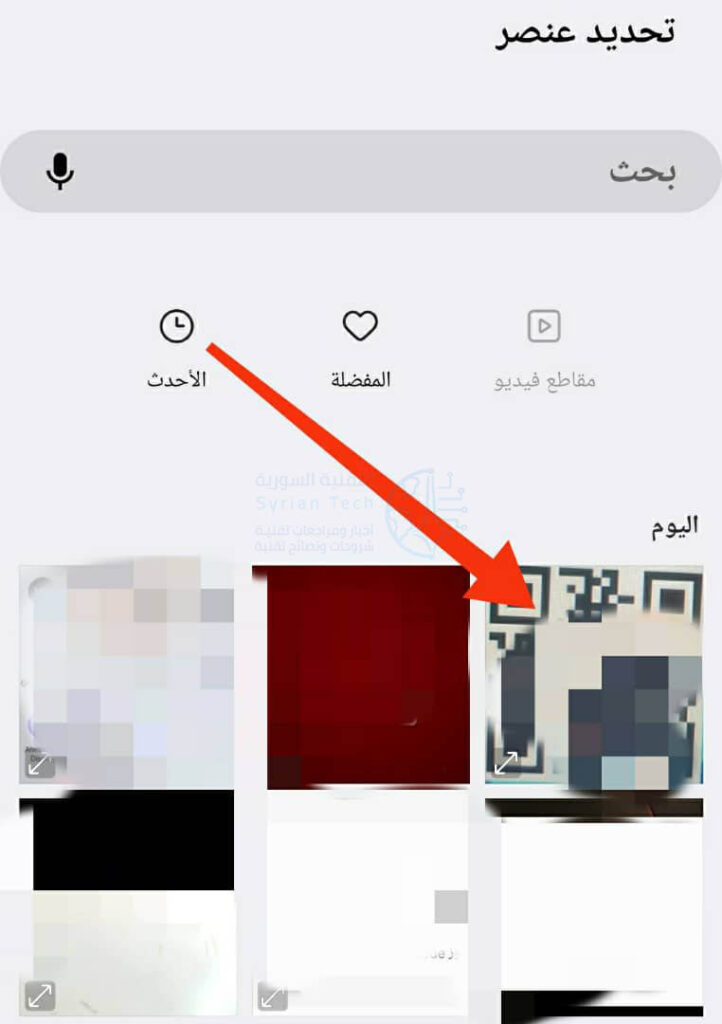
سيتم فتح عرض معرض هاتفك. هنا، ابحث عن صورة رمز الاستجابة السريعة QR التي تريد مسحها وانقر عليها.

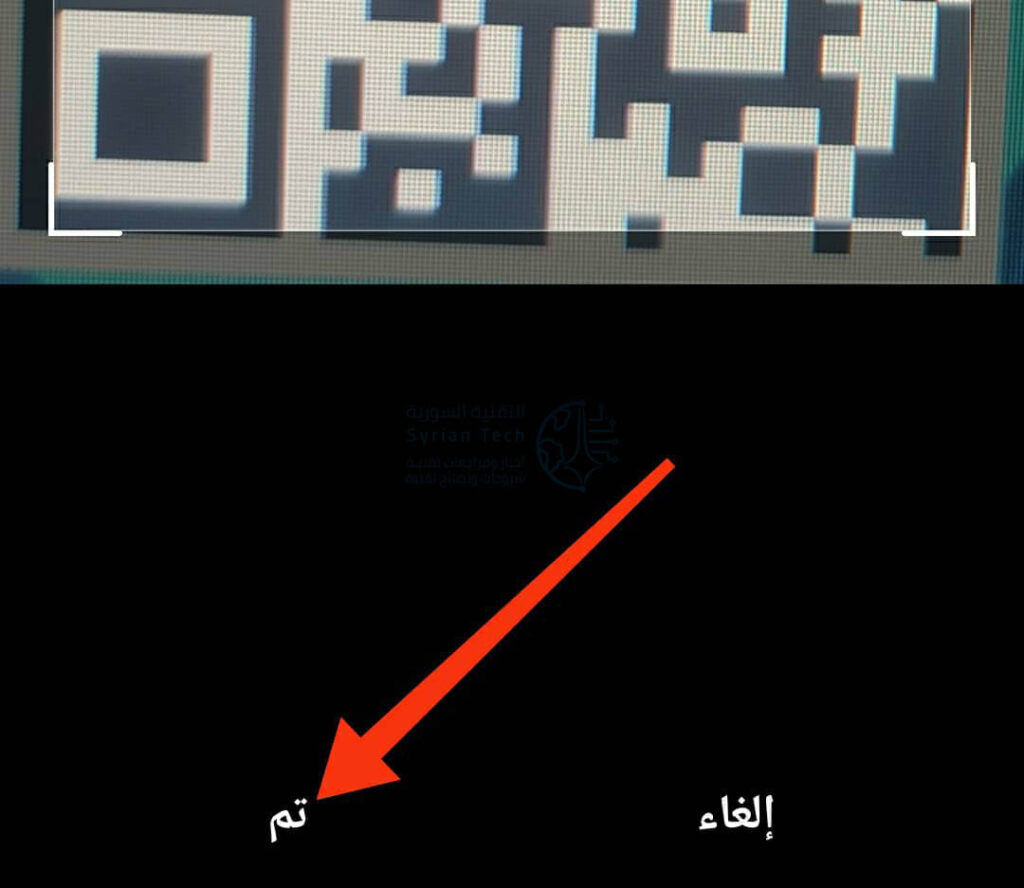
ستظهر صورتك في ميزة مسح رمز الاستجابة السريعة QR. انقر على تم لبدء عملية المسح.

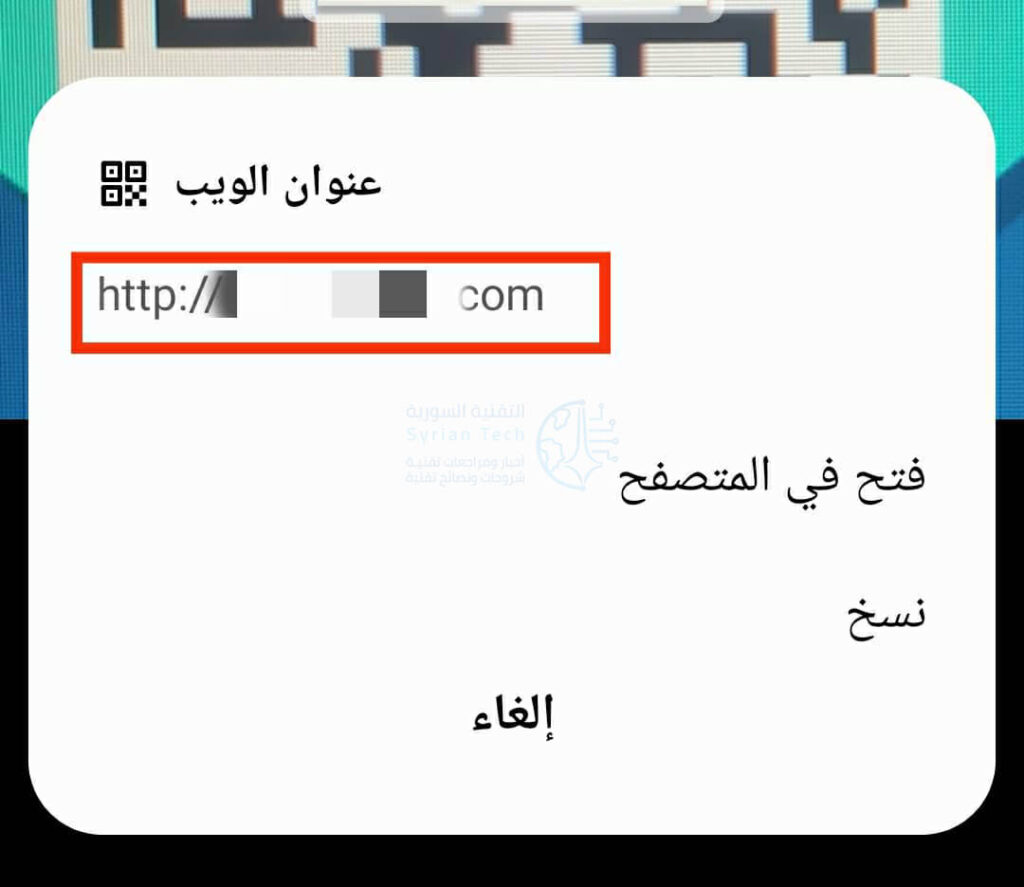
سترى محتوى رمز الاستجابة السريعة QR على شاشتك.

يمكنك أيضاً استخدام جوجل Google Assistant و جوجل Google Lens لمسح رموز QR على هاتف أندرويد Android. بالإضافة إلى ذلك، تعمل هذه الميزات على هواتف سامسونج Samsung وغيرها.