ما هي الاستضافة المشتركة؟ وكيف تعمل؟ وما الفرق بينها وبين VPS؟

إذا كنت تبحث عن استضافة موقع ويب، فلديك الكثير من الخيارات للاختيار من بينها. يمكنك استئجار خادم كامل -عرض مكلف- أو ربما استخدام الاستضافة المشتركة لتسهيل دفع التكاليف. دعونا نلقي نظرة على ماهية الاستضافة المشتركة وكيف تعمل.

الإنترنت والخوادم:

يعمل الإنترنت على خوادم وأجهزة كمبيوتر قوية يمكنها القيام بكل أنواع الأشياء. إنه هذا النوع من الخوادم التي تستضيف مواقع الويب، والتي هي في الحقيقة مجرد مجموعة كاملة من الملفات مجمعة معاً بطريقة مفيدة وممتعة من الناحية الجمالية.

إذا كنت ترغب في استضافة موقع ويب، ربما فقط كبطاقة اتصال شخصية، فأنت بحاجة إلى إيجاد طريقة لاستضافته.

لديك العديد من الخيارات هنا، بما في ذلك إعادة استخدام جهاز كمبيوتر قديم لتحويله إلى خادم. ولكن بالنسبة لمعظم الأشخاص، في معظم الأوقات، من المنطقي استئجار مساحة الخادم فقط.

لاحظ أننا قلنا مساحة الخادم، وليس فقط الخادم. إذا كنت ترغب في استئجار خادم كامل، أو حتى شراءه، فسيكون هذا عرضاً مكلفاً للغاية.

لن تضطر إلى دفع ثمن الأجهزة فحسب، بل ستكون أيضاً في مأزق لتكاليف الكهرباء والتبريد والاتصال بالإنترنت للخادم.

علاوة على ذلك، يمكن لهذه الآلات التعامل مع الآلاف (إن لم يكن أكثر) من الزوار في نفس الوقت. بقدر ما هي رائعة، فإنها لن تجذب الكثير من الناس.

الحصول على الخادم سيكون مثل استئجار ملعب كرة قدم للعب الشدّة! إنفاق الكثير من المال على المساحة الخالية.

كيف تعمل الاستضافة المشتركة:

بدلاً من ذلك، سيأخذ مقدمو الاستضافة، الشركات التي تؤجر خوادم الويب، خادماً ويقسمونه إلى أجزاء أصغر. يمكن للعملاء المختلفين استئجار إحدى هذه القطع بدلاً من استئجارها بالكامل.

هذه طريقة رائعة للشركات الصغيرة أو الأفراد لاستضافة مواقع الويب الخاصة بهم بسعر معقول.

إنها الفائدة الرئيسية للاستضافة المشتركة: فهي رخيصة. لقد رأينا خططاً بدولار واحد شهرياً للبدء في المواقع الصغيرة، وحتى المواقع متوسطة الحجم يمكن أن تتوقع دفع أقل من 100 دولار في السنة.

إنه لأمر رائع لمن يريد أن يبدأ. بمجرد أن تكبر، قد ترغب في الانتقال إلى حل آخر.

هذا لأن الاستضافة المشتركة لها بعض العيوب. الأول والأكثر أهمية هو أن كل شخص يستخدم خادماً مشتركاً -ويمكن أن يكون مئات الأشخاص- يستخدمون نفس البنية التحتية.

وبالتالي، إذا لاحظ موقع آخر ارتفاعاً مفاجئاً في عدد الزيارات، فهناك فرصة جيدة أن يتأثر أداء موقعك.

فكر في الأمر على أنه كعكة: من المحتمل أن يؤدي تناول واحدة كاملة إلى إصابتك بالمرض، لذلك تشاركها مع ثلاثة أصدقاء. إذا تبين أن أحد هؤلاء الثلاثة هو شره يأكل أكثر من نصيبه العادل، فإنه سينتهي بك الحال مع كعكة بحصة أقل مما كنت تتمناه.

سيقيد معظم موفري خدمات استضافة الويب المحترمين النطاق الترددي للمستخدمين إذا استخدموا الكثير أو حتى ترحيل موقع مزدحم إلى خادم مختلف أقل ازدحاماً، ولكن هناك خطر.

ليست فقط أوقات التحميل والنطاق الترددي هي التي تعاني أيضاً. هناك أيضاً بعض المخاوف الأمنية.

أمن الاستضافة المشتركة:

عندما تستخدم الاستضافة المشتركة، فإنك تشارك جميع موارد خادم واحد. على هذا النحو، من المنطقي أنه في حالة تعرض أحد المواقع للهجوم، فسوف تتأثر أيضاً.

تتمثل أبرز التهديدات في هجمات DDoS، التي ترهق خادم الموقع بالطلبات، مما يؤدي إلى خروجها عن الخدمة. إذا كنت تشارك خادماً مع موقع يعاني من هجوم DDoS، فمن المحتمل أن يتعطل موقعك أيضاً.

هناك مشكلة أخرى وهي الهجوم الذي يركز على إدخال المعلومات في الدليل الرئيسي للموقع، مثل حقن SQL. إذا كان جارك في الطرف المتلقي لهجوم من هذا القبيل، فمن المحتمل أن يتم اختراق ملفاتك أيضاً.

الاستضافة المشتركة و VPS:

بكل إنصاف، يبذل مقدمو خدمات استضافة الويب كل ما في وسعهم لمنع هذه الأنواع من الحوادث المؤسفة، ولكن لا يزال من الممكن حدوثها.

إذا كنت قلقاً بشأن هذه المخاطر ولكنك لا تزال غير قادر على الوصول إلى خادم كامل، فيمكنك التفكير في استخدام خادم خاص افتراضي أو VPS.

بينما لا تزال تسكن جزءاً فقط من الخادم مثل الاستضافة المشتركة، يتم تقسيم كل خادم بدلاً من ذلك إلى عدد من الخوادم الافتراضية الأصغر والمنفصلة.

يؤدي هذا إلى تقسيم البنية التحتية بشكل أساسي، مما يعني أنك لا تشارك الموارد.

الجانب السلبي لاستخدام VPS هو أنهم يحتاجون إلى مزيد من الخبرة للإعداد ويمكن أن يكون ذلك أكثر تكلفة قليلاً. بشكل عام، إذا كنت تدير موقعاً صغيراً على نطاق ضئيل ولم يكن لديك الكثير من المعرفة، فإن الاستضافة المشتركة جيدة لك، على الأقل للأشخاص المبتدئين.

ما هو Microsoft Sway؟ وكيفية استخدامه

هل أنت من مستخدمي مايكروسوفت أوفيس Microsoft Office وتهتم بإنشاء عرض تقديمي عبر الويب أو تقرير تفاعلي أو ملف شخصي سريعاً؟

يمكن أن يكون باوربوينت PowerPoint مخيفاً للتعلم والاستخدام، لذا فكر في استخدام البديل الأخف، Microsoft Sway.

باستخدام Sway، يمكنك إنشاء عرض تقديمي بدون مهارات التصميم أو الخبرة الإبداعية. يوفر لك التطبيق بطاقات، أو كتل، لطريقة منظمة لبناء المحتوى.

يمكنك إدراج نص وصور ومقاطع فيديو بسهولة، وإضفاء مظهر جذاب على ملف Sway باستخدام رسوم متحركة ومشاركتها بسهولة.

الشروع في العمل على Sway:

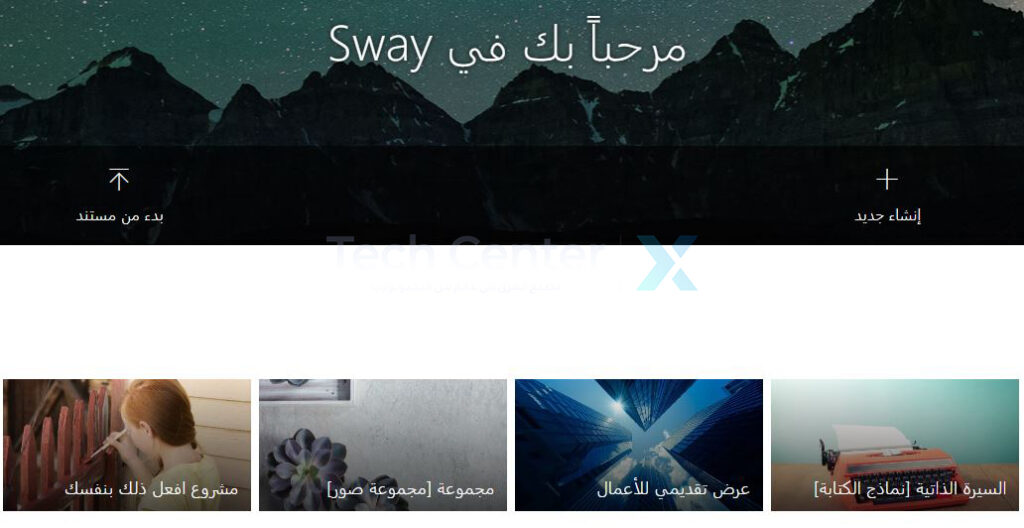
قم بزيارة موقع ويب Sway وقم بتسجيل الدخول باستخدام حساب مايكروسوفت Microsoft. لديك بعد ذلك بعض الطرق المختلفة لإنشاء ملف Sway.

  • إنشاء جديد: ابدأ بمستند فارغ حيث يمكنك إضافة جميع الأقسام وعناصر التصميم.
  • بدء من مستند: قم بتحميل مستند مثل مخطط تفصيلي أو مقالة ويقوم Sway بإدراج المحتوى في أقسام.
  • البدء من قالب: استخدم أحد القوالب لبداية سريعة لمشروعك. تتنوع الموضوعات مع خيارات للنشرة الإخبارية والسيرة الذاتية والمحفظة والإعلان والقصة وعرض الأعمال.

بعد اختيار أحد هذه الخيارات، سترى منطقتين رئيسيتين في الجزء العلوي الأيسر لبناء ملف Sway: Storyline و Design.

ملاحظة: أثناء إنشاء العرض التقديمي، يتم حفظ ملف Sway تلقائياً.

قم بإنشاء القصة Storyline:

حدد الشريط القصصي في الجزء العلوي الأيسر لبناء الأقسام وإضافة البطاقات وإدراج المحتوى. هذه نقطة مركزية لبناء ملف Sway.

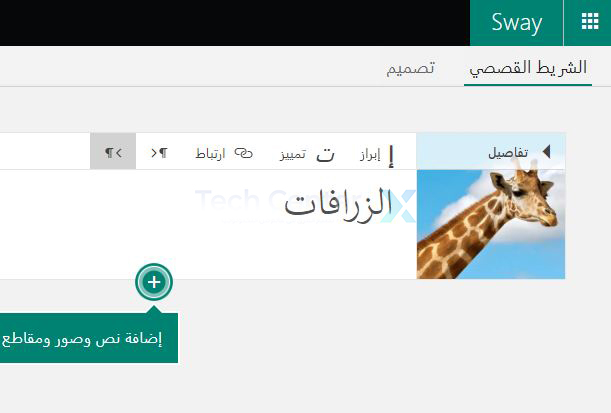
البطاقة الموجودة في الجزء العلوي هي بطاقة العنوان ويمكن أن تتضمن كلاً من خلفية النص والصورة.

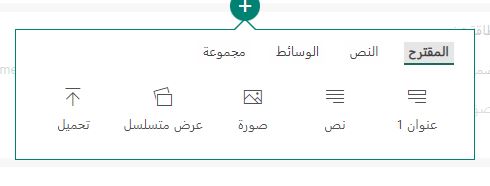
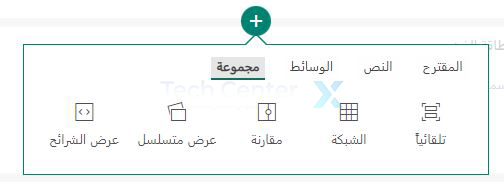
لإضافة البطاقة التالية، انقر فوق علامة الجمع أسفل البطاقة السابقة. سترى بعد ذلك الخيارات المقترحة، أو يمكنك اختيار نص أو وسائط أو مجموعة.

العناوين Headings:

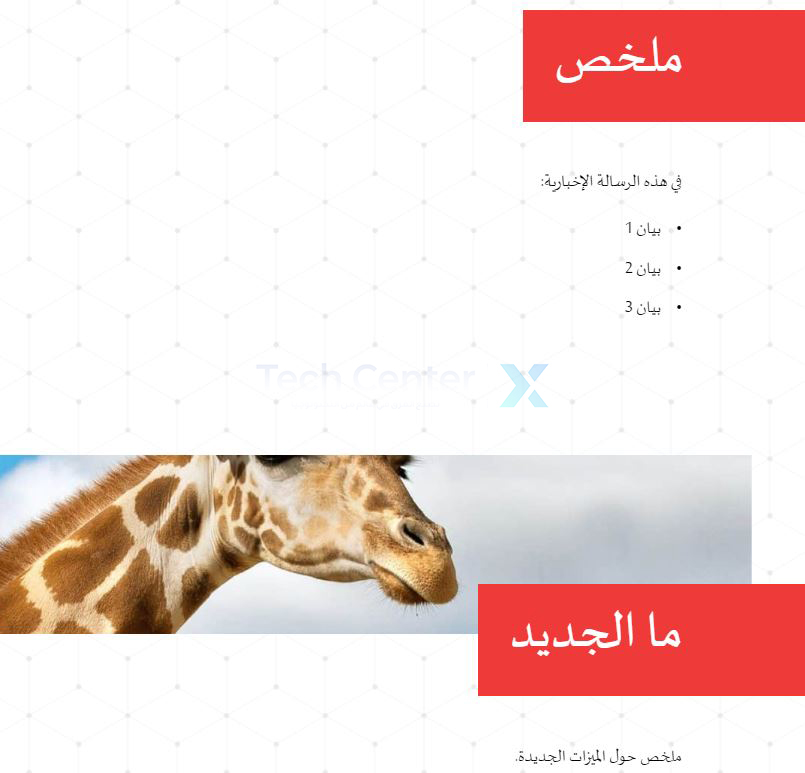
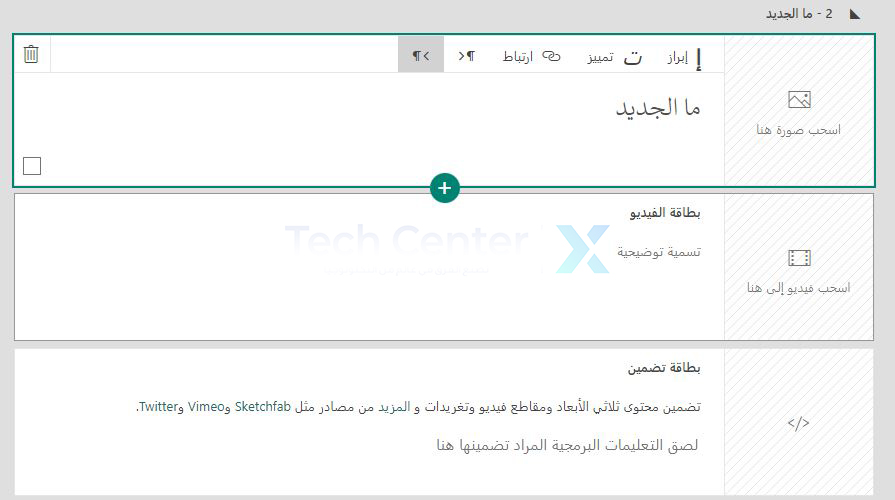
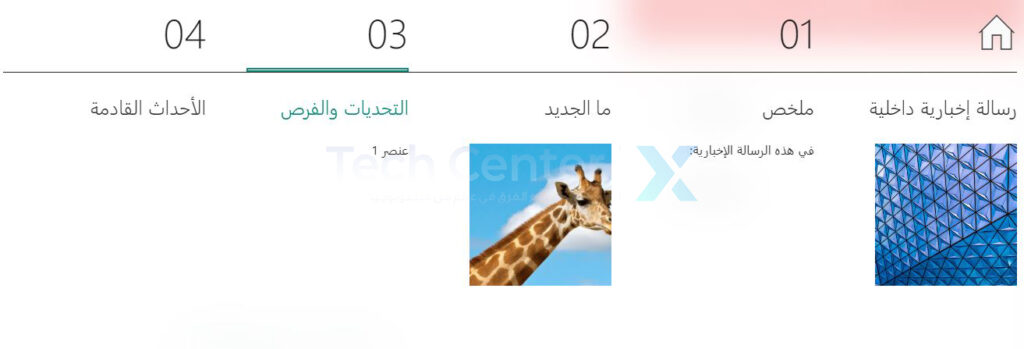
عند تحديد بطاقة عنوان وإضافة النص، تظهر هذه البطاقة كبيرة ومميزة في ملف Sway. كما ترى في لقطة الشاشة أدناه، فإن ملخص وما الجديد هي عناوين.

ملاحظة: هذا نمط اخترناه. يمكنك تغيير الألوان والخط والتخطيط.

تعتبر العناوين طرقاً جيدة لتقسيم ملف Sway إلى أقسام. يمكنك بعد ذلك تضمين البطاقات التي تحتاجها أسفل كل عنوان.
بطاقات نصية Text Cards:

أدخل بطاقة نصية لإضافة فقرات أو قائمة نقطية أو قائمة مرقمة. أدخل النص في المربع واستخدم الخيارات الموجودة في شريط الأدوات لتنسيقه أو إضافة ارتباط.

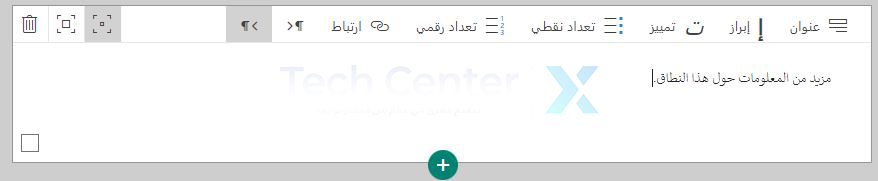
على يمين شريط الأدوات، استخدم المربعات لتعيين التركيز وسلة المهملات لإزالة البطاقة.

بطاقات الوسائط Media Cards:

يمكنك إدراج صورة أو مقطع فيديو أو ملف صوتي بالإضافة إلى تضمين محتوى ثلاثي الأبعاد أو تغريدات أو تحميل عنصر من جهازك.

كل نوع من أنواع الوسائط له خياراته الخاصة. على سبيل المثال، يمكنك تضمين تعليق لصورة أو تسجيل صوتك.

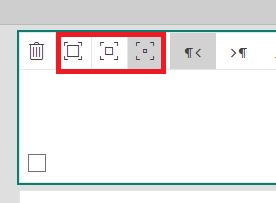
يمكنك أيضاً استخدام خيارات التركيز Emphasis في شريط الأدوات للوسائط. اختر من بين دقيق أو متوسط أو مكثف لعرض هذا العنصر بشكل مختلف في العرض التقديمي.

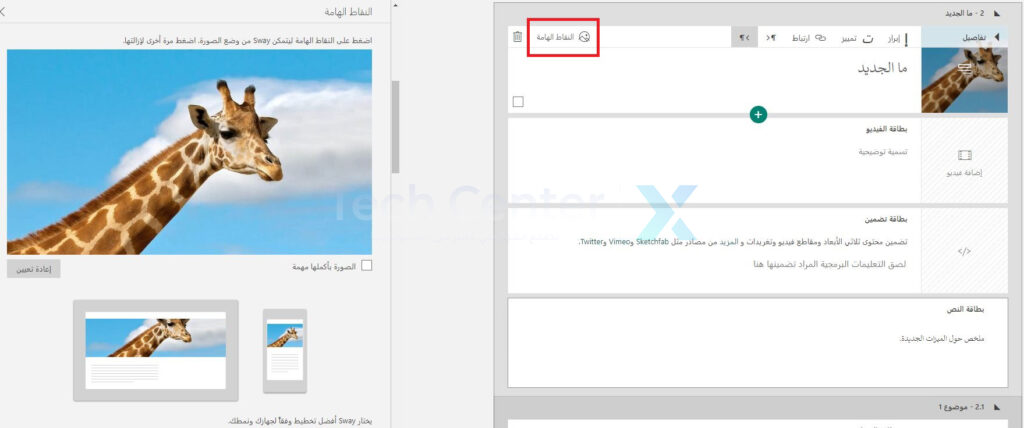
بالنسبة للصور، يمكنك أيضاً استخدام أداة النقاط الهامة للتركيز على جزء معين من الصورة.

بطاقات المجموعة Group Cards:

يمكنك تجميع الصور بعدة طرق فريدة في Sway.

  • تلقائياً: دع Sway يقرر أفضل تخطيط.
  • الشبكة: يضع الصور في تخطيط شبكي.
  • مقارنة: ضع صورتين جنباً إلى جنب.
  • عرض متسلسل: ضع الصور في كومة يمكنك النقر عليها.
  • عرض الشرائح: تنقل عبر كل صورة تماماً مثل عرض الشرائح باستخدام إحدى طرق العرض الثلاثة.

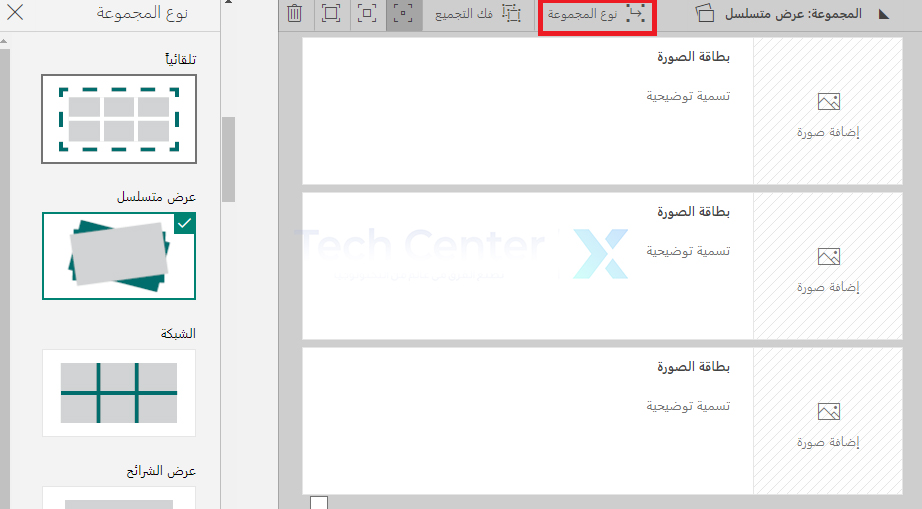
لتغيير التخطيط بعد إضافة الصور، انقر على نوع المجموعة في شريط الأدوات. ثم اختر التخطيط الجديد على الجانب الأيمن.

تصميم ملف Sway:

يمكنك العمل على جزء التصميم في أي وقت أثناء إنشاء Sway. انقر على تصميم Design في الجزء العلوي الأيسر بجوار Storyline.

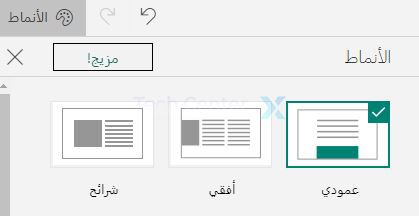
بناءً على الخيار الذي حددته لإنشاء ملف Sway، قد ترى نمطاً افتراضياً. لاختيار نمط مختلف، انقر على Styles في الجزء العلوي الأيسر.

سترى بعد ذلك التخطيطات الخاصة بملف Sway بأكمله في الجزء العلوي. يمكنك اختيار عمودي Vertical أو أفقي Horizontal أو شرائح Slides بناءً على الاتجاه الذي تريد أن يتدفق فيه ملف Sway على الشاشة.

بعد ذلك، سترى مجموعة من الأنماط التي يمكنك الاختيار من بينها بألوان وأشكال وخلفيات مختلفة. استخدم الأسهم على طول اليمين لمشاهدة جميع الخيارات داخل أحد الأنماط.

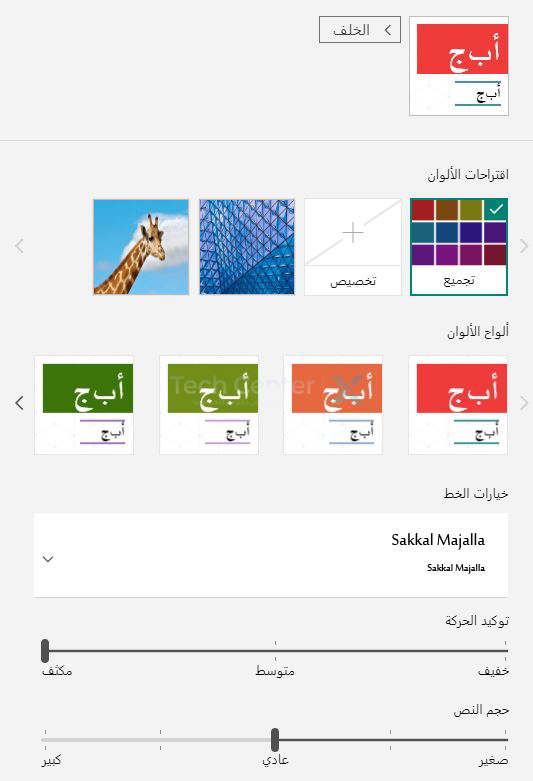
بمجرد اختيار نمط، استخدم زر تخصيص Customize بالقرب من الجزء العلوي لتغيير نشبّع اللون أو لوح الألوان ونمط الخط وتركيز الرسوم المتحركة وحجم النص. الرسوم المتحركة هي ما تراه عندما تظهر عناصر Sway على الشاشة.

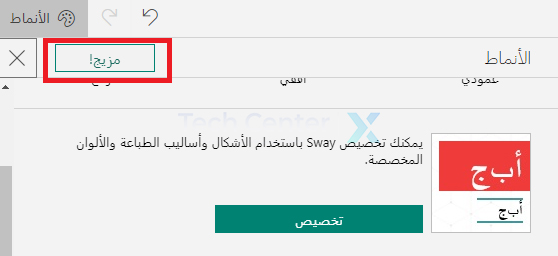
أحد الخيارات الأخرى لتصميم إبداعك هو السماح لتطبيق Sway بذلك نيابةً عنك. انقر على مزيج Remix! في الجزء العلوي من الشريط الجانبي للأنماط لمعرفة ما يأتي به Sway لك.

يمكنك التراجع عن أي تغيير تقوم بإجرائه بسهولة عن طريق تحديد الزر تراجع أعلى الشريط الجانبي للأنماط. بالإضافة إلى ذلك، لديك زر إعادة إذا غيرت رأيك.

تشغيل ملف Sway أو مشاركته أو تعديله:

في الجزء العلوي الأيسر من شاشة Sway، سترى زر التشغيل Play. انقره لعرض العرض التقديمي كما يشاء جمهورك.

حدد الرمز في الزاوية اليمنى السفلية من مظهر العرض للانتقال إلى قسم معين في ملف Sway. ثم، انقر فوق Edit للعودة إلى شاشات Storyline و Design.

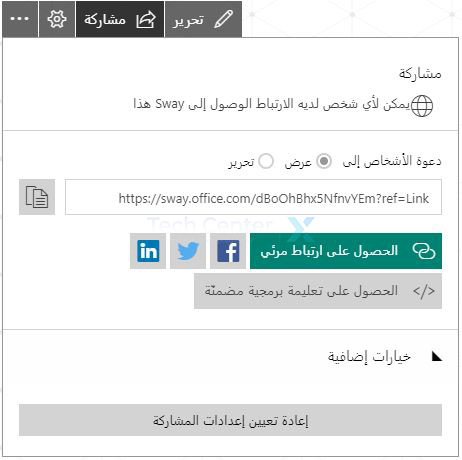
حدد الزر Share للحصول على رابط نصي أو مرئي لملف Sway، أو مشاركته على فيس بوك Facebook أو تويتر Twitter أو LinkedIn، أو الحصول على التعليمات البرمجية المراد تضمينها.

يمكنك أيضاً تعيين الأذونات لأولئك الذين يشاهدون العرض التقديمي، أو يطلبون كلمة مرور، أو تضمين أزرار المشاركة.

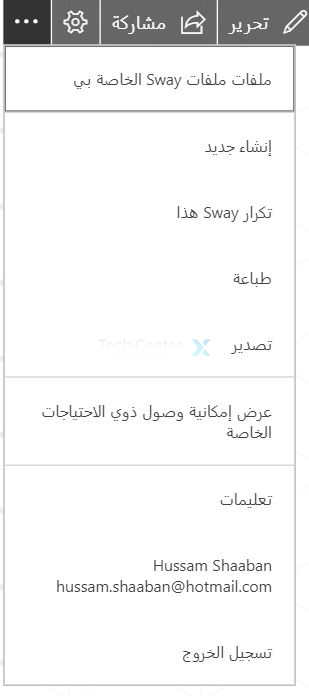
يمكنك تكرار ملف Sway، أو طباعته Print، أو تصديره Export ، حدد النقاط الثلاث في الجزء العلوي الأيمن واختر أحد الخيارات السابقة.

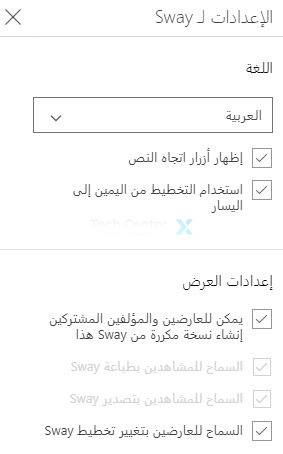
سترى أيضاً الإعدادات لـ Sway في القائمة أعلاه والتي تتيح لك اختيار لغة وإظهار أزرار اتجاه النص وضبط إعدادات العرض.

للحصول على طريقة سهلة لإنشاء عرض تقديمي ملفت للنظر يستند إلى الويب، استخدم Microsoft Sway.

ما هي خدمة سبوتيفاي Spotify؟ وهل هي مجانية؟

مع توفر العديد من خدمات البث، قد يكون من الصعب معرفة ما يقدمه كل منها. سبوتيفاي Spotify هي واحدة من أكبر الأسماء في عالم البث. سنشرح ما هي وما إذا كنت بحاجة إلى الدفع مقابل ذلك.

ما هي سبوتيفاي Spotify؟

تم تأسيس سبوتيفاي Spotify في عام 2006 بواسطة Daniel Ek و Martin Lorentzon في ستوكهولم، السويد. كان هذا في وقت كانت فيه خدمات مشاركة الملفات شائعة جداً. كان الكثير من الأشخاص يقومون بتنزيل الموسيقى بشكل غير قانوني مجاناً.

أراد مؤسسو سبوتيفاي Spotify “إنشاء خدمة أفضل من القرصنة وفي نفس الوقت تقدر صناعة الموسيقى”. كانت هذه هي الفكرة الرئيسية وراء الخدمة: اجعل من السهل شراء الموسيقى بحيث يفضلها الناس على القرصنة.

أسهل طريقة للتفكير في سبوتيفاي Spotify هي “نتفليكس Netflix للموسيقى”. بدلاً من الدفع مقابل كل أغنية أو ألبوم على حدة، يمكنك الوصول إلى كل شيء مقابل رسوم شهرية.

ومع ذلك، على عكس نتفليكس Netflix، لا يتعين عليك الدفع مقابل سبوتيفاي Spotify. المزيد عن ذلك لاحقاً.

ومع ذلك، فإن سبوتيفاي Spotify لا يقتصر فقط على الأغاني والألبومات. جزء كبير من تجربة سبوتيفاي Spotify هو قوائم التشغيل.

ينشئ سبوتيفاي Spotify قوائم تشغيل مخصصة Made for You بناءً على سجل الاستماع والفنانين والأغاني المفضلين لديك. يتم تحديث العديد من قوائم التشغيل هذه يومياً لتبقى محدثة

يمكن لجميع مستخدمي سبوتيفاي Spotify إنشاء قوائم التشغيل الخاصة بهم أيضاً. هذا يعني أنه يمكنك إنشاء قوائم التشغيل التي تريدها، ولكن أيضاً، يمكنك العثور على قوائم التشغيل التي أنشأها مستخدمون آخرون. إذا كنت تفضل تجربة استماع أفضل، فإن قوائم التشغيل هي السبيل.

باختصار، تشبه سبوتيفاي Spotify العديد من خدمات البث، لكنها كانت من أوائل الشركات التي ابتكرت هذا المفهوم. هناك خدمات أخرى لبث الموسيقى، لكن قوائم تشغيل سبوتيفاي Spotify وكتالوج البودكاست تجعلها خياراً شائعاً للغاية.

هل سبوتيفاي Spotify مجانية؟

نعم، سبوتيفاي Spotify مجانية. كما ذكرنا، لست مضطراً للدفع مقابل استخدام سبوتيفاي Spotify إذا كنت لا تريد ذلك. ومع ذلك، هناك بعض القيود التي تأتي مع استخدام الإصدار المجاني من سبوتيفاي Spotify.

أولاً وقبل كل شيء، يحتوي الإصدار المجاني على إعلانات. سوف تسمع إعلاناً موجزاً ​​كل بضعة مسارات. من حين لآخر، ستحصل على خيار الاستماع إلى إعلان أطول للحصول على فترة خالية من الإعلانات ممتدة أكثر.

الشيء الثاني هو كيف يمكنك الاستماع إلى الموسيقى. باستخدام تطبيق سطح المكتب، يمكنك الاستماع إلى أي شيء تريده إلى حد كبير في أي وقت.

ومع ذلك، فإن تطبيق الهاتف المحمول له حدود. يمكنك الاستماع إلى قوائم التشغيل المذكورة أعلاه Made for You كيفما تشاء، ولكن يجب الاستماع إلى كل شيء آخر أثناء التشغيل العشوائي. لا يمكنك فتح ألبوم وتشغيل أغنية معينة.

إذا كنت تستمع بشكل أساسي إلى قوائم التشغيل المخصصة Made for You، فإن المستوى المجاني ليس بهذا السوء. الإعلانات ليست شديدة التطفل، ولا يزال بإمكانك الاستماع إلى الموسيقى الأخرى، ولكن ليس بالترتيب الذي تختاره.

كم يكلّف الإصدار المميز Premium من سبوتيفاي؟

ماذا لو كنت لا تريد التعامل مع جميع الإعلانات والقيود التي تأتي مع المستوى المجاني؟ يحتوي سبوتيفاي Spotify على أربعة اشتراكات مميزة Premium مختلفة يمكنك شراؤها (التسعير اعتباراً من آب 2022):

  • فردي: حساب واحد مقابل 9.99 دولار شهرياً.
  • زوجي Duo: حسابان مقابل 12.99 دولاراً أمريكياً في الشهر.
  • العائلة: ما يصل إلى ستة حسابات مقابل 15.99 دولاراً شهرياً.
  • الطالب: حساب واحد مقابل 4.99 دولارات شهرياً (يجب أن تثبت أنك تنتمي إلى مؤسسة تعليم عالي معتمدة).

ملاحظة: هذه الأسعار للولايات المتحدة والأسعار تخلف من دولة إلى أخرى،
ننصح بالاطلاع على الاسعار من الموقع الرسمي.

ماذا يعني أن تحصل؟ كما قد تتوقع، لن تضطر إلى سماع المزيد من الإعلانات، هذه ميزة كبيرة. يمكنك أيضاً الاستماع إلى أي أغنية أو ألبوم أو فنان أو قائمة تشغيل في أي وقت وبأي ترتيب مع عمليات التخطي غير المحدودة. لا مزيد من وضع التبديل القسري.

واحدة من أفضل ميزات الاشتراك المميز هي التنزيلات في وضع عدم الاتصال. يمكنك تنزيل الأغاني أو الألبومات أو قوائم التشغيل حتى تكون متاحة للاستماع إليها بدون اتصال بالإنترنت. إنها أيضاً طريقة رائعة لتوفير البيانات.

أخيراً، يمكنك أيضاً الاستماع إلى صوت عالي الجودة. يتم بث الأغاني بسرعة 96 كيلو بت في الثانية على الهاتف المحمول و 160 كيلو بت في الثانية على جهاز الكمبيوتر باستخدام الخطة المجانية.

مع اشتراك مميز Premium، يمكنك الاستماع إلى الأغاني بسرعة تصل إلى 320 كيلوبت في الثانية، وهي قريبة جداً من جودة صوت الأقراص المضغوطة.

هذه هي خدمة سبوتيفاي Spotify. تم إنشاؤها لإبعاد الناس عن تنزيل الموسيقى بشكل غير قانوني، لكن العديد من الفنانين ما زالوا غير راضين عن كيفية حصولهم على أموال من سبوتيفاي Spotify.

يمكنك استخدام سبوتيفاي Spotify مجاناً أو الحصول على المزيد من الميزات من خلال خطة مدفوعة. إنها ببساطة إحدى الخدمات العديدة التي يمكنك استخدامها للموسيقى.

كيف تأخذ استراحة من شخص ما على فيس بوك

باستخدام ميزة تقييد التفاعل Take a Break على فيس بوك Facebook، يمكنك مشاهدة عدد أقل من منشورات شخص ما في خلاصتك، والتحكم في ما يمكن أن يراه الشخص الآخر في ملفك الشخصي، وكذلك تغيير من يمكنه رؤية المنشورات بينك وبين هذا الشخص. سنوضح لك كيفية تكوين هذا الخيار.

ملاحظة: تعمل هذه الميزة بنفس الطريقة على كل من سطح المكتب والجوال. في هذا الدليل، استخدمنا لقطات شاشة من موقع سطح المكتب في فيس بوك Facebook.

ماذا تعني ميزة تقييد التفاعل Take a Break على فيس بوك؟

تتيح لك ميزة تقييد التفاعل Take a Break في فيس بوك Facebook بشكل أساسي التحكم في من تشاهد منشوراته في موجز الأخبار وكذلك من يمكنه رؤية المنشورات من حسابك.

باستخدام هذه الميزة، يمكنك جعل فيس بوك Facebook يتوقف عن عرض مشاركات شخص ما في خلاصتك. قد يكون هذا مفيداً لك إذا لم تكن على علاقة جيدة مع شخص ما بعد الآن ولكنك لا تريد حظره أو إلغاء صداقته تماماً.

يمكنك أيضاً تقييد وصول هذا الشخص إلى ملفك الشخصي على فيس بوك Facebook.

بالإضافة إلى ذلك، يمكنك اختيار من يمكنه رؤية المنشورات التي يتم فيها وضع علامة باسمك أنت وهذا الشخص الآخر. لا يُعلم فيس بوك Facebook المستخدم بأنك استخدمت ميزة تقييد التفاعل Take a Break في ملفه الشخصي.

كيفية استخدام ميزة تقييد التفاعل Take a Break على فيس بوك:

لبدء استخدام الميزة، قم بتشغيل متصفح الويب على جهاز الكمبيوتر وافتح صفحة ويب تقييد التفاعل Take a Break. سجّل الدخول إلى حسابك على فيس بوك Facebook إذا لم تكن قد فعلت ذلك بالفعل.

في صفحة تقييد التفاعل، انقر فوق مربع النص واكتب اسم الشخص الذي تريد استخدام الميزة من أجله. عندما يظهر هذا الشخص في القائمة، حدده.

في الشاشة التالية، سترى ثلاثة خيارات. هنا، اختر ما تريد القيام به بالملف الشخصي للشخص المحدد. سنتناول كل خيار أدناه.

إذا كنت ترغب في التوقف عن رؤية مشاركات الشخص في خلاصتك، فاختر رؤية عناصر أقل من ملف [اسم الشخص] الشخصي.

قم بإخفاء منشورات الحساب المحدد في موجز الأخبار عن طريق تمكين خيار تقييد أماكن رؤية ملف [اسم الشخص] الشخصي. ثم انقر على حفظ.

نصيحة: لاحقاً، لإظهار المشاركات من هذا الشخص، حدد خيار شاهد ملف [اسم الشخص] الشخصي في أي مكان على فيسبوك وانقر على حفظ.

إذا كنت تريد التحكم فيما يمكن أن يراه الشخص الآخر في ملفك الشخصي، فحدد الخيار تقييد ما سيراه ملف [اسم الشخص] الشخصي.

لجعل مشاركاتك غير مرئية للمستخدم المحدد (ما لم تكن قد وضعت علامة على هذا الشخص)، شغّل الخيار إخفاء منشوراتك من ملف [اسم الشخص] الشخصي وانقر على حفظ.

تذكر أن مشاركاتك المحدّدة على عام ستكون مرئية لهذا المستخدم.

نصيحة: في المستقبل، للسماح للشخص بمشاهدة مشاركاتك، مكّن خيار الاحتفاظ بإعدادات الخصوصية الحالية واختر حفظ.

يتيح لك الخيار الأخير تعديل إمكانية رؤية المنشورات التي يتم فيها الإشارة إليك والشخص المحدد. قم بالوصول إلى هذا الخيار بالنقر فوق تعديل من يمكنه رؤية المنشورات السابقة.

إذا كنت ترغب في تغيير خصوصية مشاركاتك بشكل فردي، فاختر تعديل المنشورات الفردية. سيفتح فيس بوك Facebook صفحة ويب في علامة تبويب جديدة في متصفحك.

في هذه الصفحة، يمكنك الاطلاع على إعدادات الخصوصية وإدارتها لجميع منشوراتك.

لإخفاء جميع مشاركاتك عن الجميع باستثناء الأشخاص الذين تم وضع علامة باسمهم، مكّن الخيار تعديل جميع منشوراتي والمنشورات التي تمت الإشارة إليّ فيها.

سيؤدي هذا إلى إلغاء إشارة اسمك من المشاركات التي تم فيها وضع علامة باسمك أنت والشخص الآخر، وإزالة المشاركات التي نشرتها أنت والشخص الآخر على المخططات الزمنية لبعضكما البعض.

عند الانتهاء، احفظ التغييرات من خلال النقر على حفظ.

مرة أخرى في نافذة تقييد التفاعل، في الركن الأيسر السفلي، انقر على تم.

ميزات رائعة في آيفون يجهلها الكثير يجب أن تستخدمها

هناك الكثير من الأشياء التي تحبها في آيفون iPhone، ويمكن أن تكون رائعة في بعض الأحيان. يشتمل هاتف آبل Apple الذكي على الآلاف من الميزات المفيدة المخبأة في أماكن قد لا تكتشفها أبداً ما لم يخبرك أحد عنها.

مع وضع ذلك في الاعتبار، اخترنا عشر ميزات رائعة يجب على كل مالك آيفون iPhone استخدامها، المبتدئين والقدامى على حد سواء.

إسكات المتصلين غير المعروفين:

إذا سئمت المقاطعات بسبب المكالمات الهاتفية من أرقام غير معروفة أو مرسلي الرسائل غير المرغوب فيها، فيمكنك إسكاتهم تماماً.

افتح الإعدادات، وانقر على الهاتف، ثم مرر لأسفل وقم بتبديل مفتاح إسكات المتصلين غير المعروفين إلى وضع التشغيل.

أثناء التمكين، ستنتقل جميع المكالمات الواردة من الأرقام غير الموجودة في قائمة جهات الاتصال مباشرة إلى البريد الصوتي دون رنين. سترى إشعارات صامتة للمكالمات إذا تم إلغاء قفل آيفون iPhone.

تخصيص مركز التحكم:

يتيح لك مركز التحكم الوصول بسرعة إلى عناصر التحكم في تشغيل الوسائط، صوت النظام، وإعدادات واي فاي Wi-Fi، وسطوع الشاشة، والمزيد.

(لرؤيتها، اسحب لأسفل من الزاوية العلوية اليمنى من الشاشة على الهواتف المزودة بـ معرف الوجه Face ID، واسحب لأعلى من الحافة السفلية للشاشة على أجهزة آيفون iPhone ذات زر الصفحة الرئيسية).

يتضمن مركز التحكم أيضاً قائمة بأزرار الاختصارات القابلة للتخصيص والتي يمكنك تغييرها لتناسب احتياجاتك. لتخصيص مركز التحكم، افتح الإعدادات وانقر على مركز التحكم.

هناك يمكنك إضافة أو إزالة اختصارات مركز التحكم مثل المصباح والمؤقت والآلة الحاسبة ووضع الطاقة المنخفضة وجهاز التحكم عن بُعد في تلفاز آبل Apple TV وغير ذلك الكثير.

ميزة عدم الإزعاج:

يعد وضع عدم الإزعاج (وهو جزء من ميزة تسمى التركيز Focus) طريقة رائعة لكتم صوت جميع إشعاراتك عندما لا تريد أن يتم إزعاجك.

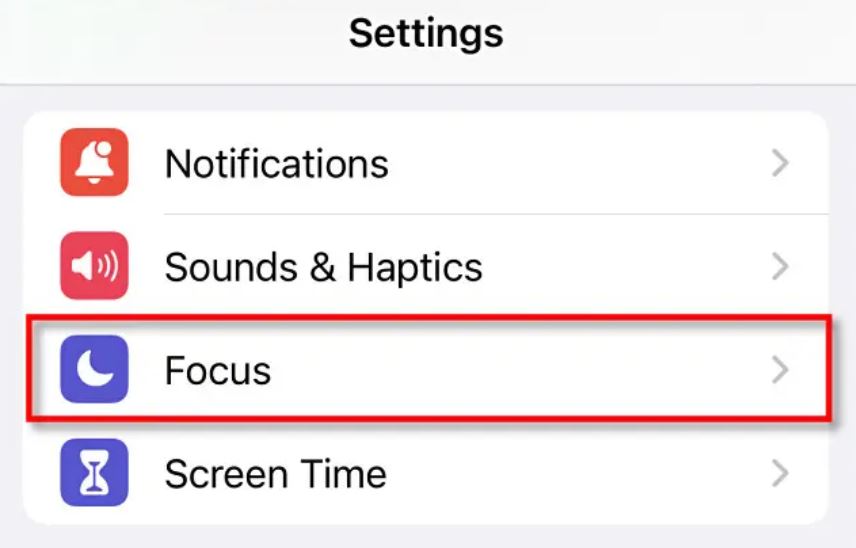
يمكنك جدولة تشغيله وإيقاف تشغيله تلقائياً، أو فقط قم بتشغيله يدوياً في الإعدادات > التركيز أو عند استخدام مركز التحكم (انقر فوق رمز الهلال).

عند التنشيط، لن يرن جهاز آيفون iPhone أو يهتز عند تلقي المكالمات، ولن تسمع تنبيهات من أي إشعارات. يمكنك تنشيط الميزة أو إيقافها بسرعة في أي وقت باستخدام مركز التحكم.

مشاركة الصور والفيديو مع AirDrop:

يتيح لك AirDrop مشاركة الصور ومقاطع الفيديو والملفات الأخرى بسهولة من جهاز آيفون iPhone إلى مالكي أجهزة آبل Apple الآخرين القريبين منك.

يعمل محلياً من خلال بلوتوث Bluetooth و واي فاي Wi-Fi، ويمكنك العثور على خيار AirDrop ضمن قائمة المشاركة.

لاستخدامه، افتح نافذة المشاركة في أي تطبيق تقريباً (انقر فوق رمز المربع الذي يخرج منه السهم)، ثم حدد رمز AirDrop، الذي يشبه مجموعة من الدوائر متحدة المركز مع قطع.

ثم اختر من تريد المشاركة معه، وسيتم إرسال ملفاتك لاسلكياً إلى الجهاز الآخر. يجب تمكين AirDrop وتهيئته بشكل صحيح على كلا الجهازين، ولكن بمجرد تعطله، سوف تتساءل لماذا لم يكن نسخ الملفات بين الأجهزة بهذه السهولة دائماً.

وضع الطاقة المنخفضة:

إذا وجدت أن طاقة البطارية تنفد قبل نهاية اليوم، فيمكنك إطالة عمر البطارية عن طريق تشغيل وضع الطاقة المنخفضة.

عندما يكون وضع الطاقة المنخفضة قيد التشغيل، سيقوم آيفون iPhone بتعطيل مهام الخلفية وتقليل سطوع الشاشة وستصبح شاشة آيفون iPhone مظلمة بشكل أسرع عندما تكون في وضع الخمول.

لتشغيله، افتح الإعدادات، وانقر على البطارية، ثم بدّل مفتاح وضع الطاقة المنخفضة إلى وضع التشغيل. يمكنك أيضاً إضافة اختصار لمركز التحكم يتيح لك التبديل إلى وضع الطاقة المنخفضة بسرعة من خلال التمرير والنقر.

تعرف على سيري Siri:

سيري Siri هو مساعدك الشخصي على أجهزة آبل Apple، وإذا لم تجربه من قبل، فقد تُفاجأ بمدى سهولة استخدامه.

لاستخدام سيري Siri، اضغط مع الاستمرار على الزر الجانبي (على أجهزة آيفون iPhone المزودة بمعرف الوجه) أو زر الصفحة الرئيسية (على أجهزة آيفون iPhone المزودة بمعرف اللمس) وقل ما تريده بصوت عالٍ. أو يمكنك تكوين سيري Siri للتفعيل بمجرد قول Hey Siri في أي وقت.

يمكن لـ سيري Siri القيام بأشياء مثل إرسال الرسائل وتشغيل الموسيقى وإجراء المكالمات وتعيين التنبيهات أو التذكيرات وتشغيل الاختصارات وغير ذلك الكثير.

يمكنك أيضاً طرح أسئلة على سيري Siri والحصول على إجابات حول العديد من الموضوعات. ويمكنك تخصيص طبقة الصوت ولهجة سيري Siri في الإعدادات.

أخذ لقطة شاشة:

إذا كنت تريد التقاط صورة لما تراه على شاشة آيفون iPhone، فيمكنك بسهولة التقاط لقطة شاشة. بمجرد التقاطها، يمكنك عرض ومشاركة لقطة الشاشة مثل أي صورة أخرى مخزنة على جهازك.

تعتمد طريقة التقاط لقطة شاشة على نوع آيفون iPhone لديك. على أجهزة آيفون iPhone المزودة بأزرار الصفحة الرئيسية، اضغط على زري home و Sleep في آنٍ واحد.

إذا كان جهاز آيفون iPhone يحتوي على معرف الوجه Face ID، فاضغط على الزر الجانبي وزر رفع الصوت في نفس الوقت. يلتقط جهاز آيفون iPhone صورة ويحفظها في مكتبة الصور لعرضها لاحقاً.

استخدم المشاركة العائلية لمشاركة المشتريات:

إذا كانت عائلتك تستخدم أجهزة آبل Apple، فيمكنك الاستفادة من المشاركة العائلية Family Sharing لمشاركة مشتريات التطبيقات والموسيقى والأفلام مع عائلتك.

هذا يعني أن أفراد عائلتك لن يضطروا إلى شراء هذه العناصر مرة أخرى. يجب أن يكون لدى كل فرد جهاز آبل Apple ومعرف آبل Apple ID، ويجب أن تكون جميعاً في نفس المجموعة العائلية.

لإعداده، افتح الإعدادات وانتقل إلى معرف آبل Apple ID ثم المشاركة العائلية Family Sharing، ثم اتبع التعليمات.

بمجرد التهيئة، سيتمكن كل فرد في عائلتك من الوصول إلى المحتوى المشترك في متجر التطبيقات ومن خلال التطبيقات الأخرى التي تدعم المشاركة العائلية.

ادفع بدون بطاقات باستخدام Apple Pay:

إذا غادرت المنزل ونسيت بطاقات الائتمان أو الخصم في المنزل، فيمكنك شراء الأشياء بسهولة باستخدام Apple Pay على آيفون iPhone.

يمكنك أيضاً استخدام آبل Apple Pay على مواقع الويب الداعمة. لإعداد Apple Pay، افتح تطبيق Wallet واضغط على علامة الجمع (+) لتسجيل الدخول في الزاوية لإضافة بطاقة ائتمان أو بطاقة خصم، والتي يجب أن تكون متوفرة لديك.

بمجرد إضافة بطاقة، يمكنك استخدام Apple Pay من خلال النقر على آيفون iPhone مقابل محطة دفع NFC في أحد المتاجر، ثم التأكيد باستخدام معرف اللمس Touch ID أو معرف الوجه Face ID.

تعطيل الإشعارات بطريقة سهلة:

من أكثر الجوانب المزعجة لامتلاك آيفون iPhone هو مقدار الإشعارات التي يمكنك تلقيها من جميع أنواع التطبيقات إذا سمحت بذلك.

تبدو غير ضارة في البداية، ولكن مع وجود مئات التطبيقات، يمكن أن ينتهي بك الأمر إلى الشعور بالانزعاج في جميع ساعات اليوم.

يمكنك إدارة التطبيقات التي ترسل إشعارات في الإعدادات ثم الإشعارات، ولكن هناك أيضاً طريقة سهلة لإيقاف تشغيلها في مركز الإشعارات أو شاشة القفل.

للقيام بذلك، مرر إصبعك من اليسار على الإشعار وحدد خيارات، ثم حدد إيقاف التشغيل في القائمة التي تظهر.

ما هو VGA؟

ربما تكون قد شاهدت موصل فيديو VGA على الجزء الخلفي من جهاز التلفاز أو جهاز عرض الفيديو أو حتى على الكمبيوتر. سنشرح ماهيته، ومن أين أتى، ونساعدك في تحديد ما إذا كان يجب عليك استخدامه.

مصفوفة رسومات الفيديو: معيار فيديو تماثلي:

VGA (اختصار لـ مصفوفة رسومات الفيديو Video Graphics Array) هو معيار فيديو تماثلي تم إنشاؤه بواسطة IBM في عام 1987 لسلسلة أجهزة الكمبيوتر IBM PS/2.

منذ ذلك الحين، وسعت صناعة الكمبيوتر المعيار وأدرجته في ملايين المنتجات. يستخدم VGA موصل D-sub عالي الكثافة مكون من 15 سناً (يسمى DE-15)، غالباً مع اثنين من البراغي لتأمين ثبات الموصل في مكانه.

حتى وصول DVI (ثم HDMI بعد ذلك بوقت قصير)، كانت أجهزة الكمبيوتر تستخدم بشكل شائع مآخذ VGA بين بطاقة الفيديو والشاشة.

بشكل تقريبي، كان VGA هو الأكثر شيوعاً على أجهزة الكمبيوتر المتوافقة مع IBM PC من حوالي 1990 إلى 2005، على الرغم من أن بعض أجهزة الكمبيوتر المحمولة استمرت في تضمين هذا الموصل في عصر الفيديو الرقمي، على الأرجح بسبب الاستخدام الشائع للمنفذ في أجهزة التلفاز وأجهزة عرض الفيديو المستخدمة في العروض التقديمية في الشركات والمدارس والجامعات.

معيار VGA ومنفذ (موصل) VGA:

من المهم ملاحظة أن VGA يمكن أن تعني أشياء مختلفة بناءً على سياق الكلام. على سبيل المثال، هناك فرق بين معيار رسومات VGA وموصل VGA نفسه.

تقليدياً، يتضمن التعريف الصارم لـ VGA مجموعة محددة من أوضاع الفيديو، مثل 640×480 مع 16 لوناً أو 320×200 مع 256 لوناً.

يتم سحب هذه الألوان البالغ عددها 16 أو 256 لوناً من شاشة ذات 262,144 لوناً.

ولكن ما نطلق عليه غالباً موصل VGA على الأجهزة الأحدث مثل أجهزة الكمبيوتر وأجهزة التلفاز وأجهزة عرض الفيديو يمكن أن يدعم غالباً دقة أعلى وعمق ألوان أعلى من التعريف الصارم لمعيار فيديو VGA.

تاريخياً، كانت تسمى هذه القرارات Super VGA أو XGA أحياناً. يتوافق VGA أيضاً مع الإصدارات السابقة من معايير فيديو IBM مثل CGA و EGA. بمرور الوقت، كان من الأسهل تجميعهم جميعاً في VGA لأنهم استخدموا موصل VGA الأصلي.

هل يجب أن أستخدم VGA أو أي شيء آخر؟

يعتمد ما إذا كان يجب عليك استخدام VGA أم لا على هذا التطبيق وما هو متاح لديك. بشكل عام، إذا كنت تستخدم جهاز كمبيوتر أو جهاز تلفاز حديثاً، فمن الأفضل استخدام معيار اتصال رقمي مثل HDMI أولاً، والذي سيمنحك مستوى أعلى بكثير من التفاصيل وجودة صورة أكثر وضوحاً.

إذا كان لديك فقط خيار بين VGA ومعايير الفيديو التناظرية القديمة مثل Composite video أو S-Video، فيجب عليك اختيار VGA، حيث سيؤدي ذلك إلى تحسين جودة الصورة.

في بعض الحالات، مثل أجهزة الإسقاط القديمة في قاعات المحاضرات أو الكنائس أو غرف اجتماعات الأعمال، قد لا يكون لديك أي خيار آخر إلا VGA.

إذا لم يكن لديك منفذ VGA على جهازك (وهو ما يحدث عادةً في هذه الأيام مع الأجهزة الأحدث)، فيمكنك شراء محول HDMI إلى VGA.

كيفية قفل (حماية) مستند وورد Word بكلمة مرور

لحماية محتويات مستندات مايكروسوفت وورد Microsoft Word، قم بإضافة الحماية بكلمة مرور إليها.

يؤدي القيام بذلك إلى مطالبة المستخدم بإدخال كلمة المرور في كل مرة يتم فيها فتح المستند. سنوضح لك كيفية القيام بذلك باستخدام ميزة وورد Word المضمنة.

في وقت لاحق، يمكنك إلغاء حماية المستند عن طريق إزالة الحماية بكلمة مرور، إذا كنت تريد ذلك.

كيفية تشفير مستند وورد بكلمة مرور:

لبدء عملية قفل المستند بكلمة مرور، افتح المستند باستخدام مايكروسوفت وورد Microsoft Word على جهاز الكمبيوتر.

عند فتح المستند، في الزاوية العلوية اليمنى من وورد Word، انقر على ملف.

من الشريط الجانبي الأيمن، انقر على معلومات.

في الجزء الأيسر، انقر فوق حماية المستند ثم تشفير بكلمة مرور.

سيتم فتح مربع تشفير المستند. هنا، انقر فوق حقل كلمة المرور واكتب كلمة المرور التي تريد استخدامها لحماية المستند. ثم انقر على موافق.

ملاحظة: احفظ كلمة مرورك في مكان آمن، مثل مدير كلمات المرور، حيث لن تتمكن من فتح المستند بدونه.

في مربع تأكيد كلمة المرور، انقر فوق حقل إعادة إدخال كلمة المرور واكتب نفس كلمة المرور. ثم اختر موافق.

احفظ التغييرات بالنقر على حفظ في الشريط الجانبي الأيسر من وورد Word.

هذا كل شيء. أصبح مستند وورد Word محمياً الآن، وسيُطلب منك إدخال كلمة مرورك في كل مرة تحاول فيها فتح المستند.

في المستقبل، إذا كنت ترغب في إزالة كلمة المرور، فيمكنك القيام بذلك بسهولة. ما عليك سوى فتح المستند باستخدام مايكروسوفت وورد Microsoft Word، ثم إعادة الدخول إلى نافذة تشفير بكلمة مرور بنفس الطريقة السابقة.

امسح محتوى حقل كلمة المرور وانقر على موافق. ثم اختر حفظ.

وهذه هي الطريقة التي تضمن أن مستندات وورد Word السرية لا يمكن الوصول إليها إلا من قبلك وللمستخدمين المصرح

ميزات مفيدة في أجهزة آيباد لا يعلمها الكثير

سواء كنت خبيراً في آيباد iPad أو مبتدئاً، فإن جهاز آبل Apple اللوحي يحتوي على العديد من الميزات التي ربما تكون قد صادفتها.

دعنا نلقي نظرة على عشر ميزات رائعة يجب على كل مالك آيباد iPad استخدامها.

استخدام جهاز آيباد كشاشة عرض ثانية لجهاز ماك:

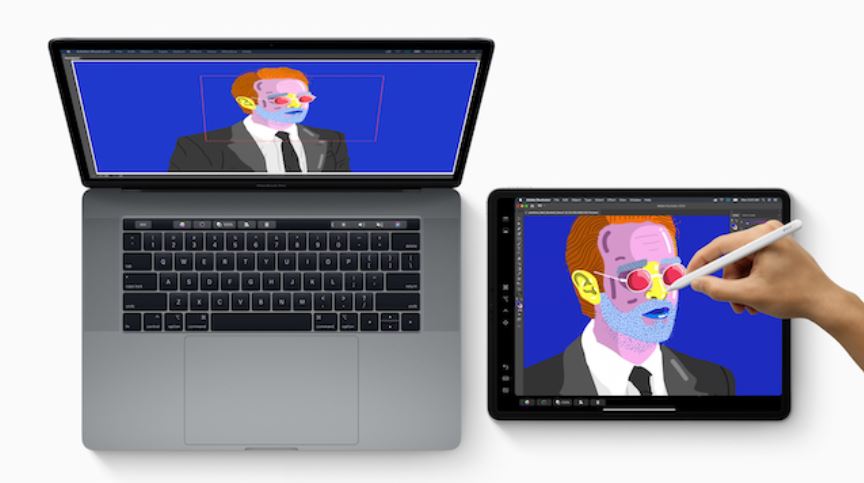
باستخدام ميزة تسمى Sidecar، يمكنك استخدام آيباد iPad كشاشة ثانية لجهاز ماك Mac والتي إما تعكس سطح المكتب أو تعمل على توسيعه.

لا تعمل الميزة مع كل جهاز آيباد iPad أو ماك Mac (توفر آبل Apple الميزة مع أحدث متطلبات النظام) ولكن إذا كانت أجهزتك تدعمه، فإنه يعمل بشكل جيد للغاية.

يحتاج جهاز آيباد iPad وماك Mac إلى تسجيل الدخول إلى نفس حساب آبل Apple، ويجب تمكين خيار Handoff.

بمجرد الاتصال، توفر آبل Apple شريطاً جانبياً مفيداً يجعل استخدام تطبيقات ماك Mac على آيباد iPad أسهل. يمكنك حتى استخدام آيباد iPad كجهاز لوحي للرسومات إذا كان لديك قلم آبل Apple Pencil.

إمكانية أخذ لقطة شاشة لموقع الويب بوضع ملء الصفحة:

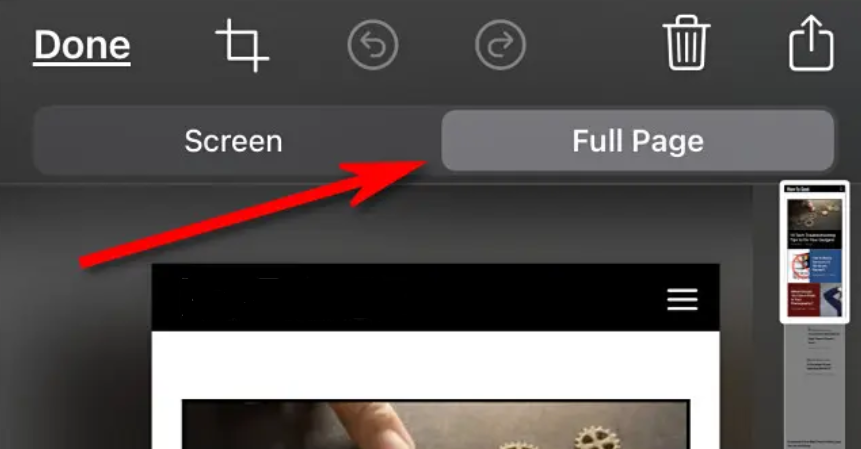
باستخدام ميزة لقطة شاشة آيباد iPad، يمكنك التقاط لقطة شاشة بصفحة كاملة لصفحة ويب. للقيام بذلك، قم أولاً بأخذ لقطة شاشة: اضغط على الزر العلوي وزر رفع الصوت (على جهاز آيباد iPad بدون زر الصفحة الرئيسية) أو اضغط على زر الصفحة الرئيسية والزر العلوي (على جهاز آيباد iPad التي تمتلك زر الصفحة الرئيسية).

عندما ترى الصورة المصغرة في الزاوية، انقر عليها، ثم انقر على صفحة كاملة Full Page. أخيراً، ثم اختر حفظ PDF في الملفات Save PDF to Files، وستحصل على لقطة شاشة بصفحة كاملة يمكنك رؤيتها لاحقاً في تطبيق الملفات.

إرسال الصور أو مقاطع الفيديو أو الملفات باستخدام AirDrop:

يمكنك بسهولة مشاركة الصور ومقاطع الفيديو والملفات الأخرى من جهاز آيباد iPad إلى أجهزة آبل Apple الأخرى المجاورة لاسلكياً باستخدام AirDrop.

يستخدم AirDrop تقنية بلوتوث Bluetooth و واي فاي Wi-Fi ويمكن العثور عليه في قائمة المشاركة. لاستخدامه، قم بتشغيل Bluetooth و AirDrop على كلا الجهازين.

في التطبيق الذي تريد إرسال الملفات أو الوسائط منه، انقر على زر المشاركة (مربع به سهم يشير لأعلى) وحدد AirDrop. اختر جهاز آبل Apple القريب الذي تريد إرسال الملف أو الملفات إليه، وسوف يتم الإرسال لاسلكياً إلى الجهاز الآخر.

اختصارات لوحة مفاتيح آيباد:

إذا كنت تستخدم لوحة مفاتيح مادية مع آيباد iPad، فمن المحتمل أنك لا تحصل على أقصى استفادة من استخدام لوحة المفاتيح.

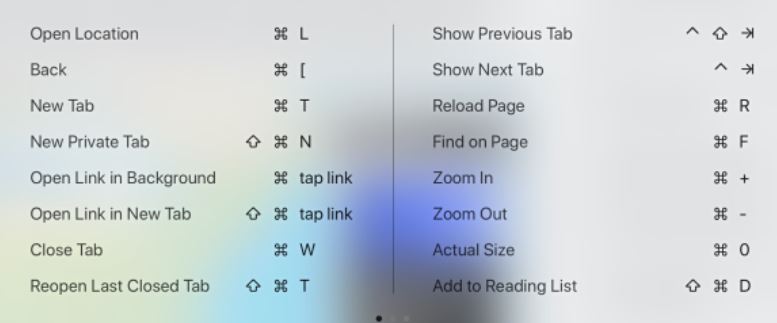
تدعم تطبيقات آيباد iPad العديد من اختصارات مفاتيح الأوامر المفيدة المشابهة لتلك الموجودة على أجهزة ماك Mac، مثل Command+C للنسخ و Command+V للصق.

إذا كنت لا تتذكر الاختصارات لتطبيق معين، فاضغط مع الاستمرار على Command لرؤية ورقة الاختصارات في أي وقت.

التركيز Focus:

إذا كنت لا تريد أن تزعجك الرسائل أو الإشعارات أو التنبيهات على جهاز آيباد iPad، فاستخدم وضع عدم الإزعاج Do Not Disturb، وهو جزء من ميزة تسمى التركيز Focus.

باستخدام الإعدادات، يمكنك جدولة ميزة عدم الإزعاج Do Not Disturb للتمكين تلقائياً خلال أوقات معينة من اليوم (مثل أثناء العمل)، أو يمكنك تمكينها يدوياً في مركز التحكم عن طريق النقر على رمز الهلال.

تخصيص أزرار الماوس:

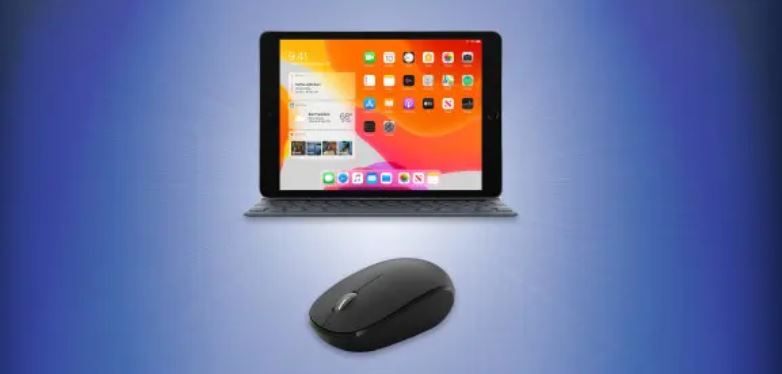
إذا كنت تستخدم الماوس مع جهاز آيباد iPad، فيمكنك تخصيص طريقة عمل الأزرار الخاصة بها، بما في ذلك تعيين وظائف يدوية لأزرار إضافية قد تكون على هذه الماوس.

للقيام بذلك، تحتاج إلى تمكين ميزة إمكانية الوصول تسمى AssistiveTouch، ثم انتقل إلى Settings ثم Touch ثم Accessibility ثم Devices وحدد اسم جهاز الماوس المتصل.

هناك، يمكنك اختيار تخصيص أزرار إضافية، واختيار وظيفة من القائمة، مثل الانتقال إلى الصفحة الرئيسية أو تطبيق Swicher. بهذه الطريقة، يمكنك التبديل بسرعة بين التطبيقات باستخدام الماوس فقط.

استخدام تعدد المهام Multitasking:

إذا كنت تستخدم جهاز آيباد iPad لأجل العمل، فإن إتقان المهام المتعددة Multitasking يمكن أن يبسط تجربة آيباد iPad.

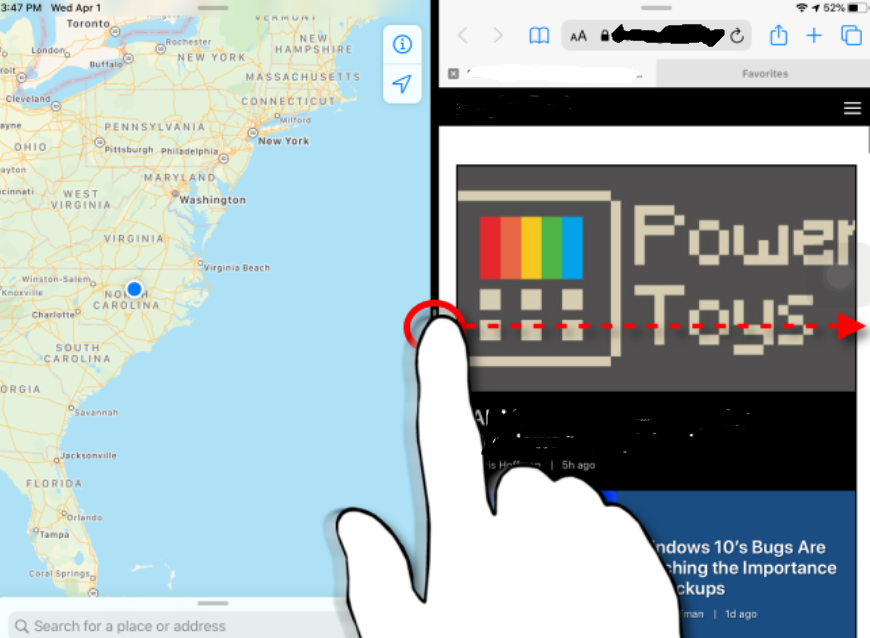
بدءاً من آيباد iPadOS 15، أصبح تعدد المهام أسهل مع قائمة المهام المتعددة Multitasking. لاستخدامها، انقر على النقاط الثلاث في أعلى منتصف شاشة آيباد، وسترى قائمة صغيرة تتيح لك تحديد عرض ملء الشاشة أو تقسيمها Split View أو Slide Over.

استخدام ميزة صورة في صورة للفيديو:

إذا كنت تشاهد مقطع فيديو مهماً أو تشارك في مكالمة FaceTime على جهاز آيباد iPad، فيمكنك متابعة مشاهدته أثناء القيام بأشياء أخرى بفضل وضع صورة في صورة Picture in Picture (PiP).

يتم تصغير حجم الفيديو إلى صورة مصغرة يمكن تغيير حجمها وتستمر في العمل في زاوية الشاشة. لاستخدامها، انقر فوق أيقونة Picture in Picture في أحد التطبيقات الداعمة (تبدو الأيقونة مثل مستطيلين متداخلين مع سهم قطري يشير لأسفل وإلى اليمين).

بمجرد ظهور شاشة الفيديو، يمكنك استخدام إصبعك لسحبه إلى زوايا مختلفة من الشاشة أو تغيير حجمه. لإغلاقه، اضغط على نافذة صورة في صورة وانقر على الزر X.

قفل دوران شاشة آيباد:

هل سئمت من دوران شاشة آيباد iPad في كل مرة (من الوضع الرأسي إلى الوضع الأفقي والعكس صحيح) في كل مرة تقوم فيها بتغيير وضعك على السرير أو الأريكة؟

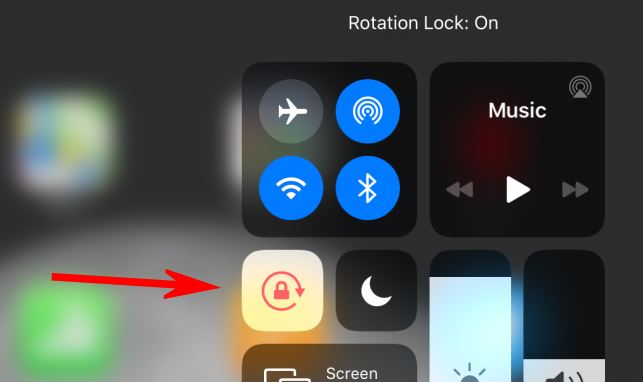
إذا كان الأمر كذلك، فيمكنك بسهولة قفل تدوير الشاشة في مكانه بحيث لا يتغير عندما تقوم بتدوير آيباد iPad فعلياً.

للقيام بذلك، افتح مركز التحكم واضغط على أيقونة قفل الدوران، والتي تبدو وكأنها قفل مع سهم دائري حوله. لإيقاف تشغيله لاحقاً، قم بتشغيل مركز التحكم وانقر فوق رمز قفل الاتجاه مرة أخرى.

استخدم Night Shift لإراحة عينيك:

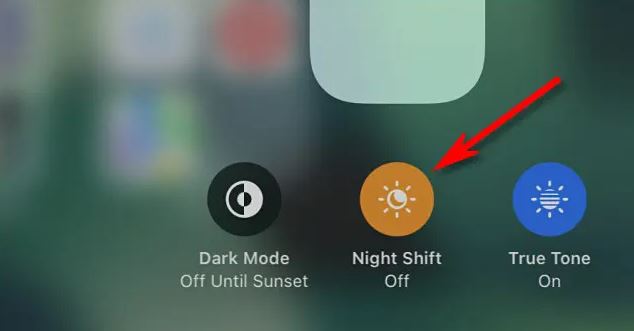
إذا كنت تستخدم جهاز آيباد iPad للقراءة ليلاً، فقد يؤدي الضوء الأزرق الساطع للشاشة إلى إجهاد عينيك أحياناً. لحسن الحظ، قامت آبل Apple بتضمين ميزة تسمى Night Shift مع آيباد iPad تعمل على تعديل ألوان الشاشة إلى درجة برتقالية أكثر دفئاً تقلل من إجهاد العين وربما تقلل من مشاكل النوم جراء التعرض للشاشة في وقت متأخر من الليل.

لاستخدامه، افتح مركز التحكم واضغط بإصبعك على شريط تمرير السطوع حتى تظهر قائمة أخرى. اضغط على زر Night Shift لتمكينه، ويمكنك إيقاف تشغيله بنفس الطريقة لاحقاً. أحلام سعيدة!

هل يستحق جهاز الكمبيوتر المحمول شاشة بدقة 4K؟

عند شراء جهاز كمبيوتر محمول، من المحتمل أن يكون لديك الخيار بين درجات دقة الشاشة المختلفة، وقد يكون 4K UHD أحدها. من المغري اختيار خيار الشاشة الأعلى دقة والعمل عليها يومياً، ولكن هل يستحق ذلك هذا الخيار؟

مشكلة ما يسمى بـ Retina:

خرج مصطلح Retina من قبل شركة آبل Apple لوصف شاشات العرض التي تحتوي على كثافة بكسل تجعل وحدات البكسل الفردية غير مرئية عند مسافات المشاهدة العادية.

بعبارة أخرى، لا تؤدي زيادة كثافة البكسل إلى ما بعد مستوى Retina إلى زيادة تفاصيل الصورة المدركة لأن عينيك لا تستطيع تحليل وحدات البكسل الإضافية.

كل شاشة تصبح Retina مع زيادة المسافة التي تفصلك عنها، ولكن عادةً ما تكون النصيحة المريحة لشاشات الكمبيوتر هي جعلها لا تبعد أكثر من 20 بوصة (50.2 سم) عن عينيك.

استخدمنا جهاز كمبيوتر محمول مقاس 13.3 بوصة و 15.6 بوصة و 17.3 بوصة في أوضاع طبيعية، وفي كل حالة كانت المسافة تزيد عن 20 بوصة، لذا فهذه مسافة معقولة للاستخدام المريح.

تكمن المشكلة في أنه حتى شاشة الكمبيوتر المحمول الكبيرة مقاس 17.3 بوصة بدقة 4K تصبح Retina على مسافة 13 بوصة (33 سم) وفقاً لـ Is This Retina? حاسبة كثافة البكسل على الإنترنت.

الشاشة نفسها بدقة 1440 بكسل تصبح Retina عند 20 بوصة (51 سم)، مباشرة على حافة مسافات المشاهدة الدنيا.

شاشة 1080p تصبح Retina عند 27 بوصة (69 سم)، وهي أقرب إلى المسافة التي يفصلها مستخدمو الكمبيوتر المحمول بين عيونهم والشاشة.

هذا هو أحد الأسباب الرئيسية التي تجعل هذه الشاشات الصغيرة بدقة 4K لا تستحق العناء بالنسبة لمعظم المستخدمين، حيث يتم فقد فائدتها الأساسية إذا كنت تستخدم الكمبيوتر المحمول بشكل طبيعي.

الآن، هناك بعض مزايا شاشة 4K التي لا تختفي حتى على مسافات Retina، لكننا سنصل إليها لاحقاً.

شاشات 4K عالية معدّل التحديث نادرة:

الشاشات لها نوعان من الدقة:

  • الدقة المكانية: هي ما يعتقده معظم الناس عند مناقشة دقة العرض. إنه عدد وحدات البكسل على الشاشة ومقدار التفاصيل الدقيقة التي يمكن عرضها كدالة للحصول على المزيد من وحدات البكسل.
  • الدقة الزمنية: هي مقدار التفاصيل التي يمكن أن تظهرها الشاشة بمرور الوقت، ويشار إليها عادةً بمعدل التحديث. يمكن لشاشة 120 هرتز أن تعرض قدراً من المعلومات بمرور الوقت مثل 60 هرتز.

ينطبق هذا فقط على المحتوى الذي يتغير بمرور الوقت، مثل الفيديو وألعاب الفيديو وعناصر واجهة الكمبيوتر المتحركة مثل مؤشرات الماوس وتمرير المستندات. كلما زاد معدل التحديث، تبدو الحركة أكثر وضوحاً (سلاسة) وأقل ضبابية.

على عكس الدقة المكانية، لا تتضاءل فوائد الدقة الزمنية في مسافات العرض العادية، ولكن شاشات 4K التي تقدم معدلات تحديث أعلى من 60 هرتز نادرة نسبياً ومكلفة نسبياً.

من المعتاد الآن أن يكون لديك شاشات عرض بدقة 1080 بكسل و 1440 بكسل توفر معدلات تحديث 360 هرتز و 240 هرتز و 165 هرتز و 144 هرتز، وقد يكون لهذا تأثير أكبر على الوضوح البصري من لوحة 60 هرتز بدقة 4K.

4K شرهة للبطارية:

عند شراء جهاز كمبيوتر محمول، يعتبر عمر البطارية أحد الاعتبارات الرئيسية. تتطلب الشاشات عالية الدقة مزيداً من الطاقة للتشغيل.

لا يقتصر الأمر على أن الشاشة نفسها تستخدم قدراً أكبر من الطاقة، ولكن المكونات الضرورية لتشغيل هذه الشاشة تحتاج أيضاً إلى مزيد من الطاقة.

ولا ينطبق ذلك فقط على ألعاب الفيديو؛ يجب أن تعمل وحدة معالجة الرسومات بشكل أكبر لعرض سطح مكتب بدقة 4K مقارنة بسطح مكتب 1440 بكسل أو 1080 بكسل.

تغيير قياس الشاشة:

تستخدم أنظمة التشغيل الحديثة زيادة حجم الشاشة للتأكد من أن عناصر واجهة المستخدم مثل الأزرار والنص وعناصر واجهة المستخدم لها الحجم الصحيح بالنسبة لحجم الشاشة.

بدون تغيير حجم الشاشة، سيكون النص والأزرار على شاشة الكمبيوتر المحمول بدقة 4K صغيرة جداً بحيث لا يمكن قراءتها.

في مسافات العرض العادية، مع تغيير الحجم المعادل، لن ترى أي فرق بين شاشة الكمبيوتر المحمول بدقة 1440 بكسل و 4K عندما يتعلق الأمر بسطح المكتب.

هناك طرق أفضل لجعل الألعاب تبدو أكثر حدة:

أصبحت شاشات 4K الآن خياراً للعديد من أجهزة الكمبيوتر المحمولة المخصصة للألعاب، ولا تعتبر حجة مسافات عرض Retina صحيحة تماماً.

ويرجع ذلك إلى أن عرض لعبة بدقة 4K يزيل بعض عيوب الصورة الماكرو، مثل الحواف الخشنة على الكائنات المعروضة و الوميض المميز الذي يزداد سوءاً بالنسبة لبعض الكائنات المعروضة بدقة أقل.

بينما يمكنك رؤية هذه الأنواع من القطع المرئية في ألعاب الفيديو على مسافات عرض عادية، ستعمل شاشات 4K على تقليلها (ولكن لا تقضي عليها)، إلا أن هناك طرقاً أفضل لمعالجة هذه المشكلات.

باستخدام ميزات مثل أخذ العينات الفائق والصقل الذكي، من الممكن الحصول على نفس التخفيض الواضح لهذه المشكلات على الشاشات ذات الدقة المنخفضة.

تتمتع هذه الحلول أيضاً بميزة كونها أقل ضرائب على وحدة المعالجة المركزية ووحدة معالجة الرسومات للكمبيوتر المحمول مقارنةً بشاشة ألعاب الفيديو بدقة 4K.

هل يجب الحصول على كمبيوتر محمول بدقة 4K؟

حتى الآن، قد يبدو أن لوحة 4K لا تستحق العناء حقاً في جهاز كمبيوتر محمول، ولكن هناك حالات استخدام مشروعة لوجود مثل هذه الشاشات عالية الكثافة في الأجهزة الصغيرة مثل أجهزة الكمبيوتر المحمولة.

على وجه التحديد، إذا كنت منشئ محتوى يعمل مع وسائط 4K، فمن المهم أن يكون لديك شاشة عرض يمكنها أن تعرض لك في الأصل كل بكسل من هذا المحتوى.

يقوم منشئو المحتوى أيضاً بفحص شاشاتهم بشكل مختلف عن المستخدمين العاديين وقد يقتربون من الشاشة عند التحرير أو إجراء مراقبة الجودة.

بينما لا يمكننا التوصية بلوحة كمبيوتر محمول بدقة 4K لمعظم المستخدمين، فإن منشئو المحتوى الذين يحتاجون إلى العمل هم الاستثناء الرئيسي.

موعد حصول هواتف سامسونج على أندرويد 13 (One UI 5)

أصدرت جوجل Google منذ وقت قريب نظام أندرويد Android 13، وهو أحدث تحديث للنظام للهواتف والأجهزة اللوحية التي تعمل بنظام أندرويد Android.

إنه متاح بالفعل على هواتف جوجل بكسل Google Pixel، ولكنه يأتي أيضاً إلى بعض أجهزة سامسونج Samsung باسم One UI 5.

تختبر سامسونج Samsung بالفعل إصدارها من تحديث أندرويد Android 13، المسمى One UI 5.0، في إصدار تجريبي عام.

بالإضافة إلى (تقريباً) كل شيء في أندرويد Android 13 العادي، تضيف سامسونج Samsung عناصر واجهة مستخدم على الشاشة الرئيسية، والمزيد من الخيارات لموضوعات الألوان، وخلفيات مكالمات اختيارية لكل جهة اتصال، وتذكيرات محسّنة، وشريط مسافة قابل للتخصيص في لوحة مفاتيح سامسونج Samsung، وتحديثات لـ Samsung DeX، وأكثر بكثير.

متى ستصدر سامسونج نظام Android 13؟

لم تؤكد شركة سامسونج Samsung موعد إطلاق إصدارها المكتمل من أندرويد Android 13، بخلاف وعد جوجل Google بأنه سيبدأ قبل نهاية عام 2022. ومع ذلك، يمكننا تقديم تخمين استناداً إلى السنوات القليلة الماضية.

أصدرت جوجل Google نظام أندرويد Android 12 في 4 تشرين الأول 2021، وبدأت سامسونج Samsung في طرح نفس التحديث (One UI 4) على هواتفها في أواخر تشرين الثاني.

ومع ذلك، تم اكتشاف بعض الأخطاء، لذلك تم إيقاف التحديث مؤقتاً حتى أواخر كانون الأول. في العام السابق لذلك، أصدرت جوجل Google نظام أندرويد Android 12 في أيلول، وبدأت سامسونج Samsung في طرحه في أواخر كانون الأول وأوائل كانون الثاني.

نظراً لأن تحديث أندرويد Android 11 استغرق حوالي أربعة أشهر لبدء الظهور على أجهزة سامسونج Samsung الرئيسية، وما يقرب من ثلاثة أشهر لنظام أندرويد Android 12، فمن المحتمل أن يتم طرحه في وقت ما في تشرين الأول أو الثاني في عام 2022.

مثل معظم الشركات المصنعة لأجهزة أندرويد Android، تقوم سامسونج Samsung بتحديث هواتفها الرائدة والأجهزة اللوحية أولاً، سلسلة جالاكسي Galaxy S وجالاكسي تاب Galaxy Tab S.

تعتبر الأجهزة الأرخص ثمناً ذات أولوية أقل بالنسبة للتحديثات الرئيسية، فضلاً عن البرامج الرئيسية القديمة. على سبيل المثال، تلقى جالاكسي Galaxy S21 نظام أندرويد Android 12 بدءاً من كانون الأول 2021، ولكن لم يحصل عليه جالاكسي تاب Galaxy Tab S6 و S6 Lite الأقدم حتى آذار 2022.

ما الهواتف والأجهزة اللوحية التي ستحصل على أندرويد 13؟

لم تقدم سامسونج Samsung قائمة كاملة بالهواتف والأجهزة اللوحية التي ستتلقى أندرويد Android 13، لكن الشركة وعدت بفترات تحديث معينة لمعظم أجهزتها.

على سبيل المثال، تم إصدار جالاكسي Galaxy S10 في عام 2019 ووعدت سامسونج Samsung بـ “ثلاثة أجيال” من التحديثات، لذلك من المحتمل أن تظل على أندرويد Android 12، لقد تلقت أندرويد Android 10 و 11 و 12 بالفعل.

فيما يلي قائمة بالهواتف والأجهزة اللوحية التي يجب أن تتلقى نظام أندرويد Android 13، بناءً على وعد البرنامج الأصلي (ثلاثة “أجيال” لمعظم الأجهزة) وإصدار أندرويد Android الذي بدأوا به.

  • سلسلة جالاكسي Galaxy S20 (بدأت في أندرويد Android 10).
  • سلسلة جالاكسي Galaxy S21 (بدأت في أندرويد Android 11).
  • سلسلة جالاكسي Galaxy S22 (بدأت في أندرويد Android 12).
  • سلسلة جالاكسي Galaxy Note 20 (بدأت في أندرويد Android 10).
  • سلسلة جالاكسي Galaxy Tab S8 (بدأت في أندرويد Android 12).
  • سلسلة جالاكسي Galaxy Tab S7 (بدأت في أندرويد Android 10).
  • جالاكسي Galaxy Z Fold 2 و Fold 3 و Fold 4 (بدأ في أندرويد Android 10+).
  • جالاكسي Galaxy Z Flip و Flip 3 و Flip 4 (بدأ في أندرويد Android 10+).
  • جالاكسي Galaxy A52 و A53 ​​(بدأا في أندرويد Android 11 و 12 على التوالي).
  • جالاكسي Galaxy A71 و A72 و A73 (بدأت في أندرويد Android 10+).

الأقدم في القائمة هو الهواتف التي تم تقديمها مع أندرويد Android 10 ووعدت بثلاث سنوات من التحديثات، مثل جالاكسي Galaxy S20 و Z Flip الأصلي.

نحن على يقين إلى حد ما من أن سلسلة جالاكسي Galaxy S10 لن تحصل على أندرويد Android 13، على الرغم من أن جالاكسي Galaxy S10 Lite الذي وصل في وقت لاحق قد يكون -تم شحنه مع أندرويد Android 10، وليس أندرويد Android 9 مثل الطرز الأخرى.

الشيء نفسه ينطبق على سلسلة Note 10 والإصدارات الأحدث Note 10 Lite.

على الرغم من أن بعض الهواتف لن تحصل على أندرويد Android 13، تقدم سامسونج Samsung عادةً تحديثات أمنية لفترة أطول بكثير من ترقيات أندرويد Android الكاملة.

على سبيل المثال، لا يزال أمام سلسلة جالاكسي Galaxy S10 عام كامل من الإصلاحات الأمنية المتبقية.