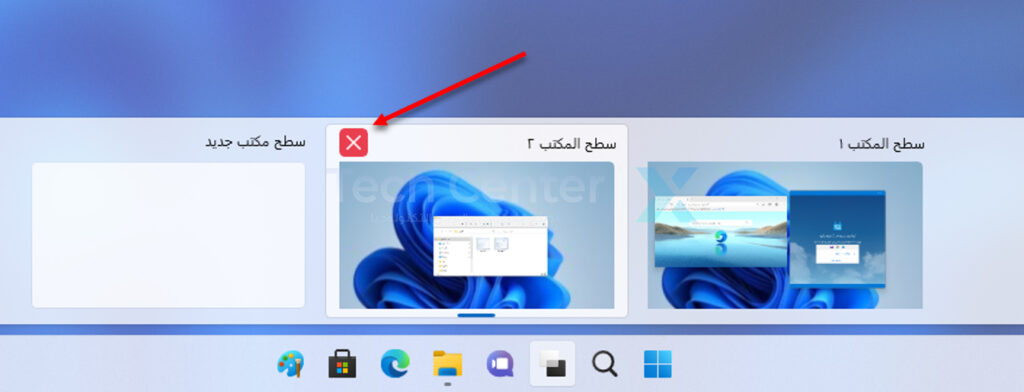
يتيح لك ويندوز Windows 11 إنشاء ترتيب مخصص للتطبيقات في مساحات عمل مختلفة (تسمى سطوح مكتب افتراضية Virtual Desktops) يمكنك التبديل بينها بسرعة باستخدام زر Task View (عرض المهام). إليك كيفية استخدامها.
ما هو سطح المكتبي الافتراضي؟
عادةً، عندما نقول سطح المكتب في ويندوز Windows، فإننا نعني عادةً مساحة التخزين الخاصة الموجودة خلف جميع النوافذ، والتي تعد أيضاً نوعاً خاصاً من المجلدات.
يمكنك إعطاء سطح المكتب هذا صورة خلفية وتخزين الرموز عليه. يمكننا تسميته بشكل غير رسمي باسم سطح مكتب التخزين Storage Desktop.
ولكن بالمعنى الأقدم لتاريخ تصميم واجهة المستخدم، فإن مصطلح سطح المكتب يشمل أيضاً الترتيب المعين لنوافذ التطبيق المفتوحة أمام تلك الخلفية.
لذا، إذا تخيلت مكتباً خشبياً حقيقياً مغطى بأوراق في أوضاع مختلفة، فيمكن تسمية الترتيب بأكمله باسم سطح المكتب. هذا هو التعريف الثاني الذي ينطبق عليه المصطلح Virtual Desktops.
حتى نظام ويندوز Windows 10، كانت معظم أجهزة الكمبيوتر التي تعمل بنظام ويندوز Windows التي لا تحتوي على شاشات متعددة تحتوي على سطح مكتب واحد.
بفضل ميزة تسمى Task View في ويندوز Windows 11، يمكنك الحصول على العديد من أجهزة سطح المكتب الافتراضية على نفس الكمبيوتر الشخصي والتبديل بينها بسهولة.
يحتوي كل سطح مكتب على الترتيب الخاص به للنوافذ والتطبيقات المفتوحة، لكن الرموز الموجودة على سطح مكتب التخزين تظل كما هي عبر جميع سطوح المكتب الافتراضية.
كيفية إنشاء واستخدام سطح المكتب الافتراضي:
في نظام التشغيل ويندوز Windows 11، يمكن الوصول إلى سطوح المكتب الافتراضية بنقرة واحدة فقط.
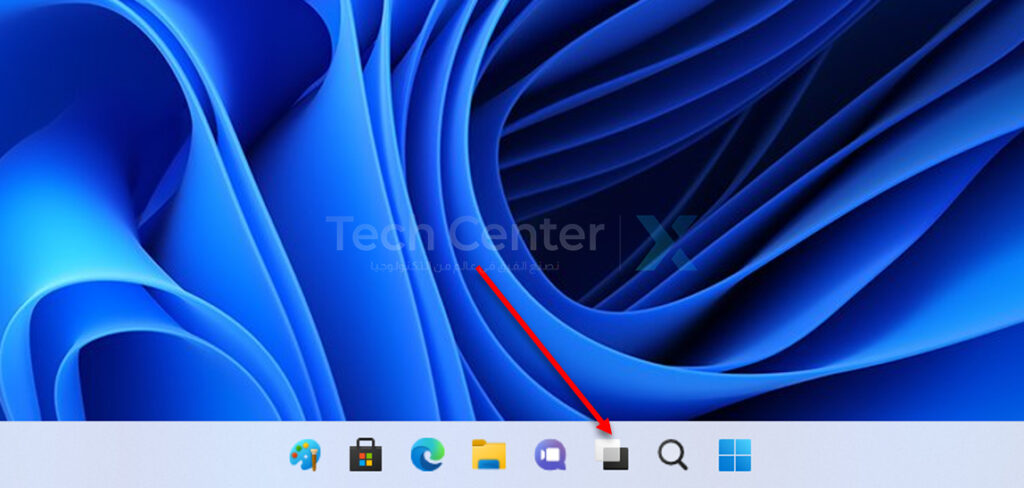
لبدء استخدامها، انقر فوق الزر عرض المهام في شريط المهام، والذي يبدو وكأنه مربع يتداخل مع الآخر. أو يمكنك الضغط على ويندوز Windows+Tab على لوحة المفاتيح.
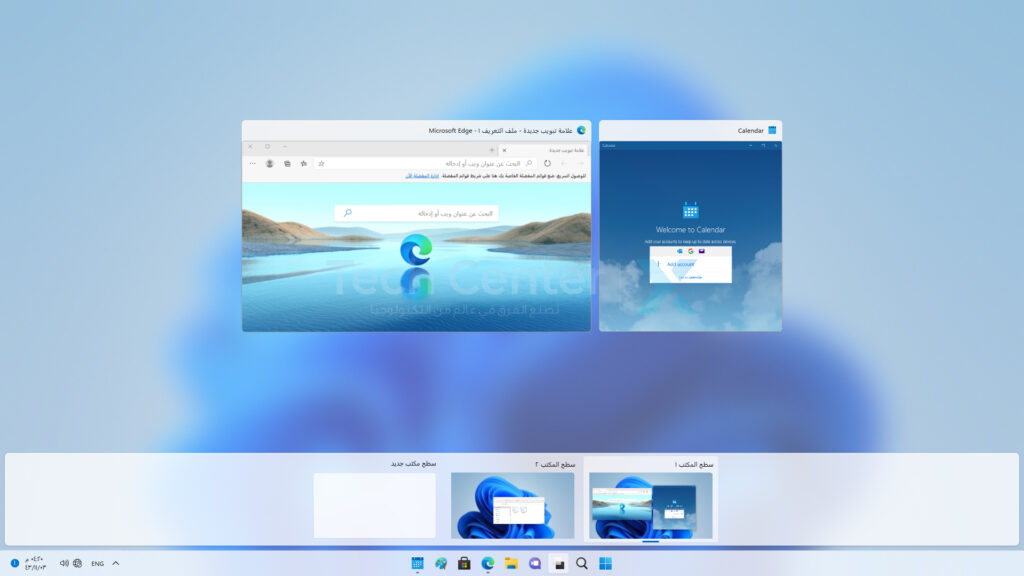
بمجرد فتح عرض المهام، سترى شاشة خاصة تعرض جميع نوافذ التطبيقات المفتوحة في منطقة واحدة بالقرب من الجزء العلوي (إذا كان لديك أي منها مفتوح).
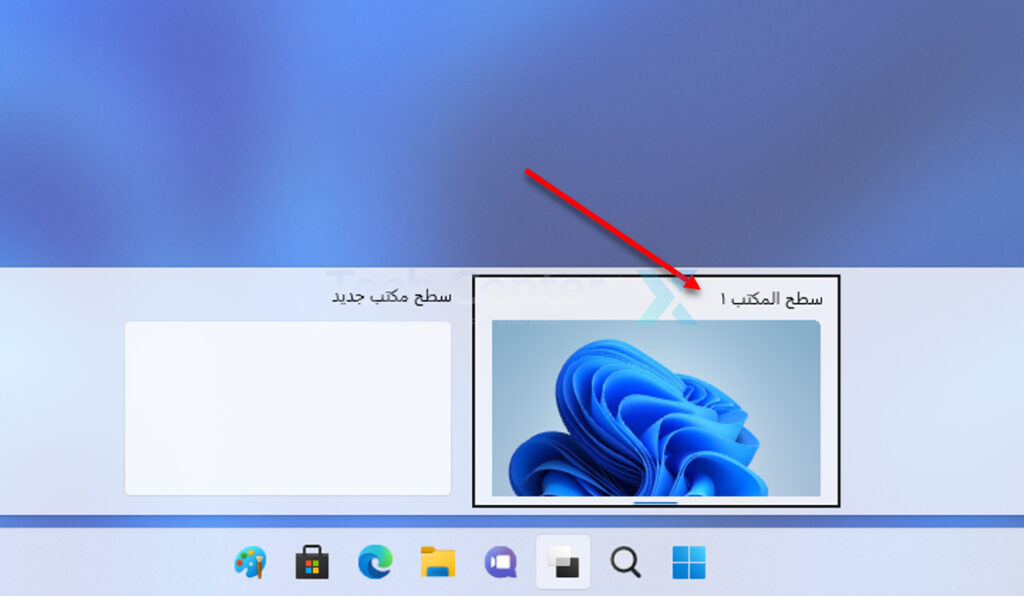
سترى أيضاً صفاً من الصور المصغرة الافتراضية لسطح المكتب في شريط يمتد عبر الجزء السفلي من الشاشة.
لإضافة سطح مكتب افتراضي جديد، انقر فوق الزر سطح مكتب جديد مع علامة الجمع (+) عليه. أو يمكنك الضغط على الأزرار Windows+Ctrl+D معاً على لوحة المفاتيح.
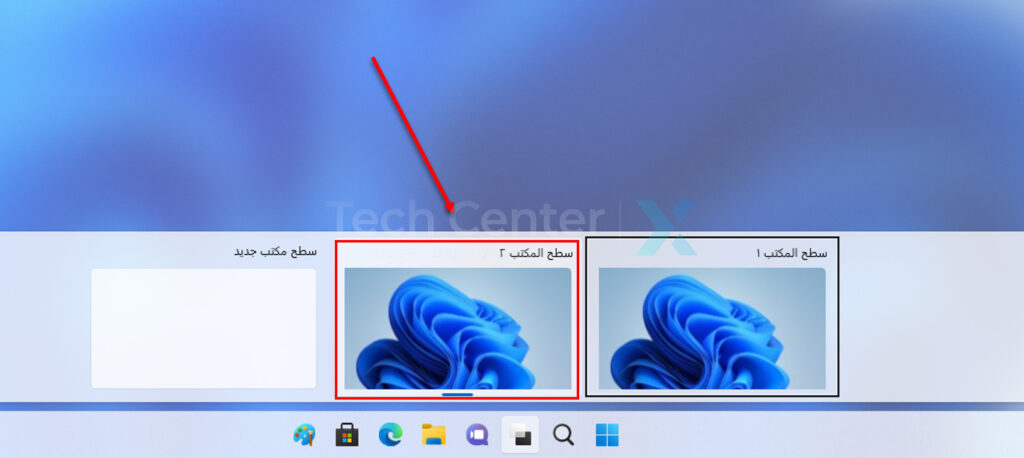
سيظهر سطح مكتب جديد (مرقم بشكل تسلسلي، مثل سطح المكتب 2) في القائمة. للتبديل إليه، انقر فوق الصورة المصغرة الخاصة به في طريقة عرض المهام.
سيأخذ سطح المكتب الجديد مكانه على الشاشة، وسيعمل مثل سطح المكتب الأول. يمكنك فتح التطبيقات ووضع نوافذها بالطريقة التي تريدها. ستظهر التطبيقات التي تفتحها على شريط المهام في سطح المكتب الافتراضي أيضاً.
عند التبديل إلى سطح مكتب افتراضي آخر، سيتم الاحتفاظ بهذا الترتيب، ويمكنك الرجوع إليه لاحقاً بالنقر فوق عرض المهمة مرة أخرى وتحديد الصورة المصغرة لسطح المكتب الافتراضي الذي تريده.
يمكنك أيضاً سحب التطبيقات بين أسطح المكتب الافتراضية في طريقة عرض المهام من خلال النقر على الصورة المصغرة لنافذة التطبيق وسحبها إلى الصورة المصغرة الافتراضية لسطح المكتب في الجزء السفلي من الشاشة.
والأفضل من ذلك، يمكنك تعيين خلفية سطح مكتب مختلفة لكل سطح مكتب افتراضي، مما يسهل تمييزها بسرعة من خلال الصور المصغرة.
كيفية إزالة سطح مكتب افتراضي في نظام التشغيل ويندوز 11:
لإزالة سطح مكتب افتراضي في نظام التشغيل ويندوز Windows 11، افتح عرض المهام أولاً بالنقر فوق الرمز الخاص به في شريط المهام (أو بالضغط على Windows+Tab على لوحة المفاتيح).
مرر مؤشر الماوس فوق الصورة المصغرة لسطح المكتب الافتراضي الذي ترغب في إغلاقه حتى ترى علامة X في الزاوية، ثم اضغط عليها.
بطريقة أخرى، يمكنك فتح عرض المهام (ويندوز Windows+Tab)، واستخدام مفاتيح الأسهم لتحديد صورة مصغرة لسطح المكتب الافتراضي، ثم الضغط على حذف في لوحة المفاتيح لإزالة سطح المكتب الافتراضي المحدد.
كرر هذه الخطوات مع أي أجهزة سطح مكتب افتراضية أخرى ترغب في إغلاقها. ستنتقل نوافذ التطبيقات المفتوحة في سطح المكتب الافتراضي المغلق إلى سطح المكتب الافتراضي على يساره (رقم واحد أقل) في القائمة.
اختصارات لوحة المفاتيح لسطح المكتب الافتراضي:
يأتي ويندوز Windows 11 مزوداً بمجموعة من اختصارات لوحة المفاتيح سهلة الاستخدام يمكن أن تجعل استخدام سطوح المكتب الافتراضية أكثر كفاءة، لا يلزم استخدام الماوس. فيما يلي حفنة من أهمها:
Windows+Tab: افتح عرض المهام
Windows+Ctrl+ سهم لليسار أو لليمين: التبديل بين أسطح المكتب الافتراضية.
Windows+Ctrl+D: إنشاء سطح مكتب افتراضي جديد.
مفاتيح الأسهم وإدخال: تُستخدَم في طريقة عرض المهام لتحديد سطح مكتب افتراضي Virtual Desktop.
Delete: سيؤدي الضغط على هذا المفتاح أثناء فتح “طريقة عرض المهام” إلى إزالة سطح المكتب المحدد.
زاد اعتمادنا بشكل كبير جداً على أجهزة الكمبيوتر والأجهزة الرقمية لتخزين البيانات وإدارتها، ولكن هذا الاعتماد المتزايد يترافق مع خطر فقدان هذه البيانات سواء كانت صور شخصية أو مستندات عمل هامة أو غير ذلك.
أسباب فقدان البيانات
يمكن أن يحدث فقدان البيانات بسبب مجموعة متنوعة من الأسباب، تتراوح من الحذف غير المقصود، أو تلف الأجهزة أو الهجمات الإلكترونية.
بغض النظر عن السبب، يمكن أن يكون تأثير فقدان البيانات كبيرًا وبعيد المدى، بالنسبة للأفراد يمكن أن يعني ذلك فقدان الذكريات الثمينة والوثائق المهمة، بينما بالنسبة للشركات فإن الأمر أخطر بكثير حيث يمكن أن يؤدي ذلك إلى خسائر مالية وإضرار بالسمعة والالتزامات القانونية.
كما أن انتشار فقدان بيانات الكمبيوتر آخذ في الازدياد، فوفقًا لدراسة أجرتها شركة EMC، بلغ متوسط تكلفة فقدان البيانات السنوية للشركات في جميع أنحاء العالم 1.7 تريليون دولار في عام 2020، وهذا رقم مذهل يؤكد أهمية استراتيجيات حماية البيانات والنسخ الاحتياطي.
إجراءات هامة للوقاية من فقدان البيانات
لحسن الحظ، هناك خطوات يمكن للأفراد والشركات اتخاذها لتقليل مخاطر فقدان البيانات. وتشمل هذه:
تنفيذ الإجراءات الأمنية مثل جدران الحماية وبرامج مكافحة الفيروسات وكلمات المرور القوية في منع فقدان البيانات بسبب الهجمات الإلكترونية.
ولكن ماذا لو تم فعلاً فقدان البيانات، هل من طريقة لاستعادتها؟
لحسن الحظ نعم هناك طريقة، حيث يتواجد الكثير من البرامج المختصة في ذلك، في مقالتنا هذه سنتحدث عن برنامج استعادة الملفات المحذوفة للكمبيوتر مجانا وذلك من خلال برنامج Tenorshare 4DDiG.
يمكن تحميل برنامج استعادة الملفات المحذوفة من الكمبيوتر عربي مجاناTenorshare 4DDiG من خلال الروابط أدناه، واستخدامه بشكل مجاني، حيث توفر النسخة المجانية نفس ميزات النسخة الاحترافية، ولكن مع حجم ملفات مستعادة أقل.
كيفية استخدام برنامج 4DDiG لاستعادة الملفات المحذوفة:
يمكن استخدام برنامج 4DDiGلاستعادة البيانات من مختلف الأقراص المحلية والخارجية (الهارد) وأجهزة التخزين الشبكية، ومن سلة المحذوفات، وحتى من الحواسيب المعطّلة، وهنا سنورد كيفية القيام بذلك.
أولاً- استعادة البيانات المفقودة من القرص المحلي:
الخطوة 1: حدد القرص المحلي
بعد تثبيت Tenorshare 4DDiG وتشغيله ستظهر الواجهة الرئيسية أدناه، والتي تعرض مواقع مثل الأجهزة ومحركات الأقراص.
في حالتنا هذه نختر القرص المحلي الذي فقدت فيه بياناتك من قائمة محركات الأقراص الثابتة ثم انقر فوق بدء للمضي قدماً.
بعد ذلك، حدد أنواع الملفات التي تريد مسحها ضوئيًا، ثم انقر فوق مسح أنواع الملفات المحددة لبدء فحص محرك الأقراص. بدلاً من ذلك ، يمكنك فحص جميع أنواع الملفات.
الخطوة 2: فحص محرك القرص الصلب
يقوم 4DDiG على الفور بفحص القرص الصلب الذي اخترته في كل مكان لاستخراج البيانات المفقودة، وسيسرد العناصر الممسوحة ضوئيًا، ويستمر في العثور على الملفات المحذوفة في محرك الأقراص.
يوجد شريط تقدم يوضح مقدار ما تم إنجازه، أيضًا يمكنك إيقاف الفحص مؤقتًا أو إيقافه في أي وقت عند إيجاد الملفات المرادة:
بعد ذلك يمكنك رؤية نتيجة الفحص، والتي توضح عدد الملفات التي تم العثور عليها بنجاح.
إذا لم تتمكن من العثور على البيانات المفقودة التي تريدها، فيمكنك النقر فوق الفحص العميق في الجزء السفلي من الواجهة لاستعادة الملفات المحذوفة، والتي قد تستغرق وقتًا طويلاً.
الخطوة 3: معاينة الملفات واستردادها من القرص المحلي
بعد إيجاد الملفات المرادة، يمكن معاينتها واستعادتها إلى مكان آمن، وذلك من خلال الضغط على استعادة، حيث يظهر مربع حوار يطلب منك اختيار الموقع الذي ترغب في حفظ الملفات عليه.
حدد الموقع المطلوب بحيث يكون مختلف عن محرك الأقراص الذي جرى فحصه، وانقر فوق موافق.
ملاحظة: يدعم البرنامج أيضاً الاسترداد من محركات الأقراص الخارجية من مختلف الأنواع مثل Buffalo و WD و Seagate و Toshiba و Samsung و Lacie و Silicon و ADATA والمزيد، وذلك بعد توصيله واتباع نفس الخطوات السابقة.
ثانياً- استعادة البيانات من أجهزة التخزين الشبكية NAS:
يدعم برنامج Tenorshare 4DDiG استعادة البيانات من أجهزة NAS بسبب الحذف العرضي أو هجوم فيروسي أو فشل الجهاز أو ارتفاع درجة حرارة الخادم.
يدعم Tenorshare 4DDiG أيضًا استعادة جميع البيانات المفقودة من مجموعة متنوعة من أجهزة تخزين NAS، بما في ذلك Synology و Western Digital و QNAP و ASUSTOR و Thecus و Seagate BlackArmor وما إلى ذلك، يمكنك استرداد جميع البيانات فقط في 3 خطوات.
1- حدد وضع “NAS Recovery”:
بعد فتح البرنامج، حدد Nas وانقر على “الاتصال بـ NAS”، سيؤدي القيام بذلك إلى السماح للبرنامج بالاتصال بأجهزة تخزين NAS التي فقدت البيانات عليها.
2- أدخل المعلومات للاتصال بـ NAS:
وهنا يجب ملء المعلومات المطلوبة، بما في ذلك عنوان IP ورقم المنفذ والمعرف وكلمة المرور، ثم النقر فوق “اتصال“.
الخطوة 3: المعاينة والاسترداد من أجهزة Nas:
حدد أنواع الملفات المطلوب استعادتها، ثم انقر فوق مسح أنواع الملفات المحددة، ثم انتظار انتهاء عملية البحث، ومعاينة الملفات واستعادتها كما السابق:
ثالثاً- استعادة البيانات المفقودة من محرك Bitlocker المشفر:
تقدم Microsoft ميزة تشفير BitLocker لنظام التشغيل Windows لتشفير وحدات التخزين بأكملها، وبالتالي حماية البيانات من الوصول غير المصرح به.
في بعض الأحيان تقوم بتهيئة محرك الأقراص الثابتة المشفر، مما يؤدي إلى فقدان البيانات، وهنا سنعرف كيفية استرداد البيانات من محرك Bitlocker المشفر.
1- حدد محرك Bitlocker المشفر
قم بتشغيل البرنامج بعد تنزيل 4DDiG وتثبيته على Windows، سيكون هناك رمز قفل على القرص إذا كان مشفراً، الآن حدد محرك الأقراص المشفر bitlocker الهدف ثم انقر فوق ابدأ للمتابعة.
بعد ذلك، حدد أنواع الملفات التي تريد مسحها ضوئيًا ، ثم انقر فوق مسح أنواع الملفات المحددة لبدء فحص محرك الأقراص. بدلاً من ذلك يمكنك فحص جميع أنواع الملفات.
2- أدخل كلمة المرور وابدأ المسح
ستكون هناك مطالبة تطلب منك إدخال كلمة المرور لإلغاء قفل محرك الأقراص، بعد ذلك يقوم 4DDiG على الفور بمسح محرك الأقراص المشفر الذي اخترته في كل مكان لاستخراج البيانات المفقودة، ثم المتابعة كما السابق.
رابعاً- استعادة البيانات من سلة المحذوفات:
يمكن أن يؤدي حذف الملفات المهمة عن طريق الخطأ إلى مشكلة كبيرة، لذلك تم تصميم سلة المحذوفات لمنعك من فقدان بياناتك.
ولكن ماذا لو أفرغت “سلة المحذوفات” وذهبت الملفات؟ لا داعي للذعر! يمكن لـ Tenorshare 4DDiG استعادة الملفات المحذوفة حتى من سلة المهملات الفارغة.
وذلك من خلال اختيار سلة المحذوفات في واجهة البرنامج، ثم انقر فوق ابدأ لمواصلة خطوتك، وإتمام الخطوات كما السابق.
مزيد من الشرح بالفيديو حول استعادة الملفات المحذوفة:
خامساً- استعادة البيانات من كمبيوتر معطل
قد يتعطل الكومبيوتر ويتوقف عن العمل، ولكن قبل التوجه إلى متجر لإصلاحه، قد يكون هناك ملفات من الضروري استردادها قبل الإصلاح.
فكيف استعادة البيانات من النظام المعطل؟ ما عليك سوى اتباع الخطوات أدناه لاستعادة البيانات المفقودة من جهاز كمبيوتر معطل باستخدام 4DiG.
الخطوة 1: تجهيز الأدوات اللازمة
نحتاج ما يلي: كمبيوتر آخر يعمل، محرك أقراص USB فارغ بسعة تزيد عن 1.5 جيجا بايت أو CD / DVD مع برنامج 4DiG Data Recovery المثبت من خلال الكمبيوتر الذي يعمل.
الخطوة 2: قم بتوصيل محرك أقراص USB وحدد الموقع
قم بتشغيل برنامج 4DDiG على جهاز الكمبيوتر السليم، وقم بتوصيل محرك أقراص فلاش USB بشكل جيد، ثم اختر استعادة البيانات من نظام الأعطال Crash Computer من الواجهة الرئيسية ، ثم انقر فوق ابدأ للمتابعة.
الخطوة 3: إنشاء محرك أقراص قابل للتمهيد
اختر محرك أقراص USB أو DVD خارجيًا لإنشاء محرك أقراص قابل للتمهيد، ثم انقر فوق إنشاء:
الخطوة 4: إنشاء محرك أقراص USB قابل للتمهيد بنجاح:
بعد وقت قصير، سيتم إنشاء محرك الأقراص القابل للتمهيد بنجاح، وبعد ذلك يجب توصيله مع جهاز الكمبيوتر المعطل لبدء استعادة البيانات.
الخطوة 5: تمهيد الكمبيوتر المعطل من محرك أقراص USB / CD / DVD
أدخل محرك أقراص USB المحمول أو محرك الأقراص المضغوطة / أقراص DVD في الكمبيوتر المعطل ثم أعد تشغيل جهازك.
بعد ذلك ندخل إلى إعدادات BIOS الخاصة بالجهاز.
ثم ننتقل إلى علامة تبويب التمهيد باستخدام مفاتيح الأسهم وتحديد قرص التمهيد الذي تم إعداده سابقاً، ثم سيبدأ النظام في تحميل الملفات، يرجى الانتظار بصبر للتكوين.
سيتم الآن تشغيل 4DDiG تلقائيًا، حيث يمكنك تحديد موقع لبدء استعادة البيانات، من أجل أمان البيانات يوصى بشدة بحفظ البيانات المستردة على محرك أقراص خارجي بدلاً من الأقراص المحلية.
سادساً- إصلاح الصور:
يمكن لبرنامج Tenorshare 4DDiG إصلاح عدد غير محدود من الصور المشوهة والضبابية والمقطوعة والرمادية دفعة واحدة، اتبع الخطوات أدناه لمعرفة كيفية استخدام 4DiG لبدء إصلاح الصورة.
1- قم بتنزيل Tenorshare 4DDiG وتثبيته على جهاز الكمبيوتر الخاص بك وتشغيله. من الصفحة الرئيسية، حدد إصلاح الصور ثم انقر فوق Start (ابدأ) للمتابعة.
2- أضف الصور لبدء الإصلاح:
انقر لإضافة صور ثم انقر فوق “إصلاح” لبدء إصلاح الصور التالفة أو غير الواضحة.
3- عرض الصور التي تم إصلاحها وحفظها:
بعد الإصلاح يمكنك اختيار الصور لمعاينتها ثم النقر فوق تصدير لحفظها في مكان آمن.
شاهد درس الفيديو هنا:
تنويه: يمكن أيضاً إصلاح مقاطع الفيديو المشوهة بنفس الطريقة السابقة ولكن باختيار خيار “إصلاح الفيديو” من الواجهة الرئيسية.
ميزات برنامج استعادة الملفات المحذوفة للكمبيوترمجاناً4DDiG:
بعد أن تحدثنا عن كيفية استخدام البرنامج، لا بدّ من إيراد أبرز ميزات هذا البرنامج :
يمكننا معاينة الملفات في الوقت الفعلي، ويمكنك التحقق مما إذا كانت الملفات المستردة متاحة في أي وقت.
سيحفظ البرنامج سجل الاسترداد، ويمكن استعادته على الفور عند تشغيل البرنامج للمرة الثانية دون انتظار.
هناك العديد من خيارات التصفية بحسب التاريخ وحجم الملف ووقت التعديل وصيغة الملف ،،،، إلخ.
يدعم اللغة العربية.
يوفر استعادة 100 ميجابايت مجاناً.
يمكن له إصلاح الصور ومقاطع الفيديو المشوهة والتالفة.
حماية الخصوصية.
استعادة البيانات من أجهزة التخزين الشبكية.
رخيص نسبياً (النسخة الكاملة).
ختاماً: إنّ برامج استعادة البيانات تساعد في استرداد البيانات المفقودة أو المحذوفة من أجهزة الكمبيوتر والأجهزة الرقمية الأخرى.
حيث تعمل عن طريق فحص وسائط التخزين بحثًا عن بقايا البيانات المفقودة ثم محاولة إعادة بناء واستعادة الملفات المفقودة.
يمكن أن يكون استخدام برنامج استعادة البيانات حلاً فعالاً من حيث التكلفة ومريحًا للأفراد الذين حذفوا أو فقدوا ملفات مهمة عن طريق الخطأ.
يمكن أن تكون مفيدة أيضًا للشركات التي تحتاج إلى استعادة البيانات الهامة في حالة حدوث عطل في الأجهزة أو هجوم إلكتروني.
ومع ذلك من المهم ملاحظة أن برامج استعادة البيانات لا تنجح دائمًا، وفي بعض الحالات، يمكن أن تتسبب في مزيد من الضرر لوسائط التخزين.
بالإضافة إلى ذلك قد لا تتوافق بعض برامج استعادة البيانات مع أنظمة تشغيل أو أنواع ملفات معينة.
لذلك من المهم البحث بعناية واختيار البرنامج المناسب حسن السمعة مثل برنامج Tenorshare 4DDiG، واتباع التعليمات بعناية، والنسخ الاحتياطي للبيانات الهامة بانتظام لتقليل مخاطر فقدان البيانات.
هل عثرت على محرك أقراص USB، ربما في مدرستك أو في موقف للسيارات؟ قد ترغب في توصيله بجهاز الكمبيوتر، ولكن يمكن أن تعرّض نفسك للهجوم أو، الأسوأ من ذلك، إتلاف جهازك بشكل دائم. إليك السبب.
يمكن لمحرك أقراص USB نشر البرامج الضارة:
ربما يكون التهديد الأكثر شيوعاً الذي يمثله محرك أقراص USB هو البرامج الضارة. يمكن أن تكون العدوى بهذه الطريقة مقصودة وغير مقصودة، اعتماداً على البرامج الضارة المعنية.
ربما يكون المثال الأكثر شهرة على البرامج الضارة التي ينشرها USB هو فيروس Stuxnet، الذي تم اكتشافه لأول مرة في عام 2010.
استهدفت هذه البرامج الضارة أربعة عمليات استغلال في يوم الصفر في نظام التشغيل ويندوز Windows 2000 وحتى ويندوز Windows 7 (و Server 2008) وتسببت في دمار حوالي 20% من أجهزة الطرد المركزي النووية الإيرانية.
نظراً لتعذر الوصول إلى هذه المرافق عبر الإنترنت، يُعتقد أنه تم إدخال Stuxnet مباشرةً باستخدام جهاز USB.
الفيروس المتنقّل هو مجرد مثال واحد على قطعة من البرامج الضارة ذاتية التكرار والتي قد تنتشر بهذه الطريقة.
يمكن لمحركات أقراص USB أيضاً أن تنشر أنواعاً أخرى من التهديدات الأمنية مثل أحصنة طروادة للوصول عن بُعد (RATs) والتي تمنح المهاجم المحتمل تحكماً مباشراً في الهدف، و keyloggers التي تراقب ضغطات المفاتيح لسرقة بيانات الاعتماد، وبرامج الفدية التي تطلب المال مقابل استعادة نظام التشغيل أو البيانات.
تعد برامج الفدية مشكلة متزايدة، والهجمات المستندة إلى USB ليست شائعة. في أوائل عام 2022، أصدر مكتب التحقيقات الفيدرالي (FBI) تفاصيل حول مجموعة تسمى FIN7 كانوا يرسلون محركات أقراص USB بالبريد إلى الشركات الأمريكية.
حاولت المجموعة انتحال شخصية وزارة الصحة والخدمات الإنسانية الأمريكية من خلال تضمين أجهزة USB بأحرف تشير إلى إرشادات COVID-19، وأرسلت أيضاً بعض محركات الأقراص المصابة في علب الهدايا التي تحمل علامة أمازون Amazon مع ملاحظات الشكر وبطاقات الهدايا المزيفة.
في هذا الهجوم بالذات، قدمت محركات أقراص USB نفسها إلى الكمبيوتر المستهدف كلوحة مفاتيح، وإرسال ضغطات المفاتيح التي نفذت أوامر PowerShell.
بالإضافة إلى تثبيت برامج الفدية مثل BlackMatter و REvil. أفاد مكتب التحقيقات الفيدرالي (FBI) أن المجموعة تمكنت من الحصول على وصول إداري على الأجهزة المستهدفة.
توضح طبيعة هذا الهجوم الطبيعة القابلة للاستغلال بشكل كبير لأجهزة USB. يتوقع معظمنا أن الأجهزة المتصلة عبر USB تعمل فقط كمحركات أقراص قابلة للإزالة أو لوحات ألعاب أو لوحات مفاتيح.
حتى إذا قمت بتعيين جهاز الكمبيوتر لفحص جميع محركات الأقراص الواردة، إذا كان الجهاز يتنكر على شكل لوحة مفاتيح، فأنت لا تزال معرضاً للهجوم.
بالإضافة إلى محركات أقراص USB المستخدمة لتوصيل شيء ما، يمكن أن تصاب محركات الأقراص بسهولة عن طريق وضعها في أجهزة كمبيوتر معرضة للخطر.
ثم تُستخدم أجهزة USB المصابة حديثاً كنواقل لإصابة المزيد من الأجهزة، مثل جهازك. هذه هي الطريقة التي يمكن بها نقل البرامج الضارة من الأجهزة العامة، مثل تلك التي قد تجدها في مكتبة عامة.
يمكن لـ USB Killers أن تشوي جهاز الكمبيوتر!
على الرغم من أن البرامج الضارة التي يتم توفيرها عن طريق USB تشكل تهديداً حقيقياً جداً لجهاز الكمبيوتر وبياناتك، إلا أن هناك تهديداً أكبر محتملاً في شكل قاتلات USB التي يمكن أن تلحق الضرر بجهاز الكمبيوتر مادياً.
أحدثت هذه الأجهزة نجاحاً كبيراً في منتصف عام 2010، وأشهرها كان USBKill وهو (في وقت كتابة هذا التقرير) في عامه الرابع.
يقوم هذا الجهاز (وغيره من الأجهزة المشابهة) بتفريغ الطاقة في كل ما يتم توصيله به، مما يتسبب في تلف دائم.
على عكس هجوم البرامج، تم تصميم USB killer لمجرد إتلاف الجهاز المستهدف على مستوى الأجهزة. قد يكون من الممكن استعادة البيانات من محركات الأقراص، ولكن من المحتمل ألا تنجو مكونات مثل وحدة تحكم USB واللوحة الأم من الهجوم. يدعي USBKill أن 95% من الأجهزة معرضة لمثل هذا الهجوم.
لا تؤثر هذه الأجهزة على جهاز الكمبيوتر عبر محركات أقراص USB فحسب، بل يمكن استخدامها أيضاً لتقديم صدمة قوية للمنافذ الأخرى بما في ذلك الهواتف الذكية التي تستخدم منافذ خاصة (مثل موصل Lightning من آبل Apple) وأجهزة التلفاز والشاشات الذكية (حتى عبر DisplayPort) والشبكة الأجهزة.
في حين أن الإصدارات القديمة من USBKill (جهاز pentesting) أعادت توجيه الطاقة التي يوفرها الكمبيوتر الهدف، تحتوي الإصدارات الأحدث على بطاريات داخلية يمكن استخدامها حتى مع الأجهزة التي لا يتم تشغيلها.
USBKill V4 هي أداة أمان ذات علامة تجارية تستخدمها الشركات الخاصة وشركات الدفاع وجهات تطبيق القانون في جميع أنحاء العالم.
وجدنا أجهزة مماثلة بدون علامة تجارية بسعر أقل من 9 دولارات على AliExpress، والتي تبدو وكأنها محركات أقراص فلاش قياسية.
هذه هي المحركات من المرجح أن تصادفها في البرية، مع عدم وجود علامات حقيقية تدل على الضرر الذي يمكن أن تسببه.
كيفية التعامل مع أجهزة USB التي يحتمل أن تكون خطرة:
إن أبسط طريقة للحفاظ على أجهزتك في مأمن من الأذى هي فحص كل جهاز تقوم بتوصيله. إذا كنت لا تعرف من أين جاء محرك الأقراص، فلا تلمسه.
التزم بمحركات الأقراص الجديدة تماماً التي تمتلكها واشتريتها بنفسك، واحتفظ بها حصرية للأجهزة التي تثق بها. هذا يعني عدم استخدامها مع أجهزة الكمبيوتر العامة التي يمكن اختراقها.
يمكنك شراء أجهزة USB التي تسمح لك بتقييد الوصول للكتابة، والتي يمكنك قفلها قبل الاتصال (لمنع كتابة البرامج الضارة على محرك الأقراص).
تأتي بعض محركات الأقراص مع رموز مرور أو مفاتيح مادية تخفي موصل USB بحيث لا يمكن لأي شخص آخر غيرك استخدامه (على الرغم من أنها ليست بالضرورة غير قابلة للاختراق).
بينما قد تكلفك أدوات USB killers مئات أو آلاف الدولارات عن طريق تلف الأجهزة، فمن غير المحتمل أن تصادفها إلا إذا كان شخص ما يستهدفك على وجه التحديد.
يمكن أن تدمر البرامج الضارة يومك أو أسبوعك بالكامل، وستأخذ بعض برامج الفدية أموالك ثم تدمر بياناتك ونظام التشغيل على أي حال.
تم تصميم بعض البرامج الضارة لتشفير بياناتك بطريقة تجعلها غير قابلة للاسترداد، وأفضل دفاع ضد أي نوع من فقدان البيانات هو أن يكون لديك دائماً حل نسخ احتياطي قوي.
من الناحية المثالية، يجب أن يكون لديك نسخة احتياطية محلية واحدة على الأقل وواحدة عن بُعد.
عندما يتعلق الأمر بنقل الملفات بين أجهزة الكمبيوتر أو الأفراد، فإن خدمات التخزين السحابية مثل دروبوكس Dropbox و جوجل درايف Google Drive و iCloud Drive تكون أكثر ملاءمة وأماناً من أجهزة USB.
قد تظل الملفات الكبيرة تمثل مشكلة، ولكن هناك خدمات تخزين سحابية مخصصة لإرسال واستقبال الملفات الكبيرة التي يمكنك الرجوع إليها بدلاً من ذلك.
في الظروف التي يكون فيها مشاركة محركات الأقراص أمراً لا مفر منه، تأكد من أن الأطراف الأخرى على دراية بالمخاطر واتخاذ خطوات لحماية أنفسهم (وبالتالي حماية نفسك).
يعد تشغيل نوع من برامج مكافحة البرامج الضارة بداية جيدة، خاصة إذا كنت تستخدم ويندوز Windows.
يمكن لمستخدمي لينكس Linux تثبيت USBGuard واستخدام قائمة بيضاء وقائمة سوداء بسيطة للسماح بالوصول وحظره على أساس كل حالة على حدة.
مع انتشار برامج لينكس Linux الضارة، يعد USBGuard أداة بسيطة ومجانية يمكنك استخدامها لإضافة مزيد من الحماية ضد البرامج الضارة.
انتبه!
بالنسبة لمعظم الأشخاص، لا تشكل البرامج الضارة التي يتم إيصالها عن طريق محرك USB تهديداً كبيراً نظراً للطريقة التي استبدل بها التخزين السحابي الأجهزة المادية.
USB killers هي أجهزة تبدو مخيفة، لكنك على الأرجح لن تصادفها. ومع ذلك، من خلال اتخاذ احتياطات بسيطة مثل عدم وضع محركات أقراص USB عشوائية في جهاز الكمبيوتر، يمكنك التخلص من جميع المخاطر تقريباً.
ومع ذلك، سيكون من السذاجة افتراض حدوث هجمات من هذا النوع. في بعض الأحيان يستهدفون الأفراد بأسمائهم، ويتم تسليمها في البريد.
وفي أحيان أخرى تكون الهجمات الإلكترونية تستهدف الدولة وبذلك تلحق الضرر بالبنية التحتية على نطاق واسع. التزم ببعض قواعد الأمان العامة سواء عبر الإنترنت أو في وضع عدم الاتصال.
سيصل iOS 16 كتحديث مجاني في خريف 2022 جنباً إلى جنب مع الإصدار التالي لجهاز آيفون iPhone، مع الكثير من الميزات الجديدة.
مع وجود الكثير من الأخبار، قد يكون من السهل التغاضي عن بعض التغييرات الدقيقة والهادفة التي سيحدثها التحديث الجديد، لذا إليك بعض النقاط البارزة.
الوضع الأفقي لمعرف الوجه:
قالت آبل Apple إن طرازات آيفون iPhone المدعومة ستكون قادرة على استخدام معرف الوجه Face ID في الوضع الأفقي مع إصدار iOS 16.
هذه ميزة كانت قادمة منذ فترة طويلة، حيث تعمل الميزة حالياً فقط على الأجهزة التي تفتقر إلى زر الصفحة الرئيسية في الوضع الرأسي.
هذا يعني أنك ستتمكن من فتح قفل آيفون iPhone أثناء الاستلقاء على الأريكة أو دون رفع رقبتك أثناء النوم.
توقع أن تعمل الميزة على الأقل على آيفون iPhone 13 أو أفضل، لأن آبل Apple لن تتحدث عنها كترقية iOS إذا كانت الميزة مقصورة على آيفون iPhone التالي.
وضع علامة على الرسائل كغير مقروءة:
بمجرد تثبيت iOS 16 على جهازك، ستتمكن أخيراً من تمييز الرسائل على أنها غير مقروءة داخل تطبيق الرسائل. هذه ميزة أخرى طال انتظارها نظراً لأنه من السهل أن تنسى رسالة قرأتها ولكنك تريد الرد عليها في وقت لاحق.
ستعمل الميزة مع كل من رسائل SMS القياسية (الفقاعات الخضراء) ورسائل iMessage (الفقاعات الزرقاء) المرسلة بين أجهزة آبل Apple.
كشف متكرر للصور وجهات الاتصال:
للمساعدة في تنظيم حياتك، سيسهل iOS 16 إزالة جهات الاتصال والصور المكررة حتى لا تضطر إلى الاعتماد على تطبيقات الجهات الخارجية مثل Remo.
ستظهر جهات الاتصال المكررة تحت عنوان تم العثور على نسخ مكررة أعلى قائمة جهات الاتصال، بينما ستنشئ الصور ألبوماً مكرراً أسفل قائمة الألبومات بالقرب من الألبومات المخفية و المحذوفة مؤخراً.
كشف كلمات مرور واي فاي في الإعدادات:
يتيح لك iOS مشاركة تسجيلات دخول واي فاي Wi-Fi مع أجهزتك الأخرى، ومزامنة كلمات المرور عبر iCloud حتى يتم توصيل كل من آيباد iPad وماك Mac تلقائياً بمجرد تسجيل الدخول على جهاز آيفون iPhone.
هذه الوظيفة سهلة الاستخدام للغاية، ولكنها لا تحل محل القدرة على كشف كلمة مرور حتى تتمكن من مشاركتها مع صديق أو جهاز غير تابع لشركة آبل Apple.
يتناول إصدار iOS 16 القادم من آبل Apple هذا الأمر مباشرة على صفحة إعدادات واي فاي Wi-Fi. اضغط على i بجوار الشبكة، وقم بالمصادقة باستخدام معرّف الوجه Face ID أو بصمة الإصبع Touch ID أو رمز المرور.
انقر فوق حقل كلمة المرور Password للكشف عنها. يمكنك أيضاً نسخه إلى الحافظة، مما يجعله مثالياً للمشاركة في رسالة.
مجلدات ذكية أكثر قوة للملاحظات:
تنتقل ملاحظات آبل Apple Notes من قوة إلى قوة، حيث تضيف آبل Apple ميزات مثل التعاون المناسب proper collaboration وعلامات التنظيم tags for organization والدعم الكامل للاختصارات support for Shortcuts.
قدمت آبل Apple أيضاً المجلّدات الذكية Smart Folders، التي تعمل بشكل مشابه لما تعمل به على macOS وفي تطبيقات مثل آبل بريد آبل Apple Mail، من خلال إنشاء مجموعات ذكية من الملاحظات Notes بغض النظر عن مجلدات المستوى الأعلى التي تم تخزينها فيها.
في السابق، كانت العلامات Tags هي المعيار الوحيد الذي يمكنك استخدامه لهذا الغرض. في iOS 16، ستصبح المجلدات الذكية في Notes أكثر ذكاءً مع مجموعة كبيرة من المعايير للاختيار من بينها.
يمكنك الآن إنشاء مجلدات ذكية بناءً على العلامات Tags، وتاريخ الإنشاء، وتاريخ التحرير، ومع من تتم مشاركة الملاحظة، والإشارات داخل الملاحظة، وما إذا كانت الملاحظة تحتوي على قائمة تحقق، أو مرفقات داخل الملاحظة، أو المجلدات التي تظهر فيها الملاحظة، وما إذا كانت الملاحظة ملاحظة سريعة، وما إذا كانت الملاحظة مثبتة، أو إذا كانت الملاحظة مقفلة أم لا.
بالنسبة للمستخدمين المحترفين، يقدم هذا التحديث سبباً أكثر إقناعاً للتبديل إلى ملاحظات آبل Apple Notes.
القوائم المثبتة في التذكيرات Reminders:
تعد تذكيرات آبل Apple Reminders أداة قوية أخرى يحصل عليها مستخدمو آيفون iPhone مجاناً. تعمل بشكل أفضل إذا كنت تستخدمها بشكل شامل، لتنظيم جميع مهامك من مهام العمل والمدرسة إلى قوائم التسوق وقوائم مراجعة العطلات.
وبهذه الطريقة، يمكنك دمجها مع الاختصارات وإضافة عناصر باستخدام سيري Siri ومعرفة مكان كل شيء بالضبط من البقالة إلى الأفلام التي لم تتم مشاهدتها.
المشكلة الوحيدة في هذا النهج هي أن القوائم يمكن أن تستحوذ على حياتك بسرعة، وقد يكون من الصعب العثور على أكثر القوائم استخداماً.
في نظام التشغيل iOS 16، ستتمكن من تثبيت التذكيرات في أعلى القائمة، تماماً كما هو الحال في ملاحظات آبل Apple Notes، لتسهيل تتبع كل شيء من الأشياء اليومية إلى الاهتمامات المتخصصة.
ذكريات خالدة في الصور:
تُظهر صور آبل Apple Photos مجموعات من الصور من مكتبتك كذكريات، غالباً للاحتفال بأيام في مواقع محددة أو أحداث موسمية أو مواضيع مثل الحيوانات الأليفة.
تظهر هذه بشكل عشوائي على ما يبدو، مما يوفر قدراً ضئيلاً من التحكم فيما يتم عرضه بعيداً عن خيار إعادة تعيين الذكريات المقترحة أو إعادة تعيين اقتراحات الأشخاص (أياً كان ذلك يعني) بالإضافة إلى إخفاء أحداث العطلات.
لكن لا يرغب الجميع في استعادة الذكريات، خاصةً إذا كانت بعض هذه الذكريات مؤلمة لاسترجاعها لأي سبب من الأسباب. في نظام التشغيل iOS 16، يمكنك أخيراً تعطيل الخيار تماماً ضمن قسم الصور في تطبيق الإعدادات.
ترجمة النص باستخدام الكاميرا:
هل تعلم أن جهاز آيفون iPhone به تطبيق ترجمة؟ إنه متضَّمن في جهازك ويتيح لك ترجمة المحادثات باستخدام الميكروفون، وعن طريق كتابة النص أو لصقه مباشرة في التطبيق.
إذا لم تتمكن من العثور على التطبيق، فربما تكون قد حذفته، ولكن يمكنك بسهولة إعادة تثبيته من متجر التطبيقات.
في iOS 16، تأتي قدرات الترجمة في تطبيق Camera Stock. هذا ممكن باستخدام ميزة Live Text المضمنة بالفعل في iOS 15.
قفل الألبومات المخفية والمحذوفة مؤخراً:
كان إخفاء الصور في نظام التشغيل iOS 15 والإصدارات الأقدم ممكناً دائماً، لكن الميزة كانت بعيدة عن أن تكون مضمونة.
ستحتاج إلى إخفاء ألبومك المخفي لضمان أي شكل من أشكال الخصوصية، وحتى في هذه الحالة يمكن بسهولة إلغاء إخفاءه عن طريق تطبيق متجسس على جهاز آيفون iPhone غير مقفل.
يغير نظام iOS 16 هذا الأمر، مع القدرة على قفل كل من الألبومات المخفية والمحذوفة مؤخراً، والتي تتطلب معرف الوجه Face ID أو بصمة الإصبع Touch ID أو مصادقة رمز المرور للوصول.
ردود فعل لمسية على لوحة مفاتيح آبل:
تدعم بعض لوحات المفاتيح التابعة لجهات خارجية بالفعل ردود الفعل اللمسية أثناء الكتابة، مما يوفر صوتاً مسموعاً مع كل ضغطة مفتاح لجعل الكتابة أكثر إرضاءً.
يضيف iOS 16 خياراً ضمن الصوت واللمس في قائمة الإعدادات. سترى ملاحظات لوحة المفاتيح تسمى Haptic والتي يمكنك تشغيلها للحصول على تجربة كتابة أفضل عن طريق اللمس.
هل تريد تجربة الميزة على iOS 15 الآن؟ قم بتنزيل Gboard (في الصورة أعلاه) وشغّل التعليقات اللمسية عند الضغط على مفتاح من قائمة الإعدادات.
يمكن أن يساعدك الوصول إلى البيوس BIOS على جهاز الكمبيوتر الشخصي الذي يعمل بنظام ويندوز Windows 11 في حل مجموعة متنوعة من المشكلات أو السماح لك بضبط الإعدادات ذات المستوى المنخفض.
هناك عدة طرق يمكنك من خلالها إدخال البيوس BIOS، وسوف نوضح لك كيفية استخدامها جميعاً.
ملاحظة: في معظم أجهزة الكمبيوتر الحديثة، لديك بالفعل UEFI بدلاً من البيوس BIOS. إنه برنامج متقدم منخفض المستوى يقدم ميزات أكثر من البيوس BIOS التقليدي.
ومع ذلك، لا يزال العديد من الأشخاص يشيرون إليه باسم البيوس BIOS، لذلك هذا هو المصطلح الذي نستخدمه هنا.
كيفية الدخول إلى البيوس BIOS لنظام التشغيل ويندوز 11 بضغطة زر:
تتمثل إحدى الطرق السهلة لإدخال البيوس BIOS على جهاز الكمبيوتر الشخصي الذي يعمل بنظام ويندوز Windows 11 في استخدام مفتاح على لوحة المفاتيح أثناء تشغيل الكمبيوتر.
ميزة هذه الطريقة هي أنه يمكنك استخدامها حتى عندما لا يتم بدء تشغيل نظام التشغيل ويندوز Windows.
لاستخدام هذه الطريقة، سيتعين عليك العثور على المفتاح الذي يتيح لك إدخال البيوس BIOS على جهاز الكمبيوتر. هذا المفتاح يختلف حسب الشركة المصنعة.
عند بدء تشغيل جهاز الكمبيوتر، في شاشة البداية الأولى التي تفتح (عادةً ما تعرض شعار الشركة المصنعة)، سترى رسالة تخبرك بالمفتاح الذي تحتاج إلى الضغط عليه لإدخال البيوس BIOS.
في معظم أجهزة الكمبيوتر، يكون هذا المفتاح هو F2، ولكن يجب عليك التحقق من شاشة البداية بجهاز الكمبيوتر للتأكيد.
كيفية الدخول إلى البيوس BIOS على ويندوز 11 من الإعدادات:
إذا لم تتمكن من العثور على مفتاح لوحة المفاتيح الخاص بالدخول إلى البيوس BIOS، أو إذا كنت تفضل استخدام الخيارات الرسومية (الواجهات)، فاستخدم تطبيق إعدادات ويندوز Windows 11 لإدخال البيوس BIOS.
للقيام بذلك، أولاً، قم بتشغيل تطبيق الإعدادات على جهاز الكمبيوتر. قم بذلك عن طريق الضغط على مفاتيح Windows+i في نفس الوقت.
في الإعدادات، من الشريط الجانبي الأيسر، انقر على النظام.
في صفحة النظام، انقر على استرداد.
في قائمة استرداد، انقر على إعادة التشغيل الآن.
سترى مطالبة سنقوم بإعادة تشغيل الجهاز لذا احفظ عملك. في هذه المطالبة، انقر فوق إعادة التشغيل الآن لإعادة تشغيل الكمبيوتر.
تحذير: تأكد من حفظ أي عمل غير محفوظ قبل إعادة تشغيل الكمبيوتر.
سترى الآن شاشة اختر خياراً Choose an Option. من هنا، توجه إلى استكشاف الأخطاء وإصلاحها Troubleshoot > الخيارات المتقدمة Advanced Options > إعدادات البرامج الثابتة لـ UEFI UEFI Firmware Settings وانقر على إعادة التشغيلRestart.
وستكون في وضع البيوس BIOS بجهاز الكمبيوتر. في هذا الوضع، يمكنك تكوين العديد من الخيارات، مثل تغيير قرص بدء التشغيل.
كيفية الدخول إلى البيوس BIOS في ويندوز 11 باستخدام Windows Terminal:
لاستخدام أمر لتشغيل جهاز الكمبيوتر في البيوس BIOS، استخدم إما الأداة المساعدة PowerShell أو موجه الأوامر على جهاز الكمبيوتر.
أولاً، افتح قائمة ابدأ وابحث عن ويندوز Windows Terminal. انقر فوق التطبيق في نتائج البحث.
في ويندوز Windows Terminal، اكتب الأمر التالي واضغط على Enter. يعمل هذا الأمر في كل من PowerShell وموجّه الأوامر Command Prompt، بحيث يمكنك استخدام أي منهما.
shutdown /r /o /f /t 00
سترى الآن شاشة اختر خياراً Choose an Option. من هنا، توجه إلى استكشاف الأخطاء وإصلاحها Troubleshoot > الخيارات المتقدمة Advanced Options > إعدادات البرامج الثابتة لـ UEFI UEFI Firmware Settings وانقر على إعادة التشغيلRestart.
سيقوم جهاز الكمبيوتر بعد ذلك بالدخول إلى البيوس BIOS.
غالباً ما يُنصح باستخدام الوضع الداكن كطريقة للحفاظ على طاقة البطارية على الأجهزة مثل الهواتف الذكية والأجهزة اللوحية وأجهزة الكمبيوتر المحمولة.
ولكن هل يمكن حقاً زيادة عمر بطارية جهازك المحمول بهذه الطريقة؟ إليك كل ما تحتاج إلى معرفته.
ما هو الوضع الداكن؟
قبل أن نتحدث عن تأثير الوضع المظلم على عمر بطارية جهازك، من الجيد فهمه.
الوضع الداكن، الذي يُشار إليه أيضاً باسم السمة الداكنة، هو إعداد شاشة على العديد من الأجهزة يقوم بتبديل لون خلفية النظام وتطبيقاته من اللون الفاتح إلى الأسود أو الرمادي الداكن ويجعل النص يظهر بلون فاتح، وعادة ما يكون أبيض.
يحتمل أن يكون له العديد من الفوائد، بما في ذلك تقليل استهلاك الطاقة وجعل بطارية جهازك تدوم لفترة أطول. ومع ذلك، فالأمر ليس بهذه ببساطة تشغيل الوضع المظلم وتوقع زيادة عمر البطارية بضع ساعات.
يعتمد تأثير الوضع الداكن على عمر بطارية الجهاز على عاملين رئيسيين، تقنية الشاشة المستخدمة في جهازك ولون خلفية النظام عند تمكين الوضع الداكن. فلنبدأ بتقنية الشاشة.
تقنيات الشاشة والوضع المظلم:
تستخدم جميع الأجهزة المحمولة الحديثة المزودة بشاشة تقريباً إحدى تقنيتي الشاشة الرئيسيتين OLED و LCD.
تحتوي شاشات OLED أو الصمام الثنائي الباعث للضوء على وحدات بكسل ذاتية الانبعاث، مما يعني أن وحدات البكسل الموجودة على شاشة OLED يمكنها إنتاج الضوء الخاص بها عند مرور تيار كهربائي من خلالها.
لذلك لا يحتاجون إلى إضاءة خلفية لإنشاء الصور والنصوص. هذا يعني أيضاً أنه عندما يتعين على شاشة OLED إنتاج اللون الأسود، فإنها تقوم ببساطة بإيقاف تشغيل البكسل في الجزء المطلوب من الشاشة، وستحصل على لون أسود تماماً.
لذلك عندما تقوم بتمكين الوضع المظلم على جهاز يحتوي على شاشة OLED، سواء كان هاتفاً أو جهازاً لوحياً أو كمبيوتر محمولاً، يتعين على الجهاز تشغيل عدد أقل نسبياً من وحدات البكسل عندما تكون الخلفية أو أجزاء منه سوداء بالكامل.
ونتيجة لذلك، فإنه يستهلك طاقة أقل وتدوم بطارية جهازك لفترة أطول. ومع ذلك، فإن التأثير على عمر البطارية سيعتمد على عدد المرات التي تصبح فيها أجزاء شاشة جهازك سوداء تماماً.
من ناحية أخرى، تحتاج شاشات LCD أو شاشات الكريستال السائل إلى إضاءة خلفية، عادةً ما تكون مصابيح LED أو مصابيح LED صغيرة، لإضاءة وحدات البكسل لإنتاج الصور والنصوص.
لذلك عندما تضطر شاشة LCD إلى إنشاء لون أسود، فإنها تحاول حجب الإضاءة الخلفية في مناطق الشاشة حيث يلزم اللون الأسود. ومع ذلك، حتى عند عرض اللون الأسود، لا تزال مصابيح LED مضاءة، ولا تستطيع مجموعة الشاشة حجب الضوء تماماً. نتيجة لذلك، يخرج بعض الضوء، ويظهر اللون الأسود في معظم شاشات LCD باللون الرمادي.
ومع ذلك، قطعت شاشات LCD شوطاً طويلاً في السنوات القليلة الماضية، ولدينا الآن تقنيات مثل التعتيم المحلي و Mini-LED. كلاهما يوفر تحكماً أفضل في الإضاءة الخلفية، مما ينتج عنه مستويات سوداء أفضل بشكل ملحوظ.
لذلك، يمكن لشاشة تستخدم تقنية LCD مع الإضاءة الخلفية Mini-LED والتعتيم المحلي الكامل (FALD) إيقاف تشغيل بعض مصابيح LED عندما تحتاج إلى إظهار اللون الأسود.
لذا فإن استخدام الوضع الداكن على الأجهزة المزودة بشاشة LCD يمكن أن يؤدي أيضاً إلى بعض من توفير الطاقة، نظراً لوجود دعم للتعتيم المحلي الكامل وإضاءة خلفية LED صغيرة، حيث لن تستخدم الشاشة جميع مصابيح LED عندما تكون الخلفية سوداء.
ومع ذلك، فإن التعتيم المحلي والإضاءة الخلفية المصغرة LED غير شائعة نسبياً على الأجهزة المحمولة. ستجد هذه التقنيات فقط في أجهزة كمبيوتر محمولة معينة وطرازات iPad Pro.
وسيعتمد توفير الطاقة على عدد مناطق التعتيم وخوارزمية التعتيم المحلي وحجم المنطقة.
لون الخلفية أمر مهم أيضاً:
بصرف النظر عن تقنية الشاشة، يمكن أن يحدد لون الخلفية المستخدم بواسطة النظام الأساسي أو التطبيق أثناء تمكين الوضع الداكن ما إذا كنت سترى أي فائدة على البطارية.
كما ذكرنا، يمكن لجميع أجهزة OLED إيقاف تشغيل وحدات البكسل، ويمكن لبعض أجهزة LCD تعتيم جزء من الإضاءة الخلفية لعرض اللون الأسود. يساعد ذلك في الحفاظ على الطاقة وإطالة عمر بطارية الجهاز.
ومع ذلك، هذا ممكن فقط عندما تكون عناصر الخلفية سوداء وليست رمادية. لكن لسوء الحظ، تستخدم العديد من المنصات والأجهزة والخدمات خلفية رمادية داكنة بدلاً من الأسود لأسباب جمالية. لذلك يمكن أن يختلف مدى توفير عمر البطارية مع الوضع المظلم.
ما مقدار توفير الطاقة الذي يمكن أن تتوقعه مع الوضع الداكن؟
يعتمد مقدار توفير الطاقة الذي يمكنك توقعه باستخدام الوضع المظلم إلى حد كبير على سطوع جهازك. هذا لأنه كلما ارتفع مستوى سطوع الهاتف أو الكمبيوتر المحمول، زادت سرعة استنفاد البطارية.
وفقاً لدراسة أجرتها جامعة بوردو عام 2021، إذا حافظت على مستوى سطوع هاتف OLED حول 30% -50%، فيمكنك توقع حوالي 3% إلى 9% فقط من توفير الطاقة.
ومع ذلك، إذا كان سطوع هاتفك دائماً بنسبة 100%، فإن الوضع المظلم سيوفر لك حوالي 39% إلى 47% من البطارية. من المحتمل أن تحصل على نتائج مماثلة على أجهزة الكمبيوتر اللوحية وأجهزة الكمبيوتر المحمولة OLED.
من المحتمل أن تشهد أجهزة LCD المزودة بإضاءة خلفية FALD و Mini-LED توفيراً للطاقة أسوأ من أجهزة OLED نظراً لأن التحكم في الإضاءة الخلفية ليس على مستوى البكسل. لذلك سيكون لديهم فرص أقل لتعتيم مصابيح LED وتوفير الطاقة.
عمر بطارية أفضل ولكن مع التحذيرات:
يمكن للوضع المظلم أن يجعل البطاريات تدوم لفترة أطول. لكن هناك بعض المحاذير. إنها أكثر فائدة للأشخاص الذين لديهم هاتف أو جهاز لوحي أو كمبيوتر محمول بشاشة OLED.
ولكن، يجب أن تكون الأنظمة الأساسية والتطبيقات بجهازك على خلفية سوداء في الوضع المظلم وليس إصداراً باللون الرمادي.
خلاف ذلك، لن ترى أي فوائد حتى مع شاشة OLED. معظم مستخدمي شاشات الكريستال السائل LCD غير محظوظون إلا إذا كان لديك جهاز محمول يستخدم التعتيم المحلي والإضاءة الخلفية Mini-LED، وهو أمر نادر الحدوث. وأخيراً، دعونا لا ننسى سطوع الجهاز.
هل هاتفك الذكي آيفون iPhone أو أندرويد Android لا يشحن عند توصيله؟ هل تشعر بالقلق من أن تكون اقتربت نهاية جهازك المفضل؟ قم بقراءة نصائحنا لاستكشاف الأخطاء وإصلاحها للوصول إلى حل للمشكلة.
تحقق من منفذ الشحن:
يمكن أن يمتلئ منفذ شحن هاتفك الذكي بسرعة بالغبار والوبر وغيرها. إذا تم إعاقة الاتصال الكهربائي داخل المنفذ، فقد لا يتمكن الهاتف الذكي من الشحن بشكل صحيح لأنه لا يمكنه إكمال الدائرة اللازمة.
خذ مصباحاً ضوئياً وافحص منفذ الشحن عن كثب. يمكنك بعد ذلك استخدام أداة مدببة مثل عود أسنان خشبي لإزالة أي شيء قد تجده. قد يؤدي توصيل كابل الشحن بشكل متكرر إلى ضغط الغبار والأوساخ في الداخل، لذلك قد تحتاج إلى تكرار العملية عدة مرات لتنظيفه تماماً.
قد يؤدي استخدام جسم معدني (مثل مشبك الورق أو أداة إخراج درج بطاقة SIM) إلى إتلاف الاتصال الكهربائي داخل منفذ الشحن، لذا كن حذراً إذا قررت فعل ذلك.
المسواك الخشبي أكثر أماناً ولن يتلف نقاط التلامس (ويتلف أي طلاء)، ولكن عليك أيضاً توخي الحذر حتى لا تعلقه داخل المنفذ.
يجب أيضاً أن تكون متيقظاً لعلامات التلف داخل منفذ الشحن. قد يكون من الصعب معرفة ما تبحث عنه، ولكن يجب أن تكون التوصيلات الكهربائية المثنية والتآكل واضحاً جداً.
جرب كابل أو رأس شاحن آخر:
إذا كان منفذ الشحن نظيفاً ولا توجد علامات تلف واضحة، فحول انتباهك بدلاً من ذلك إلى كابل الشحن.
تحقق من الكبل بحثاً عن علامات الاهتراء، وانظر أيضاً إلى نقاط التلامس بالقرب من نقطة الاتصال الكهربائي. قد تكون قادراً على كشط أي مواد غير مرغوب فيها من طرف الكبل، لكن التآكل والأضرار الأخرى هي علامة على أنه يجب عليك استبدال الكابل تماماً.
لمجرد أن الكابل يبدو سليماً، لا يعني ذلك أنه لا يقع اللوم عليه. إذا حدث خطأ ما داخل الكبل لأنه قديم أو تعرض لضرر بسبب الضغط عليه، فقد يؤثر ذلك على قدرة الكابل على حمل الشحنات. من المفيد دائماً استبدال الكابل لإزالة أي سبب محتمل.
من الممكن أيضاً أن يفشل محول USB، لذا ضع في اعتبارك تبديل ذلك أيضاً. لا تحتاج إلى استخدام نفس المحول أيضاً، يجب أن يعمل أي شيء به منفذ USB بما في ذلك جهاز كمبيوتر محمول أو تلفاز ذكي أو حتى سيارتك.
إذا وجدت أن اللوم يقع على المحول، ففكر في استبداله بآخر يدعم الشحن السريع. إذا كان لديك شاحن لاسلكي احتياطي، فيمكنك محاولة الشحن باستخدام ذلك أيضاً.
أعد تشغيل جهازك:
في بعض الأحيان، يمكن أن تتداخل مشكلات البرامج مع قدرة هاتفك الذكي على الشحن. إذا كنت في شك، فأوقف تشغيله وأعد تشغيله مرة أخرى.
تحتوي الهواتف الذكية الحديثة على دوائر شحن متطورة إلى حد ما، مما يسمح لها باستخدام أجهزة شحن أكثر قوة من تلك التي تأتي في العلبة بأمان (خاصة لأغراض الشحن السريع).
نظراً لأن البرنامج يتحكم في ذلك، فليس خارج نطاق احتمالية فإن عملية إعادة تشغيل جهازك يمكن أن تحل المشكلة. تعرف على كيفية إعادة تشغيل جهاز آيفون iPhone أو إعادة تشغيل هاتف ذكي يعمل بنظام أندرويد Android.
الشاحن اللاسلكي لا يعمل؟
الوصلات المادية عرضة لجميع أنواع المشاكل مثل الأوساخ والموصلات التالفة. قد تبدو أجهزة الشحن اللاسلكية كبديل أفضل، لكنها قد تواجه مشكلات أيضاً.
أول شيء يجب عليك فعله هو التحقق من توصيل الشاحن اللاسلكي بالتأكيد، خاصة إذا لم يكن هناك مؤشر ضوئي LED.
تماماً مثل الشحن السلكي، يتطلب الشاحن اللاسلكي كابلاً ومحول USB للعمل. يجب أن تحاول تبديلهما للتأكد من أنها ليست سبب مشكلتك. إذا كنت تستخدم حافظة (بيت) بهاتفك الذكي، ففكر في إزالتها لاختبار الاتصال.
إذا كنت لا تزال تواجه المشكلة، ففكر في اختبار هاتفك الذكي باستخدام كابل شحن قياسي. إذا لم يعمل شيء، فقد تكون هناك مشكلة في دائرة الشحن داخل هاتفك الذكي، الأمر الذي سيتطلب إصلاحاً أكثر حدة.
هل يمكن أن يكون ضرراً بالمياه؟
تتمتع معظم الهواتف الذكية المتطورة الآن ببعض المقاومة الأساسية للماء، غالباً على عمق حوالي متر واحد لحوالي 30 دقيقة. يؤدي التعمق أكثر من العمق المقدر إلى زيادة الضغط على موانع التسرب بجهازك، وبالتالي زيادة خطر دخول المياه.
من الممكن أيضاً أن تفشل موانع المياه تماماً. وهذا سبب آخر لضرورة الاحتفاظ بنسخة احتياطية من هاتف آيفون iPhone أو هاتف أندرويد Android الذكي.
تشكل المياه المالحة تهديداً آخر لأن الملح يمكن أن يؤدي إلى تآكل ملامسات الشحن بسرعة داخل المنفذ الموجود في الجزء السفلي من جهازك.
قد تجد حتى بقايا الملح داخل منفذ الشحن، والتي يمكن أن تتفاعل أيضاً عند شحن جهازك. قد تتمكن من تنظيف التآكل باستخدام ممحاة قلم رصاص أو باستخدام الخل الأبيض. من الجيد شطف جهازك بالمياه العذبة بعد تعريضه للمياه المالحة.
قد يؤثر تلف المياه الناجم عن دخول السائل إلى جهازك بشكل كبير على الشحن، ومن المحتمل ألا يكون من السهل إصلاحه. يمكنك محاولة أخذ جهازك إلى ورشة إصلاح للفحص حيث يمكنك الحصول على فكرة عن التكاليف التي ينطوي عليها إصلاح هاتفك الذكي.
في كثير من الحالات، سيكون هاتف ذكي جديد هو الطريق الأكثر تكلفة بالطبع.
الحصول على أفضل شاحن:
إذا كنت بحاجة إلى استبدال الشاحن لأي سبب من الأسباب، ففكر في الحصول على أفضل شاحن يمكنك تحمل سعره حالياً.
يحتوي كل جهاز يعمل بنظام أندرويد Android على شاشة قفل مع نوع من الأمان. في معظم الأوقات، هذا يكفي، ولكن ماذا لو كنت تريد القليل من الأمان الإضافي؟ وهنا يأتي دور ميزة وضع التأمين Lockdown.
ما هي ميزة Lockdown على أندرويد؟
هناك عدد قليل من طرق الأمان التي يمكنك استخدامها لمنع أي شخص من الوصول إلى هاتف أندرويد Android. ومع ذلك، ليست كل هذه الأساليب آمنة مثل غيرها.
على سبيل المثال، من السهل خداع فتح الوجه على العديد من أجهزة أندرويد Android. قد يكون لديك أيضاً بعض أجهزة Bluetooth التي تفتح قفل الهاتف.
أكثر طرق فتح أندرويد Android أماناً هي رقم التعريف الشخصي والنمط وكلمة المرور.
عندما تضع الهاتف في وضع التأمين Lockdown، فإنه يعطل جميع طرق إلغاء القفل الأقل أماناً. يتم تعطيل ماسح بصمات الأصابع وإلغاء التأمين ببصمة الوجه و Smart Lock تماماً. يمكن استخدام رقم التعريف الشخصي والنمط وكلمة المرور فقط.
هذا مفيد في المواقف التي تحتاج فيها إلى تأمين (قفل) جهازك بسرعة. بنقرة واحدة، يمكنك بشكل أساسي إضافة طبقة إضافية من الأمان.
كيفية تمكين وضع القفل على أندرويد:
تتوفر ميزة وضع التأمين Lockdown على أجهزة أندرويد Android ذات الإصدار 9 والإصدارات الأحدث. في أجهزة جوجل بكسلGoogle Pixel، يتوفر الزر افتراضياً في قائمة الطاقة. يحتاج مالكو سامسونج جالاكسي Samsung Galaxy إلى تمكينه أولاً.
اسحب لأسفل من أعلى الشاشة للكشف عن مربعات الإعدادات السريعة. اضغط على أيقونة المسنّن لفتح الإعدادات.
بعد ذلك، انتقل إلى شاشة القفل.
افتح الآن ضبط القفل الآمن.
بعد إدخال طريقة القفل، سترى بعض أزرار التبديل. قم بتمكين الخيار المسمى إظهار خيار التأمين Show Lockdown Option.
سيكون خيار وضع التأمين Lockdown متاحاً الآن في قائمة الطاقة.
كيفية استخدام Lockdown على أندرويد:
لاستخدام وضع التأمين Lockdown، ما عليك سوى فتح قائمة الطاقة على هاتفك. يتم ذلك عادةً عن طريق الضغط مع الاستمرار على زر الطاقة.
اضغط على زر وضع التأمينLockdown في القائمة.
سيتم قفل الهاتف على الفور ويمكن استخدام رقم التعريف الشخصي والنمط وكلمة المرور فقط لإلغاء قفله. هذا كل ما في الأمر.
يعد وضع التأمين Lockdown ببساطة طريقة سريعة لقفل هاتفك وإبقاء بضع طرق محددة فقط لفتحه. في بعض الأحيان تكون هناك حاجة إلى القليل من الأمن الإضافي.
تعد العديد من هواتف أندرويد Android من الفئة المتوسطة الحالية أقوى من هواتف أندرويد Android من الفئة الرائدة منذ بضع سنوات. قد يحتوي هاتفك أيضاً على وضع الأداء العالي High-Performance Mode.
ما هو وضع الأداء العالي High-Performance Mode؟
يعد وضع الأداء العالي نوعاً ما ميزة غامضة على هواتف أندرويد Android التي تدعمها. بشكل عام، الفكرة هي أنها تحفّز أداء وحدة المعالجة المركزية ووحدة معالجة الرسومات إلى أعلى إمكاناتها.
قد تعتقد أن هاتفك يعمل دائماً بأعلى أداء، ولكن هذا ليس هو الحال غالباً من أجل توفير عمر البطارية.
مرة أخرى عندما كانت ذاكرة القراءة فقط (ROM) المخصصة أكثر شيوعاً وكانت أجهزة أندرويد Android بها المزيد من مشكلات الأداء، كان من الشائع رفع تردد التشغيل لوحدة المعالجة المركزية.
سيؤدي هذا بشكل أساسي إلى إجبار وحدة المعالجة المركزية على العمل أعلى مما كان من المفترض أن يؤدي إلى حدوث مشكلات. يعد وضع الأداء العالي طريقة أكثر أماناً للقيام بذلك.
بدلاً من رفع تردد تشغيل وحدة المعالجة المركزية، سيستخدم وضع الأداء العالي عادةً النوى عالية الأداء بدلاً من النوى المنخفضة. يأتي هذا على حساب استخدام المزيد من طاقة البطارية، لكنه يعمل على تحسين الأداء، على الرغم من أنك قد لا تلاحظ ذلك كثيراً.
سيعتمد مقدار ما تلاحظه بالضبط مع وضع الأداء العالي كلياً على هاتفك المحدد ووحدة المعالجة المركزية ووحدة معالجة الرسومات.
قد لا يكون الهاتف الذي يتمتع بالفعل بقوة كبيرة -مثل Galaxy S22 Ultra- مختلفاً بشكل كبير. في حين أن OnePlus Nord قد يستفيد أكثر.
هل هاتفي به وضع عالي الأداء؟
لسوء الحظ، فإن وضع الأداء العالي ليس ميزة عامة في أندرويد Android. هذا شيء يضيفه المصنعون بأنفسهم.
في وقت كتابة هذا التقرير، كانت الميزة موجودة في الغالب على هواتف سامسونج Samsung والمزيد من العلامات التجارية المتخصصة مثل OnePlus.
تطلق سامسونج Samsung على الميزة معالجة محسّنة وليس لديها الكثير من الشرح لما تفعله. تقول الإعدادات، احصل على معالجة أسرع للبيانات لجميع التطبيقات باستثناء الألعاب.
سيستهلك ذلك المزيد من طاقة البطارية. إذا كنت تريد أداءً أفضل أثناء اللعب، فستحتاج إلى استخدام أداة Game Booster.
إذا كان لديك هاتف سامسونج Samsung مزود بهذه الميزة، فمن السهل تفعيلها. أولاً، اسحب لأسفل من أعلى الشاشة مرة واحدة وانقر فوق رمز المسنّن لفتح الإعدادات.
بعد ذلك، انتقل إلى قسم بالبطارية والعناية بالجهاز.
حدد البطارية.
انتقل الآن لأسفل واختر المزيد من ضبط البطارية.
قم بتفعيل خيار المعالجة المحسّنة.
هذا كل ما في الأمر. قد تلاحظ أو لا تلاحظ فرقاً كبيراً في الأداء. لكن من المرجح أن تلاحظ عمر بطارية أسوأ مع تمكين الميزة.
ومع ذلك، إذا شعرت أن هاتف سامسونج Samsung ليس سريعاً بما يكفي قبل تفعيل الميزة، فقد تكون سعيداً بالنتائج.
باستخدام ميزة التجوّل الافتراضي من جوجل Google، يمكنك المشي افتراضياً في شوارع العديد من المدن حول العالم. عرض الشارع Street view متاح أيضاً للمعالم الشهيرة والعجائب الطبيعية والمتاحف والمزيد. إليك كيفية الوصول إليه على سطح المكتب والجوال.
تمتلك جوجل Google تطبيق رسمي منفصل للتجوّل الافتراضي لأجهزة آيفون iPhone وأندرويد Android، ولكن في الأقسام أدناه، سنستخدم تطبيق خرائط جوجل Google لأنه عادةً ما يكون مثبتاً مسبقاً على معظم الهواتف ويقدم نفس ميزة التجوّل الافتراضي.
ملاحظة: حتى كتابة هذه السطور في آذار حزيران 2022، أصبح التجوّل الافتراضي من جوجل Google متاحاً للعديد من المدن ولكن ليس لكل مدينة في العالم.
الوصول إلى التجوّل الافتراضي من جوجل على الأجهزة الذكية:
للتحقق من التجوّل الافتراضي من جوجل Google على هاتف آيفون iPhone أو آيباد iPad أو أندرويد Android، استخدم تطبيق خرائط جوجل Google Maps المجاني على هاتفك.
ابدأ بتشغيل تطبيق خرائط جوجل Google على هاتفك. في الشريط العلوي للتطبيق، انقر على مربع البحث هنا واكتب اسم الموقع الذي تريد رؤية التجوّل الافتراضي فيه.
يمكنك أيضاً إسقاط دبوس إذا كنت تريد الوصول إلى موقعك بهذه الطريقة.
عندما تظهر بطاقة موقعك، ابحث عن الصورة التي تحتوي على رمز سهم دائري الشكل واضغط عليها.
ستطلق خرائط جوجل ميزة عرض الشارع Street View لموقعك المحدد، ويمكنك الآن السير فيه افتراضياً.
للمضي قدماً في الشارع، انقر فوق رمز السهم لأعلى. وبالمثل، للرجوع للخلف، انقر فوق رمز السهم لأسفل. يمكنك التكبير والتصغير باستخدام أصابعك.
لمشاركة التجوّل الافتراضي مع شخص ما، انقر على النقاط الثلاث واختر مشاركة Share في الزاوية العلوية اليسرى من الشاشة.
هذه هي الطريقة التي تصل بها إلى شوارع المدينة من هاتفك باستخدام خرائط جوجل Google Maps. استمتع بالتجول!
كيفية تشغيل التجوّل الافتراضي من جوجل على سطح المكتب:
على سطح المكتب، يمكنك استخدام كل من بحث جوجل Google وخرائط جوجل Google Maps للوصول إلى ميزة التجوّل الافتراضي. سنوضح لك كيفية استخدام كلتا الطريقتين أدناه.
استخدام بحث جوجل للوصول إلى ميزة التجوّل الافتراضي:
إذا كنت تبحث عن مكان على تطبيق البحث من جوجل Google، فيمكنك الوصول إلى التجوّل الافتراضي من داخل نتائج البحث.
لاستخدام هذه الطريقة، أولاً، قم بتشغيل متصفح الويب المفضل لديك والوصول إلى جوجل Google. في الموقع، ابحث عن موقع أو معلم شائع تريد رؤية التجوّل الافتراضي فيه.
في صفحة نتائج البحث، في الشريط الجانبي الأيسر، سترى معلومات موقعك. هنا، انقر على الخريطة.
سيقوم متصفحك بتشغيل خرائط جوجل Google، قم بسحب الرمز الأصفر في الزاوية السفلية اليسرى من الشاشة وإسقاطه في المكان الذي تريده، واستمتع بالتجوّل.
استخدام خرائط جوجل على متصفح سطح المكتب للوصول إلى ميزة التجوّل الافتراضي:
إذا لم تتمكن من استخدام الطريقة المذكورة أعلاه لسبب ما، أو كنت تفضل استخدام خرائط جوجل Google، فإليك كيفية استخدام تطبيق الخرائط Maps للوصول إلى ميزة التجوّل الافتراضي.
أولاً، على سطح المكتب، قم بتشغيل متصفح الويب وافتح موقع خرائط جوجل Google.
في موقع الخرائط، في الزاوية العلوية اليمنى، انقر فوق مربع البحث في خرائط جوجل Google واكتب موقعك أو معلمك.
سيتم فتح الخريطة كما في السابق وستستطيع التجول في الموقع المحدّد.
استمتع بجولات المشي الافتراضية مع التجوّل الافتراضي من جوجل Google!