ما سبب الألوان الغريبة للصور الملتقطة بالهواتف الذكية

هل سبق لك أن التقطت صورة بهاتفك الذكي واعتقدت أن الألوان لا تشبه الألوان الحقيقية التي تبدو أمامك؟ ربما كانت الألوان تميل إلى اللون البرتقالي أو إلى اللون الأزرق. إليك السبب وما يمكنك فعله حيال ذلك.

قد تكون المشكلة بعيوننا:

على عكس الكاميرا، لا تسجل أعيننا تسجيلاً دقيقاً لما هو أمامنا. بدلاً من ذلك، كل ما نراه هو ما تفسره أدمغتنا. نعم، هذا يعتمد على ما هو أمامنا، ولكن يعتمد أيضاً على ما يعتقد الدماغ أنه يجب أن يراه. هذا هو السبب في أن الخدع البصرية فعالة للغاية (لا يتم خداع أعيننا، ولكن تنخدع أدمغتنا).

تخيل أنك تقرأ كتاباً بجوار نار. ما لون الصفحات؟ إنها ذات لون أبيض. ماذا عن لونها في الخارج في يوم مشمس مشرق أو تحت مصباح الفلورسنت؟ من الواضح أنها ما زالت بلون أبيض.

هذا هو الشيء، إننا نرى صفحات الكتاب بيضاء فقط لأننا نعلم أنها بيضاء. بمعنى آخر، يكون الضوء المنعكس من الكتاب إلى أعيننا لوناً مختلفاً عما نراه. ذلك يثبت أن ما نراه ليس ما هو موجود بالفعل.
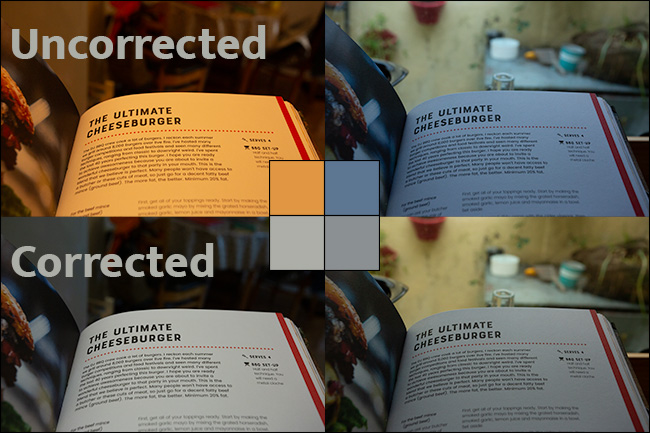
لقد استخدمنا إعدادات توازن اللون الأبيض المخصصة لضوء النهار للحفاظ على إعدادات ألوان كاميرا DSLR متطابقة في كلتا اللقطتين. تم إجراء التصحيحات في فوتوشوب Photoshop

عندما التقطتنا الصور أعلاه، بدت الصفحات بيضاء بالنسبة لنا. الآن، على شاشة الكمبيوتر المائلة للون الأزرق، يجب أن ترى لون الضوء الذي تعكسه الصفحات بالفعل.

في حين أن هذا التأثير يكون أكثر وضوحاً مع الأبيض والألوان المحايدة الأخرى، فإنه يؤثر عليهم جميعاً.

توازن اللون الأبيض والتصوير الفوتوغرافي:

يشير مصطلح درجة حرارة مصدر الضوء إلى مدى اللون الأبيض أو البرتقالي أو الأزرق. يتم قياس ذلك بوحدة الكلفن Kelvin، والتي تعادل مدى سخونة الجسم الأسود المثالي لإصدار هذا الضوء الملون.

على سبيل المثال، تبلغ درجة حرارة لون ضوء الشموع حوالي 1850 كلفن، بينما تبلغ درجة حرارة لون ضوء النهار حوالي 5900 كلفن؛ ينبعث الضوء البرتقالي (الدافئ) من مصادر ذات درجة حرارة لونية أقل من مصادر الضوء الأكثر برودة (الأكثر زرقة).

عندما تلتقط صورة بهاتفك الذكي، يجب عليك أن تحاول تصحيح درجة حرارة الضوء. حاول أيضاً تصحيح محور اللون الأخضر-الأرجواني، لكن المحور البرتقالي-الأزرق أكثر أهمية.

إذا كنت تلتقط صورة بجوار مصدر ضوء دافئ، فستحاول الكاميرا جعل الصورة أكثر زرقة تلقائياً بحيث يبدو كل شيء أكثر حيادية عندما تنظر إليه لاحقاً.

سوف تفعل العكس إذا كنت بالقرب من ضوء أزرق. حيث أن الصفحات في الكتب بيضاء وليست برتقالية أو زرقاء.

لاحظ مدى تشابه الألوان في الصورتين الآن؟

هذا ما يسمى موازنة اللون أو موازنة اللون الأبيض، وهو جانب مهم من جوانب التصوير الفوتوغرافي. حيث يقوم المحترفون بذلك يدوياً أو يقومون بتصحيحه في مرحلة ما بعد الإنتاج (تم تصحيح الصور أعلاه في برنامج أدوبي لايت رووم Adobe Photoshop Lightroom). ومع ذلك، فإن هاتفك الذكي يقوم بذلك في الغالب تلقائياً.

تكمن المشكلة في أنه ما لم تكن تعمل مع أضواء الاستوديو القابلة للتحكم والتوازن من مخطط مرجعي للألوان، فإن تحقيق توازن أبيض دقيق حقاً هو أمر مستحيل.

على سبيل المثال، إذا كان هناك مصدران للضوء في مشهد ما، فلا يمكنك تحقيق التوازن بينهما دون القيام بالكثير من العمل في برنامج فوتوشوب Photoshop. تبدو كلتا الصورتين أعلاه أكثر دقة من الصور الأصلية، لكن كلاهما ليس صحيحاً تماماً.
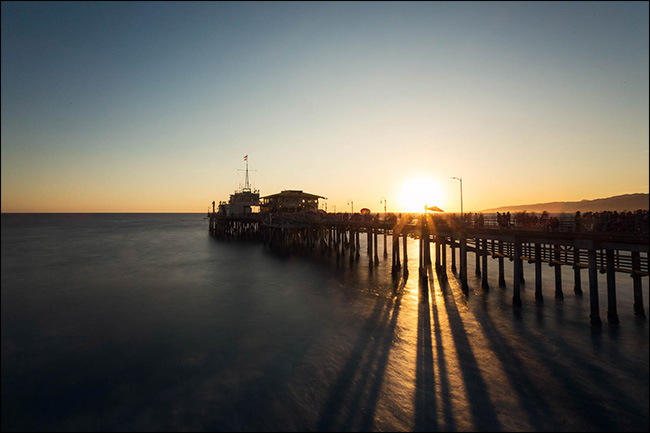
هل توازن اللون الأبيض دقيق؟ لا. هل تبدو جيدة؟ نعم

أيضاً، ليس بالضرورة أن يكون توازن اللون الأبيض المحايد هو ما يمنحك أفضل الصور أو أكثرها إثارة أو حتى أكثر الصور دقة. إذا كنت تلتقط صورة لشخص مضاء بشمعة، فستحتاج إلى القليل من التوهج الإضافي للون البرتقالي في الصورة حتى تبدو طبيعية.

كان توازن اللون الأبيض التلقائي الذي يصحح التوهج البرتقالي الناتج عن حرائق الغابات في الولايات المتحدة مشكلة كبيرة للأشخاص الذين يحاولون مشاركة ما يرونه بدقة.

تُعَد إعدادات توازن اللون الأبيض أحد تلك الأشياء التي تتطلب نهجاً فنياً أكثر من نهج علمي للتصوير الفوتوغرافي.

التحكم في توازن اللون الأبيض في هاتفك الذكي:
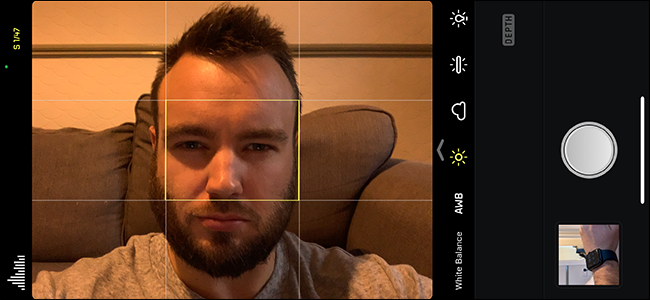
شاشة إعدادات توازن اللون الأبيض في تطبيق Halide لنظام iOS

بشكل عام، لا يمكنك التحكم في توازن اللون الأبيض عند التصوير بهاتف ذكي. إذا كانت خوارزمية توازن اللون الأبيض التلقائي للكاميرا لا تعطي النتيجة المرجوة في المشهد الذي تقوم بتصويره، فسيتعين عليك مزيداً من التحكم اليدوي.

على آيفون iPhone، يمكنك استخدام تطبيق من جهة خارجية؛ نوصي باستخدام VSCO (مجاني) أو Halide (8.99 دولاراً).

إذا كان لديك هاتف يعمل بنظام أندرويد Android، فستصبح الأمور أكثر تعقيداً بعض الشيء. على هاتف سامسونج Samsung، يمكنك التحكم في توازن اللون الأبيض في وضع المحترف Pro.

قد يكون لدى الآخرين أيضاً خياراً مدمجاً في تطبيق الكاميرا؛ إذا لم يكن الأمر كذلك، فقد تحتاج إلى استخدام تطبيق كاميرا تابع لجهة خارجية، مثل Open Camera (مجاني).

بشكل عام، في تطبيق الكاميرا الذي يدعمه الهاتف، سيكون لخيار توازن اللون الأبيض إعدادات مسبقة لظروف الإضاءة المختلفة، مثل الغيوم وضوء النهار والظل ومصباح التنغستن وما إلى ذلك. إذا لم يكن الأمر كذلك، فقد يكون هناك شريط تمرير يمكنك ضبطه للتصوير بقيمة كلفن مخصصة.

تصحيح توازن اللون الأبيض بعد التقاط الصورة:

يعد الحصول على توازن اللون الأبيض بدقة أثناء التصوير أحد الخيارات، ولكن من الأسهل التصوير، ثم تصحيحه بعد ذلك.

عندما يحفظ هاتفك الذكي الصور كملفات JPEG أو HEIC (وهو ما تفعله جميع الهواتف تقريباً)، يتم تخزين إعدادات توازن اللون الأبيض في الصورة النهائية.

يمكنك إجراء تعديلات لاحقاً، لكن لا يمكنك تغييرها كثيراً. لحسن الحظ، هناك تنسيق آخر يمكنك استخدامه إذا كنت تريد أن تكون قادراً على التعديل لاحقاً: RAW.

في الملف ذو التنسيق RAW، يتم حفظ معلومات توازن اللون الأبيض مع الصورة. بعد ذلك، في محرر صور RAW (مثل أدوبي لايت رووم Adobe Lightroom أو فوتوشوب Photoshop)، يمكنك تغيير توازن اللون الأبيض إلى أي قيمة تريدها.

العيوب الوحيدة هي أنه يتعين عليك معالجة الصور قبل أن تتمكن من مشاركتها كما أنها تشغل مساحة أكبر على محرك الأقراص الثابتة.

يدعم كل من آي أو إس iOS وأندرويد Android صور RAW، ولكن مرة أخرى، قد تضطر إلى استخدام تطبيق كاميرا تابع لجهة خارجية للحصول على صور بهذا التنسيق.

إذا كان هذا يبدو لك كثيراً من العمل الشاق، فهو كذلك فعلاً. بمجرد أن تبدأ في البحث في أدوات التحكم اليدوية، يصبح التصوير أبطأ كثيراً لأنك بحاجة إلى فهم أعمق لما يحدث للحصول على نتائج جيدة.

الخيار الأسهل هو السماح لهاتفك الذكي بالتعامل مع الأشياء قدر الإمكان. ومع ذلك، إذا كنت تريد توازن اللون الأبيض الأكثر دقة (أو المزيد من التحكم فيه)، فقم بتثبيت تطبيق كاميرا تابع لجهة خارجية لاستخدامه عند الحاجة.
مقالات قد تعجبك:

إزالة الأشخاص من الصور بسهولة باستخدام برنامج الفوتوشوب
كيفية زيادة عدد الإجراءات التي يمكن التراجع عنها عند الضغط على Ctrl+Alt+Z في برنامج الفوتوشوب
كيفيّة استرجاع كلمة مرور حساب Steam في حالة نسيانها
كيفية استعادة حساب واتساب عند نسيان PIN رمز التحقق بخطوتين

كيفية التحكم بالإعدادات المختلفة في كاميرات كانون Canon

كاميرتك كمصوّر فوتوغرافي هي أداة مهنتك , و حتى تكون مهنيّاً متمرساً و مبدعاً يجب عليك أن تعرف كيف تستخدم أداتك بإتقان , فلا يجب عليك مطلقاً البحث في دليل الكاميرا على سبيل المثال أو اللعب بالأزرار عشوائياً حتى تهيّئ إعداد ما عليها ,

لذلك سنخبرك اليوم بعض التعليمات التي يجب اتباعها وأنت تقوم بإعداد كاميرتك للتصوير :

تغيير وضع الالتقاط أو التصوير Shooting Modes :

كما ذكرنا في مقالاتنا السابقة , فإن الكثير من المصوّرين المتمرّسين يفضلون اختيار الأوضاع اليدوية Manual أو (نصف التلقائية Semi-Automatic ) للتصوير مثل وضع أولويّة فتحة العدسة  ,

حيث توفّر لك هذه الأوضاع تحكّم أكبر بكيفيّة ظهور الصور التي تلتقطها مقارنة مع وضع التصوير التلقائي أو وضع البرنامج مثلاً حيث تقوم الكاميرا وحدها باختيار الإعدادات ..

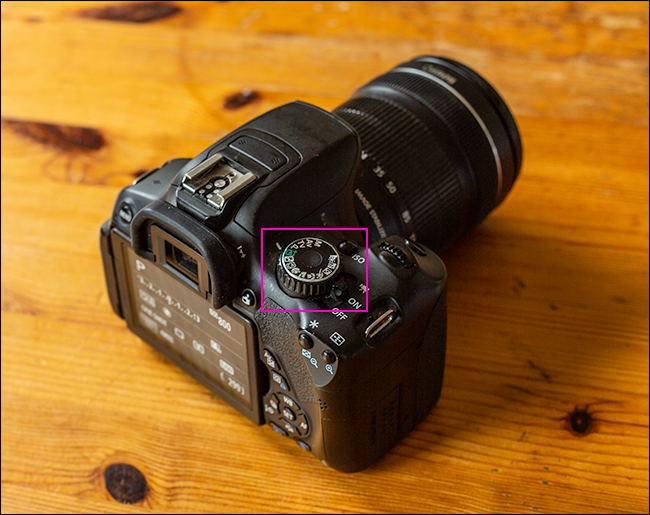
في كاميرا كانون  Canon , يمكنك تغيير أوضاع الالتقاط باستخدام قرص الأوضاع أعلى الكاميرا Camera Dial , توفّر كاميرات المستوى الأول أوضاع مختلفة إضافيّة بالنسبة لكاميرات المستوى المتوسط و الكاميرات الاحترافيّة مثل وضع تصوير الماكرو ,

تصوير البورتريه أو التصوير الرياضي ..إلخ , على العموم يمكنك العودة إلى دليلنا لتعرف معنى الرموز الموجودة على القرص أكثر و وظيفة كلّ منها ..

قم بإعداد فتحة العدسة , سرعة الغالق , وتعويض التعريض :

باستخدام الوضع اليدوي Manual أو نصف التلقائي Semi-Automatic تحتاج إلى التنسيق بين قيم سرعة الغالق و فتحة العدسة التي تختارها , إضافة إلى قيمة تصحيح أو تعويض التعريض Exposure Compensation

في كاميرات كانون الاحترافية أو ذات المستوى المتقدم High-End Canon cameras هناك قرص منفصل لكلّ إعداد , أمّا في كاميرات المستوى الأول , ستجد قرص وحيد يتوضع خلف زرّ الغالق مباشرةً ,

مع الضغط باستمرار على زرّ تعويض التعريض في الجزء الخلفي من الكاميرا و تدوير القرص يمكنك التحكّم بالإعدادات الأخرى :

  • في وضع البرنامج Program Mode , يمكّنك القرص من تغيير قياس فتحة العدسة , على الرغم أنّ الكاميرا يمكن أن تقوم بتغييره تلقائيّأً ,  يمكن عن طريق زرّ تعويض التعريض و القرص تغيير تعريض الصورة التي تلتقطها ..
  • في وضع أولويّة فتحة العدسة , يقوم القرص بتغيير فتحة العدسة , يمكن أيضاً عن طريق زرّ تعويض التعريض و القرص تغيير تعريض الصورة .
  • في وضع أولوية سرعة الغالق , يقوم القرص بتغيير قيمة سرعة الغالق , و يمكن عن طريق زرّ تعويض التعريض و القرص تغيير تعريض الصورة .
  • في الوضع اليدوي الكامل Manual Mode , يقوم القرص بتغيير سرعة الغالق , زرّ تعويض التعريض مع القرص يغيّران فتحة العدسة .

تغيير حساسيّة الضوء ( الأيزو ISO ) :

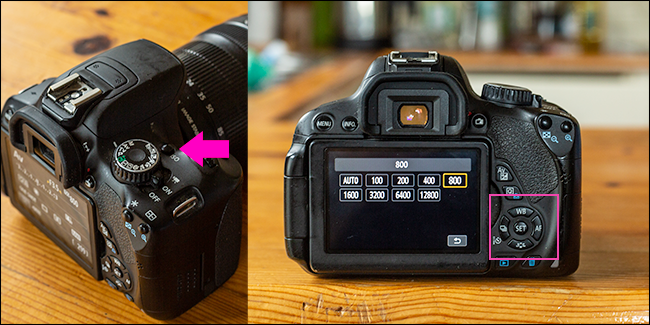
الآيزو هو أحد عناصر التعريض الثلاث ( أو كما يسمى مثلث التعريض ) , لضبطه , اضغط زرّ الأيزو أعلى الكاميرا و بعدها استخدم القرص أو أزرار التوجيه D-pad الموجودة في الجزء الخلفي من الكاميرا لتتنقّل بين قيم الأيزو المتاحة و تختار منها ما تريد ,

اضغط زرّ الآيزو مرة ثانية و اضغط زرّ الغالق إلى نصف المسافة , أو اضغط زرّ SET وسط الأزرار D-pad خلف الكاميرا لتأكيد اختيارك ..

ضبط توازن اللون الأبيض :

للضوء درجات حرارة لونيّة مختلفة تتدرج من البرتقالي الدّافئ للغروب إلى الأزرق البارد في الظلّ في يوم مشمس مثلاً , تكون الكاميرا مزودة بإعداد تلقائي لتوازن اللون الأبيض ,

ولكن يجب عليك معرفة كيف يمكن ضبطه يدوياً إذا أردت تحقيق أفضل نتيجة للصور التي تلتقطها :

اضغط زرّ WB (توازن اللون الأبيض) الموجود في الجزء الخلفي من الكاميرا واستخدم أزرار التوجيه D-pad للتنقّل بين الخيارات المتاحة :

  • الإعداد التلقائي لتوازن اللون الأبيض .
  • اللمبة الصفراء (مصابيح التنغستن) Tungsten/Incandescent.
  • النيون الأبيض و لمبات التوفير Fluorescent .
  • الشمس المباشرة Daylight/Sunny .
  • Cloudy الشمس من خلال الغيوم (شمس ناعمة )
  • ضوء الفلاش Flash .
  • الظلّ Shade .
  • مخصص

ضبط التركيز التلقائي للكاميرا و نقاط التركيز التلقائي :

تتيح كاميرا كانون Canon ثلاث خيارات لأوضاع التركيز التلقائي : وضع تركيز اللقطة الواحدة One-shot , التركيز المستمرّ AI Servo , و نمط التركيز التلقائي الهجين AI Focus , ولكلّ من هذه الأوضاع الثلاث وظيفة محددة بحسب ما تقوم بتصويره ..

اضغط زرّ التركيز التلقائيAF الموجود في الخلف , بعدها استخدم أزرار التوجيه D-pad لاختيار الوضع الذي تريد ..

أمّا بالنسبة لنقاط التركيز , فإن الكاميرا تتيح مجموعة من النقاط ( و هي عبارة عن مواضع مختلفة من المستشعر أو الإطار) يختلف عددها حسب نوع الكاميرا ,

وبشكل افتراضي تختار الكاميرا تلقائيّاً النقطة التي تراها مناسبة أكثر للتركيز , يمكنك بالطبع تغيير الوضع الافتراضي هذا واختيار نقطة التركيز التي تريدها يدوياً ,

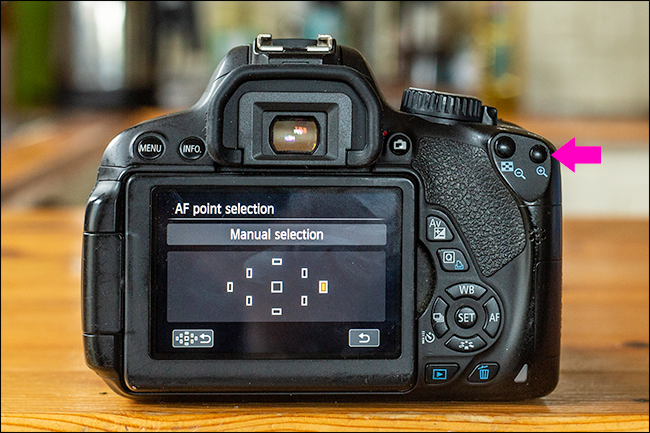
فقط اضغط على زرّ اختيار نقطة التركيز AF Point Selection  ( زرّ المكبّرة المشار إليه في الصورة ) لتشغيل نقاط التركيز التلقائي ,

و قم بالتنقّل بينها باستخدام أزرار التوجيه D-pad و اختر نقطة التركيز التي تراها مناسبة أكثر بحيث أياً كان ما يقابل هذه النقطة في المشهد الذي يتم تصويره سوف تقوم الكاميرا بالتّركيز عليه .

ضبط إعداد المؤقّت الذاتي و وضع الالتقاط  Self-Timer/Shooting Mode :

تتيح لك كاميرا كانون Canon إعداد مؤقت ذاتي يفيدك في التقاط الصور التي ترغب أن تظهر فيها مثلاً , مثل صور بورتريه , صور الأصدقاء و العائلة … ,

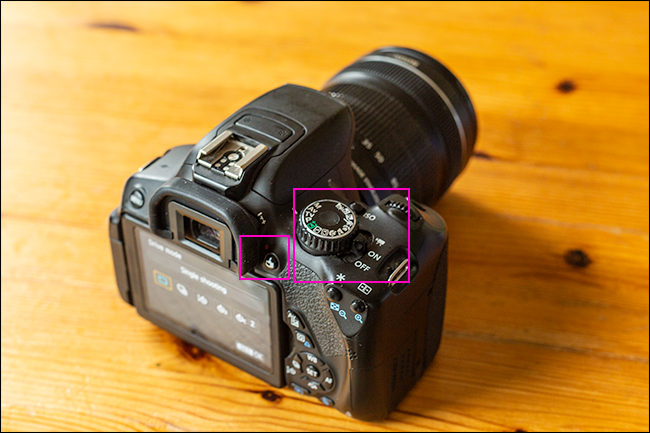
زرّ المؤقت الذاتي هو أحد أزرار التوجيه D-pad ( مشار إليه في الصورة أعلاه ) , قم بالضغط عليه ثمّ اختر بين خيار المؤقت الذاتي لثانيتين ( رقم 2 بجانب أيقونة المؤقت ) , أو الخيار الافتراضي ( أيقونة المؤقت ) لعشر ثوان واضغط زرّ SET لتثبيت الخيار .

بعد ذلك يجب أن تحدد لكاميرتك وضع الالتقاط الذي تريد أن تصوّر به , سواء كان وضع اللقطة الواحدة أو وضع الالتقاط المستمرّ ( وضع التتابع ) , بنفس الطريقة اضغط على زرّ المؤقّت الذاتي Self-Timer/Shooting واختر الوضع الذي تريد واضغط على الزرّ SET لتثبيت الخيار .

الانتقال إلى وضع تصوير الفيديو :

في كلّ كاميرات DSLR الحديثة (كاميرات Canon المستوى الأول ) يتاح وضع تسجيل الفيديو إلى جانب وضع التقاط الصور , حيث يتمّ تغييره عن طريق مفتاح التشغيل Power Switch ,

لبدء تسجيل الفيديو , اضغط على زر تسجيل\عرض (View/Record button) المشار إليه في الصورة أعلاه ( في وضع الفيديو يتيح هذا الزر بدء تسجيل مقطع الفيديو و إنهاؤه ,

أمّا في وضع التقاط الصور فوظيفة هذا الزرّ تكون بعرض المشهد الذي تراه من خلال منظار العدسة View Finder على الشاشة و العكس ) …

مراجعة الصور و مقاطع الفيديو :

من المهم جداً أن تقوم بمراجعة الصور التي تلتقطها أو مقاطع الفيديو التي تقوم بتسجيلها , تتيح لك كاميرا كانون Canon هذه الميزة عن طريق زرّ Play الموجود في الجزء الخلفي من الكاميرا أسفل أزرار التوجيه D-pad التي ستستخدمها للتنقل بين الصور المحفوظة ضمن ذاكرة الكاميرا ,

و لا تنسى استخدام زر التكبير Zoom In و زرّ التصغير Zoom Out للتحقق من صورك و رؤية تفاصيلها بدقة , فالصور التي تراها جيّدة على الشاشة الصغيرة , قد تبدو سيئة على شاشة الكومبيوتر !!.

قم بتهيئة بطاقة الذاكرة بدلاً من حذف الصور :

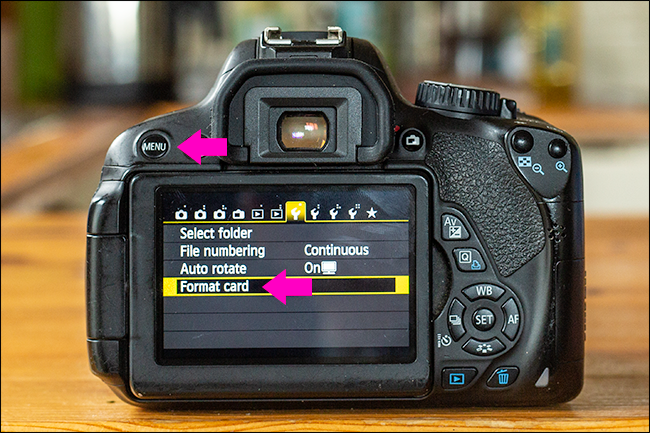
إنّ حذف الصور من بطاقة الذاكرة يؤدي حقيقةً إلى وجود بيانات تالفة فيها, بدلاً من ذلك يُفضَّل أن تقوم بتهيئتها عند الانتهاء من جلسة التصوير أو عند امتلائها ,

اضغط زرّ القائمة Menu , وانتقل بين قوائم الخيارات حتى تصل إلى أول أيقونة تحمل رمز مفتاح الربط (Wrench Icon), هنا يمكنك أن تجد خيار تهيئة بطاقة الذاكرة Format Card ..

بالطبع قائمتنا اليوم ليست شاملة لكلّ الإعدادات الموجودة في الكاميرا التي يمكنك التحكم بها فالخيارات كثيرة جدّاً ولكننا ألقينا الضوء على أهم هذه الإعدادات التي تحتاجها في البداية لاستخدام الكاميرا .

مقالات قد تعجبك :

كيفيّة التقاط صور أفضل باستخدام وضع التتابع Burst Mode
ما هو التركيز التلقائي في الكاميرا ,وما هي أوضاعه المختلفة ؟
كيفية التحكم عن بعد بكاميرا التصوير
أهمّ الإعدادات في الكاميرا : سرعة الغالق , فتحة العدسة ,و الأيزو ISO
ما هي قيم فتحة العدسة , سرعة الغالق ,وحساسية الضوء ISO التي يجب استخدامها في الكاميرا؟