هل تريد مسح رمز الاستجابة السريعة QR؟ إذا كان الأمر كذلك، فكل ما تحتاجه هو هاتف سامسونج Samsung ولا شيء آخر.
يمكنك استخدام الميزات المضمنة بهاتفك لمسح هذه الرموز. تعرف على طريقتين مختلفتين للمسح في هذا الدليل السريع.
كيفية مسح رمز QR باستخدام تطبيق الكاميرا:
لمسح رمز الاستجابة السريعة QR المطبوع في مكان ما أو على الشاشة، استخدم تطبيق الكاميرا بهاتف سامسونج Samsung. يعمل هذا كما لو كنت تلتقط صورة عادية.
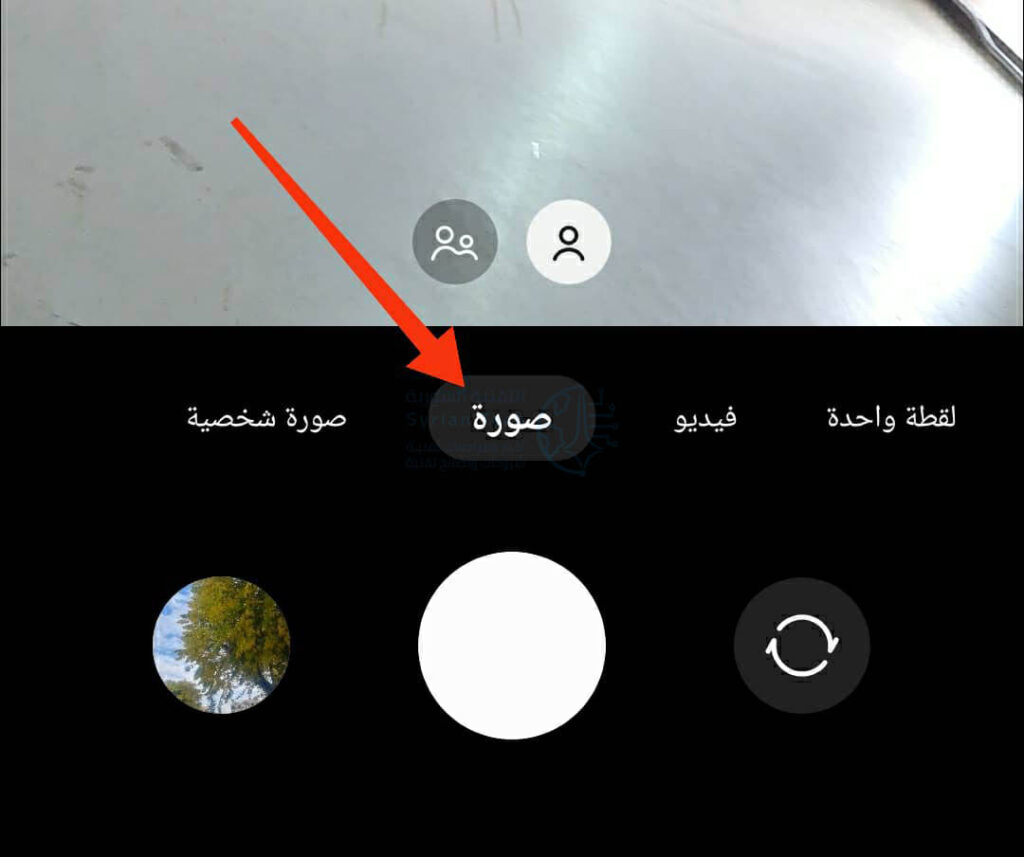
للبدء، قم بتشغيل تطبيق الكاميرا على هاتفك. في الجزء السفلي من التطبيق، انقر على صورة للتأكد من أنك في وضع الصورة.
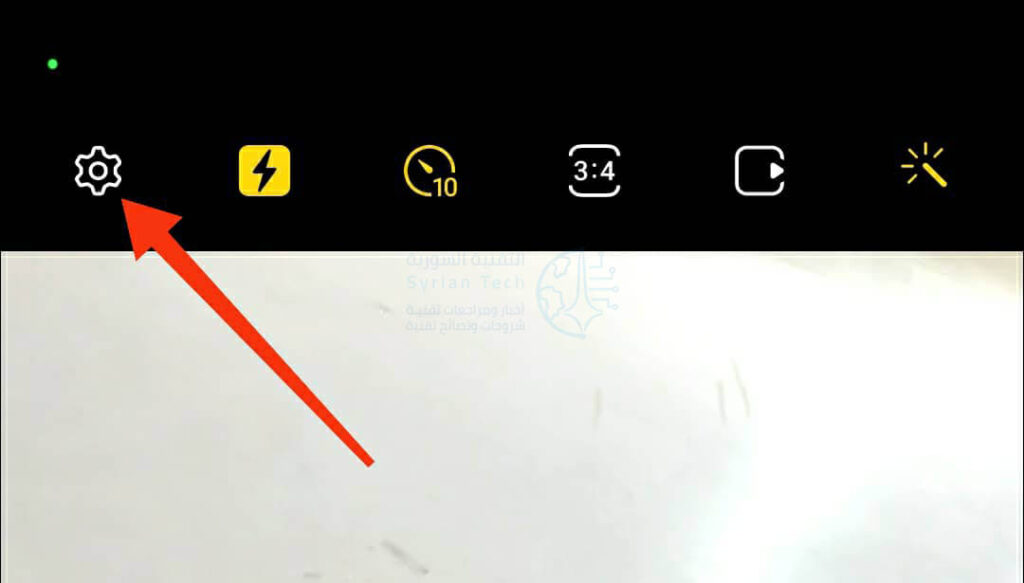
ستقوم الآن بتمكين ميزة رمز QR لتطبيق الكاميرا. للقيام بذلك، في الزاوية العلوية اليسرى من الشاشة، انقر على رمز المسنّن.
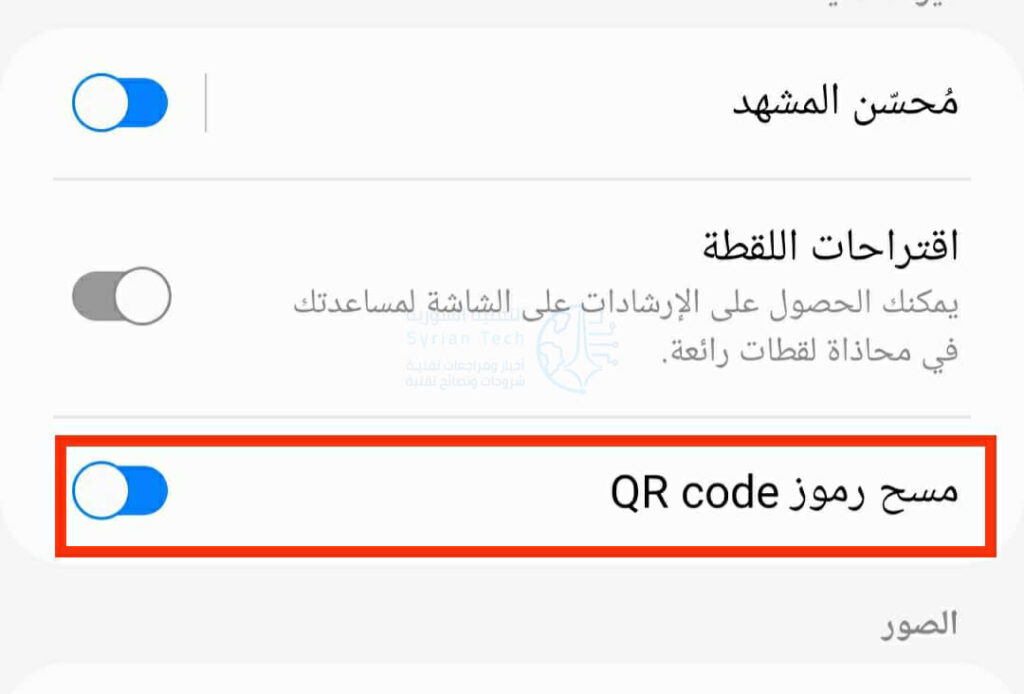
في شاشة إعدادات الكاميرا، قم بتفعيل خيار مسح رموز QR code. بعد ذلك، ارجع إلى شاشة عدسة الكاميرا.
أنت الآن جاهز لمسح رمز الاستجابة السريعة QR. ما عليك سوى توجيه كاميرا هاتفك نحو الرمز وسيقوم هاتفك بمسحها.
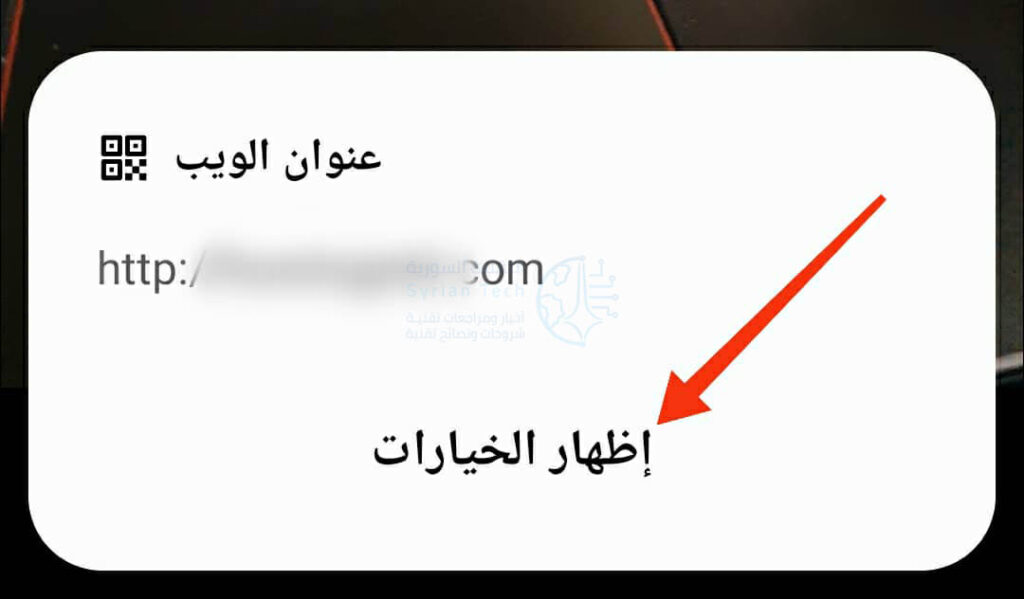
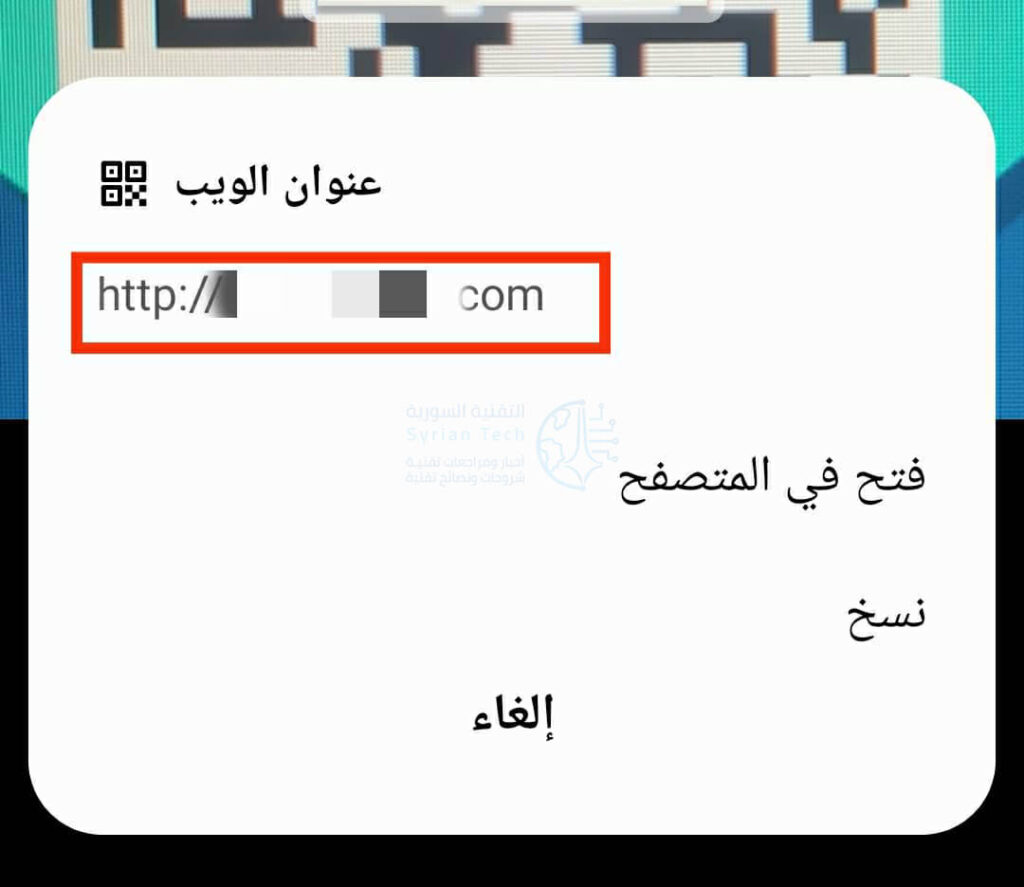
سترى محتوى رمز الاستجابة السريعة QR على شاشتك. لعرض الخيارات ذات الصلة بالرمز الممسوح، انقر على إظهار الخيارات.
إذا قمت بمسح رمز QR لرابط ويب، على سبيل المثال، فستجد خيار زيارة هذا الرابط في قائمتك.
كيفية مسح رمز QR المحفوظ في تطبيق المعرض:
إذا كنت ترغب في مسح رمز QR المحفوظ في المعرض، فاتبع الخطوات التالية.
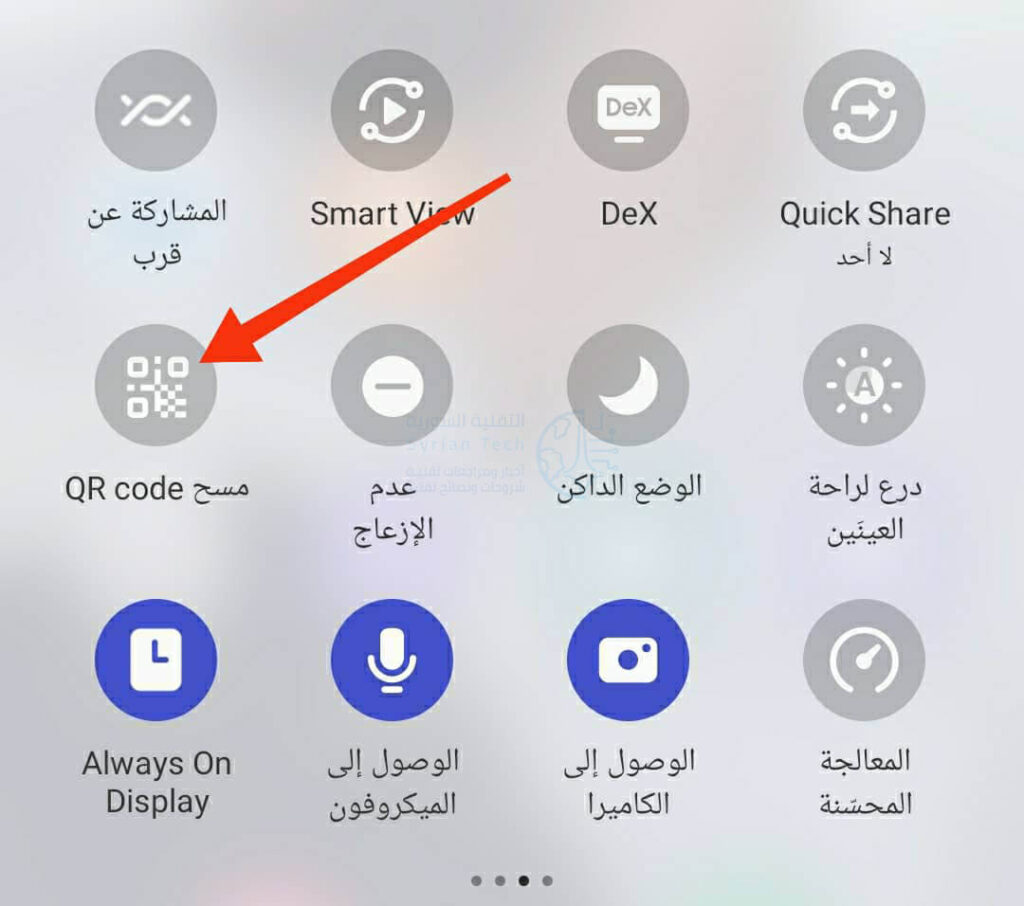
أولاً، اسحب مرتين من أعلى شاشة هاتفك. في قائمة الإعدادات السريعة، انقر على مسحQR code.
إذا كنت لا ترى هذا المربع، فاسحب إلى اليسار (أو اليمين حسب لغة الجهاز) على المربعات الموجودة لعرض المزيد من الخيارات.
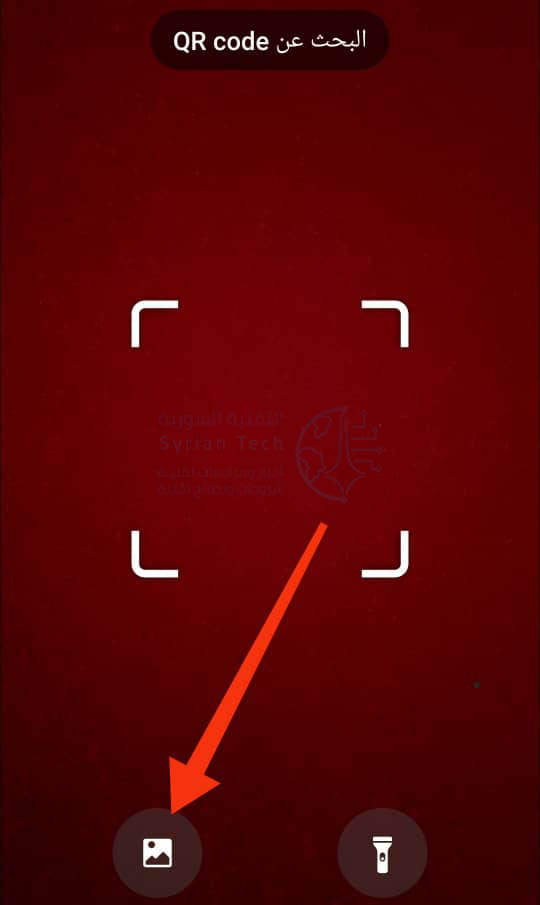
في صفحة البحث عن QR code، انقر فوق رمز المعرض.
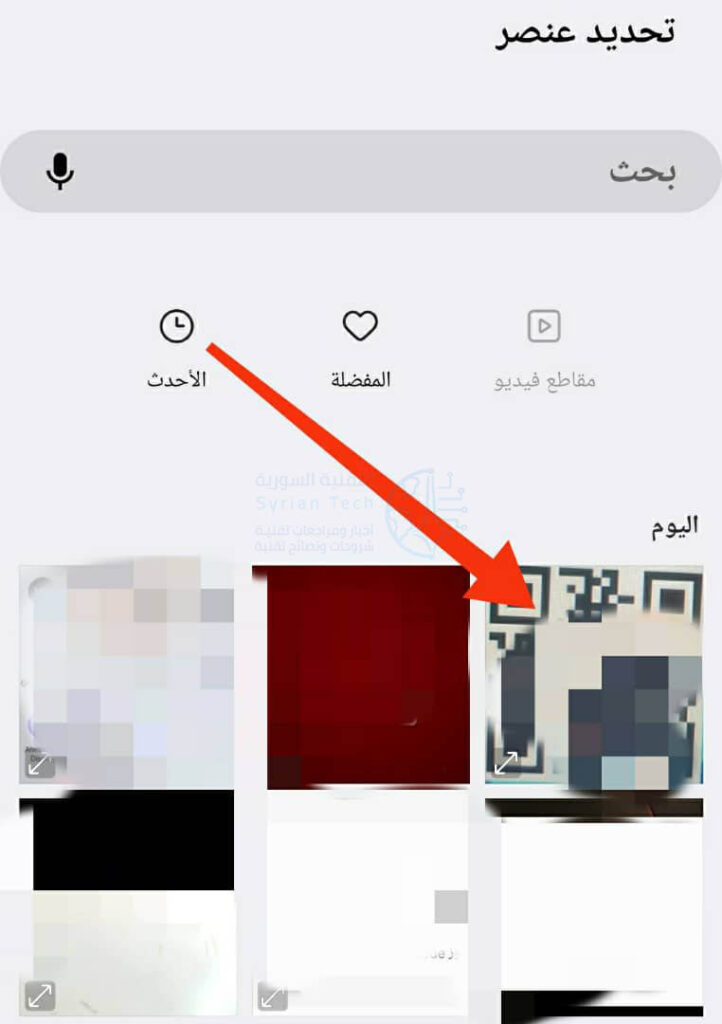
سيتم فتح عرض معرض هاتفك. هنا، ابحث عن صورة رمز الاستجابة السريعة QR التي تريد مسحها وانقر عليها.
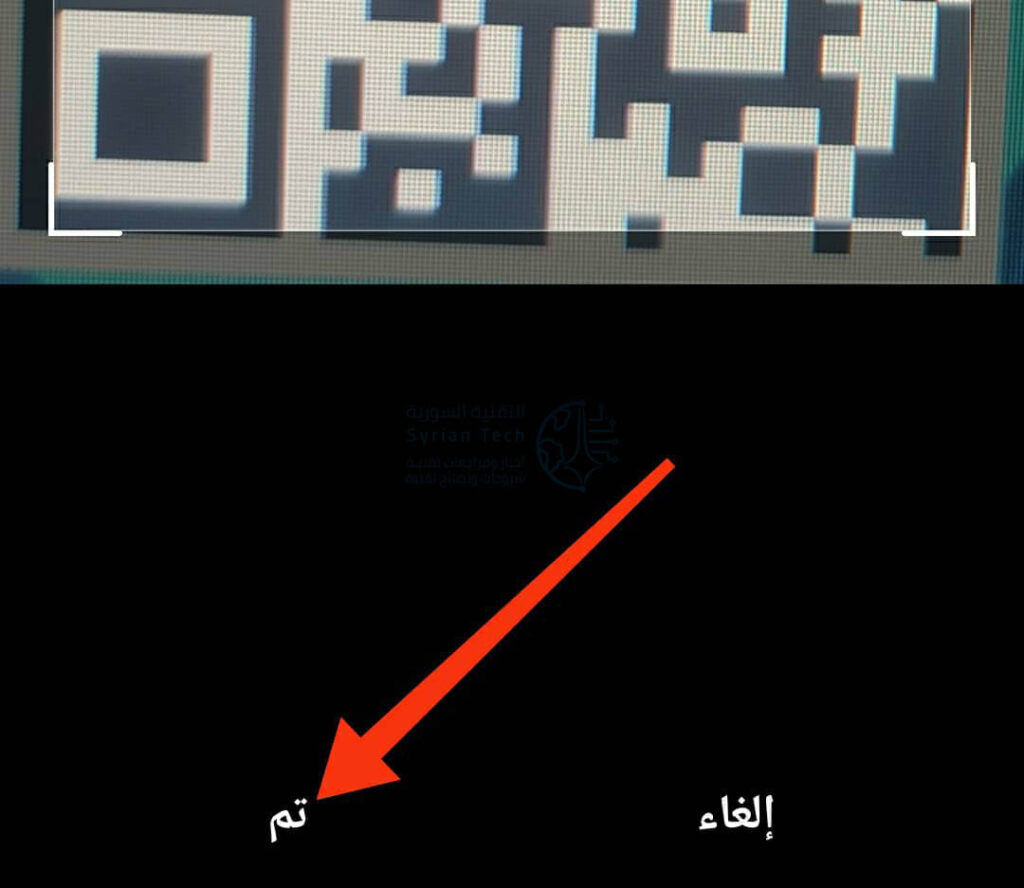
ستظهر صورتك في ميزة مسح رمز الاستجابة السريعة QR. انقر على تم لبدء عملية المسح.
سترى محتوى رمز الاستجابة السريعة QR على شاشتك.
يمكنك أيضاً استخدام جوجل Google Assistant و جوجل Google Lens لمسح رموز QR على هاتف أندرويد Android. بالإضافة إلى ذلك، تعمل هذه الميزات على هواتف سامسونج Samsung وغيرها.
هل تريد استخدام واتساب WhatsApp على جهاز الكمبيوتر؟ على الرغم من عدم وجود تطبيق واتساب WhatsApp مستقل تماماً على جهاز الكمبيوتر، إلا أنه يمكنك استخدام واتساب على الويب وتطبيق سطح المكتب لإرسال الرسائل عندما يكون واتساب مثبتاً على هاتفك الذكي متصلاً بالإنترنت.
إليك كيفية استخدام واتساب WhatsApp على جهاز كمبيوتر يعمل بنظام ويندوز Windows 10 أو جهاز ماك Mac.
باستخدام واتساب ويب WhatsApp Web، تقوم بتوصيل هاتفك الذكي بجهاز كمبيوتر أو متصفح. طالما أن كلا الجهازين قريبان من بعضهما البعض، يمكنك استخدام جهاز الكمبيوتر لإرسال رسائل عبر واتساب WhatsApp على هاتفك.
يمكنك استخدام واتساب ويب WhatsApp Web من أي متصفح سطح مكتب (يتم دعم جميع المتصفحات الرئيسية مثل سفاري Safari وكروم Chrome وفاير فوكس Firefox وإيدج Edge وأوبرا Opera). ستتلقى أيضاً إشعارات بالرسائل الجديدة.
إذا كنت تريد تطبيقاً مخصصاً، فيمكنك استخدام تطبيق WhatsApp Desktop لنظامي التشغيل ويندوز Windows وماك macOS.
للحصول على ميزات إضافية، يمكنك حتى استخدام تطبيقات الطرف الثالث. حيث يعد تطبيق ChatMate for WhatsApp بسعر (2.99 دولاراً) بديلاً رائعاً لمستخدمي نظام ماك Mac.
عملية توصيل هاتفك الذكي آيفون iPhone أو أندرويد Android بواتساب على الويب WhatsApp Web أو بتطبيق واتساب على سطح المكتب WhatsApp Desktop هي نفسها. سنستخدم هنا واتساب على الويب WhatsApp Web.
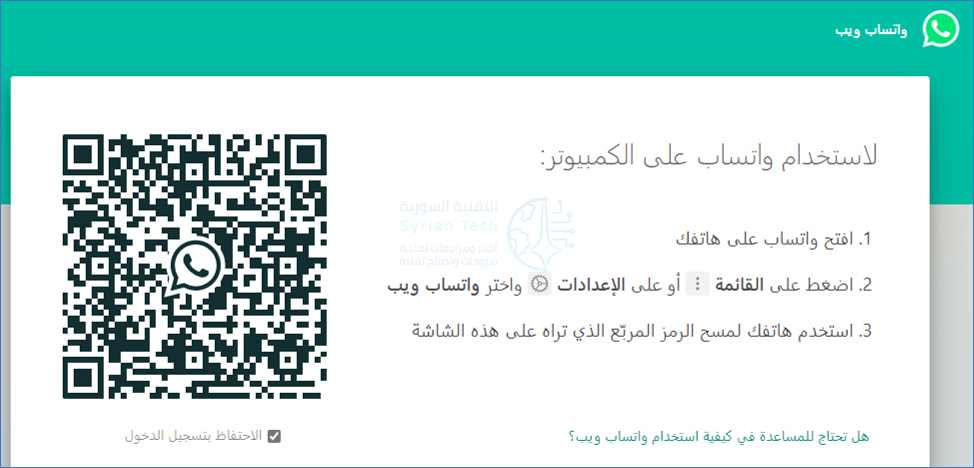
افتح متصفحك المفضل وانتقل إلى web.whatsapp.com. هنا، سترى رمز الاستجابة السريعة على الجانب الأيسر من الشاشة.
الآن، سيتعين عليك مسح رمز الاستجابة السريعة باستخدام هاتف آيفون iPhone أو هاتف أندرويد Android الذكي.
إذا كنت تستخدم هاتفاً ذكياً يعمل بنظام أندرويد Android، فانقر على زر القائمة من شريط الأدوات في الزاوية العلوية اليسرى.
بعد ذلك، حدد خيار واتساب ويب.
الآن، وجّه كاميرا هاتفك الذكي إلى رمز الاستجابة السريعة.
في غضون ثانية، سيتم مسح رمز الاستجابة السريعة، وسيتم تسجيل دخولك إلى واتساب ويب WhatsApp Web.
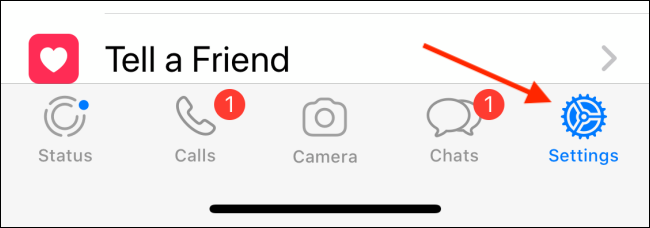
إذا كنت تستخدم جهاز آيفون iPhone، فانتقل إلى علامة التبويب الإعداداتSettings.
هنا، اختر خيار WhatsApp Web/Desktop.
الآن، قم بتوجيه كاميرا آيفون iPhone إلى رمز الاستجابة السريعة.
بمجرد مسحه، سيعرض واتساب ويب WhatsApp Web جميع رسائلك.
يمكنك الآن النقر فوق رسالة لفتحها وإرسال رسائل إلى أي شخص طالما أن هاتف آيفون iPhone أو هاتف أندرويد Android الذكي في مكان قريب.
ليس من الضروري أن تكون متصلاً بالشبكة نفسها، ولكن يجب أن تكون متصلاً بالإنترنت.
يمكنك القيام بكل شيء تقريباً على واتساب ويب WhatsApp Web (باستثناء إجراء المكالمات الصوتية ومكالمات الفيديو) التي يمكنك القيام بها من هاتفك الذكي.
يمكنك إرسال ملفات متحركة GIF والصور ومقاطع الفيديو والمستندات والرموز التعبيرية والمزيد.
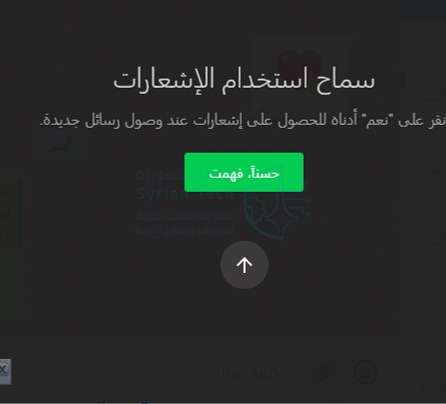
للسماح بإشعارات الرسائل في متصفحك، انقر فوق الزر تشغيل الإشعارات على سطح المكتب.
ثم قم بالتأكيد من النافذة المنبثقة للسماح بإشعارات واتساب ويب WhatsApp Web. (سيعتمد شكل هذه النافذة المنبثقة على المتصفح الذي تستخدمه).
بمجرد الانتهاء من استخدام واتساب ويب WhatsApp Web، تأكد من تسجيل الخروج. للقيام بذلك، انقر فوق زر القائمة من شريط الأدوات العلوي ثم اختر خيار تسجيل الخروج.
لا بد أن تكون قد سمعت في يوم من الأيام عن تقنية إن إف سي NFC ، ولكنك لم تعر هذه التقنية أي انتباه ، بل وأكثر من ذلك فإننا غالباً ما نمتلك هذه التقنية في أجهزتنا المحمولة ولكن دون أن نعرف ما هي وما هي استخداماتها ..
في هذه المقالة سنتحدث عن هذه التقنية وعن أبرز مجالات استخداماتها .
ما هي تقنية إن إف سي NFC :
تعرف ب تقنية التواصل قريب المدى Near field communication وهي عبارة عن تقنية للاتصال اللاسكلي تسمح للهواتف المحمولة والأجهزة الأخرى بالتواصل فيما بينها من خلال الإشارات الراديوية عندما تكون هذه الأجهزة بجوار بعضها ، وتعمل هذه التقنية بشكل مشابه لتقنية تحديد الهوية بموجات الراديو RFID ولكن بمدى أقصر لا يتجاوز 4 إنش ( 10.16 سنتيمتر ) فقط وهذا ما يجعل من الصعب جداً اختراقها .
ويستطيع أي جهاز يملك في عتاده قطعة NFC التواصل مع أجهزة أخرى مزودة بهذه القطعة إضافة إلى الاتصال بما يعرف بالعلامات الذكية أو NFC tags والتي هي عبارة عن شريحة صغيرة غير مزودة بالطاقة وتستمد طاقتها عند الاتصال بالهاتف الذكي أو أي جهاز آخر يدعم هذه التقنية ,ويمكن استخدام هذه العلامات كبديل مناسب لرمز الاستجابة السريعة كيو آر QR .
كيفية تأسيس اتصال عبر NFC
كل ما تحتاجه من أجل ذلك هو وضع الجهازين الذين يدعمان هذه التقنية بتماس بعضهما ، فمثلاً : في حال هاتفين ذكيين يجب أن يتم التماس بين الناحية الخلفية لكلا الهاتفين ، أما في حال التوصيل مع علامة ذكية فيجب أن يتم وضع هذه العلامة على الناحية الخلفية للهاتف الذكي في المكان المخصص .
ما هي الأجهزة التي تدعم تقنية NFC :
الكثير من الأجهزة المحمولة تدعم هذه التقنية بما فيها أجهزة الأندرويد Android مثل هواتف بيكسل Pixel و بيكسيل 2 Pixel وجالاكسي إس Galaxy S8 والكثير غيرها .
كذلك الأمر فإن أجهزة ويندوز فون Windows Phone مثل سلسلة نوكيا لوميا Nokia’s Lumia و أتش تي سي HTC Windows Phone 8X بالإضافة إلى أجهزة بلاك بيري BlackBerry أيضاً .
ولسوء الحظ فإن معظم أجهزة الآيفون iPhone لا تدعم هذه التقنية .. رغم أن هاتف iPhone X يحتوي على تقنية NFC لكنها حصرية لخدمة Apple Pay .
ما هي أهم استخدامات تقنية NFC :
1- عمليات الدفع عبر الهاتف المحمول :
وهذه العمليات شبيهة بعمليات الدفع من خلال تقنية باي باس PayPass المتضمنة في بطاقات الماستر كارد.
إن أي جهاز هاتف يدعم NFC بإمكانه إتمام عمليات الدفع من خلال وضعه على أجهزة مخصصة تدعم NFC مما سيلغي الحاجة إلى استخدام بطاقات كريديت كارد Credit Card .
فمثلاً في سان فرانسيسكو الأمريكية تعتمد هذه التقنية من أجل الدفع لركن السيارات من خلال الهاتف المحمول .
نقل البيانات لا سلكياً
يمكن عبر هذه التقنية نقل البيانات لا سلكياً حيث يجب أن يملك هاتف الأندرويد ميزة Android Beam من أجل السماح بنقل سهل لجهات الاتصال أو صفحة ويب أو صورة أو فيديو أو أي نوع من البيانات صغيرة الحجم ولكنها تعتبر بطيئة حيث لا تتجاوز سرعتها 474 كيلوبت بالثانية .
أي أن هذه الوسيلة تعتبر وسيلة سهلة للغاية من أجل نقل البيانات صغيرة الحجم حيث كل ما عليك فعله هو وضع الجهازين بتماس بعضهما من الناحية الخلفية .
تحميل سريع للبيانات :
حيث يمكن دمج المعلومات لرجال الأعمال مثلاً أو لأي منتج في قطعة NFC حيث يمكن عند وضع هاتفك عليها عرض تفاصيل ذلك الشخص أو المنتج
عمليات الدخول المحمية :
يمكن استخدام جهازك المحمول من أجل الدخول إلى غرفتك في الفندق مثلاً وذلك بعد وضعه على قارئ NFC ليتأكد من هويتك
.، كما أن بعض الشركات المصنعة للسيارات تفكر في العمل على مفاتيح سيارة بالاعتماد على هذه التقنية
مجالات أخرى :
يوجد الكثير الكثير من الاستخدامات فمثلاً في المطاعم يمكن وضع قطعة NFC وعند الاقتران بها عبر الهاتف المحمول تعرض قائمة الطعام المتاحة ،
كما يمكن استخدامها على باب غرفة ما بحيث يتم وضع الهاتف المحمول بالوضعية الصامتة تلقائياً حالما يتم تفحص NFC .
ما هي العلامات الذكية NFC Tags
هي عبارة عن قطعة صغيرة يدمج فيها إعدادات معينة بحيث تؤدي عند اتصالها بجهاز محمول إلى تغييرات محددة وهي صغيرة الحجم ورخيصة الثمن ويمكن شراءها بسهولة .
فعلى سبيل المثال إذا كنت تقوم بوضع جهازك المحمول بالوضعية الصامتة عندما ترقد إلى فراشك يمكنك بدلاً من القيام بذلك يدوياً كل يوم أن تشتري مفتاح أو علامة ذكية وتبرمجها على هذا الأمر وتضعها قرب سريرك بحيث تضع عليها الجوال فقط لتقوم بتحويله إلى الوضع الصامت .
أيضاً يمكنك برمجة هذه العلامة باسم وكلمة المرور الخاصة بشبكتك اللاسلكية Wi-FI وبذلك بدلاً من أن تعطي كلمة المرور لضيوفك تكتفي باقتران أجهزتهم بهذه العلامة من أجل الولوج إلى الشبكة اللاسلكية .
كل ما سبق كان مجرد أمثلة صغيرة ولكن وكما قلت لك فإن هناك الكثير الكثير من المجالات التي تستخدم فيها هذه التقنية ، فإذا كنت تعرف مجالاً تُستخدم فيه فلا تتردد في ذكرة بتعليق ..