كيفية إيجاد مكان حفظ لقطات الشاشة في نظامي التشغيل ويندوز 10 و 11

إذا التقطت لقطة شاشة في نظام التشغيل ويندوز Windows 10 أو ويندوز Windows 11، فأين سينتهي بها الأمر؟ يعتمد ذلك على كيفية التقاط لقطة الشاشة، ولكن هناك بعض الأماكن الواضحة التي يمكنك البحث عنها. سنساعدك في اكتشاف ذلك.

إذا كنت تستخدم مفتاح Print Screen (PrtScn):

إذا قمت بالضغط على مفتاح Print Screen لالتقاط لقطة شاشة، فلن يتم حفظ لقطة الشاشة في ملف افتراضياً.

بدلاً من ذلك، ينسخ ويندوز Windows اللقطة في الحافظة، وهي جزء خاص من الذاكرة للنسخ واللصق المؤقت. لحفظ لقطة الشاشة على القرص، ستحتاج إلى لصق الصورة في محرر الصور (مثل الرسام) وحفظها كملف.

وينطبق الشيء نفسه إذا كنت تستخدم Alt+Print Screen لالتقاط النافذة النشطة، أو ويندوز Windows+Shift+S لالتقاط جزء من الشاشة. تذهب هذه النتائج إلى الحافظة وليس ملف.

إذا كنت تستخدم ويندوز Windows+Print Screen:

إذا كنت تستخدم اختصار لوحة مفاتيح ويندوز Windows+Print Screen لالتقاط لقطات شاشة في نظام التشغيل ويندوز Windows 10 أو 11، فسيقوم ويندوز Windows بحفظ الصورة كملف PNG في مجلد الصور > لقطات الشاشة.

ستجده في المسار التالي:

C:\Users\[User Name]\Pictures\Screenshots

في هذه الحالة، [User Name] هو بديلنا لاسم حساب ويندوز Windows الذي تستخدمه عند التقاط لقطة الشاشة.

باستخدام ويندوز Windows+Print Screen، يأخذ ويندوز Windows لقطة شاشة بملء الشاشة ويحفظها كملف PNG باسم Screenshot (#). png.

يتم احتساب الرقم الموجود في نهاية اسم الملف بمرور الوقت بناءً على عدد لقطات الشاشة التي التقطتها مسبقاً.

يستخدم ويندوز Windows نفس C:\Users\[User Name]\Pictures\Screenshots لحفظ الموقع إذا كنت تستخدم ويندوز Windows+Fn+Print Screen على جهاز Surface قديم، أو Power+Volume Down على أجهزة لوحية معينة، أو ويندوز Windows+Volume Down على أجهزة لوحية أخرى.

ملاحظة: إذا قمت بنقل مجلد لقطات الشاشة يدوياً إلى موقع آخر باستخدام نافذة الخصائص، فسيقوم ويندوز Windows بحفظ لقطات الشاشة في أي موقع جديد تختاره بدلاً من ذلك.

إذا كنت تستخدم أداة القصاصة Snipping Tool أو Snip & Sketch:

يتضمن ويندوز Windows 10 و 11 أداة تسمى Snipping Tool (ويتضمن ويندوز Windows 10 أيضاً أداة مشابهة تسمى Snip & Sketch) تتيح لك التقاط لقطات شاشة مخصصة. تتيح لك هذه الأدوات اختيار موقع الحفظ لكل ملف.

على الرغم من أن هذا لا يساعد إذا كنت لا تعرف مكان حفظ آخر لقطة شاشة، فسوف يتذكرون آخر مكان حفظت فيه ملفاً.

لمعرفة مكان الحفظ، التقط لقطة شاشة أخرى، واحفظها، وانظر إلى المكان الافتراضي الذي تريد حفظ الملف الجديد فيه.

قد تكون هناك لقطات الشاشة القديمة. إذا لم يكن الأمر كذلك، فيمكنك أيضاً التحقق من مجلدات المستندات أو الصور ضمن هذا الكمبيوتر في مستكشف الملفات.

إذا كنت تستخدم Xbox Game Bar:

إذا كنت تستخدم أداة الالتقاط Capture في Xbox Game Bar (والتي تفتح عند الضغط على ويندوز Windows + G)، فسيقوم ويندوز Windows بحفظ لقطة الشاشة في المسار:

C:\Users\[User Name]\Videos\Captures

حيث [User Name] هو اسم حساب المستخدم الذي استخدمته لالتقاط الصورة.

إذا كنت تستخدم أداة لقطة شاشة من جهة خارجية:

إذا كنت تلتقط لقطات شاشة في نظام التشغيل ويندوز Windows 10 أو 11 باستخدام أداة جهة خارجية أنشأها شخص آخر غير Microsoft، فستحتاج إلى الرجوع إلى إعدادات هذه الأداة لمعرفة مكان حفظ لقطات الشاشة.

بكل الأحوال، هناك عدد قليل من الأماكن الجيدة التي يمكنك البحث فيها مثل مجلد المستندات أو مجلد الصور، وكلاهما يمكن العثور عليه ضمن هذا الكمبيوتر في مستكشف الملفات.

إذا كنت لا تزال غير قادر على العثور على لقطات الشاشة:

إذا كنت لا تزال تواجه مشكلة في تحديد مكان حفظ لقطات الشاشة، فهناك تقنية قد تساعدك.

أولاً، التقط لقطة شاشة أخرى، ثم قم بإجراء بحث عن الملفات المعدلة مؤخراً في File Explorer. للقيام بذلك، اضغط على ويندوز Windows+E لفتح نافذة Explorer، ثم أدخل التالي: datemodified:today في شريط البحث.

(يمكنك تضييق نطاق البحث من خلال التصفح إلى محرك أقراص أو مجلد معين تعتقد أنه قد تكون الملفات ضمنه).

بعد فترة، سترى الملفات التي تم إنشاؤها مؤخراً تظهر في قائمة نتائج البحث. عندما ترى ملف لقطة الشاشة الذي التقطته للتو، انقر بزر الماوس الأيمن فوقه وحدد فتح موقع الملف في القائمة المنبثقة.

سيفتح مستكشف الملفات على موقع لقطة الشاشة المحفوظة، وقد تكون هناك لقطات شاشة أخرى أيضاً!

كيفية تصفح الإصدارات القديمة من مواقع الويب

The Wayback Machine هي خدمة عبر الإنترنت تقوم بشكل متكرر بزيارة مواقع الويب، وتأخذ لقطات شاشة من المواقع في وقت معين.

باستخدام خدمة Wayback Machine، يمكنك رؤية شكل أي موقع تقريباً طوال عمره الافتراضي.

تتغير مواقع الويب بشكل متكرر، وكذلك القوانين التي تحكم هذه المواقع. سواء كان ذلك بسبب فقدان البيانات، أو فرض رقابة جديدة على المحتوى، أو حتى بدافع التغيير فقط.

إن خدمة Wayback Machine تسمح لك بمشاهدة المحتوى الذي لم يعد موجوداً على الويب، كما يمكن أيضاً استخدام Wayback Machine لاستكشاف الأخطاء وإصلاحها.

ملاحظة: قد لا تظهر بعض المواقع نظراً لأن هذا الموقع محمي بكلمة مرور أو تم حظره بواسطة ملف robots.txt أو بسبب تعذر الوصول إليه لسبب آخر.

قم بالانتقال إلى موقع الويب الرسمي لأرشيف الإنترنت وأدخل عنوان URL للموقع الذي ترغب في الرجوع إليه في شريط عنوان Wayback Machine. بمجرد إدخال الرابط، قم بالنقر على زر Enter في لوحة المفاتيح.

في الصفحة التالية، سترى مخططاً زمنياً لجميع السنوات يحتوي على لقطة لموقع الويب الذي تم إدخاله. هناك أيضاً تنويه فوق الخط البياني يبين عدد لقطات موقع الويب الكلية المأخوذة بين تاريخين ( في حالة موقعنا، سترى في الصورة أدناه أنه تم أخذ 240 لقطة شاشة على مدى 20 سنة تقريباً).

حدد السنة التي ترغب في عرضها.

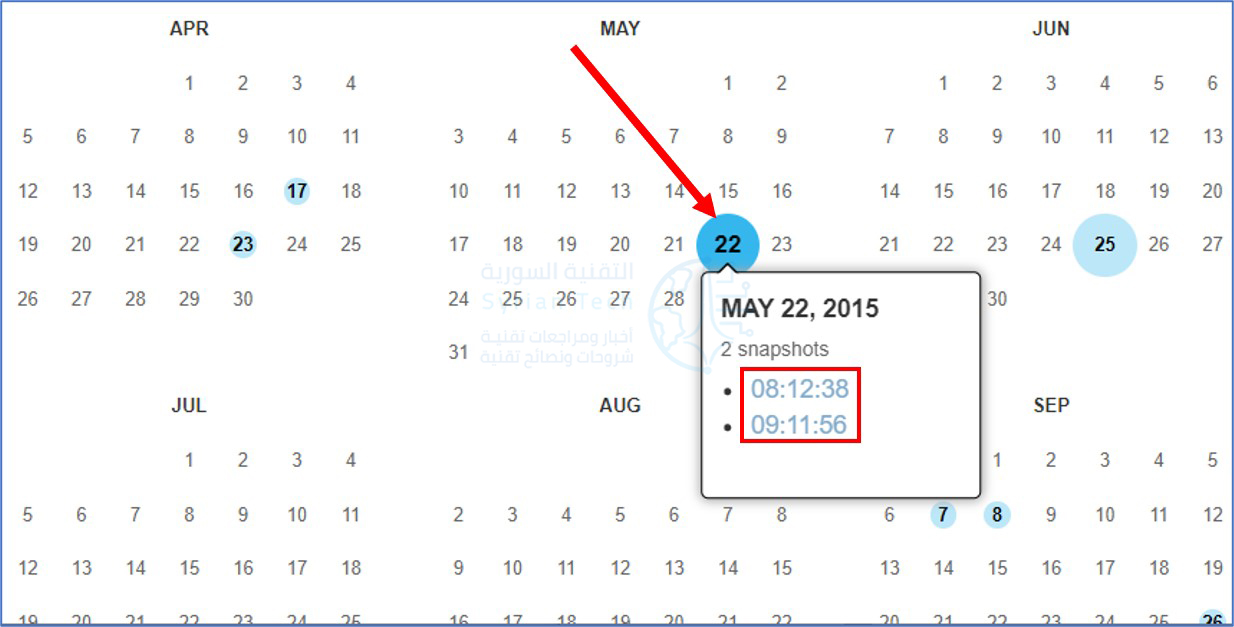
الآن سترى طريقة عرض التقويم للسنة المحددة. في تواريخ معينة على مدار العام، ستلاحظ أنها مظللة بلون معين. إليك ما يعنيه كل لون:

  • بلا لون: لم يتم حفظ لقطات شاشة للموقع في هذا التاريخ.
  • الأزرق: تم حفظ الموقع بنجاح في هذا التاريخ.
  • أخضر: يشير هذا إلى إعادة توجيه (3xx).

ستلاحظ أيضاً أن بعض الدوائر أكبر من غيرها. هذا يعني أن هذا التاريخ يحتوي على لقطات متعددة. لاحظ أن هذا لا يمثل عدد المرات التي تم فيها تحديث الموقع.

حدد التاريخ/الوقت الذي ترغب في عرضه من خلال تحريك المؤشر فوق التاريخ وتحديد اللقطة من القائمة المنبثقة.

يمكنك الآن تصفح النسخة المؤرشفة من الموقع.

موقع التقنية السورية بتاريخ 26 أيلول 2015

كما هو الحال مع أي شيء، هناك خيارات أخرى متاحة لتصفح الإصدارات القديمة من مواقع الويب، مثل الانتقال إلى موقع oldweb.today أو مكتبة الكونغرس  Library of Congress.

بكل الأحوال، إن خدمة Wayback Machine تحتوي على أكبر أرشيف لمواقع لإنترنت من أي مكتبة رقمية أخرى على الويب.

مقالات قد تعجبك:

شرح لتطبيقات فوتوشوب للهواتف الذكية، وما ميزاتها ؟
ما هو التورنت؟ وكيف يعمل؟ وكيفية استخدامه؟ وكيفية التعامل معه؟
موقع LinkedIn تجاهل باحث فلسطيني قد اكتشف ثغرة في الموقع
كيفية منع الحذف التلقائي للملفات المحملة على ويندوز 10
كيفية مشاركة مستندات جوجل Google Docs كملف PDF من خلال رابط

ما هي ميزة ترتيب النوافذ التلقائي في ويندوز 10 ؟

تعتبر نوافذ الالتقاط Snap Assist ميزة رائعة. اسحب نافذة إلى جانب الشاشة وسيقوم ويندوز Windows تلقائياً بتغيير حجمها لملء هذه المساحة.

عندما تنقر نافذة على جانب واحد من الشاشة، يقدم ويندوز Windows عرضاً مصغراً للنوافذ المفتوحة الأخرى التي يمكنك استخدامها لملء النصف الآخر. هذه الأداة المساعدة المفاجئة، إذا لم تعجبك، يمكنك إيقافها.

بعض الأشخاص يحبون ميزة Snap Assist ويشعر الآخرون أنه يقاطع تدفق عملهم. مهما كان تفضيلك، فمن السهل إيقاف Snap Assist إذا لم تعجبك.

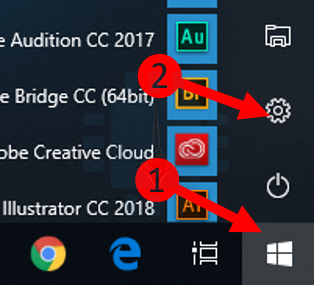
انقر فوق ابدأ، ثم انقر فوق رمز الترس (أو اضغط على Windows + I فقط) لفتح الإعدادات.

في نافذة الإعدادات، انقر فوق فئة النظام.

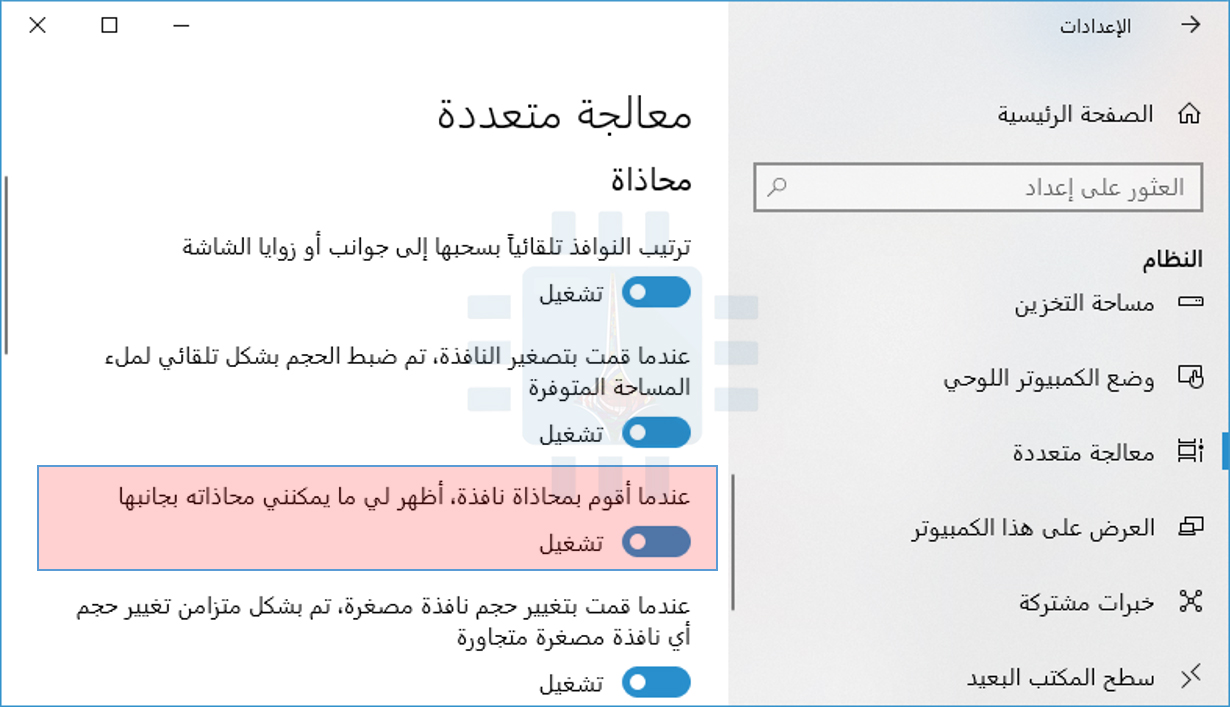
في نافذة إعدادات النظام، انقر فوق علامة التبويب معالجة متعددة الموجودة على اليمين. على اليسار، سترى عدة خيارات في قسم محاذاة.

يمكنك استخدام تلك لإيقاف النواحي المختلفة لميزة Snap ، مثل ما إذا كان سحب النوافذ يستقر على الإطلاق وما إذا كان حجم النوافذ المقيد لملء المساحة المتوفرة.

إذا كنت ترغب فقط في تعطيل Snap Assist ، فقم بإيقاف تشغيل الخيار عندما أقوم بمحاذاة نافذة، أظهر لي ما يمكنني محاذاته بجانبها.

هذا كل ما في الأمر. إذا وجدت أن وجود Snap Assist أفضل من عدمه، فعد إلى إعدادات تعدد المهام ثم أعد تشغيله.

مقالات قد تعجبك:

كيفية تخصيص حدود النوافذ والظلال على ويندوز 10
كيفية تفعيل خطة الأداء الأمثل في ويندوز 10
كيفية تصفير عداد استخدام البيانات في ويندوز 10
كيفية إدارة أذونات البرامج في ويندوز 10
طرق العمل المشترك المتوفرة بين ويندوز 10 وبين هواتف أندرويد أو آيفون
كيفية التغيير التلقائي لخلفية سطح المكتب في ويندوز 10 حسب التوقيت في اليوم