حل مشكلة تعذر الإتصال بالخادم الوكيل في متصفح Google Chrome

هل كنت تستخدم متصفح Google Chrome واستعملت إحدى برامج فك الحجب وعند الإنتهاء من تصفح المواقع المحجوبة قمت بإيقافه ولكنك تفاجأت بظهور هذه الرسالة ؟

سنستعرض في هذه المقالة طريقة بسيطة لحل هذه المشكلة والعودة للعمل بشكل طبيعي على متصفح Google Chrome .

الخطوات

1- قم بفتح شريط الإعدادات في متصفح Google Chrome ثم إضغط على خيار الإعدادات .

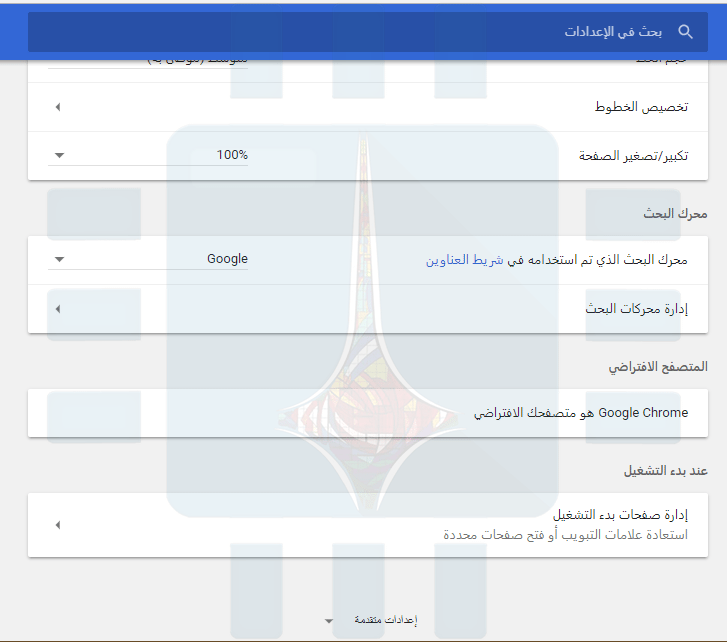
2- قم بالنزول الى أسفل القائمة واضغط على خيار عرض الإعدادات المتقدمة …

3- قم بالنزول مجدداً حتى تصل الى تبويب الشبكة ثم إضغط على زر تغيير إعدادات الخادم الوكيل .

4- ستظهر لك نافذة خيارات الإنترنيت Internet Properties قم بالضغط على زر LAN Setting .

5- قم بإزالة الإشارة عن جميع الخيارات الثلاث في حال وجودها المحددة في الصورة التالية .

قم بالضغط على زر OK لحفظ الإعدادات .

بعد الإنتهاء من الخطوات السابقة سيعود متصفح Google Chrome للعمل بشكل طبيعي مرة أخرى .

في حال واجهتك أبة مشكلة فلا تتردد بسؤالنا عبر التعليقات الموجودة أسفل الصفحة .

طريقة زيادة سرعة بعض أنواع كروت الشاشة المدمجة من Intel في نظام Windows

تحديث : تم تجديد الروابط بعد رفعها على موقعنا بسبب توقف الموقع الرسمي للمطور .

هل قمت بشراء لعبة لتقوم بلعبها على حاسبك وعند الإنتهاء من تنصيبها تفاجأت بأن هذه اللعبة لا تتناسب مع كرت الشاشة الخاص بك …

سنقدم لكم طريقة لزيادة قوة بعض كروت الشاشة من إنتل Intel ليقدم لكم أداء يرضيكم وذلك كما يلي :

الطريقة تدعم الأنواع التالية من كروت الشاشة :

  • Intel(R) B43 Express Chipset
  • Intel(R) G41 Express Chipset
  • Intel(R) G43 Express Chipset
  • Intel(R) G45 Express Chipset
  • Intel(R) Q43 Express Chipset
  • Intel(R) Q45 Express Chipset
  • Mobile Intel(R) GL40 Express Chipset
  • Mobile Intel(R) GM45 Express Chipset
  • Mobile Intel(R) GS45 Express Chipset

الخطوات

1- قم بتحميل تعريف Royal BNA Driver من الروابط التالية بحسب نوع النظام  86X64X  .

2- قم بتشغيل التعريف السابق ثم إضغط على التالي .

3- قم بالموافقة على إتفاقية الترخيص ثم إضغط التالي .


4- سيظهر لك واجهة تطالبك بالضغط على التالي لإستكمال التنصيب إضغط التالي ثم تابع

5- انتظر قليلاً لحين انتهاء عملية فك الملفات .

6- بعد الإنتهاء من العملية السلبقة ستظهر لك نافذة للتجهيز لعملية التنصيب .

7- بعد الإنتهاء من التحضير لتظهر لك نافذة تخبرك بأنك جاهز لتنصيب التعريف قم بالضغط على Install Royal BNA Driver .

8- سيتم تثبيت التعريف لديك .

9- في حال ظهرت لديك التحذير التالي قم بالضغط على install this driver software anyway .

10- بعد الإنتهاء من التنصيب قم بإعادة التشغيل وستلاحظ الفرق في الأداء .

في حال كنت تريد العودة الى الوضع السابق قم بتنصيب التعريف الاصلي لكرت الشاشة .

التعريفات لكل كرت :

ملاحظة :

جميع الخطوات السابقة يتمم تنفيذها على مسؤليتك الشخصية ونحن غير مسؤلين عن أية أضرار تصيب حاسوبك .

ولكن في حال واجهتك أية مشكلة فتواصل معنا من خلال التعليقات أسفل المقالة فإننا لن نتوالى عن مساعدتك .

طريقة التتحقق من حالة القرص الصلب في حاسوبك

تستخدم الأقراص الصلبة تقنية التقرير والتحليل والمراقبة الذاتية المسماة .S.M.A.R.T لقياس حالتهم ولتحديد فيما إذا كان هنالك مشاكل فيهم قد تسبب فشل في عملهم .

يمكنك مشاهدة بيانات هذه التقنية للقرص الصلب في جهازك لتحدد حالته وفيما إذا كان القرص في طريقه إلى الوفاة .

للأسف نظام وندوز Windows لا يحوي على أداة مدمجة للوصول إلى بيانات .S.M.A.R.T ، لذلك نحتاج إلى أداة طرف ثالث لقراءة تلك البيانات ، على الرغم من ذلك يوجد طريقة أخرى باستخدام محرر الأوامر .

التحقق من حالة القرص الصلب باستخدام أداة CrystalDiskInfo :

إن CrystalDiskInfo برنامج مفتوح المصدر يقوم بعرض حالة .S.M.A.R.T للقرص الصلب في جهازك . يمكنك تحميل الأداة مجاناً من الرابط ، ولكن لاتنسى أن تلغي تحديد خيار أداة متصفح الويب أثناء تنصيب الأداة .

حالما تقم بتنصيب الأداة يمكنك فتح الأداة لمشاهدة بيانات .S.M.A.R.T للقرص الصلب على جهازك ، إن لم يكن هنالك خلل أو مشاكل ستكون الحالة الصحية Good كما في الصورة التالية .

ستعرض أداة CrystalDiskInfo لك أيضاً معلومات أخرى عن القرص الصلب المثبت في جهازك بما في ذلك الحرارة والمواصفات الخاصة به ، إن كان هنالك مشكلة في القرص يمكنك تحديد المشكلة بسهولة وبدقة من خلال البيانات المعروضة .

إن كنت ترغب بالتحقق الدائم من الحالة الصحية للقرص الصلب يمكنك تفعيل ميزة التشغيل الدائم للأداة وذلك من خلال الضغط على Function ثم على Resident لترك الأداة تعمل في الخلفية ومن Function ثم على Startup للسماح للأداة بتشغيل نفسها عند بدء تشغيل حاسبك ، وعندها يمكن للأداة أن تعلمك مباشرة بالتغيرات التي ربما تطرئ على حالة القرص الصلب .

التحقق من حالة القرص الصلب بدون استخدام أداة طرف ثالث :

للقيام بفحص سريع لبيانات .S.M.A.R.T دون تنصيب أي أداة ، قم بفتح محرر الأوامر (وذلك بضغط زر إبدأ وحرف R في لوحة المفاتيح ثم بإدخال كلمة cmd في مربع النص والضغط زر Enter ليظهر لك عندها محرر الأوامر) ثم أدخل الأوامر التالية واضغط زر Enter بعد كل أمر .

wmic

diskdrive get status

إن كان كل شيء على ما يرام ستظهر لك حالة OK . كما في الصورة التالية ، يمكن للحالات الأخرى أن تشير إلى الأخطاء أو المشاكل التي تعيدها بيانات .S.M.A.R.T .

ما يجب أن تقوم به عند كون القرص الصلب على وشك الوفاة :

إن قمت باستخدام أحد الطريقتين السابقتين أو طريقة أخرى لفحص حالة القرص الصلب في جهازك ، وقد وجدت خطأ أو عدة أخطاء في ذلك القرص ، قم بنسخ بياناتك سريعاً على وحدات تخزين أخرى فإن الأخطاء في بيانات .S.M.A.R.T دليل على أن القرص الصلب قارب على الوفاة ، ولكن لايمكن الوثوق بالقرص الصلب في هذه الحالة لأنه لا يمكننا تحديد وقت الوفاة فربما قد تحدث في الدقيقة التالية لاكتشافك الخطأ أو بعد سنين عديدة . لذلك ننصحك باستبدال ذلك القرص الصلب فإن لم يمت القرص الصلب قد يسبب تلفان بياناتك المخزنة عليه .

أخيراً ننصحك بالتخزين الاحتياطي الدوري لملفاتك المهمة على وحدات تخزين أخرى والفحص الدوري لحالة القرص الصلب في جهازك حفاظاً على بياناتك من الضياع .

طريقة إخفاء الأقراص المحلية في الحواسيب العاملة بنظام Windows

مقدمة :

إنَّ الإخفاء هو أكثر أساليب حماية البيانات استخداماً على الإطلاق ، حيث يطبق الكثير من المستخدمين هذا الأسلوب على ملفاتهم لحمايتها من أعين السارقين والمتطفلين ، لكنها لم تعد فعَّالة بعد الآن لأنَّ معظم المستخدمين يعلمون طريقة إظهار الملفات المخفية  ، كما أنَّ عملية الإخفاء قد تحتاج إلى وقتٍ طويل إنْ كان عدد الملفات كبيراً .
لذلك سنقدم لكم في هذه المقالة طريقة إخفاء أي قرص محلي من جهاز الكمبيوتر في حاسوبك العامل بنظام وندوز Windows بمختلف إصداراته دون الحاجة إلى أي برامج مساعدة .

ملاحظات هامة : قم بقراءتها قبل الانتقال إلى الخطوات .

1- لا تحاول إخفاء القرص المحلي الذي يحوي نظام التشغيل في حاسوبك ، فذلك سيؤدي إلى انهياره وفشله في الإقلاع .
2- قم بإزالة جميع الأقراص المحمولة قبل محاولة إعادة إظهار القرص المحلي المخفي مسبقاً .
3- نفذ الخطوات بانتباه كامل ، وإن واجهتك أي مشكلة أو وجدت اختلاف في الخطوات عن ما يظهر على شاشة حاسوبك لا تقم بأي عملية وراسلنا مباشرة لنقوم بمساعدتك .

خطوات إخفاء قرص محلي من جهاز الكمبيوتر :

1- افتح نافذة “تشغيل” أو “Run” ، وذلك بالضغط المستمر على زر “ابدأ” في لوحة المفاتيح ثم الضغط على زر “R” ،  ثم أدخل “diskmgmt.msc” في مربع النص داخل النافذة كما في الصورة التالية ، ثم اضغط على زر “OK” أو “موافق” .

2- ستظهر لك نافذة “إدارة الأقراص” ، اختر القرص الذي ترغب بإخفائه – لا تقم باختيار القرص الذي يحوي نظام التشغيل – .

3- اضغط بالزر الأيمن للفأرة على القرص الذي ترغب بإخفائه ، ثم اختر “Change Drive Letter and Paths” من القائمة المنسدلة .

4- ستظهر لك نافذة أحرف القرص كما في الصورة التالية ، اختر اسم القرص المحلي ثم اضغط على زر “Remove” ، وذلك لإزالة التسمية عن القرص المحلي .

5- ستظهر لك رسالة تنبيه فحواها أنَّ العملية التالية ستؤدي إلى عدم عمل بعض البرامج الموجودة على حاسوبك ، وهذا طبيعي فليس بالإمكان الوصول إلى البرامج المثبتة على القرص المحلي المخفي ولكنها ستعود إلى العمل عند إعادة إظهاره دون أي مشاكل – مالم تغير الحرف الخاص به – ، لذلك اضغط على زر “Yes” أو “نعم” .

6- لاحظ اختفاء القرص المحلي من بين الأقراص الأخرى داخل جهاز الكمبيوتر .

خطوات إظهار قرص محلي تم اخفائه مسبقاً من جهاز الكمبيوتر :

1- افتح نافذة “تشغيل” أو “Run” ، وذلك بالضغط المستمر على زر “ابدأ” في لوحة المفاتيح ثم الضغط على زر “R” ،  أدخل “diskmgmt.msc” في مربع النص داخل النافذة كما في الصورة التالية ، ثم اضغط زر “OK” أو “موافق” .

2- ستظهر لك نافذة “إدارة الأقراص” ، اختر القرص الذي لا يملك تسمية ، ثم اضغط عليه بالزر الأيمن للفأرة ، ثم اختر “Change Drive Letter and Paths” من القائمة المنسدلة ، ستظهر لك نافذة أحرف القرص كما في الصورة التالية ، اضغط على زر “Add” أو “إضافة” .

3- اختر الحرف الذي ترغب بتسمية القرص المحلي به – يفضل أن يكون مطابق للاسم قبل الإخفاء في حال وجود برامج مثبتة عليه – ، ثم اضغط على زر “OK” أو “موافق” .

4- انتقل إلى جهاز الكمبيوتر ولاحظ ظهورالقرص المحلي بين الأقراص .


لا تتردد بمراسلتنا في حال مواجهتك لأي مشكلة أو لرغبتك في الاستفسار عن أي أمر ، ولا تنسى مشاركة المقال مع أصدقائك باستخدام أزرار المشاركة أسفل الموضوع .

كيفية إزالة الفيروسات بشكل كامل من جهاز الكمبيوتر الخاص بك

كل يوم نسمع بالعديد من حالات الإصابة بالفيروسات التي تتسبب بفقدان البيانات الهامة ..
في عصرنا حيث تتقدم التكنولوجيا بوتيرة سريعة تحتاج لجهاز الكمبيوتر بشكل يومي ، وبالتالي فـ من الضروري بالنسبة لك فهم عملية إزالة الفيروسات من الكمبيوتر الخاص بك وذلك لتتجنب دخول غير متوقع للدخلاء وغير ذلك ..

دعونا نفهم بعض المعارف الأساسية لطرق إزالة الفايروس ويمكننا إزالته دون تدخل بشري أو بطرق يدوية ..

قبل ذهابنا لإزالة الفايروس عليك التأكد إن كان جهازك مصاباً به أم لا ..

– احتمالات تواجد فايروس بجهازك هي :

1- جهاز الكمبيوتر الخاص بك بطيء جداً ..
2- أخطاء غير معروفة ..
3- إعلانات غريبة ومنبثقة تظهر فجأةً ..
4- عمليات تشغيل عشوائية لجهازك ..
5- خطأ الشاشة الزرقاء ..

إذا وجدت أحد هذه الإحتمالات فمن المؤكد إصابة جهازك بالفيروسات وعليك اتباع أحد الطرق لإزالته دون تأخر كبير ، الخبراء متوافرون على مدار الساعة لمساعدتك بشأن إزالته ولكنها قد تكون صعبة لذلك يمكنك إعتماد بعض الخطوات بنفسك لإزالة الفايروس 😀

إزالة الفايروس بشكل تلقائي

تعد من الطرق الأكثر انتشاراً لإزالة الفايروس وهي إستخدام برنامج لمكافحة الفيروسات “AntiVirus” فأنت تحتاج لأداة جيدة لإزالته ..

في البداية قم بإغلاق كافة البرامج التي في قيد التشغيل فمعظم برامج مكافحة الفيروسات تتطلب إعادة تشغيل للكمبيوتر فـ بالتالي لا بد من إغلاق كافة البرامج المشغلة ..

يجب أن يكون برنامج مكافحة الفيروسات لديك بآخر تحديث ويتوفر عنده آخر حزمة للتحديثات الخاصة به للكشف عن الفيروسات الجديدة ..

ثم قم بعمل فحص كامل لجهاز الكمبيوتر عن طريق البرنامج ، فيقوم بكشف كافة الفيروسات ثم يقوم بإزالة ما يجده من فيروسات .

• يمكنك تحميل أحد نسخ مكافح الفيروسات من موقع معتز للبرامج : http://mutaz.net

إزالة الفايروس بشكل يدوي

في بعض الأحيان تستطيع إزالة الفايروس يدوياً دون الحاجة لمكافح فيروسات .. قم باتباع الخطوات التالية :

معظم الفيروسات تدخل إلى جهازك من خلال برامج التجسس ، وبالتالي أنت تحتاج إلى إزالة تلك البرامج المشبوهة للقيام بذلك يجب عليك إدخال جهازك بالوضع الآمن “Safe Mode” وذلك باستمرار الضغط على زر F8 عندما تقوم بتشغيل أو بإعادة تشغيل جهاز ، ثم قم بالدخول إلى لوحة التحكم واختر “إضافة أو إزالة البرامج” الآن يمكنك رؤية كافة البرامج المنصبة على جهازك ، اعثر على الذين يشبهون الفايروس أو برامج التجسس وقم بحذفهم ، أيضاً يمكنك البحث عنهم على الإنترنت لتحصل على قائمة من بعض هذه البرامج ..

من خلال مشاهدتك لقائمة الملفات التي تكون ذات صلة مع أيّ فايروس عن طريق الإنترنت ، يمكنك التحقق إن كان أحدها متوافر على جهاز الكمبيوتر الخاص بك فإذا وجدتها قم بحذفها مباشرةً ..

عندما تهاجم الفيروسات جهازك فأنهم يضيفون بعض التسجيلات إلى سجل النظام الخاص بك “System Registry” يمكنك البحث عنهم شبكياً وإخراجهم من سجل النظام الخاص بك ..

فمن المهم ملاحظة (في حين إزالة الفايروس يدوياً) أن تكون حذراً بشأن ملفاتك وبيانات جهازك تأكد من أن لا تقوم بحذفها أو تعتقد أن تكون فايروس لذا لا تقم بإستخدام هذه الطريقة إن لم تكن بارعاً في مجال التكنولوجيا .. فيمكنك الإستعانة بأحد الخبراء لإزالته ..

تلك كانت الطريقتان لإزالة الفيروسات .. إن لم تنجح أحدهما وما زلت تلاحظ وجود الفيروسات قم بعمل إعادة تهيئة لجهازك وتنصيب نظامك من جديد ..

المصدر : HowToTech.Org

طريقة التخلص من جميع الإعلانات في برنامج µTorrent على نظام Windows

يعد برنامج الـ ميو تورنت µTorrent (يو تورنت) من أشهر برامج مشاركة الملفات عن طريق بروتوكول بت تورنت Bit Torrent والذي يساعد الملايين من المستخدمين في تحميل الملفات على اختلاف أنواعها..

يمكنك تحميله من هنا .

لكن بدءاً من الإصدار رقم 3.3 أصبح البرنامج يظهر العديد من الإعلانات المزعجة والمربكة في بعض الأحيان ، خاصةً منها التي تظهر في أعلى قائمة الملفات الجاري تحميلها ، لذلك سنقدم لكم في هذا المقال طريقةَ بسيطة لإلغاء جميع الإعلانات في البرنامج على نظام وندوز Windows .

الخطوات :

1- افتح برنامج مايكرو تورنت µTorrent ثم اضغط على “خيارات” أو “Options” في شريط القوائم ثم اختر “خصائص” أو “Preference” .

2- ستظهر لك نافذة خيارات البرنامج ، اضغط على “متقدمة” أو “Advanced” ثم أدخل كلمة “offers” في مربع النص بجانب كلمة “Filter” .

3-  اختر “offers.left_rail_offer_enabled” من بين النتائج الظاهرة في الجدول ، ثم اضغط على خيار “False” أسفله ، ثم اختر “offers.sponsored_torrent_offer_enabled” ثم اضغط على خيار  “False” . ثم اضغط على زر “حسناً” أو “OK” .

4-  قم بإغلاق البرنامج وذلك بالضغط على “ملف” أو “File” في شريط القوائم ثم اختر “خروج” أو “Exit” ، فالزر X سيسبب تصغير البرنامج وليس إغلاقه .

5- قم بإعادة فتح برنامج مايكرو تورنت µTorrent واستمتع باستخدامه دون الإعلانات المزعجة .

في حال مواجهتكم لأي مشكلة أو لرغبتكم في الاستفسار عن أي أمر يرجى التواصل معنا من خلال التعليقات في الأسفل  .

4 اضافات مهمة مخصصة للفيس بوك في متصفح غووغل كروم

السلام عليكم

 نأتيكم اليوم بأهم اضافات غووغل كروم  الخاصة بالفيسبوك

مقدمة :

هل فكرت يوماً في حذف جميع رسائلك دفعة واحدة ؟ هل حاولت يوماٌ  حذف جميع منشوراتك دفعة واحدة ؟

ارأيت منشور يحوي تعليقات مهمة واردت اخذ لقطة منه واعطاءه لاصدقائك ولكنك تراجعت عن قرارك بسبب : حذف اسماء المعلقين وصورهم ناهيك عن حفظ الصورة في سطح المكتب ومن ثم اعادة رفعها !(هذه الدوامة الطويلة التي تستغرق وقتاً)

سنتحدث عن 4 اضافات مهمة  (نعتذر عن عدم تزويدكم باضافات فايرفوكس بسبب البطئ الرهيب الذي يحصل في المتصفح  )


اولاً :

اضافة حذف الرسائل :

ويمكنكم تحميلها من هنا

صورة عن الاضافة :

كيفية العمل : 

اولاً عليك الذهاب الى هذا الرابط (بعد تحميل الاضافة)  وتقليب ما امكن من الرسائل لتفتح وتتحمل من صندوق الوارد على اليسار (اذا كنت تستعمل لغة عربية فهو على اليمين )ومن ثم سيظهر لك زر كما هو موضح في الصورة (الرقم واحد) ومن ثم ضغط على كلمة compatibility mode  ستظهر رسالة تأكيد فنقوم بالضغط على موافق وننتظر لتنحذف جميع الرسائل ! الظاهرة

ملاحظة : قد لا تُحذف جميع الرسائل فعلينا تكرار الخطوة السابقة مرة او مرتين لضمان العملية !


ثانياً : اضافة statues snapper

 يمكنك التحميل من هنا 

 وهي اضافة تقوم باخفاء اسماء المعلقين وصاحب البوست والمعجبين به ! لتصويره وعند تنفيذ العملية  والضغط على finish

 يتم رفع الصورة على موقع imgur واعطائك اللينك وكل ماعليك هو ارسال اللينك لاصدقائك او تنزيل صورة عادية على الفيسبوك

حيث كل ما عليك هو ضغط تبويب اضافة صورة ونسخ رابط الصورة في مكان filename


ثالثاً : 

اضافة Facebook – Delete My Timeline

 يمكنك التحميل من هنا

وهذه الاضافة اختصاصية بحذف جميع منشوراتك على الفيسبوك

كل ماعليك في هذه الاضافة هو فتح التايم لاين الخاص بك وتفعيلها والضغط على lunch وستقوم بحذف كافة المنشورات


رابعاً واخيراً

page unliker

هل سئمت من الصفحات التي لم تعجب بها و وجدتها مراراً وتكراراً في حسابك ؟ او هل سئمت من ( شاهد فضيحة اليسا -_-)

هذه التطبيق سيقوم بالغاء اعجابك بكافة الصفحات  !

يمكنك مشاهدة فيديو يحتوي الشرح


تحذير واخلاء مسؤولية : ان هذه الطريقة لا تعتمد على اضافة وانما تعتمد على تطبيق !  وهذا التطبيق يدعك تتابع صفحة مصمم التطبيق والاعجاب بموضوعه فقط ..

رابط التطبيق من هنا 

نرجوا الله العلي القدير ان تكونو قد استفدتم من هذه الاضافات ( دعواتكم ^_^ )

برنامج RainMeter لتغير مظهر سطح المكتب

السلام عليكم ورحمه الله تعالى وبركاتة

برنامج RainMeter لتغير مظهر سطح المكتب 


برنامج Rainmeter هو برنامج يقوم بوضع إضآفآت على سطح المكتب
لجعل سطح المكتب أكثر جمآلًا .
وهنآك الكثير من الإضآفآت أو skins للبرنامج , ممّآ يتيح الفرصة للمستخدم بتفجير طآقآته الإبدآعيّة على سطح المكتب .

أمثلة لعمل البرنامج 

شرح كيفية عمل البرنامج ونتزيل الSkins


التحميل :

Mega

OR

Dev-Host

مواقع الSkins :

Customize

او

Rainmeter Hub

تعرف على برنامج Andy الجديد والرائع لتشغيل نظام وبرامج الاندرويد على الكمبيوتر

السلام عليكم ورحمة الله وبركاته

تعرف على برنامج Andy الجديد والرائع لتشغيل نظام وبرامج الاندرويد على الكمبيوتر 

هذا البرنامج الرائع لتشغيل برامج الاندرويد المنافس لجميع البرامج الاخرى 

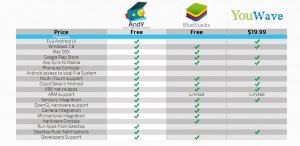
وهذه مقارنة بين هذا البرنامج والبرامج الاخرى 

واذا قمت بتنزيلة ولم يعمل فقم بتحميل برنامج Virtualbox

من هنا

رابط برنامج تشغيل الاندرويد Andy

AnDy

تجربة اي برنامج للأندرويد على المتصفح

السلام عليكم ورحمة الله تعالى وبركاتة

طريقة تشغيل برنامج الواتس اب او اي برنامج اخر على المتصفح

افضل موقع لتشغيل برامج الاندرويد على المتصفح

لكن هذا الموقع يعطيك مرة واحد مجاناً فقط

بعد ذلك يحتاج الى الاشتراك فيه

لذلك سوف اعطيكم هذا الموقع

yopmail.com

هذا الموقع يعطيك ايميلات عشوائية بدون تسجيل يمكنك استخدامها لتسحيل مرة اخرى في الموقع

فقط ادخل الموقع واضغط على

Random Email Address

سوف يعطيك ايميل بشكل عشوائي يمكنك استخدامة في التسجيل في الموقع مرة اخرى


رابط الموقع المذكور في الشرح

Manymo


رابط موقع YopMail للأيميلات العشوائية

YopMail