
كيفية إخفاء الإشعارات أو محتواها من شاشة القفل على أندرويد

شاشة قفل هاتفك أو جهازك اللوحي تمنع الأشخاص من الدخول إلى جهازك، ولكن لا تزال هناك معلومات يمكن الحصول عليها من الإشعارات على شاشة القفل نفسها.

لحسن الحظ، يسهّل أندرويد Android إخفاء المحتوى على شاشة القفل.

يسمح لك أندرويد Android بإخفاء الإشعارات على شاشة القفل. سيستمر ظهور الإشعار، ولكن سيتم إخفاء محتواه.

للبدء، اسحب لأسفل من أعلى شاشة جهازك (مرة أو مرتين، حسب الشركة المصنعة للهاتف أو الجهاز اللوحي) وانقر على رمز المسنن في أعلى اليسار لفتح قائمة الإعدادات.

بعد ذلك، اختر الإشعارات.

ادخل إلى صفحة شاشة القفل واضغط على الإشعارات.

سترى هنا خيارات واسعة للإشعارات.

إذا كنت تريد إخفاء جميع الإشعارات، فقم بتفعيل الخيار غير مفعل.
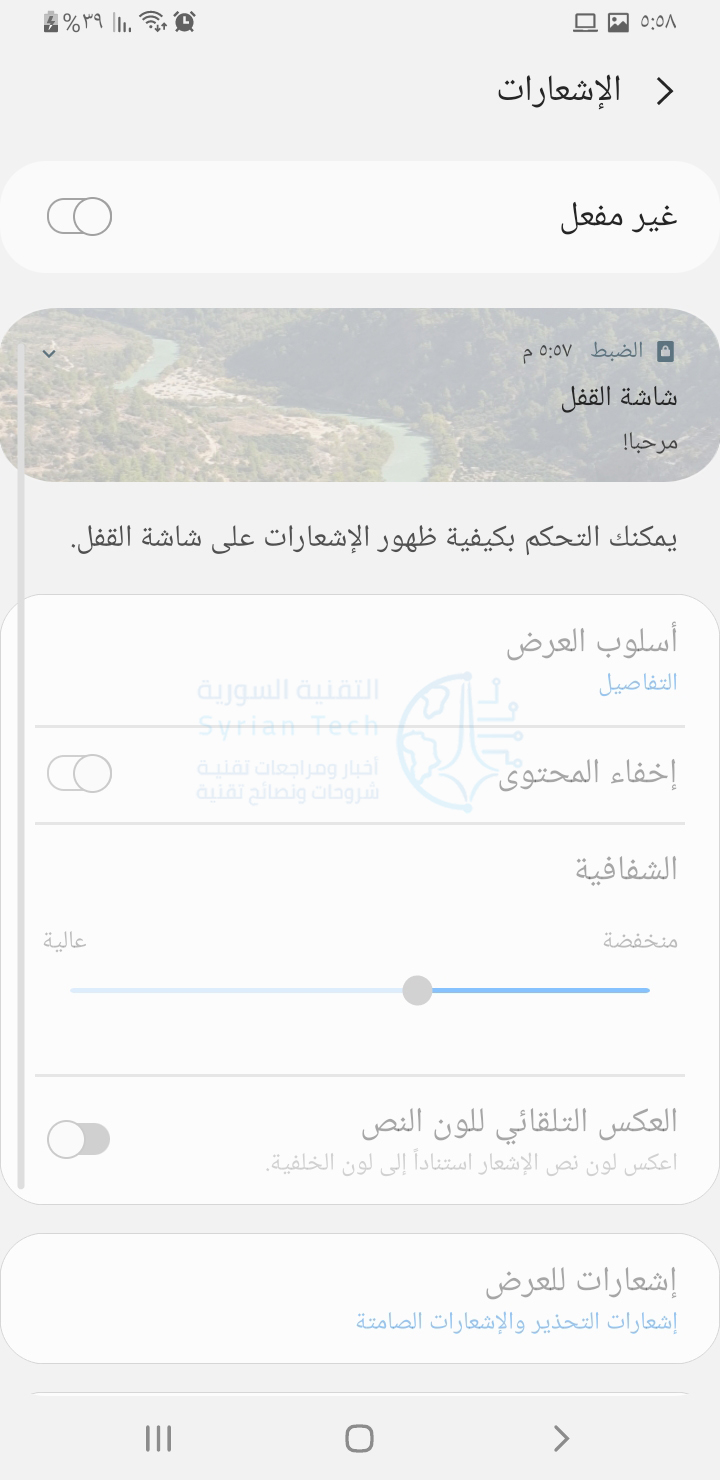
للحصول على حل أقل خطورة، قم بتبديل مفتاح إخفاء المحتوى.

كما يمكنك تغيير أسلوب العرض إلى الرموز فقط على شاشة القفل، بالإضافة إلى إخفاء المحتوى (كلما قمت باختيار إعداد معين ستظهر لك المعاينة في أعلى الشاشة).
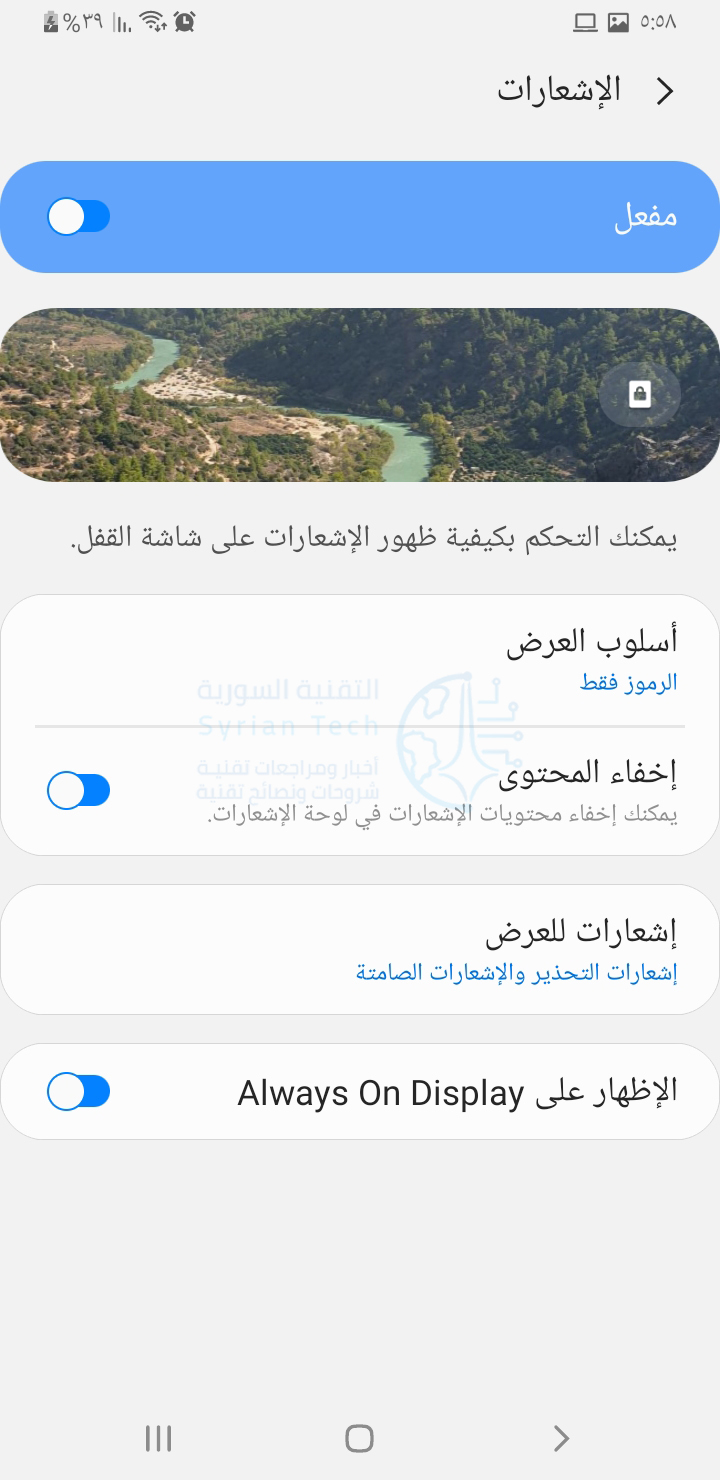
مرة أخرى، لا توفر طريقة إخفاء الإشعارات قدراً كبيراً من التحكم.

مقالات ذات صلة:
مقالات قد تعجبك:

كيفية استعادة حساب واتساب عند نسيان PIN رمز التحقق بخطوتين
كيفية العودة إلى iOS 11 من النسخة التجريبية من iOS 12
كيفية إصلاح التطبيقات والميزات غير المرغوبة في هواتف سامسونج
كيفية تفعيل أو إلغاء التحديثات التلقائية في آيفون وآيباد
ما الذي يجب فعله إذا وجدت آيفون أو آيباد ضائع؟

كيفية كتم إشعارات الرسائل بشكل دائم من أي شخص على واتساب

لدينا جميعاً عدد من مجموعات واتساب WhatsApp أو دردشة لجهات اتصال لا يمكننا حظرها ولكن نريد التخلص من إشعاراتها المتكررة.

لحسن الحظ، يوفر واتساب WhatsApp حلاً وسطاً لهؤلاء ويمكّنك ببساطة من كتم صوتهم إلى الأبد.

عند كتم جهة اتصال أو مجموعة على واتساب WhatsApp، فلن يتم إخطارك بأي رسائل جديدة منها.

ومع ذلك، سيظلون يظهرون في قائمة الدردشة ويمكنك التحدث معهم بانتظام. لن يتم تنبيه أعضاء هذه المجموعة أو جهة الاتصال بهذا أيضاً، على عكس ما يحدث عند مغادرة المجموعة.

أولاً، تأكد من تثبيت أحدث إصدار من واتساب WhatsApp على هاتف أندرويد Android أو آيفون iPhone من خلال زيارة متجر جوجل بلاي Google Play Store أو متجر آبل App Store.

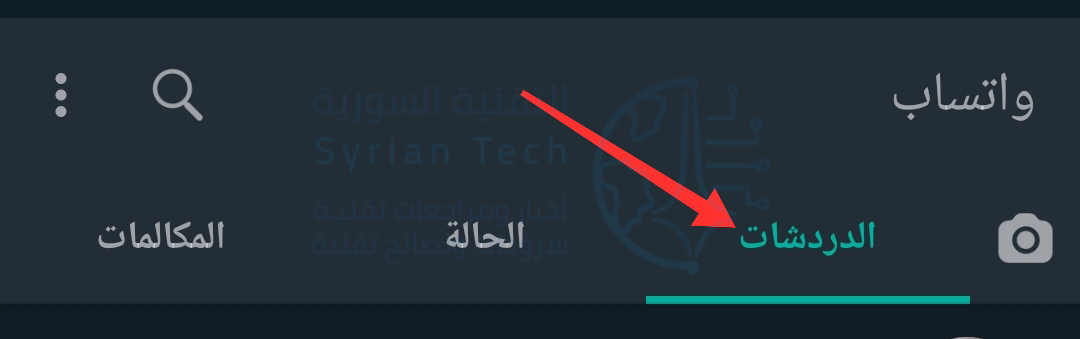
افتح تطبيق واتساب WhatsApp على هاتفك وادخل إلى الدردشة التي تريد كتمها في علامة التبويب الدردشات.

انقر على اسم المجموعة أو جهة الاتصال في الجزء العلوي لعرض صفحة الملف الشخصي.

في الشاشة التالية، قم بتفعيل خيار كتم الإشعارات.

في النافذة المنبثقة التالية، يمكنك تخصيص المدة التي تريد أن تظل فيها المجموعة أو جهة الاتصال مكتومة الصوت.

اختر من بين الفترات الزمنية الثلاث المحددة. بمجرد انتهاء هذه الفترة الزمنية، سيقوم واتساب WhatsApp تلقائياً بإلغاء كتم صوت الدردشة.

اختر الخيار دائماً لكتم الصوت إلى الأبد.

إذا حددت مربع الاختيار إظهار الإشعارات، فستظهر تنبيهات الرسائل الجديدة من الدردشة المحددة في إشعاراتك، لكنها ستكون صامتة ولن يصدر هاتفك أي صوت.

اضغط على زر موافق لتأكيد الإجراء. عند القيام بذلك، سيكون للمحادثة رمز كتم جديد بجانبها في قائمة الدردشات.

لاحظ أن هذا يؤثر فقط على النصوص من الشخص أو المجموعة. ستستمر في تلقي تنبيه إذا قاموا بإجراء مكالمة صوتية أو مكالمة فيديو معك.

إذا لم يفلح كتم الصوت في حل المشكلة وكنت قد سئمت من جهة اتصال أو مجموعة، فيمكنك حظر دردشة واتساب WhatsApp تماماً كحل أخير.

مقالات قد تعجبك:

كيفية تغيير سمة ولون رسائل إنستغرام
كيفية إضافة إعدادات مسبقة Presets إلى برنامج لايت روم
ما هي الرسائل للويب في أندرويد وكيف يتم استخدامها
كيف يعمل نظام التبريد المائي في الهواتف المحمولة؟
كيفية تشغيل ضوء الفلاش في هواتف آيفون بأسرع و أسهل طريقة
إشاعات و أفكار خاطئة يعتقدها الكثير عن المنزل الذكي SmartHome