كيفية تعطيل لوحة لمس الكمبيوتر عند وصل ماوس خارجية

في حين أن لوحات اللمس في الأجهزة المحمولة يمكن أن تكون مفيدة – خاصة تلك التي تدعم الإيماءات – فإنها يمكن أن تكون مزعجة أيضاً.

من السهل جداً أن تصطدم يدك بها بطريق الخطأ أثناء الكتابة. إذا كنت تستخدم ماوساً خارجياً، فسيكون الأمر مزعجاً جداً لأنك لست بحاجة إلى لوحة اللمس على الإطلاق. إليك كيفية تعطيل لوحة اللمس عند استخدام ماوس خارجي.

تعطيل لوحة اللمس تلقائياً عند توصيل ماوس:

إن قيام ويندوز Windows بتعطيل لوحة اللمس تلقائياً عند توصيل ماوس خارجي هو الحل الذي يريد معظم الأشخاص استخدامه. هذا يجعل من السهل استخدام لوحة اللمس أثناء التنقل دون القلق حيال ذلك عند توصيل الماوس.

افتح إعدادات ويندوز Windows بالنقر فوق الزر ابدأ، ثم النقر فوق رمز المسنّن. يمكنك أيضاً النقر على Windows + I.

بعد ذلك، انقر على خيار أجهزة.

في صفحة الأجهزة، قم بالتبديل إلى الفئة Touchpad الموجودة على اليسار، ثم قم بتعطيل خيار ترك لوحة اللمس على عندما يكون الماوس متصلاً.

من الآن فصاعداً، سيؤدي توصيل الماوس الخارجي إلى تعطيل لوحة اللمس تلقائياً. سيؤدي فصل الماوس إلى تمكين لوحة اللمس مرة أخرى.

بدلاً من ذلك، بعض الشركات المصنعة لأجهزة الكمبيوتر المحمول تقوم بتضمين البرامج المتخصصة التي تدير لوحة اللمس وجميع معالمها.

يمكنك عادة العثور على رمز لوحة اللمس في شريط المهام. انقر نقراً مزدوجاً على الرمز لإظهار إعدادات لوحة اللمس.

اعتماداً على نوع جهاز الكمبيوتر المحمول الذي تستخدمه، قد تختلف الخطوات التالية قليلاً، ولكن يجب أن تكون قادراً على العثور على الخيار في مكان ما.

أنا أستخدم جهاز كمبيوتر محمولًا مع برنامج Asus Smart Gesture. في حالتي، أقوم بالتبديل إلى كشف الماوس ثم أقوم بتمكين خيار تعطيل لوحة اللمس عند الماوس متصل كما هو ظاهر بالصورة.

تهانينا. لقد قمت الآن بإعداد الكمبيوتر المحمول لتعطيل لوحة اللمس كلما قمت بتوصيل ماوس خارجي!

تعطيل لوحة اللمس بشكل تام:

يمكنك أيضاً تعطيل لوحة اللمس تماماً إذا كنت في موقف تستخدم فيه دائماً ماوساً خارجياً. قبل إجراء ذلك، تأكد من توصيل الماوس الخارجي وتشغيله لأنه بمجرد تعطيل لوحة اللمس، ستحتاج إلى طريقة ما لنقل هذا المؤشر.

تحتوي معظم أجهزة الكمبيوتر المحمول على مفتاح وظيفي مع زر Fn المقابل لتعطيل لوحة اللمس. على سبيل المثال، في Asus ، يؤدي الضغط على Fn + F9 إلى تعطيل لوحة اللمس.

إذا لم يكن جهاز الكمبيوتر المحمول لديك يحتوي على هذه الميزة، إذا لم يكن ذلك مناسباً لك، فيمكنك تعطيل لوحة اللمس من إدارة الأجهزة.

انقر فوق ابدأ، واكتب إدارة الأجهزة في مربع البحث، ثم انقر فوق النتيجة.
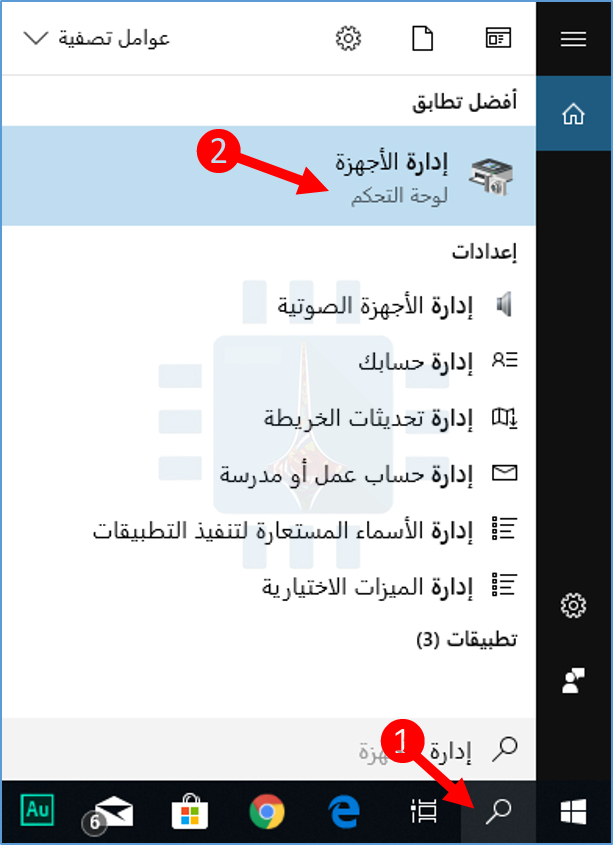
في إدارة الأجهزة، قم بتوسيع الفئة الماوس وأجهزة تأشير أخرى، انقر بزر الماوس الأيمن فوق إدخال لوحة اللمس، ثم انقر فوق الأمر تعطيل الجهاز أو Disable Device باللغة الإنكليزية.

يؤدي ذلك إلى تعطيل لوحة اللمس حتى تعود إلى إدارة الأجهزة وتمكّنها مرة أخرى.


هذا كل ما في الأمر. الآن لا داعي للقلق بشأن اللمس غير المتعمّد لراحة يدك للوحة اللمس.

مقالات قد تعجبك:

كيفية تفعيل خطة الأداء الأمثل في ويندوز 10
كيفية تصفير عداد استخدام البيانات في ويندوز 10
كيفية التحكم بالإعدادات المختلفة في كاميرات كانون Canon
كيفية اختيار أوضاع التصوير المناسبة في الكاميرا
كيفية إصلاح صوت الكمبيوتر إذا قام تحديث ويندوز بتعطيله

أدوات مفيدة ومجانية للألعاب على ويندوز

إذا كنت من عشاق الألعاب الإلكترونية عبر الحاسوب فإن هذه المقالة موجهة لك حيث سنتحدث فيها عن خمس أدوات مخصصة للويندوز Windows مفيدة جداً للجيمرز .

برنامج SharpKeys

ماذا لو تعطل أحد أزرار لوحة المفاتيح الأساسية و المهمة للعبة ما ؟؟ الحل الأسهل أن تشترى لوحة مفاتيح جديدة . و لكن ماذا لو لم تملك المال الكافي لذلك ؟ أو أنك لن تصبر حتى موعد الشراء ؟

الحل هنا في برنامج شارب كيي  SharpKeys  و الذي يمكن من إعادة تعيين أزرار لوحة المفاتيح و تسجيل هذا التعديل مباشرة إلى السجل ريجيستري registry مؤدياً إلى تغيير دائم يطبق على جميع القوائم و التطبيقات و الألعاب .

فمثلاً يمكنك من خلال هذا البرنامج تغيير وظيفة مفتاح ما ليؤدي وظفية مفتاح آخر مثل تغيير وظيفة مفتاح التحكم الأيمن Ctrl ليعمل كمفتاح إدخال إنتر Enter مثلاً كما يمكن من خلاله تعيين أكثر من مفتاح لأداء وظيفة مفتاح واحد .

وتعتبر الأداة مفيدة للغاية في حال رغبت بإعادة تعيين أزرار التحكم الخاصة بلعبة ما و التي لا تمنح إمكانية ذلك من خلال اللعبة نفسها .

برنامج SoundSwitch

و يفيد هذا البرنامج ساوند سويتش SoundSwich في حال كان الحاسوب يملك أكثر من مخرج للصوت ( مثلاً سبيكر عادية و سماعات رأس )  و رغبت في التبديل بين هذه المخارج أثناء عملية اللعب بشكل أوتوماتيكي سهل .

حيث يمكن من خلال هذا البرنامج تعيين مفتاح اختصار ( مثلاً Alt+Ctrl+Esc ) من أجل التبديل بين مخارج الصوت و أنت في اللعبة .

و يمكن للمستخدمين انتقاء مخارج الصوت ( أجهزة الصوت ) المرغوبة للتبديل فيما بينها ( مفيد لكروت العرض التي تقدم غالباً مخرج صوتي HDMI غير مستخدم )

و يوفر البرنامج أيضاً زر آخر من أجل أجهزة المايكروفون المتاحة ( مثلا جهاز مايكروفون الخاص بسماعة الرأس و المايك الخاص بكاميرا webcam و جهاز مايكروفون منفصل ) .

برنامج Volume²

برنامج فوليوم  Volume² للتحكم المتقدم في حجم الصوت و يحوي العديد من الميزات الرائعة حيث يمكن من خلاله مثلا تعيين جهاز الصوت الافتراضي و تغيير حجم الصوت للنظام كاملاً أو للتطبيق النشط فقط أو لتطبيقات محددة و غير ذلك.

و لكن المفيد بالنسبة للجيمرز هو أنه و من خلال هذا البرنامج يمكن تعيين زر تحويل لتتمكن بعد كبسه من التحكم بالصوت من خلال دولاب الفأرة و أنت في اللعبة .

حيث يمكن تعيين زر الويندوز الأيسر مثلاً كزر محول ، حالما يتم الكبس عليه (لن تظهر قائمة ابدأ ) سيتحول دولاب الفأرة إلى دولاب للتحكم بالصوت حيث يمكن رفع الصوت من خلال حركة الدولاب للأمام و خفض الصوت من خلال حركة الدولاب للخلف و كتم الصوت من خلال الضغط على الدولاب .

برنامج SpaceSniffer

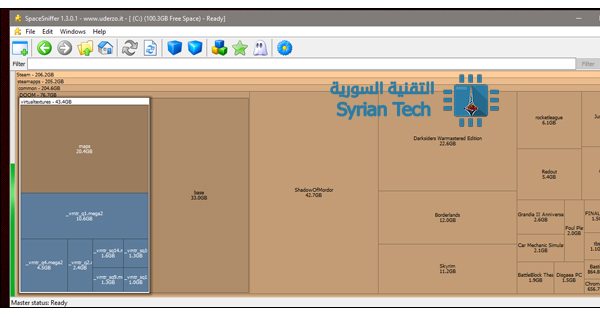
يعتبر برنامج سبيس سنيفر SpaceSniffer برنامجا مميزا لإدارة القرص الصلب بكل سهولة ، و لكنه يقدم بعض الفائدة في مجال الألعاب أو بالأحرى عند حذف الألعاب ، حيث يقوم بعرض الملفات كبيرة الحجم ( و التي غالباً ما تكون مجلدات الألعاب ) و عرضها بطريقة سهلة و سريعة مرفقة بالإحصائيات.

فائدتها في حال أصبحت المساحة الحرة على القرص الصلب منخفضة و تحتاج إلى التضحية ببعض المجلدات الكبيرة فإن هذا البرنامج يقوم بعرض محتويات قرص التخزين عندك بطريقة بصرية حيث يُظهر مربعات كبيرة متناسبة تدل كل واحدة منها على مجلد ما ، و من المحتمل غالباً أن تجد مجلد اللعبة ( معظم الألعاب الحديثة تأخذ مساحة كبيرة جداً من الهارد ) و يمكن من خلال البرنامج حذف هذا المجلد بكل سهولة ، و لكن ربما من الأفضل إزالة تنصيب اللعبة بشكل يدوي .

برنامج MSI Afterburner

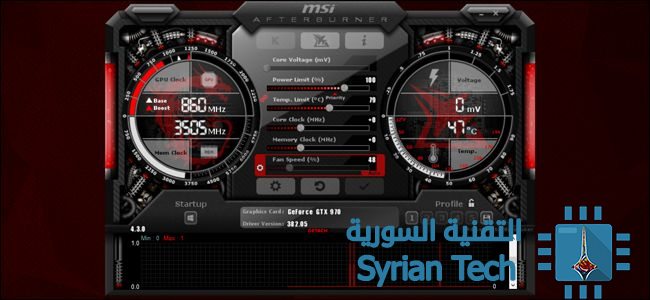
لا تدع الاسم يخدعك فعلى الرغم من أن برنامج MSI Afterburner هو من تطوير شركة تصنيع كروت العرض إم إس آي MSI إلا أنه يعمل على أي نظام و بأي معدات هاردوير hardware  موجودة .

و هو البرنامج الأفضل في هذه القائمة برأيي حيث يعرض معلومات هامة مثل تردد المعالج المركزي CPU ، قيمة التيار الكهرباء ( الفولتاج ) لكرت الشاشة ، معدل الإطارات ، إضافة إلى عرض الساعة .

كما يحوي على نافذة صغيرة من أجل عرض معومات النظام و أداة مدمجة من أجل التقاط صور للشاشة ( سكرين شوت ) أو تسجيل الشاشة أثناء اللعب .

و يمكن أيضاً ربطه مع تطبيق خاص للهاتف الذكي ( لتحميله : أندرويد ، iOS ) من أجل المراقبة عن بعد أثناء اللعب .

اقرأ أيضاً :

ما الـ Lag وما الـ FPS المنخفض وكيفية إصلاحهما

كيفية تحسين أداء الألعاب عند استخدام كروت الشاشة من نوع Intel