لماذا تظهر بعض الصور في الكاميرا بوميض أسود اللون؟

إذا كنت قد قمت بالتقاط صورة باستخدام كاميرا رقمية , فقد ترى بعض المناطق من الصورة بوميض أسود اللون (( كما في صورة الـGIF أدناه )) , عندما تقوم بمعاينة صورك ..

هذا الوميض يشار إليه عادة بما يعرف باسم تحذيرات الظلال Blinkies  , المناطق التي تومض باللون الأسود تظهر حيث يتمّ  زيادة المناطق البارزة ( شديدة السطوع Highlights ) من الصورة , بمعنى آخر , الأجزاء من الصورة التي تتعرّض لزيادة التعريض Overexposure يتمّ تسجيلها في الكاميرا على أنها مناطق بيضاء نقية Pure White ,

كما في الصورة التالية , يمكنك رؤية أجزاء من السماء تظهر بلون أبيض ناصع Bright White :

و رغم أن الصورة الأصلية هي عبارة عن ملف RAW ليس هناك الكثير مما يمكن فعله لتعديل بياناتها ..

إذاً , عندما ترى Blinkies في الصورة , فهذا يعني أن جزء منها قد تعرّض لزيادة التعريض Overexposure ..

كيفية استخدام تحذيرات الظلال Blinkies لالتقاط صور أفضل :

لا تظهر تأثيرات زيادة التعريض Blinkies  بشكل دائم في الصور , لذلك اذا أردت استخدامها , قد تحتاج لتشغيلها في قائمة الإعدادات . في كاميرات كانون Canon Cameras , اختر Highlight Alert< Playback  ,

أما في كاميرات Nikon , يمكنك الضغط إلى الأعلى أثناء مراجعة الصورة للوصول إلى نمط عرض النقاط الأكثر سطوعاً (Highlights view), أو قم بالعودة على دليل الكاميرا و ابحث عن (تحذيرات الظلال Highlight Warning) أو ما شابه ..

إلى جانب مخطط الهيسوغرام Histogram ( المخطط البياني للكثافة اللونية ) , تعتبر تأثيرات زيادة التعريض Blinkies أداة مهمة للتأكّد أنك قد حصلت على التعريض الصحيح في الكاميرا , خاصةً إذا كنت تستخدم تقنية مثل تقنية  التعريض نحو اليمين Exposing To Right

(و هي تقنية تستخدم في التصوير الفوتوغرافي لضبط تعريض الصورة أعلى ما يمكن في حساسية الضوء ISO , دون التسبب في زيادة التشبع بطريقة غير مرغوبة , و ذلك لأجل جمع أكبر قدر ممكن من الضوء للصورة

و بالتالي الحصول على أفضل أداء للمستشعر الرقمي ) , أيّ و بمعنى أبسط  زيادة تعريض الصورة للحصول على بيانات أكثر .

بمجرّد تشغيل الـ Blinkies ( تأثيرات زيادة التعريض ) , سرعان ما ستلاحظ فيما إذا كانت الصورة قد تعرّضت لزيادة التعريض Overexposed أم لا , و بالتالي يمكنك أن تقوم باتخاذ إجراءاتك لتصحيح المشكلة مباشرةً  ..

أما كيفية تصحيح تأثير التعريض الزائد Overexposure , فذلك يعتمد على هدفك :

إذا كنت تستخدم إعداد أيزو ISO أعلى من 100  , فأول خطوة عليك القيام بها هي تقليل هذه القيمة , حيث أن تقليل قيمة الأيزو ISO سيقللّ أيضاً من كمية الضجيج الرقمي في الصورة  ,

يجب عليك أن تقرر أيّاً من إعداديّ سرعة الغالق Shutter Speed أو فتحة العدسة Aperature هو الأهمّ بالنسبة لك , إذا كنت ترغب بالإبقاء على الإعداد البطيء لسرعة الغالق لأجل إظهار تأثير التعريض الطويل Long Exposure ,

يمكنك عندها استخدام فتحة عدسة أضيق Narrower Aperature , من جهة أخرى إذا أردت أن تحصل على عمق الحقل الضئيل أو السطحي Shallow Depth Of Field للصورة و الذي ينتج باستخدام فتحة عدسة واسعة , يجب عليك استخدام قيمة سرعة غالق أقل ( أسرع ) ..

و إذا لم تكن تريد تغيير أيّ من سرعة الغالق أو فتحة العدسة , يمكنك أيضاً استخدام مرشح كثافة طبيعي Neutral Density Filter لتقليل كمية الضوء المنبعثة إلى المستشعر ..

هنا في المثال أدناه , الصورة نفسها تم التقاطها بإيقاف قيمة الأيزو عند  ISO 100 ,كما تلاحظ الصورة الناتجة أفضل بكثير !!

قد تجد الـ Blinkies غير نافعة بشكل دائم , فهي تستند إلى البيانات الموجودة في معاينة JPEG لصورة RAW ، لذلك ستجد هناك دائمًا القليل من البيانات التي يمكنك سحبها و إعادتها ,

كذلك ستجد أنه من المستحيل أحيانًا منع الكاميرا من إخراج بعض النقاط شديدة السطوع Highlights ضمن الصورة  ، مثل تصوير الشمس  في منظر طبيعي , لذلك  فأنت بحاجة فقط إلى الاهتمام بالـ Blinkies عندما تظهر في منطقة كبيرة أو مهمة من صورك .

مقالات قد تعجبك :

كيفية اختيار أوضاع التصوير المناسبة في الكاميرا
ما هي أوضاع التصوير Shooting Modes في الكاميرا ؟ و ما هو عملها ؟
ما هي قيم فتحة العدسة , سرعة الغالق ,وحساسية الضوء ISO التي يجب استخدامها في الكاميرا؟
ما هي تقنية الحدّ من الضجيج Noise Reduction في الصور الرقمية؟ و ما عملها ؟
كيفية التحكم بالإعدادات المختلفة في كاميرات كانون Canon

ما هي تقنية الحدّ من الضجيج Noise Reduction في الصور الرقمية؟ و ما عملها ؟

قد سمعت حتماً في الأيام السابقة عن مصطلح Beautygate في الإصدارات الحديثة لهواتف آيفون XS & XS MAX iPhone , هذه الخاصيّة  التي تجعل صور الأشخاص تبدو أقلّ حدة ( مصقولة Smoothed ) و أفضل تبايناً ,

و تعود بشكل أساسي لسببين : ميزة Smart HDR الجديدة ( تقنية المدى الديناميكي العالي الذكية ) التي صممت لزيادة المدى الديناميكي في الصور الملتقطة , و ميزة الحدّ من إشارة الضجيج Noise Reduction , اليوم سنتعرّف إلى مفهوم الضجيج الرقمي و ما هي عملية الحدّ منه :

كيف يعمل المستشعر الرقمي ؟

يتكوّن المستشعر الرقمي سواءً في الهاتف الذكيّ أو الكاميرا الرقمية من ملايين من المستشعرات الصغيرة Photosites و التي يقابل كلّ منها بكسلاً واحداً في الصورة النهائيّة ,

عندما يسقط الضوء على المستشعر و تضرب الأشعة الضوئية المستشعرات الصغيرة , تقوم هذه المستشعرات بتوليد شحنة كهربائيّة , و كلّما كانت كمية الضوء التي تسقط إلى المستشعر أكبر تتولّد شحنة أكبر , و يزداد  سطوع البكسل في الصورة النهائيّة ..

في أثناء توليد الشحنة الناتجة عن سقوط أشعة الضوء على المستشعر , تمرّ أيضاً كمية صغيرة من تيار الخلفية العشوائي تؤدي إلى توليد الضجيج الرقمي , و من هنا تبدأ المشكلة ..

بما أن الشحنة التي تم إنشاؤها في كل Photosite تتناسب خطياً مع مقدار الضوء الذي يضربها ، فإن خوارزميّة العمل تفترض أن المناطق الأكثر سطوعاً للصورة لها بيانات أكثر بكثير من مناطق الظل .

ممّا يعني أن نسبة الإشارة إلى الضجيج ( S/N مؤشر يقارن قيمة إشارة كهربائية مرغوبة بمستوى ضجيج الخلفية ) أقل في المناطق المظلمة من الصورة ، و هذا هو السبب في أن مناطق الظل في الصورة أكثر عرضة  للضجيج المرئي ..

هناك عامل آخر مؤثّر و هو حجم المستشعر Sensor Size , إذ تقوم المستشعرات الأكبر حجماً بجمع المزيد من الضوء , ببساطة لأنها أكبر. .

و نتيجة لذلك ، فهي أقل عرضة للضجيج الرقمي لأن نسبة الإشارة إلى الضجيج تكون أعلى.. بالمقابل كاميرات الهواتف الذكية – بما أنها تحتوي على أجهزة استشعار صغيرة – تكون معرضة بشكل خاص للضجيج.

تحويل البيانات إلى صورة :

عندما تقوم بالتقاط صورة ( ما لم تقم بالتصوير بصيغة RAW –الصيغة الخام للصورة التي تحافظ على جميع المعلومات الأصلية كما التقطها حساس الكاميرا تماماً ) , تقوم الكاميرا بتحويل بيانات الصورة إلى ملف بصيغة JPEG ,

و تعتمد بذلك على مجموعة من العمليات الحسابية المعقدة التي تقوم بحذف الكثير من البيانات غير المهمّة للحصول على ملفّ صورة قابل للاستخدام ,

معظم الكاميرات كذلك تقوم بمعالجة الصورة الناتجة بإضافة بعض التعديلات عليها مثل زيادة التباين Contrast و التشبّع Saturation , كذلك تقوم بتطبيق بعض خوارزميات الحدّ من الضجيج Noise Reduction Algorithms ,

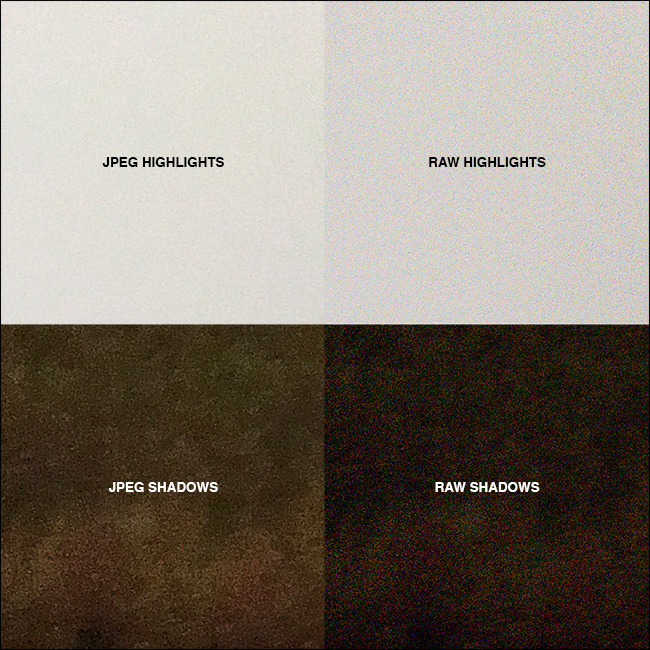
في الصورة أدناه يمكنك أن تلاحظ الفرق بين الصورة الملتقطة بصيغة JPG و الصورة غير المعالَجة التي التقطت بصيغة RAW ,

الصورتان التقطتا بنفس الوقت بكاميرا هاتف iPhone 7 Plus , يمكنك هنا ملاحظة  كمية الضجيج الأكبر في صورة RAW ..

تعمل خوارزميات الحدّ من الضجيج بطريقة واضحة , فهي تقوم بموازنة التغيّرات الطفيفة في قيم البكسلات المتجاورة , و يمكنك رؤية هذا خاصّةً في المناطق الأكثر سطوعاً من الصورة ,بالطبع ستبدو الصورة أفضل بكثير بعد عملية تخفيض الضجيج التي طُبِّقت عليها , حيث تعدّ هذه العملية الجزء الأهم من مراحل معالجة الصورة الرقمية , و لذلك تجد أنّ صور JPEG أجمل من صور RAW ..

تبدأ المشكلة فقط حين تصبح هذه الخوارزميات شديدة التأثير على الصور كما في حالة BeautyGate , حيث تصبح عندها بعض تفاصيل الصورة -كألوان البشرة عند تصوير الأشخاص- ضبابية أكثر و مصقولة Smoothed أثناء معالجة إشارة الضجيج الرقمية كما في المثال أدناه :و بما أنّ الكثير من بيانات الصورة الأصلية تحذَف بصيغة JPEG , فليس هناك ما تفعله لزيادة حدة الصورة أو تقليل الضبابية حقيقةً ..

كيف يمكن أن تقلّل  من تأثير عملية تخفيض الضجيج في هاتفك :

أبسط طريقة للحدّ من تأثير خوارزميات تخفيض الضجيج Noise Reduction Algorithms على الهاتف الذكيّ أو الكاميرا هي إيقاف تطبيق أي عمليّة تخفيض ضجيج تلقائي على الصور الملتقطة , و لأجل ذلك يجب أن يتمّ التقاط الصور بصيغة RAW ..

ففي صور RAW , كلّ البيانات – بيانات الصورة و كذلك البيانات العشوائية لإشارة الضجيج – تحفظ ضمن الملفّ , و هذا يتيح لك خياراً أكبر للتحكّم بعملية تخفيض الضجيج Noise Reduction و كيفية تطبيقها على  الصور الملتقطة ..

على هاتف آيفون , أنت بحاجة لأحد تطبيقات الطرف الثالث للتصوير Third-Party Camera App , مثل تطبيق هاليد Halide ,

أما من أجل هواتف أندرويد Android , فقد يسمح لك تطبيق الكاميرا على هاتفك بالتقاط صور RAW , و إن لم يكن خيار الالتقاط بصيغة RAW متاحاً , فتطبيق VSCO المجاني هو أحد الخيارات الأفضل ,

بشكل افتراضي , كاميرا DSLR أو الكاميرا نوع Mirrorless Camera , يجب أن تسمح لك بالتقاط صور RAW ..

عموماً, عمليّة الحدّ من الضجيج لن تؤدي إلى نتائج سيّئة للغاية عند تطبيقها على الصور الملتقطة , و لكنه من الأفضل لك التقاط الصور بصيغة RAW إذا أردت أن تتمكن من التحكم بمظهر صورك بشكل أفضل ..

مقالات قد تعجبك :

كيفية حذف الصور السابقة لحسابات المستخدمين في ويندوز 10
كيفية إصلاح مشكلة العين الحمراء في الصور باستخدام الفوتوشوب
إزالة الأشخاص من الصور بسهولة باستخدام برنامج الفوتوشوب
أفضل مواقع تعديل الصور أون لاين دون برامج
كيفية التقاط صور الألعاب النارية

ما هو إعداد الأيزو ISO في الكاميرا ؟و كيف يعمل ؟

في التصوير الفوتوغرافي , يعتبر الأيزو ISO مقياس لمدى حساسيّة جزء من فيلم الكاميرا أو المستشعر الرّقمي للضوء , حيث أنه كلما كانت قيمة الأيزو أعلى كلما كانت حساسية الضوء أعلى والعكس ,

تتراوح قيم الأيزو (حساسيّة الضوء) في الكاميرات الرقميّة في المجال بين  100 إلى 12800 ..

كما يأتي اسم الـISO من منظّمة تحديد المعايير العالميّة (International Organization for Standardization)  , بحيث تقوم جميع الشركات المصنّعة للكاميرات بمعايرة المستشعرات الرّقمية التي تقوم بتصنيعها إلى نفس القيم تقريباً ,

أيّ أنّ إعداد ISO 100 على كاميرات نوع Canon 5D MKIV , يجب أن يكون له نفس قيمة حساسيّة الضوء لإعداد ISO 100 على هاتفك الآيفون مثلاً ..

       إعداد الآيزو ISO في الكاميرا الرقمية

 آلية العمل :

على الرّغم أنّ قيم الأيزو ISO يجب أن تكون موحّدة (نفس القيم في مختلف أنواع الكاميرات ) , إلاّ أنّ آلية العمل تختلف بين الكاميرات الرقميّة و كاميرات الأفلام الكلاسيكيّة ,

ففي الفيلم الفوتوغرافي , تعبّر قيمة الأيزو عن مدى سرعة تفاعل المواد الكيميائيّة الحساسة للضوء في الفيلم عند سقوط الضوء عليه  , بحيث كلّما زادت سرعة تفاعل المواد الكيميائيّة زادت قيمة الـISO وقلت كميّة الضوء اللازمة لالتقاط صورة واضحة ..

أمّا بالنسبة للكاميرات الرّقمية , فإنّ كل مستشعر رقمي يتكوّن من ملايين من أجهزة الاستشعار الأصغر , على سبيل المثال يحتوي مستشعر بدقّة 20 ميجابكسل (وحدة قياس دقّة الصورة) على 20 مليون مستشعر صغير (مستشعر لكلّ 1 بكسل ) ,

عندما تضرب فوتونات الضوء كلّ من هذه المستشعرات الصغيرة ، يتم توليد شحنة كهربائية.  وكلما زاد عدد الفوتونات التي تضرب كل مستشعر ، كلما كانت الشحنة أقوى.  قيمة الشحنة في كل مستشعر هي ما تستخدمه الكاميرا لتحديد مدى سطوع أو تباين البكسل المقابل في الصورة.

العلاقة بين قيمة الشحنة التي يحددها المستشعر وقيمة السطوع لكلّ بكسل هي في الأساس علاقة كيفيّة Arbitrary Relationship ,

وكما ذكرنا سابقاً تتمّ معايرة المستشعرات بحيث تظهر الصورة التي يتمّ التقاطها بحساسية أيزو ISO 100 بالكاميرا الرّقمية بنفس سطوع وتباين الصورة التي يتمّ التقاطها بالفيلم بحساسيّة ضوء ISO 100 أيضاً

وبينما تختلف الأفلام الفوتوغرافيّة عن بعضها بنسبة الأيزو (حساسيّة الضوء) , بمعنى أنّ فيلم بنسبة أيزو ISO 100 يختلف عن فيلم  بنسبة ISO 200  (في كاميرات الأفلام الكلاسيكيّة قديماً ,

كان عليك إذا أردت تغيير نسبة الأيزو ,أن تقوم تغيير فيلم الكاميرا بأكمله بفيلم جديد بنسبة الأيزو التي تريدها ) , إلاّ أنّ الكاميرات الرقمية تستخدم دوماً المستشعر ذاته ,

ما يعني أنها ستحصل دوماً على الشحنة الكهربائيّة نفسها ,  وبالتالي سيتم محاكاة قيم الأيزو من خلال عمليّة التضخيم للشحنة الكهربائية , أيّ أنك عندما تقوم بتغيير إعداد الأيزو ISO من 100 إلى 200 , لن يتغيّر أي شيء في المستشعر ,

وإنما سيتمّ فقط مضاعفة قيمة الشحنة الكهربائية (تضخيمها) (وبالتّالي درجة سطوع البكسلات المقابلة ) عند التقاط الصورة ,وهذا ما يجعل الكاميرات الرّقمية أفضل بكثير بالتصوير في الضوء المنخفض من كاميرات الأفلام .

كيف يتمّ قياس الأيزو ISO ؟

يتم قياس الأيزو  ISO باستخدام مقياس لوغاريتمي بسيط (Simple Logarithmic Scale )  ,في كل مرة تتضاعف فيها قيمة الـ ISO ، يزداد سطوع الصورة بمقدار توقف واحد ( مصطلح يستخدم للدلالة على التغييرات التقريبيّة في قياس فتحة العدسة وسرعة الغالق ) ..

ما يعني أنّ الفرق في درجة السطوع بين صورة تمّ التقاطها بنسبة أيزو ISO 100 وصورة تمّ التقاطها بنسبة ISO 200 , هو نفسه الفرق في درجة السطوع بين صورة تمّ التقاطها بنسبة أيزو ISO 800 وصورة تمّ التقاطها بنسبة ISO 1600 ,

إلاّ أن إعداد ISO 6400 يعني درجة سطوع أعلى بمقدار 6 نقاط توقّف Stops وليس 64 نقطة !

    اختلاف درجة السطوع باختلاف قيم الآيزو

ما هو إعداد الأيزو ISO الذي عليك استخدامه أثناء التصوير ؟

حساسية الأيزو هي واحدة من العناصر الثلاثة التي نحصل من خلالها على تعريض صحيح للصور، إضافةً إلى فتحة العدسة Aperture وسرعة الغالق Shutter Speed . حيث تشكّل هذه العناصر الثلاثة ما يعرف في التصوير الفوتوغرافي بـمثلث التعريض Exposure Triangle .

تعرّف على كيفية عمل هذه العناصر الثلاثة معاً للحفاظ على توازن المثلث وبالتالي التقاط صور احترافية ناجحة .

مقالات قد تعجبك :

ما هو التركيز التلقائي في الكاميرا ,وما هي أوضاعه المختلفة ؟
كيفية التحكم عن بعد بكاميرا التصوير
كيفية التقاط صور الألعاب النارية
إزالة الأشخاص من الصور بسهولة باستخدام برنامج الفوتوشوب
كيفية إزالة الخلفية البيضاء لأي صورة بسهولة في خطوتين