مايكروسوفت تدعم تثبيت ويندوز 11 على أجهزة ماك المزوّدة بشرائح M1 أو M2

أعلنت شركة مايكروسوفت Microsoft وبشكل رسمي عن دعم تشغيل نظام التشغيل ويندوز Windows 11 على حواسيب الماك المزودة بشرائح آبل M1 و M2.

وذلك من خلال التعاون مع مع شركة Parallels للسماح لنظام التشغيل بالعمل في بيئة افتراضية.

ويُعد الإصدار رقم 18 من برنامج Parallels Desktop حلًا معتمدًا لتشغيل إصدارات Arm من Windows 11 على أحدث أجهزة Mac المزودة بمعالجات M1 و M2 من Apple بحسب ما عبرت عنه مايكروسوفت.

في حين أن مايكروسوفت لديها قيود على وحدات المعالجة المركزية التي يتم دعمها لتشغيل Windows 11 محليًا، فإن الشركة سعيدة لمستخدمي Apple M1 و M2 لتشغيل نظام التشغيل في جهاز افتراضي.

وبالطبع لن نحصل على أفضل أداء كما هو الحال عند العمل بشكل أصلي، إلا أنه يعتبر حلاً بديلاً وخاصة أن آبل Apple لم تتكلم عن دعم Boot Camp على أجهزة M1 أو M2 Mac الذي يمكن تشغيل ويندوز 11 بشكل أصلي.

وبدأت شركة Parallels في دعم تشغيل ويندوز Windows على شرائح M1 مع إصدار Parallels Desktop 16.5.

ولكن هذا الإصدار الأخير يتيح تنزيل Windows 11 وتثبيته بنقرة واحدة.

وتتعامل Parallels أيضًا مع متطلبات TPM و Secure Boot لنظام التشغيل Windows 11 من خلال وحدة TPM افتراضية مقترنة بسليكون Apple.

ويعاني تشغيل ويندوز 11 من خلال هذه الطريقة من عدة مشكلات، على رأسها أن برامج تشغيل الأجهزة لن تعمل بشكل صحيح إلا إذا كانت مصممة خصيصًا للحواسيب التي تعمل بنظام التشغيل Windows 11.

كما أن بعض الألعاب لن تعمل في حال كانت تستخدم OpenGL 3.3 أو أعلى، أو أنها تعتمد على برامج مكافحة الغش.

ولن يعمل عدد من التطبيقات بشكل صحيح، بما في ذلك التطبيقات التي تحاول الاندماج في Windows shell، مثل تطبيقات التخزين السحابي أو التقنيات المساعدة.

وبالمثل لا يمكن أيضًا تثبيت بعض برامج مكافحة الفيروسات التابعة لجهات خارجية.

وتقدم مايكروسوفت Microsoft أيضًا حلاً بديلاً آخر لأولئك الذين يرغبون في الوصول إلى Windows 11 على M1 أو M2 وذلك من خلال الخدمة السحابية Windows 365 Cloud .

وهي عبارة عن أجهزة افتراضية مستضافة سحابياً، وهي تتضمن التوافق الكامل مع التطبيقات.

ختاماً يمكن تحميل Parallels® Desktop 18 for Mac من خلال الموقع الرسمي عبر هذا الرابط.

مقالات قد تعجبك

جوجل تُحسّن تجربة تصفح الإنترنت ضمن التطبيقات
آبل ستكشف عن نظارة الواقع المختلط المنتظرة في مؤتمر المطورين القادم
تيليجرام تدحض مزاعم واتساب بشأن أمان تطبيقها
كيفية مسح رمز الاستجابة السريعة QR على هواتف سامسونج
كيفية زيادة سطوع ضوء فلاش الهاتف

خصومات كبيرة جداً على ويندوز 11 وويندوز 10 وبرامج أوفيس وغيرها

لمن يبحث عن خصومات كبيرة جداً على ويندوز 11 وويندوز 10 وأوفيس فإنّ هذا الوقت هو الأفضل على الإطلاق للمبادرة بالشراء.

نعلم أنّ السعر الرسمي لنظام التشغيل Windows 11 Pro يبلغ 199.99 دولارًا، ولكنك تستطيع الحصول عليه الآن بسعر 10.25 دولار فقط.

نعم أكثر من عشرة دولار بقليل، هذا صحيح وليس خدعة لكسب المشاهدات، والفضل في ذلك يعود “لعيد الحب”.

حيث قام موقع Keysfan وبمناسبة عيد الحب بتوفير كوبونات تتضمن خصومات كبيرة جداً على نظام التشغيل ويندوز 11 وويندوز 11 وعلى مجموعة برامج مايكروسوفت أوفيس وبعض البرامج الأخرى.

وكما نعلم فقد كرّست مايكروسوفت طاقتها الرئيسية لنظام التشغيل Windows 11، لذلك في المستقبل سيكون Windows 11 بالتأكيد أفضل من Windows 10 من حيث الأمان والتوافق والاستقرار.

لذلك إذا ما كنت تريد الترقية إلى ويندوز 11 ولكنك تجد السعر مبالغاً فيه فإن هذا الوقت هو المناسب جداً لك.

وكذلك هو الأمر بالنسبة لنظام التشغيل Windows 10 Pro الأصلي حيث يمكن شراؤه بسعر 9.98 دولارًا للكمبيوتر الشخصي.

يوجد أيضًا عرض خاص لفترة محدودة لنظام التشغيل Windows 11 Home للإصدار العائلي!

وقبل أن نعرض أبرز العروض المتاحة حالياً مع روابطها، سنتكلم قليلاً حول موقع Keysfan.

لماذا أختار موقع Keysfan؟

توفير المال: يمكنك الحصول على أي إصدار من Windows أو Office، كما ستحصل أيضًا على آخر تحديثات البرامج والأمان من Microsoft.

شرعية الترخيص: يمكن تنزيل البرنامج مباشرة من موقع Microsoft الرسمي على الويب، ثم استخدام رمز التنشيط لتنشيط البرنامج، المنتج أصلي 100٪، وتراخيص Keysfan قانونية، ويوفر Keysfan ضمانًا لكل ترخيص يتم بيعه.

دعم العملاء على مدار الساعة طوال أيام الأسبوع: عند شراء أي من حزم برامج Keysfan، يحق لك الحصول على خدمات دعم العملاء إذا واجهت مشاكل في تثبيت أو استخدام هذه الحزم، كما ويوفر Keysfan خدمة ما بعد البيع مدى الحياة!

آمن: Keysfan عبارة عن منصة مبيعات برمجية آمنة للغاية، ما عليك سوى شراء مفتاح تنشيط ترخيص البرنامج من Keysfan، ثم تنزيل المنتج من الموقع الرسمي للبرنامج، وتنشيطه باستخدام رمز التفعيل، لذا فإن البرنامج الذي تستخدمه هو 100٪ آمن وحقيقي!

السمعة الطيبة: بفضل منتجاتها عالية الجودة وخدمة ما بعد البيع الممتازة، حصل موقع Keysfan على تصنيف 4.8 و 95٪ معدل إيجابي على TrustPilot وتلقت أكثر من 700 تقييم حقيقي من المشترين.

والآن نبدأ بخصومات ويندوز 11:

كما هو معروف فإنّ متجر مايكروسوفت Microsoft لم يعد يبيع تراخيص Windows 10 الرقمية، إذا كنت لا تزال تفضل Windows 10، فإن Keysfan يقدم خصماً مذهلاً أيضاً: Windows 10 بسعر 7.25 دولارًا فقط.

خصومات ويندوز 10 برو:

ويوفر الموقع أيضاً خصومات على مجموعة برامج أوفيس Office 2021 Pro التي يبلغ سعرها الأصلي 439.99 دولار لتصبح بسعر 25.25 دولار.

كل ما عليك فعله هو شراء مفتاح تنشيط والذي يتم إرساله عبر البريد الإلكتروني مع برنامج تعليمي للمساعدتك في تنشيط المنتج.

العروض الخاصة بحزمة أوفيس 2021:

العروض الخاصة بحزمة أوفيس 2019:

حزم أخرى تضم نظام التشغيل ويندوز ومجموعة برامج أوفيس: (رمز الكوبون: KFLE62)

عروض أوفيس لحواسيب ماك MAC:

عروض على نسخ ويندوز أخرى: رمز الكوبون KFLE50

تقدم Keysfan أيضًا مجموعة واسعة من برامج أدوات الكمبيوتر، بما في ذلك الألعاب المتطورة وبرامج الحماية من الفيروسات وبرامج تحرير الفيديو ومجموعة متنوعة من التطبيقات والبرامج الأخرى.

العروض الخاصة بالبرامج:

ختاماً يجب التنويه إلى وجود عدد كبير من العروض الأخرى على الموقع لا تفوّتوها عبر هذا الرابط.

مقالات قد تعجبك

آبل تفكر في إطلاق إصدار Ultra من آيفون
تأجيل إصدار الجزء الأول من لعبة The Last of Us على الحواسيب الشخصية
تويتر ستشارك إيرادات الإعلانات مع منشئي المحتوى
كيفية البحث عن هواتف وساعات سامسونج المفقودة أو المسروقة
كيفية تشغيل مساعد جوجل Google Assistant

البرنامج الأقوى للتحميل على أجهزة الكمبيوتر IDM

برنامج إنترنيت داونلود مانجر Internet Download Manager ، ربما لا يوجد أحد إلا وقد سمع باسم هذا البرنامج ، فهو الأفضل في مجال التحميل على أجهزة الحاسوب “الكمبيوتر” والحائز على كثير من الجوائز في هذا المجال رغم ذلك يجب أن نعطيه حقه بالتحدث عنه قليلاً .

سنتحدث في هذه المقالة عن بعض ميزات البرنامج وبعض الأمور المهمة والإعدادت التي يجب على أي مستخدم معرفتها  وكذلك من أين يتم تحميله مجاناً أو شرائه .

ميزات برنامج إنترنيت داونلود مانجر Internet Download Manager :

  • إمكانية التحميل من خلال أي متصفح .
  • استخدام القدرة الكاملة لخط الإنترنيت في التحميل .
  • إمكانية الإيقاف المؤقت للتحميل واستكماله .
  • إمكانية تحديث رابط تحميل الملف في حال توقف الرابط القديم عن العمل .
  • إمكانية التحميل من مواقع الفيديو كـ يوتيوب YouTube .
  • إنشاء جدولة للتحميلات لتعمل في وقت معين وضمن ترتيب معين .
  • إمكانية تحديد العديد من الروابط داخل موقع واحد لتحميلها جميعاً .
  • تحديد مجلدات خاصة لكل نوع من الملفات .
  • دعم العديد من اللغات ومنها العربية .

يمكنكم تحميل النسخة المجانية من إنترنيت داونلود مانجر Internet Download Manager والتي ستعمل ل 30 يوماً من هنا .
علماً أننا ننصحكم بشراء النسخة الأصلية من البرنامج للحصول على ميزاته الكاملة والتحديثات الدائمة مدى الحياة دون الحاجة للكركات والمفاتيح المسروقة المزعجة فقط بـ 24.95 $ دولار أمريكي  .
يمكنك شراء النسخة الكاملة من إنترنيت داونلود مانجر Internet Download Manager من هنا أو من هنا .

إليكم بعض الدروس المهمة عن البرنامج :

طريقة زيادة سرعة التحميل إلى أقصاها في برنامج إنترنيت داونلود مانجر Internet Download Manager :

1- قم بفتح النافذة الرئيسية للبرنامج ثم اضغط على زر خيارات أو Options كما في الصورة أسفل الخطوات .
2- قم باختيار تبويب الإتصال أو Connection .
3- قم باختيار آخر خيار تحت بند “نوع/سرعة الاتصال” أو “Connection Type/Speed” .
4- قم بتعيين “أقصى عدد للاتصالات” أو Max Connections Number إلى 16 اتصال . (إن كنت تحب المجازفة فاختر أكثر من 16 حيث أنه ربما تقوم المواقع التي تحمل منها بحظرك من التحميل) .
5- اضغط موافق أو OK .

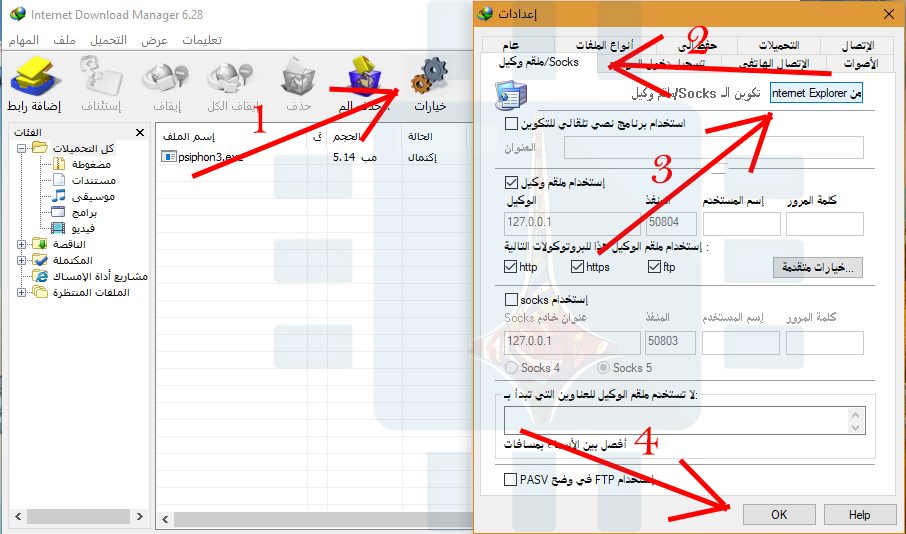
طريقة التحميل مع كاسر بروكسي Proxy أو في بي إن VPN باستخدام إنترنيت داونلود مانجر Internet Download Manager :

قد تحتاج أحياناً إلى تحميل ملف من موقع محظور في بلدك ، لذلك تقوم باستخدام كاسر بروكسي Proxy أو في بي إن VPN كـ سايفون Psiphon ولكن تتفاجئ بعدم تمكن البرنامج من التحميل .
والسبب أن البرنامج بحاجة إلى تعديل في الإعدادات . إليكم الطريقة :

1- قم بفتح النافذة الرئيسية للبرنامج ثم اضغط على زر خيارات أو Options كما في الصورة أسفل الخطوات .
2- قم باختيار تبويب ملقم وكيل/Socks أو Proxy/Socks .
3- اضغط زر “من Internet Explorer” أو “Get From IE” والذي سيقوم بتعبئة الإعدادت تلقائياً بحسب إعدادات الإنترنيت .
4– اضغط موافق أو OK .

لكن لا تنسى مسح جميع الخيارات في نفس النافذة بعد انتهاء عملك وإيقاف عمل كاسر البروكسي Proxy أو الـ في بي إن VPN .

إن كان لديكم أسئلة عن البرنامج أو شروحات ترغبون بتعلمها أو شروحات يجب أن نضيفها نرجو منكم كتابتها في التعليقات أسفل المقالة .