الكشف عن أوّل نموذج لحاسوب بشاشة قابلة للطي من Lenovo

أصبحت الهواتف القابلة للطي بالفعل بمثابة الموجة الكبيرة التالية من التكنولوجيا، وبغض النظر عن مدى تقبّل الجمهور لهذه الفكرة من الهواتف، فإن تلك التكنولوجيا الجديدة لن تقف فقط عند هذا الحد.

حيث أعلنت شركة لينوفو Lenovo مؤخراً عن أول نموذج لحاسوب محمول بشاشة قابلة للطي، وهو نموذج thinkpad مع آلية عمل وفكرة تنفيذ مشابهة لما رأيناه في هاتفي سامسونج وهواوي القابلين للطي.

لكن يبدو تنفيذ الفكرة في الحاسوب المحمول أكثر فائدة وأكثر إثارة، حيث عملت الشركة عليه على مدى السنوات الثلاث الماضية، وهي تخطط لإطلاقه رسمياً في الأسواق خلال العام القادم 2020 كجزء من علامة ThinkPad X1 المميزة.

يتميز حاسوب لينوفو الجديد بشاشة 13.3 بوصة من نوع OLED وبدقة 2K وبنسبة أبعاد 3:4، ويمكن طي هذه الشاشة من المنتصف أو استعمالها بالشكل الكامل دون طي.

الحاسوب الجديد يمكن وصله مع لوحة مفاتيح خارجية للاستفادة من كامل الشاشة كما في حالة الحواسيب العادية، أو يمكن طي الشاشة لاستخدام القسم السفلي منها كلوحة مفاتيح رقمية.

بعد طي الحاسوب، يمكن حمله بسهولة ونقله من مكان إلى آخر وهو الفكرة التي تعتمد عليها الشركة من أجل التسويق رغم أنه لا يوجد معلومات رسمية عن الوزن.

سيعمل الحاسوب وفقاً لنظام ويندوز Windows وسيكون من الجيد لو تم تخصيص نظام مايكروسوفت من أجل العمل مع الشاشات القابلة للطي للاستفادة من هذه الفكرة في التطبيقات المختلفة.

بحسب مراجعة فريق موقع The Verge للحاسوب الجديد والذي كان متواجداً في حدث الإعلان، فإن الشركة لم تكشف عن آلية الطي التي تم اتباعها عند مفصل الشاشة، ولم تسمح لوسائل الإعلام بتصوير هذه المنطقة عن قرب.

لكن كان من الواضح أن زوايا الرؤيا ليست جيدة في تلك المنطقة مثل المناطق الأخرى المسطحة، وعلى الرغم من ذلك فإن الشركة أكّدت أنها ستضاعف من اختباراتها لمفصل الطي من أجل تجنّب المشاكل التي ظهرت في هاتف Galaxy Fold.

السؤال الكبير الآخر يتعلق بالمواصفات، وللأسف لا يوجد لدينا الكثير من المعلومات حيث لم تقدّم الشركة المواصفات التقنية للحاسوب المستقبلي، إلا المعلومات المتعلقة بنظام التشغيل وهو نظام ويندوز إلى جانب استعمال معالج من إنتل Intel.

لا توجد تفاصيل تتجاوز ذلك، ويتم الاحتفاظ بمواصفات مثل ذاكرة الوصول العشوائي أو حتى تقديرات العمر الافتراضي للبطارية رغم أن لينوفو قالت أنها تهدف ليوم كامل من الاستخدام.

وبالطبع لا توجد أية معلومات حول السعر المتوقع أو حتى تاريخ الإصدار، لكن من المقرر أن يتحول النموذج الحالي إلى منتج تجاري جاهز للبيع بحلول العام القادم.

مقالات قد تعجبك:

كيفية تفعيل الوضع الليلي في ويندوز 10 يدوياً أو تلقائياً
كيفية حفظ رسائل الإيميل والمواعيد وجهات الاتصال كملفات في Outlook
ما هي ملفات XML؟ وكيف يمكن فتحها؟
كيفية استعادة كلمة مرور حساب LinkedIn المنسية
كيفية مسح سجل البحث في Bing

كيفية الحصول على المواصفات التفصيلية لحاسوبك

تحتاج أغلب البرامج والألعاب لموارد محددة، ولهذا معرفة مواصفات الجهاز الذي تملكه يساعدك على اختيار البرنامج المناسب ويوفر لك الوقت ويساعدك في تشخيص حالة الجهاز.

يمكن استخدام أدوات في Windows  تساعدك في هذه المهمة وتعطيك معلومات أفضل عن نوع العتاد الصلب مثل BIOS او اصدار UEFI وأيضا تفاصيل البيئة البرمجية في الحاسب.تلك الأدوات تعطينا معلومات معينة حسب الأداة المستخدمة بعضها يعطي نظرة شمولية وبعضها تفصيلية.

استخدام إعدادات النظام للتحقق من المعلومات الأساسية

بهذه الطريقة تستطيع معرفة المعلومات الأساسية لإصداري Windows 8, 10.
يتم ذلك بضغط Windows+I في لوحة المفاتيح ثم التوجه لأيقونة النظام.

ثم الدخول لنافذة “حول” في القائمة المنسدلة على اليمين.

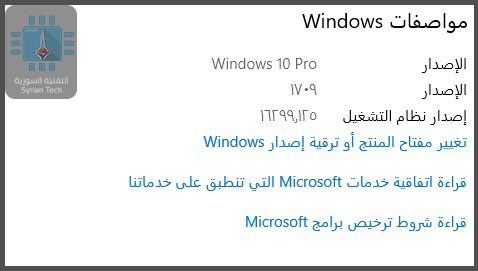
تظهر المعلومات على شكل قسمين، الأول عن مواصفات الجهاز وفيه معلومات المعالج وذاكرة الوصول العشوائي ونوع النظام (32-64بت).

أما القسم الاخر يعرض مواصفات نظام التشغيل حيث يعرفنا على نوع النظام والرقم التسلسلي لهذا الإصدار.

تطبيق معلومات النظام من أجل تفاصيل البيئة البرمجية والعتاد الصلب

وجد هذا التطبيق حتى في الإصدارات التي تسبق Windows Xp ، وهو يعطي تفاصيل أكثر من الطريقة السابقة وللوصول لهذا التطبيق ضغط  Windows+R في لوحة المفاتيح و اكتب msinfo32 في برنامج تشغيل ثم اضغط موافق.

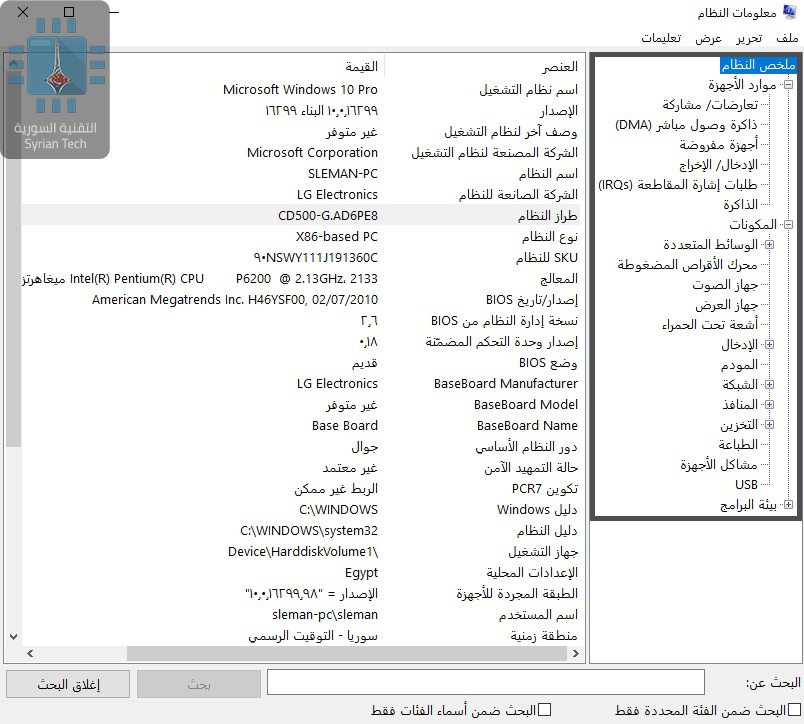
تظهر واجهة معلومات النظام، في البداية هناك ملخص النظام وهو يزود المستخدم بمعلومات أكثر من التي تزودها الطريقة السابقة، ويتم عرض معلومات حول اصدار النظام واسم الشركة الصانعة للجهاز وتفاصيل الأجهزة مثل BIOS  ونوع اللوحة الأم وذاكرة الوصول العشوائي وأكثر.

لمعلومات أكثر تفصيلاً مما يعطيه ملخص النظام، يوجد تفرعات على الجهة اليمنى وكل منها تعطيك تفاصيل أعمق عن موارد الأجهزة، والى حد ما يمكن اعتبار هذه المعلومات مخبأة وهي تحوي تفاصيل هامة عن كل عنصر من عناصر النظام.

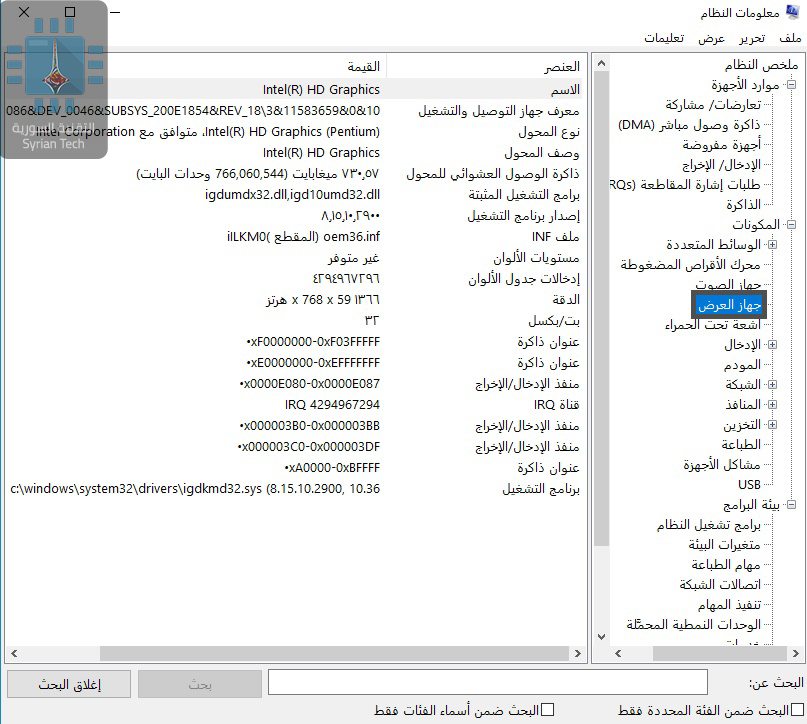
على سبيل المثال ، عند الضغط على جهاز العرض سيظهر نموذج بطاقة الرسوميات وإصدار برنامج التشغيل الخاص بها والدقة.

هناك ميزة في تطبيق معلومات النظام ويمكن الاستفادة منها حيث يمكن تصدير تقرير معلومات النظام بشكل منفصل كصيغة ملف نصي.
وهذا مفيد عندما نريد ارسال تفاصيل النظام لشخص آخر أو الحصول على نسخة للاستخدام الشخصي من أجل استكشاف أخطاء النظام مثلاً .

قم بتحديد المعلومات التي تريد حفظها حيث حدد الفرع الذي يحتوي المعلومات التي تريدها وافتح قائمة ملف ثم امر تصدير، لكن يجب ان يتم الانتباه انه إذا تم تحديد العنوان الرئيسي وهو ملخص النظام والقيام بأمر تصدير سيتم حفظ جميع المعلومات المتاحة في التطبيق أي كل المعلومات المتوافرة تحت كل فرع من الفروع.

اختر اسم الملف النصي وحدد موقع حفظه ثم اضغط حفظ.

تستطيع فتح الملف النصي في اي وقت لمشاهدة جميع التفاصيل حول النظام الخاص بك وبأدق تفاصيله.

مقالات قد تعجبك :

كيفية تنصيب ويندوز 10
ما هو وضع موفر البطارية في ويندوز 10 ؟ وكيف يتم استخدامه ؟
كيفية الدخول إلى خيارات الإقلاع في ويندوز 8 و 10
طريقة تحديد سرعة الإنترنت أو قطعه عن المتصلين بالشبكة، لأجهزة ويندوز