كيفية وضع نص فوق صورة في وورد

هناك العديد من الأسباب التي قد تجعلك ترغب في وضع نص على صورة في مستند وورد Word. ربما تريد وضع شعار شركتك في خلفية المستند الذي تكتبه للعمل، أو ربما تحتاج إلى علامة مائية سرية في مستند يحتوي على معلومات حساسة. بغض النظر عن السبب، يمكنك القيام بذلك بسهولة في مايكروسوفت وورد Microsoft Word.

وضع صورة توضيحية خلف النص العادي:

يشير التوضيح في وورد Word إلى أي من الكائنات التي يمكنك إدراجها من مجموعة الرسوم التوضيحية في علامة التبويب إدراج في وورد Word.

سنستخدم صورة بسيطة في مثالنا هنا، لكن التقنية نفسها تنطبق على أي من أنواع التوضيح هذه.

للحصول على نص يظهر أعلى رسم توضيحي، يمكنك تغيير خيار التفاف النص في الرسم التوضيحي بحيث يظهر خلف النص الذي تريد.

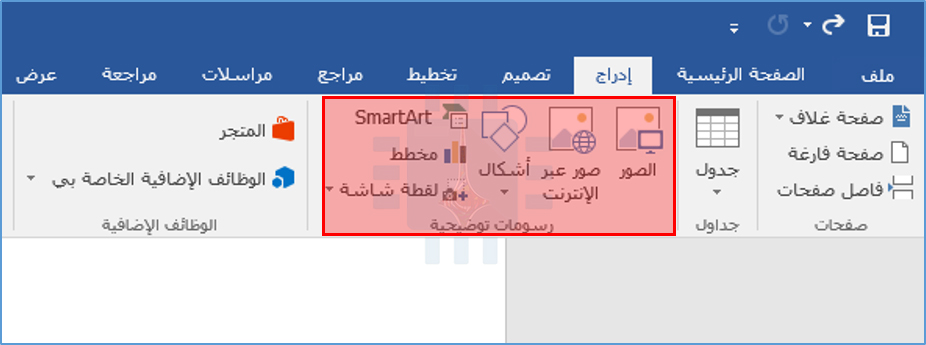
إذا لم تكن قد أدرجت الكائن في مستند وورد Word بالفعل، فافعل ذلك الآن. عندما تقوم بإدراج معظم أنواع التوضيح – الصور، والرموز، و SmartArt ، والمخططات، ولقطات الشاشة – يتم وضع هذا الكائن تماشياً مع النص بشكل افتراضي.

تتمثل الاستثناءات في ذلك في النماذج ثلاثية الأبعاد والأشكال، التي يتم وضعها أمام النص افتراضياً.

لا يهم كثيراً لأنك ستغير من هذا الإعداد الافتراضي للحصول على الكائن خلف النص الذي تريده، ولكن عليك أن تدرك أن الأشياء قد تبدو مختلفة قليلاً في البداية استناداً إلى ما تقوم بإدخاله.

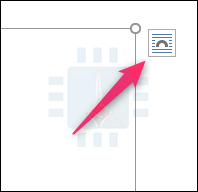
بعد إدخال الكائن، انقر فوقه لتحديده. ستلاحظ رمزاً صغيراً في الركن العلوي الأيمن.

هذا هو رمز خيارات التخطيط. انقر فوق ذلك لظهور قائمة صغيرة من خيارات التخطيط. حدد الزر خلف النص أسفل قسم مع التفاف النص. بمجرد القيام بذلك، سيعود أي نص في مستند وورد Word تم نقله عند إدراج الصورة إلى موضعه الأصلي.

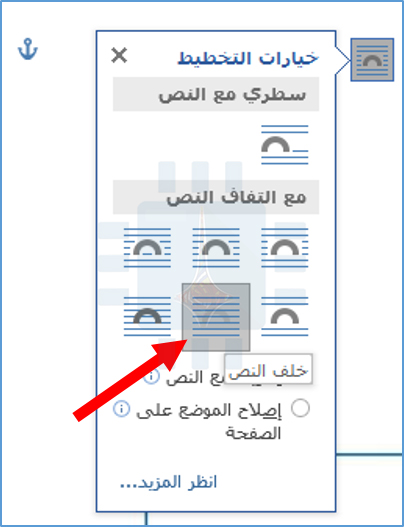
لاحظ أنه عند تحديد جانب النص، يصبح خياران آخران متاحين. يتيح الخيار نقل مع نص للرسم التحرك على الصفحة أثناء إضافة النص أو حذفه.

يحتفظ خيار إصلاح موضع الوسائط في الصفحة للرسم في نفس المكان على الصفحة عند إضافة النص أو حذفه.

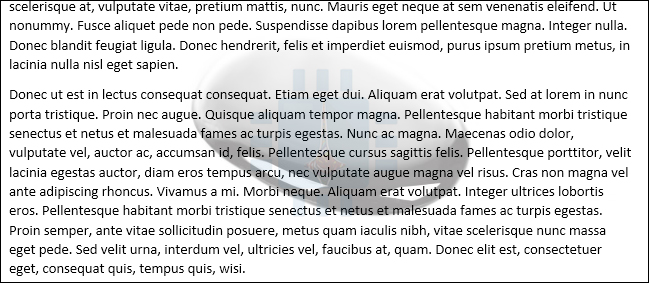
على أي حال، الآن بعد أن تم تمكين خيار خلف النص، يظهر كل نص فقرة عادي أمام الكائن.

إدخال مربع نص فوق صورة:

هناك أيضاً طريقة أخرى لجعل النص يظهر أمام صورة أو كائن آخر – مربع نص. عندما تقوم بإنشاء مربع نص، فإنه يعمل مثل أي كائن توضيحي آخر.

يمكنك سحبها وإظهارها أمام كائن آخر كصورة. هذه التقنية مفيدة عندما تريد استخدام أي شيء آخر غير نص الفقرة العادية.

امضي قدماً وقم بإدراج صورتك أو غيرها من الرسوم التوضيحية أولا. لإدراج مربع نص، قم بالتبديل إلى علامة التبويب إدراج وانقر فوق الزر مربع نص. في القائمة المنسدلة، اختر نوع مربع النص الذي تريده. هنا، سنذهب إلى خيار Simple Text Box.

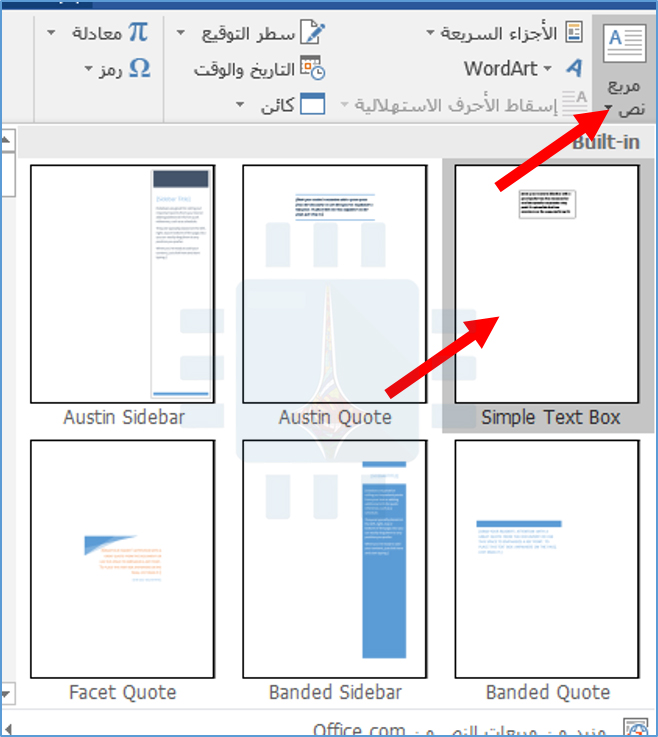
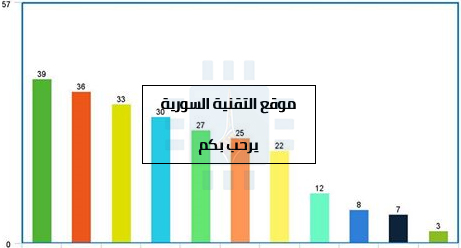
بعد الإدراج، يتم تحديد مربع النص تلقائياً حتى يمكنك الكتابة وكتابة نصك. ثم اسحبه فوق صورتك. سوف ينتهي بك الأمر بشيء كهذا:

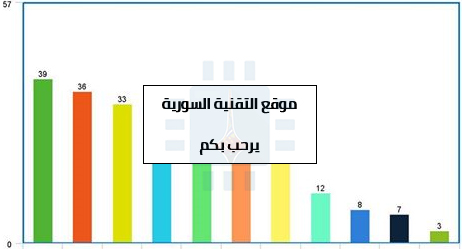
ستلاحظ وجود حد حول المربع وتكون خلفية مربع النص بيضاء خالصة. دعونا نمضي قدماً ونزيل الحدود وملء الخلفية.

انقر فوق حدود مربع النص. ستلاحظ ظهور علامة تبويب تنسيق جديدة. امضي قدماً وانقر فوق علامة التبويب تلك. هناك خياران في قسم شكل الذي سنستخدمه – تعبئة الشكل و المخطط التفصيلي للشكل.

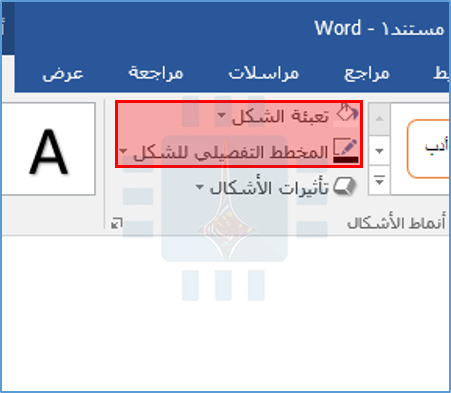
عند النقر فوق الزر تعبئة الشكل، تظهر قائمة منسدلة بألوان مختلفة وخيارات مظهر. انقر فوق الخيار بلا تعبئة.

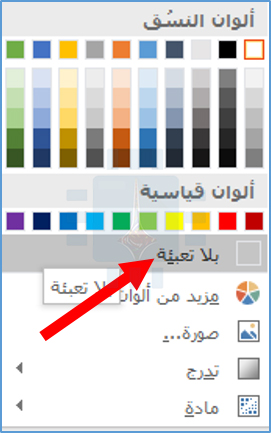
تم الآن اختفاء خلفية مربع النص.

بعد ذلك، انقر فوق الزر المخطط التفصيلي للشكل واختر الخيار بلا مخطط تفصيلي أو بلا تعبئة من القائمة المنسدلة.
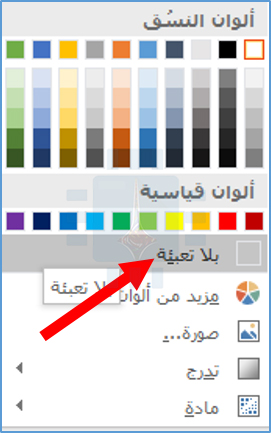
الآن، سترى أنه تمت إزالة الحد.

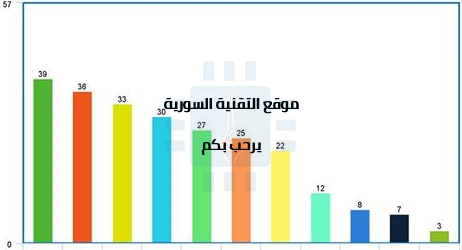
هذا كل ما في الامر. الميزة الكبيرة لهذه الطريقة هي أنك تقوم بسحب مربع النص هذا، ولكنك ترغب في الحصول على النص مصحوباً بصورتك.

مقالات قد تعجبك:

كيفية إنشاء صفحة غلاف مخصصة في وورد
كيفية تغيير واحدة قياس المسطرة في مايكروسوفت وورد
كيفية حذف الخلفية من صورة في مايكروسوفت وورد
ماذا تفعل أزرار الوظائف في مايكروسوفت وورد
كيفية تضمين الخطوط في مستند وورد
كيف يتم إخفاء النصوص في مايكروسوفت وورد

كيف يتم إخفاء النصوص في مايكروسوفت وورد

يتيح لك وورد Word إخفاء النص حتى تتمكن من قراءة المستند أو طباعته كما لو كان النص غير موجود.

قد يبدو ذلك عديم الجدوى – فلماذا لا تزيل النص فقط إذا كنت لا تريد أن يقرأه شخص ما – ولكن النص المخفي يحتوي على بعض الاستخدامات المثيرة للاهتمام.

دعنا نلقي نظرة على ما هو النص المخفي (وما هو ليس كذلك)، ولماذا قد ترغب في إخفاء النص، وكيفية القيام بذلك.

ما هو النص المخفي؟

يقوم وورد Word بإخفاء النص باستخدام علامات التنسيق – بنفس الطريقة التي تقوم بتهيئة النص بها غامق أو مائل. بدلاً من إزالة النص، يطبق وورد Word علامة تنسيق تعني عدم عرض هذا النص.

نظراً لأن النص المخفي مجرد نص قياسي مع تطبيق علامات التنسيق، يمكن لأي شخص يمكنه تحرير المستند البحث عن نص مخفي وعرضه.

لذا، فهو ليس إجراءً أمنياً، ويجب ألا تعتمد مطلقاً على نص مخفي لمنع شخص محدد من قراءة شيء ما في المستند. إذا كنت لا تريد أن يقرأ أحدهم شيئاً كتبته، فإما أن تزيل النص بالكامل أو لا ترسل المستند إليه.

لماذا قد تريد إخفاء النص؟

إخفاء النص له استخداماته. إذا كنت ترغب في طباعة مستند دون عرض بعض النصوص، فيمكنك القيام بذلك باستخدام نص مخفي (على الرغم من أنك لم تقم بتشغيل خيار طباعة النص المخفي).

أحد الاستخدامات الرائعة لذلك هو إذا كان لديك مستند تريد طباعته وتسليمه لجمهور، لكنك أردت أن تحتوي نسختك من المستند على ملاحظات لك فقط.

قد تحتاج أيضاً إلى أشخاص مختلفين لمراجعة أجزاء مختلفة من المستند، ويعرض النص المخفي طريقة بسيطة لعرض الأجزاء التي تحتاج إلى شخص لمراجعتها فقط (طالما أنك لا تمانع في رؤية النص المخفي إذا وجد ذلك).

يمكنك أيضاً إخفاء الصور والكائنات المضمّنة الأخرى، والتي يمكن أن تقلل وقت الطباعة والتكلفة، بالإضافة إلى جعل المستند أكثر قابلية للقراءة إذا كنت تريد نصاً خالصاً فقط.

ملاحظة: يمكنك القيام بذلك فقط في عميل وورد Word على جهاز الكمبيوتر. لا تسمح لك تطبيقات Word Online و وورد Word لأجهزة أندرويد Android و آيفون iPhone (حتى الآن) بإخفاء النص.

كيف تخفي النص؟

إخفاء النص بسيط. حدد النص الذي تريد إخفاءه، قم بالتبديل إلى علامة التبويب الصفحة الرئيسية على شريط وورد Word ، ثم انقر فوق السهم الموجود أسفل يمين مجموعة الخط.

هذا يفتح نافذة الخط. قم بتشغيل الخيار مخفي ثم انقر فوق الزر موافق.

هذا كل ما في الأمر. لم يعد النص الذي حددته مرئياً كما لو كنت قد حذفته من المستند. إذا كان كل هذه الخطوات والنقرات بالماوس كثيراً جداً بالنسبة إليك، فهناك أيضاً اختصار لوحة المفاتيح لإخفاء النص – حدد النص واضغط على Ctrl + Shift + H.

كيف تخفي كائنات مثل الصور؟

تخفي الكائنات بنفس الطريقة التي تخفي بها النص – عن طريق تحديدها وتحديد الحقل مخفي في حقل الخط (أو باستخدام Ctrl + Shift + H).

تعمل هذه الطريقة فقط إذا كان الكائن يستخدم خيار التفاف النص الافتراضي سطري مع النص، وهو عندما يعامل وورد Word كائناً كقطعة نصية أخرى فقط.

إذا كان الكائن يحتوي على خيار التفاف النص، ولكنك لا تزال تريد إخفاءه، فستضطر إلى إخفاء الفقرة التي يرتكز عليها الكائن. هذا يخفي الكائن المرتبط في نفس الوقت.

كيف يمكنك إظهار نص؟

لإظهار النص، قم بإلغاء العملية. حدده واضغط على Ctrl + Shift + H أو ألغِ تحديد حقل مخفي في لوحة الخط.

ولكن، كيف تحدد النص المخفي في المقام الأول إذا كنت لا تستطيع رؤيته؟ لأن النص المخفي هو مجرد نص عادي مع تطبيق علامات التنسيق، تحتاج إلى عرض كل علامات التنسيق. هذا يدل على النص المخفي الخاص بك.

لعرض جميع علامات التنسيق، انقر فوق الصفحة الرئيسية> إظهار / إخفاء.

يمكنك أيضاً الضغط على Ctrl + Shift + 8 إذا كنت تفضل ذلك. يعرض هذا جميع الأحرف غير القابلة للطباعة في المستند – أشياء مثل علامات الفقرات والمسافات.

يحتوي النص المخفي على خط منقط أسفله لتمييزه عن النص العادي.

حدد النص المخفي واستخدم Ctrl + Shift + H أو الإعداد الخط ثم مخفي لإظهار النص.

إذا كان لديك الكثير من النص المخفي لإظهاره، أو إذا كنت لا تريد الخوض في المستند بأكمله بحثاً عن نص مخفي، فلا مشكلة.

حدد النص بالكامل في المستند عن طريق الضغط على Ctrl + A ثم استخدم أياً من الطريقتين (Ctrl + Shift + H أو اذهب إلى الخط ثم مخفي) لإظهار كل النص المخفي في المستند بأكمله (باستثناء العناوين أو التذييلات التي يجب القيام بها بشكل منفصل).

انقر فوق الصفحة الرئيسية> إظهار / إخفاء أو الضغط على Ctrl + Shift + 8 مرة أخرى لإخفاء علامات التنسيق.

ذكرنا في الجزء العلوي من هذه المقالة أنه يمكنك فقط إخفاء / إظهار النص في عميل وورد Word وليس في Word Online.

ينطبق نفس الشيء على إظهار علامات التنسيق، التي يمكنك القيام بها في تطبيق وورد Word لسطح المكتب.

هل يمكنك حذف جميع النصوص المخفية في وقت واحد؟

قد تكون هناك طريقة للقيام باستخدام البحث والاستبدال، سنقدّمها لك لاحقاً فكن على اطلاع على مقالاتنا دائماً.

يمكنك استخدام هذه الطريقة لاختيار النص المخفي المراد إزالته، ولكن إذا كنت تريد فقط ضمان حذف أي نص مخفي، انتقل إلى ملف > البحث عن مشاكل > فحص مستند.

يظهر الخيار الذي تبحث عنه في الجزء السفلي تماماً، ويُطلق عليه نص مخفي. تأكد من إيقاف تشغيل أي خيارات أخرى (ما لم ترغب في استخدامها في الوقت نفسه) وانقر على الزر فحص.

إذا عثر مركز التحكم بالمستند Document Inspector على أي نص مخفي، فسيعرض لك الزر إزالة الكل. انقر فوق هذا الزر لحذف كل نص مخفي في المستند.

لا يمكنك التراجع عن هذا الإجراء، لذلك تأكد من أنك تريد بالفعل إزالة كل النص المخفي أو حفظ نسخة أخرى من المستند أولاً.

هل هذا يعمل مع المستندات المُشارَكة؟

إذا كنت تستخدم OneDrive أو SharePoint ، فيمكنك مشاركة مستنداتك مع أشخاص آخرين. لا يزال النص المخفي مخفياً عندما يعرض الأشخاص الذين شاركته المستند في Word Online لأن Word Online لا يسمح لك بإخفاء أو إظهار النص أو إظهار علامات التنسيق.

بالرغم من ذلك، لا يزال بالإمكان تنزيل نسخة وعرضها في تطبيق وورد Word. عندما يتم ذلك، يمكن النقر فوق الصفحة الرئيسية> إظهار / إخفاء ورؤية النص المخفي.

مرةً أخرى، لا تشارك مستنداً مع نص مخفي، إلا إذا كنت على راضياً مع هؤلاء الأشخاص الذين يُحتمَل أن يروا ما أخفيته.

مقالات قد تعجبك:

كيفية تقليص حجم مستند مايكروسوفت وورد
كيفية ترقيم الصفحات في مايكروسوفت وورد
كيفية استخدام أداة لقطة الشاشة في مايكروسوفت وورد
كيفية تحويل ملفات PDF إلى ملفات وورد
ما هي الحواشي السفلية والتعليقات الختامية في مايكروسوفت وورد؟