مايكروسوفت تحدّث واجهة Windows Hello في ويندوز 11

أعلنت شركة مايكروسوفت Microsoft عن تحديث آلية المصادقة في واجهة Windows Hello في ويندوز 11، والتي تتضمن التعرف على الوجه وبصمات الأصابع.

ويخضع تجديد تجربة Windows Hello الآن للاختبار التجريبي مع Windows Insiders، ويتضمن تغييرات مرئية وأيقونات جديدة وتحسينات على مفاتيح المرور.

ولن تظهر واجهة المستخدم الجديدة هذه على شاشة تسجيل الدخول إلى Windows 11 فحسب، بل ستظهر أيضًا عند استخدام مفاتيح المرور لتسجيل الدخول إلى مواقع الويب والتطبيقات.

وأوضح فريق Windows: “لقد قمنا بإعادة تصميم تجارب مستخدم بيانات اعتماد أمان Windows لمفتاح المرور لإنشاء تجربة أكثر سلاسة تدعم المصادقة الآمنة والسريعة”.

“سيتمكن المستخدمون الآن من التبديل بين خيارات المصادقة وتحديد مفتاح المرور/الأجهزة بشكل أكثر سهولة.”

وتدعم شركة مايكروسوفت Microsoft حاليًا مفاتيح المرور في نظام التشغيل ويندوز Windows 11، ولكن تجربة استخدام أحد الأجهزة المحمولة تتضمن مسح رموز QR وواجهة مستخدم قديمة.

ستعمل واجهة مستخدم تسجيل الدخول الجديدة لمفاتيح المرور ومصادقة حساب Microsoft على تحسين هذا الأمر بشكل كبير، وذلك كجزء من الإصلاح الشامل لواجهة مستخدم Windows Hello.

كما قامت مايكرسوفت Microsoft أيضًا ببناء واجهة برمجة تطبيقات جديدة لمديري كلمات المرور ومفاتيح المرور التابعة لجهات خارجية والتي يمكنها السماح للمطورين بالتوصيل مباشرة إلى تجربة Windows Hello الحديثة.

كما وسيسمح أيضًا لمستخدمي ويندوز Windows 11 باستخدام مفتاح المرور من جهاز محمول للمصادقة مع التطبيقات ومواقع الويب على جهاز الكمبيوتر.

ستدعم تجربة مفاتيح المرور الجديدة هذه أيضًا حفظ مفاتيح المرور لتطبيقات الجهات الخارجية أو مزامنتها مع حساب Microsoft الخاص بك.

وكانت الشركة قد بدأت باختبار تجربة Windows Hello الجديدة هذه للقناة التجريبية (23H2)، وستظهر أيضًا في قناة المطورين (التي تعتمد على 24H2) قريباً.

ومن المتوقع أن نرى واجهة مستخدم Windows Hello الجديدة لجميع مستخدمي Windows 11 في الأشهر المقبلة.

مقالات قد تعجبك

جوجل ستصدر أندرويد 16 في الربع الثاني من العام القادم
مايكروسوفت تفرض رسوماً على مستخدمي ويندوز 10 للاستمرار في تلقي التحديثات الأمنية
جهاز MacBook Air العامل بشريحة M2 أو M3 يتضمن ذاكرة RAM تبلغ 16 جيجابايت
ما هي أجهزة آيفون التي تدعم اتصال شبكات الجيل الخامس 5G؟
لماذا جوجل يسمى بـ جوجل Google؟

ميزات في نظام ويندوز 11 يجب استخدامها

سواء كنت تستخدم ويندوز Windows 11 لفترة من الوقت الآن أو أنك بدأت للتو في استخدام جهاز كمبيوتر جديد يعمل بنظام ويندوز Windows 11، فهناك بعض الميزات الجديدة المفيدة التي ربما فاتتك. إليك ميزات رائعة يجب أن تستخدمها.

قائمة الإعدادات السريعة:

واحدة من أجمل الميزات الجديدة في ويندوز Windows 11 هي قائمة الإعدادات السريعة، والتي تتيح لك تغيير حجم النظام والسطوع وإعدادات واي فاي Wi-Fi وخيارات الطاقة والمزيد بسرعة.

لاستخدامه، انقر فوق مستوى الصوت ورموز واي فاي Wi-Fi في الزاوية اليمنى من شريط المهام. عندما تنبثق، سترى مجموعة متنوعة من الأزرار التي تتيح لك التحكم في جوانب جهاز الكمبيوتر.

قائمة Snap جديدة:

ميزة Snap التي تتيح لك تغيير حجم النوافذ بسرعة إلى مناطق محددة مسبقاً من الشاشة دون تداخل ليست ميزة جديدة في ويندوز Windows 11.

ولكن قائمة Snap سهلة الاستخدام. تتيح لك الاختيار من بين ستة تخطيطات نافذة مختلفة مع مخططات جميلة للرجوع إليها.

لاستخدامها، مرر مؤشر الماوس فوق الزر تكبير (المربع الموجود في الزاوية العلوية اليسرى من شريط عنوان النافذة بجوار X)، ثم انقر على التنسيق الذي ترغب في استخدامه. ستثبت النافذة على الفور في موضعها. لطيفة جداً!

Windows Terminal:

كان ويندوز Windows Terminal متاحاً لنظام التشغيل ويندوز Windows 10، كما يأتي بنظام ويندوز Windows 11، وهي طريقة رائعة للوصول إلى سطر الأوامر.

في الواقع، يمكنك التبديل بين Windows PowerShell و Command Prompt و Azure Cloud Shell وحتى Ubuntu Linux إذا كان لديك نظام ويندوز Windows الفرعي لنظام Linux (WSL) مثبتاً.

ثيمات وخلفيات جديدة:

يتضمن ويندوز Windows 11 العديد من السمات الجديدة الجميلة وأكثر من عشرة خلفيات جديدة للاختيار من بينها. تضفي الخلفيات على جهاز الكمبيوتر مظهراً رائعاً ومعاصراً، وتتيح لك السمات التبديل بسرعة بين الأنماط حسب حالتك المزاجية.

لتغيير خلفية سطح المكتب، اضغط على ويندوز Windows+i (لفتح إعدادات ويندوز Windows) وانتقل إلى التخصيص ثم الخلفية.

أما لتغيير السمات، افتح الإعدادات وانتقل إلى التخصيص ثم السمات. انقر فوق الصورة المصغرة التي تريدها، وسيتم التبديل على الفور.

توسيط أيقونات شريط المهام:

ربما لاحظت أن ويندوز Windows 11 يضع زر البدء وأيقونات التطبيقات في وسط شريط المهام افتراضياً، كتغيير كبير من ويندوز Windows 10 (على الرغم من أنه لا يزال بإمكانك محاذاتهم إلى اليسار إذا كنت تفضل ذلك).

يبدو هذا التصميم المركزي رائعاً على الأجهزة ذات الشاشات التي تعمل باللمس، ولكننا نتفاجأ أيضاً من مدى فائدته في وضع سطح المكتب أيضاً خاصةً على الشاشات فائقة السعة (ما تحتاجه موجود في وسط الشاشة مباشرةً).

لذا، إذا قمت بمحاذاة رموز شريط المهام على الفور إلى اليسار (أو اليمين) عند بدء استخدام ويندوز Windows 11، فجرّب تجربة الرموز المركزية، قد تستمتع بها.

سطح مكتب افتراضي مع خلفيات فريدة من نوعها:

بخلاف ويندوز Windows 10، يسمح لك ويندوز Windows 11 بتعيين خلفيات سطح مكتب مخصصة لكل سطح مكتب افتراضي.

وهذا يجعل من السهل تحديد سطح المكتب الذي تريده بشكل مرئي بسرعة. وإذا كنت لا تعرف أسطح المكتب الافتراضية، فيجب عليك استخدامها أيضاً.

المفكرة الجديدة:

يتضمن ويندوز Windows 11 الآن إصداراً جديداً من محرر الملفات النصية Notepad يتطابق مع سمة النظام مع الزوايا الدائرية.

يتضمن أيضاً خياراً إما للعمل في الوضع المظلم أو التبديل بين الوضع الفاتح والظلام تلقائياً بناءً على سمة النظام، والأفضل من ذلك كله، أنه لا يزال بإمكانك الضغط على F5 للحصول على طابع زمني/ تاريخ فوري، وهي الميزة المفضلة لدينا.

تشغيل تطبيقات أندرويد:

بفضل متجر أمازون Amazon Appstore، المتوفر مجاناً في متجر مايكروسوفت Microsoft، يمكنك الآن تشغيل تطبيقات أندرويد Android على ويندوز Windows 11 إذا كان جهاز الكمبيوتر يدعم الأجهزة الافتراضية.

للقيام بذلك، يجب أن تثبّت متجر أمازون Amazon Appstore من متجر مايكروسوفت Microsoft، وسيتم إرشادك خلال عملية تثبيت نظام ويندوز Windows الفرعي لنظام أندرويد Android.

بعد إعادة التشغيل، سيفتح متجر أمازون Amazon Appstore تلقائياً. قم بتسجيل الدخول باستخدام حساب أمازون Amazon، ويمكنك تنزيل تطبيقات أندرويد Android واستخدامها.

كيفية تشغيل واستخدام محفوظات الحافظة على ويندوز 11

إذا كنت قد استبدلت عن طريق الخطأ شيئاً ما في الحافظة على ويندوز Windows 11، فلدينا أخبار سارة: يتيح لك سجل الحافظة تخزين ما يصل إلى 25 إدخالاً يمكنك استردادها لاحقاً. إليك كيفية تشغيل الميزة واستخدامها.

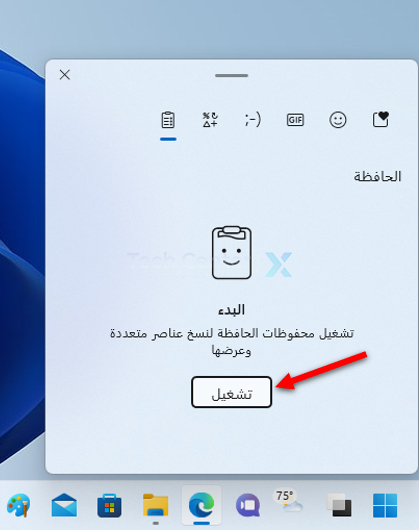
لبدء استخدام محفوظات الحافظة في ويندوز Windows 11، اضغط على ويندوز Windows+V على لوحة المفاتيح. سترى قائمة منبثقة في الزاوية مع رسالة نصها البدء.

شغّل سجل الحافظة لنسخ عناصر متعددة وعرضها. انقر فوق تشغيل لتمكين محفوظات الحافظة.

مع تمكين محفوظات الحافظة، ابدأ في نسخ العناصر إلى الحافظة عن طريق تحديدها والضغط على Ctrl+C (أو استخدام القائمة في التطبيقات).

تدعم محفوظات الحافظة ما يصل إلى 25 عنصراً نصياً أو HTML أو صورة نقطية بحجم 4 ميجا بايت أو أصغر.

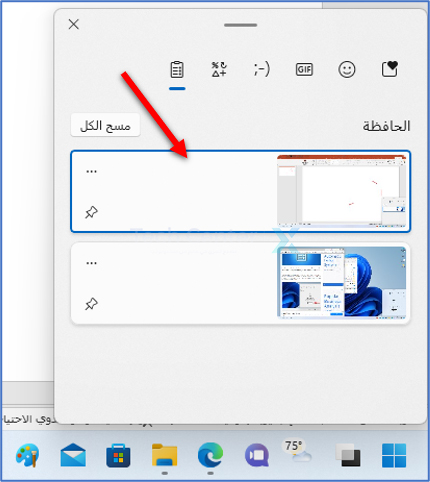
لمعرفة ما التقطته في سجل الحافظة، اضغط على ويندوز Windows+V في أي وقت. ستظهر أحدث العناصر التي نسختها في السجل أعلى القائمة.

في قائمة محفوظات الحافظة التي تظهر، يمكنك لصق أي عنصر في القائمة بمجرد النقر فوقه، وسيقوم ويندوز Windows بإدراجه في مستند أو حقل نصي كما لو قمت بالضغط على Ctrl+V (أو حددت لصق من القائمة).

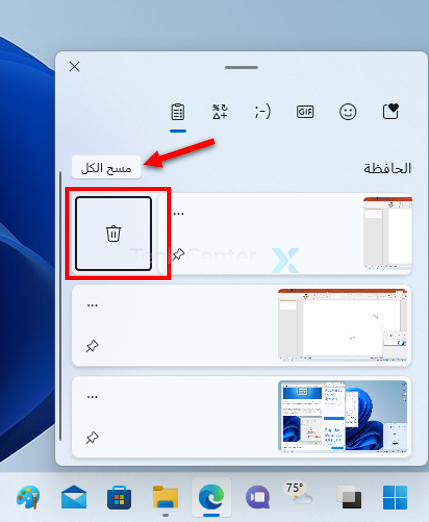
لإزالة عنصر من محفوظات الحافظة، انقر فوق زر الثلاث نقاط بجانب العنصر وحدد رمز سلة المهملات الذي يظهر.

أو إذا كنت تريد مسح جميع العناصر الموجودة في محفوظات الحافظة، فحدد الزر مسح الكل الموجود أعلى القائمة.

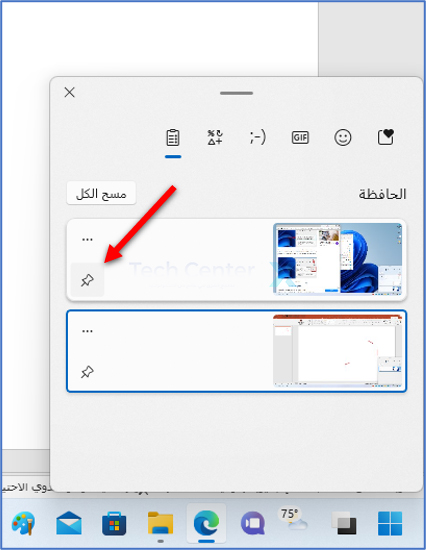
إذا نسخت شيئاً مهماً بشكل خاص وتريد الاحتفاظ به دائماً في أعلى قائمة محفوظات الحافظة (مثل عنصر تحتاج إلى لصقه بشكل متكرر)، فافتح محفوظات الحافظة وانقر فوق رمز دبوس التثبيت الصغير لتثبيت العنصر في القائمة.

يمكنك إلغاء تثبيت العنصر لاحقاً بالنقر فوق رمز الدبوس مرة أخرى حتى يتم إلغاء تفعيله. من المهم ملاحظة أن زر مسح الكل يمسح أيضاً العناصر المثبتة في قائمة محفوظات الحافظة.

كيفية تعطيل محفوظات الحافظة في ويندوز 11:

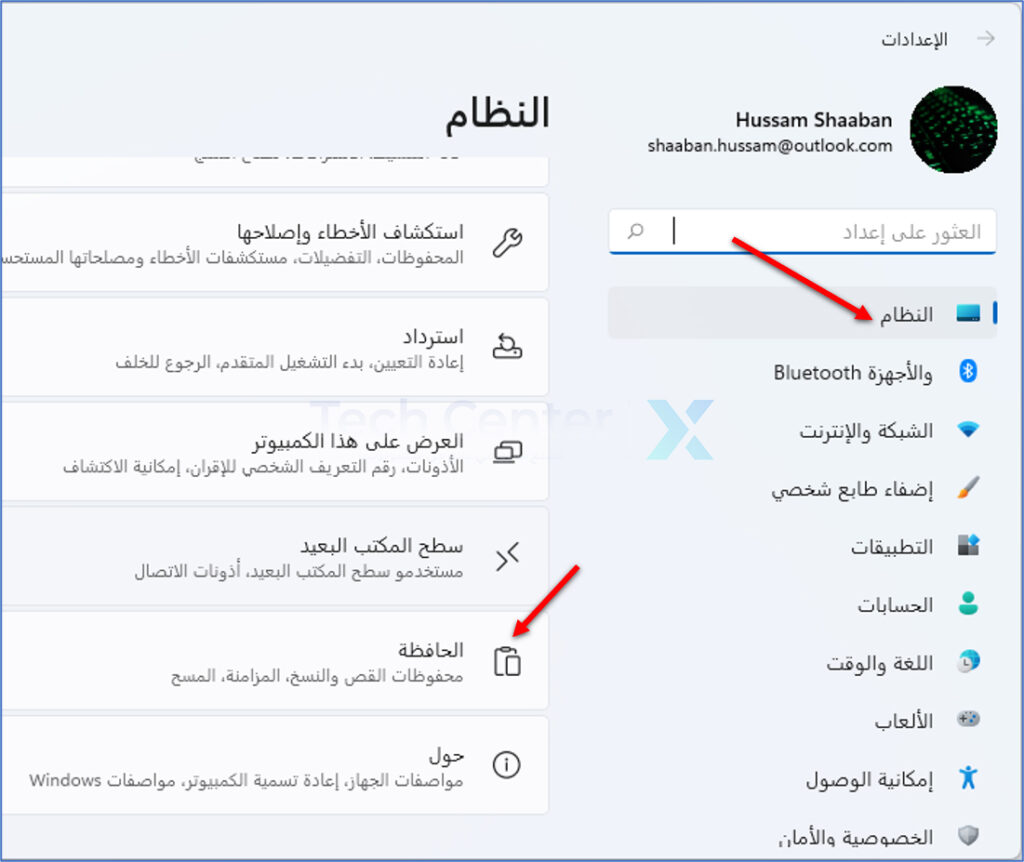
لإيقاف تشغيل ميزة محفوظات الحافظة في ويندوز Windows 11، افتح الإعدادات بالضغط على ويندوز Windows+i على لوحة المفاتيح.

في الإعدادات، انتقل إلى النظام ثم اختر الحافظة.

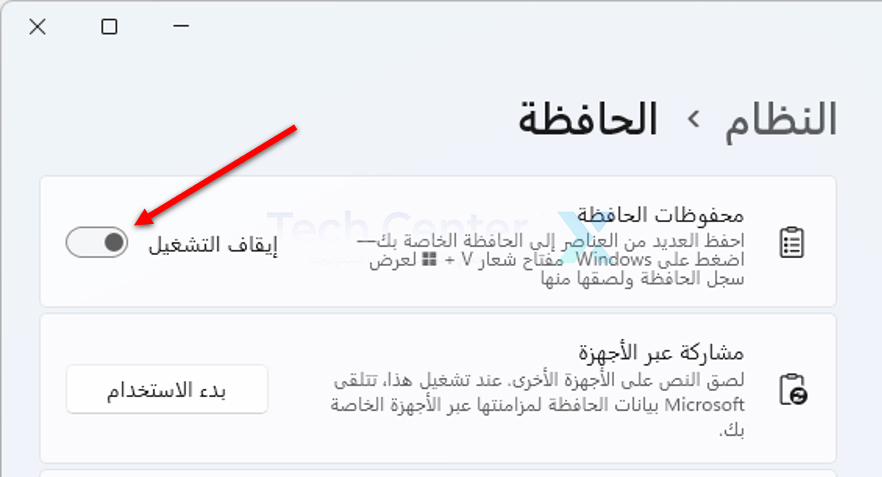
ضمن محفوظات الحافظة، اقلب المفتاح إلى الوضع إيقاف التشغيل.

بعد إيقاف تشغيل سجل الحافظة، إذا ضغطت على ويندوز Windows+V في المستقبل، فسترى رسالة تطلب منك تشغيل سجل الحافظة. هكذا تعرف أنه معطل تماماً.

لماذا يعتبر ويندوز 11 أفضل للألعاب مقارنة بويندوز 10؟

يتميز ويندوز Windows 11 عن إصدارات ويندوز Windows السابقة بوجود تقنيات ألعاب جديدة إلى أجهزة الكمبيوتر لم تظهر إلا على أجهزة الألعاب إكس بوكس Xbox حتى الآن.

تكامل رائع مع Game Pass:

Game Pass هو منتج الألعاب الرائد من مايكروسوفت Microsoft، حيث يقدم إصدارات day-1 ومكتبة ضخمة من ألعاب الجهات الخارجية التي تأتي وتذهب بمرور الوقت.

على أجهزة إكس بوكس Xbox، تعد Game Pass تجربة متكاملة بسلاسة تعمل بلا مشاكل، ولكن في أنظمة ويندوز Windows 10، كان هناك بعض المشاكل.

لقد واجهنا نحن ومستخدمي ويندوز Windows 10 العديد من الأخطاء والمشكلات المتعلقة بملفات الألعاب التالفة، ومشكلات تكامل متجر ويندوز Windows Store الغريبة، وعمليات إلغاء تثبيت اللعبة الفاشلة التي تفشل في إعادة مساحة التخزين.

قامت مايكروسوفت Microsoft بتصحيح الكثير منها على نظام التشغيل ويندوز Windows 10 واستمرت في التحسين على الإصدار الأقدم من نظام التشغيل، ولكن تم تضمين PC Game Pass وبقية بيئة النظام الجديد لألعاب مايكروسوفت Microsoft في ويندوز Windows 11 منذ البداية.

لقد كانت تجربتنا الخاصة في استخدام Game Pass على ويندوز Windows 11 خالية من مشاكل الأداء والأخطاء التي تظهر في ويندوز Windows 10.

بالطبع، هذه ليست تجربة الجميع، ولكن الفكرة الأساسية هي أن مايكروسوفت Microsoft لم تضف Game Pass إلى ويندوز Windows 11.

الأداء والكفاءة محسَّنة:

يتضمن ويندوز Windows 10 وضع اللعب Game Mode والذي ساعد بالتأكيد في حل مشكلات أداء الألعاب في وقت مبكر من حياة ويندوز Windows 10.

يتضمن ويندوز Windows 11 أيضاً وضع الألعاب، ولكن تم تحسينه منذ البداية. لقد تعلمت مايكروسوفت Microsoft بعض الدروس عندما يتعلق الأمر بوضع الألعاب.

يقلل وضع الألعاب في ويندوز Windows 11 من أولويات العمليات غير المتعلقة باللعبة لمساعدتك في تحقيق أقصى استفادة من الموارد.

نشرت PC Gamer مقارنة متعمقة بين ويندوز Windows 10 و 11، وهناك بعض الاختلافات الطفيفة في الأداء، بشكل عام لصالح ويندوز Windows 11، ولكن ليس دائماً.

نتوقع أن يستمر ويندوز Windows 11 في التحسين إلى شيء أشبه بما يمكن لأجهزة الألعاب أن تحققه.

HDR تلقائي للألعاب الموجودة:

تعد Auto-HDR ميزة مشهورة جداً على أجهزة ألعاب إكس بوكس Xbox التي تضيف دقة HDR إلى الألعاب التي لا تدعم إلا دقة SD.

يقوم بذلك عن طريق تطبيق بعض العمليات الرياضية على صورة SDR وتوقع القيم التي ستكون عليه دقة HDR، مما ينتج عنه صورة ربما ليست بنفس جودة HDR الأصلية، ولكنها توفر تحسيناً كبيراً بشكل ملحوظ لألعاب SDR.

يعتمد مدى جودة عمل ميزة Auto-HDR إلى حد ما على كل لعبة، لكنه بالتأكيد يبث حياة جديدة في ألعاب إكس بوكس Xbox القديمة التي يتم عرضها على أجهزة تلفزيون HDR الحديثة.

يعمل Auto-HDR على نظام التشغيل ويندوز Windows 11 بنفس الطريقة تماماً ولكن يمكن تطبيقه على جميع ألعاب أجهزة الكمبيوتر لديك.

ومع ذلك، فهي تعمل فقط مع الألعاب التي تستخدم DirectX 11 أو DirectX 12. لذلك لن تستفيد العديد من ألعاب DirectX 9 الكلاسيكية على الكمبيوتر.

يوفر ويندوز Windows 11 تحسيناً مثيراً للإعجاب بشكل عام لـ HDR ككل، مقارنة بالحالة السيئة لدعم HDR على ويندوز Windows 10.

ميزة DirectStorage لسرعات تخزين أسرع:

واحدة من أكبر القفزات التي تقدمها أحدث أجهزة اللعب هي التخزين عالي السرعة. تم تقليل أوقات تحميل ألعاب الفيديو بشكل كبير، كما أن أداء الألعاب داخل اللعبة التي تستخدم البث تلقّى دفعة هائلة.

لا يمكن لأجهزة الكمبيوتر ببساطة الاستفادة من السرعات التي توفرها محركات أقراص الحالة الصلبة الحديثة، ولكن DirectStorage يجلب هذه التقنية من إكس بوكس Xbox إلى أجهزة الكمبيوتر التي تعمل بنظام ويندوز Windows 11.

إنها إحدى ميزات نظام التشغيل التي تتيح لوحدة معالجة الرسومات زيادة سرعات النقل مع إعفاء وحدة المعالجة المركزية أيضاً من بعض المهام. والنتيجة النهائية هي تجربة نقل بيانات أسرع بكثير في الألعاب.

لسوء الحظ، أنت بحاجة إلى بعض مكونات الأجهزة المحددة جداً لتشغيل DirectStorage، ولكن في النهاية، ستلبي جميع أجهزة الكمبيوتر هذه المتطلبات.

في البداية، يمكن لمحركات أقراص الحالة الثابتة SSD بسعة 1 تيرابايت فقط استخدام DirectStorage، ولكن تمت إزالة هذا المطلب لاحقاً.

في وقت كتابة هذا التقرير، أنت بحاجة إلى SSD يستخدم بروتوكول NVMe ووحدة معالجة رسومات DirectX 12 مع دعم shader model 6.0.

سواء كان لديك جهاز كمبيوتر قادر على DirectStorage اليوم أم لا، فإن ويندوز Windows 11 يمهد الطريق لجيل جديد من الألعاب التي يمكنها حقاً زيادة سرعة نقل البيانات.

إنه مستقبل DirectX:

يدعم كل من ويندوز Windows 10 و Windows 11 DirectX 12 Ultimate، أحدث واجهة برمجة تطبيقات API من مايكروسوفت Microsoft مليئة بأحدث الميزات التي يمكن للمطورين استخدامها لصنع ألعاب تجذب الأنظار.

لذلك، في الوقت الحالي، يمكن للاعبين في ويندوز Windows 10 الوصول إلى نفس مجموعة الميزات بافتراض أن لديهم الأجهزة المناسبة لدعمها، لكن هذا لن يكون صحيحاً لفترة طويلة.

سيصل ويندوز Windows 10 إلى نهاية فترة دعمه في أكتوبر 2025. وهذا يجعله افتراضاً آمناً بأن تطورات DirectX المستقبلية ستأتي إلى جهاز اللعب إكس بوكس Xbox وويندوز Windows 11، مع عدم وجود وعد بحدوث ذلك بعد تاريخ انتهاء الصلاحية الرسمي لنظام التشغيل ويندوز Windows 10.

نتوقع على الأقل تحديثات DirectX 12 Ultimate لنظام التشغيل ويندوز Windows 10 حتى نهاية الدعم، ولكن إذا كنت ترغب في تجربة التطوير التالي في ميزات الألعاب، فإن ويندوز Windows 11 هو المكان المناسب للقيام بذلك في المستقبل المنظور.

دعم وحدة المعالجة المركزية من الجيل التالي:

تقدم أحدث وحدات المعالجة المركزية Alder Lake (وهي طرازات الجيل الثاني عشر) من إنتل Intel بنية هجينة جديدة لأجهزة الكمبيوتر المكتبية ذات النوى عالية الأداء والنوى الفعالة المختلطة معاً لتحقيق أقصى قدر من الكفاءة.

يعد هذا أمراً رائعاً للألعاب لأنه يعني أن الألعاب تتمتع بوصول كامل إلى النوى عالية الأداء بينما تهتم النوى الفعالة بمهام التدبير في الخلفية والتطبيقات القريبة من الألعاب مثل Discord أو تطبيقات البث.

في وقت كتابة هذا التقرير في آذار 2022، كان نظام التشغيل ويندوز Windows 11 فقط هو الذي يدعم بشكل كامل وحدات المعالجة المركزية (CPU) هذه والمهام المعقدة لجدولة المعلومات اللازمة للتأكد من حصول المعالج الصحيح على الوظيفة المناسبة.

ميزات إكس بوكس Xbox التي نرغب في رؤيتها في ويندوز 11:

في حين أن ميزات مثل Auto-HDR و DirectStorage مرحب بها بالفعل، لا تزال هناك بعض الميزات الموجودة فقط في أحدث أجهزة ألعاب مايكروسوفت Microsoft.

على وجه الخصوص، نود أن نرى ميزة Quick Resume في إكس بوكس Xbox تأتي إلى أجهزة الكمبيوتر التي تعمل بنظام ويندوز Windows.

تحفظ هذه الميزة لقطة من اللعبة على SSD وتتيح لك استئناف اللعبة فوراً من المكان الذي كنت تلعب فيه آخر مرة.

هذه الميزة منطقية أكثر على أجهزة اللعب حيث يشترك العديد من الأشخاص في نفس الجهاز، ولكنها ستظل رائعة كخيار على أجهزة كمبيوتر الألعاب التي تعمل بنظام ويندوز Windows 11!