إذا ما كان حاسوبك متصلاً بالإنترنت و تحتاج إلى مشاركة هذا الإنترنت مع الأصدقاء أو بعبارة مختصرة تريد أن تحول حاسوبك إلى موزع إنترنت ( راوتر ) فأنت في المكان الصحيح هنا .
هذا الأمر سوف يسمح لك بمشاركة الاتصال بالإنترنت الخاص بالحاسوب سواء كان اتصالاً سلكياً أو لا سلكياً ( واي فاي ) مع أجهزة أخرى تدعم الاتصال اللاسلكي الواي فاي Wi-Fi مثل الهواتف الذكية مثلاً .
طبعاً هذا الأمر يصلح للأجهزة المحمولة ( اللابتوب ) و الأجهزة المكتبية و لكنها بحاجة إلى توصيل لاقط شبكة وايرلس .
أولاً – من خلال ويندوز Windows 10
وفر التحديث السنوي Anniversary Update الخاص بويندوز 10 Windows إمكانية تحويل الحاسوب إلى موزع إنترنت دون الحاجة إلى أية برامج أو أدوات خارجية ،
كما أنه يمكنك عبر هذه الطريقة بث الإنترنت سواء كان وارداً إلى الحاسوب عبر الاتصال السلكي أو من خلال الواي فاي .
من أجل ذلك قم باتباع الخطوات التالية :
1 – قم بالتوجه إلى الإعدادات من خلال الضغط على Windows+I من لوحة المفاتيح حيث سوف تظهر صفحة الإعدادات الرئيسية :
2 – من الصفحة السابقة قم باختيار الشبكة و الإنترنت Network & Internet.” :

3 – من النافذة الجديدة قم باختيار : نقطة اتصال الهواتف الجوالة “Mobile hotspot.” والذي يشير إليه السهم الأحمر
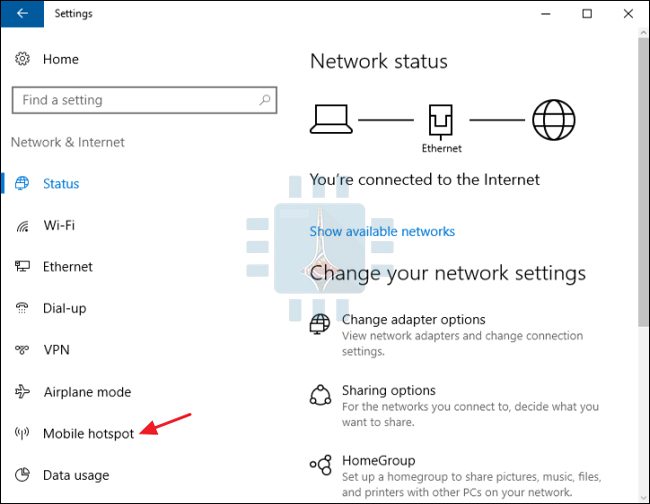
4 -في هذه النافذة قم بتشغيل الخيار : مشاركة اتصال الإنترنت الخاص بي مع أجهزة أخرى “Share my Internet connection with other devices”
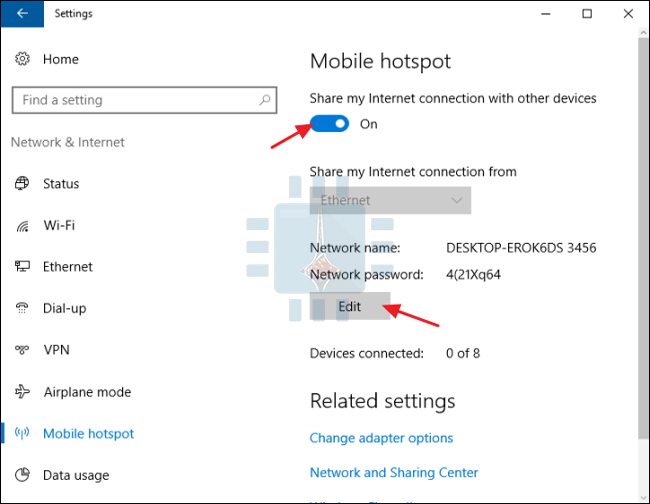
5 – و كما هو واضح في الصورة السابقة تظهر اسم الشبكة بجانب العبارة : Network name و كلمة المرور بجانب العبارة : Network password و لتغيير الاسم أو كلمة مرور قم بالضغط على زر تحرير Edit من الصورة السابقة :
6 – سوف تظهر نافذة جديدة يمكنك من خلالها تغيير اسم المستخدم و كلمة المرور بالبيانات التي تريد ثم قم بالضغط على حفظ Save كما في الصورة :

و دون الحاجة لأي إعدادات إضافية فقد أصبح حاسوبك يعمل و كأنه راوتر حيث يقوم بمشاركة الإنترنت الواصل إلى الحاسوب ( سواء كان سلكياً أو لاسلكياً ) من خلال نقطة الوصول السابقة و يستطيع أي جهاز يدعم الاتصال اللاسلكي من إيجاد الشبكة و الاتصال بها حالما يكتب كلمة المرور الصحيحة .
ثانياً – مشاركة الإنترنت ( الوارد من خلال الاتصال السلكي ) في ويندوز 7 :
إن القدرة على بث إنترنت الاتصال السلكي من خلال نقطة وصول هو ميزة موجودة في ويندوز 7 دون الحاجة إلى اية إضافات و ذلك عبر ما يدعى ب شبكة ad-hoc ،
شبكة ad-hoc هي ببساطة عبارة عن اتصال مباشر بين الأجهزة و في حالتنا هذه فإن الاتصال سيكون بين حاسوبك و اي جهاز آخر يدعم الواي فاي Wi-Fi ، كل ما تحتاج إليه هو التأكد من وجود اتصال سلكي بالإنترنت و أن الحاسوب يملك جهاز وايرلس .
يجب ملاحظة أنه عند استعمال شبكة ad-hoc على الحاسوب فإنه سيتم تعطيل جميع الاتصالات اللاسلكية الواردة إلى الحاسوب عبر مستقبل الوايرلس و بالتالي فلن تستطيع مشاركة الاتصال اللاسلكي .
الخطوات :
1- اذهب إلى “لوحة التحكم” Control panel.
2 – اضغط من لوحة التحكم “شبكة وانترنت” Network and Internet.
3 – اضغط على عنوان “مركز و شبكة المشاركة Network and Sharing Center، وربما تجدها بشكل مباشر داخل لوحة التحكم وذلك حسب وضعية العرض التي اخترتها لملفات اللوحة.
4 -قم بالضغط على “تأسيس اتصال جديد أو شبكة” Set up a new connection or network.

5 – ستظهر لك نافذة اختر منها على خيار “تأسيس شبكة لاسلكية (حاسب لحاسب)” Set up a wireless ad hoc (computer to computer) network ثم اضغط “التالي” next.

6 – سيتابع معك ويندوز Windows إلى نافذة أخرى يعرفك فيها على هذه الخدمة تابع واضغط التالي Next.

6 – في النافذة التالية اكتب اسم شبكتك في الحقل “اسم الشبكة” Network Name.
اختر “نوع الحماية” Security Type والتي لها عدة خيارات: “بدون مصادقة (مفتوحة)” No authentication-open عندها أي مستخدم يستطيع الاتصال بشبكتك بدون كلمة مرور، أو الخيار الثاني Wep ، والخيار الأخير WPA2-Personal وهو المفضل ، في الحقل الثالث قم بكتابة كلمة السر في المربع الذي بجانب Security Key , و بعد الانتهاء اضغط على زر التالي Next :

7 – سيقوم ويندوز Windows بعمل هذه الشبكة و سيأخذ وقتاً صغيرا :

8 – بعد الانتهاء من عمل الشبكة ستظهر النافذة التالية تخبرك بنجاح العملية و بيانات الشبكة ، و الآن ستظهر الشبكة في أي جهاز قريب يدعم الواي فاي Wi-Fi:

ثالثاً – مشاركة اتصال الإنترنت اللاسلكي و السلكي في ويندوز 8 Windows أو Windows 7:
إذا كنت ترغب بمشاركة الاتصال اللاسلكي الخاص بحاسوبك فيجب عليك استخدام برنامج خارجي .
من البرامج الجيدة في هذا المجال هو برنامج Virtual Router لأنه مجاني ، مفتوح المصدر ، سهل الاستخدام . كما أنك تستطيع استخدامه لمشاركة كلاً من الاتصال السلكي و الاتصال اللاسلكي بطريقة أكثر سهولة من إنشاء شبكة ad-hoc .
الخطوات :
1 – قم بتحميل البرنامج Virtual Router . و بعدها قم بتنصيبه بالطريقة المعتادة .
2 – قم بفتح البرنامج حيث تظهر واجهة سهلة الاستخدام و كل ما عليك فعله هو كتابة اسم الشبكة و كلمة المرور و ثم في المربع الثالث بجانب عبارة Shared Connection اختيار اتصال الإنترنت الذي تريد مشاركته سواء كان Wi-Fi .أو عن طريق الكبل Ethernet :

3 – حال الانتهاء من ملء البيانات السابقة قم بالضغط على Start Virtual Router حيث ستظهر بعدها نافذة فيها قائمة الأجهزة المتصلة .