إلى جانب هاتف Mi 10 Youth الجديد، كشفت شاومي Xiaomi رسمياً عن أحدث واجهة مستخدم مخصصة لنظام أندرويد Android وهي MIUI 12.
لا تزال قائمة على Android 10 ولكنها جلبت تغييراً مرئياً مع مظهر أبسط إلى جانب الكثير من الرسوم المتحركة الجديدة، ووضع مظلم محسّن، وتطبيق صحي جديد وضوابط خصوصية أكثر تعقيداً.
بدايةً من الإظهارات، قامت شاومي Xiaomi بتسوية كل MIUI تقريباً. هناك عملية فتح وإغلاق جديدة للتطبيقات بحركات تدعي شاومي Xiaomi أنها أسرع وأكثر مرونة من ذي قبل.
Dark Mode 2.0 هو إضافة رئيسية أخرى تجلب تعتيم الخلفية وتعديل الخط لتسهيل قراءة النص وتقليل إجهاد العين.
تتضمن الإضافات المرئية الأنيقة الأخرى الخلفيات الحية الجديدة حيث يتم تكبير الصورة من عرض الفضاء إلى لقطة جوية في كل مرة تقوم فيها بفتح هاتفك.
هناك أيضاً خاصية Always on جديدة ونوافذ متحركة تسمح لك بإبقاء معاينات التطبيق الصغيرة مفتوحة أعلى محتوى ملء الشاشة.
يعتمد التنقل بالإيماءات الآن على نهج Android 10، وحسنت شاومي Xiaomi إدارة الإشعارات من خلال ميزة الرد السريع الجديدة.
ميزة رئيسية أخرى في MIUI 12 هي إدارة الخصوصية المحسنة التي يمكنها الآن تتبع سلوك تطبيقاتك وستعرض لك السلوك الذي يسيء استخدام الأذونات.
بالإضافة إلى ذلك، تقوم شاومي Xiaomi بتطبيق بروتوكول أمان جديد يمنع التطبيقات المشبوهة من الوصول إلى المعلومات الحيوية من جهازك.
تضيف شاومي Xiaomi أيضاً ميزات إمكانية الوصول الجديدة مع ميزة AI Calling التي يمكنها تسجيل المكالمات واقتراح الردود أثناء المحادثات للمستخدمين ضعاف السمع.
يَعدُ Mi Health الذي أصبح الآن رسمياً، بتتبع محسن للأنشطة بفضل خوارزميات الذكاء الاصطناعي الجديدة، كما يوفر تتبعاً للنوم بدون أي أجهزة إضافية، لأنه يتطلب ببساطة وضع الهاتف تحت وسادتك.
أصبح الإصدار التجريبي المغلق من MIUI 12 متاحاً الآن للمستخدمين الصينيين، بينما من المقرر إطلاق الإصدار المستقر في حزيران. من المهم ملاحظة أن هذه التواريخ لـ MIUI الصيني بينما تختلف تواريخ الإصدار الدولية.
تعد سامسونج أكبر شركة مصنعة لهواتف أندرويد في العالم ، لكنّ ذلك لا يعني أن هذه الهواتف مثالية تمامًا….في الواقع ، معظم هذه الهواتف لديها العديد من الأمور المُزعجة – نقدم إليك فيما يلي كيفية التخلص من بعضها …
إزالة التطبيقات غير المفيدة :
تأتي جميع هواتف سامسونج بمجموعة من التطبيقات غير المفيدة تكون محمّلة من المصدر ,أو من شركة سامسونج نفسها …
ورغم أنك يجب أن تملك خيار تحميل تطبيقات Samsung خلال عملية الإعداد أو التهيئة , إلا أنه لايزال بإمكانك أن تزيلها بسهولة إذا قررت فيما بعد عدم حاجتك إليها ..
كي تبدأ بذلك , قم بالنقر على أيقونة إعدادات النظام في جهازك
ثم من قائمة الضبط اختر التطبيقات :
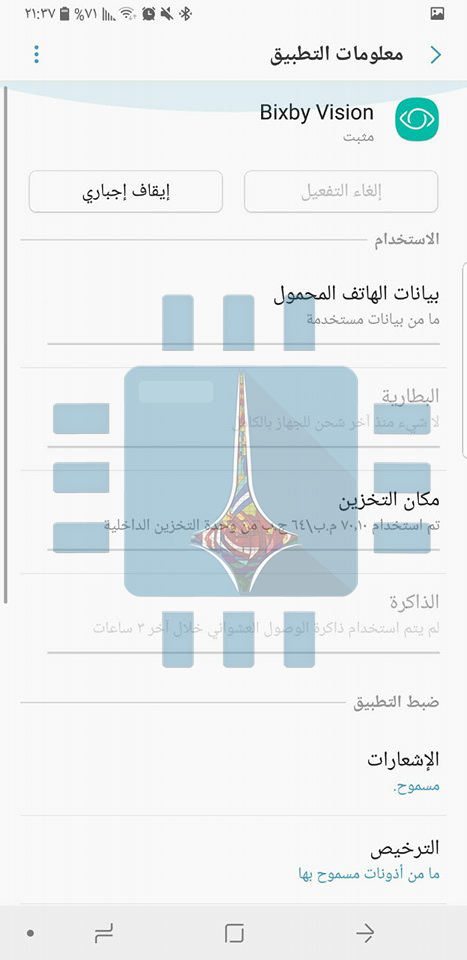
في قائمة التطبيقات ,انقر على أيقونة أيّ تطبيق تريد التخلص منه ,ستجد على الأرجح الخيارين التاليين : إلغاء التفعيل , إيقاف اجباري .
الخيار الأول يقوم بإلغاء تثبيت تحديث التطبيق في حال كان موجوداً ثم يقوم بإيقاف عمله وإخفائه من قائمة التطبيقات,أما الثاني فيضع التطبيق في وضع السبات (معطّل), هذا الوضع الذي يوقف التطبيق عن العمل في الخلفية ويوقف كذلك أي إشعارات خاصة به ..
ويجب التنويه هنا إلى أنّ هناك تطبيقات خاصة بالنظام لا يمكننا ازالتها أو تعطيلها ,كونها تمثل جزء أساسي من النظام ,مثل تطبيق Bixby Vision في هواتف غالاكسي Galaxy، وخاصة S8 و S9 أو Note 8,
كونه يمثل جزء من أداة تطبيق أكبر —Bixby—فإن تعطيل التطبيق عندها يؤدي إلى تعطيل وظائف أخرى ، ولذلك لا تسمح شركة Samsung بتعطيله.
إلغاء تفعيل بيكسبي Bixby:
إذا كنت ممن يستخدمون أجهزة غالاكسي بإصداراتها الحديثة مثل S9 أو Note 8 ,ستجد الزر الخاص بتطبيق Bixby على الشاشة ,وقد ترغب بإزالته ..
ويمكنك هنا تعيين مهام أخرى لزر بيكسبيBixby ,علماً أنَّ هذه ليست ميزة تدعمها سامسونج أصلاً ، لذا ستحتاج إلى تطبيق آخر يوفر لك هذه الميزة …
تعطيل اشعارات تطبيق Galaxy Apps :
قد لا يكون تطبيق Galaxy Apps مزعجاً في البداية ولكن سرعان ما ستبدأ اشعاراته بإزعاجك ولا بدّ لك أن تفكر في ايقافها , واليك الخطوات :
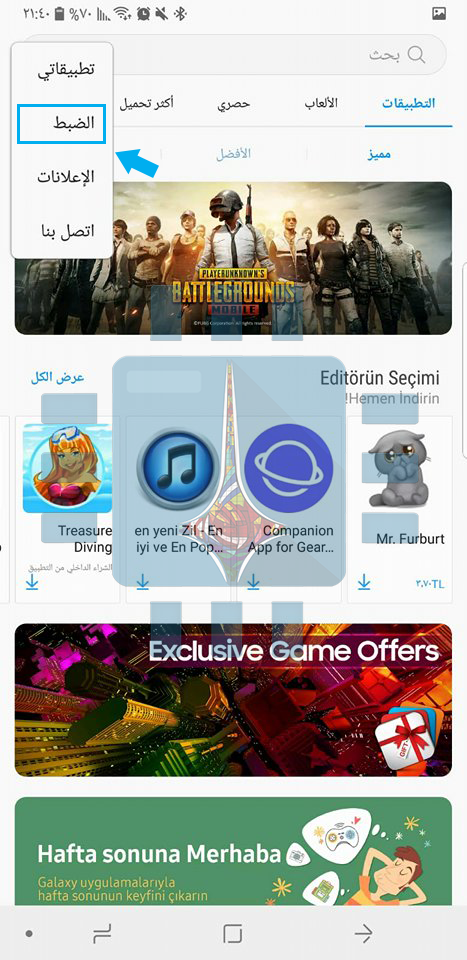
قم بدايةً بفتح Galaxy Apps store ( يكون عادةً في مجلد Samsung إذا كنت تستخدم اللانشر الأساسي stock launcher ) , ثم انقر على زر قائمة الخيارات الإضافية في الزاوية العلوية اليسرى, ومن القائمة المنسدلة ، اختر الضبط :
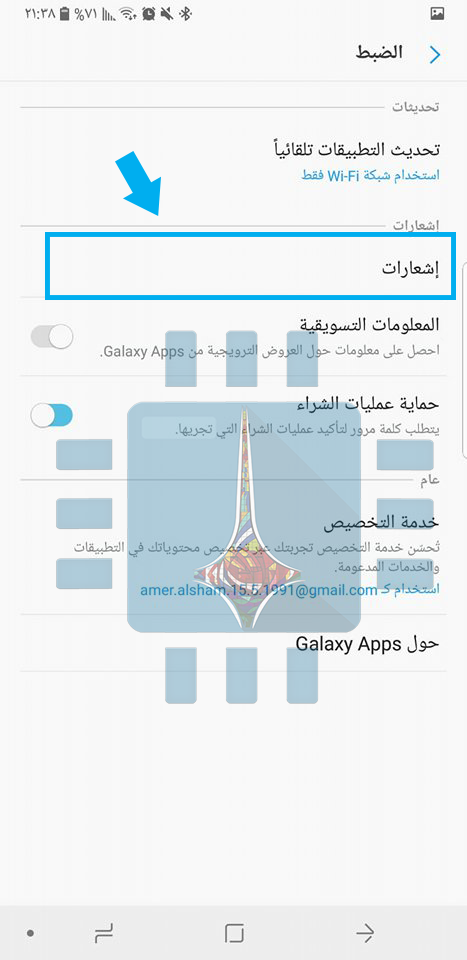
ثم في صفحة الضبط انقر على خيار إشعارات :
ثمّ اضغط على مفتاح الإشعارات العامة لنقله الى وضع الإيقاف :
وهكذا تكون قد تخلصت من أي اشعارات مزعجة لهذا التطبيق .
تعطيل اللوحات الجانبية (Edge Panel):
منذ ظهور جهاز Galaxy S7 Edge ,وسامسونغ تعمل على ميزة اللوحات الجانبية Edge Panels-قوائم صغيرة جانب الشاشة تضيف مجموعة وظائف- في اصداراتها اللاحقة , وان كنت لا تستفيد منها فيمكنك لحسن الحظ الغاءها بخطوات بسيطة,
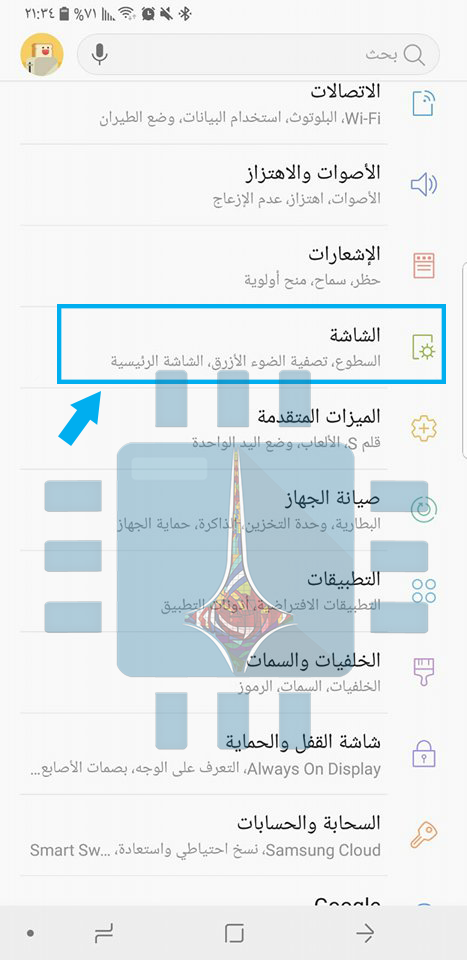
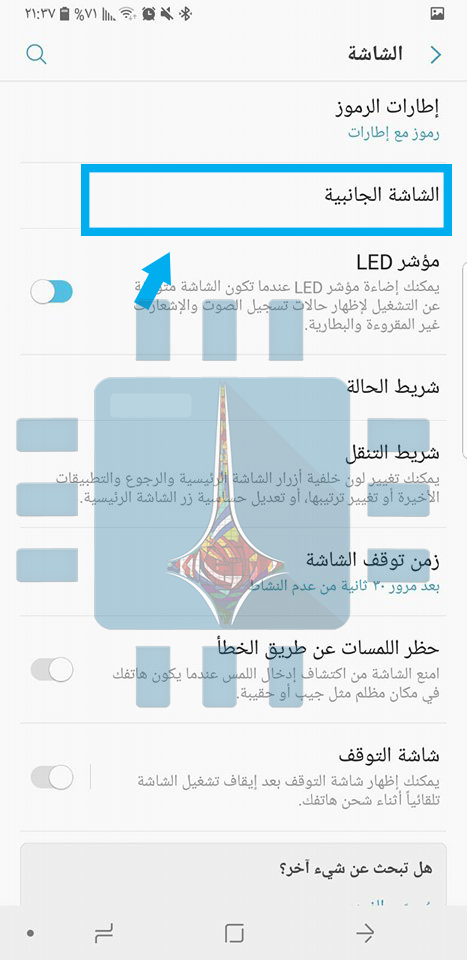
اذهب الى : الضبط>الشاشة :
ثم خيار الشاشة الجانبية :
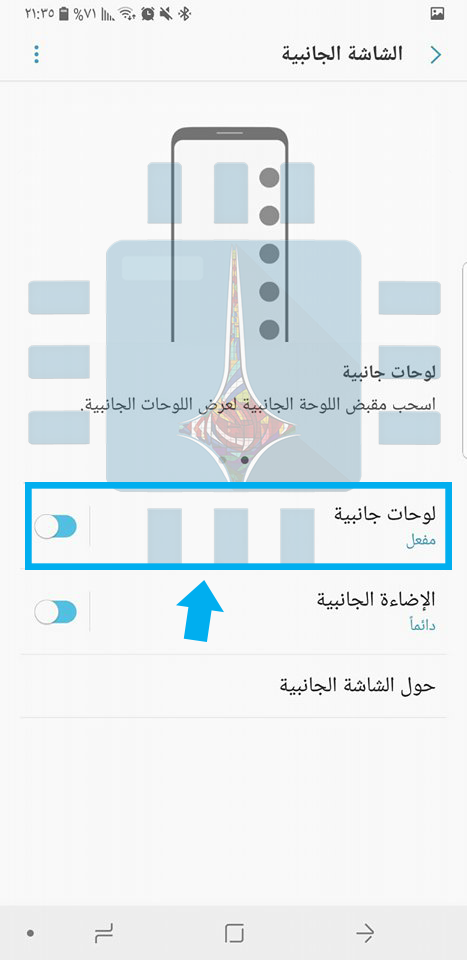
ومنها الى لوحات جانبية ,ثمّ انقر على المفتاح لتعطيل الميزة :
تخصيص أو تعطيل ميزة (العرض دائماً) على الشاشة:
تعدّ ميزة (العرض دائماً) Always On Display طريقة رائعة للحصول على معلومات سريعة دون أن يكون لها تأثير كبير على عمر البطارية, ويمكنك على أي هاتف غالاكسي يدعم هذه الميزة أن تقوم بتعديلها لتصبح أكثر فائدة لك ..
لتخصيص هذه الميزة توجه الى الضبط>شاشة القفل والحماية> Always On Display ( العرض دائماً ):
هنا يمكنك أن تجدول متى يتم تمكين وتفعيل هذه الميزة ,ومستوى السطوع ,والمحتوى المراد اظهاره ..
وكخطوة أبعد, اذهب الى : الضبط> شاشة القفل والحماية> الساعة و Face Widgets, وهنا يمكنك تغيير نمط الساعة ، بالإضافة إلى الأدوات التي تظهر على شاشة العرض دائمًا– Always On Display – والتي تسميها سامسونج (Face Widgets):
أما لتعطيل الميزة نهائياً فيمكنك ببساطة النقر على مفتاح العرض دائماًAlways On Display لسحبه الى وضع الإيقاف .
ضبط شريط التنقل Navigation Bar إلى الوضعية الصحيحة على الشاشة :
اسأل أي من مطوري الأندرويد سيخبرك أنّ تنسيق الأزرار (التطبيقات الأخيرة-الشاشة الرئيسية-الرجوع) Back -Home -Recents بهذا الترتيب هو التنسيق أو التخطيط (layout) المناسب لشريط التنقل وهو التصميم التقليدي ,
ولكن سامسونغ فضّلت أن تقوم بتعديله الى : (الرجوع-الشاشة الرئيسية-التطبيقات الأخيرة) Recents – Home – Back في الإصدارات الحديثة , فإذا كنت معتادًا على التصميم الشائع أو السابق ، فهناك طريقة لتغيير هذا التنسيق.
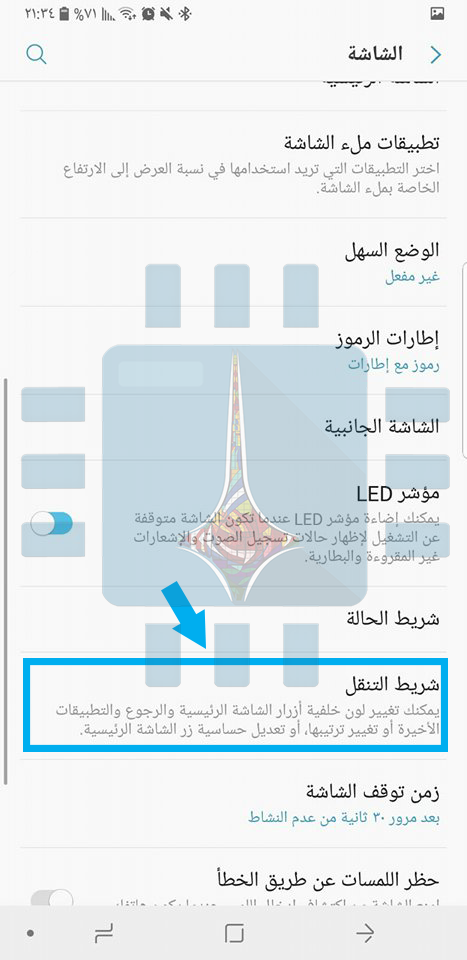
انتقل إلى الضبط> الشاشة> شريط التنقل :
ثمّ تخطيط الأزرار ، واختر النمط الذي تريده. وهنا يمكنك أيضًا تغيير لون شريط التنقل, النقر على مفتاح التبديل لإظهار شريط التنقل أو إخفائه ، وحتى تغيير حساسية الضغط على زر الشاشة الرئيسية..
كيف تجعل هاتفك يبدو وكأنه يعمل بنسخة أندرويد الأصلية Stock Android :
هواتف Galaxy S9 and S9 Plus تستخدم برمجية خاصة مطوّرة عن النسخة القديمة وبميزات أكبر – Samsung’s Experience UI تعرف ب Touch Wiz– ولكنها لم تلقى استحسان جميع المستخدمين …
فإن كنت ترغب بالعودة الى النظام السابق Stock Android الذي يعتبر أكثر ثباتاً , يمكنك ذلك باتباع عدة خطوات ,مثل تغيير المشغل launcher, استخدام السمات المخصصة ,استخدام تطبيقات غوغل بالكامل …وسنذكر لاحقاً هذه الخطوات بالتفصيل …