كيفية تحويل عرض تقديمي في باوربوينت إلى فيديو

تعد عروض مايكروسوفت باوربوينت Microsoft PowerPoint التقديمية رائعة، ولكن لا يمكن الوصول إليها بسهولة مثل مقاطع الفيديو. لحسن الحظ، يمكنك تحويل عروضك التقديمية إلى مقاطع فيديو بخيار مدمج. سنوضح لك كيف.

لماذا تحويل باوربوينت PowerPoint إلى فيديو؟

هناك العديد من الأسباب لتحويل العرض التقديمي إلى فيديو. ربما تريد إرسال عرض تقديمي لشخص ما ولكن ليس لديه باوربوينت PowerPoint مثبتاً.

أو ربما ترغب في تحميل عرضك التقديمي على موقع لا يقبل سوى مقاطع الفيديو.

يحتوي باوربوينت PowerPoint على خيار مضمّن لتحويل العروض التقديمية إلى مقاطع فيديو.

عند إجراء هذا التحويل، يتم الاحتفاظ بجميع الحركات والانتقالات وعناصر الوسائط الأصلية. يتضمن الفيديو الناتج أيضاً جميع التوقيتات المسجلة وإيماءات مؤشر الليزر (على الرغم من أنه يمكنك اختيار عدم تضمينها إذا كنت تريد).

كيفية تحويل عرض باوربوينت تقديمي إلى فيديو:

لتحويل عرض باوربوينت PowerPoint تقديمي إلى فيديو، أولاً، افتح العرض التقديمي باستخدام تطبيق باوربوينت PowerPoint على جهاز الكمبيوتر الذي يعمل بنظام ويندوز Windows أو ماك Mac.

في الزاوية العلوية اليسرى من باوربوينت PowerPoint، انقر فوق الخيار ملف.

من الشريط الجانبي الذي يفتح، انقر على تصدير.

في قائمة تصدير، انقر على إنشاء فيديو.

على يمين قائمة تصدير، سترى الآن قسم إنشاء فيديو. في هذا القسم، ستحدد خيارات ملف الفيديو.

أولاً، اختر جودة الفيديو عن طريق النقر فوق خيار عالي الجودة (1080 بكسل).

سترى خيارات جودة الفيديو المتعددة. حدد الخيار الذي تعتقد أنه الأفضل بالنسبة لك. اعلم أنه كلما زادت الجودة التي تحددها، زاد حجم ملف الفيديو الناتج.

لتضمين التوقيتات المسجلة في الفيديو، ثم أسفل قائمة جودة الفيديو انقر على خيار لا تستخدم التوقيتات والسرد المسجلين.

حدد خيار استخدم التوقيتات والسرد المسجلين. إذا كان هذا الخيار غير نشط، فذلك لأنه ليس لديك أي توقيتات أو سرد في عرضك التقديمي.

ستحدد الآن مدة ظهور كل شريحة في الفيديو. انقر فوق مربع الثواني التي تستغرقها كل شريحة وأدخل المدة بالثواني. افتراضياً، يتم تعيين هذه المدة على 5 ثوانٍ.

أخيراً، في الجزء السفلي من قسم إنشاء فيديو، انقر فوق إنشاء فيديو لبدء إنشاء مقطع الفيديو.

ستفتح نافذة حفظ باسم القياسية بجهاز الكمبيوتر. هنا، حدد المجلد الذي تريد حفظ الفيديو فيه، واكتب اسماً لمقطع الفيديو، وانقر فوق حفظ.

سيعيدك باوربوينت PowerPoint إلى الواجهة الرئيسية. في الجزء السفلي من هذه الواجهة، سترى تقدم عملية التحويل.

عندما يتم إنشاء الفيديو، ستجده في المجلد الذي حددته على جهاز الكمبيوتر.

هذه الطريقة ستجعل عروضك التقديمية متاحة لجمهور أوسع عن طريق تحويلها إلى تنسيق فيديو!

مقالات قد تعجبك:

ما هو نظام التشغيل ؟
كيفية إصلاح التطبيقات والميزات غير المرغوبة في هواتف سامسونج
ما هي ملفات النظام الخاصة بويندوز؟ وأين توجد؟
كيفية العودة إلى iOS 11 من النسخة التجريبية من iOS 12
كيفية استعادة حساب واتساب عند نسيان PIN رمز التحقق بخطوتين

كيفية تحويل ملف PDF إلى صور JPG أو PNG على الكمبيوتر أو الهاتف الذكي

لتحويل صفحات PDF إلى صور بصيغة JPG على الكمبيوتر أو الهواتف الذكية، يمكنك إما استخدام أداة التحويل عبر الإنترنت من أدوبي Adobe أو التقاط لقطة شاشة لكل صفحة من صفحات ملف PDF وحفظها بتنسيق JPG. سنوضح لك كلتا الطريقتين.

استخدام أداة أدوبي عبر الإنترنت لتحويل PDF إلى صور JPG أو PNG:

تقدم أدوبي Adobe أداة عبر الإنترنت يمكنك استخدامها لتحويل ملفات PDF إلى صور JPG. استخدم هذه الطريقة إذا كنت تريد تحويل كل صفحات ملف PDF إلى ملفات JPG.

للبدء، افتح مستعرض ويب على جهاز الكمبيوتر أو هاتفك المحمول. بعد ذلك، قم بتشغيل صفحة ويب تحويل PDF إلى صور JPG من أدوبي Adobe عبر الإنترنت.

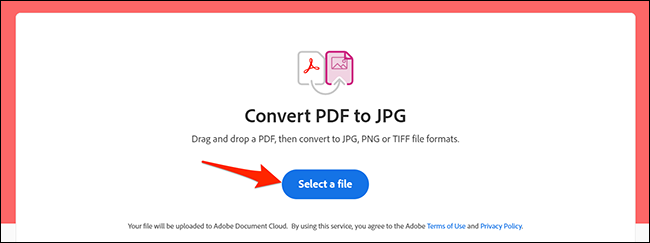
على صفحة الويب، في المنتصف انقر فوق خيار تحديد ملف Select a file.

سيتم هنا فتح نافذة مستكشف الملفات. انتقل إلى المجلد حيث يوجد ملف PDF. انقر نقراً مزدوجاً فوق الملف لتحميله إلى أداة أدوبي Adobe.

أو ببساطة قم بسحب وإفلات الملف إلى الأداة.

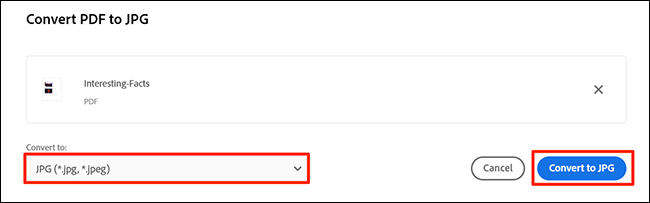
في موقع أدوبي Adobe، في قسم Convert PDF to JPG، انقر على القائمة المنسدلة Convert To وحدد JPG. ثم، في الجزء السفلي من هذا القسم، انقر فوق Convert to JPG. سيبدأ أدوبي Adobe في تحويل ملفك.

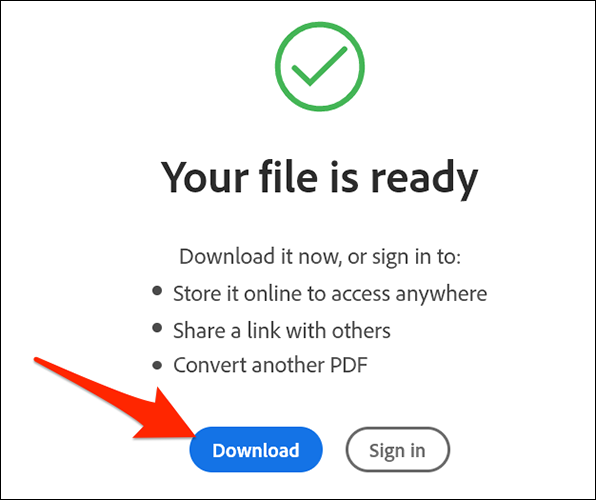
عندما يتم تحويل الملف، سترى على موقع أدوبي Adobe قسم Your File is Ready. في هذا القسم، انقر فوق خيار Download لتنزيل أرشيف ZIP للملفات المحولة.

احفظ ملف ZIP هذا في مجلد على جهاز الكمبيوتر.

على جهاز الكمبيوتر، افتح نافذة File Explorer وقم بالوصول إلى المجلد حيث قمت بحفظ أرشيف ZIP، ثم قم بفتحه واستخراج محتوياته عن طريق إما مستكشف الملفات الخاص بويندوز، أو برنامج آخر مثل WinRAR.

ذات الشيء قم به على الهاتف المحمول إن كنت تستخدمه بدلاً من جهاز الكمبيوتر، حيث أن هناك الكثير من التطبيقات التي تدعم فتح الملفات المضغوطة واستخراج محتوياتها.

وهذه هي الطريقة التي تحول بها تلقائياً كل صفحة من صفحات ملف PDF إلى صورة JPG!

أخذ لقطة شاشة لملف PDF:

إذا كنت لا ترغب في استخدام الطريقة عبر الإنترنت لتحويل PDF إلى JPG ، فإن الخيار المحلي هو التقاط لقطة شاشة يدويًا لكل صفحة من صفحات PDF الخاصة بك. يمكنك بعد ذلك حفظ لقطات الشاشة هذه بتنسيق JPG.

يجب عليك استخدام هذه الطريقة إذا كان ملف PDF الخاص بك يحتوي على صفحات أقل. هذا لأن أخذ لقطة شاشة لكل صفحة عمل شاق. في حالات ملفات PDF الكبيرة ، تكون الطريقة التلقائية المذكورة أعلاه أكثر ملاءمة.

لاستخدام هذه الطريقة اليدوية، قم بمتابعة مقالنا لكيفية أخذ لقطات شاشة لصفحة في متصفح إيدج.

مقالات قد تعجبك:

كيفية كتم مجموعات واتساب بشكل دائم
كيفية تحديد تطبيقات أندرويد المزيفة قبل تحميلها
نصائح لتحديد خصوصية وأمان حساب إنستغرام
كيفية استعادة كلمة مرور حساب LinkedIn المنسية
كيفية حماية أجهزة أندرويد من الفيروسات والبرمجيات الخبيثة