كيفية رسم ومعالجة الأسهم في مايكروسوفت وورد

سواء أكنت بحاجة إلى الإشارة إلى صورة للتأكيد أو إظهار مكان النقر للتفاعل، فهناك مجموعة كبيرة من أشكال الأسهم التي يمكنك إنشاؤها وتخصيصها في مايكروسوفت وورد Microsoft Word. دعونا نلقي نظرة على كيفية عملها.

رسم شكل السهم الأساسي:

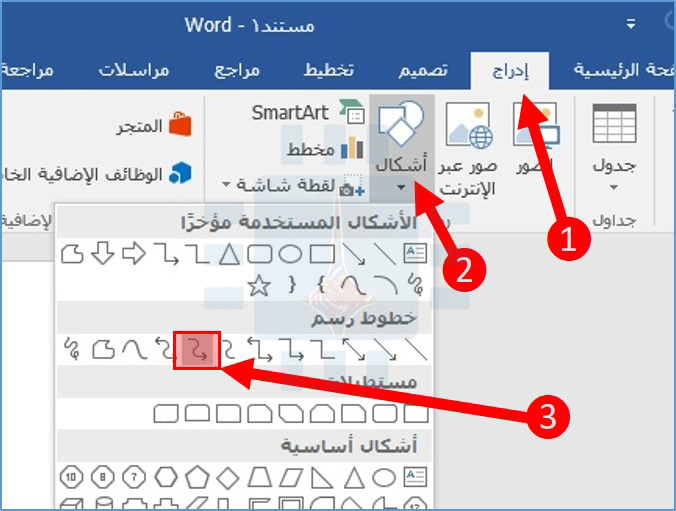
أولاً، دعنا نراجع الخطوات المتعلقة بكيفية رسم سهم أساسي. في علامة التبويب إدراج على الشريط، انقر فوق الزر أشكال. في مجموعة خطوط رسم في القائمة المنسدلة، انقر فوق رمز السهم كما في الصورة.

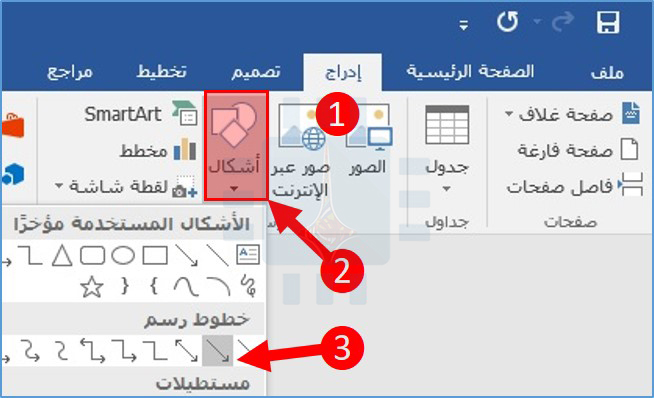
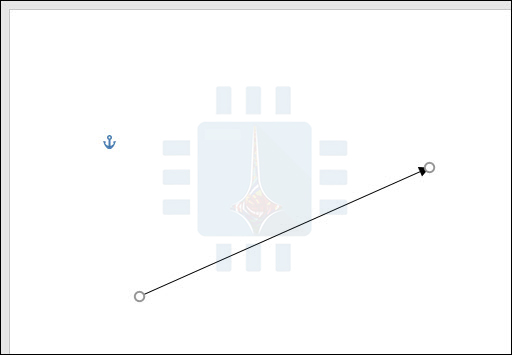
سيتم عرض رمز Crosshair. اضغط مع الاستمرار على زر الماوس، ثم اسحب لرسم السهم. حرر زر الماوس لإنهاء رسم السهم.

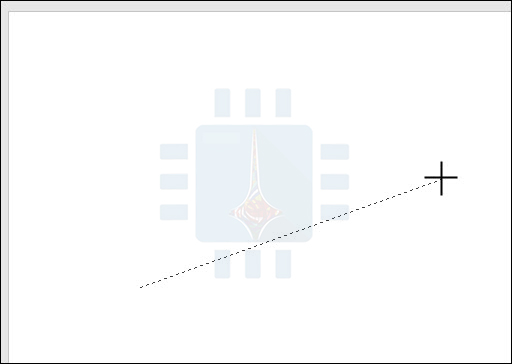
ها هي النتيجة:

تغيير حجم، تدوير وتغيير لون السهام:

لنذهب الآن إلى أبعد من ذلك. إذا لم تغير شيئاً، فسيظل سهمك بالإعدادات العادية، وهو اللون الأسود للون و 3/4 من أجل العرض.

لكن ماذا لو لم يكن السهم الأسود الرفيع مناسبًا لك؟ ربما تحتاج إلى سهم أزرق سميك وأقصر. ليس هناك أي مشكلة. يمكنك إجراء تغييرات عليه في لمح البصر.

تغيير حجم السهم:

لتغيير طول السهم، هناك طريقة واحدة يمكنك من خلالها تحقيق ذلك بسرعة باستخدام الماوس. مرّر مؤشر الماوس فوق رأس السهم حتى ترى رمز السهم المزدوج.

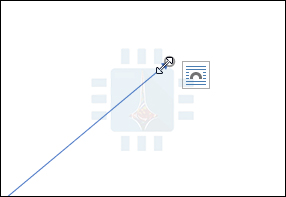
انقر واسحب الماوس لجعل السهم أقصر أو أطول أو أشره في اتجاه جديد. إذا كنت ترغب فقط في اختصار أو إطالة السهم دون المخاطرة بإعادة توجيهه، فاضغط مع الاستمرار على المفتاح Shift لأسفل أثناء النقر عليه وقم بسحبه.

لإجراء المزيد من التغييرات على سهمك، يمكنك:

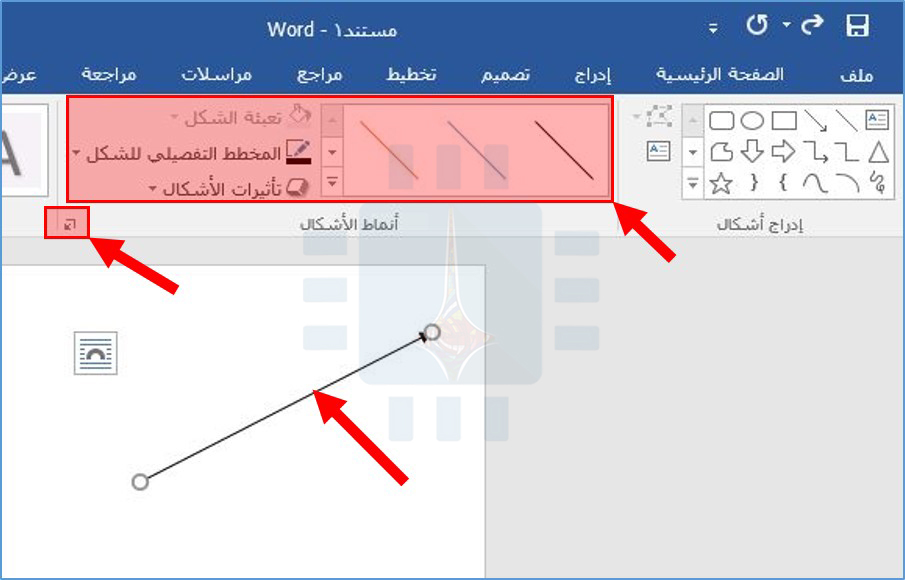
  • استخدم الخيارات في علامة التبويب تنسيق في الشريط.
  • انقر فوق أدوات متقدمة (سهم قطري صغير في أسفل يسار مجموعة أنماط الأشكال) في الشريط.
  • انقر بزر الماوس الأيمن على السهم لفتح مربع الحوار تنسيق صورة / صورة لرؤية المزيد من الخيارات.

تغيير لون السهم:

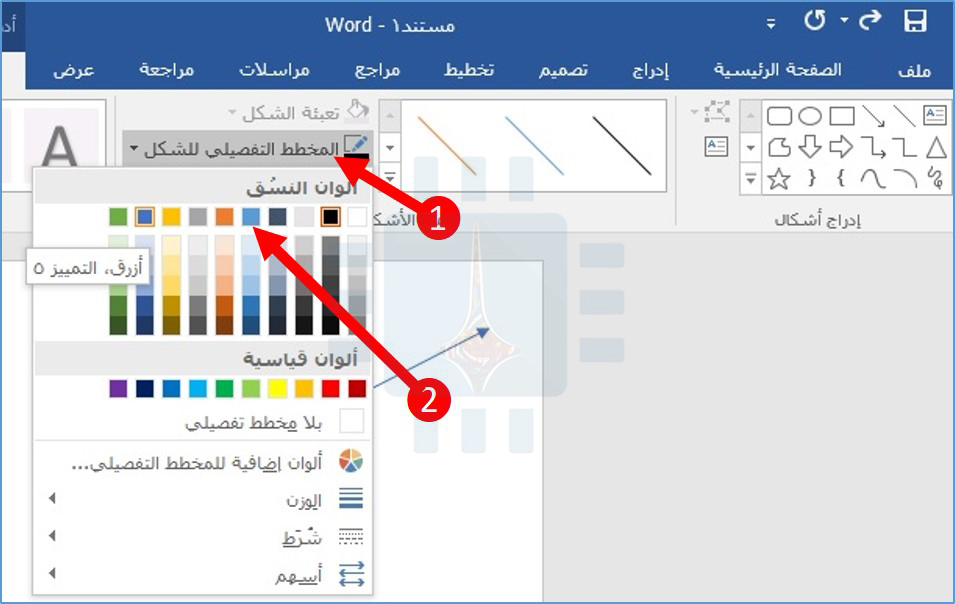
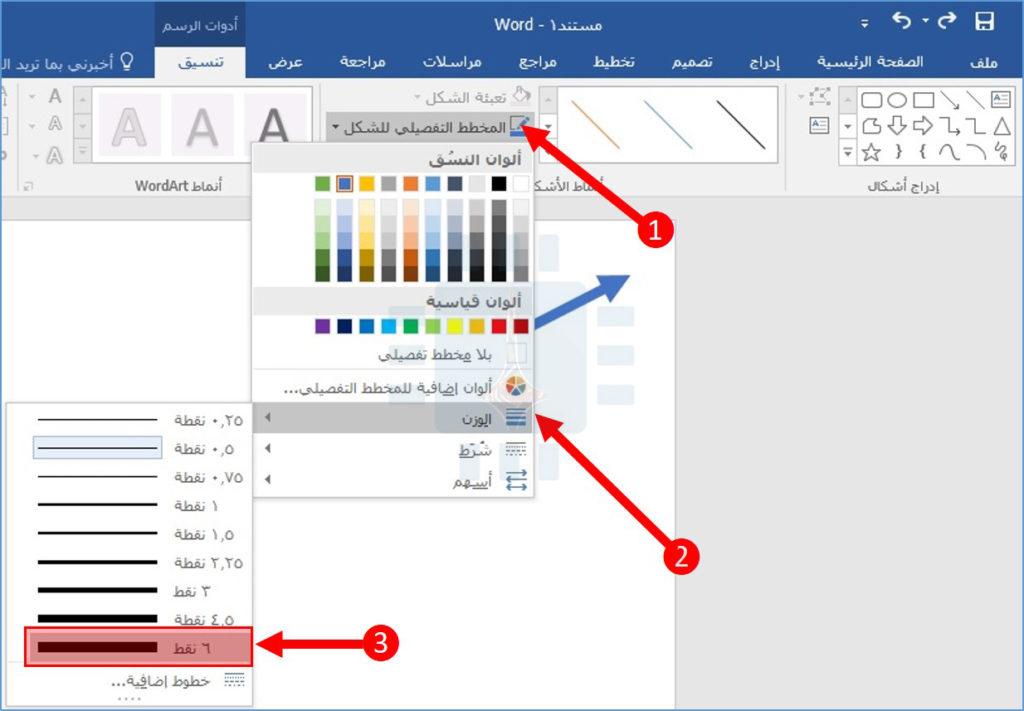
لتغيير لون السهم، انقر فوق الزر المخطط التفصيلي للشكل في علامة التبويب تنسيق، ثم انقر فوق اللون الذي تختاره.

تغيير سمك السهم:

لتغيير سمك السهم، انقر فوق الزر المخطط التفصيلي للشكل، ثم أشر إلى قائمة الوزن، ثم انقر فوق السمك الذي تريده.

تدوير سهم:

لتدوير السهم، انقر فوق الزر استدارة في علامة التبويب تنسيق واختر خيار تدوير. يتيح لك التمرير فوق كل خيار معاينة كيفية ظهور السهم.

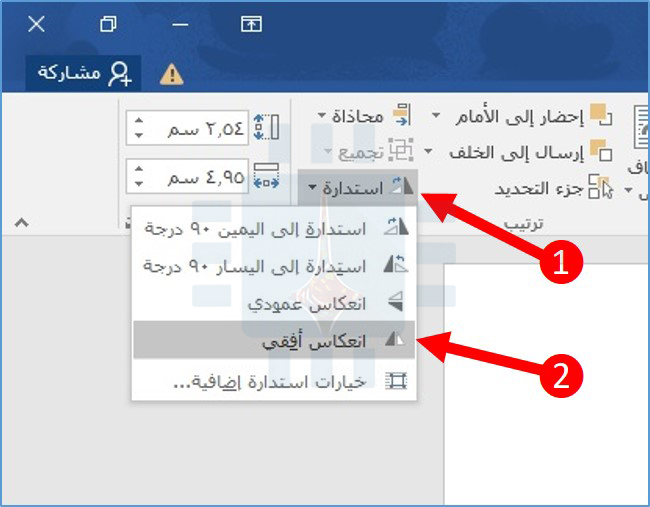
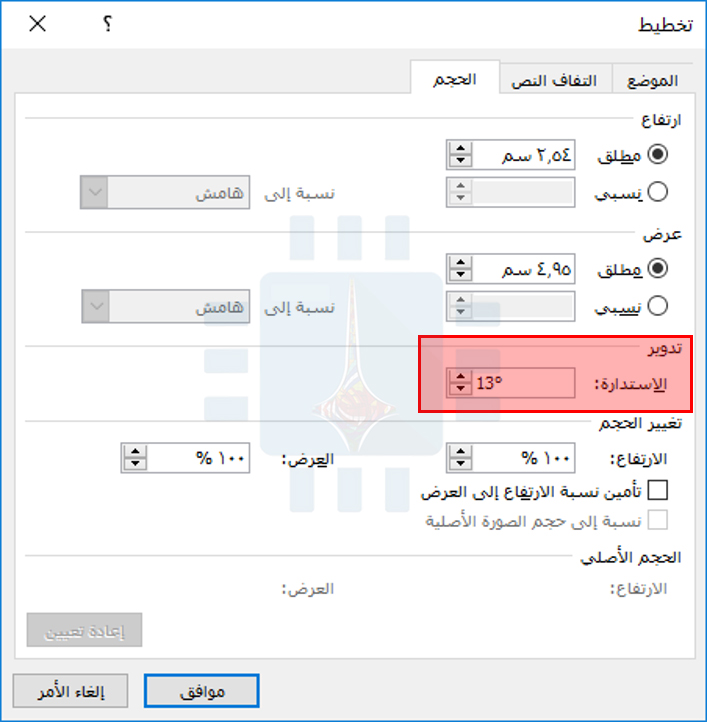
لمزيد من خيارات التدوير، انقر فوق الأمر خيارات استدارة إضافية. في علامة التبويب الحجم في نافذة التنسيق التي تفتح، يمكنك تحديد تدوير دقيق بالدرجات وذلك تحت الخيار تدوير.

استخدام الأسهم المنحنية والموصلة:

إذا لم لم تكن تريد سهماً مستقيماً، فهناك أنواع أخرى من الأسهم المتاحة، بما في ذلك الأسهم المنحنية والموصلة. لنلقي نظرة.

كيفية إنشاء كتلة السهم:

في علامة التبويب إدراج في الشريط، انقر فوق الزر أشكال. في قسم أسهم ممتلئة بالقائمة المنسدلة، انقر على نمط السهم الذي تريده. في هذا المثال، نستخدم سهم لأعلى.

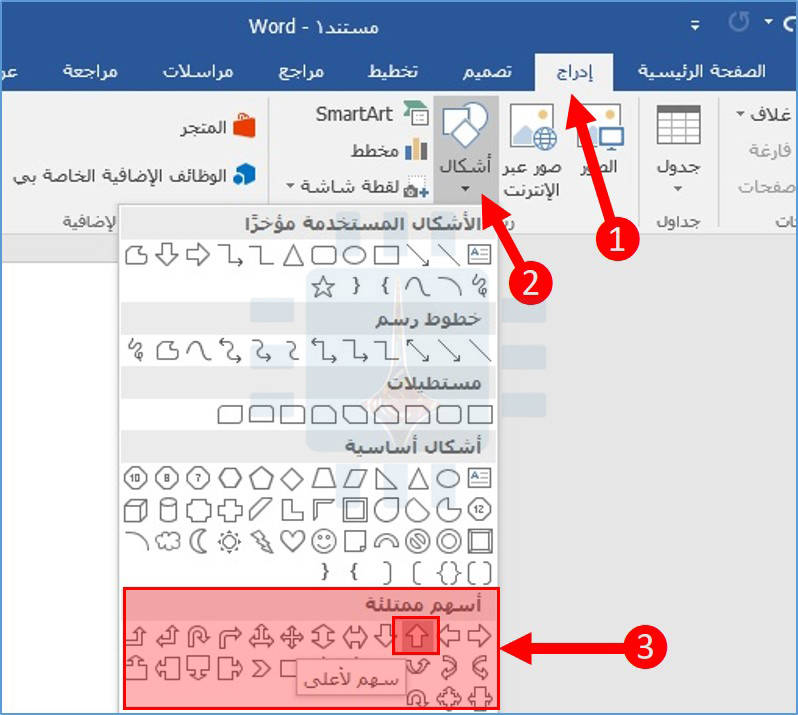
يتحول المؤشر الخاص بك إلى رمز crosshair. انقر واسحب لرسم السهم. حرر زر الماوس للإنهاء.

يمكنك استخدام نفس أدوات التنسيق التي تحدثنا عنها في القسم السابق لتغيير اللون، المخطط التفصيلي، وما إلى ذلك.

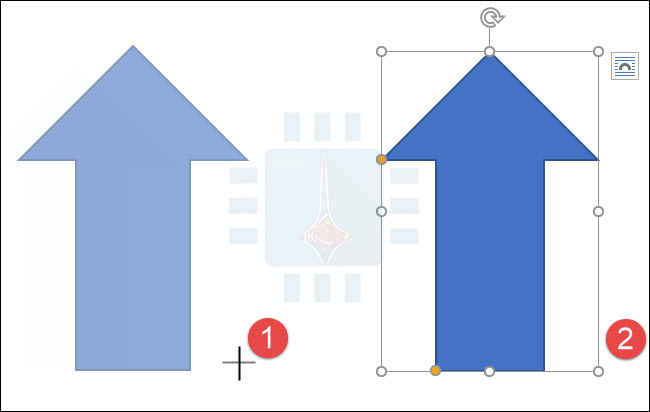
أيضاً، يمكنك استخدام أي من المقابض البيضاء الثمانية لتغيير حجم السهم الكلي. اسحب المقابض الصفراء لإعادة تشكيل رأس السهم ومحوره بشكل منفصل.

كيفية إنشاء السهم المنحني:

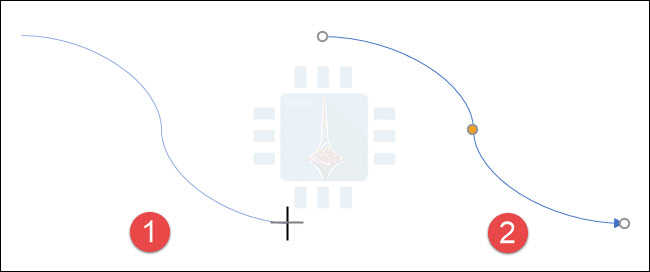
في علامة التبويب إدراج في الشريط، انقر فوق الزر أشكال. في قسم خطوط رسم، انقر فوق أحد أشكال الأسهم المنحنية. ستجد واحداً يحتوي على رأس سهم واحد، وواحد برأسين، وخط منحني بسيط بدون رؤوس سهام.

يتحول المؤشر إلى رمز crosshair. انقر واسحب لرسم السهم. حرر زر الماوس للإنهاء.
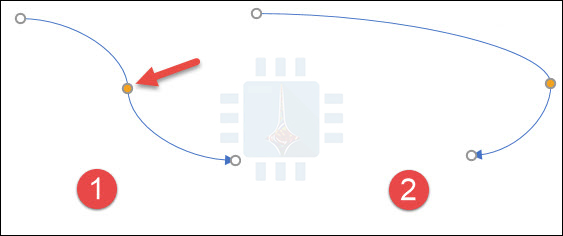
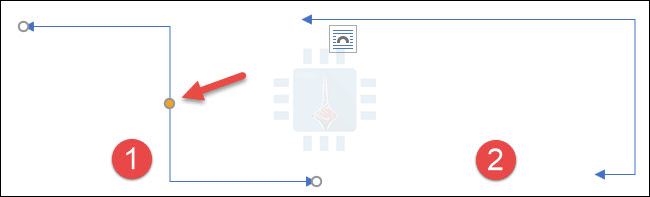
بعد رسم السهم المنحني، يمكنك تغيير المنحنى عن طريق سحب المقبض الأصفر في وسط السهم. هنا، قمنا بسحبه إلى اليمين لجعل الانحناء أكثر حدة.

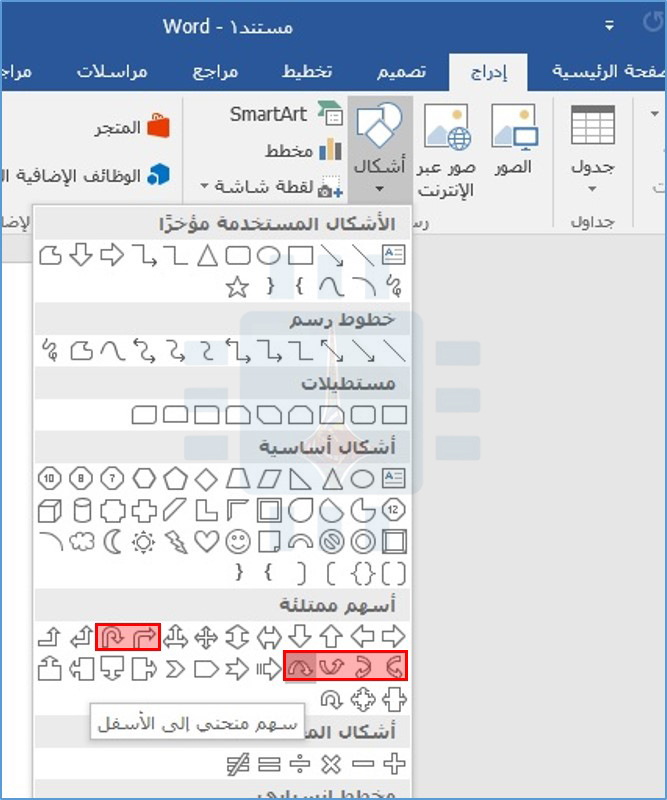
لمزيد من خيارات الأسهم المنحنية، تحقق من الأسهم المنحنية في قسم أسهم ممتلئة Block Arrows.

وكما هو الحال مع أي شكل آخر، يمكنك استخدام أدوات التنسيق القياسية لتغيير اللون والخطوط العريضة وما إلى ذلك.

كيفية إنشاء سهم موصل مستقيم:

أخيراً، هناك السهم الموصل. تعتبر هذه الأشياء رائعة لتوصيل أنواع الأشكال التي تستخدمها في مخططات انسيابية أو رسوم تخطيطية تنظيمية.

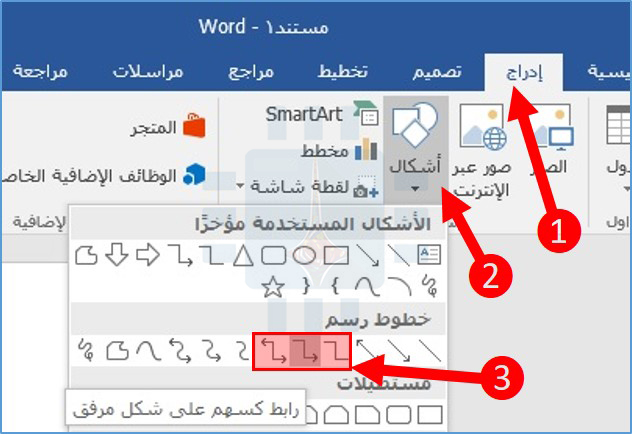
في علامة التبويب إدراج في الشريط، انقر فوق الزر أشكال. في قسم خطوط رسم في القائمة المنسدلة، اختر أحد الأسهم الموصلة.

تماماً مثل الأسهم المنحنية، فأنت تختار فقط عدد رؤوس الأسهم التي تريدها.

يتحول المؤشر الخاص بك إلى رمز crosshair. انقر واسحب لرسم السهم. حرر زر الماوس للإنهاء.

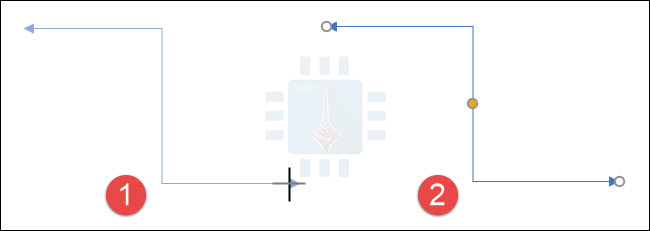
بعد رسم سهم الموصل، يمكنك الاستيلاء على المقبض الأصفر لتغيير شكل السهم. استخدم المقابض البيضاء في أي من طرفيها لتغيير طول هذا الجزء من السهم.

أصبح كل شيء في متناول يديك. من المحتمل أن تكون قد حصلت على أكثر مما تريد معرفته حول استخدام الأسهم في مايكروسوفت وورد Microsoft Word ، ولكن من الجيد دائماً معرفة الميزات المتاحة.

مقالات قد تعجبك:

كيفية تغيير إعدادات التصحيح التلقائي للأحرف الكبيرة في وورد
كيفية ربط أو تضمين ورقة عمل إكسل في مايكروسوفت وورد
كيفية تقليص مستند وورد إلى صفحة واحدة تلقائياً
كيفية تقليص حجم مستند مايكروسوفت وورد
كيفية تضمين الخطوط في مستند وورد

ما هي ملفات CSV؟ وكيف يمكن فتحها وإنشاؤها؟

ملف (CSV) هو ملف نصي عادي اختصار لجملة Comma Separated Values باللغة الإنكليزية وتعني حرفياً (القيم المفصولة بفواصل)، والذي يحتوي على قائمة بيانات.

غالباً ما تستخدم هذه الملفات لتبادل البيانات بين التطبيقات المختلفة. على سبيل المثال، غالباً ما تدعم قواعد البيانات ومديرو جهات الاتصال ملفات CSV.

قد تسمى هذه الملفات أحياناً قيم مفصولة المحارف أو ملفات محددة بفواصل. وهي تستخدم حرف الفاصلة Comma (,) في الغالب لفصل (أو تحديد) البيانات، ولكن في بعض الأحيان تستخدم محارفاً أخرى، مثل الفواصل المنقوطة Semicolons (;).

تتمثل الفكرة في إمكانية تصدير البيانات المعقدة من تطبيق واحد إلى ملف CSV، ثم استيراد البيانات من ملف CSV هذا إلى تطبيق آخر.

بنية ملف CSV:

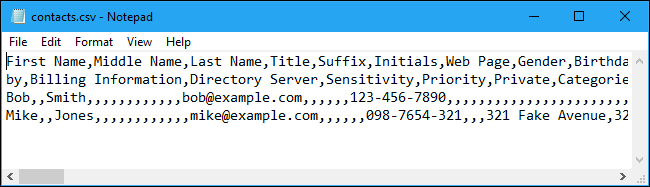
يحتوي ملف CSV على بنية بسيطة إلى حد ما. إنها قائمة من البيانات مفصولة بفواصل. على سبيل المثال، لنفترض أن لديك بعض جهات الاتصال Contacts في مدير جهات الاتصال، وقمت بتصديرها كملف CSV. ستحصل على ملف يحتوي على نص مثل هذا:

Name,Email,Phone Number,Address

Bob Smith,bob@example.com,123-456-7890,123 Fake Street

Mike Jones,mike@example.com,098-765-4321,321 Fake Avenue

هذا هو ملف CSV حقاً. يمكن أن تكون أكثر تعقيداً من ذلك، ويمكن أن تحتوي على آلاف الأسطر Lines، أو المزيد من المدخلات Entries على كل سطر، أو سلاسل نصية طويلة.

قد لا تحتوي بعض ملفات CSV على رؤوس في الجزء العلوي، وقد يستخدم البعض علامات اقتباس لإحاطة كل جزء من البيانات، ولكن هذا هو التنسيق الأساسي.

ميزة هذا الملف هي بساطته. تم تصميم ملفات CSV بحيث تكون وسيلة لتصدير البيانات بسهولة واستيرادها إلى برامج أخرى. البيانات الناتجة يمكن قراءتها من قبل أي شخص ليس اختصاصياً ويمكن مشاهدتها بسهولة باستخدام محرر نصوص مثل الدفتر Notepad أو برنامج جداول البيانات مثل برنامج مايكروسوفت إكسل Microsoft Excel.

كيف يمكنك عرض ملف CSV في محرر نصوص؟

لعرض محتويات ملف CSV في برنامج Notepad، انقر بزر الماوس الأيمن عليه في مستكشف الملفات أو مستكشف ويندوز Windows Explorer، ثم اختر أمر “تحرير”.

قد يواجه برنامج “المفكرة” مشكلة في فتح ملف CSV إذا كان كبيراً جداً. في هذه الحالة، نوصي باستخدام محرر ملفات نص عادي أكثر قدرة مثل ++Notebad.

لعرض ملف CSV باستخدام ++Notebad بعد تثبيته، انقر بزر الماوس الأيمن فوق ملف CSV وحدد الأمر “تحرير باستخدام ++Notebad”.

سترى قائمة نص عادي من البيانات في ملف CSV. على سبيل المثال، إذا تم تصدير ملف CSV من برنامج جهات اتصال، فستشاهد معلومات حول كل جهة اتصال هنا، مع ترتيب تفاصيل جهة الاتصال في سطر جديد.

إذا تم تصديرها من مدير كلمات المرور مثل LastPass، فستشاهد معلومات تسجيل دخول مختلفة لموقع الويب على السطر المخصص لها هنا.

في المفكرة Notepad، يمكن لميزة التفاف النص Word Wrap جعل البيانات أكثر صعوبة في القراءة. انقر فوق تنسيق > التفاف الكلمة لتعطيله وجعل كل سطر من البيانات يبقى على السطر الخاص به لتحسين قابلية القراءة علماً أنك ستحتاج إلى التمرير أفقياً لقراءة الخطوط كاملةً.

كيفية فتح ملف CSV في برنامج جداول البيانات

يمكنك أيضاً فتح ملفات CSV عن طريق برامج جداول البيانات، مما يسهل قراءتها.

على سبيل المثال، إذا كان لديك برنامج مايكروسوفت إكسل Microsoft Excel مثبتاً على جهازك الكمبيوتر، يمكنك فقط النقر نقراً مزدوجاً فوق الملف ذو اللاحقة csv لفتحه في إكسل Excel بشكل افتراضي.

إذا لم يتم فتحه في إكسل Excel، فيمكنك النقر بزر الماوس الأيمن على ملف csv وتحديد فتح باستخدام > إكسل.

إذا لم يكن برنامج إكسل Excel مثبتاً لديك، فيمكنك تحميل الملف إلى خدمة مثل Google Sheets أو تثبيت مجموعة أوفيس Office مجاناً مثل LibreOffice Calc لمشاهدته.

يقدم برنامج إكسل Excel وبرامج جداول البيانات الأخرى محتويات ملف csv كما لو كان جدول بيانات، عن طريق فرزه إلى أعمدة.

كيفية استيراد ملف CSV إلى تطبيق:

إذا كنت تريد فقط عرض محتويات ملف CSV أو العمل معه كجدول بيانات، فعرضنا السابق هو كل ما تحتاج إليه. ومع ذلك، يتم تصميم العديد من ملفات CSV بغرض الاستيراد إلى برامج أخرى.

يمكنك تصدير جهات اتصالك من جهات اتصال جوجل Google، أو كلمات المرور المحفوظة من LastPass، أو كمية كبيرة من البيانات من برنامج قاعدة البيانات. يمكن بعد ذلك استيراد ملفات CSV الناتجة إلى تطبيقات تدعم هذا النوع من البيانات.

استناداً إلى التطبيق الذي تصدِر منه البيانات، قد تحتاج إلى تحديد تنسيق CSV ملائم للتطبيق المستهدف. على سبيل المثال، يمكن لجهات اتصال جوجل Google تصدير جهات الاتصال إما بتنسيقات Google CSV (لجهات اتصال جوجل Google) أو Outlook CSV (لـ Microsoft Outlook).

في كلتا الحالتين، يمكنك الحصول على ملف CSV يحتوي على البيانات، ولكن يتم تنظيمها بطريقة مختلفة قليلاً.

في أحد التطبيقات المناسبة، ابحث عن الخيار استيراد Import أو استيراد ملف CSV، والذي يتيح لك تحديد ملف CSV لاستيراده.

على سبيل المثال، في Microsoft Outlook، يمكنك اتباع الخطوات التالية:

  1. النقر على ملف
  2. فتح & تصدير
  3. استيراد / تصدير
  4. استيراد من برنامج آخر أو ملف
  5. قيم مفصولة بفواصل لاستيراد جهات الاتصال من ملف CSV

إن ملفات CSV هي في معظم الأحيان شيء ذو كيان غير مزعج. لكن إذا كنت بحاجة إلى الحصول على معلومات من تطبيق واحد إلى آخر، فهذا بالتأكيد الغرض الذي صنعت من أجله هكذا ملفات.

مقالات قد تعجبك:

ما هي الملفات التالفة وهل هناك طريقة لإصلاحها أو استرجاعها ؟
كيفية التعديل على ملف PDF نصي
لماذا يمكن استعادة الملفات المحذوفة و كيفية منع ذلك
كيفية تسريع الكمبيوتر بنظام ويندوز
كيفية حماية الحاسوب من فيروسات انتزاع الفدية Ransomware ؟
الأنماط السوداء طريقة تخدع بها الشركات التقنية مستخدميها