تعرف على نظام تشغيل غوغل الثالث Fuchsia والذي سيستبدل أندرويد

يبدو أن أنظمة تشغيل أندرويد Android وكروم Chrome ليسا كافيين لغوغل Google ، لأن الشركة كانت تعمل على نظام تشغيل ثالث منذ أكثر من سنة باسم Fuchsia . الآن وبما أننا نلقي نظرتنا الأولى الجيدة على نظام تشغيل واجهة المستخدم، فهو من الواضح أن غوغل لديها أهداف كبيرة من أجل Fuchsia – ربما حتى استبدال نظام أندرويد Android يوما ما.

قام موقع Ars Technica مؤخراً بتجربة عملية لواجهة مستخدم Fuchsia ، والتي كانت قادرة على تشغيله على نظام أندرويد . رغم أن نظام التشغيل Fuchsia كان من المتوقع أحياناً أن يستخدم في أجهزة معمل الأشياء LoT Devices ، فواجهة المستخدم تظهر أن غوغل Google لديها خططا أكبر. أبق في ذهنك أن النظام لا يمكن استخدامه بشكل عملي ، لكنه ما زال يعطينا نظرة جيدة عم كانت غوغل Google تعمل عليه.

في أسفل المقالة فيديو عرض عن واجهة مستخدم نظام Fuchsia .

واجهة المستخدم ترتكز حول قائمة شاشة رئيسية قابلة للتمرير بشكل عمودي. في المركز صورة شخصية، التاريخ والوقت، موقعك، وأيقونة البطارية. فوق هذه المسافة المركزية توجد “القصص” Stories , والتي ولله الحمد ليست من نوع القصص في تطبيق سناب شات Snapchat .

بالمقابل، تبدو لتكون مكاناً لتطبيقاتك الحديثة ومجموعات التطبيقات (المزيد عن هذا لاحقاً). في الأسفل يوجد صندوق البحث وعدد من الاقتراحات المختارة، بشكل ما مثل خدمة غوغل الآن Google Now ، إلا أنها قد تتضاعف لتصبح برنامج الشاشة رئيسية Launcher أيضاً . انقر على الصورة الشخصية، وستكون قادرا على الوصول لبعض الإعدادات السريعة .

عندما تنقر على إحدى قصصك، سيتم أخذك لواجهة التطبيق بالشاشة الكاملة (مجدداً ، فقط أدوات للاختبار). اذا سحبت نافذة إلى أخرى في قائمة قصصك، سيتم أخذك لوضع الشاشة المنقسمة. لكنك تستطيع جمع أكثر من تطبيقين، في حركة تظهر الدمج بين بساطة واجهة مستخدم الموبايل ومتانة سطح مكتب نظام التشغيل.


لا يوجد حالياً حد لعدد التطبيقات التي يمكن حشدها سوياً ، ولا يحتاجون جميعاً الأبعاد نفسها. لديك الخيار لحشد التطبيقات عمودياً أو افقياً , والتي ستكون مفيدة اعتماداً على نوع التطبيق الذي تستعمله ، فمثلاً مصادر RSS تعمل جيداً كتطبيق عمودي رشيق ، لكن أنا لن أرغب بالشكل العامودي لنقل مثلاً لتطبيق تحرير النص . البسيط الأنيق هو أن تطبيقاتك المحشودة تبقى مجمعة اذا عدت لقائمة قصصك ، وهو ما يسمح لك في النهاية انشاء أماكن عمل افتراضية كما تحتاجهم.

بالطبع فإن نظام Fuchsia يتوقف عن العمل بعد حشد العديد من التطبيقات في قائمة القصص ومن الممكن أن غوغل قد تحد رقم التطبيقات اعتماداً على حجم شاشتك. قد تكون قادراً على العمل فقط مع تطبيقين بنفس الوقت على هاتف ذكي، لكن على التابليت قد يكون من الممكن استخدام أربعة تطبيقات.

الشيء الآخر المثير للفضول عن Fuchsia هو أنه لا يستخدم لينوكس أو GPL (شهادة استخدام البرمجيات المجانية) بعكس أنظمة تشغيل أندرويد Android وكروم Chrome .

وإن واجهاته وتطبيقاته لم تستخدم جافا من أجل منصة غوغل لبرمجة التطبيقات . بشكل أساسي فإن غوغل تحاول أن تستعمل أكبر قدر ممكن من الشيفرات التي تكتبها لتجعل Fuchsia يعمل أي أنها تقلل استعمال شيفرة من أطراف أخرى ، وبذلط نأمل أن توفر تجربة استخدام أسلس على المدى الطويل .

لكنها تستحق أن تؤكد من جديد وبشكل مطلق أن هذه هي جميع التوقعات؛ غوغل بقيت متكتمة لخططها من أجل Fuchsia عدا بعض التلميحات المبهمة . إذا كنا محظوظين للغاية، غوغل قد تعطينا بعض المعلومات في مؤتمر I/O لهذه السنة ، لكن لا تتوقع أي شيء محدد لعدة سنوات من الآن على الأرجح . في هذه الأثناء تفقد تجربة موقع Ars Technica المفصلة من رابط المصدر من أجل المزيد.

فيديو عرض لبعض ميزات النسخة التجريبية من واجهة مستخدم نظام تشغيل غوغل الجديد Fuchsia :

6 طرق سريعة لتنظيف مساحة القرص في Windows 10

جميعنا يواجه المشكلة نفسها  , أن قرص التخزين يكاد يمتلئ ولهذا فإن هناك بعض الأمور التي يمكنك فعلها لتستعيد المزيد من مساحة القرص :

1-إفرغ سلة المحذوفات : 

عند قيامك بحذف العناصر فإنها لا تحذف نهائياً , بل تذهب إلى سلة المحذوفات وتبقى المساحة الشاغرة لهم ممتلئة , وإذا كنت تريد إفراغها نهائياً انقر بالزر الأيمن على سلة المحذوفات ثم اضغط Empty Recycle Bin , ستظهر لك رسالة لتسألك إذا كنت متأكداً من إفراغ سلة المحذوفات بشكل دائم , اضغط على نعم , وهكذا تكون قد حررت مساحة من القرص الصلب .

2-تنظيف القرص :

ويندوز لديه أداة تنظيف مدمجة في النظام , التي يمكن أن تساعدك في الحصول على مساحة إضافية عن طريق إزالة ملفات مختلفة , بما فيها ملفات الانترنت المؤقتة , وملفات أخطاء النظام , وكذلك الملفات التي قد تكون موجودة من أنظمة سابقة كانت موجودة على الحاسب .

يمكنك القيام بعملية تنظيف القرص على الشكل التالي :

اذهب إلى قائمة ابدأ :

Start >> All apps >> Windows Administrative Tools >> Disk Cleanup

اختر القرص الذي تريد تنظيفه واضغط على OK , انتظر قليلاً حتى يتم حساب المساحة التي يمكن تنظيفها , إذا كنت تريد حذف ملفات النظام مثل ملفات النظام القديمة (الموجودة من ملفات تنصيب النظام السابقة ) اضغط على Cleanup system files .

3- حفظ الملفات إلى محرك أقراص آخر :

إذا كان حاسبك الشخصي متعدد الأقراص أو القرص الصلب مقسم , قد تجد لديك قرص او مساحة مهدورة , ويمكنك إصلاح ذلك عن طريق تغيير موقع حفظ التطبيقات والوثائق والصور والموسيقى والفيديو الافتراضي , للقيام بذلك :

قم بفتح قائمة Settings  ثم إلى System  ثم Storage ضمن  Save locations حدد كل قرص لتخزين كل فئة من الفئات , يمكنك تحديد أي محرك أقراص حتى القرص القابل للإزالة متل USB

4-تعطيل السبات : 

وقد قلنا سابقاً أنه عندما يتم تمكين وضع السبات فانه يحجز حجماً من القرص الصلب للملف الخاص به -hiberfil.sys – الذي يتم التخصيص له مساحة على القرص الصلب تقابل 75% من الذاكرة Ram المثبته على جهازك , فإذا كان لديك 8GB من الذاكرة Ram  فإن الملف hiberfil.sys سوف يحجز مساحة 6GB  من القرص الصلب , وإذا كان لديك 16GB  من الـ Ram  فإنه يحجز مساحة تصل إلى 12GB من القرص الصلب .

للمزيد عن وضع السبات : هنا

5-إلغاء تثبيت التطبيقات : 

من المحتمل غالباً أنك لا تستخدم بعض التطبيقات المثبتة , إما من البرامج التي قمت بتثبيتها ونسيتها أو البرامج المثبتة مع نظام ويندوز .

لمعرفة أي من التطبيقات تشغل مساحة من القرص :

افتح قائمة Settings ثم اذهب إلى System ثم Apps & features واختر Sort by size للترتيب حسب الحجم , لإلغاء تثبيت التطبيق اختر التطبيق واضغط على Uninstall .

6-التخزين السحابي 

إذا كنت تستخدم ميزة التخزين السحابي في OneDrive أو أي خدمة أخرى , فأنت غالباً تقوم بالاحتفاظ بنسختين من الملفات الأولى على حاسبك والثانية في المخدم , ولست مضطراً للقيام بذلك فميزة التخزين السحابي تسمح لك بالوصول إلى المعلومات الموجودة على المخدم دون الحاجة لتخزينها على القرص الصلب وعندما تحتاجها يمكنك تنزيلها منه .

قم بالضغط على أيقونة OneDrive بالزر الأيمن واختر Settings , في تبويب Account بجانب Choose folders to sync to this device اضغط على Choose folders واختر التي تريد مزامنتها والتي لا تريد مزامنتها ثم اضغط ok .


كيف تجعل ويندوز يقوم بإصدار صوت عند الضغط على أحد المفاتيح Caps Lock, Num Lock, Scroll Lock

هل قمت بالضغط على مفتاح Caps Lock بدون قصد في أي وقت مضى أثناء الكتابة ؟  , أو قمت بإطفاء زر  Num Lock بشكل غير متعمد ثم أردت استخدام لوحة الأرقام , لا داعي للقلق , يوجد في ويندوز إعداد يمكنك من إصدار تنبيه عند ضغط أحد الأزرار .

إعداد تبديل المفاتيح في Windows يوفر خيار لتشغيل نغمة عند الضغط على مفتاح Caps Lock أو Num Lock أو Scroll Lock .

وهنا سنتحدث عن كيفية القيام بذلك في ويندوز 10 و 8 و 7 وذلك سينبهك عند ضغطك على أحد تلك المفاتيح .

في Windows 10 : 

أولاً , افتح واجهة Settings من قائمة ابدأ واضغط على Ease of Access  :

اضغط على Keyboard في القائمة الموجودة في Ease of Access  :

في قسم Toggle Keys :

لتفعيل خيار سماع صافرة عند الضغط على أحد الأزرار Caps Lock أو Num Lock أو Scroll Lock انقر على مفتاح التبديل لخيار

Hear a tone when you press Caps Lock, Num Lock, and Scroll Lock ليصبح مفعلاً .

إذا كنت تريد تفعيل وتعطيل الصافرة بسرعة انقر على مفتاح التبديل لخيار

Turn on Toggle Keys by holding the NUM LOCK key for 5 seconds , وهذا يمكنك من تشغيل وتعطيل الأصوات من خلال الضغط على مفتاح NUM LOCK لمدة خمس ثوان .

ثم اخرج من النافذة .

في ويندوز 8 أو 8.1  :

إذا كنت تستخدم ويندوز 8 أو 8.1 , حرك الماوس إلى أقصى الزاوية اليمنى السفلى ليظهر لديك الشريط واضغط على Settings

في لوحة الإعدادات اضغط على خيار Change PC settings الموجود في الأسفل  .

اضغط على Ease of Access في قائمة PC settings   .

اضغط على Keyboard  في قائمة Ease of Access .

اضغط على مفتاح التبديل للخيار Hear a tone when you press Caps Lock, Num Lock, and Scroll Lock ليصبح مفعلاً.

وعلى عكس ويندوز 10 و 7 لا يمكنك استخدام مفتاح Num Lock لتفعيل أو إيقاف هذا الخيار .

في ويندوز 7 :

من قائمة ابدأ اضغط على Control Panel  .

من لوحة التحكم اضغط على Ease of Access .

في خيار Ease of Access Center اضغط على Change how your keyboard works .

في قسم Make It Easier to Type قم بتفعيل خيار Turn on Toggle Keys , وقم بتفعيل خيار

Turn on Toggle Keys by holding the NUM LOCK key for 5 seconds لتتمكن من تشغيل الأصوات عن طريق مفتاح NUM LOCK  .

ثم اغلق النافذة  .


كيفية تفعيل أو تعطيل وضع السبات في Windows 10

السبات هو حالة يمكنك وضع حاسبك فيها بدلاً من إيقاف التشغيل أو وضع النوم , عندما تقوم بوضع الجهاز في حالة السبات فإنه يقوم بأخذ نسخة عن ملفات النظام والإعدادات وحفظهم على القرص الصلب قبل إيقاف التشغيل , وهذا يجعل الحاسب يبدأ العمل بشكل أسرع لإنه لا يحتاج إلى إنشاء الملفات والإعدادات من جديد .

يتم تفعيل وضع السبات افتراضياََ (في ويندوز Windows 10 يكون خيار السبات مفعل ولكن مخفي عن قائمة الطاقة) , وإنه لا يؤذي الحاسب لذلك لا حاجة لتعطيله , ومع ذلك , فإنه يعندما يتم تمكين وضع السبات فانه يحجز حجماً من القرص الصلب للملف الخاص به -hiberfil.sys – الذي يتم التخصيص له مساحة على القرص الصلب تقابل 75% من الذاكرة Ram المثبته على جهازك , فإذا كان لديك 8GB من الذاكرة Ram  فإن الملف hiberfil.sys سوف يحجز مساحة 6GB  من القرص الصلب , وإذا كان لديك 16GB  من الـ Ram  فإنه يحجز مساحة تصل إلى 12GB من القرص الصلب .

لذلك فإن السبب الرئيسي لتعطيل وضع السبات هو أنك قد تكون بحاجة لهذه المساحة الاضافية الذي يشغلها الملف , وبالمقابل لن تكون قادراً على استخدام ميزة بدء التشغيل السريع .

كيفية إظهار أو إخفاء خيار وضع السبات من قائمة الطاقة Power في Windows 10 : 

  • اذهب إلى لوحة التحكم :
    Control Panel  >>  Hardware & Sound >>  Power Options .
  • انقر فوق Choose what the power buttons do .
  • انقر على Change settings that are currently unavailable الموجود في أعلى النافذة , ثم انزل إلى أسفل النافذة , ستجد خيار Hibernate اضغط عليه لتقوم بإظهار خيار السبات أو اخفاؤه .

في هذه الطريقة قمنا بإخفاء وإظهار خيار السبات من قائمة الطاقة فقط .

كيفية تفعيل أو إلغاء تفعيل وضع السبات في Windows 10 : 

أما هذه الطريقة فستقوم بتعطيل وضع السبات نهائياً , وعند تعطيل وضع السبات لن تكون قادراً على استخدام ميزة بدء التشغيل السريع وبهذا سيلغى خيار التشغيل السريع أيضاً .

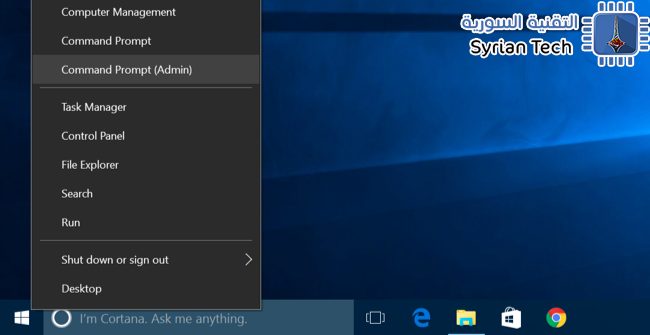
أولاً , شغل موجه الأوامر كمسؤول , إما بالضغط بالزر الأيمن على ابدأ , أو Windows Key + X

ثم قم باختيار (Command Prompt (Admin :

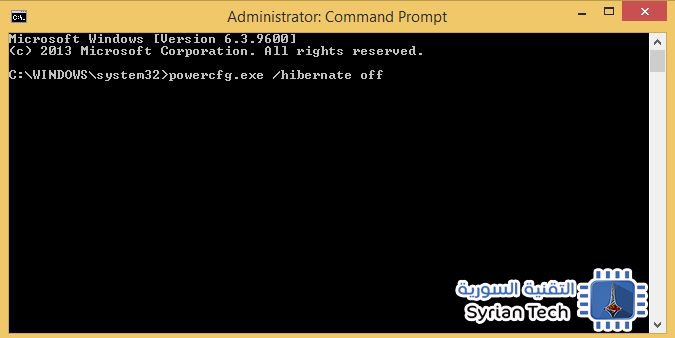
لتعطيل وضع السبات اكتب الأمر التالي واضغط Enter :

powercfg.exe /hibernate off

وبهذه الطريقة قد تعطل وضع السبات نهائياً واختفى خيار التشغيل السريع وخيار السبات من إعدادت الطاقة , واختفى خيار السبات من خيارات الطاقة .

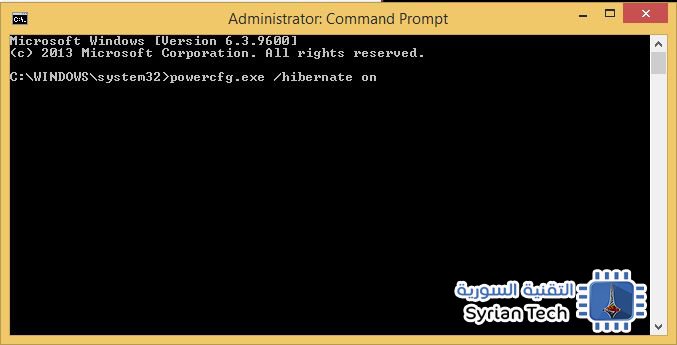
لتفعيل وضع السبات اكتب الأمر التالي واضغط Enter :

powercfg.exe /hibernate on