

يعدّ استخدام محرّر مستندات جوجل Google Doc طريقة رائعة لمشاركة المستندات. على الرغم من ذلك فإنه في بعض الأحيان، قد تريد مشاركة شخص ما بملف PDF بدلاً من مستند قابل للتحرير.
يتيح لك محرّر مستندات جوجل Google Doc تعديل رابط المشاركة لتوفير ملف PDF. الأفضل من ذلك كله، إذا قمت بتحرير المستند الأصلي، فإن رابط PDF سيتم تحديثه تلقائياً وفق التغييرات التي أجريتها. إليك كيف يعمل.
ملاحظة: تعمل هذه العملية مع محرّر مستندات جوجل Google Doc وجداول بيانات جوجل Google Sheets، ولكنها لا تعمل مع شرائح جوجل Google Slides.
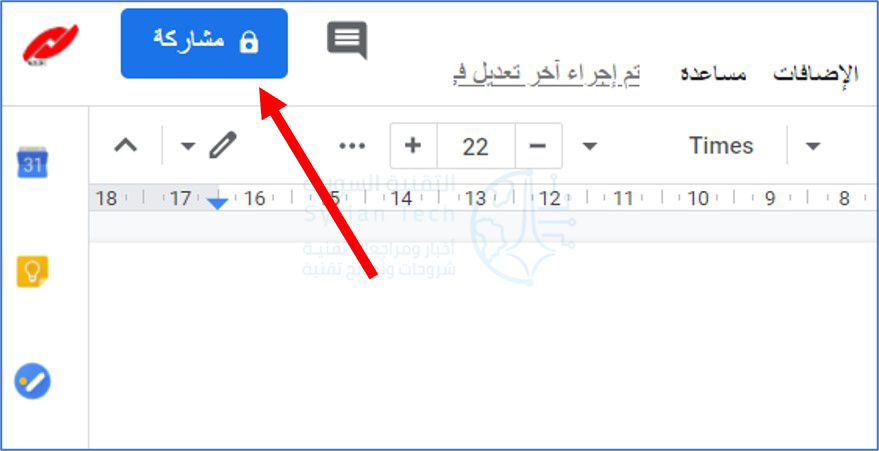
قم بفتح المستند الذي تريد مشاركته. بمجرد فتحه، انقر فوق الزر مشاركة في أعلى يسار الشاشة.
في النافذة التي تظهر، انقر فوق الخيار تغيير الإذن للسماح لأي مستخدم لديه الرابط (أو على الزر تغيير إذا لم يكن الخيار السابق افتراضياً) في الجزء السفلي.
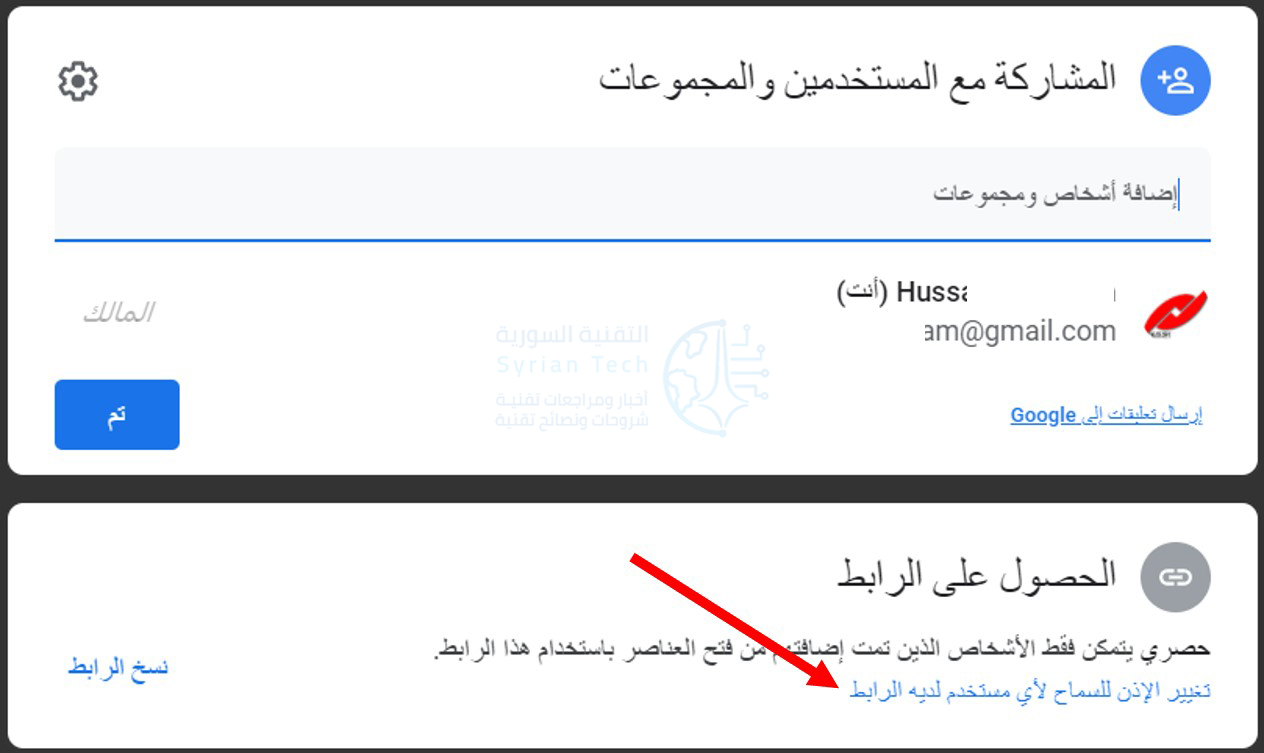
انقر على نسخ الرابط ستتلقى رسالة تخبرك أنه تم نسخ الرابط.

إذا كنت تريد مشاركة مستند جوجل Google فقط كما هو، فستكون الخطوة التالية هي إرسال الرابط الذي نسخته للتو للشخص الذي تريد، أما لإرسال الرابط كنسخة PDF من المستند، فستحتاج إلى تحرير الرابط قليلاً.
افتح أي تطبيق مراسلة تستخدمه لإرسال الرسالة، ثم الصق الرابط.
بمجرد لصق الرابط، ابحث عن edit?usp=sharing في نهاية عنوان URL الخاص بالمستند والظاهر في الصورة السابقة تحت جملة الحصول على الرابط مباشرة.
هذا هو الجزء الوحيد من الرابط الذي ستحتاج إلى تعديله. إذا أجريت أي تعديلات أخرى، فسينتهي بك الأمر إلى رابط معطل.

الآن ، استبدل edit?usp=sharing بـ export?format=pdf بدلاً من ذلك. أي أن الرابط الجديد يجب أن يبدو مثل هذا.

ملاحظة: استخدمنا الكتابة الغامقة في لقطات الشاشة أعلاه لتحديد جزء عنوان URL الذي يجب عليك تعديله بسهولة أكبر. لا تقم بتغيير هذا الجزء ليصبح غامقاً في عنوان URL وإلا فإنك تخاطر ربما بتعطيل الرابط.
كل ما تبقى هو إرسال الرابط! من ينقر على الرابط، سيقوم تلقائياً بتنزيل نسخة pdf من مستند جوجل Google.


