تتطلب المواقف المختلفة إعدادات هاتف مختلفة. قد تكون الإشعارات المزعجة مفيدة في العمل، ولكنك قد تفضل جواً أكثر هدوءاً في المنزل.
إذا كان لديك جهاز أندرويد Android، فيمكنك أتمتة عملية كتم الهاتف.
مثل الكثير من الأشياء التي تتعلق بنظام أندرويد Android، هناك طريقتان مختلفتان لتحقيق ذلك.
يشتمل مساعد جوجل Google على طريقة تعمل مع أي جهاز يعمل بنظام أندرويد Android، ولكن هواتف جوجل بيكسل Google Pixel تحتوي أيضاً على طريقة مضمنة. سنغطي كلا الطريقتين.
كتم صوت الهاتف في المنزل باستخدام إجراءات مساعد جوجل:
باستخدام روتين مساعد جوجل Google، ستحتاج فقط إلى استخدام أمر صوتي لجعل هاتفك في الوضع الصامت.
يكون هذا مفيداً إذا كان لديك مكبر صوت Google Nest حيث يمكنك إدخال عنوان منزلك والقول ببساطة OK Google، أنا في المنزل.
للبدء، قم بتشغيل تطبيق مساعد جوجل Google Assistant على جهاز أندرويد Android. يمكنك فتحه بسهولة من خلال التمرير سريعاً من أسفل اليسار أو الزاوية اليمنى.

الآن، اضغط على أيقونة Snapshot في الزاوية اليمنى السفلية. قد تبدو واجهة المستخدم مختلفة قليلاً حسب هاتفك أو جهازك اللوحي.

انقر على رمز ملفك الشخصي في الزاوية العلوية اليسرى لفتح قائمة إعدادات المساعد.

مرر عبر قائمة الإعدادات واختر الروتين.

سيكون هناك روتين بعنوان وصلت المنزل. هذا هو الذي نريد تخصيصه.

بشكل افتراضي، الأوامر الصوتية لبدء الروتين هي وصلت إلى المنزل و عدت. يمكنك النقر فوق الأوامر إذا كنت ترغب في إضافة العبارة المخصصة التي تريدها.

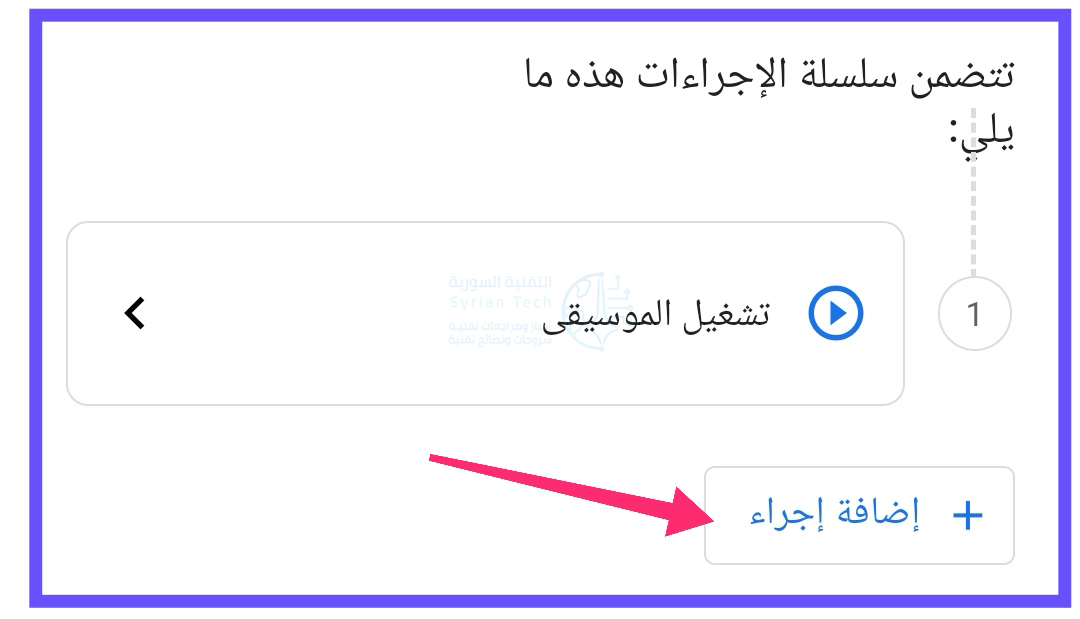
لإضافة روتين كتم الهاتف، انقر على إضافة إجراء.
انقر على فئة ضبط إعدادات الهاتف.

انقر على مربع ضبط صوت الهاتف على صفر. سيؤدي هذا إلى كتم صوت نغمة رنين الجهاز وأصوات الإشعارات.

بدلاً من ذلك، إذا أعددت وضع الرجاء عدم الإزعاج على جهازك، فيمكنك تشغيله بدلاً من ذلك.

انقر على تم عند الانتهاء.

لقد عدت الآن إلى شاشة الروتين. إذا كان كل شيء يبدو جيداً، فاضغط على حفظ لإنهاء الروتين.

الروتين جاهز الآن للاستخدام! ما عليك سوى نطق الأمر الصوتي للبدء وسيتم وضع هاتفك في الوضع الصامت/ في وضع عدم الإزعاج.
كتم صوت هاتفك في المنزل في هواتف جوجل بيكسل:
إذا كان لديك هاتف جوجل بيكسل Google Pixel، فيمكنك استخدام ميزة مضمنة تسمى القواعد Rules لأتمتة هذه العملية. سيتم كتم صوت هاتفك عندما تدخل موقعاً معيناً أو تتصل بشبكة واي فاي Wi-Fi معينة.
أولاً، اسحب لأسفل من أعلى الشاشة مرتين وانقر فوق رمز المسنن لفتح قائمة الإعدادات.

مرر لأسفل واختر النظام System.

وسّع قسم خيارات متقدمة Advanced وانقر على Rules.

أولاً، انقر على Add Rule للبدء.

في الجزء العلوي، انقر على Add Wi-Fi Network or Location.

حدد ما إذا كنت تريد أن يكون المشغل Wi-Fi Network أو Location.

اختر شبكة واي فاي Wi-Fi المنزلية أو أدخل عنوان منزلك. نوصي باستخدام خيار شبكة واي فاي Wi-Fi.

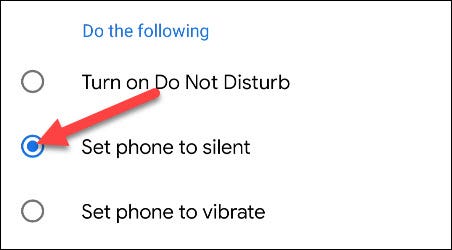
بعد ذلك ، حدد Set Phone to Silent (أو Turn on Do Not Disturb إذا كنت قد قمت بإعداده).
انقر على Add أسفل الشاشة عند الانتهاء.

آخر شيء تريد القيام به هو السماح بتشغيل الميزة في الخلفية. هذا يضمن أنه يعمل في الوقت المحدد. اضغط على Next للمتابعة.

حدد Allow في الرسالة المنبثقة للسماح بتشغيل الخدمة دائماً في الخلفية.

هذا كل شيء! عند الاتصال بالشبكة أو الدخول إلى موقع المنزل المحدد، سيتم كتم صوت هاتفك أو وضعه في وضع عدم الإزعاج.