كيفية تفعيل الوضع الليلي في متصفح كروم

لا يملك متصفح جوجل كروم Google Chrome خيار للوضع الليلي ( المظهر الداكن Dark Mode ) ضمنه كما هو الحال في متصفحات مايكروسوفت إيدج Microsoft Edge أو موزيلا فايرفوكس Mozilla Firefox , ولكن يمكنك الحصول على هذا النمط وغيره عن طريق عدّة خطوات بسيطة , كذلك يمكنك تطبيق نمط المظهر الداكن Dark Mode  على كل صفحة ويب تزورها.

تفعيل الوضع الليلي (نمط المظهر  الداكن Dark Theme ) :

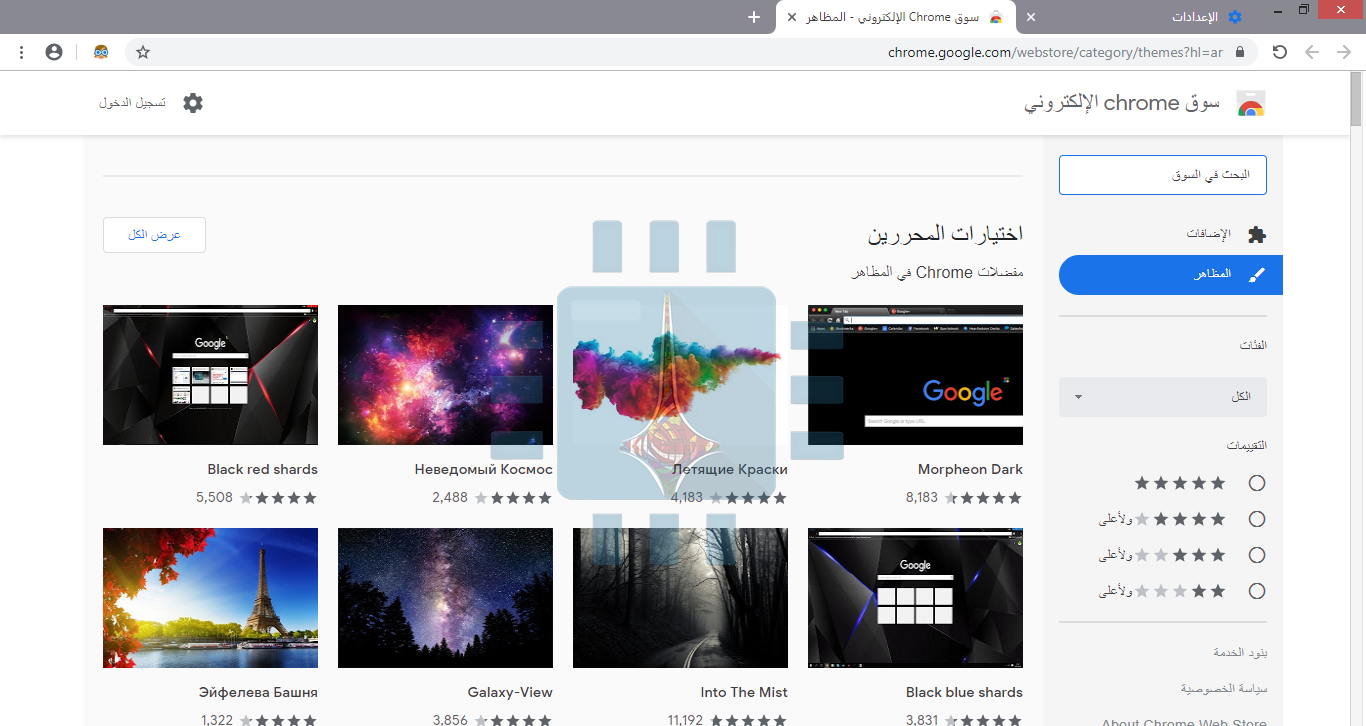
يدعم متصفح كروم ما يسمى User-Created Themes ,وهي عبارة عن أنماط خلفية أو ثيمات مختلفة يمكنك تحميلها من سوق كروم الالكتروني Chrome Web Store (يمكنك الوصول إليه بالذهاب إلى إعدادات المتصفح الإعدادات Setting > ثم المظاهر (Themes ), وانقر على أيقونة السهم المجاور :يفتح سوق كروم الالكتروني Chrome Web Store  بعلامة تبويب جديدة :ولكيّ تمنح متصفح كروم Chrome واجهة داكنة ، كل ما عليك فعله هو تثبيت Dark Theme (المظهر الداكن) الذي اخترته .  توفر Google  كذلك مجموعة Collection متنوعة من الثيمات (المظاهر) الداكنة Editor-Selected Dark Themes .

ونحن ننصحك باختيار مظهر Morpheon Dark والذي هو من أكثر المظاهر الداكنة Dark Themes انتشاراً بين المستخدمين :حيث أنّه على خلاف الثيمات أو المظاهر الداكنة الأخرى ، يوفر قدراً من التباين بين علامة التبويب النشطة ( التي تظهر بدرجة لون أفتح قليلاً ) وعلامات التبويب غير النشطة (التي تكون بدرجة لونية أغمق ) في المتصفح:يحول هذا النمط  شريط علامات التبويب TabBar وشريط العنوان  TitleBar وشريط الأدوات ToolBar ,وصفحة التبويب الجديدة (New Tab page ) إلى اللون الداكن , وهذا كلّ ما يمكنك تغييره في متصفح كروم باستخدام هذا النمط  , حيث لا يمكنك مثلاً تغيير قوائم الحالة Context Menus أو صفحة الإعدادات Settings Page إلى اللون الداكن ..

إذا أردت العودة إلى المظهر الافتراضي للمتصفح فقم بفتح قائمة الحالة Context Menu ,ثم اختر إعدادات Settings , وعند فتح صفحة الإعدادات , يمكنك من خيار المظاهر (Themes ) في قائمة المظهر (Appearance) النقر على (إعادة الضبط على الإعداد التلقائي Reset to Default ) :

تثبيت إضافة Dark Reader للوضع الليلي (المظهر الداكن) :

يغير المظهر الدّاكن من واجهة المتصفح كما ذكرنا سابقاً ,إلاّ أن معظم المواقع تستخدم خلفيات بيضاء اللون , بالطبع هناك بعض المواقع الالكترونية التي تمكنك من تغيير نمط الخلفية إلى عدة خيارات متاحة , ولكن تبقى هذه الاعدادات خاصة بكلّ موقع على حدا ..

فما العمل إذاً  لتمكين الوضع الليلي في جميع مواقع الويب ؟

للحصول على المظهر الداكن Dark Mode لجميع مواقع الويب ,عليك تحميل أداة أو إضافة  Dark Reader من متجر كروم الالكتروني Chrome Web Store :تعمل بعض إضافات المتصفح الأخرى بشكل مماثل ، ولكننا نفضل تطبيق Dark Reader أكثر من جميع إضافات المظهر الداكن (Dark Mode Extensions ) الأخرى التي قمنا بتجربتها .

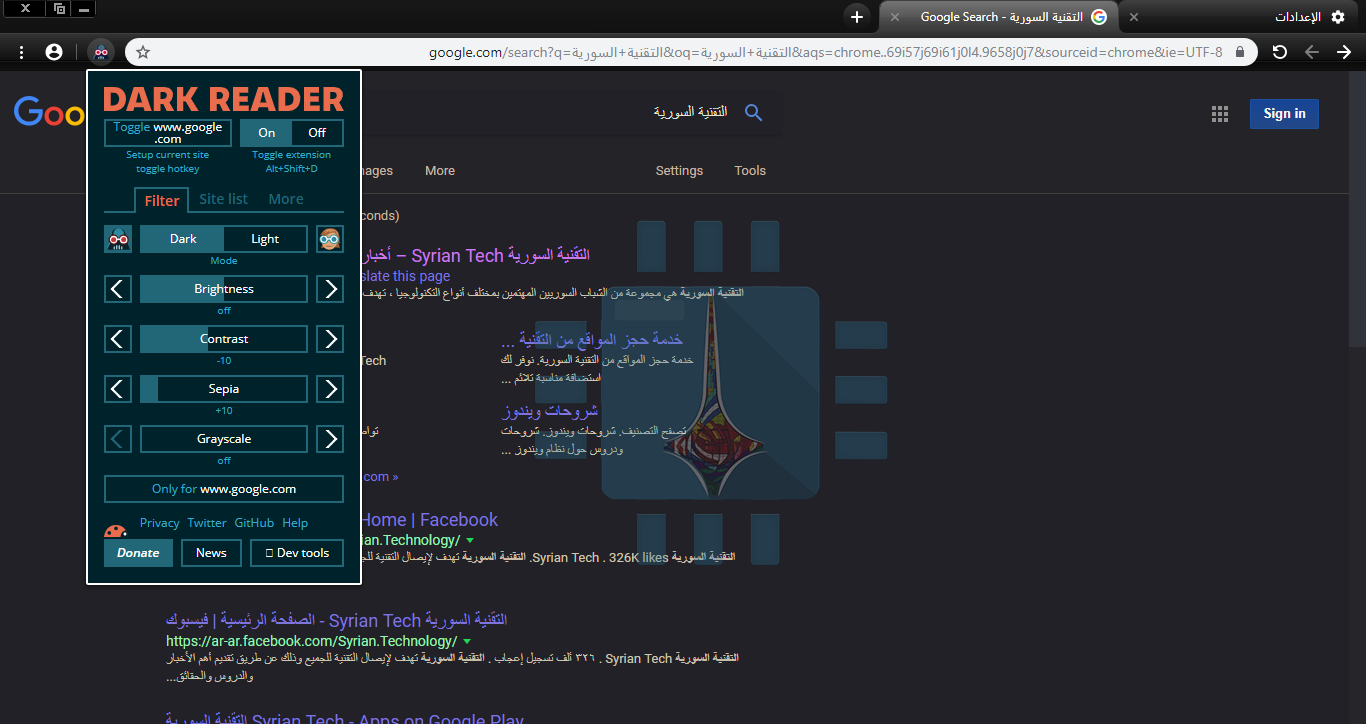
تطبّق إضافة Dark Reader المظهر الداكن  (Dark Mode)  أو الوضع الليلي تلقائيّاً على كل صفحة ويب يتمّ زيارتها ، ويمكنك النقر فوق زر Dark Reader على شريط الأدوات (ToolBar) لضبطه,

حيث يمكنك تعطيل الوضع الداكن لموقع الويب لإعادته إلى الوضع الإفتراضي , كذلك يمكنك تحديد المواقع التي لن تفتح مطلقًا بنمط المظهر الدّاكن ، وهذا الأمر مفيد إذا كان  Dark Reader لا يعمل بشكل جيد مع موقع الويب :للأسف ، ستظل صفحات إعدادات Chrome بلون أبيض وأزرق دائمًا. فلا يمكن العبث بها لأسباب أمنية,  حيث يتم توفير قوائم الحالة Context Menus في كروم  Chrome من خلال نظام التشغيل ، لذا لا يمكن تطبيق المظهر الداكن عليها  , إلا بتغيير إعدادات نظام التشغيل ,كتمكين الوضع الليلي على نظام تشغيل Windows 10  مثلاً …
مقالات قد تعجبك:

لماذا يظهر متصفح كروم رسالة غير آمن في بعض المواقع؟
كيفية مسح سجل التصفح في كروم وسفاري وفايرفوكس وإيدج وإكسبلورر
كيفية التأكد من أمان إضافات كروم قبل تنصيبها
كيفية تفعيل الوضع الليلي في ويندوز 10 يدوياً أو تلقائياً
كيفية نقل جميع البيانات من كروم إلى فايرفوكس

إصلاح أعطال المتصفح من برامج التجسس والإعلانات 

الكثير من برامج التجسس وبرامج الإعلانات تقوم بتعديل خصائص المتصفح لديك، ويكون من السهل أحيانا أن تنسى إلغاء هذا الخيار أثناء تنزيل أحد البرامج، لتجد أن الصفحة الرئيسية ومحرك البحث وشريط الأدوات قد تم تغييرهم.

وللأسف فإن إلغاء تثبيت هذه البرامج بالكامل قد لا يحل المشكلة، ما يجعل من الضروري تعديل هذه التغييرات كل علي حدة وبشكل يدوي.

تعديل محرك البحث:

يمكن تعديل محرك البحث وإعادته لحالته الطبيعية وفقا لنوع المتصفح الذي تستعمله :

– انترنت اكسبلورر Internet Explorer

اضغط علي علامة الترس للدخول للخصائص ثم اختر Manage add-ons ثم Search Providers ومن ثم قم باختيار محرك البحث المفضل لك ثم اضغط علي Set as default .

– فايرفوكس Firefox

في أعلى يمين الصفحة قم بالضغط علي ايقونة محركات البحث ومنها قم باختيار محرك البحث الذي تريده .

– جوجل كروم Google Chrome

قم بالضغط على زر الفأرة الأيمن داخل مربع رابط الموقع في قمة المتصفح واختر Edit search engines أو “تعديل محركات البحث” ثم اختر محرك البحث المفضل لديك ثم اضغط علي set as default أو “تعيين كافتراضي” ثم اضغط ok أو “تم” .

تعديل صفحة البداية :

– انترنت اكسبلورر Internet Explorer

قم بالضغط علي علامة الترس ثم Internet Options ثم General ثم قم بتعديل صفحة البداية للموقع الذي تفضله.

– فايرفوكس Firefox

اضغط علي زر القائمة في المتصفح ثم Options ثم General ثم قم بتعديل صفحة البداية للموقع الذي تفضله.

– جوجل كروم Google Chrome

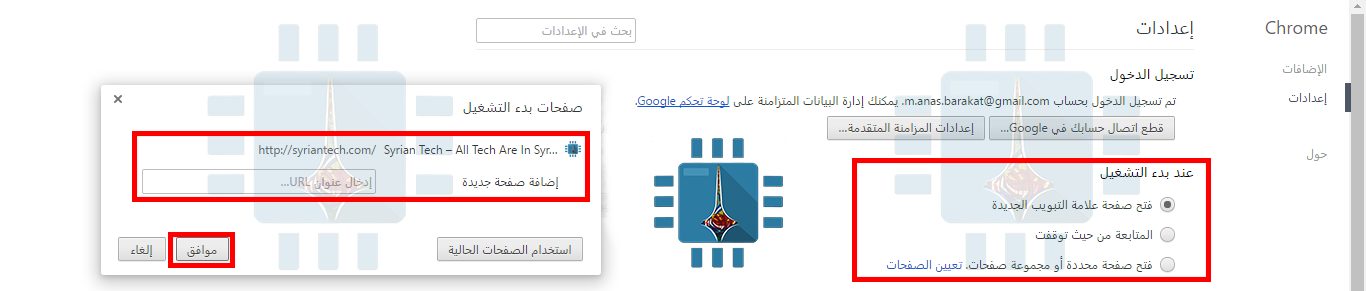
افتح القائمة الرئيسية للمتصفح ثم settings أو الإعدادات ثم تحت قائمة “عند قائمة بدء التشغيل” قم بتعديل صفحة البداية للموقع الذي تفضله أو فتح صفحة علامة التبويب الجديدة أو المتابعة من حيث توقفت .

تعديل شريط الأدوات الخاص بالمتصفح :

في البداية يجب أن تفتح قائمة إلغاء أو تثبيت البرامج الخاصة بنظام ويندوز، ومن ثم ابحث عن اسم شريط الأدوات الذي ترغب في حذفه، ثم اضغط علي Uninstall ومن المفترض أن يقوم هذا الاختيار بإزالة شريط الأدوات بالكامل .

إذا لم تجد شريط الأدوات في القائمة سيتعين عليك مسح الإضافة الخاصة به بشكل يدوي كما سنوضح الآن :

– انترنت اكسبلورر Internet Explorer

قم بالضغط علي علامة الترس ثم Manage add-ons ثم Toolbars and Extensions ثم اختر شريط الأدوات المطلوب مسحه ثم اضغط على Disable

– فايرفوكس Firefox

نقوم بالضغط على زر القائمة الخاصة بالمتصفح ثم نختار Extensions ثم نقوم بعمل إلغاء تفعيل للإضافة الغير مرغوبة

– جوجل كروم Google Chrome

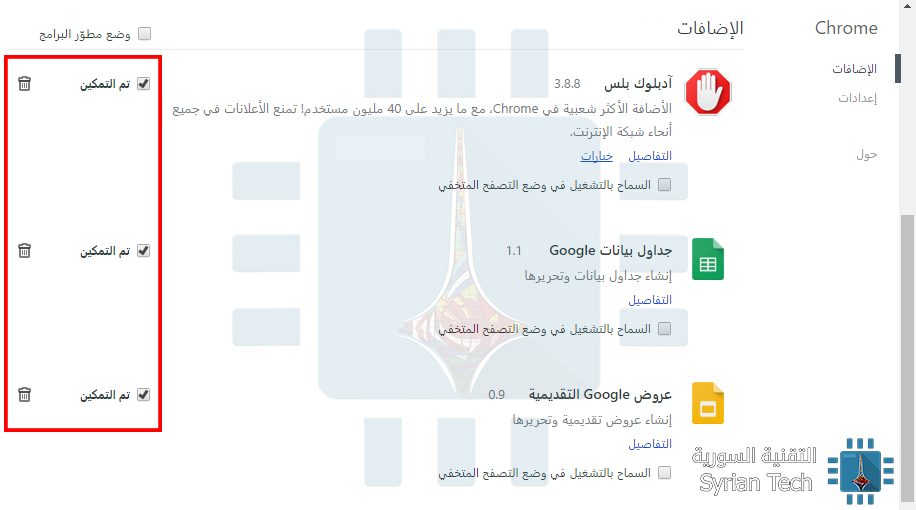
نقوم بالضغط على زر القائمة الخاصة بالمتصفح ثم نختار Extensions أو “الإضافات” ثم نقوم بعمل إلغاء تفعيل للإضافة الغير مرغوبة وذلك بالضغط على الخيار بجانب Enabled أو”تم التمكين” أو نقوم بحذفها بالضغط على زر الحذف .

وبهذا نكون قد انتهينا من إزالة كل التغيرات التي قامت بها البرامج الخبيثة أو البرامج التي تربط نفسها ببرامج أخرى مفيدة لتحويل المتصفح لصفحات أخرى. لكن أليس من الأفضل الانتباه قبل تحميل البرامج من مصادر غير موثوقة قبل الدخول في كل هذه السلسلة من التعقيدات الغير ضرورية؟!