من المعروف بأنه لا يمكنك تنصيب رومة معدلة على أجهزة سامسونج Samsung لعدم قدرة الريكفري Recovery الأصلي على القيام بعملية تنصيب الرومات المعدلة .. (مزيد من المعلومات عن ريكفري الأندرويد)
ولتنصيب الريكفري المعدل Recovery على أجهزة سامسونج استعمل الطريقة التالية :
1- قم بتحميل برنامج Odin من هنا أو من الرابط المباشر للنسخة 3.10.7 من هنا .
2- قم بتحميل التعاريف الخاصة بأجهزة Samsung وتنصيبها من هنا .
3- قم بإيقاف تشغيل الجهاز ، ثم قم بالدخول الى وضعية Download mode وذلك عبر الضغط على زر خفض الصوت و زر Home و زر تشغيل الجهاز في آن واحد .. حتى تظهر الشاشة التي في الصورة الأولى ، ثم اضغط زر رفع الصوت لتظهر الشاشة في الصورة الثانية .
4- قم بوصل هاتفك المحمول بحاسوبك وانتظر قليلاً ليتم تثبيت التعريف الخاص به .
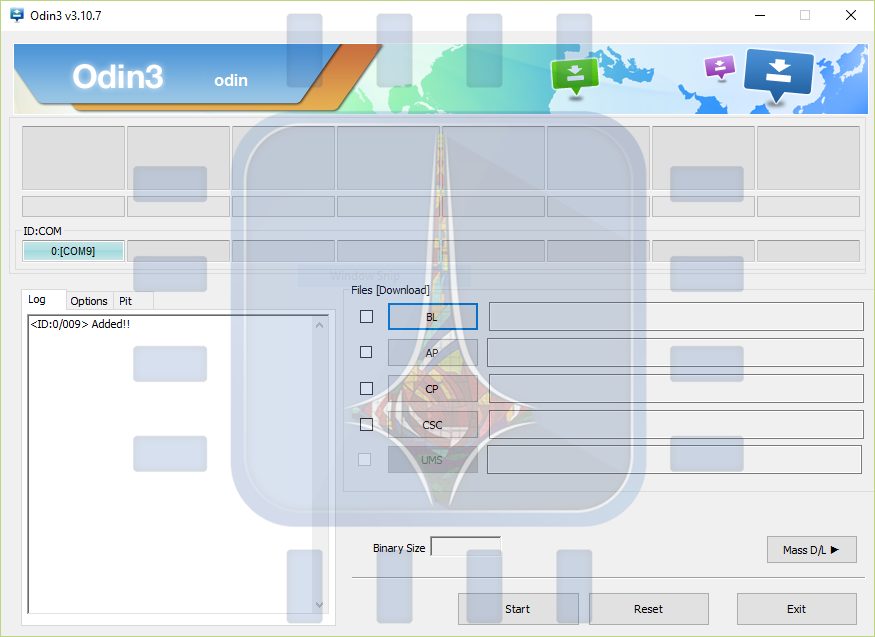
5- افتح برنامج Odin ، ستظهر إشارة على أن جهازك متصل تجدها تحت كلمة ID:COM ، كما في الصورة التالية .
6- تأكد من الخيارات (Auto Reboot , F.Reset Time) محددة في تبويب Options ، ثم اختر AP واضغط عليه ثم اختر ملف .Tar الخاص بالريكفري Recovery الذي ترغب تثببيته (يمكن تحميله من عدة مصادر في حال كنت ترغب بتثبيت TWRP قم بتحميله من هنا) ، ثم اضغط على زر Start ليتم بدء عملية التنصيب .
7- بعد الانتهاء ستظهر كلمة Pass تدل على نجاح العملية وسييقوم هاتفك بإعادة التشغيل .
يمكنك الدخول إلى وضع الريكفري Recovery بالضغط على زر رفع الصوت وزر الـ Home وزر تشغيل الجهاز في آن واحد وذلك عند كون الجهاز مطفئ .
جميعنا يواجه المشكلة نفسها , أن قرص التخزين يكاد يمتلئ ولهذا فإن هناك بعض الأمور التي يمكنك فعلها لتستعيد المزيد من مساحة القرص :
1-إفرغ سلة المحذوفات :
عند قيامك بحذف العناصر فإنها لا تحذف نهائياً , بل تذهب إلى سلة المحذوفات وتبقى المساحة الشاغرة لهم ممتلئة , وإذا كنت تريد إفراغها نهائياً انقر بالزر الأيمن على سلة المحذوفات ثم اضغط Empty Recycle Bin , ستظهر لك رسالة لتسألك إذا كنت متأكداً من إفراغ سلة المحذوفات بشكل دائم , اضغط على نعم , وهكذا تكون قد حررت مساحة من القرص الصلب .
2-تنظيف القرص :
ويندوز لديه أداة تنظيف مدمجة في النظام , التي يمكن أن تساعدك في الحصول على مساحة إضافية عن طريق إزالة ملفات مختلفة , بما فيها ملفات الانترنت المؤقتة , وملفات أخطاء النظام , وكذلك الملفات التي قد تكون موجودة من أنظمة سابقة كانت موجودة على الحاسب .
يمكنك القيام بعملية تنظيف القرص على الشكل التالي :
اذهب إلى قائمة ابدأ :
Start >>All apps >> Windows Administrative Tools >> Disk Cleanup
اختر القرص الذي تريد تنظيفه واضغط على OK , انتظر قليلاً حتى يتم حساب المساحة التي يمكن تنظيفها , إذا كنت تريد حذف ملفات النظام مثل ملفات النظام القديمة (الموجودة من ملفات تنصيب النظام السابقة ) اضغط على Cleanup system files .
3- حفظ الملفات إلى محرك أقراص آخر :
إذا كان حاسبك الشخصي متعدد الأقراص أو القرص الصلب مقسم , قد تجد لديك قرص او مساحة مهدورة , ويمكنك إصلاح ذلك عن طريق تغيير موقع حفظ التطبيقات والوثائق والصور والموسيقى والفيديو الافتراضي , للقيام بذلك :
قم بفتح قائمة Settings ثم إلى System ثم Storage ضمن Save locations حدد كل قرص لتخزين كل فئة من الفئات , يمكنك تحديد أي محرك أقراص حتى القرص القابل للإزالة متل USB
4-تعطيل السبات :
وقد قلنا سابقاً أنه عندما يتم تمكين وضع السبات فانه يحجز حجماً من القرص الصلب للملف الخاص به -hiberfil.sys – الذي يتم التخصيص له مساحة على القرص الصلب تقابل 75% من الذاكرة Ram المثبته على جهازك , فإذا كان لديك 8GB من الذاكرة Ram فإن الملف hiberfil.sys سوف يحجز مساحة 6GB من القرص الصلب , وإذا كان لديك 16GB من الـ Ram فإنه يحجز مساحة تصل إلى 12GB من القرص الصلب .
من المحتمل غالباً أنك لا تستخدم بعض التطبيقات المثبتة , إما من البرامج التي قمت بتثبيتها ونسيتها أو البرامج المثبتة مع نظام ويندوز .
لمعرفة أي من التطبيقات تشغل مساحة من القرص :
افتح قائمة Settings ثم اذهب إلى System ثم Apps & features واختر Sort by size للترتيب حسب الحجم , لإلغاء تثبيت التطبيق اختر التطبيق واضغط على Uninstall .
6-التخزين السحابي :
إذا كنت تستخدم ميزة التخزين السحابي في OneDrive أو أي خدمة أخرى , فأنت غالباً تقوم بالاحتفاظ بنسختين من الملفات الأولى على حاسبك والثانية في المخدم , ولست مضطراً للقيام بذلك فميزة التخزين السحابي تسمح لك بالوصول إلى المعلومات الموجودة على المخدم دون الحاجة لتخزينها على القرص الصلب وعندما تحتاجها يمكنك تنزيلها منه .
قم بالضغط على أيقونة OneDrive بالزر الأيمن واختر Settings , في تبويب Account بجانب Choose folders to sync to this device اضغط على Choose folders واختر التي تريد مزامنتها والتي لا تريد مزامنتها ثم اضغط ok .
كل شخص يمكنه أن يفقد البيانات من الحاسب في يوم ما , يمكن للقرص الصلب أن يتعطل غداً أو في أي لحظة ,
يمكن أن تسرق منك المعلومات أو يحدث خلل في النظام , وإذا لم تقم بنسخ المعلومات بشكل منتظم قد تفقد هذه المعلومات للأبد .
وربما سمعت عن عدد لا يحصى من طرق النسخ الاحتياطي , ولكن ما هي الطريقة التي يجب أن تستخدمها ؟ وما الملفات التي تحتاج ذلك ؟
الأمر كله يتعلق ببياناتك الشخصية :
بداية ,ما الملفات التي تحتاج إلى قيامك بعملية النسخ الاحتياطي لها ؟
الأمر الأساسي أن تقوم بعملية النسخ الاحتياطي للبيانات الشخصية الخاصة بك , يمكنك إعادة تثبيت نظام التشغيل أو التطبيقات إذا حدث خلل بها , ولكن البيانات الشخصية إذا ذهبت لا يمكن أن تعوض أو تستغني عنها .
الصور , ملفات الفيديو و الصوت وغيرها من البيانات الشخصية التي أمضيت ساعات في العمل عليها على جهاز الحاسب يجب أن تقوم بنسخها بانتظام , فإنك لا ترغب في فقدان هذه البيانات والعمل من جديد .
نظام التشغيل الخاص بك والتطبيقات يمكن أيضاً عمل القيام بنسخ احتياطي أيضاً لهم ربما ليس ضرورياً ولكن عمل نسخ احتياطية تسهل عليك الأمور في حال انهيار القرص الصلب .
وإذا كنت من النوع الذي يحب التعامل مع سجلات وملفات النظام , فإن وجود نسخة احتياطية يوفر لك الوقت في حال ساءت الأمور .
طرق مختلفة لتقوم بعملية النسخ الاحتياطي :
هناك العديد من الطرق للنسخ الاحتياطي لبياناتك الخاصة , كاستخدام محرك أقراص خارجي أو عبر خادم عن طريق الانترنت
وهنا نقاط الضعف والقوة لكل منها :
النسخ الاحتياطي إلى محرك أقراص خارجي : إذا كان لديك قرص خارجي USB , فيمكنك القيام بعملية النسخ الاحتياطي عليه باستخدام ميزات النسخ الاحتياطي الموجودة في نظام التشغيل الخاص بك , في windows 10 , 8 باستخدام File History وفي windows 7 باستخدام Windows Backup وفي الـ Mac باستخدام Time machine
يمكنك توصيل القرص الصلب واستخدام أداة النسخ الاحتياطي , أو ترك القرص موصولاً وستقوم بعملية النسخ تلقائياً
الإيجابيات : عملية رخيصة وسريعة .
السلبيات : قد يتعرض منزلك للسرقة أو للاحتراق وبذلك تتلف النسخة الاحتياطية مع الحاسب , وهذا سيء جداً .
النسخ الاحتياطي عبر الإنترنت : إذا كنت ترغب في التأكد من بقاء ملفاتك الخاصة بأمان , يمكنك عمل نسخ احتياطية لهم على الانترنت مع خدمة مثل خدمة CrashPlan .
CrashPlan هي خدمة النسخ الاحتياطي عبر الانترنت المعروفة والموصى بها , وهناك أيضاً منافسين لها مثل BackBlaze ,Carbonite و MozyHome وهذا مقابل رسوم شهرية منخفضة (حوالي 5 $ في الشهر) , وهذه البرامج تعمل تلقائياً في جهاز الحاسب الخاص بك وتدعم خدمة تخزين الملفات تلقائياً على شبكة الانترنت , وإذا فقدت الملفات وكنت بحاجة إليها يمكنك استعادتها مرة أخرى .
الإيجابيات : النسخ الاحتياطي عبر الإنترنت يحميك من أي نوع من فقدان البيانات , مثل الكوارث الطبيعية والسرقة وغيرها .
السلبيات : هذه الخدمة تكلف المال , وعملية النسخ الاحتياطي الأول للبيانات قد تستغرق وقتاً طويلاً إذا كان لديك الكثير من البيانات .
التخزين السحابي : لا يعتبر المصنفون أن هذه طريقة للنسخ الاحتياطي , ولكن عند معظم المستخدمين هي كذلك , فهي تؤدي نفس الوظيفة بشكل كامل .
بدلا من مجرد التخزين على القرص الصلب يمكنك تخزين البيانات على مخدم خارجي و هذه الخدمة يقدمها Dropbox, Google Drive, Microsoft OneDrive أو أي خدمة تخزين مماثلة .
وهذه الخدمة تقوم بمزامنة البيانات تلقائياً إلى حسابك على هذه الخدمة من حاسبك أو من أي جهاز يوجد عليه حسابك , ويمكنك استعادتها في أي وقت كان .
الإيجابيات : هذه الطريقة سهلة وسريعة , ومجانية في أغلب الأحيان .
السلبيات : أنها لا تقدم حجما كبيراً من المساحة التخزينية .
وبرامج النسخ الاحتياطي مثل CrashPlan والتخزين السحابي مثل Dropbox على حد سواء يقومون بالنسخ الاحتياطي عبرالانترنت , ولكنهم يعملون بطرق مختلفة تماماً ,فقد تم تصميم Dropbox لمزامنة الملفات بين أجهزة الكمبيوتر، في حين تم تصميم CrashPlan وخدمات مماثلة لكميات كبيرة من ملفات النسخ الاحتياطي ويقوم بالاحتفاظ بنسخ متعددة من إصدارات مختلفة من الملفات الخاصة بك لتتمكن من استعادتها تماماً كما كانت عليه عند كل تحديث طرأ على الملفات .
وفي النهاية ما الذي يجب عليك استخدامه ؟
من الناحية المثالية , يجب عليك استخدام اثنين من هذه الطرق .
فتقوم بعملية التخزين على القرص الصلب وهذه العملية تدعى Onsite أي التخزين في الموقع , وتقوم بالتخزين على خادم خارجي في شبكة الانترنت .
وهكذا تكون قد احتفظت بنسختين من النسخ الاحتياطية , في حال لم تستطع الوصول على واحدة منهم فستصل إلى الأخرى .
اختصار ل International Mobile” Equipment Identity” أو “الهوية العالمية للهاتف” .
هو رقم خاص بتعريف الهاتف، و يتألف من رقم وحيد لكل هاتف محمول لا يمكن أن يتكرر على مستوى العالم .
ولكي يتم التعرف على هذا الرقم يمكنك قراءته من على الورقة الملصقة على ظهر الجهاز أو على علبته و هو مكون من 15 رقماً ويمكن أيضاً معرفتة عن طريق الكود #06#* و سيظهر الرقم على شاشتك .
◀ مما يتكون الـ IMEI ؟
وهو يتكون من XXXXXX/XX/XXXXXX/X كل X تبدل برقم معين .
كل خانة تعبر عن شيء معين و هي :
/TAC/ FAC/ SN / CD
———————————
1- – Type Approval Code / TAC :
⏪ وهي تحدد نوع الهاتف و الشركة المنتجة Samsung ، Sony , LG إلخ ..
———————————
2- Final Assembly Code / FAC :
⏪ وهي تحدد بلد الصنع و تكون كالتالي :
07, 08, 20 ألمانيا
10, 70 فنلندا
19, 40 بريطانيا
30 كوريا
67 أمريكا
80 الصين
———————————
3- Serial Number / SN :
⏪ وهو الرقم الخاص بالهاتف يعطى من الشركة حصرياً و يتم التعرف على الهاتف من خلاله .
———————————
4- Check Digit / CD :
⏪ وهو رقم يستخدم لاختبار الـ 14 رقم السابقين ومدى صحتها
◀ ما هي فائدة الـ IMEI ؟
1_ التعرّف على نوع الجهاز .
2_ التاكد منه في حال إذا كان “تقليد” أو أصلي من الشركة .
3_ معرفة مكان الهاتف في حال فقدانه أو ضياعه أو سرقته .
◀ هل يمكن أن أخسر الـ IMEI خاصتي ؟
نعم ، في حال قمت بعمل سوفتوير أقدم من نسخة إصدار جهازك بطريقة خاطئة ، أو في حال عبثك المستمر في سوفتوير جهازك و عدم التعامل معه بشكل صحيح .
◀ هل يمكن إرجاع الـ IMEI في حال فقدانه ؟
من الممكن استعادته في حال قمت بأخذ نسخة احتياطية EFS قبل فقدانه .. و اذا خسرته من دون أخذ نسخة , فيمكن استعادته إما بروم أو “سوفتوير” أربع ملفات يتم تحميله من موقع سامسونج الرسمي ، أو القيام ببرمجة “بوكس” عند أي اختصاصي أجهزة محمولة .
◀ كيف أحافظ على الـ IMEI من الضياع في حال كنت أريد العودة لإصدار قديم ؟
? الطريقة الأولى :
الطريقة مخصصة لأجهزة سامسونج ، يجب تواجد الروت طبعا .. اذا كنت لا تعرف ما هو الروت اضغط هنا ..
حمل تطبيق EFS BACKUP من هنا اعط التطبيق صلاحيات الروت ثم ضع ✔ للخيار الأول و اضغط Save EFS .
و في حال كنت تريد استعادة النسخة اضغط الخيارات من التطبيق ثم Restore ESF .
? الطريقة الثانية :
الطريقة لجميع أجهزة الأندرويد ، يجب تواجد ريكفري معدل TWRP . اذا كنت لا تعرف ما هو الريكفري اضغط هنا .
الطريقة تعتمد على برنامج Windows USB/DVD Download Tool ، حيث يقوم البرنامج بنسخ ملفات تنصيب نظام ال Windwos من ملف ال ISO الخاص به إلى القرص المحمول وجعله إقلاعياً ..
الطريقة تعمل على 7 Windows و 8 و 8.1 و 10
1- قم بتحميل البرنامج من هنا ثم قم بتثبيته قد تحتاج إلى NET framework 2.0 قم بتحميله من هنا .
2- اختر ملف الـ ISO لــ Windows بالضغط على زر Browse ثم اضغط زر Next .
يمكنك تحميل ملف ال ISO لل Windows 10 من هنا .
2- اضغط على زر USB Device .
3- قم باختيار القرص المحمول الذي سيتم نسخ ملفات تنصيب ال Windows عليه . ثم اضغط زر Begin Copying .
4- سيقوم البرنامج بإنشاء قرص محمول إقلاعي ونسخ ملفات تنصيب ال Windows عليه .
5- عند نجاح العملية ستظهر لك الرسالة كما في الصورة التالية .
وبذلك يكون القرص المحمول عبارة عن قرص إقلاعي لتنصيب ال Windows ..
حيث يمكنك استعماله لتنصب الويندوز على أي حاسوب كالقرص المضغوط وذلك بالإقلاع منه …
هل قمت بالضغط على مفتاح Caps Lock بدون قصد في أي وقت مضى أثناء الكتابة ؟ , أو قمت بإطفاء زر Num Lock بشكل غير متعمد ثم أردت استخدام لوحة الأرقام , لا داعي للقلق , يوجد في ويندوز إعداد يمكنك من إصدار تنبيه عند ضغط أحد الأزرار .
إعداد تبديل المفاتيح في Windows يوفر خيار لتشغيل نغمة عند الضغط على مفتاح Caps Lock أو Num Lock أو Scroll Lock .
وهنا سنتحدث عن كيفية القيام بذلك في ويندوز 10 و 8 و 7 وذلك سينبهك عند ضغطك على أحد تلك المفاتيح .
في Windows 10 :
أولاً , افتح واجهة Settings من قائمة ابدأ واضغط على Ease of Access :
اضغط على Keyboard في القائمة الموجودة في Ease of Access :
في قسم Toggle Keys :
لتفعيل خيار سماع صافرة عند الضغط على أحد الأزرار Caps Lock أو Num Lock أو Scroll Lock انقر على مفتاح التبديل لخيار
Hear a tone when you press Caps Lock, Num Lock, and Scroll Lock ليصبح مفعلاً .
إذا كنت تريد تفعيل وتعطيل الصافرة بسرعة انقر على مفتاح التبديل لخيار
Turn on Toggle Keys by holding the NUM LOCK key for 5 seconds , وهذا يمكنك من تشغيل وتعطيل الأصوات من خلال الضغط على مفتاح NUM LOCK لمدة خمس ثوان .
ثم اخرج من النافذة .
في ويندوز 8 أو 8.1 :
إذا كنت تستخدم ويندوز 8 أو 8.1 , حرك الماوس إلى أقصى الزاوية اليمنى السفلى ليظهر لديك الشريط واضغط على Settings
في لوحة الإعدادات اضغط على خيار Change PC settings الموجود في الأسفل .
اضغط على Ease of Access في قائمة PC settings .
اضغط على Keyboard في قائمة Ease of Access .
اضغط على مفتاح التبديل للخيار Hear a tone when you press Caps Lock, Num Lock, and Scroll Lock ليصبح مفعلاً.
وعلى عكس ويندوز 10 و 7 لا يمكنك استخدام مفتاح Num Lock لتفعيل أو إيقاف هذا الخيار .
في ويندوز 7 :
من قائمة ابدأ اضغط على Control Panel .
من لوحة التحكم اضغط على Ease of Access .
في خيار Ease of Access Center اضغط على Change how your keyboard works .
في قسم Make It Easier to Type قم بتفعيل خيار Turn on Toggle Keys , وقم بتفعيل خيار
Turn on Toggle Keys by holding the NUM LOCK key for 5 seconds لتتمكن من تشغيل الأصوات عن طريق مفتاح NUM LOCK .
هناك أمور مخفية في الصور الرقمية أكثر مما تراه عينك , بيانات EXIF أو بيانات التعريف , وهي جزء لا يتجزأ من كل ملف , وهو يحتوي على موديل الكاميرا الخاصة بك , ووقت وتاريخ التقاط الصورة , وحتى الإحداثيات التي التقطت بها الصورة إذا كانت الكاميرا أو الهاتف المحمول الذي التقط منه الصورة يملك ميزة تحديد الموقع .
ولحسن الحظ فإن Microsoft تتيح لك إزالة هذه البيانات الحساسة في Windows 10 ببعض خطوات بسيطة .
1-اضغط بالزر الأيمن للفأرة على الصورة واضغط على Properties (يمكنك أيضاً تحديد العديد من الصور ) :
2-في نافذة الخصائص اضغط على تبويب Details لترى بيانات تعريف الصورة , ثم اضغط في الأسفل على Remove Properties and Personal Information :
3-إذا كنت ترغب بإزالة بيانات التعريف من هذا الملف مباشرة قم باختيار Remove the following properties from this file واختر الخصائص التي تريد حذفها ثم اضغط OK:
4-إذا كنت ترغب في الاحتفاظ بنسخة من الملف مع البيانات التعريفية قم باختيار Create a copy with all possible properties removed – هذا سيقوم بإنشاء نسخة من الملف مع حذف البيانات التعريفية , ولكن ستبقى لديك نسخة من الملف مع المعلومات التعريفية كاملة :
5-أداة تنظيف البيانات التعريفية من Windows 10 للأسف ليست مثالية , وقد لا تكون قادرة على إزالة كافة المعلومات الشخصية من الصور الخاصة بك , وإذا واجهت مشاكل في إزالة بيانات التعريف سوف تحتاج إلى تجريب أداة مثل BatchPurifier Lite .
يقوم ويندوز 10 بحفظ قائمة شبكات Wi-Fi التي اتصلت بها سابقاً , فإذا كنت تريد إعادة تعيين شبكة Wi-Fi الخاصة بك من الصفر فعليك أن تحذف الشبكات القديمة أولاً .
في ويندوز 7 كانت العملية سهلة , فقط كان عليك أن تذهب إلى مركز الشبكة والمشاركة >> إدارة الشبكات اللاسلكية في لوحة التحكم وتقوم بحذف الشبكات القديمة .
أما في ويندوز 8 فقد أزيل هذا الخيار وأصبحت مضطراً لاستخدام موجه الأوامر لإزالتهم , وقد عاد هذا الخيار في ويندوز 10 بواجهة رسومية جديدة .
كيفية حذف شبكات Wi-Fi المحفوظة من الإعدادات في Windows 10 :
لحذف الشبكات المحفوظة يجب عليك الذهاب إلى واجهة الإعدادت الجديدة , لأن خيار إدارة الشبكات اللاسلكية لم يعد موجوداً في مركز الشبكة والمشاركة .
أولاً , قم بفتح واجهة الإعدادات من خلال فتح قائمة ابدأ والضغط على Settings واختيار Network & Internet
اضغط على Wi-Fi وانقر على Manage Wi-Fi settings :
انزل إلى الأسفل حتى تجد خيار Manage known networks وهو يحتوي على قائمة شبكات Wi-Fi التي اتصلت بها ,
لإزالة الشبكة من القائمة ,اضغط على اسم الشبكة ثم Forget :
كيفية حذف شبكات Wi-Fi المحفوظة من موجه الأوامر في Windows 8 و 8.1 :
يمكنك القيام بحذف شبكات WI-Fi المحفوظة من موجه الأوامر ايضاً , وهذه الطريقة الوحيدة التي كانت متاحة في Windows 8 و 8.1 .
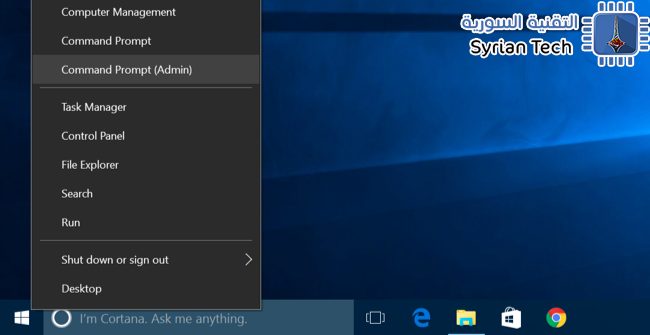
أولاً , شغل موجه الأوامر كمسؤول , إما بالضغط بالزر الأيمن على ابدأ , أو Windows Key + X
ثم قم باختيار (Command Prompt (Admin :
اكتب الأمر التالي واضغط Enter لعرض قائمة الشبكات المحفوظة :
netsh wlan show profiles
حدد اسم الشبكة التي تريد نسيانها , واكتب الأمر التالي مع اسبدال PROFILE NAME مع اسم الشبكة التي تريد حذفها :
netsh wlan delete profile name="PROFILE NAME"
مثال :لنفترض أن لديك شبكة اسمها Tenda_1878E8 ونريد حذفها , نكتب الأمر التالي :
السبات هو حالة يمكنك وضع حاسبك فيها بدلاً من إيقاف التشغيل أو وضع النوم , عندما تقوم بوضع الجهاز في حالة السبات فإنه يقوم بأخذ نسخة عن ملفات النظام والإعدادات وحفظهم على القرص الصلب قبل إيقاف التشغيل , وهذا يجعل الحاسب يبدأ العمل بشكل أسرع لإنه لا يحتاج إلى إنشاء الملفات والإعدادات من جديد .
يتم تفعيل وضع السبات افتراضياََ (في ويندوز Windows 10 يكون خيار السبات مفعل ولكن مخفي عن قائمة الطاقة) , وإنه لا يؤذي الحاسب لذلك لا حاجة لتعطيله , ومع ذلك , فإنه يعندما يتم تمكين وضع السبات فانه يحجز حجماً من القرص الصلب للملف الخاص به -hiberfil.sys – الذي يتم التخصيص له مساحة على القرص الصلب تقابل 75% من الذاكرة Ram المثبته على جهازك , فإذا كان لديك 8GB من الذاكرة Ram فإن الملف hiberfil.sys سوف يحجز مساحة 6GB من القرص الصلب , وإذا كان لديك 16GB من الـ Ram فإنه يحجز مساحة تصل إلى 12GB من القرص الصلب .
لذلك فإن السبب الرئيسي لتعطيل وضع السبات هو أنك قد تكون بحاجة لهذه المساحة الاضافية الذي يشغلها الملف , وبالمقابل لن تكون قادراً على استخدام ميزة بدء التشغيل السريع .
كيفية إظهار أو إخفاء خيار وضع السبات من قائمة الطاقة Power في Windows 10 :
اذهب إلى لوحة التحكم : Control Panel >> Hardware & Sound >> Power Options .
انقر فوق Choose what the power buttons do .
انقر على Change settings that are currently unavailable الموجود في أعلى النافذة , ثم انزل إلى أسفل النافذة , ستجد خيار Hibernate اضغط عليه لتقوم بإظهار خيار السبات أو اخفاؤه .
في هذه الطريقة قمنا بإخفاء وإظهار خيار السبات من قائمة الطاقة فقط .
كيفية تفعيل أو إلغاء تفعيل وضع السبات في Windows 10 :
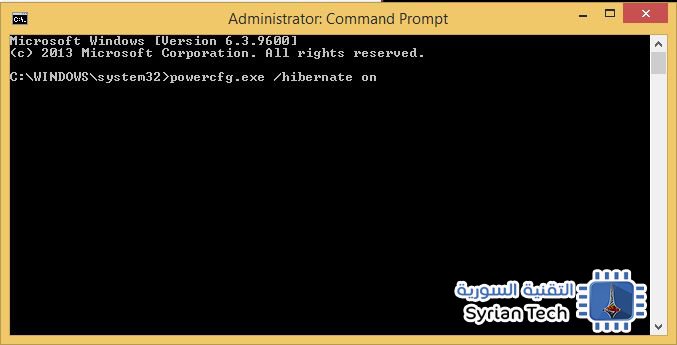
أما هذه الطريقة فستقوم بتعطيل وضع السبات نهائياً , وعند تعطيل وضع السبات لن تكون قادراً على استخدام ميزة بدء التشغيل السريع وبهذا سيلغى خيار التشغيل السريع أيضاً .
أولاً , شغل موجه الأوامر كمسؤول , إما بالضغط بالزر الأيمن على ابدأ , أو Windows Key + X
ثم قم باختيار (Command Prompt (Admin :
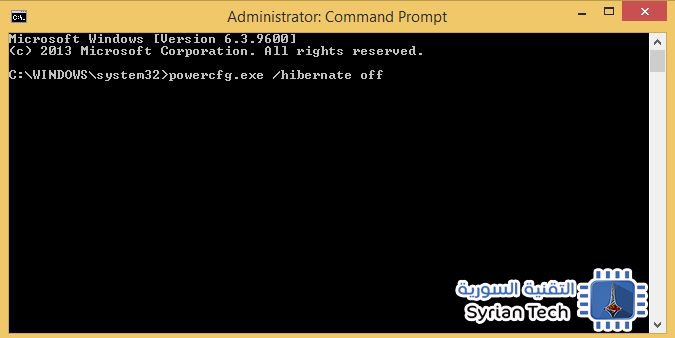
لتعطيل وضع السبات اكتب الأمر التالي واضغط Enter :
powercfg.exe /hibernate off
وبهذه الطريقة قد تعطل وضع السبات نهائياً واختفى خيار التشغيل السريع وخيار السبات من إعدادت الطاقة , واختفى خيار السبات من خيارات الطاقة .
غوغل تكشف عن مستقبلها المرتبط بالعالم الافتراضي , وتطبيقات الرسائل المشفرة , وإدخال المساعدين الرقميين إلى حياتك الشخصية .
في مؤتمر المطويرين I/O السنوي في Mountain View في كاليفورنيا , أعلنت غوغل عن أحدث الإضافات إلى مجموعة منتجاتها :
DAYDREAM :
والتي ستشمل الأجهزة والبرمجيات في نفس الوقت , وقد قالت غوغل عن DayDream أنها منصة خاصة بدعم الواقع الافتراضي للهواتف الذكية , وأنها سوف تنطلق في خريف هذا العالم .
وهذا يعني معياراً جديداََ للواقع الافتراضي في نظام التشغيل القادم في أجهزة Android N ولن يكون هذا الشيء الوحيد المتوقع تطويره ولكنه يساعد في إنشاء المزيد من التطبيقات .
وقد أشارت غوغل إلى سماعة جديدة قد تكون مبنية على نجاح سابقتها Cardboard , وهي تعرض تركيبة من Oculus Rift و Samsung Gear VR , بالإضافة إلى وحدة تحكم اليد .
وقد قالت غوغل : أنها تريد صنع سماعات مريحة وجهاز يسمح بالتحكم بسهولة بتجارب الواقع الافتراضي .
ALLO AND DUO :
صرحت غوغل عن تطبيقين جديدين للمحادثات يدعون Allo و Duo , وسيتم إطلاقهم في فصل الصيف . Allo تطلق على تطبيق المراسلة الذكية وهي تعتمد على رقم هاتف الشخص في الهاتف بدلاً من اسم المستخدم أو الحسابات التي يجب أن تنشأ مع بريد الكتروني .
ووضع التخفي في تطبيق المراسلة يرتكز على Whisper Systems أي التشفير من النهاية إلى النهاية , وهو نفس النظام المعتمد في إشارات WhatsApp , معيار التشفير يعني فقط مرسلوا ومستقبلوا الرسائل يمكنهم الوصول إلى محتوياتها – غوغل لا يمكنها أن تقرأ ما تقوله الرسائل .
وشملت Allo أيضاً ميزة التعلم الآلي في شكل مساعد غوغل , الذكاء الاصطناعي يوفر توصيات للرسائل التي يمكن أن ترسلها , وقالت غوغل أن النظام يتعلم الكلمات التي تفضلها , وسيكون المساعد قادراً على مساعدتك في القوائم مثل المطاعم وتحديثات الرياضة وغيرها , وإذا قمت بمنح التطبيق الصلاحيات فسيكون قادراً على التواصل باللغة الطبيعية .
أما Duo فهو تطبيق غوغل لمكالمات الفيديو , وهو يعتمد على أرقام الهواتف مثل Allo وسيعمل في النظامين Android و iOS .
وسوف تصل دقة عرض صورة اتصال الفيديو في Duo الى 720p , وقالت غوغل أن جميع المكالمات مشفرة بشكل كامل.
INSTANT APPS :
لجعل استخدام التطبيقات أسهل , أنشأت غوغل وسيلة لتشغيل التطبيقات دون الحاجة لتثبيتها , وقالت غوغل أن تطبيقات الأندرويد ستكون قابلة للعمل على الفور دون الحاجة لتثبيتهم , وفي الواقع هذا يعني أنه سيمكنك تشغيل البرامج عن طريق إدخال عنوان URL .
HOME :
أعلنت غوغل ايضاً عن المتحكم الصوتي الجديد هذا المتحكم يهدف إلى توصيل الأجهزة في كل أنحاء المنزل .
وهذا الجهاز الصغير يستخدم مساعد مماثل للذي تم عرضه في تطبيق Allo , مع أمر صوتي بسيط يمكنك أن تطلب من Google Home تشغيل أغنية مثلاً والتحقق من رحلتك وتشغيل الأضواء , وقالت الشركة أنه من المتوقع طرح المنتج قبل نهاية العام .
ANDROID N :
كما أكد غوغل أن النسخة الأخيرة من نظام الاندرويد سيكون متاحاً لاحقاً في هذا العام , وسيضم أكثر من 250 تحديث.
Android N والذي سيكون باسم مختلف عندما يكون متاحاً للتحميل , سيشهد تحسينات على النظام والقدرات التخطيطية .
وستشمل التحديثات الجديدة ميزة انقسام الشاشة , ونمط الصورة داخل الصورة , والتي ستكون أكثر فائدة لمستخدمي الأجهزة اللوحية . وسيكون الرد على الرسائل أسرع من الإشعارات الخاصة بهم , وسيكون لها وضع الواقع الافتراضي تحت إطار مشروع Daydream , وسيكون هناك أيضاً 72 من رموز التعبيرية الجديدة.
وتصنع غوغل النسخة التجريبية لنظام التشغيل التي ستكون متاحة للتحميل للذين يملكون أجهزة Nexus .
ANDROID WEAR 2.0 :
أطلقت غوغل Android Wear في عام 2014 والآن تقدم ما تقول أنه أهم تحديث على الإطلاق .
وسيتم عرض تطبيقات مستقلة , وستكون Android Wear قادرة على الاتصال بالانترنت باستخدام تقنية Bluetooth أو Wi-Fi
أو الشبكة الهاتفية من دون الحاجة للاقتران بالهاتف المحمول .
كما تمت إضافة واجهة جديدة لتسهيل إدخال المعلومات إلى الأجهزة القابلة للارتداء كما قالت غوغل .