بعد أن تحدثنا في مقالة سابقة عن عملية اختراق لبرنامج تنظيف الويندوز CCleaner فإن الأمور تتجه لتكون أكثر إثارة مما توقعناه .
فبعد أن قام كلا من مركز أبحاث Cisco’s Talos و Avast بتحليل بيانات الهجوم السابق وجدوا دليلاً واضحاً على أن المهاجمين كانوا يستخدمون هذا الاختراق من أجل استهداف حواسيب الشركة التقنية المتطورة و شركات الاتصال في بعض دول العالم .
و قال الباحثون إن الهجوم كان يستهدف بشكل أساسي سلسلة من الدومينات الخاصة بشركات تكنولوجية بهدف جمع بيانات و دخول دائم إلى اي من الأجهزة المصابة .
و رغم أن آفاست رفضت الإفصاح عن قائمة الشركات المصابة إلا أن مركز أبحاث Cisco’s Talos نشر قائمة الدومينات المستهدفة والتي ضمت إضافة للمركز نفسه – Cisco’s Talos – عدداً من الشركات الكبيرة مثل الدومين “Ntdev.corp.microsoft.com” و هو الدومين الخاص بمطوري ويندوز Windows .
و شملت قائمة الدومينات أيضاً كلاً من شركة جوجل Google وإنتل Intel ومايكروسوفت Microsoft وسامسونج Samsung وسوني Sony وإتش تي سي HTC ولينكسيس Linksys، إضافة إلى شركات الاتصال الرئيسية في سينغافورة و المملكة المتحدة .
و شملت القائمة حوالي 20 شركة مختلف و ذلك خلال أربعة أيام فقط من الهجمة و التي استمرت حوالي الشهر ( من 15 آب حتى 12 أيلول ) و لذلك فإن عدد الشركات يتوقع أن يكون أكبر من ذلك بكثير .
حيث وُصف هذا الهجوم على أنه هجوم ” إغراقي ” بحيث أصاب مئات الآلاف من الحواسيب إلا أن الهدف الرئيسي له هو الشركات التقنية .
و اقتصر هذا الهجوم على مهمة جمع المعلومات فقط دون إلحاق أي ضرر ، دون معرفة دوافع المهاجمين للحصول على مثل هكذا معلومات .
و قدّر الباحثون عدد الأجهزة المصابة بحوالي 700.000 وذلك بعد أن كانت التقديرات الأولية حوالي 2.2 مليون جهاز .
برنامج إنترنيت داونلود مانجر Internet Download Manager ، ربما لا يوجد أحد إلا وقد سمع باسم هذا البرنامج ، فهو الأفضل في مجال التحميل على أجهزة الحاسوب “الكمبيوتر” والحائز على كثير من الجوائز في هذا المجال رغم ذلك يجب أن نعطيه حقه بالتحدث عنه قليلاً .
سنتحدث في هذه المقالة عن بعض ميزات البرنامج وبعض الأمور المهمة والإعدادت التي يجب على أي مستخدم معرفتها وكذلك من أين يتم تحميله مجاناً أو شرائه .
ميزات برنامج إنترنيت داونلود مانجر Internet Download Manager :
إمكانية التحميل من خلال أي متصفح .
استخدام القدرة الكاملة لخط الإنترنيت في التحميل .
إمكانية الإيقاف المؤقت للتحميل واستكماله .
إمكانية تحديث رابط تحميل الملف في حال توقف الرابط القديم عن العمل .
إمكانية التحميل من مواقع الفيديو كـ يوتيوب YouTube .
إنشاء جدولة للتحميلات لتعمل في وقت معين وضمن ترتيب معين .
إمكانية تحديد العديد من الروابط داخل موقع واحد لتحميلها جميعاً .
تحديد مجلدات خاصة لكل نوع من الملفات .
دعم العديد من اللغات ومنها العربية .
يمكنكم تحميل النسخة المجانية من إنترنيت داونلود مانجر Internet Download Manager والتي ستعمل ل 30 يوماً من هنا .
علماً أننا ننصحكم بشراء النسخة الأصلية من البرنامج للحصول على ميزاته الكاملة والتحديثات الدائمة مدى الحياة دون الحاجة للكركات والمفاتيح المسروقة المزعجة فقط بـ 24.95 $ دولار أمريكي .
يمكنك شراء النسخة الكاملة من إنترنيت داونلود مانجر Internet Download Manager من هنا أو من هنا .
إليكم بعض الدروس المهمة عن البرنامج :
طريقة زيادة سرعة التحميل إلى أقصاها في برنامج إنترنيت داونلود مانجر Internet Download Manager :
1- قم بفتح النافذة الرئيسية للبرنامج ثم اضغط على زر خيارات أو Options كما في الصورة أسفل الخطوات .
2- قم باختيار تبويب الإتصال أو Connection .
3- قم باختيار آخر خيار تحت بند “نوع/سرعة الاتصال” أو “Connection Type/Speed” .
4- قم بتعيين “أقصى عدد للاتصالات” أو Max Connections Number إلى 16 اتصال . (إن كنت تحب المجازفة فاختر أكثر من 16 حيث أنه ربما تقوم المواقع التي تحمل منها بحظرك من التحميل) .
5- اضغط موافق أو OK .
طريقة التحميل مع كاسر بروكسي Proxy أو في بي إن VPN باستخدام إنترنيت داونلود مانجر Internet Download Manager :
قد تحتاج أحياناً إلى تحميل ملف من موقع محظور في بلدك ، لذلك تقوم باستخدام كاسر بروكسي Proxy أو في بي إن VPN كـ سايفون Psiphon ولكن تتفاجئ بعدم تمكن البرنامج من التحميل .
والسبب أن البرنامج بحاجة إلى تعديل في الإعدادات . إليكم الطريقة :
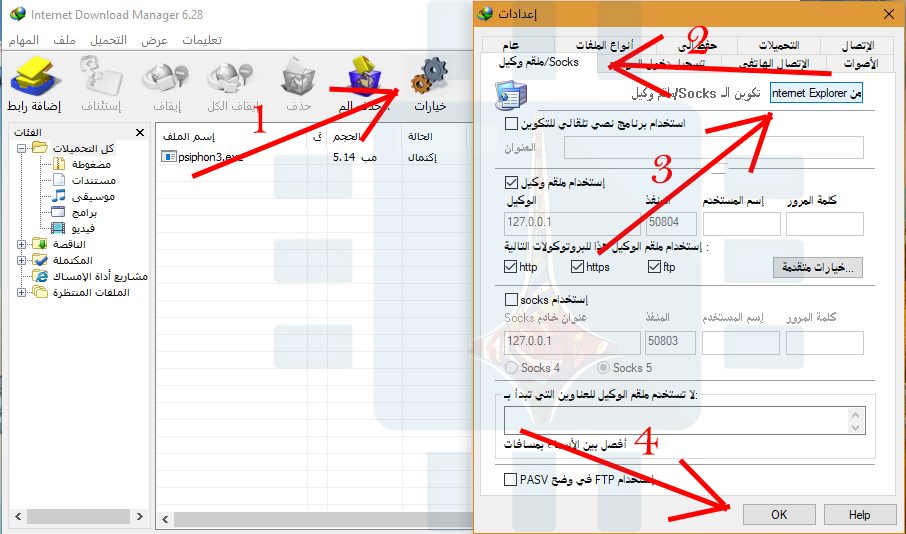
1- قم بفتح النافذة الرئيسية للبرنامج ثم اضغط على زر خيارات أو Options كما في الصورة أسفل الخطوات . 2- قم باختيار تبويب ملقم وكيل/Socks أو Proxy/Socks . 3- اضغط زر “من Internet Explorer” أو “Get From IE” والذي سيقوم بتعبئة الإعدادت تلقائياً بحسب إعدادات الإنترنيت . 4– اضغط موافق أو OK .
لكن لا تنسى مسح جميع الخيارات في نفس النافذة بعد انتهاء عملك وإيقاف عمل كاسر البروكسي Proxy أو الـ في بي إن VPN .
إن كان لديكم أسئلة عن البرنامج أو شروحات ترغبون بتعلمها أو شروحات يجب أن نضيفها نرجو منكم كتابتها في التعليقات أسفل المقالة .
يبدو أن فيس بوك Facebook تقوم بتجارب على ميزة جديدة لجعل تطبيقها الآخر واتس آب WhatsApp بارزاً أكثر ضمن تطبيقها الرئيسي .
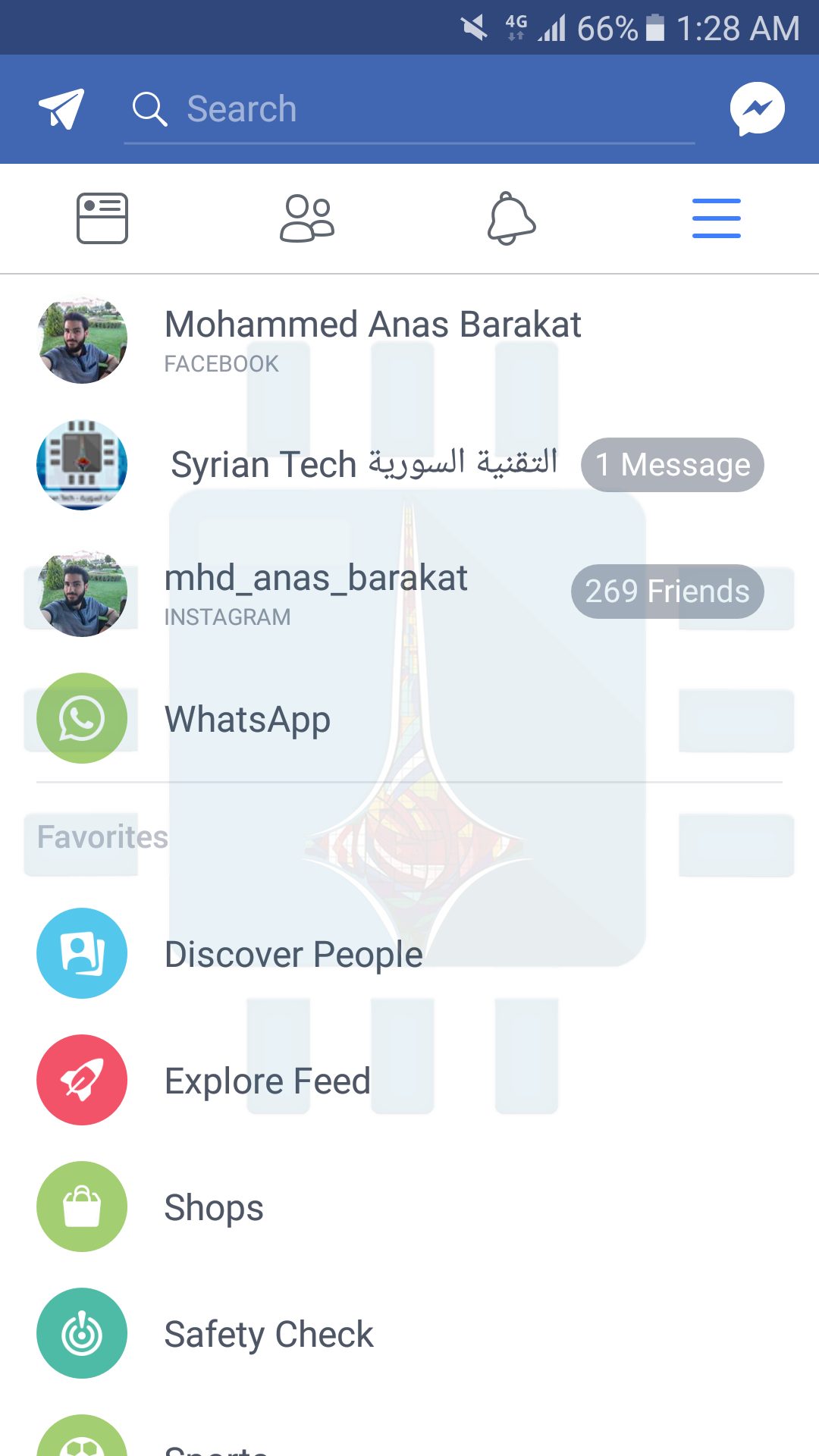
قد ظهر لبعض المستخدمين ومن بينهم أنا زر خاص للواتس آب WhatsApp في التطبيق الرئيسي للفيس بوك Facebook وذلك داخل القائمة الرئيسية .
وعند الضغط عليه يقوم بفتح تطبيق الواتس آب WhatsApp كما لو ضغطت على اختصاره ضمن قائمة التطبيقات .
إليكم صورة تعرض الزر كما ظهر في هاتفي الأندرويد .
علماً أن فيس بوك قد قامت سابقاً في 2015 بتجربة إضافة زر الإرسال عبر واتس آب Send By WhatsApp داخل تطبيقها للهواتف المحمولة بهدف السماح للمستخدمين مشاركة المنشورات مباشرة عبر واتس آب WhatsApp لكن الميزة لم يتم اعتمادها حتى الآن .
ما رأيكم بفكرة زر الواتس آب ؟ وهل ظهر عندكم ؟ وما الفائدة منه برأيكم ؟
أفاد مجموعة من مستخدمي خدمة يوتيوب ريد YouTube Red عن ظهور عدة إعلانات أثناء مشاهدتهم للفيديوهات عبر هذه الخدمة .
حيث نشر أحد هؤلاء المستخدمين صورتين تظهران بوضوح هذه الإعلانات :
و عبّر هؤلاء المستخدمين عن غضبهم من هذا الأمر و ذلك من خلال منصة ريديت Reddit ، و قام أحد المستخدمين بمراسلة شركة غوغل Google ( الشركة المالكة ليوتيوب ) ثم قام بمشاركة رد أحد المسؤولين فيها ،
حيث اعترف فيه أن الإعلانات التي ظهرت هي جزء من نوع آخر من الإعلانات وهي – الإعلانات المطبوعة – و هي غير محظورة كلياً في YouTube Red ، و هذا ما أثار عاصفة من الانتقادات ضد غوغل Google و التي كانت قد وعدت بإزالة جميع أنواع الإعلانات من YouTube Red .
و بعد سيل من الإنتقادات قام المشرف العام على يوتيوب YouTube و جوجل بلاي Google Play Music بالاتصال بالمستخدم و قال له أن المسؤول السابق قد قدم معلومات مغلوطة ..
و أوضح المشرف العام في بريد إلكتروني أرسله إلى المستخدم و حصل موقع TNW على نسخة منه :
” أود أن أصحح المعلومات التي قدمها المسؤول السابق ، إن خدمة يوتيوب ريد YouTube Red هي خدمة خالية من جميع أنواع الإعلانات تماما ، إن الصور الملتقطة بواسطتك تحوي على إعلانات و هذه من المفترض أن تكون محظورة في خدمتنا ، أنا أقدم إعتذاري لسوء التواصل من قبل المسؤول السابق ” .
و قال المشرف أنهم استطاعواً تحديد الأمر الذي أدي إلى ظهور الإعلانات السابقة ووعد بإصلاح هذا الأمر سريعاً .
و طلب من المستخدمين إبلاغه في حال ظهر لهم أي إعلان أو خلل في خدمة يوتيوب ريد YouTube Red وذلك من خلال الاتصال بقسم الدعم الفني من هنا ,
و تعتبر خدمة YouTube Red خدمة مدفوعة من موقع يوتيوب YouTube تشمل على العديد من الميزات أهمها إزالة جميع أنوع الإعلانات أثناء تصفح يوتيوب بما في ذلك البانرات الإعلانية و إعلانات البحث و إعلانات الصفحة الرئيسية .و الإعلانات داخل الفيديو .
بعد أن نشرنا فيما سبق عن قيام موقع التورينت الشهير The Pirate Bay عن استغلال موارد الحاسوب الخاص بمستخدميه من أجل تعدين العملة الرقمية و تحقيق الأرباح عوضاً عن الإعلانات ( يمكنك قراءة المقالة من هنا و لكن لا تنس العودة لمتابعة باقي المقالة ) ، قام العديد من المتابعين بالاستفهام حول إذا ما كان هناك طريقة ما لتجنب هذا الأمر .
و اعتمد هذا الموقع من أجل التعدين على كود جافا سكريبت JavaScript تم وضعه بالاعتماد على خدمة Coinhive بشكل مخفي في الموقع حيث يعمل تلقائياً من أجل تعدين العملة الرقمية Monero .
في الحقيقة هناك عدة طرق من أجل منع هكذا مواقع من تسخير CPU الخاص بحاسوبك من استخدام طاقة إضافية للتعدين و ذلك عبر عدة وسائل .
و هذه الوسائل عبارة عن ملحقات تضاف إلى متصفحات الإنرتنت و يأتي في مقدمتها minerBlock و No Coin و لكنها متاحة حالية لمتصفح الكروم فقط و هي مصممة خصيصياً من أجل حظر أكواد التعدين الشائعة .
كما تكون هذه الملحقات و بشكل مشابه لملحقات حظر الإعلانات حيث بإمكانك إزالة أي موقع من المواقع المحظورة في الحالة التي ترغب بالسماح لها بأن تستخدم طاقة CPU للتعدين .
أيضاً هناك وسيلة أخرى لمنع هذه الأكواد و هي إضافات حظر أكواد الجافا سكريبت JavaScript مثل NoScript لمتصفح فايرفوكس ScriptSafe و لمتصفح كروم .
وسيلة أخرى أيضاً هي من خلال أداة ( أو إضافة للمتصفح ) و التي تسمح له بحظر الإعلانات حيث يمكن من خلالها إضافة الدومين الخاص بالكود إلى قائمة المواقع المحظورة .
و لكن بالأصل قد لا يكون هناك مشكلة حقيقية في إستخدام طريقة التعدين كطريقة بديلة للإعلانات المزعجة ، طبعاً ما عدا الحواسيب الضعيفة و التي من الممكن أن يسبب لها الكثير من المشاكل .
و كما قال أحد الخبراء في موقع Motherboard أنه في النهاية كل شيء يعتمد على رضا المستخدم و هو الآن أمام خيارين : إما الإغراق بالإعلانات أو استخدام بعضاً من CPU لأجل التعدين .
و رغم أن موقع The Pirate Bay هو الوحيد حتى الآن الذي أعلن عن هذا الكود إلا أنه يتوقع أن هناك العديد من المواقع تستخدمه بشكل سري .
يشكل موقع ويكيبيديا Wikipedia ( و هو مشروع موسوعة رقمية، متعددة اللغات، حرة المحتوى. يستطيع أي شخص التحرير فيها بدون تسجيل، ويستطيع أي شخص الاستفادة من المحتوى، واستغلاله بهدف تجاري أو غيره وفقًا لترخيص الموسوعة ) مصدراً أساسياً لأي شيء تريد أن تعرف عنه ،
و لكن هذا الأمر بالطبع مختلف بالنسبة للعلماء و الذين لا يبنون أبحاثهم إلا على المصادر العلمية الموثوقة ، و بلا شك فإن الويكيبيديا Wikipedia ليست واحدة منها .
باحثون في مركز MIT و جامعة Pittsburgh نشروا اليوم ورقة بحثية تُظهر وجود علاقة مباشرة بين المعلومات المنشورة على موقع ويكيبيديا Wikipedia ، و كيف يمكن لها أن تشكل مرجعاً للمقالات العلمية المستقبلية ..
جوهر الدراسة كان لتحديد فيما إذا كانت المواقع التي توفر معلومات غزيرة و سهلة الوصول و التخزين ، مثل ويكيبيديا يمكن أن تعطي فائدة ملحوظة للباحثين أم لا ، النتيجة كانت و بوضوح : نعم .
البروفيسور Neil C. Thompson في مركز MIT قال في منشور صحفي :
” وجدت هذه الدراسة التي قمنا بها أن العلماء يستخدمون موقع ويكيبيديا Wikipedia ، كما أنه يؤثر على أبحاثهم العلمية .
” ويكيبيديا Wikipedia ليست مجرد مخزن للمعلومات ، إنما تساعد أيضاً في صنع العلم ” .
و من أجل تأكيد هذا الدور لويكيبيديا Wikipedia ، فقد طلب الباحثون من مجموعة من الأكاديميين كتابة عدة أبحاث علمية غير منشورة مسبقاً في ويكيبيديا Wikipedia ، و من ثم قاموا بتقسيمها إلى مجموعتين : الأولى : تم نشرها في ويكيبيديا Wikipedia ، و الثانية لم تنشر .
و بعد مرور فترة زمنية معينة أظهرت التقصّيات أن المنشورات العلمية التي نشرت فيما بعد استُخدم فيها كلمات من المجموعة الأولى ( التي نُشرت ) بشكل أكثر من المجموعة الثانية ، و بمعدل كلمة واحدة من كل 300 كلمة ..
و اعترف الباحثون بالعوائق التي رافقت هذه الدراسة ، حيث أنهم لم يكونوا قادرين على استخدام الطرق التقليدية في جمع المعلومات بسبب أن معظم الأكاديميين لا يعتبرون الويكيبيديا مصدراً علمياً.
و ربما تُثبت الدراسة السابقة أن سهولة الوصول للمعلومة هو العامل الأكثر أهمية حيث أن الفائدة تكون أكبر بكثير عندما يتم نشر المعلومات عبر موقع يسهل الوصول إليه في أنحاء العالم ، من نشرها في مواقع الجامعات و الدوريات العلمية و التي لا يعلم الكثير عنها أي شيء . .
يُذكر أن أغلب العاملين في المجال العلمي لا يعتبرون الويكيبيديا Wikipedia أكثر من كونه مصدراً ” للمعرفة التشاركية”.
إذا كنت من مستخدمي البرنامج الشهير في تنظيف الويندوز CCleaner فإن لدينا لك أخباراً سيئة هذا اليوم .
قد لا تصدق أن البرنامج الشهير و المستخدم من قبل الملايين عبر العالم قد تعرض للاختراق و ذلك بحسب ما تم كشفه من قبل مركز الأبحاث Cisco Talos .
حيث اكتشف المركز أنّ المخترقين قد تمكنوا من إدخال برمجية خبيثة Malware ضمن النسخة CCleaner 5.33
و أكدت شركة بيريفورم Piriform – و هي الشركة الأم لتطبيق CCleaner – عملية الاختراق هذه ، وأضافت الشركة أنه حالياً هنالك حوالي 2.27 مليون شخص تعرضوا للاختراق عبر تلك البرمجية الخبيثة داخل CCleaner، و لكنها طمأنت المستخدمين و قالت أنها قد أصلحت الخلل سريعاً و لا تعتقد أن المستخدمين قد تضرروا من هذه العملية .
ما الذي تفعله هذه البرمجية الخبيثة Malware ؟
رغم أن هذه البرمجية الخبيثة لا تؤدي إلى إحداث ضرر ما في النظام ، إلا أنها تقوم بتشفير و جمع معلومات يمكن أن تستخدم في المستقبل من أجل إلحاق الضرر بالنظام ، و بشكل أكثر تحديدا فإنها تقوم بصنع معرف نوعي لكل جهاز حاسوب و تقوم بجمع المعلومات التالية :
1 – اسم جهاز الكومبيوتر .
2 – قائمة بالبرامج المنصبة إضافة إلى تحديثات ويندوز أيضاً .
3 – قائمة بالعمليات المشغلة .
4 – عنوان الماك MACلمحولات الشبكة الثلاثة الأولى .
5 – معلومات أخرى مثل معرفة إذا كانت عملية ما تجري بصلاحية المسؤول ( الأدمن ) ، هل النظام بمعمارية 64 بت ، و غيرها .
هل نسختي مصابة ؟
لحسن الحظ فإن هذه الإصابة اقتصرت على عدد قليل من المستخدمين ، بشكل أكثر تحديداً فإن النسخة المصابة يجب أن تحقق الشروط التالية :
1 – النسخة المستخدمة هي نسخة 32 بت و ليس نسخة ال 64 بت .
2 – رقم النسخة المستخدمة هو 5.33.6162 بالنسبة لبرنامج CCleaner أو النسخة 1.07.3191 بالنسبة للنسخة السحابية CCleaner Cloud و التي تم إطلاقهما في 15 آب الماضي .
لحسن الحظ أيضاً فإن البرنامج لا يقوم بتحديث نفسه بشكل تلقائي عادة و هذا أمر جيد للكثير من المستخدمين الذين يعتمدون النسخ الأقدم .
كيف أعرف أن النسخة التي لدي مصابة أم لا ؟
إذا كنت تملك نسخة 32 بت من البرنامج و تعتقد أنك قمت بتحميله في فترة الإصابة ( أي بين 15 آب و 12 أيلول) ، فعليك القيام بفتح البرنامج و النظر إلى الزاوية العلوية اليسرى حيث سترى رقم الإصدار :
فإذا كان الرقم أقل من 5.33.6162 فالبرنامج غير مصاب ، و ينصح بتحديث هذه النسخة يدوياً من خلال حذف النسخة الحالية و تنصيب أحدث نسخة من خلال هذا الرابط .
و أما إذا كان رقم النسخة 5.34 أو أحدث فإن البرنامج غير مصاب أيضاً ، و لكن يجب الانتباه فيما إذا كنت قد قمت بتحديث البرنامج في الفترة بين 15 آب و 12 أيلول الماضيين فإنه من المحتمل أن هذه النسخة قد كانت مصابة مسبقاً قبل التحديث .
ماذا علي أن أفعل ؟
ينصح مركز Cisco Talos باستعادة النظام إلى نقطة ما قبل 15 آب 2017 من النسخ الاحتياطي ، كما ينصح أيضاً بعمل فحص شامل لكل محتويات النظام و النسخ الاحتياطي من أجل التأكد من سلامة الجهاز .
و كحل جذري يمكن القيام بإعادة تنصيب الويندوز Windows كلياً ، و ذلك للتأكد من سلامة جهازك بشكل مطلق .
تُعتبر مواقع التورينت Torrent الخيار الأول في نشر و تحميل الملفات المقرصنة عبر الإنترنت ، ( تعرف على أبرز مواقع التورينت من خلال هذه المقالة و لا تنس العودة لمتابعة باقي المقالة )
و تعتمد بشكل رئيسي على الإعلانات و على التبرعات بالعملة الرقمية من أجل استمرار نشاطاتها .
و لكن و مع تخلي العديد من المعلنين عن هذه المواقع و قلة التبرعات ، فقد أصبحت هذه المواقع تبحث عن مصدر جديد من أجل الاستمرار و الربح .
و بالفعل فقد وجد الموقع الأشهر في هذا المجالموقع خليج القراصنة The Pirate Bay فكرة مبتكرة من أجل جمع الأرباح .
الفكرة الجديدة عبارة عن كود جافا Javascript تم دمجه في الموقع بشكل خفي بحيث يقوم هذا الكود بدون إعلام المستخدم باستخدام مصادر جهازك و خاصة المعالج CPU من أجل القيام بعملية تعدين لإحدى العلميات الرقمية و التي تدعى Monero .
و هذا الكود مُقدم من خدمة Coinhive و التي تتيح للمواقع الإلكترونية تسخير المعالج المركزي CPU الخاص بحواسيب مستخدميها من أجل تعدين العملة الرقمية Monero لصالح تلك المواقع ..
و لاحظ المستخدمون في الفترة الأخيرة بطء واضح في نظام تشغيلهم أثناء استخدام موقع The Pirate Bay مرده إلى إستخدام جزء من موارد CPU من أجل التعدين و رغم أن هذه الزيادة تكون بمعدلات مختلفة إلا أنها ملاحظة بشكل واضح و تشكل مشكلة خطيرة للأجهزة ضعيفة المواصفات ، أو التي تستخدم عدة برامج سوية أثناء استخدام الموقع .
من ناحية أخرى فإن هذا الكود ليس موجودا في كل أقسام الموقع حيث أنه غير موجود في الصفحة الرئيسية أو صفحات التورنيت الفردية إنما يوجد فقط في صفحة نتائج البحث أو قائمة الفئات category .
و أمر جيد أيضاً أن هذا الكود يمكن منعه من العمل من خلال حظر أو تعطيل خدمة جافا سكريبت Javascript و التي يمكن إجراؤها من خلال إعدادات المتصفح أو من خلال إضافة تحظر السكريبت script مثل NoScript أو ScriptBlock .
كما يمكن حظر العنوان الخاص بالتعدين بواسطة حاظر إعلانات عادي ad-blocker .
و في رد الموقع حول هذه القضية فقد نشر التوضيح التالي :
” كما تلاحظون فإننا نختبر إضافة كود جافا سكريبت خاص لتعدين Monero ، هذه مجرد تجربة ، نحن حقاً نسعى إلى التخلص من الإعلانات المزعجة في الموقع ، ولكننا بالمقابل نحتاج الأموال من أجل الاستمرار ” .
” أخبرنا برأيك حول هذا . هل تفضّل الإعلانات المزعجة ، أو استخدام القليل من طاقة المعالج المركزي CPU في كل مرة تزور الموقع . و بالطبع فإن هذا الكود يمكن حظره عن طريق حاظر إعلانات عادي “
إن هذا الكود سوف يستخدم 20 – 30 % من قدرة المعالج لديك ، و سيكون محدوداً ليعمل في تبويب واحد فقط ، لذلك حتى لو كان لديك عشر تبويبات تستخدم الموقع فإن تبويباً واحداً فقط هو الذي سيحوي الكود ” .
في حال رغبت بمنع المواقع من استخدام قدرات جهازك لتعدين العملات الرقمية طبق الخطوات في المقالة من هنا .
إذا ما كان حاسوبك متصلاً بالإنترنت و تحتاج إلى مشاركة هذا الإنترنت مع الأصدقاء أو بعبارة مختصرة تريد أن تحول حاسوبك إلى موزع إنترنت ( راوتر ) فأنت في المكان الصحيح هنا .
هذا الأمر سوف يسمح لك بمشاركة الاتصال بالإنترنت الخاص بالحاسوب سواء كان اتصالاً سلكياً أو لا سلكياً ( واي فاي ) مع أجهزة أخرى تدعم الاتصال اللاسلكي الواي فاي Wi-Fi مثل الهواتف الذكية مثلاً .
طبعاً هذا الأمر يصلح للأجهزة المحمولة ( اللابتوب ) و الأجهزة المكتبية و لكنها بحاجة إلى توصيل لاقط شبكة وايرلس .
أولاً – من خلال ويندوز Windows 10
وفر التحديث السنوي Anniversary Update الخاص بويندوز 10 Windows إمكانية تحويل الحاسوب إلى موزع إنترنت دون الحاجة إلى أية برامج أو أدوات خارجية ،
كما أنه يمكنك عبر هذه الطريقة بث الإنترنت سواء كان وارداً إلى الحاسوب عبر الاتصال السلكي أو من خلال الواي فاي .
من أجل ذلك قم باتباع الخطوات التالية :
1 – قم بالتوجه إلى الإعدادات من خلال الضغط على Windows+I من لوحة المفاتيح حيث سوف تظهر صفحة الإعدادات الرئيسية :
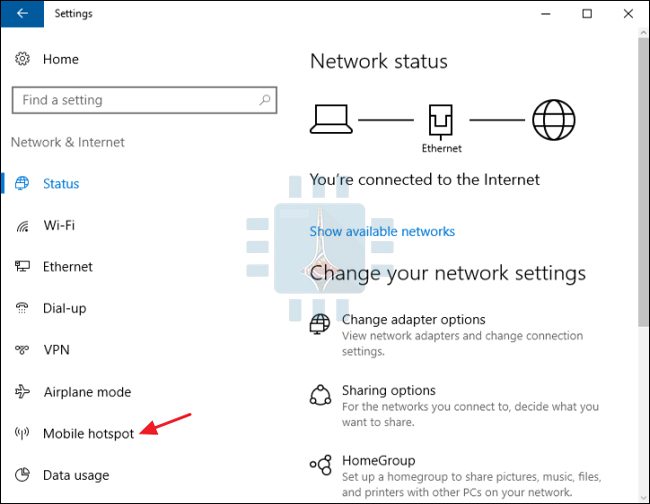
2 – من الصفحة السابقة قم باختيار الشبكة و الإنترنت Network & Internet.” :
3 – من النافذة الجديدة قم باختيار : نقطة اتصال الهواتف الجوالة “Mobile hotspot.” والذي يشير إليه السهم الأحمر
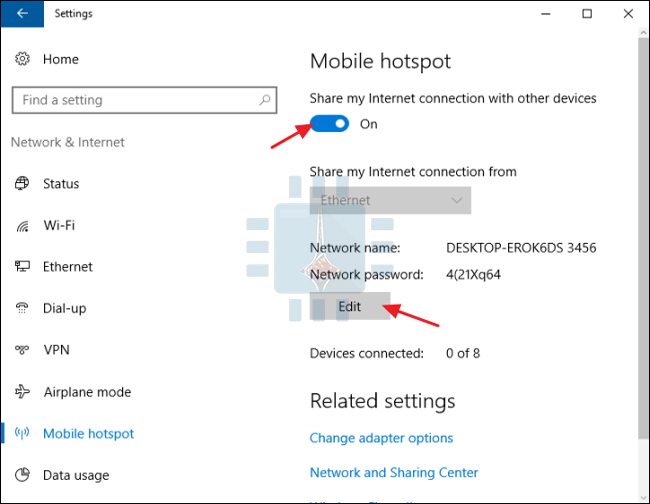
4 -في هذه النافذة قم بتشغيل الخيار : مشاركة اتصال الإنترنت الخاص بي مع أجهزة أخرى “Share my Internet connection with other devices”
5 – و كما هو واضح في الصورة السابقة تظهر اسم الشبكة بجانب العبارة : Network name و كلمة المرور بجانب العبارة : Network password و لتغيير الاسم أو كلمة مرور قم بالضغط على زر تحرير Edit من الصورة السابقة :
6 – سوف تظهر نافذة جديدة يمكنك من خلالها تغيير اسم المستخدم و كلمة المرور بالبيانات التي تريد ثم قم بالضغط على حفظ Save كما في الصورة :
و دون الحاجة لأي إعدادات إضافية فقد أصبح حاسوبك يعمل و كأنه راوتر حيث يقوم بمشاركة الإنترنت الواصل إلى الحاسوب ( سواء كان سلكياً أو لاسلكياً ) من خلال نقطة الوصول السابقة و يستطيع أي جهاز يدعم الاتصال اللاسلكي من إيجاد الشبكة و الاتصال بها حالما يكتب كلمة المرور الصحيحة .
ثانياً – مشاركة الإنترنت ( الوارد من خلال الاتصال السلكي ) في ويندوز 7 :
إن القدرة على بث إنترنت الاتصال السلكي من خلال نقطة وصول هو ميزة موجودة في ويندوز 7 دون الحاجة إلى اية إضافات و ذلك عبر ما يدعى ب شبكة ad-hoc ،
شبكة ad-hoc هي ببساطة عبارة عن اتصال مباشر بين الأجهزة و في حالتنا هذه فإن الاتصال سيكون بين حاسوبك و اي جهاز آخر يدعم الواي فاي Wi-Fi ، كل ما تحتاج إليه هو التأكد من وجود اتصال سلكي بالإنترنت و أن الحاسوب يملك جهاز وايرلس .
يجب ملاحظة أنه عند استعمال شبكة ad-hoc على الحاسوب فإنه سيتم تعطيل جميع الاتصالات اللاسلكية الواردة إلى الحاسوب عبر مستقبل الوايرلس و بالتالي فلن تستطيع مشاركة الاتصال اللاسلكي .
الخطوات :
1- اذهب إلى “لوحة التحكم” Control panel.
2 – اضغط من لوحة التحكم “شبكة وانترنت” Network and Internet.
3 – اضغط على عنوان “مركز و شبكة المشاركة Network and Sharing Center، وربما تجدها بشكل مباشر داخل لوحة التحكم وذلك حسب وضعية العرض التي اخترتها لملفات اللوحة.
4 -قم بالضغط على “تأسيس اتصال جديد أو شبكة” Set up a new connection or network.
5 – ستظهر لك نافذة اختر منها على خيار “تأسيس شبكة لاسلكية (حاسب لحاسب)” Set up a wireless ad hoc (computer to computer) network ثم اضغط “التالي” next.
6 – سيتابع معك ويندوز Windows إلى نافذة أخرى يعرفك فيها على هذه الخدمة تابع واضغط التالي Next.
6 – في النافذة التالية اكتب اسم شبكتك في الحقل “اسم الشبكة” Network Name.
اختر “نوع الحماية” Security Type والتي لها عدة خيارات: “بدون مصادقة (مفتوحة)” No authentication-open عندها أي مستخدم يستطيع الاتصال بشبكتك بدون كلمة مرور، أو الخيار الثاني Wep ، والخيار الأخير WPA2-Personal وهو المفضل ، في الحقل الثالث قم بكتابة كلمة السر في المربع الذي بجانب Security Key , و بعد الانتهاء اضغط على زر التالي Next :
7 – سيقوم ويندوز Windows بعمل هذه الشبكة و سيأخذ وقتاً صغيرا :
8 – بعد الانتهاء من عمل الشبكة ستظهر النافذة التالية تخبرك بنجاح العملية و بيانات الشبكة ، و الآن ستظهر الشبكة في أي جهاز قريب يدعم الواي فاي Wi-Fi:
ثالثاً – مشاركة اتصال الإنترنت اللاسلكي و السلكي في ويندوز 8 Windows أو Windows 7:
إذا كنت ترغب بمشاركة الاتصال اللاسلكي الخاص بحاسوبك فيجب عليك استخدام برنامج خارجي .
من البرامج الجيدة في هذا المجال هو برنامج Virtual Router لأنه مجاني ، مفتوح المصدر ، سهل الاستخدام . كما أنك تستطيع استخدامه لمشاركة كلاً من الاتصال السلكي و الاتصال اللاسلكي بطريقة أكثر سهولة من إنشاء شبكة ad-hoc .
الخطوات :
1 – قم بتحميل البرنامج Virtual Router . و بعدها قم بتنصيبه بالطريقة المعتادة .
2 – قم بفتح البرنامج حيث تظهر واجهة سهلة الاستخدام و كل ما عليك فعله هو كتابة اسم الشبكة و كلمة المرور و ثم في المربع الثالث بجانب عبارة Shared Connection اختيار اتصال الإنترنت الذي تريد مشاركته سواء كان Wi-Fi .أو عن طريق الكبل Ethernet :
3 – حال الانتهاء من ملء البيانات السابقة قم بالضغط على Start Virtual Router حيث ستظهر بعدها نافذة فيها قائمة الأجهزة المتصلة .
مع تصميم هواتف ذكية بشاشات عرض كبيرة نسبياً و مع الانتشار الواسع للحواسيب المحمولة صغيرة الحجم يتناقص استخدام الأجهزة اللوحية بشكل كبير نسبياً هذه الأيام
و لكن إن كنت تملك جهازاً لوحياً سواء أكان أندرويد أو IOS في المنزل و لا تقوم باستعماله أبداً فبإمكانك تجربة بعض الأشياء من خلاله و التي من الممكن أن تكون مفيدة لك :
1 – استخدامه كأداة لعرض الوسائط المتعددة بشكل مباشر ( تدفق الفيديو ) :
يوجد العديد من التطبيقات سواء لأجهزة الأندرويد أو لمنصة IOS من أجل إجراء عرض تدفق الفيديو و الموسيقى رغم أن هذه التطبيقات ليست مصممة للأجهزة اللوحية بشكل خاص .
إذن ما الذي يمنع من وصل سماعة بلوتوث أو ستريو hi-fi مع جهاز لوحي مكرس لهذا الأمر ، و الاستمتاع بالمحتوى الذي يتم عرضه عبر مثل هكذا تطبيقات فمثلا يمكن استخدام تطبيق Pandora أو Spotify من أجل الاستماع إلى الموسيقى بشكل مباشر أو خدمة Chromecast و Roku من أجل تصفح و المشاهدة المباشرة لعروض نيتفليكس Netflix .
2 – جهاز للتحكم بالأجهزة المنزلية الذكية :
تستطيع استخدام الجهاز اللوحي الخاص كجهاز تحكم متعدد المهام تستطيع من خلاله تغيير القناة التلفزيونية أو تشغيل أو إطفاء الأضواء أو التحكم بدرجة حرارة المكيف وذلك عند استخدام الأجهزة المنزلية الذكية .
إن معظم الأجهزة المنزلية الذكية توفراً تطبيقات يمكن تشغيلها سواء على الأندرويد أو IOS و التي تعمل من خلال الواي فاي أو البلوتوث فمثلاً يمكن التحكم بالعديد من أجهزة التلفاز الذكية عبر الواي فاي .
و حتى و لو كنت تسخدم جهاز تلفاز تقليدي فيمكن التحكم به عبر جهاز التاب و لكن يجب إضافة قطعة صغير له تعرف باسم IR blaster ، يوجد فقط حوالي 20 نوع من الأجهزة النوعية معظمها من سامسونج و إل جي تملك هذه القطعة بشكل مسبق .
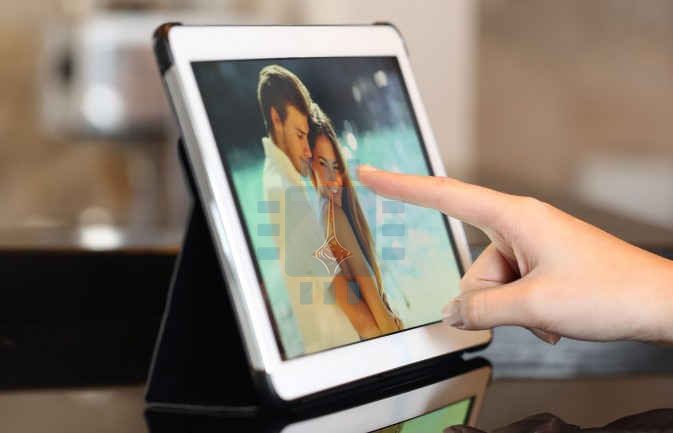
3 – عارض صور إلكتروني :
العديد من الناس يشترون جهازاً خاصاً لعرض الصور يتراوح سعره بين 50 إلى 100 دولار و الذي يقوم بعرض مجموعة من الصور المنتقاة على شكل عرض شرائح .
و لكن إذا كنت تملك جهازاً لوحياً قديماً فيمكنك بسهولة تحويل هذا الجهاز إلى عارض صور عن طريق العديد من التطبيقات الموجودة في المتجر مثل تطبيق Photo Slides حيث تحتاج إلى تحميل كل الصور التي ترغب في عرضها إلى الجهاز اللوحي و من ثم وضعه في مكان مناسب قريب من التغذية الكهربائية لضمان بقاء شحنه بشكل مستمر و تشغيل التطبيق للقيام بعرض الصور المنتقاة على كامل الشاشة .
4 – تحويله إلى شاشة إضافية للحاسوب :
إذا كنت تملك جهاز لوحي قديم فلماذا لا تجرب القيام بعرض محتويات حاسوبك على شاشتين اثنتين ؟!
يوجد العديد من التطبيقات و التي تدع الحاسوب يتعامل مع الجهاز اللوحي كشاشة خارجية إما بشكل لا سلكي عبر الواي فاي Wi-Fi أو سلكياً عن طريق اتصال USB ( و الذي يوفر شحن الجهاز أيضاً ) .
لكن و على العكس الاستخدامات السابقة فإن الأجهزة العاملة بنظام IOS أي أجهزة الآي باد iPads تدعم هذه الميزة بشكل أفضل من الأجهزة اللوحية العاملة بنظام أندرويد و التي من الممكن أن تواجه عدة مشكلات .
5 – كجهاز للأطفال من أجل التسلية و التعلم :
لعل الاستخدام الأكثر شيوعاً لهذه الأجهزة هو من أجل الأطفال فالشاشة الواسعة تساعد الطفل كثيراً على اللعب و التسلية و استخدامه في التعلم و اكتساب المهارات .
هناك بعض التطبيقات المتكاملة و المخصصة للأطفال مثل تطبيق Zoodles للأندرويد حيث يوفر واجهة جميلة مخصصة للأطفال و يمكن الطفل عن طريق شاشة تفاعلية من الرسم و التلوين كما يتيح لهم اللعب و مشاهدة فيديوهات منتقاة و قراءة كتب بسيطة .
6 – سيرفر لتخزين الملفات
لا شك أن القرص الصلب في حاسوبك يحوي على كنز من البيانات المهمة من الصور الشخصية حتى تقارير العمل لذلك فإنها مشكلة كبيرة في حال حدث أي خلل في هذا الحاسوب يمنعك من الوصول لملفاتك .
و لذلك فيمكنك تحويل جهاز لوحي قديم إلى سيرفر تخزن عليك جميع الملفات المهمة بحيث تبقى هذه الملفات متاحة في أي وقت تحتاجه سواء عبر الشبكة المحلية أو عبر الإنترنت ، و هذا الأمر يتطلب إضافة بطاقة ذاكرة microSD إلى الجهاز اللوحي من أجل تخزين الملفات .
7 – شاشة أمان أو جهاز مراقبة الرضيع :
يملك الجهاز اللوحي اتصال واي فاي ، كاميرا أو اثنتين ، و مايكروفون و هذا ما يعني أنه إذا ما وضعته في المكان المناسب مع توصيل طاقة ثابت فإنك قد حصلت على جهاز مراقبة عن بعد
يوجد العديد من التطبيقات و المتاحة للأندرويد و IOS من أجل تحويل الجهاز إلى كاميرا يتم التحكم بها مع ميزة تسجيل الأصوات أو إلى جهاز مراقبة الرضيع baby monitor و الذي بإمكانه إرسال تنبيه إلى هاتف آخر عند رصد ضجة أو حركة ما .
8 – قارئ كتب ذكي :
هذا هو الاستخدام الوحيد لجهاز التاب الخاص بي حيث أن الشاشة الكبيرة و إمكانية وضع مئات و حتى آلاف الكتب عليه كما أنه يوفر عدة خيارات للتحكم بالخط مع إمكانية تمييز عبارة ما highlighting أو البحث عن موضوع ما في الكتاب بشكل سلس و منسق
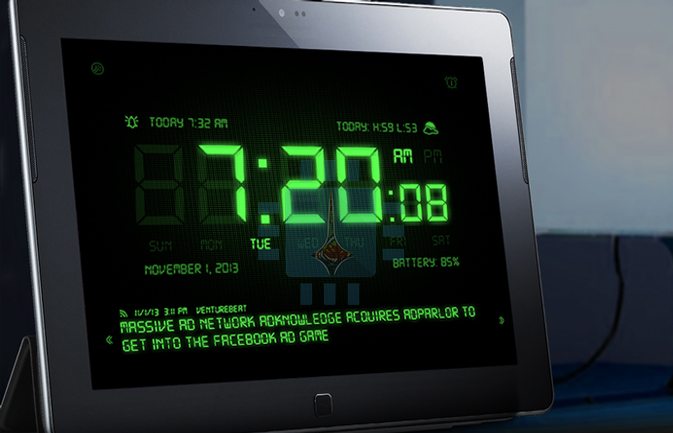
9 – : ساعة منبه :
بفضل تطبيق الساعة الموجود في معظم الأجهزة اللوحية فإنه بالإمكان تحويل هذا الجهاز إلى ساعة منبه ، نظرة سريعة في المتجر سوف تجد العديد من التطبيقات المميزة لعرض الساعة بإضاءة منخفضة و منظر جذاب ،مع خاصية اختيار نغمة التنبيه .
10 – في السيارة
يمكنك وضع الجهاز اللوحي و تثبيته في مكان مناسب في السيارة ، حيث يمكنك الاطلاع على خرائط جوجل و معرفة الموقع الحالي ، إيجاد المطاعم أو محطات الوقود أو أي مكان آخر .
كما يمكنك الاستماع إلى الموسيقى مثلاً أو مشاهدة الأفلام أو المسلسلات في أوقات التوقف مع التحذير من عدم الاستخدام أثناء القيادة .
ملاحظة حول البطارية :
من أجل العديد من التطبيقات السابقة يجب أن تعرف كيف تحافظ على البطارية بحيث تعمل ليوم أو اثنين مع الأخذ بعين الاعتبار الشحن خلال فترات ثابتة و ليس بشكل مستمر ، و لا تنس استخدام وضع الطائرة في حال عدم استخدامك لشبكة الواي فاي ، إيقاف التطبيقات التي تقوم بصرف الطاقة ، تعديل سطوع الشاشة ، بهذا ستحافظ على فترة الشحن أكثر بمرتين أو أربعة أَضعاف من الهواتف ، الكثير من الأجهزة اللوحية يمكن أن تبقى لمدة أسبوع أو أكثر دون شحن ..