مشكلة غريبة في برنامج البريد الإلكتروني Outlook من مايكروسوفت

عانى عدد كبير من المستخدمين حول العالم من مشكلة غريبة في تطبيق البريد الإلكتروني Outlook الخاص بمايكروسوفت.

حيث ظهر عدد كبير من الرسائل غير المهمة Spam في صندوق الوارد، وما زالت المشكلة مستمرة حتى الآن.

وتوجه المستخدمون إلى تويتر Twitter للشكوى من ظهور صندوق وارد مليء بالرسائل العشوائية.

من الواضح جدًا أن معظم الرسائل التي تظهر حالياً في صندوق البريد الوارد لمستخدمي Outlook هي رسائل غير مرغوب فيها (سبام).

ويعود سبب هذه المشكلة إلى خلل أصاب نظام تصفية البريد العشوائي في آوت لوك.

من جهتها لم تذكر مايكروسوفت أي شيء حول هذا الأمر، ولكن يمكن حالياً تعطيل الإشعارات مؤقتًا لأي تطبيق بريد إلكتروني على هاتفك متصل بحساب في Outlook.

مقالات قد تعجبك

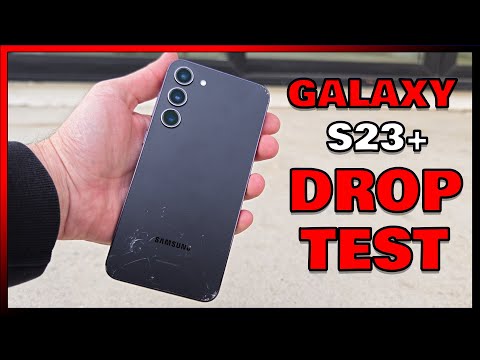
شاهد اختبار سقوط هاتف +Galaxy S23
مايكروسوفت تمنع المستخدمين من الاسترسال في الدردشة مع Bing AI
مايكروسوفت تدعم تثبيت ويندوز 11 على أجهزة ماك المزوّدة بشرائح M1 أو M2
كيفية التحقق مما إذا كان جيرانك يسرقون شبكة واي فاي
كيفية مسح ذاكرة التخزين المؤقت (كاش) على أندرويد

كيفية اختيار وشراء وحدة معالجة مركزية CPU (معالج) جديد

تعد وحدة المعالجة المركزية (CPU) أو كما تسمى اختصاراً المعالج جزءاً لا يتجزأ من أي جهاز كمبيوتر.

ولكن كيف تختار أفضل وحدة معالجة مركزية متوافقة مع اللوحة الأم Motherboard؟ هل تختار AMD أو إنتل Intel؟ رخيصة أم مستهلكة للطاقة؟

ما هي وحدة المعالجة المركزية؟

وحدة المعالجة المركزية (المعالج) هو قلب وروح الكمبيوتر. يدير التطبيقات وينفذ الإجراءات ويتلقى التعليمات، على سبيل المثال لا الحصر.

على مر السنين، تطورت وحدات المعالجة المركزية إلى معالجات متعددة النواة. في السابق، كانت وحدات المعالجة المركزية أحادية النواة قادرة على التعامل مع عملية واحدة فقط في كل مرة.

حتى كتابة هذه السطور في أوائل عام 2022، يمكن أن تقدم وحدات المعالجة المركزية ما يصل إلى 64 نواة، ومن المتوقع أن يرتفع هذا العدد إلى 128 نواة في عام 2023.

يمكن لأجهزة الكمبيوتر التعامل مع العديد من البرامج والمتصفحات وحتى الألعاب في أي وقت. لكن أمر شراء وحدة معالجة مركزية جديدة بها الكثير من الخيوط Threads والأنوية ثم تثبيتها على اللوحة الأم Motherboard ليس بهذه البساطة.

ليس عليك فقط التأكد من أن وحدة إمداد الطاقة (PSU) يمكنها التعامل مع وحدة المعالجة المركزية، وأن لديك تبريداً كافياً لها؛ بل يجب عليك التأكد من أنه متوافق مع اللوحة الأم Motherboard، لأنه بصراحة، لن يعمل.

AMD أو إنتل Intel؟

تم تصميم معظم أجهزة الكمبيوتر المكتبية باستخدام وحدة المعالجة المركزية AMD أو إنتل Intel.

في السابق، كانت إنتل Intel هي الخيار الأفضل إذا كنت ترغب في بناء جهاز كمبيوتر صديق للميزانية، وكانت AMD هي السبيل إذا كنت تبحث عن جهاز كمبيوتر قوي للألعاب.

الآن، هناك فرق بسيط جداً بين الشركتين المصنّعتين. كلاهما يوفر قيمة جيدة مقابل المال من وحدات المعالجة المركزية الرخيصة، مثل إنتل Intel Core i3-9100 (4 نوى/ 4 خيوط)، و AMD Ryzen 3 3100 (4 نوى/ 8 خيوط) والتي يمكنك الحصول عليها مقابل أقل من 140 دولاراً.

وبالمثل، يمكنك الحصول على وحدات المعالجة المركزية المتطورة مثل إنتل Intel Core i9-12900K و Ryzen 9 5900X مقابل حوالي 550 دولاراً إلى 600 دولار.

بغض النظر عما إذا اخترت إنتل Intel أو AMD، يجب أن تكون وحدة المعالجة المركزية لديك متوافقة مع اللوحة الأم Motherboard.

لا يمكنك وضع معالج إنتل Intel CPU في اللوحة الأم Motherboard AMD والعكس صحيح.

مقابس وحدة المعالجة المركزية:

أسهل طريقة لمعرفة ما إذا كانت وحدة المعالجة المركزية لديك متوافقة مع اللوحة الأم Motherboard هي النظر إلى المقبس الموجود على وحدة المعالجة المركزية واللوحة الأم Motherboard.

على سبيل المثال، تتوافق معالجات إنتل Intel من الجيل العاشر والحادي عشر مع مقبس LGA1200 من إنتل Intel، كما أن وحدات المعالجة المركزية Ryzen 1000 و 2000 و 3000 و 4000 و 5000 متوافقة مع اللوحات الأم AM4 بمقبس AMD.

يمكنك معرفة ما إذا كانت وحدة المعالجة المركزية متوافقة مع اللوحة الأم Motherboard من خلال الاطلاع على موقع الشركة المصنعة على الويب.

على سبيل المثال، معالج إنتل Intel Core i7-10700K (الجيل العاشر) متوافق مع اللوحات الأم بمقبس LGA1200.

يمكن تحديد ذلك بالنظر إلى مواصفات المقابس المدعومة Sockets Supported. الحالة هي نفسها مع معالجات AMD.

من خلال البحث في موقع الشركة المصنعة على الويب، يمكنك معرفة مقبس وحدة المعالجة المركزية المتوافق مع وحدة المعالجة المركزية، في هذه الحالة، AMD Ryzen 9 5900X.

هل وحدات المعالجة المركزية متوافقة مع الإصدارات السابقة؟

تتكون مقابس وحدة المعالجة المركزية من دبابيس وموصلات فيزيائية (مادية)، مما يسمح بتركيب وحدة المعالجة المركزية عليها.

لهذا السبب، لا تتوافق وحدات المعالجة المركزية (CPU) مع الإصدارات السابقة. لا يمكنك وضع وحدة المعالجة المركزية إنتل Intel في مقبس وحدة المعالجة المركزية AMD، ولا يمكنك وضع وحدة المعالجة المركزية إنتل من الجيل العاشر أو الحادي عشر، المصممة لمآخذ LGA 1200، في مقبس إنتل Intel LGA 1151.

ومع ذلك، كانت AMD أكثر سخاءً في تقديم توافق أوسع مقابسها مقارنةً بـ إنتل Intel. على هذا النحو، يمكنك تركيب معالج Ryzen 3 1200 ، الذي تم إطلاقه في عام 2017، في مقبس AM4، والذي يدعم أيضاً AMD Ryzen 9 5950X، الذي تم إطلاقه في عام 2020.

في بعض الحالات، على الرغم من ذلك، قد يكون تحديث BIOS مطلوباً لدعم لوحات أم AM4 أخرى.

تميل إنتل Intel إلى أن تكون أكثر إرباكاً نظراً للأسماء البرمجية التي يستخدمونها لوحدات المعالجة المركزية لسطح المكتب.

لا تتوافق معالجات إنتل Intel من الجيل الثاني عشر (Alder Lake) إلا مع مآخذ LGA 1700، وبالتالي، ستحتاج إلى شراء لوحة أم إنتل Intel جديدة إذا كنت تستخدم سابقاً Comet Lake أو Rocket Lake CPU، وقمت بالترقية إلى Alder Lake.

اختيار وحدة المعالجة المركزية المناسبة للوحة الأم:

إن ترقية جهاز كمبيوتر سطح المكتب أمر مثير بلا شك، ولكن كما رأينا حتى الآن، قد يكون الأمر محيراً بعض الشيء.

إذا كنت تريد التمسك باللوحة الأم Motherboard الحالية، فسيتعين عليك العثور على وحدة المعالجة المركزية المناسبة المتوافقة معها.

بدلاً من ذلك، إذا كنت تضع في اعتبارك وحدة معالجة مركزية غير متوافقة مع اللوحة الأم Motherboard، فسيتعين عليك شراء لوحة أم جديدة توفر مقبس وحدة المعالجة المركزية المناسب.

AMD:

هناك ثلاثة أجيال من معالجات AM4. الجيل الأول (Ryzen Zen)، الجيل الثاني (Ryzen Zen+)، والجيل الثالث (Ryzen Zen 2).

تتوافق اللوحات الأم AM4 من الجيل الثالث مع جميع وحدات المعالجة المركزية Ryzen Zen 2 و Ryzen Zen 3.

توفر اللوحات الأم X570 من AMD أيضاً دعماً لوحدات المعالجة المركزية Ryzen Zen+ ولكن ليس من الجيل الأول من وحدات المعالجة المركزية Ryzen.

يوفر الجيل الثاني من AM4 التوافق مع وحدات المعالجة المركزية Ryzen Zen و Ryzen Zen+ و Ryzen Zen 2.

تتوافق اللوحات الأم من الجيل الأول A320 و B350 و Z370 AM 4 مع وحدات المعالجة المركزية Ryzen Zen و Ryzen Zen+ و Ryzen Zen 2، وهي نفس اللوحات الأم من الجيل الثاني AM4. لا يدعم أي منهما وحدات المعالجة المركزية Ryzen Zen 3.

إنتل Intel:

تتوافق اللوحات الأم بمقبس LGA1700 مع أحدث معالجات إنتل Intel من الجيل الثاني عشر Alder Lake.

يتضمن ذلك مقبس إنتل Intel Core i9 1700 و إنتل Intel Core i7 socket 1700 و إنتل Intel Core i5 socket 1700 و إنتل Intel Core i3 socket 1700 CPUs.

في عام 2020، أطلقت إنتل مقابس LGA 1200 الخاصة بها؛ هذه متوافقة مع اللوحات الأم LGA 1200 (Comet Lake).

تتوافق اللوحات الأم H410 و B460 و H470 و Q470 و W480 و Z490 مع وحدات المعالجة المركزية Comet Lake.

تُعرف هذه باسم وحدات المعالجة المركزية من الجيل العاشر، بما في ذلك Core i9 و Core i7 و Core i5 و Core i3 و Pentium Gold و Celeron (G5900 و G5900T و G5905 و G5905T و G5920 و G5925).

التوافق هو المفتاح:

ستلاحظ بسرعة أن هناك العديد من العوامل التي يجب مراعاتها عند اختيار وحدة المعالجة المركزية للوحة الأم. من عدد النوى والخيوط Threads وسرعات الساعة إلى بطاقة الرسومات المدمجة والتبريد.

يمكنك قضاء ساعات في غربلة المواصفات للعثور على وحدة المعالجة المركزية التي تلبي متطلباتك.

ومع ذلك، فإن أهم شيء يجب البحث عنه في وحدة المعالجة المركزية هو التوافق مع اللوحة الأم Motherboard.

إذا كانت وحدة المعالجة المركزية غير مدعومة بمقبس وحدة المعالجة المركزية باللوحة الأم Motherboard، فلن تتمكن من الاستمتاع بعملية الشراء الجديدة.

مصطلحات تقنية أغلبنا يلفظها بشكل خاطئ

غالباً ما يعني قضاء الكثير من الوقت مع التكنولوجيا قراءة المصطلحات قبل سماعها بصوت عالٍ. في المرة الأولى التي تقرأ فيها كلمة ما، ستبقى في رأسك، لكنها ليست صحيحة دائماً. ربما تقول بعض المصطلحات خاطئة.

إنها ظاهرة مشابهة لتأثير مانديلا. لقد أقنعت نفسك لا شعورياً أن شيئاً ما صحيح، وقد لا تفكر أبداً في احتمال أنك مخطئ. إلى أن تسمع شخصاً ما يقول ذلك لأول مرة. سنوفر عليك هذا الإحراج.

GNOME/GNU:

في عالم لينكس Linux، هناك مصطلحان يتم استخدامهما كثيراً – “GNOME” و “GNU”. GNOME هي إحدى بيئات سطح المكتب القليلة التي يمكن لمستخدمي لينكس اختيارها، وهي جزء من مشروع GNU، وهو نظام تشغيل.

على أي حال، يتم نطق العديد من الكلمات التي تبدأ بـ “gn” بحرف “g” الصامت. مثل gnats و gnarly و gnomes. ومع ذلك، لا يتبع GNOME و GNU نفس القواعد.

GNOME هي اختصار لـ GNU Network Object Model Environment، وبما أن GNU تُنطق بحرف g الثابت، وهي الكلمة الأولى في اختصار GNOME، تُنطق GNOME أيضاً بحرف g ملفوظ.

الخطأ اللفظي الشائع: نوم/ نيو.

النطق الصحيح: جي نوم/ جي نيو.

Huawei:

تعد Huawei واحدة من أكبر الشركات المصنعة للهواتف الذكية في العالم، على الرغم من تضاؤل وجودها في الولايات المتحدة بشكل كبير.

على الرغم من هذه الشعبية، فإن Huawei هو اسم علامة تجارية يتم نطقه بشكل خاطئ بشكل شائع.

خرجت الشركة الصينية إلى شوارع مدينة نيويورك لسماع كيف ينطق الناس باسمها. كما هو متوقع، بدأها الناس دائماً بصوت حرف H. لفظها يبدأ في الواقع بصوت W وتتكون من مقطعين فقط.

الخطأ اللفظي الشائع: هواوي.

النطق الصحيح: واوي.

sudo:

لنعد إلى عالم لينكس. sudo هو برنامج لأنظمة تشغيل Linux/Unix يسمح للمستخدمين بتشغيل أوامر بأذونات مرتفعة. إنه مشابه لتشغيل برنامج في ويندوز Windows كمسؤول.

تُلفظ بشكل شائع sue-doe. في الواقع، قبل البحث عن هذا المصطلح لم أفكر أبداً أنه يمكن أن يكون هناك نطق مختلف. ومع ذلك، هناك طريقة نطق أخرى، ويستخدمها الرجل الذي اخترعها.

sudo هي اختصار لعبارة superuser do. لذلك، إذا قمنا بدمج الطريقة التي يتم بها نطق هاتين الكلمتين، فمن المنطقي أن يتم نطقها بالشكل sue-doo.

الخطأ اللفظي الشائع: سو دو (الواو في المقطع الثاني تلفظ كما هو الحال في كلمة Core).

النطق الصحيح: سو-دو (الواو في المقطع الثاني تلفظ كما هو الحال في كلمة Zoo).

نظام التشغيل Mac OS X:

هذا خطأ لفظي واحد أعتقد أن الكثير من الناس يعرفون عنه ولكنهم يرفضون تصحيح أنفسهم.

الحرف X في نظام التشغيل Mac OS X ليس الحرف x في الواقع، إنه الرقم الروماني لـ 10. كان Mac OS X الإصدار العاشر لنظام التشغيل Mac.

لذلك، يتم نطقها عشرة أو Ten بالإنكليزية، وليس X. هل سيغير هذا كيف تقولها؟ على الاغلب لا.

الخطأ اللفظي الشائع: ماك أو إس إكس.

النطق الصحيح: ماك أو إس تن (عشرة).

GIF:

https://techcenterxbucket.s3.eu-central-1.amazonaws.com/blog/wp-content/uploads/2022/05/15092344/Tech-Terms-Saying-Wrong-04-1.mp4

حسناً، دعونا نثير الجدل. GIF هو تنسيق ملف للصور المتحركة. هناك طريقتان ينطق بهما الناس هذا المصطلح، والطريقة التي تختارها يمكن أن تخلق الكثير من الدراما.

Steve Wilhite، مبتكر تنسيق GIF، قال أنها تُنطق jif (جيف).

يشير مؤيدو نطق g (كما في لفظ حرف ج في اللهجة المصرية) إلى ما يرمز إليه GIF: Graphics Interchange Format.

حيث يتم نطق كلمة Graphics بحرف g كما في لفظ حرف ج في اللهجة المصرية ، لذلك يجب نطق GIF كما يدّعون. المشكلة في ذلك هي أن هناك الكثير من الاختصارات التي لا تتبع هذه القاعدة.

الخطأ اللفظي الشائع: Jif.

النطق الصحيح: Gif (حرف ج كما اللهجة المصرية).

كم من هذه المصطلحات كنت تقول خطأ؟ لا تقلق بشأن ذلك، فهذا يحدث للجميع. لن يكون لبعض المصطلحات نطق متفق عليه تماماً، وستظهر مصطلحات جديدة نقولها جميعاً بشكل خاطئ.

مايكروسوفت تمنع المستخدمين من الاسترسال في الدردشة مع Bing AI

أعلنت شركة مايكروسوفت Microsoft عن بدء تطبيق بعض التقييدات على المحادثة مع روبوت الذكاء الاصطناعي Bing AI.

وذلك بعد أن صدرت العديد من التقارير عن خروج برنامج الدردشة عن الحدود عدة مرات.

وسيتم الآن تحديد المحادثة مع Bing AI بـ 50 سؤالًا في اليوم، وخمسة أسئلة فقط في كل جلسة.

وقال فريق Bing: “لقد أظهرت بياناتنا أن الغالبية العظمى من الأشخاص يجدون الإجابات التي يبحثون عنها في غضون 5 دورات وأن حوالي 1 في المائة فقط من محادثات الدردشة تملك أكثر من 50 رسالة”.

وقالت الشركة أنه في حال وصل المستخدمون إلى الحد الأقصى لخمسة جلسات، فسوف يدفعهم Bing إلى بدء موضوع جديد لتجنب جلسات الدردشة الطويلة.

لا تزال شركة مايكروسوفت Microsoft تعمل على تحسين أسلوب Bing، ولكن ليس من الواضح على الفور إلى متى ستستمر هذه الحدود.

وقالت الشركة: “نستمر في تلقي التعليقات، وسنستكشف توسيع الحدود القصوى لجلسات الدردشة لاحقاً”.

وتستمر وظيفة الدردشة في Bing في رؤية التحسينات على أساس يومي، مع معالجة المشكلات الفنية وتحسين الدردشات.

وكانت الشركة قد قالت في وقت سابق من هذا الأسبوع إنها لا ‘تتخيل تمامًا’ الأشخاص الذين يستخدمون واجهة الدردشة الخاصة بها من أجل ‘الترفيه الاجتماعي’ أو كأداة ‘لاكتشاف العالم بشكل عام’.

مقالات قد تعجبك

ميتا تستنسخ ميزة القنوات من تيليجرام وتضيفها إلى إنستغرام
آبل تكشف عن إصدار المطوّرين التجريبي من iOS 16.4 بميزات جديدة
مايكروسوفت تدعم تثبيت ويندوز 11 على أجهزة ماك المزوّدة بشرائح M1 أو M2
كيفية التحقق مما إذا كان جيرانك يسرقون شبكة واي فاي
كيفية مسح ذاكرة التخزين المؤقت (كاش) على أندرويد

شاهد اختبار سقوط هاتف +Galaxy S23

أجرى موقع PBKReviews الأسبوع الماضي اختباراً لسقوط هاتف سامسونج الأحدث Samsung Galaxy S23 Ultra.

ووقتها تحطم الهاتف من أول هبوط من ارتفاع الخصر.

وكان من المعتقد أن الشاشة المنحنية لـ S23 Ultra يمكن أن تكون مسؤولة عن التحطم بهذه السهولة.

مما أعطى بعض الأمل في أن يكون هاتف +Galaxy S23، التي تحتوي على شاشة زجاجية مسطحة، أفضل حالًا.

ولكن للأسف لم يكن الأمر كذلك حيث أجرى الموقع ذاته اختبار سقوط لهاتف +Galaxy S23.

وفشل الهاتف في اختبار السقوط في الجولة الأولى عند ارتفاع الخصر.

وذلك على الرغم من الشاشة المسطحة، ووجود أحدث نسخة من زجاج Gorilla Glass.

وعلى الرغم من أن S23 Ultra يستخدم Gorilla Glass Victus 2 في الجزء الأمامي والخلفي من الجهاز، فإن +S23 مزود بنفس النوع من الزجاج.

وكانت الشقوق الموجودة على الألواح الزجاجية المسطحة في هاتف +S23 أصغر بكثير من تلك الموجودة في الألواح المنحنية لهاتف Galaxy S23 Ultra.

وفي كلا الهاتفين فقد استمرت شاشة اللمس في عرض المحتوى وقبول الإدخال باللمس دون مشاكل، بصرف النظر عن الزجاج المحطم.

نهاية شاهد اختبار سقوط هاتف +Galaxy S23:

مقالات قد تعجبك

ميتا تستنسخ ميزة القنوات من تيليجرام وتضيفها إلى إنستغرام
آبل تكشف عن إصدار المطوّرين التجريبي من iOS 16.4 بميزات جديدة
مايكروسوفت تدعم تثبيت ويندوز 11 على أجهزة ماك المزوّدة بشرائح M1 أو M2
كيفية التحقق مما إذا كان جيرانك يسرقون شبكة واي فاي
كيفية مسح ذاكرة التخزين المؤقت (كاش) على أندرويد

كيفية تشغيل الكاميرا عن طريق النقر على ظهر جهاز آيفون

إذا كنت ترغب في فتح تطبيق الكاميرا بجهاز آيفون iPhone والتقاط الصور بسرعة دون حتى لمس الشاشة، فيمكنك تشغيلها بنقرتين أو ثلاث نقرات على ظهر الهاتف على آيفون iPhone 8 أو إصدار أحدث.

السر هو ميزة مضمنة تسمى Back Tap. إليك كيفية إعدادها.

أولاً، افتح تطبيق الإعدادات على جهاز آيفون iPhone.

في الإعدادات، انقر على إمكانية الوصول، ثم انقر على اللمس.

في إعدادات اللمس، انقر على الضغط من الخلف Back Tap.

في إعدادات الضغط من الخلف Back Tap، سترى خيارين. يمكنك تشغيل تطبيق الكاميرا إما بضغطة مزدوجة Double Tap (ضغط مرتين) أو Triple Tap (ضغط ثلاث مرات) على ظهر جهاز آيفون iPhone. حدد الخيار الذي يناسبك.

في إعدادات النقر المزدوج أو النقر الثلاثي، ابحث في قسم النظام وانقر على الكاميرا كي تظهر علامة اختيار بجانبها.

بعد ذلك، اخرج من الإعدادات. في المرة التالية التي تنقر فيها على الجزء الخلفي من آيفون iPhone مرتين أو ثلاث مرات (حسب الخيار الذي تختاره)، سيتم فتح تطبيق الكاميرا.

خمّن ماذا أيضاً: يمكنك استخدام زر رفع الصوت أو خفض مستوى الصوت على جانب جهازك لالتقاط الصور (بالإضافة إلى زر الغالق المعتاد على الشاشة)، مما يعني أنه لا يلزم استخدام شاشة اللمس على الإطلاق لأخذ الصور. استمتع!

آبل تكشف عن إصدار المطوّرين التجريبي من iOS 16.4 بميزات جديدة

كشفت شركة آبل Apple عن أحدث إصدار تجريبي للمطوّرين من iOS 16.4، حيث يحتوي على بعض التحديثات المثيرة للاهتمام، بما في ذلك دعم الرموز التعبيرية الموسعة، وتحديثات لوحة المفاتيح للغات معينة، ودعم إشعارات تطبيقات الويب.

وتأتي الرموز التعبيرية الجديدة من إصدار Unicode 15.0، الذي تم تقديمه في سبتمبر/أيلول الماضي.

حيث تتضمن بعض الرموز البارزة رمزًا تعبيريًا للوجه المهتز إضافة إلى هذه الرموز:

كما تتلقى لوحات المفاتيح الدولية تحديثات أيضًا، بما في ذلك تمكين التصحيح التلقائي افتراضيًا للوحة المفاتيح الكورية ودعم النص التنبؤي للأوكرانية.

هناك أيضًا تحديث WebKit جديد مضمن في الإصدار التجريبي من iOS 16.4 والذي يمكّن الإشعارات لتطبيقات الويب، والذي تم الإعلان عنه العام الماضي خلال WWDC.

يمكن أن تطلب تطبيقات الويب من المستخدمين السماح بظهور الإشعارات المنبثقة، على سبيل المثال زر ‘اشتراك’.

وستظهر هذه الأذونات جنبًا إلى جنب مع التطبيقات الأخرى في إعدادات الإشعارات.

كما أن قلم Apple Pencil على الأجهزة المتوافقة سيدعم الآن الإمالة (الارتفاع) والاتجاه (السمت).

وتمّ أيضاً تضمين تحديث لملحقات Matter أيضًا في الإصدار التجريبي، والذي سيسمح ‘بدعم تحديث البرامج يدويًا وتلقائيًا’ لملحقات Matter.

كما وتقدّم آبل Apple أيضًا مفتاح تبديل للحصول على تحديثات المطور في Software Update.

سيتم تمكين الخيار الجديد في قائمة الإعدادات تلقائيًا للأجهزة المسجلة في برنامج المطور باستخدام معرف Apple المسجل وستصبح الطريقة الافتراضية لتثبيت الإصدارات التجريبية في المستقبل.

أخيرًا يحتوي iOS 16.4 على تبديل جديد لدعم الجيل الخامس 5G المستقل، والذي تم الإعلان عنه حاليًا بواسطة T-Mobile، ويمكن أن تتيح الميزة الجديدة سرعات تصل إلى 3 جيجابت في الثانية.

يُذكر أن أحدث تحديث من آبل مخصص للمستخدمين كان iOS 16.3.1، الذي تضمن تحديثات لميزة اكتشاف التصادم Crash Detection على أجهزة iPhone الجديدة وساعات Apple والمشكلات المتعلقة بطلبات Siri Find My على HomePods.

مقالات قد تعجبك

جوجل تُحسّن تجربة تصفح الإنترنت ضمن التطبيقات
آبل ستكشف عن نظارة الواقع المختلط المنتظرة في مؤتمر المطورين القادم
تيليجرام تدحض مزاعم واتساب بشأن أمان تطبيقها
كيفية مسح رمز الاستجابة السريعة QR على هواتف سامسونج
كيفية زيادة سطوع ضوء فلاش الهاتف

مايكروسوفت تدعم تثبيت ويندوز 11 على أجهزة ماك المزوّدة بشرائح M1 أو M2

أعلنت شركة مايكروسوفت Microsoft وبشكل رسمي عن دعم تشغيل نظام التشغيل ويندوز Windows 11 على حواسيب الماك المزودة بشرائح آبل M1 و M2.

وذلك من خلال التعاون مع مع شركة Parallels للسماح لنظام التشغيل بالعمل في بيئة افتراضية.

ويُعد الإصدار رقم 18 من برنامج Parallels Desktop حلًا معتمدًا لتشغيل إصدارات Arm من Windows 11 على أحدث أجهزة Mac المزودة بمعالجات M1 و M2 من Apple بحسب ما عبرت عنه مايكروسوفت.

في حين أن مايكروسوفت لديها قيود على وحدات المعالجة المركزية التي يتم دعمها لتشغيل Windows 11 محليًا، فإن الشركة سعيدة لمستخدمي Apple M1 و M2 لتشغيل نظام التشغيل في جهاز افتراضي.

وبالطبع لن نحصل على أفضل أداء كما هو الحال عند العمل بشكل أصلي، إلا أنه يعتبر حلاً بديلاً وخاصة أن آبل Apple لم تتكلم عن دعم Boot Camp على أجهزة M1 أو M2 Mac الذي يمكن تشغيل ويندوز 11 بشكل أصلي.

وبدأت شركة Parallels في دعم تشغيل ويندوز Windows على شرائح M1 مع إصدار Parallels Desktop 16.5.

ولكن هذا الإصدار الأخير يتيح تنزيل Windows 11 وتثبيته بنقرة واحدة.

وتتعامل Parallels أيضًا مع متطلبات TPM و Secure Boot لنظام التشغيل Windows 11 من خلال وحدة TPM افتراضية مقترنة بسليكون Apple.

ويعاني تشغيل ويندوز 11 من خلال هذه الطريقة من عدة مشكلات، على رأسها أن برامج تشغيل الأجهزة لن تعمل بشكل صحيح إلا إذا كانت مصممة خصيصًا للحواسيب التي تعمل بنظام التشغيل Windows 11.

كما أن بعض الألعاب لن تعمل في حال كانت تستخدم OpenGL 3.3 أو أعلى، أو أنها تعتمد على برامج مكافحة الغش.

ولن يعمل عدد من التطبيقات بشكل صحيح، بما في ذلك التطبيقات التي تحاول الاندماج في Windows shell، مثل تطبيقات التخزين السحابي أو التقنيات المساعدة.

وبالمثل لا يمكن أيضًا تثبيت بعض برامج مكافحة الفيروسات التابعة لجهات خارجية.

وتقدم مايكروسوفت Microsoft أيضًا حلاً بديلاً آخر لأولئك الذين يرغبون في الوصول إلى Windows 11 على M1 أو M2 وذلك من خلال الخدمة السحابية Windows 365 Cloud .

وهي عبارة عن أجهزة افتراضية مستضافة سحابياً، وهي تتضمن التوافق الكامل مع التطبيقات.

ختاماً يمكن تحميل Parallels® Desktop 18 for Mac من خلال الموقع الرسمي عبر هذا الرابط.

مقالات قد تعجبك

جوجل تُحسّن تجربة تصفح الإنترنت ضمن التطبيقات
آبل ستكشف عن نظارة الواقع المختلط المنتظرة في مؤتمر المطورين القادم
تيليجرام تدحض مزاعم واتساب بشأن أمان تطبيقها
كيفية مسح رمز الاستجابة السريعة QR على هواتف سامسونج
كيفية زيادة سطوع ضوء فلاش الهاتف

ميتا تستنسخ ميزة القنوات من تيليجرام وتضيفها إلى إنستغرام

أعلنت شركة ميتا عن ميزة جديدة في إنستغرام مشابهة لميزة القنوات على تيليجرام Telegram.

وباستخدام هذه الميزة سيتمكن منشؤوا المحتوى من بث الرسائل والتحديثات إلى جمهور واسع من المتابعين الذين يختارون متابعة القناة.

وأعلن الرئيس التنفيذي للشركة مارك زوكربيرج Mark Zuckerberg يوم الخميس عن أولى هذه القنوات.

وتحمل القناة اسم Meta Channel 📢 (نعم مع الرمز التعبيري) وستكون مكانًا لمشاركة ‘الأخبار والتحديثات حول جميع المنتجات والتقنيات التي يتم بناؤها في Meta.

وقال زوكربيرج إنه سيشارك أخبار الشركة في هذه القناة أولاً في محاولة منه لتشجيع الناس على متابعتها.

وتعمل الميزة في الوقت الحالي فقط على تطبيق الهواتف المحمولة.

ولن يتمكن المتابعون من النشر في القنوات، لكنهم سيتمكنون من التفاعل بالرموز التعبيرية على المشاركات، والتصويت في استطلاعات الرأي.

وستدعم القنوات ميزات عدة لاحقاً مثل ظهور الضيوف، والميزة متاحة فقط على Instagram حالياً، ولكنها ستصل إلى كل من ماسنجر Messenger وفيس بوك Facebook في الأشهر المقبلة.

حالياً يتم اختبار الميزة مع مجموعة مختارة من صناع المحتوى، بما في ذلك المتزلج على الجليد كلوي كيم و Streamer Valkyrae، الذين سيبدؤون قنوات البث الخاصة بهم.

يمكن أن تكون القنوات الجديدة أداة مفيدة جدًا لمنشئي المحتوى لمشاركة التحديثات مع مجتمعاتهم.

مقالات قد تعجبك

جوجل تُحسّن تجربة تصفح الإنترنت ضمن التطبيقات
آبل ستكشف عن نظارة الواقع المختلط المنتظرة في مؤتمر المطورين القادم
تيليجرام تدحض مزاعم واتساب بشأن أمان تطبيقها
كيفية مسح رمز الاستجابة السريعة QR على هواتف سامسونج
كيفية زيادة سطوع ضوء فلاش الهاتف

كيفية مسح ذاكرة التخزين المؤقت (كاش) على أندرويد

يتيح لك مسح ذاكرة التخزين المؤقت على هاتف أندرويد Android إصلاح العديد من مشكلات الهاتف وتحرير مساحة التخزين.

ملفات ذاكرة التخزين المؤقت مؤقتة ويمكن حذفها دون تعطيل تطبيقاتك. إليك كيفية تنظيف التطبيق وذاكرة التخزين المؤقت للمتصفح على أندرويد Android.

كيفية مسح ذاكرة التخزين المؤقت للتطبيق على أندرويد:

يمكنك مسح ذاكرة التخزين المؤقت للتطبيق على هاتف أندرويد Android لإصلاح مشكلاتها وكذلك إفساح المجال للتطبيقات الجديدة على جهازك.

ملاحظة: في هذا الدليل، استخدمنا هاتف سامسونج جالاكسي Samsung Galaxy للتوضيح. ستختلف الخطوات قليلاً اعتماداً على طراز هاتفك، ولكن سيكون لديك فكرة عامة عن الخيار الذي تختاره.

للبدء، قم بتشغيل تطبيق الإعدادات على هاتف أندرويد Android (رمز المسنّن عند السحب من أعلى الشاشة).

ثم اختر التطبيقات.

في صفحة التطبيقات، اختر قائمة ثلاثة خطوط عمودية واختر الفرز حسب.

ستقوم الآن بفرز تطبيقاتك حسب حجمها بحيث يظهر أكبر تطبيق في أعلى القائمة. لاحظ أن هذا لا يضع بالضرورة أكبر تطبيق يشغل ذاكرة التخزين المؤقت في الأعلى، ولكن لا يزال هذا مفيداً.

في القائمة التي تفتح، في قسم فرز حسب، اختر الحجم.

من قائمة التطبيقات على شاشتك، حدد أحد التطبيقات الذي تريد مسح ذاكرة التخزين المؤقت له.

في صفحة التطبيق، قم بالتمرير لأسفل قليلاً واختر مكان التخزين.

في الشاشة التالية، بجوار الذاكرة المؤقتة، سترى حجم ذاكرة التخزين المؤقت الحالي للتطبيق الذي اخترته.

لمسح ذاكرة التخزين المؤقت، في الركن الأيسر السفلي من شاشتك، انقر على مسح التخزين المؤقت.

سيمسح هاتفك ذاكرة التخزين المؤقت للتطبيق المحدد دون أي مطالبات.

ملاحظة: عند بدء استخدام تطبيقاتك، سيعاد إنشاء ملفات ذاكرة التخزين المؤقت لتزويدك بتجربة تطبيق أفضل.

لا يتعين عليك مسح ذاكرة التخزين المؤقت كل يوم، ولكن من الجيد أن تقوم بذلك من حين لآخر، خاصةً عندما تواجه مشكلات متعلقة بالتطبيق.

كيفية مسح ذاكرة التخزين المؤقت للمتصفح على أندرويد:

مثل التطبيقات الأخرى، تقوم متصفحات الويب مثل جوجل كروم Google Chrome وموزيلا فايرفوكس Mozilla Firefox ومايكروسوفت إيدج Microsoft Edge بتخزين الصور وملفات المواقع المخزنة مؤقتاً. تساعد هذه الملفات في تحسين تجربة التصفح لديك.

ومع ذلك، إذا واجهت مشاكل مع متصفحك، فمن الجيد مسح ذاكرة التخزين المؤقت. يؤدي القيام بذلك فقط إلى إزالة الصور المخزنة مؤقتاً والملفات الأخرى؛ تظل عمليات تسجيل الدخول إلى موقعك والعناصر الأخرى كما هي.

كيفية حذف ذاكرة التخزين المؤقت في كروم:

قم بتشغيل كروم Chrome على هاتف أندرويد Android. ثم، في الزاوية العلوية اليسرى من المتصفح، انقر على النقاط الثلاث واختر الإعدادات.

في الإعدادات، اختر الخصوصية والأمان.

في صفحة الخصوصية والأمان، اختر محو بيانات التصفح.

يمكنك الآن تحديد العناصر التي تريد مسحها من المستعرض.

أولاً، من القائمة المنسدلة النطاق الزمني، اختر النطاق الزمني الذي تريد مسح ذاكرة التخزين المؤقت له.

بعد ذلك، قم بتمكين خيار الصور والملفات المخزنة مؤقتاً واختر محو البيانات.

تم الآن مسح ذاكرة التخزين المؤقت في كروم Chrome.

كيفية حذف ذاكرة التخزين المؤقت في فايرفوكس:

قم بتشغيل فايرفوكس Firefox على هاتف أندرويد Android. ثم، في الزاوية العلوية اليسرى، انقر على النقاط الثلاث واختر الإعدادات.

في الإعدادات، مرر لأسفل وحدد حذف بيانات التصفح.

في صفحة حذف بيانات التصفح، قم بتمكين خيار الصور والملفات المخبّأة. ثم، انقر على احذف بيانات التصفح.

لا تتردد في تمكين الخيارات الأخرى إذا كنت ترغب في إزالة هذه العناصر من متصفحك.

انقر على احذف في المطالبة التي تظهر.

قام فايرفوكس Firefox الآن بإزالة الصور والملفات المخزنة مؤقتاً.

كيفية مسح ذاكرة التخزين المؤقت في إيدج:

افتح متصفح إيدج Edge على هاتف أندرويد Android. ثم، في الشريط السفلي للمتصفح، انقر على النقاط الثلاث واختر الإعدادات.

في الإعدادات، اختر الخصوصية والأمان.

في صفحة الخصوصية والأمان، حدد مسح بيانات الاستعراض.

سترى الآن قائمة بالعناصر التي يمكنك مسحها من المتصفح. هنا، انقر فوق القائمة المنسدلة النطاق الزمني واختر النطاق الزمني الذي تريد مسح ذاكرة التخزين المؤقت فيه.

بعد ذلك، قم بتمكين خيار صور وملفات التخزين المؤقت وانقر على مسح البيانات.

سيقوم إيدج Edge بعد ذلك بحذف محتوى الويب المخزن مؤقتاً. مع حذف ملفات ذاكرة التخزين المؤقت الآن من هاتف أندرويد Android، سيكون لديك مساحة تخزين أكبر قليلاً على هاتفك. قد تجد حتى أن مشكلات التطبيق قد انتهت.