عن Mohammed Anas Barakat

مطور تطبيقات ومواقع ويب ، مهتم بالتقنية بشكل عام ..

أنواع الذواكر والفروق بينها

كثيراً ما نسمع بـ  : SRAM, DRAM ,CACHE ,Flash Memory ولكن ماذا تعني ما الفروق بينها ؟

بدايةً :
?- في عالم الذواكر في الحاسب هناك شيء يدعى التسلسل الهرمي للذاكرة ، فما المقصود بهذا ؟

التسلسل الهرمي للذاكرة هو تنظيم لأنواع مختلفة من الذاكرة لأنه يوجد اختلافات كبيرة بين أنواع الذاكرة من ناحية :

1. الوقت اللازم للمعالح لقراءة أو كتابة محتويات موقع معين في الذاكرة .
2. كمية المعلومات التي يتم قراءتها أو كتابتها في وقت معينة .
3. إجمالي حجم المعلومات التي يمكن تخزينها .
4. تكاليف تخزين كمية معينة من المعلومات .

لتحقيق الاستخدام الأمثل للذاكرة وتحقيق قدر أكبر من الكفاءة واستخدامها يشكل اقتصادي يتم تنظيم الذاكرة بشكل يسمى التنظيم الهرمي للذاكرة بشكل يكون موجود بأعلى الهرم أنواع الذاكرة الأسرع و الأكثر تكلفة وبشكل عام الأصغر حجماً ومع الانخفاض التدريجي للأداء و السعر والارتفاع التدريجي للسعة كلما اتجهنا لأسفل والهرم ..

◀ ماذا يعنى بالوقت اللازم لدخول الميموري ؟

الوقت اللازم للمعالج لتحديد موقع قطعة واحدة من المعلومات في الميموري ليتم استخدامها من قبل برنامج أو جهاز معين وجعلها متاحة للكمبيوتر للمعالجة .

⏪ لكي نشرح الجدول و الصورة المرفقة و هرمية الذاكرة بطريقة سهلة تخيل ما يلي :

لنقل بأنك تعمل على مشروع معين في المنزل و احتجت لمعلومة ما لإكمال مشروعك، أسرع طريقة للحصول على المعلومة هي البحث عنها في مكتبة منزلك الصغيرة (الكاش) لأنها صغيرة ومن الممكن أن تجدها بسرعة .
في حال لم تكن موجودة في مكتبة غرفتك فسوف تضطر أن تذهب إلى مكتبة المدينة (الرام أو الذاكرة الرئيسية) للبحث عنها مما يتطلب وقت أكثر لأنها بالطبع أكبر و تحتاج لمسافة طريق للوصول اليها .
و في حال لم تكن موجودة في مكتبة المدينة فسوف تجبر على طلبها من مكاتب العالم (الذاكرة الافتراضية) مما يستغرق وقت أطول لوصول المعلومة اليك .

** لذلك: كلما زادت مساحة الكاش كلما زادت سرعة المعالج في إيجاد و معالجة المعلومات للقيام بعملية معينة**

 (SRAM (Static Random Access Memory

– ذاكرة الوصول العشوائي الساكنة .
– الدوائر المتكاملة بسيطة، ومأخذ وصوله عادةً واحد.
– الزمن اللازم للمعالج للوصول إليها صغير جدا\ص.
– أكثر أنواع الذاكرة تكلفةً وأسرعها و تستعمل عادة ككاش ميموري للمعالج.

 (DRAM (Dynamic Random Access Memory

-ذاكرة الوصول العشوائي الديناميكية .
– أبطئ من ال اس رام .
– البيانات تخزن في مكثفات و تستعمل كذاكرة أساسية للكمبيوتر .
– يتطلب DRAM إنعاش البيانات في المكثف بشكل دوري من أجل الحفاظ عليها لأن المكثف يفقد شحنته بمرور الوقت.

Flash Memory

ممكن أن تبلى مع الوقت و تستعمل في هارد ال SSD .

Magnetic Disk

– مجموعة من صحون التي تدور من 5،400 إلى 15،000 دورة في الدقيقة .
– وسائط التخزين المغناطيسية تقوم بتخزين البيانات في شكل نقاط ممغنطة صغيرة ، يتم إنشاء هذه النقاط ، وقراءتها ومسحها باستخدام الحقول المغناطيسية التي أنشأتها مغنطيسات صغيرة جداً .
– تعد من ابطئ وسائط التخزين .

———————————————————————————————

إن كانت لديك أيّة ملاحظة لا تترد بترك تعليق لإضافتها ..

الفرق بين علم الحاسوب وهندسة الحاسوب

ما هو علم الحاسوب Computer Science ؟
—————————————————–
علم الحاسوب (CS) هو دراسة منهجية للطرق الخوارزمية لتمثيل وتحويل المعلومات، بما في ذلك من الناحية النظرية، التصميم، التنفيذ والتطبيق والكفاءة .
ظهر المجال في خمسينات القرن الماضي بعد ظهور النظرية الحاسوبية واختراع البرنامج المخزن في الكمبيوتر الإلكتروني .
جذور علوم الكمبيوتر تمتد عميقاً في الرياضيات والهندسة ، حيث أن الرياضيات تضفي التحليل إلى المجال ، والهندسة تضفي التصميم إليه .
المجالات الرئيسية التي تُدرس لعلوم الكمبيوتر هي ما يلي :

  • الخوارزميات وهي دراسة الإجراءات الفعالة التي يمكن تطبيقها لحل المشاكل على الكمبيوتر .
  • نظرية الحساب Theory of computation)) تتعلق بمعنى و مدى تعقيد الخوارزمية وحدود ما يمكن حسابه من حيث مبدأ الخوارزمية .
  • معمارية الحاسوب (Computer architecture) تتعلق بهيكل وتنفيذ وظائف أجهزة الكمبيوتر من حيث التقنيات الإلكترونية .
  • نظم البرمجة وهي دراسة بنية وتنفيذ برامج كبيرة . وتشمل دراسة لغات البرمجة ونماذج عنها ، وبئات البرمجة ، والمترجمات (compilers)، وأنظمة التشغيل .
  • الذكاء الاصطناعي يتعلق بالفهم الحسابي لما متعارف عليه بالسلوك الذكي للحاسوب ، وخلق الأعمال الفنية التي تُظهر مثل هذا السلوك . ومثال عن ذلك أن يقوم برنامج ما باستيعاب بيئته واتخاذ القرارت المناسبة التي تزيد من فرصة نجاحه في الوصول إلى هدفه .

ما هي هندسة الحاسوب Computer Engineering ؟
——————————————————————
هندسة الكمبيوتر (CEN) هو التصميم ووضع نماذج من أجهزة الحوسبة والنظم .
هندسة الكمبيوتر و علوم الحاسوب لديهما الكثير من التاريخ المشترك و يشبهون بعضهم في كثير من النواحي ، إلا أن هندسة الكمبيوتر تركز جهودها على الطرق التي يمكن بها تحويل أفكار الحوسبة الى نظم فيزيائية تعمل بشكل صحيح و منتظم .
هندسة الكمبيوتر قد نشأت من تخصصات علوم الكمبيوتر والهندسة الكهربائية على حد سواء وهي ترتكز على الأسس الفكرية لهذه التخصصات بالإضافة إلى العلوم الفيزيائية الأساسية والرياضيات .
المجالات الرئيسية التي تُدرس في هندسة الحاسوب :

  • الشبكات والتي تهتم بتصميم وتنفيذ بيئات الحوسبة الموزعة ، من شبكات المنطقة المحلية (Lan) إلى الشبكة العنكبوتية العالمية (WWW) .
  • حوسبة الوسائط المتعددة Multimedia computing ,هي مزج البيانات (نص، وكلام ،موسيقى، صور ثابتة ،فيديو وغيرها من المصادر) إلى دفق من البيانات Datastream متماسك و إدارتها بشكل فعال .
  • أنظمة VLSI والتي تتعلق بأدوات وخصائص وتصميم الأجهزة الإلكترونية المصغرة (Very Large Scale Integrated Circuits) .
  • الحوسبة الموثوقة والمعماريات المتقدمة والتي تدرس كيف يمكن أن يدمج تحمل الخطأ fault tolerance في الأجهزة والبرامج . وتدرس طرق الحوسبة المتوازية parallel computing ، والحوسبة البصرية ، والاختبار .
  • كما تشمل العديد من المجالات الهامة مثل هندسة العرض الصوري ومعالجة الكلام وتمييز الأنماط والروبوتات وأجهزة الاستشعار وإدراك الحاسوب ..

كيف تقوم بتثبيت Windows 10 على حاسبك الشخصي

كثير منا قد يعاني من مشاكل في نظام التشغيل ويضطر في النهاية إلى أخذ الحاسب إلى مختص لتثبيت النظام من جديد أو ما تسمى عملية الـ Format , ولكنه لا يعرف أن الأمر في غاية السهولة ويمكنه انجازه بنفسه .

لتثبيت نظام Windows  :

بداية يجب أن يتواجد لديك نسخة من نظام التشغيل إما على قرص إقلاعي أو على USB ، وقد شرحنا في مقالة سابقة طريقة إنشاء قرص محمول USB إقلاعي لتنصيب أي نظام Windows  هنا .

وسنشرح الآن طريقة تنصيب Windows 10 : 

بعد الإقلاع عن طريق الـ USB أو عن طريق DVD إقلاعي ، وذلك عن طريق تغيير إعداد الإقلاع من الـ BIOS للإقلاع من السواقة أو من USB ,  فإن نظام Windows سيطلب منك تحديد اللغة ونسخة النظام التي تريدها ولنفرض أنها Windows 10 pro  ويجب عليك تحديد الإصدار إذا كان 32bit أو 64bit  .

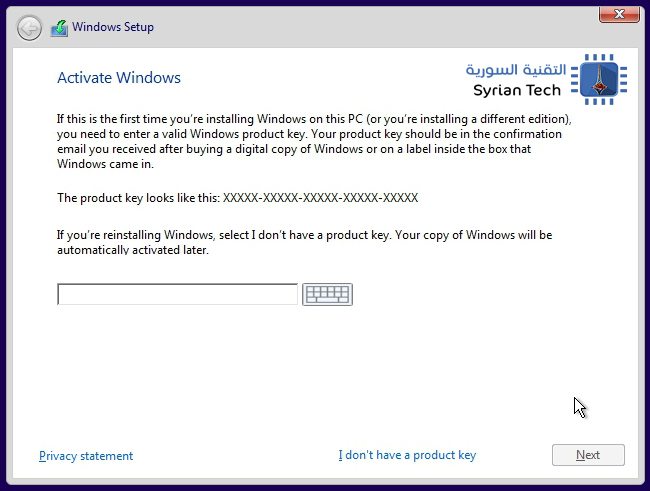
وبعدها ستشاهد شاشة تنشيط Windows : 

إذا لم تقم سابقاً  بتثبيت Windows 10 فعليك إدخال رمز تنشيط Windows 10 وإذا لم تكن تملك هذا الرمز فيمكنك إدخال رمز تنشيط Windows 7 أو 8 او 8.1 بدلاً منه .

وإذا قد كنت قمت سابقاً بتثبيت Windows 10 انقر فوق I don’t have a product key وسيقوم بتنشيط Windows تلقائياً عند تثبيته .

ثم تظهر لك نافذة لتحديد نوع التثبيت الذي تريده قم باختيار Custom ليكون لك حرية تقسيم الأقراص والتحكم بمساحتها .

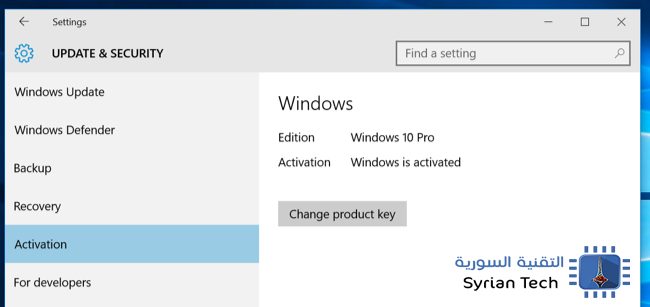
وبعد الانتهاء من تثبيت نظام Windows 10 والدخول إليه يبقى تفعيل النسخة تلقائياَ  عن طريق الاتصال بالانترنت

وللتأكد من ذلك :افتح قائمة ابدأ ثم اضغط على  Settings ثم زر  Update & Security ثم إلى تبويب Activation .

وتحقق من وجود عبارة Windows is activated .

وهكذا قد انتهينا من تثبيت نظام تشغيل Windows 10 pro جديد ونظيف  .. إذا واجهتك أية مشاكل يمكنك تركها لنا في تعليق وسنجيب على أسئلتكم في أسرع وقت ممكن .


كيف تختار بطاقة الرسوميات لحاسبك ؟

1- تأكد في ما إذا كان بالإمكان استبدال كرت الشاشة على حاسبك :

معظم أجهزة الكمبيوتر المحمولة تحتوي على كروت شاشة مدمجة أي ملحومة إلى اللوحة الأم للكمبيوتر والتي لا يمكن استبدالها، وبالتالي القضاء على إمكانية ترقية أو استبدال كرت الشاشة . أما في الحواسب المكتبية فيمكن استبدال كرت الشاشة في معظمها .

2- مصطلحات يجب أن تعرفها بخصوص بطاقات الرسوميات (كروت الشاشة) :

– GPU أو  Graphics Processing Unit : وهي معالجات قوية للغاية تؤدي العمليات الحسابية اللازمة لمعاجة الصور بسرعة عالية — Core clock : تردد النواة : وهو التردد الذي يعمل به الـ GPU كلما ارتفع هذا الرقم كلما زادت سرعة الـ GPU في صنع و معالجة الصور .
– Memory clock : سرعة الذاكرة لبطاقة الرسوميات وكلما ارتفع هذا الرقم ستحصل على أداء افضل و أكثر جودة .
– Memory bandwidth : معدل البيانات التي يمكن قراءتها أو تخزينها . ويتم التعبير عنه بنوع الذاكرة (على سبيل المثال GDDR3، GDDR4، GDDR5) وبايت أو غيغابايت / ثانية. مرة أخرى، كلما ارتفع الرقم كلما زاد معدل البيانات وبالتالي الجودة .
– The interface : وهذا يحدد في ما إذا كانت بطاقة الرسومات متوافقة مع اللوحة الأم أم لا .
– Overclocking : قابلية رفع تردد التشغيل : للحصول على أداء أكبر من بطاقة الرسوميات وذلك بإلغاء الحد الأعلى لقدرة كرت الشاشة . و هذا مفيد جداً للألعاب .

3- يجب عليك معرفة حدود قدرات حاسبك :

وحدات المعالجة المركزية القديمة ثنائية النواة (مثل سيليرون أو بنتيوم) لن تكون قادرة على التعامل مع بطاقات الرسوميات المتطورة والأكثر حداثة. في هذه الحالة يجب عليك البحث عن بطاقات الرسومات من جيل سابق أو تغير المعالج وبالتالي ستحتاج لتغير اللوحة الأم .

4- عليك التحقق فيما إذا كانت علبة الحاسوب Case تتسع لبطاقة الرسوميات :

بعض بطاقات الرسوميات بدنياً طويلة جداً فربما لا تتسع في علبة الحاسوب العادية . لذلك يجب قياس المساحة المتوفرة ومقارنة المساحة مع قياسات بطاقة الرسومات التي ترغب بتركيبها .

5- تأكد أن لديك ما يكفي من إمدادات الطاقة :

تحتاج بعض بطاقات الرسوميات إلى مصدر طاقة إضافي مباشرة من مصدر الطاقة Power Supply ، لذلك يجب أن تتأكد من توفر وصلة لذلك ، ومن قدرة مصدر الطاقة على توفير الطاقة التي يحتاجها الحاسب .

نصائح مهمة :

  • انتقاء بطاقة الرسوميات على أساس سرعة الذاكرة فقط كاختيار سيارة على أساس حجم خزان الوقود .
  • إن لم تكن ستقوم بتشغيل نسبة وضوح كبيرة (كـ ثلاثة شاشات بدقة 4K)، فلا داعي لأن تكون قلق بشأن حجم ذاكرة الوصول العشوائي للكرت . أما إن كنت ستعمل على دقة 1920×1080 أو أعلى يجب عليك أن تبحث عن كرت شاشة متطور ، والذي سوف يأتي أوتوماتيكياً مع المزيد من الذاكرة .
  • تذكر دائماً هذا : توفر ذاكرة GDDR5 على الأقل ضعف عرض النطاق الترددي (Bandwidth) من DDR3 اذا كنت تتقارن بين كرتي رسوميات لديهم نفس سرعة للنواة ، لذلك فإن 1 غيغابايت من GDDR5 هو أفضل من 4 غيغابايت من GDDR3 .
  • كل من AMD و Nvidia توفر الميزة التي تسمح بربط بطاقات رسوميات متعددة معاً وذلك لرفع مستوى الأداء . وتسمى هذه الميزة CrossFire على بطاقات الرسوميات Radeon  وSLI على بطاقات GeForce  . هذا يعني بأنه بإمكانك مضاعفة الأداء لديك باستعمال هذه الميزة . قد تحصل في أفضل الأحوال على زيادة في الأداء بنسبة تتراوح بين  25-50% .
  • أفضل أنواع الـ Power Supply هي (Corsair, Antec, و Seasonic) حاول دائماً شراء ماركة معروفة لأن بعض أنواع إمدادات الطاقة الرخيصة تأتي بواط أقل مما هو مكتوب على علبتها .
  • اذا قمت بشراء كرت شاشة حديث فقم بشراء نظام تبريد جيد له و احرص على التأكد بأنه متوافق مع اللوحة الأم في حاسبك .


وضع التوافق في Microsoft Office .. ماذا يعني , وكيف تتعامل معه

عندما تقوم بفتح مستند تم إنشاؤه في نسخة أقدم من برنامج Microsoft Word أو Excel أو Power Point الذي تقوم باستخدامه , فسوف ترى عبارة Compatibility Mode في شريط العنوان بعد اسم المستند , وهذا يغير طريقة عرض المستند ويمنعك من استخدام بعض الميزات الحديثة  .

ولكن بالمقابل فهو أمر طبيعي ولا يجب أن تقلق منه , فهو يقوم بهذه العملية لضمان عمل الملفات بالشكل الصحيح ولتتمكن من العمل مع المستخدمين الذين يملكون اصداراً أقدم من برامج Office , ولكن يمكنك ترك وضع التوافق إذا أردت ذلك .

ما هو وضع التوافق Compatibility Mode :

عند إنشاء مستند جديد في Office 2013 أو 2016  فإنه يتم إنشاؤه على أنه مستند حديث ويمكنه الوصول إلى أحدث الميزات وأساليب التدقيق , وعند فتح ملف تم إنشاؤه في Office 2010 والإصدارات الأقدم منه فإنها ستعرض في وضع التوافق لضمان أنها تبدو هي نفسها في هذه الإصدارات القديمة  .

ويقوم وضع التوافق بتعطيل الوصول إلى الميزات الجديدة , على سبيل المثال :  إذا قمت بإنشاء مستند في  Word 2007 وقمت بفتحه في Word 2016 فلن تستطيع الوصول إلى الميزات التي لا يفهمها Word 2007 , وهذا يتيح لك التعامل مع المستخدمين الذين يملكون إصدارات متفاوتة من برامج الأوفيس .

الميزات التي تم تعطيلها تحديداً في وضع التوافق هي التي تعتمد على تطبيق Office ونوع وضع التوافق الذي تستخدمه مع المستندات , فإذا كنت تستخدم Word 2016 وقمت بفتح المستند من Word 2010 في وضع التوافق ,فلن تكون قادراً على استخدام التطبيقات في Office أو استخدام مقاطع الفيديو المباشرة على الانترنت , وتعرض مايكروسوفت قائمة كاملة من الميزات غير المتوفرة في وضع التوافق.

كيف تعرف ما هو وضع التوافق المستخدم مع المستند الذي تعمل عليه : 

لمعرفة وضع التوافق المستخدم قم بفتح الملف في وضع التوافق ثم اضغط على :

File > Info > Check for Issues > Check Compatibility

اضغط على صندوق Select Version to Show , الإصدار الذي تسبقه إشارة اختيار هو وضع التوافق الذي تستخدمه حالياً
وفي هذه الصورة فإنه في وضع توافق Word 2010 , مما يعني أن الملف قد تم إنشاؤه في Word 2010 .

كيف تقوم بتحديث المستند لترك وضع التوافق :

لترك وضع التوافق , قم بفتح المستند في البرنامج المطابق له ثم اضغط على :

File > Info > Convert وهذا سيقوم بتحويل المستند من الإصدار القديم إلى الإصدار الحديث من ملفات الـ Office

وسيتم تحذيرك أن هذا سيحدث تغييراً على المستند , وبعد موافقتك ستجد أن وضع التوافق قد اختفى من شريط العنوان .

ماذا لو كانت المستندات الجديدة في وضع التوافق : 

إذا كانت جميع الوثائق التي يتم إنشاؤها تظهر في وضع التوافق , فمن المرجح أن تطبيق Office قد أعد لإنشاء الملفات على شكل ملفات قديمة .
للتحقق من ذلك توجه إلى  :

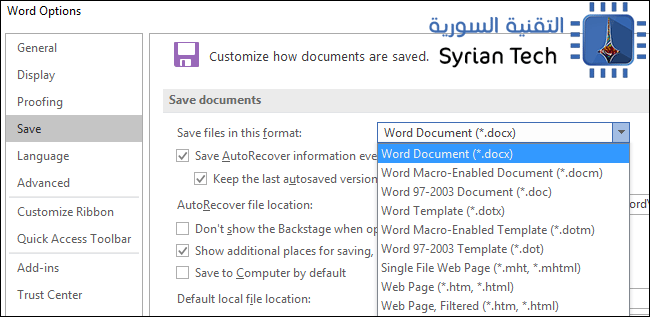
File > Options > Save واضغط على مربع  Save files in this format لضمان تعيين نوع حديث من المستندات , واذا قمت باختيار (Word 97-2003 Document (.doc فإنه سيقوم بحفظ الملفات على أنها ملفات قديمة , مما يعني أنها ستكون في وضع التوافق دوماََ .

وفي النهاية فليس عليك تحديث ملفاتك واحد تلو الآخر , ولكن عندما تواجهك هذه المشكلة فقد أصبحت تعرف الحل .

طريقة تنصيب Recovery معدل على أجهزة Samsung العاملة بنظام Android

من المعروف بأنه لا يمكنك تنصيب رومة معدلة على أجهزة سامسونج Samsung لعدم قدرة الريكفري Recovery الأصلي على القيام بعملية تنصيب الرومات المعدلة .. (مزيد من المعلومات عن ريكفري الأندرويد)

ولتنصيب الريكفري المعدل Recovery على أجهزة سامسونج استعمل الطريقة التالية :

1- قم بتحميل برنامج Odin من هنا أو من الرابط المباشر للنسخة 3.10.7 من هنا .

2- قم بتحميل التعاريف الخاصة بأجهزة Samsung وتنصيبها من هنا .

3- قم بإيقاف تشغيل الجهاز ، ثم قم بالدخول الى وضعية Download mode وذلك عبر الضغط على زر خفض الصوت و زر Home و زر تشغيل الجهاز في آن واحد .. حتى تظهر الشاشة التي في الصورة الأولى ، ثم اضغط زر رفع الصوت لتظهر الشاشة في الصورة الثانية .

4- قم بوصل هاتفك المحمول بحاسوبك وانتظر قليلاً ليتم تثبيت التعريف الخاص به .

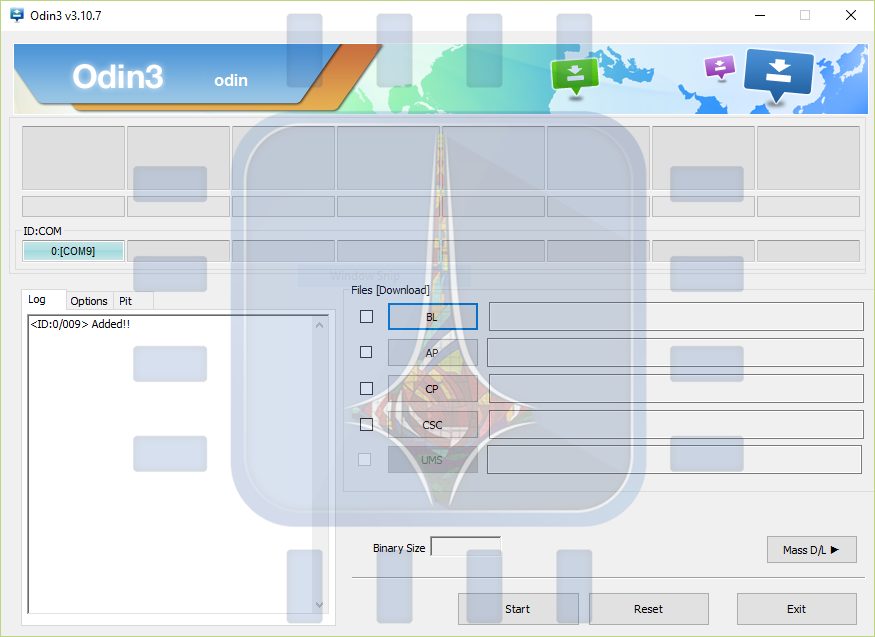
5- افتح برنامج Odin ، ستظهر إشارة على أن جهازك متصل تجدها تحت كلمة ID:COM ، كما في الصورة التالية .

6-  تأكد من الخيارات (Auto Reboot , F.Reset Time) محددة في تبويب Options ، ثم اختر AP واضغط عليه ثم اختر ملف .Tar الخاص بالريكفري Recovery الذي ترغب تثببيته (يمكن تحميله من عدة مصادر في حال كنت ترغب بتثبيت TWRP قم بتحميله من هنا) ، ثم اضغط على زر Start ليتم بدء عملية التنصيب .

7- بعد الانتهاء ستظهر كلمة Pass تدل على نجاح العملية وسييقوم هاتفك بإعادة التشغيل .


يمكنك الدخول إلى وضع الريكفري Recovery بالضغط على زر رفع الصوت وزر الـ Home وزر تشغيل الجهاز في آن واحد وذلك عند كون الجهاز مطفئ .

6 طرق سريعة لتنظيف مساحة القرص في Windows 10

جميعنا يواجه المشكلة نفسها  , أن قرص التخزين يكاد يمتلئ ولهذا فإن هناك بعض الأمور التي يمكنك فعلها لتستعيد المزيد من مساحة القرص :

1-إفرغ سلة المحذوفات : 

عند قيامك بحذف العناصر فإنها لا تحذف نهائياً , بل تذهب إلى سلة المحذوفات وتبقى المساحة الشاغرة لهم ممتلئة , وإذا كنت تريد إفراغها نهائياً انقر بالزر الأيمن على سلة المحذوفات ثم اضغط Empty Recycle Bin , ستظهر لك رسالة لتسألك إذا كنت متأكداً من إفراغ سلة المحذوفات بشكل دائم , اضغط على نعم , وهكذا تكون قد حررت مساحة من القرص الصلب .

2-تنظيف القرص :

ويندوز لديه أداة تنظيف مدمجة في النظام , التي يمكن أن تساعدك في الحصول على مساحة إضافية عن طريق إزالة ملفات مختلفة , بما فيها ملفات الانترنت المؤقتة , وملفات أخطاء النظام , وكذلك الملفات التي قد تكون موجودة من أنظمة سابقة كانت موجودة على الحاسب .

يمكنك القيام بعملية تنظيف القرص على الشكل التالي :

اذهب إلى قائمة ابدأ :

Start >> All apps >> Windows Administrative Tools >> Disk Cleanup

اختر القرص الذي تريد تنظيفه واضغط على OK , انتظر قليلاً حتى يتم حساب المساحة التي يمكن تنظيفها , إذا كنت تريد حذف ملفات النظام مثل ملفات النظام القديمة (الموجودة من ملفات تنصيب النظام السابقة ) اضغط على Cleanup system files .

3- حفظ الملفات إلى محرك أقراص آخر :

إذا كان حاسبك الشخصي متعدد الأقراص أو القرص الصلب مقسم , قد تجد لديك قرص او مساحة مهدورة , ويمكنك إصلاح ذلك عن طريق تغيير موقع حفظ التطبيقات والوثائق والصور والموسيقى والفيديو الافتراضي , للقيام بذلك :

قم بفتح قائمة Settings  ثم إلى System  ثم Storage ضمن  Save locations حدد كل قرص لتخزين كل فئة من الفئات , يمكنك تحديد أي محرك أقراص حتى القرص القابل للإزالة متل USB

4-تعطيل السبات : 

وقد قلنا سابقاً أنه عندما يتم تمكين وضع السبات فانه يحجز حجماً من القرص الصلب للملف الخاص به -hiberfil.sys – الذي يتم التخصيص له مساحة على القرص الصلب تقابل 75% من الذاكرة Ram المثبته على جهازك , فإذا كان لديك 8GB من الذاكرة Ram  فإن الملف hiberfil.sys سوف يحجز مساحة 6GB  من القرص الصلب , وإذا كان لديك 16GB  من الـ Ram  فإنه يحجز مساحة تصل إلى 12GB من القرص الصلب .

للمزيد عن وضع السبات : هنا

5-إلغاء تثبيت التطبيقات : 

من المحتمل غالباً أنك لا تستخدم بعض التطبيقات المثبتة , إما من البرامج التي قمت بتثبيتها ونسيتها أو البرامج المثبتة مع نظام ويندوز .

لمعرفة أي من التطبيقات تشغل مساحة من القرص :

افتح قائمة Settings ثم اذهب إلى System ثم Apps & features واختر Sort by size للترتيب حسب الحجم , لإلغاء تثبيت التطبيق اختر التطبيق واضغط على Uninstall .

6-التخزين السحابي 

إذا كنت تستخدم ميزة التخزين السحابي في OneDrive أو أي خدمة أخرى , فأنت غالباً تقوم بالاحتفاظ بنسختين من الملفات الأولى على حاسبك والثانية في المخدم , ولست مضطراً للقيام بذلك فميزة التخزين السحابي تسمح لك بالوصول إلى المعلومات الموجودة على المخدم دون الحاجة لتخزينها على القرص الصلب وعندما تحتاجها يمكنك تنزيلها منه .

قم بالضغط على أيقونة OneDrive بالزر الأيمن واختر Settings , في تبويب Account بجانب Choose folders to sync to this device اضغط على Choose folders واختر التي تريد مزامنتها والتي لا تريد مزامنتها ثم اضغط ok .


كيف تقوم بعملية النسخ الاحتياطي لبياناتك الشخصية

كل شخص يمكنه أن يفقد البيانات من الحاسب في يوم ما , يمكن للقرص الصلب أن يتعطل غداً أو في أي لحظة ,
يمكن أن تسرق منك المعلومات أو يحدث خلل في النظام , وإذا لم تقم بنسخ المعلومات بشكل منتظم قد تفقد هذه المعلومات للأبد .

وربما سمعت عن عدد لا يحصى من طرق النسخ الاحتياطي , ولكن ما هي الطريقة التي يجب أن تستخدمها ؟  وما الملفات التي تحتاج ذلك ؟

الأمر كله يتعلق ببياناتك الشخصية : 

بداية ,ما الملفات التي تحتاج إلى قيامك  بعملية النسخ الاحتياطي لها ؟
الأمر الأساسي أن تقوم بعملية النسخ الاحتياطي للبيانات الشخصية الخاصة بك , يمكنك إعادة تثبيت نظام التشغيل أو التطبيقات إذا حدث خلل بها , ولكن البيانات الشخصية إذا ذهبت لا يمكن أن تعوض أو تستغني عنها  .

الصور , ملفات الفيديو و الصوت وغيرها من البيانات الشخصية التي أمضيت ساعات في العمل عليها  على جهاز الحاسب يجب أن تقوم بنسخها بانتظام  , فإنك لا ترغب في فقدان هذه البيانات والعمل من جديد .

نظام التشغيل الخاص بك والتطبيقات يمكن أيضاً عمل القيام  بنسخ احتياطي أيضاً لهم ربما ليس ضرورياً ولكن عمل نسخ احتياطية تسهل عليك الأمور في حال انهيار القرص الصلب .
وإذا كنت من النوع الذي يحب التعامل مع سجلات وملفات النظام , فإن وجود نسخة احتياطية يوفر لك الوقت في حال ساءت الأمور  .

طرق مختلفة لتقوم بعملية النسخ الاحتياطي :

هناك العديد من الطرق للنسخ الاحتياطي لبياناتك الخاصة , كاستخدام محرك أقراص خارجي أو عبر خادم عن طريق الانترنت

وهنا نقاط الضعف والقوة لكل منها :

  • النسخ الاحتياطي إلى محرك أقراص خارجي :
    إذا كان لديك قرص خارجي  USB , فيمكنك القيام بعملية النسخ الاحتياطي عليه باستخدام ميزات النسخ الاحتياطي الموجودة في نظام التشغيل الخاص بك  , في windows 10 , 8 باستخدام File History وفي windows 7 باستخدام Windows Backup وفي الـ Mac باستخدام Time machine
    يمكنك توصيل القرص الصلب واستخدام أداة النسخ الاحتياطي , أو ترك القرص موصولاً وستقوم بعملية النسخ تلقائياً
    الإيجابيات : عملية رخيصة وسريعة .
    السلبيات : قد يتعرض منزلك للسرقة أو للاحتراق وبذلك تتلف النسخة الاحتياطية مع الحاسب , وهذا سيء جداً .
  • النسخ الاحتياطي عبر الإنترنت :
    إذا كنت ترغب في التأكد من بقاء ملفاتك الخاصة بأمان , يمكنك عمل نسخ احتياطية لهم على الانترنت مع خدمة مثل خدمة CrashPlan .
    CrashPlan هي خدمة النسخ الاحتياطي عبر الانترنت المعروفة والموصى بها , وهناك أيضاً منافسين لها مثل  BackBlaze ,Carbonite و MozyHome وهذا مقابل رسوم شهرية منخفضة (حوالي 5 $ في الشهر) , وهذه  البرامج تعمل تلقائياً في جهاز الحاسب الخاص بك وتدعم خدمة تخزين الملفات تلقائياً على شبكة الانترنت , وإذا فقدت الملفات وكنت بحاجة إليها يمكنك استعادتها مرة أخرى .
    الإيجابيات : النسخ الاحتياطي عبر الإنترنت يحميك من أي نوع من فقدان البيانات , مثل الكوارث الطبيعية والسرقة وغيرها .
    السلبيات : هذه الخدمة تكلف المال , وعملية النسخ الاحتياطي الأول للبيانات قد تستغرق وقتاً طويلاً إذا كان لديك الكثير من البيانات  .
  • التخزين السحابي :
    لا يعتبر المصنفون أن هذه طريقة للنسخ الاحتياطي , ولكن عند معظم المستخدمين هي كذلك , فهي تؤدي نفس الوظيفة بشكل كامل .
    بدلا من مجرد التخزين على القرص الصلب يمكنك تخزين البيانات على مخدم خارجي و هذه الخدمة يقدمها   Dropbox, Google Drive, Microsoft OneDrive أو أي خدمة تخزين مماثلة  .
    وهذه الخدمة تقوم بمزامنة البيانات تلقائياً إلى حسابك على هذه الخدمة من حاسبك أو من أي جهاز يوجد عليه حسابك , ويمكنك استعادتها في أي وقت كان .
    الإيجابيات : هذه الطريقة سهلة وسريعة , ومجانية في أغلب الأحيان .
    السلبيات : أنها لا تقدم حجما كبيراً من المساحة التخزينية .

وبرامج النسخ الاحتياطي مثل CrashPlan والتخزين السحابي مثل Dropbox على حد سواء يقومون بالنسخ الاحتياطي عبرالانترنت , ولكنهم يعملون بطرق مختلفة تماماً ,فقد تم تصميم Dropbox لمزامنة الملفات بين أجهزة الكمبيوتر، في حين تم تصميم CrashPlan وخدمات مماثلة لكميات كبيرة من ملفات النسخ الاحتياطي ويقوم بالاحتفاظ بنسخ متعددة من إصدارات مختلفة من الملفات الخاصة بك لتتمكن من استعادتها تماماً كما كانت عليه عند كل تحديث طرأ على الملفات .

وفي النهاية ما الذي يجب عليك استخدامه  ؟ 

من الناحية المثالية , يجب عليك استخدام اثنين من هذه الطرق .

فتقوم بعملية التخزين على القرص الصلب وهذه العملية تدعى Onsite أي التخزين في الموقع , وتقوم بالتخزين على خادم خارجي في شبكة الانترنت .
وهكذا تكون قد احتفظت بنسختين من النسخ الاحتياطية , في حال لم تستطع الوصول على واحدة منهم فستصل إلى الأخرى .


طريقة إنشاء قرص محمول USB إقلاعي لتنصيب أي نظام Windows باستخدامه

الطريقة تعتمد على برنامج Windows USB/DVD Download Tool ، حيث يقوم البرنامج بنسخ ملفات تنصيب نظام ال Windwos من ملف ال ISO الخاص به إلى القرص المحمول وجعله إقلاعياً ..

الطريقة تعمل على 7 Windows و 8 و 8.1 و 10

1- قم بتحميل البرنامج من هنا ثم قم بتثبيته قد تحتاج إلى NET framework 2.0 قم بتحميله من هنا .

2- اختر ملف الـ ISO لــ Windows بالضغط على زر Browse ثم اضغط زر Next .
يمكنك تحميل ملف ال ISO لل Windows 10 من هنا .

2- اضغط على زر USB Device .

3- قم باختيار القرص المحمول الذي سيتم نسخ ملفات تنصيب ال Windows عليه . ثم اضغط زر Begin Copying .

4- سيقوم البرنامج بإنشاء قرص محمول إقلاعي ونسخ ملفات تنصيب ال Windows عليه .

5- عند نجاح العملية ستظهر لك الرسالة كما في الصورة التالية .

وبذلك يكون القرص المحمول عبارة عن قرص إقلاعي لتنصيب ال Windows ..
حيث يمكنك استعماله لتنصب الويندوز على أي حاسوب كالقرص المضغوط وذلك بالإقلاع منه …

كيف تجعل ويندوز يقوم بإصدار صوت عند الضغط على أحد المفاتيح Caps Lock, Num Lock, Scroll Lock

هل قمت بالضغط على مفتاح Caps Lock بدون قصد في أي وقت مضى أثناء الكتابة ؟  , أو قمت بإطفاء زر  Num Lock بشكل غير متعمد ثم أردت استخدام لوحة الأرقام , لا داعي للقلق , يوجد في ويندوز إعداد يمكنك من إصدار تنبيه عند ضغط أحد الأزرار .

إعداد تبديل المفاتيح في Windows يوفر خيار لتشغيل نغمة عند الضغط على مفتاح Caps Lock أو Num Lock أو Scroll Lock .

وهنا سنتحدث عن كيفية القيام بذلك في ويندوز 10 و 8 و 7 وذلك سينبهك عند ضغطك على أحد تلك المفاتيح .

في Windows 10 : 

أولاً , افتح واجهة Settings من قائمة ابدأ واضغط على Ease of Access  :

اضغط على Keyboard في القائمة الموجودة في Ease of Access  :

في قسم Toggle Keys :

لتفعيل خيار سماع صافرة عند الضغط على أحد الأزرار Caps Lock أو Num Lock أو Scroll Lock انقر على مفتاح التبديل لخيار

Hear a tone when you press Caps Lock, Num Lock, and Scroll Lock ليصبح مفعلاً .

إذا كنت تريد تفعيل وتعطيل الصافرة بسرعة انقر على مفتاح التبديل لخيار

Turn on Toggle Keys by holding the NUM LOCK key for 5 seconds , وهذا يمكنك من تشغيل وتعطيل الأصوات من خلال الضغط على مفتاح NUM LOCK لمدة خمس ثوان .

ثم اخرج من النافذة .

في ويندوز 8 أو 8.1  :

إذا كنت تستخدم ويندوز 8 أو 8.1 , حرك الماوس إلى أقصى الزاوية اليمنى السفلى ليظهر لديك الشريط واضغط على Settings

في لوحة الإعدادات اضغط على خيار Change PC settings الموجود في الأسفل  .

اضغط على Ease of Access في قائمة PC settings   .

اضغط على Keyboard  في قائمة Ease of Access .

اضغط على مفتاح التبديل للخيار Hear a tone when you press Caps Lock, Num Lock, and Scroll Lock ليصبح مفعلاً.

وعلى عكس ويندوز 10 و 7 لا يمكنك استخدام مفتاح Num Lock لتفعيل أو إيقاف هذا الخيار .

في ويندوز 7 :

من قائمة ابدأ اضغط على Control Panel  .

من لوحة التحكم اضغط على Ease of Access .

في خيار Ease of Access Center اضغط على Change how your keyboard works .

في قسم Make It Easier to Type قم بتفعيل خيار Turn on Toggle Keys , وقم بتفعيل خيار

Turn on Toggle Keys by holding the NUM LOCK key for 5 seconds لتتمكن من تشغيل الأصوات عن طريق مفتاح NUM LOCK  .

ثم اغلق النافذة  .