كيف تأخذ استراحة من شخص ما على فيس بوك

باستخدام ميزة تقييد التفاعل Take a Break على فيس بوك Facebook، يمكنك مشاهدة عدد أقل من منشورات شخص ما في خلاصتك، والتحكم في ما يمكن أن يراه الشخص الآخر في ملفك الشخصي، وكذلك تغيير من يمكنه رؤية المنشورات بينك وبين هذا الشخص. سنوضح لك كيفية تكوين هذا الخيار.

ملاحظة: تعمل هذه الميزة بنفس الطريقة على كل من سطح المكتب والجوال. في هذا الدليل، استخدمنا لقطات شاشة من موقع سطح المكتب في فيس بوك Facebook.

ماذا تعني ميزة تقييد التفاعل Take a Break على فيس بوك؟

تتيح لك ميزة تقييد التفاعل Take a Break في فيس بوك Facebook بشكل أساسي التحكم في من تشاهد منشوراته في موجز الأخبار وكذلك من يمكنه رؤية المنشورات من حسابك.

باستخدام هذه الميزة، يمكنك جعل فيس بوك Facebook يتوقف عن عرض مشاركات شخص ما في خلاصتك. قد يكون هذا مفيداً لك إذا لم تكن على علاقة جيدة مع شخص ما بعد الآن ولكنك لا تريد حظره أو إلغاء صداقته تماماً.

يمكنك أيضاً تقييد وصول هذا الشخص إلى ملفك الشخصي على فيس بوك Facebook.

بالإضافة إلى ذلك، يمكنك اختيار من يمكنه رؤية المنشورات التي يتم فيها وضع علامة باسمك أنت وهذا الشخص الآخر. لا يُعلم فيس بوك Facebook المستخدم بأنك استخدمت ميزة تقييد التفاعل Take a Break في ملفه الشخصي.

كيفية استخدام ميزة تقييد التفاعل Take a Break على فيس بوك:

لبدء استخدام الميزة، قم بتشغيل متصفح الويب على جهاز الكمبيوتر وافتح صفحة ويب تقييد التفاعل Take a Break. سجّل الدخول إلى حسابك على فيس بوك Facebook إذا لم تكن قد فعلت ذلك بالفعل.

في صفحة تقييد التفاعل، انقر فوق مربع النص واكتب اسم الشخص الذي تريد استخدام الميزة من أجله. عندما يظهر هذا الشخص في القائمة، حدده.

في الشاشة التالية، سترى ثلاثة خيارات. هنا، اختر ما تريد القيام به بالملف الشخصي للشخص المحدد. سنتناول كل خيار أدناه.

إذا كنت ترغب في التوقف عن رؤية مشاركات الشخص في خلاصتك، فاختر رؤية عناصر أقل من ملف [اسم الشخص] الشخصي.

قم بإخفاء منشورات الحساب المحدد في موجز الأخبار عن طريق تمكين خيار تقييد أماكن رؤية ملف [اسم الشخص] الشخصي. ثم انقر على حفظ.

نصيحة: لاحقاً، لإظهار المشاركات من هذا الشخص، حدد خيار شاهد ملف [اسم الشخص] الشخصي في أي مكان على فيسبوك وانقر على حفظ.

إذا كنت تريد التحكم فيما يمكن أن يراه الشخص الآخر في ملفك الشخصي، فحدد الخيار تقييد ما سيراه ملف [اسم الشخص] الشخصي.

لجعل مشاركاتك غير مرئية للمستخدم المحدد (ما لم تكن قد وضعت علامة على هذا الشخص)، شغّل الخيار إخفاء منشوراتك من ملف [اسم الشخص] الشخصي وانقر على حفظ.

تذكر أن مشاركاتك المحدّدة على عام ستكون مرئية لهذا المستخدم.

نصيحة: في المستقبل، للسماح للشخص بمشاهدة مشاركاتك، مكّن خيار الاحتفاظ بإعدادات الخصوصية الحالية واختر حفظ.

يتيح لك الخيار الأخير تعديل إمكانية رؤية المنشورات التي يتم فيها الإشارة إليك والشخص المحدد. قم بالوصول إلى هذا الخيار بالنقر فوق تعديل من يمكنه رؤية المنشورات السابقة.

إذا كنت ترغب في تغيير خصوصية مشاركاتك بشكل فردي، فاختر تعديل المنشورات الفردية. سيفتح فيس بوك Facebook صفحة ويب في علامة تبويب جديدة في متصفحك.

في هذه الصفحة، يمكنك الاطلاع على إعدادات الخصوصية وإدارتها لجميع منشوراتك.

لإخفاء جميع مشاركاتك عن الجميع باستثناء الأشخاص الذين تم وضع علامة باسمهم، مكّن الخيار تعديل جميع منشوراتي والمنشورات التي تمت الإشارة إليّ فيها.

سيؤدي هذا إلى إلغاء إشارة اسمك من المشاركات التي تم فيها وضع علامة باسمك أنت والشخص الآخر، وإزالة المشاركات التي نشرتها أنت والشخص الآخر على المخططات الزمنية لبعضكما البعض.

عند الانتهاء، احفظ التغييرات من خلال النقر على حفظ.

مرة أخرى في نافذة تقييد التفاعل، في الركن الأيسر السفلي، انقر على تم.

ميزات رائعة في آيفون يجهلها الكثير يجب أن تستخدمها

هناك الكثير من الأشياء التي تحبها في آيفون iPhone، ويمكن أن تكون رائعة في بعض الأحيان. يشتمل هاتف آبل Apple الذكي على الآلاف من الميزات المفيدة المخبأة في أماكن قد لا تكتشفها أبداً ما لم يخبرك أحد عنها.

مع وضع ذلك في الاعتبار، اخترنا عشر ميزات رائعة يجب على كل مالك آيفون iPhone استخدامها، المبتدئين والقدامى على حد سواء.

إسكات المتصلين غير المعروفين:

إذا سئمت المقاطعات بسبب المكالمات الهاتفية من أرقام غير معروفة أو مرسلي الرسائل غير المرغوب فيها، فيمكنك إسكاتهم تماماً.

افتح الإعدادات، وانقر على الهاتف، ثم مرر لأسفل وقم بتبديل مفتاح إسكات المتصلين غير المعروفين إلى وضع التشغيل.

أثناء التمكين، ستنتقل جميع المكالمات الواردة من الأرقام غير الموجودة في قائمة جهات الاتصال مباشرة إلى البريد الصوتي دون رنين. سترى إشعارات صامتة للمكالمات إذا تم إلغاء قفل آيفون iPhone.

تخصيص مركز التحكم:

يتيح لك مركز التحكم الوصول بسرعة إلى عناصر التحكم في تشغيل الوسائط، صوت النظام، وإعدادات واي فاي Wi-Fi، وسطوع الشاشة، والمزيد.

(لرؤيتها، اسحب لأسفل من الزاوية العلوية اليمنى من الشاشة على الهواتف المزودة بـ معرف الوجه Face ID، واسحب لأعلى من الحافة السفلية للشاشة على أجهزة آيفون iPhone ذات زر الصفحة الرئيسية).

يتضمن مركز التحكم أيضاً قائمة بأزرار الاختصارات القابلة للتخصيص والتي يمكنك تغييرها لتناسب احتياجاتك. لتخصيص مركز التحكم، افتح الإعدادات وانقر على مركز التحكم.

هناك يمكنك إضافة أو إزالة اختصارات مركز التحكم مثل المصباح والمؤقت والآلة الحاسبة ووضع الطاقة المنخفضة وجهاز التحكم عن بُعد في تلفاز آبل Apple TV وغير ذلك الكثير.

ميزة عدم الإزعاج:

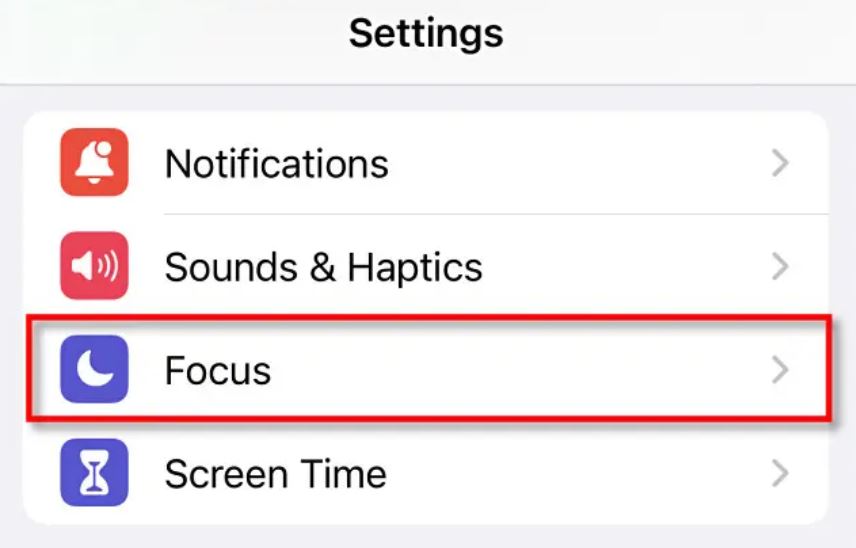
يعد وضع عدم الإزعاج (وهو جزء من ميزة تسمى التركيز Focus) طريقة رائعة لكتم صوت جميع إشعاراتك عندما لا تريد أن يتم إزعاجك.

يمكنك جدولة تشغيله وإيقاف تشغيله تلقائياً، أو فقط قم بتشغيله يدوياً في الإعدادات > التركيز أو عند استخدام مركز التحكم (انقر فوق رمز الهلال).

عند التنشيط، لن يرن جهاز آيفون iPhone أو يهتز عند تلقي المكالمات، ولن تسمع تنبيهات من أي إشعارات. يمكنك تنشيط الميزة أو إيقافها بسرعة في أي وقت باستخدام مركز التحكم.

مشاركة الصور والفيديو مع AirDrop:

يتيح لك AirDrop مشاركة الصور ومقاطع الفيديو والملفات الأخرى بسهولة من جهاز آيفون iPhone إلى مالكي أجهزة آبل Apple الآخرين القريبين منك.

يعمل محلياً من خلال بلوتوث Bluetooth و واي فاي Wi-Fi، ويمكنك العثور على خيار AirDrop ضمن قائمة المشاركة.

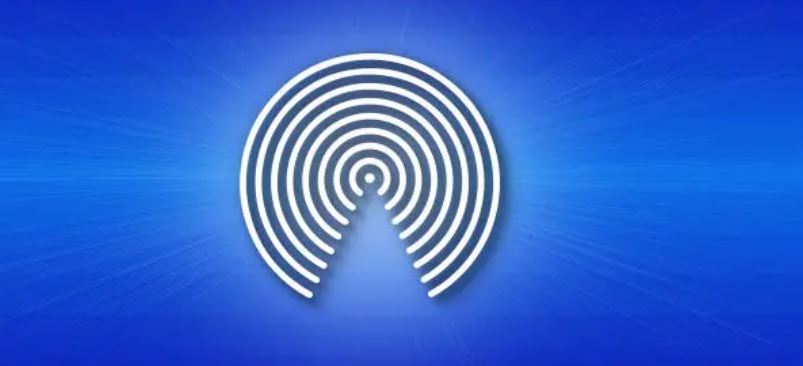
لاستخدامه، افتح نافذة المشاركة في أي تطبيق تقريباً (انقر فوق رمز المربع الذي يخرج منه السهم)، ثم حدد رمز AirDrop، الذي يشبه مجموعة من الدوائر متحدة المركز مع قطع.

ثم اختر من تريد المشاركة معه، وسيتم إرسال ملفاتك لاسلكياً إلى الجهاز الآخر. يجب تمكين AirDrop وتهيئته بشكل صحيح على كلا الجهازين، ولكن بمجرد تعطله، سوف تتساءل لماذا لم يكن نسخ الملفات بين الأجهزة بهذه السهولة دائماً.

وضع الطاقة المنخفضة:

إذا وجدت أن طاقة البطارية تنفد قبل نهاية اليوم، فيمكنك إطالة عمر البطارية عن طريق تشغيل وضع الطاقة المنخفضة.

عندما يكون وضع الطاقة المنخفضة قيد التشغيل، سيقوم آيفون iPhone بتعطيل مهام الخلفية وتقليل سطوع الشاشة وستصبح شاشة آيفون iPhone مظلمة بشكل أسرع عندما تكون في وضع الخمول.

لتشغيله، افتح الإعدادات، وانقر على البطارية، ثم بدّل مفتاح وضع الطاقة المنخفضة إلى وضع التشغيل. يمكنك أيضاً إضافة اختصار لمركز التحكم يتيح لك التبديل إلى وضع الطاقة المنخفضة بسرعة من خلال التمرير والنقر.

تعرف على سيري Siri:

سيري Siri هو مساعدك الشخصي على أجهزة آبل Apple، وإذا لم تجربه من قبل، فقد تُفاجأ بمدى سهولة استخدامه.

لاستخدام سيري Siri، اضغط مع الاستمرار على الزر الجانبي (على أجهزة آيفون iPhone المزودة بمعرف الوجه) أو زر الصفحة الرئيسية (على أجهزة آيفون iPhone المزودة بمعرف اللمس) وقل ما تريده بصوت عالٍ. أو يمكنك تكوين سيري Siri للتفعيل بمجرد قول Hey Siri في أي وقت.

يمكن لـ سيري Siri القيام بأشياء مثل إرسال الرسائل وتشغيل الموسيقى وإجراء المكالمات وتعيين التنبيهات أو التذكيرات وتشغيل الاختصارات وغير ذلك الكثير.

يمكنك أيضاً طرح أسئلة على سيري Siri والحصول على إجابات حول العديد من الموضوعات. ويمكنك تخصيص طبقة الصوت ولهجة سيري Siri في الإعدادات.

أخذ لقطة شاشة:

إذا كنت تريد التقاط صورة لما تراه على شاشة آيفون iPhone، فيمكنك بسهولة التقاط لقطة شاشة. بمجرد التقاطها، يمكنك عرض ومشاركة لقطة الشاشة مثل أي صورة أخرى مخزنة على جهازك.

تعتمد طريقة التقاط لقطة شاشة على نوع آيفون iPhone لديك. على أجهزة آيفون iPhone المزودة بأزرار الصفحة الرئيسية، اضغط على زري home و Sleep في آنٍ واحد.

إذا كان جهاز آيفون iPhone يحتوي على معرف الوجه Face ID، فاضغط على الزر الجانبي وزر رفع الصوت في نفس الوقت. يلتقط جهاز آيفون iPhone صورة ويحفظها في مكتبة الصور لعرضها لاحقاً.

استخدم المشاركة العائلية لمشاركة المشتريات:

إذا كانت عائلتك تستخدم أجهزة آبل Apple، فيمكنك الاستفادة من المشاركة العائلية Family Sharing لمشاركة مشتريات التطبيقات والموسيقى والأفلام مع عائلتك.

هذا يعني أن أفراد عائلتك لن يضطروا إلى شراء هذه العناصر مرة أخرى. يجب أن يكون لدى كل فرد جهاز آبل Apple ومعرف آبل Apple ID، ويجب أن تكون جميعاً في نفس المجموعة العائلية.

لإعداده، افتح الإعدادات وانتقل إلى معرف آبل Apple ID ثم المشاركة العائلية Family Sharing، ثم اتبع التعليمات.

بمجرد التهيئة، سيتمكن كل فرد في عائلتك من الوصول إلى المحتوى المشترك في متجر التطبيقات ومن خلال التطبيقات الأخرى التي تدعم المشاركة العائلية.

ادفع بدون بطاقات باستخدام Apple Pay:

إذا غادرت المنزل ونسيت بطاقات الائتمان أو الخصم في المنزل، فيمكنك شراء الأشياء بسهولة باستخدام Apple Pay على آيفون iPhone.

يمكنك أيضاً استخدام آبل Apple Pay على مواقع الويب الداعمة. لإعداد Apple Pay، افتح تطبيق Wallet واضغط على علامة الجمع (+) لتسجيل الدخول في الزاوية لإضافة بطاقة ائتمان أو بطاقة خصم، والتي يجب أن تكون متوفرة لديك.

بمجرد إضافة بطاقة، يمكنك استخدام Apple Pay من خلال النقر على آيفون iPhone مقابل محطة دفع NFC في أحد المتاجر، ثم التأكيد باستخدام معرف اللمس Touch ID أو معرف الوجه Face ID.

تعطيل الإشعارات بطريقة سهلة:

من أكثر الجوانب المزعجة لامتلاك آيفون iPhone هو مقدار الإشعارات التي يمكنك تلقيها من جميع أنواع التطبيقات إذا سمحت بذلك.

تبدو غير ضارة في البداية، ولكن مع وجود مئات التطبيقات، يمكن أن ينتهي بك الأمر إلى الشعور بالانزعاج في جميع ساعات اليوم.

يمكنك إدارة التطبيقات التي ترسل إشعارات في الإعدادات ثم الإشعارات، ولكن هناك أيضاً طريقة سهلة لإيقاف تشغيلها في مركز الإشعارات أو شاشة القفل.

للقيام بذلك، مرر إصبعك من اليسار على الإشعار وحدد خيارات، ثم حدد إيقاف التشغيل في القائمة التي تظهر.

ما هو VGA؟

ربما تكون قد شاهدت موصل فيديو VGA على الجزء الخلفي من جهاز التلفاز أو جهاز عرض الفيديو أو حتى على الكمبيوتر. سنشرح ماهيته، ومن أين أتى، ونساعدك في تحديد ما إذا كان يجب عليك استخدامه.

مصفوفة رسومات الفيديو: معيار فيديو تماثلي:

VGA (اختصار لـ مصفوفة رسومات الفيديو Video Graphics Array) هو معيار فيديو تماثلي تم إنشاؤه بواسطة IBM في عام 1987 لسلسلة أجهزة الكمبيوتر IBM PS/2.

منذ ذلك الحين، وسعت صناعة الكمبيوتر المعيار وأدرجته في ملايين المنتجات. يستخدم VGA موصل D-sub عالي الكثافة مكون من 15 سناً (يسمى DE-15)، غالباً مع اثنين من البراغي لتأمين ثبات الموصل في مكانه.

حتى وصول DVI (ثم HDMI بعد ذلك بوقت قصير)، كانت أجهزة الكمبيوتر تستخدم بشكل شائع مآخذ VGA بين بطاقة الفيديو والشاشة.

بشكل تقريبي، كان VGA هو الأكثر شيوعاً على أجهزة الكمبيوتر المتوافقة مع IBM PC من حوالي 1990 إلى 2005، على الرغم من أن بعض أجهزة الكمبيوتر المحمولة استمرت في تضمين هذا الموصل في عصر الفيديو الرقمي، على الأرجح بسبب الاستخدام الشائع للمنفذ في أجهزة التلفاز وأجهزة عرض الفيديو المستخدمة في العروض التقديمية في الشركات والمدارس والجامعات.

معيار VGA ومنفذ (موصل) VGA:

من المهم ملاحظة أن VGA يمكن أن تعني أشياء مختلفة بناءً على سياق الكلام. على سبيل المثال، هناك فرق بين معيار رسومات VGA وموصل VGA نفسه.

تقليدياً، يتضمن التعريف الصارم لـ VGA مجموعة محددة من أوضاع الفيديو، مثل 640×480 مع 16 لوناً أو 320×200 مع 256 لوناً.

يتم سحب هذه الألوان البالغ عددها 16 أو 256 لوناً من شاشة ذات 262,144 لوناً.

ولكن ما نطلق عليه غالباً موصل VGA على الأجهزة الأحدث مثل أجهزة الكمبيوتر وأجهزة التلفاز وأجهزة عرض الفيديو يمكن أن يدعم غالباً دقة أعلى وعمق ألوان أعلى من التعريف الصارم لمعيار فيديو VGA.

تاريخياً، كانت تسمى هذه القرارات Super VGA أو XGA أحياناً. يتوافق VGA أيضاً مع الإصدارات السابقة من معايير فيديو IBM مثل CGA و EGA. بمرور الوقت، كان من الأسهل تجميعهم جميعاً في VGA لأنهم استخدموا موصل VGA الأصلي.

هل يجب أن أستخدم VGA أو أي شيء آخر؟

يعتمد ما إذا كان يجب عليك استخدام VGA أم لا على هذا التطبيق وما هو متاح لديك. بشكل عام، إذا كنت تستخدم جهاز كمبيوتر أو جهاز تلفاز حديثاً، فمن الأفضل استخدام معيار اتصال رقمي مثل HDMI أولاً، والذي سيمنحك مستوى أعلى بكثير من التفاصيل وجودة صورة أكثر وضوحاً.

إذا كان لديك فقط خيار بين VGA ومعايير الفيديو التناظرية القديمة مثل Composite video أو S-Video، فيجب عليك اختيار VGA، حيث سيؤدي ذلك إلى تحسين جودة الصورة.

في بعض الحالات، مثل أجهزة الإسقاط القديمة في قاعات المحاضرات أو الكنائس أو غرف اجتماعات الأعمال، قد لا يكون لديك أي خيار آخر إلا VGA.

إذا لم يكن لديك منفذ VGA على جهازك (وهو ما يحدث عادةً في هذه الأيام مع الأجهزة الأحدث)، فيمكنك شراء محول HDMI إلى VGA.

كيفية قفل (حماية) مستند وورد Word بكلمة مرور

لحماية محتويات مستندات مايكروسوفت وورد Microsoft Word، قم بإضافة الحماية بكلمة مرور إليها.

يؤدي القيام بذلك إلى مطالبة المستخدم بإدخال كلمة المرور في كل مرة يتم فيها فتح المستند. سنوضح لك كيفية القيام بذلك باستخدام ميزة وورد Word المضمنة.

في وقت لاحق، يمكنك إلغاء حماية المستند عن طريق إزالة الحماية بكلمة مرور، إذا كنت تريد ذلك.

كيفية تشفير مستند وورد بكلمة مرور:

لبدء عملية قفل المستند بكلمة مرور، افتح المستند باستخدام مايكروسوفت وورد Microsoft Word على جهاز الكمبيوتر.

عند فتح المستند، في الزاوية العلوية اليمنى من وورد Word، انقر على ملف.

من الشريط الجانبي الأيمن، انقر على معلومات.

في الجزء الأيسر، انقر فوق حماية المستند ثم تشفير بكلمة مرور.

سيتم فتح مربع تشفير المستند. هنا، انقر فوق حقل كلمة المرور واكتب كلمة المرور التي تريد استخدامها لحماية المستند. ثم انقر على موافق.

ملاحظة: احفظ كلمة مرورك في مكان آمن، مثل مدير كلمات المرور، حيث لن تتمكن من فتح المستند بدونه.

في مربع تأكيد كلمة المرور، انقر فوق حقل إعادة إدخال كلمة المرور واكتب نفس كلمة المرور. ثم اختر موافق.

احفظ التغييرات بالنقر على حفظ في الشريط الجانبي الأيسر من وورد Word.

هذا كل شيء. أصبح مستند وورد Word محمياً الآن، وسيُطلب منك إدخال كلمة مرورك في كل مرة تحاول فيها فتح المستند.

في المستقبل، إذا كنت ترغب في إزالة كلمة المرور، فيمكنك القيام بذلك بسهولة. ما عليك سوى فتح المستند باستخدام مايكروسوفت وورد Microsoft Word، ثم إعادة الدخول إلى نافذة تشفير بكلمة مرور بنفس الطريقة السابقة.

امسح محتوى حقل كلمة المرور وانقر على موافق. ثم اختر حفظ.

وهذه هي الطريقة التي تضمن أن مستندات وورد Word السرية لا يمكن الوصول إليها إلا من قبلك وللمستخدمين المصرح

ميزات مفيدة في أجهزة آيباد لا يعلمها الكثير

سواء كنت خبيراً في آيباد iPad أو مبتدئاً، فإن جهاز آبل Apple اللوحي يحتوي على العديد من الميزات التي ربما تكون قد صادفتها.

دعنا نلقي نظرة على عشر ميزات رائعة يجب على كل مالك آيباد iPad استخدامها.

استخدام جهاز آيباد كشاشة عرض ثانية لجهاز ماك:

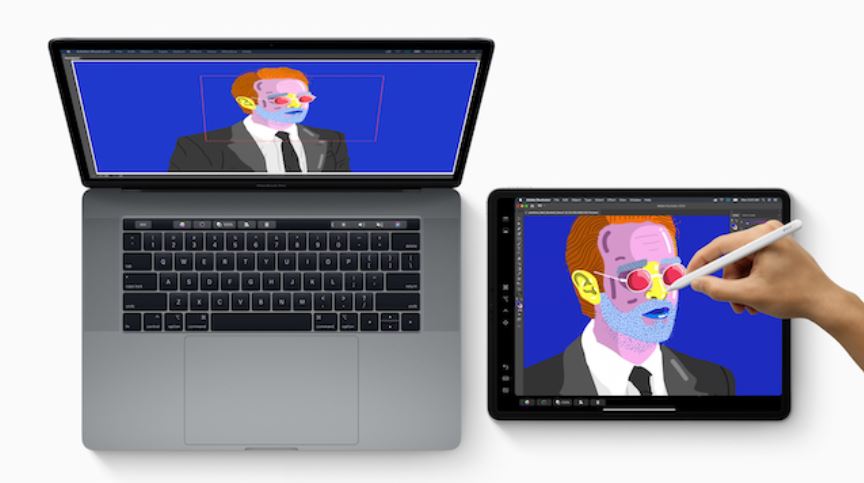
باستخدام ميزة تسمى Sidecar، يمكنك استخدام آيباد iPad كشاشة ثانية لجهاز ماك Mac والتي إما تعكس سطح المكتب أو تعمل على توسيعه.

لا تعمل الميزة مع كل جهاز آيباد iPad أو ماك Mac (توفر آبل Apple الميزة مع أحدث متطلبات النظام) ولكن إذا كانت أجهزتك تدعمه، فإنه يعمل بشكل جيد للغاية.

يحتاج جهاز آيباد iPad وماك Mac إلى تسجيل الدخول إلى نفس حساب آبل Apple، ويجب تمكين خيار Handoff.

بمجرد الاتصال، توفر آبل Apple شريطاً جانبياً مفيداً يجعل استخدام تطبيقات ماك Mac على آيباد iPad أسهل. يمكنك حتى استخدام آيباد iPad كجهاز لوحي للرسومات إذا كان لديك قلم آبل Apple Pencil.

إمكانية أخذ لقطة شاشة لموقع الويب بوضع ملء الصفحة:

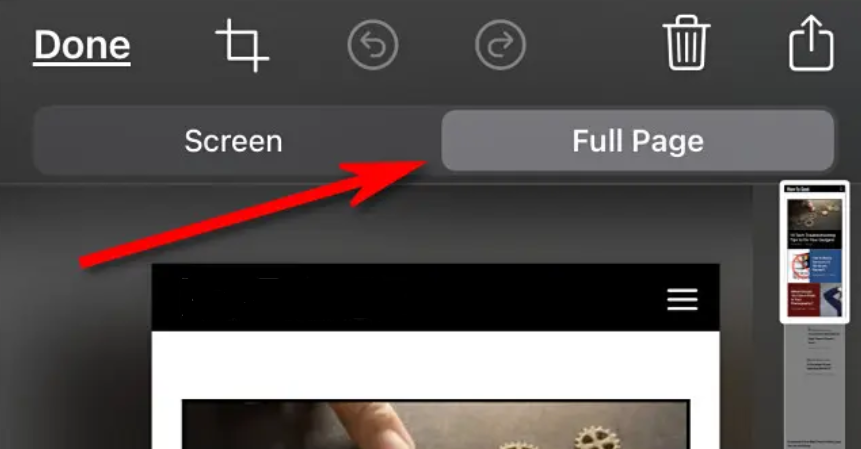
باستخدام ميزة لقطة شاشة آيباد iPad، يمكنك التقاط لقطة شاشة بصفحة كاملة لصفحة ويب. للقيام بذلك، قم أولاً بأخذ لقطة شاشة: اضغط على الزر العلوي وزر رفع الصوت (على جهاز آيباد iPad بدون زر الصفحة الرئيسية) أو اضغط على زر الصفحة الرئيسية والزر العلوي (على جهاز آيباد iPad التي تمتلك زر الصفحة الرئيسية).

عندما ترى الصورة المصغرة في الزاوية، انقر عليها، ثم انقر على صفحة كاملة Full Page. أخيراً، ثم اختر حفظ PDF في الملفات Save PDF to Files، وستحصل على لقطة شاشة بصفحة كاملة يمكنك رؤيتها لاحقاً في تطبيق الملفات.

إرسال الصور أو مقاطع الفيديو أو الملفات باستخدام AirDrop:

يمكنك بسهولة مشاركة الصور ومقاطع الفيديو والملفات الأخرى من جهاز آيباد iPad إلى أجهزة آبل Apple الأخرى المجاورة لاسلكياً باستخدام AirDrop.

يستخدم AirDrop تقنية بلوتوث Bluetooth و واي فاي Wi-Fi ويمكن العثور عليه في قائمة المشاركة. لاستخدامه، قم بتشغيل Bluetooth و AirDrop على كلا الجهازين.

في التطبيق الذي تريد إرسال الملفات أو الوسائط منه، انقر على زر المشاركة (مربع به سهم يشير لأعلى) وحدد AirDrop. اختر جهاز آبل Apple القريب الذي تريد إرسال الملف أو الملفات إليه، وسوف يتم الإرسال لاسلكياً إلى الجهاز الآخر.

اختصارات لوحة مفاتيح آيباد:

إذا كنت تستخدم لوحة مفاتيح مادية مع آيباد iPad، فمن المحتمل أنك لا تحصل على أقصى استفادة من استخدام لوحة المفاتيح.

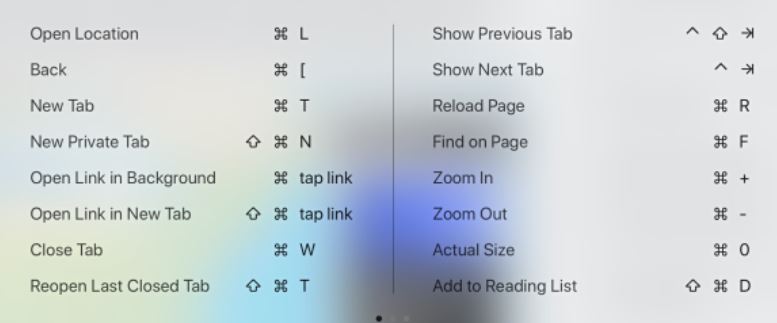
تدعم تطبيقات آيباد iPad العديد من اختصارات مفاتيح الأوامر المفيدة المشابهة لتلك الموجودة على أجهزة ماك Mac، مثل Command+C للنسخ و Command+V للصق.

إذا كنت لا تتذكر الاختصارات لتطبيق معين، فاضغط مع الاستمرار على Command لرؤية ورقة الاختصارات في أي وقت.

التركيز Focus:

إذا كنت لا تريد أن تزعجك الرسائل أو الإشعارات أو التنبيهات على جهاز آيباد iPad، فاستخدم وضع عدم الإزعاج Do Not Disturb، وهو جزء من ميزة تسمى التركيز Focus.

باستخدام الإعدادات، يمكنك جدولة ميزة عدم الإزعاج Do Not Disturb للتمكين تلقائياً خلال أوقات معينة من اليوم (مثل أثناء العمل)، أو يمكنك تمكينها يدوياً في مركز التحكم عن طريق النقر على رمز الهلال.

تخصيص أزرار الماوس:

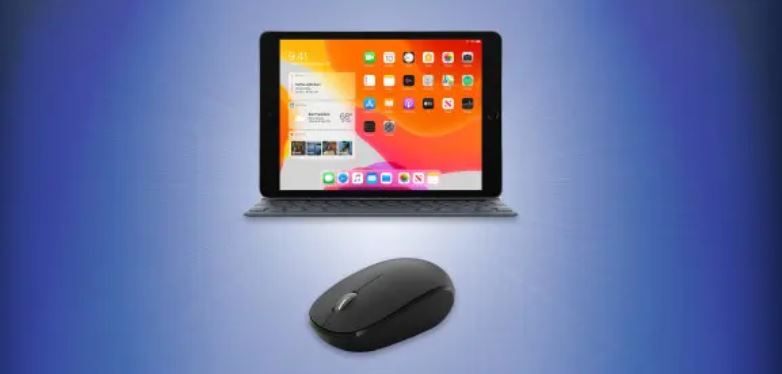
إذا كنت تستخدم الماوس مع جهاز آيباد iPad، فيمكنك تخصيص طريقة عمل الأزرار الخاصة بها، بما في ذلك تعيين وظائف يدوية لأزرار إضافية قد تكون على هذه الماوس.

للقيام بذلك، تحتاج إلى تمكين ميزة إمكانية الوصول تسمى AssistiveTouch، ثم انتقل إلى Settings ثم Touch ثم Accessibility ثم Devices وحدد اسم جهاز الماوس المتصل.

هناك، يمكنك اختيار تخصيص أزرار إضافية، واختيار وظيفة من القائمة، مثل الانتقال إلى الصفحة الرئيسية أو تطبيق Swicher. بهذه الطريقة، يمكنك التبديل بسرعة بين التطبيقات باستخدام الماوس فقط.

استخدام تعدد المهام Multitasking:

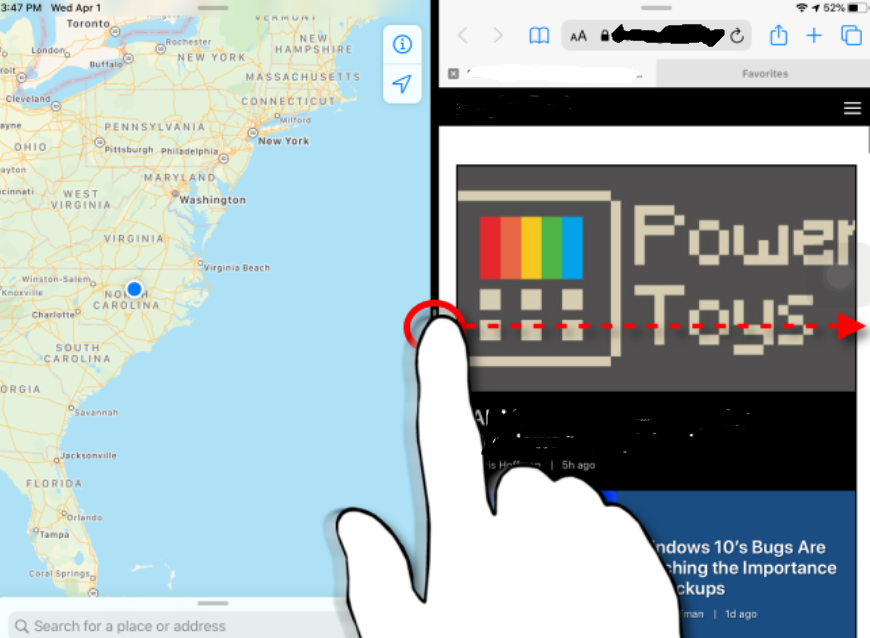
إذا كنت تستخدم جهاز آيباد iPad لأجل العمل، فإن إتقان المهام المتعددة Multitasking يمكن أن يبسط تجربة آيباد iPad.

بدءاً من آيباد iPadOS 15، أصبح تعدد المهام أسهل مع قائمة المهام المتعددة Multitasking. لاستخدامها، انقر على النقاط الثلاث في أعلى منتصف شاشة آيباد، وسترى قائمة صغيرة تتيح لك تحديد عرض ملء الشاشة أو تقسيمها Split View أو Slide Over.

استخدام ميزة صورة في صورة للفيديو:

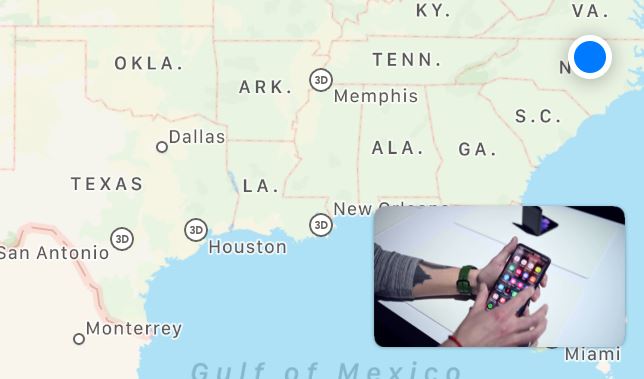
إذا كنت تشاهد مقطع فيديو مهماً أو تشارك في مكالمة FaceTime على جهاز آيباد iPad، فيمكنك متابعة مشاهدته أثناء القيام بأشياء أخرى بفضل وضع صورة في صورة Picture in Picture (PiP).

يتم تصغير حجم الفيديو إلى صورة مصغرة يمكن تغيير حجمها وتستمر في العمل في زاوية الشاشة. لاستخدامها، انقر فوق أيقونة Picture in Picture في أحد التطبيقات الداعمة (تبدو الأيقونة مثل مستطيلين متداخلين مع سهم قطري يشير لأسفل وإلى اليمين).

بمجرد ظهور شاشة الفيديو، يمكنك استخدام إصبعك لسحبه إلى زوايا مختلفة من الشاشة أو تغيير حجمه. لإغلاقه، اضغط على نافذة صورة في صورة وانقر على الزر X.

قفل دوران شاشة آيباد:

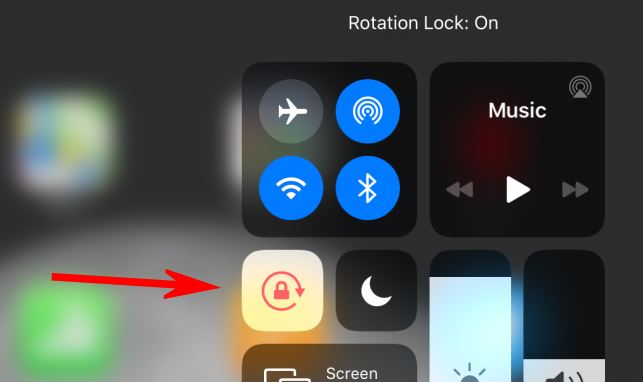
هل سئمت من دوران شاشة آيباد iPad في كل مرة (من الوضع الرأسي إلى الوضع الأفقي والعكس صحيح) في كل مرة تقوم فيها بتغيير وضعك على السرير أو الأريكة؟

إذا كان الأمر كذلك، فيمكنك بسهولة قفل تدوير الشاشة في مكانه بحيث لا يتغير عندما تقوم بتدوير آيباد iPad فعلياً.

للقيام بذلك، افتح مركز التحكم واضغط على أيقونة قفل الدوران، والتي تبدو وكأنها قفل مع سهم دائري حوله. لإيقاف تشغيله لاحقاً، قم بتشغيل مركز التحكم وانقر فوق رمز قفل الاتجاه مرة أخرى.

استخدم Night Shift لإراحة عينيك:

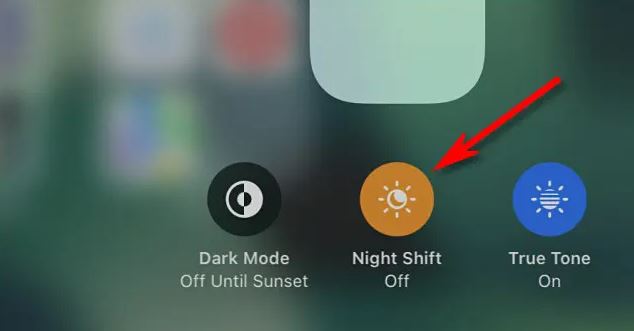
إذا كنت تستخدم جهاز آيباد iPad للقراءة ليلاً، فقد يؤدي الضوء الأزرق الساطع للشاشة إلى إجهاد عينيك أحياناً. لحسن الحظ، قامت آبل Apple بتضمين ميزة تسمى Night Shift مع آيباد iPad تعمل على تعديل ألوان الشاشة إلى درجة برتقالية أكثر دفئاً تقلل من إجهاد العين وربما تقلل من مشاكل النوم جراء التعرض للشاشة في وقت متأخر من الليل.

لاستخدامه، افتح مركز التحكم واضغط بإصبعك على شريط تمرير السطوع حتى تظهر قائمة أخرى. اضغط على زر Night Shift لتمكينه، ويمكنك إيقاف تشغيله بنفس الطريقة لاحقاً. أحلام سعيدة!

هل يستحق جهاز الكمبيوتر المحمول شاشة بدقة 4K؟

عند شراء جهاز كمبيوتر محمول، من المحتمل أن يكون لديك الخيار بين درجات دقة الشاشة المختلفة، وقد يكون 4K UHD أحدها. من المغري اختيار خيار الشاشة الأعلى دقة والعمل عليها يومياً، ولكن هل يستحق ذلك هذا الخيار؟

مشكلة ما يسمى بـ Retina:

خرج مصطلح Retina من قبل شركة آبل Apple لوصف شاشات العرض التي تحتوي على كثافة بكسل تجعل وحدات البكسل الفردية غير مرئية عند مسافات المشاهدة العادية.

بعبارة أخرى، لا تؤدي زيادة كثافة البكسل إلى ما بعد مستوى Retina إلى زيادة تفاصيل الصورة المدركة لأن عينيك لا تستطيع تحليل وحدات البكسل الإضافية.

كل شاشة تصبح Retina مع زيادة المسافة التي تفصلك عنها، ولكن عادةً ما تكون النصيحة المريحة لشاشات الكمبيوتر هي جعلها لا تبعد أكثر من 20 بوصة (50.2 سم) عن عينيك.

استخدمنا جهاز كمبيوتر محمول مقاس 13.3 بوصة و 15.6 بوصة و 17.3 بوصة في أوضاع طبيعية، وفي كل حالة كانت المسافة تزيد عن 20 بوصة، لذا فهذه مسافة معقولة للاستخدام المريح.

تكمن المشكلة في أنه حتى شاشة الكمبيوتر المحمول الكبيرة مقاس 17.3 بوصة بدقة 4K تصبح Retina على مسافة 13 بوصة (33 سم) وفقاً لـ Is This Retina? حاسبة كثافة البكسل على الإنترنت.

الشاشة نفسها بدقة 1440 بكسل تصبح Retina عند 20 بوصة (51 سم)، مباشرة على حافة مسافات المشاهدة الدنيا.

شاشة 1080p تصبح Retina عند 27 بوصة (69 سم)، وهي أقرب إلى المسافة التي يفصلها مستخدمو الكمبيوتر المحمول بين عيونهم والشاشة.

هذا هو أحد الأسباب الرئيسية التي تجعل هذه الشاشات الصغيرة بدقة 4K لا تستحق العناء بالنسبة لمعظم المستخدمين، حيث يتم فقد فائدتها الأساسية إذا كنت تستخدم الكمبيوتر المحمول بشكل طبيعي.

الآن، هناك بعض مزايا شاشة 4K التي لا تختفي حتى على مسافات Retina، لكننا سنصل إليها لاحقاً.

شاشات 4K عالية معدّل التحديث نادرة:

الشاشات لها نوعان من الدقة:

  • الدقة المكانية: هي ما يعتقده معظم الناس عند مناقشة دقة العرض. إنه عدد وحدات البكسل على الشاشة ومقدار التفاصيل الدقيقة التي يمكن عرضها كدالة للحصول على المزيد من وحدات البكسل.
  • الدقة الزمنية: هي مقدار التفاصيل التي يمكن أن تظهرها الشاشة بمرور الوقت، ويشار إليها عادةً بمعدل التحديث. يمكن لشاشة 120 هرتز أن تعرض قدراً من المعلومات بمرور الوقت مثل 60 هرتز.

ينطبق هذا فقط على المحتوى الذي يتغير بمرور الوقت، مثل الفيديو وألعاب الفيديو وعناصر واجهة الكمبيوتر المتحركة مثل مؤشرات الماوس وتمرير المستندات. كلما زاد معدل التحديث، تبدو الحركة أكثر وضوحاً (سلاسة) وأقل ضبابية.

على عكس الدقة المكانية، لا تتضاءل فوائد الدقة الزمنية في مسافات العرض العادية، ولكن شاشات 4K التي تقدم معدلات تحديث أعلى من 60 هرتز نادرة نسبياً ومكلفة نسبياً.

من المعتاد الآن أن يكون لديك شاشات عرض بدقة 1080 بكسل و 1440 بكسل توفر معدلات تحديث 360 هرتز و 240 هرتز و 165 هرتز و 144 هرتز، وقد يكون لهذا تأثير أكبر على الوضوح البصري من لوحة 60 هرتز بدقة 4K.

4K شرهة للبطارية:

عند شراء جهاز كمبيوتر محمول، يعتبر عمر البطارية أحد الاعتبارات الرئيسية. تتطلب الشاشات عالية الدقة مزيداً من الطاقة للتشغيل.

لا يقتصر الأمر على أن الشاشة نفسها تستخدم قدراً أكبر من الطاقة، ولكن المكونات الضرورية لتشغيل هذه الشاشة تحتاج أيضاً إلى مزيد من الطاقة.

ولا ينطبق ذلك فقط على ألعاب الفيديو؛ يجب أن تعمل وحدة معالجة الرسومات بشكل أكبر لعرض سطح مكتب بدقة 4K مقارنة بسطح مكتب 1440 بكسل أو 1080 بكسل.

تغيير قياس الشاشة:

تستخدم أنظمة التشغيل الحديثة زيادة حجم الشاشة للتأكد من أن عناصر واجهة المستخدم مثل الأزرار والنص وعناصر واجهة المستخدم لها الحجم الصحيح بالنسبة لحجم الشاشة.

بدون تغيير حجم الشاشة، سيكون النص والأزرار على شاشة الكمبيوتر المحمول بدقة 4K صغيرة جداً بحيث لا يمكن قراءتها.

في مسافات العرض العادية، مع تغيير الحجم المعادل، لن ترى أي فرق بين شاشة الكمبيوتر المحمول بدقة 1440 بكسل و 4K عندما يتعلق الأمر بسطح المكتب.

هناك طرق أفضل لجعل الألعاب تبدو أكثر حدة:

أصبحت شاشات 4K الآن خياراً للعديد من أجهزة الكمبيوتر المحمولة المخصصة للألعاب، ولا تعتبر حجة مسافات عرض Retina صحيحة تماماً.

ويرجع ذلك إلى أن عرض لعبة بدقة 4K يزيل بعض عيوب الصورة الماكرو، مثل الحواف الخشنة على الكائنات المعروضة و الوميض المميز الذي يزداد سوءاً بالنسبة لبعض الكائنات المعروضة بدقة أقل.

بينما يمكنك رؤية هذه الأنواع من القطع المرئية في ألعاب الفيديو على مسافات عرض عادية، ستعمل شاشات 4K على تقليلها (ولكن لا تقضي عليها)، إلا أن هناك طرقاً أفضل لمعالجة هذه المشكلات.

باستخدام ميزات مثل أخذ العينات الفائق والصقل الذكي، من الممكن الحصول على نفس التخفيض الواضح لهذه المشكلات على الشاشات ذات الدقة المنخفضة.

تتمتع هذه الحلول أيضاً بميزة كونها أقل ضرائب على وحدة المعالجة المركزية ووحدة معالجة الرسومات للكمبيوتر المحمول مقارنةً بشاشة ألعاب الفيديو بدقة 4K.

هل يجب الحصول على كمبيوتر محمول بدقة 4K؟

حتى الآن، قد يبدو أن لوحة 4K لا تستحق العناء حقاً في جهاز كمبيوتر محمول، ولكن هناك حالات استخدام مشروعة لوجود مثل هذه الشاشات عالية الكثافة في الأجهزة الصغيرة مثل أجهزة الكمبيوتر المحمولة.

على وجه التحديد، إذا كنت منشئ محتوى يعمل مع وسائط 4K، فمن المهم أن يكون لديك شاشة عرض يمكنها أن تعرض لك في الأصل كل بكسل من هذا المحتوى.

يقوم منشئو المحتوى أيضاً بفحص شاشاتهم بشكل مختلف عن المستخدمين العاديين وقد يقتربون من الشاشة عند التحرير أو إجراء مراقبة الجودة.

بينما لا يمكننا التوصية بلوحة كمبيوتر محمول بدقة 4K لمعظم المستخدمين، فإن منشئو المحتوى الذين يحتاجون إلى العمل هم الاستثناء الرئيسي.

موعد حصول هواتف سامسونج على أندرويد 13 (One UI 5)

أصدرت جوجل Google منذ وقت قريب نظام أندرويد Android 13، وهو أحدث تحديث للنظام للهواتف والأجهزة اللوحية التي تعمل بنظام أندرويد Android.

إنه متاح بالفعل على هواتف جوجل بكسل Google Pixel، ولكنه يأتي أيضاً إلى بعض أجهزة سامسونج Samsung باسم One UI 5.

تختبر سامسونج Samsung بالفعل إصدارها من تحديث أندرويد Android 13، المسمى One UI 5.0، في إصدار تجريبي عام.

بالإضافة إلى (تقريباً) كل شيء في أندرويد Android 13 العادي، تضيف سامسونج Samsung عناصر واجهة مستخدم على الشاشة الرئيسية، والمزيد من الخيارات لموضوعات الألوان، وخلفيات مكالمات اختيارية لكل جهة اتصال، وتذكيرات محسّنة، وشريط مسافة قابل للتخصيص في لوحة مفاتيح سامسونج Samsung، وتحديثات لـ Samsung DeX، وأكثر بكثير.

متى ستصدر سامسونج نظام Android 13؟

لم تؤكد شركة سامسونج Samsung موعد إطلاق إصدارها المكتمل من أندرويد Android 13، بخلاف وعد جوجل Google بأنه سيبدأ قبل نهاية عام 2022. ومع ذلك، يمكننا تقديم تخمين استناداً إلى السنوات القليلة الماضية.

أصدرت جوجل Google نظام أندرويد Android 12 في 4 تشرين الأول 2021، وبدأت سامسونج Samsung في طرح نفس التحديث (One UI 4) على هواتفها في أواخر تشرين الثاني.

ومع ذلك، تم اكتشاف بعض الأخطاء، لذلك تم إيقاف التحديث مؤقتاً حتى أواخر كانون الأول. في العام السابق لذلك، أصدرت جوجل Google نظام أندرويد Android 12 في أيلول، وبدأت سامسونج Samsung في طرحه في أواخر كانون الأول وأوائل كانون الثاني.

نظراً لأن تحديث أندرويد Android 11 استغرق حوالي أربعة أشهر لبدء الظهور على أجهزة سامسونج Samsung الرئيسية، وما يقرب من ثلاثة أشهر لنظام أندرويد Android 12، فمن المحتمل أن يتم طرحه في وقت ما في تشرين الأول أو الثاني في عام 2022.

مثل معظم الشركات المصنعة لأجهزة أندرويد Android، تقوم سامسونج Samsung بتحديث هواتفها الرائدة والأجهزة اللوحية أولاً، سلسلة جالاكسي Galaxy S وجالاكسي تاب Galaxy Tab S.

تعتبر الأجهزة الأرخص ثمناً ذات أولوية أقل بالنسبة للتحديثات الرئيسية، فضلاً عن البرامج الرئيسية القديمة. على سبيل المثال، تلقى جالاكسي Galaxy S21 نظام أندرويد Android 12 بدءاً من كانون الأول 2021، ولكن لم يحصل عليه جالاكسي تاب Galaxy Tab S6 و S6 Lite الأقدم حتى آذار 2022.

ما الهواتف والأجهزة اللوحية التي ستحصل على أندرويد 13؟

لم تقدم سامسونج Samsung قائمة كاملة بالهواتف والأجهزة اللوحية التي ستتلقى أندرويد Android 13، لكن الشركة وعدت بفترات تحديث معينة لمعظم أجهزتها.

على سبيل المثال، تم إصدار جالاكسي Galaxy S10 في عام 2019 ووعدت سامسونج Samsung بـ “ثلاثة أجيال” من التحديثات، لذلك من المحتمل أن تظل على أندرويد Android 12، لقد تلقت أندرويد Android 10 و 11 و 12 بالفعل.

فيما يلي قائمة بالهواتف والأجهزة اللوحية التي يجب أن تتلقى نظام أندرويد Android 13، بناءً على وعد البرنامج الأصلي (ثلاثة “أجيال” لمعظم الأجهزة) وإصدار أندرويد Android الذي بدأوا به.

  • سلسلة جالاكسي Galaxy S20 (بدأت في أندرويد Android 10).
  • سلسلة جالاكسي Galaxy S21 (بدأت في أندرويد Android 11).
  • سلسلة جالاكسي Galaxy S22 (بدأت في أندرويد Android 12).
  • سلسلة جالاكسي Galaxy Note 20 (بدأت في أندرويد Android 10).
  • سلسلة جالاكسي Galaxy Tab S8 (بدأت في أندرويد Android 12).
  • سلسلة جالاكسي Galaxy Tab S7 (بدأت في أندرويد Android 10).
  • جالاكسي Galaxy Z Fold 2 و Fold 3 و Fold 4 (بدأ في أندرويد Android 10+).
  • جالاكسي Galaxy Z Flip و Flip 3 و Flip 4 (بدأ في أندرويد Android 10+).
  • جالاكسي Galaxy A52 و A53 ​​(بدأا في أندرويد Android 11 و 12 على التوالي).
  • جالاكسي Galaxy A71 و A72 و A73 (بدأت في أندرويد Android 10+).

الأقدم في القائمة هو الهواتف التي تم تقديمها مع أندرويد Android 10 ووعدت بثلاث سنوات من التحديثات، مثل جالاكسي Galaxy S20 و Z Flip الأصلي.

نحن على يقين إلى حد ما من أن سلسلة جالاكسي Galaxy S10 لن تحصل على أندرويد Android 13، على الرغم من أن جالاكسي Galaxy S10 Lite الذي وصل في وقت لاحق قد يكون -تم شحنه مع أندرويد Android 10، وليس أندرويد Android 9 مثل الطرز الأخرى.

الشيء نفسه ينطبق على سلسلة Note 10 والإصدارات الأحدث Note 10 Lite.

على الرغم من أن بعض الهواتف لن تحصل على أندرويد Android 13، تقدم سامسونج Samsung عادةً تحديثات أمنية لفترة أطول بكثير من ترقيات أندرويد Android الكاملة.

على سبيل المثال، لا يزال أمام سلسلة جالاكسي Galaxy S10 عام كامل من الإصلاحات الأمنية المتبقية.

الميزات والتغيرات الجديدة في أندرويد 13

كان أندرويد Android 13 قيد التطوير خلال العام الماضي باعتباره الترقية الرئيسية التالية لأفضل هواتف أندرويد Android. الآن بدأ التحديث أخيراً لتحديد الهواتف.

ما الجديد في أندرويد Android 13؟

لا يعد أندرويد Android 13 إصلاحاً آخر في التصميم، مثل نظام أندرويد Android 12، وبدلاً من ذلك، ركزت جوجل Google على تحسينات الاستخدام الأصغر وترقيات الأمان.

هناك بعض التغييرات في التصميم، مثل مشغل وسائط محدث في لوحة الإعدادات السريعة، ودعم الرموز ذات السمات التي تتطابق مع لون الخلفية.

قد يغير صانعو الأجهزة الطريقة التي تبحث بها كل ميزة عن هواتفهم. تم أيضاً تحسين شريط المهام للشاشات الكبيرة المقدمة في أندرويد Android 12L، مع مشغل تطبيقات مدمج وميزات أخرى.

https://techcenterxbucket.s3.eu-central-1.amazonaws.com/blog/wp-content/uploads/2022/08/28193112/Android-13-What-New-01.mp4

يحتوي أندرويد Android 13 على العديد من التغييرات الصغيرة في جميع أنحاء نظام التشغيل، والتي تهدف جميعها إلى تجربة أفضل.

يمكنك الآن تعيين لغات مختلفة للتطبيقات الفردية، واستخدام الصوت المكاني Spatial Audio على الأجهزة المدعومة وسماعات الرأس، واستخدام صوت بلتوث Bluetooth منخفض الطاقة (LE)، وتسجيل فيديو HDR في تطبيقات الكاميرا التابعة لجهات خارجية، والمزيد.

يعد دعم Bluetooth LE Audio مهماً بشكل خاص لسماعات الأذن اللاسلكية وسماعات الرأس المستقبلية، حيث يمكن أن يقلل من استنزاف البطارية والتأخير على صوت بلوتوث Bluetooth على الأجهزة المدعومة.

قامت جوجل Google أيضاً بتحديث أذونات أندرويد Android مرة أخرى. يجب أن تطلب التطبيقات الآن صراحةً إرسال إشعارات إليك تماماً مثل آيفون iPhone وآيباد iPad.

يمكنك بالفعل حظر الإشعارات من التطبيقات على أندرويد Android، ولكن لا يمكن للتطبيقات إرسالها افتراضياً بعد الآن. تقدم جوجل Google أيضاً منتقي صور جديداً يهدف إلى استبدال إذن READ_EXTERNAL_STORAGE الأقل أماناً.

https://techcenterxbucket.s3.eu-central-1.amazonaws.com/blog/wp-content/uploads/2022/08/28193147/Android-13-What-New-02.mp4

قالت جوجل Google في إعلانها، “يساعد أندرويد Android 13 في ضمان أن تكون أجهزتك فريدة بالنسبة لك، وفقاً لشروطك. يأتي مزوداً بإمكانيات جديدة لهاتفك وجهازك اللوحي، مثل توسيع نطاق ألوان التطبيق ليشمل المزيد من التطبيقات، وإعدادات اللغة التي يمكن ضبطها على مستوى التطبيق، وعناصر تحكم الخصوصية المحسّنة، وحتى القدرة على نسخ النص والوسائط من جهاز أندرويد Android ولصقه في جهاز آخر بنقرة واحدة فقط”.

على الرغم من وجود العديد من التغييرات في أندرويد Android 13، فإن بعضها (خاصة تحديثات التصميم) لن يكون موجوداً على جميع الأجهزة.

تسمح جوجل Google لصانعي الأجهزة بتخصيص أندرويد Android، ولهذا السبب يمكن أن يكون استخدام جوجل بكسل Google Pixel واستخدام هاتف سامسونج جالاكسي Samsung Galaxy تجارب مختلفة إلى حد كبير.

سيتضمن إصدار سامسونج Samsung من Android 13 المسمى بـ (One UI 5.0) أدوات عديدة وخيارات صوت جديدة والمزيد من إعدادات إمكانية الوصول وتعديلات أخرى بالإضافة إلى تغييرات جوجل Google.

https://techcenterxbucket.s3.eu-central-1.amazonaws.com/blog/wp-content/uploads/2022/08/28193201/Android-13-What-New-03.mp4

متى سيحصل جهازي على أندرويد Android 13؟

كالعادة، هواتف جوجل بكسل Google Pixel هي الأولى التي تتلقى نظام أندرويد Android 13. ويصل أندرويد Android 13 إلى Pixel 4 والأحدث، بما في ذلك سلسلة 4a الاقتصادية والأحدث.

تم التخلي رسمياً عن Pixel 3a و 3a XL، حيث تلقيا تحديثاً نهائياً في وقت سابق من هذا العام، وانتهى دعم Pixel 3 و 3 XL في شباط.

قالت جوجل Google في إعلانها، “في وقت لاحق من هذا العام، سيتم طرح أندرويد Android 13 أيضاً على أجهزتك المفضلة من سامسونج جالاكسي Samsung Galaxy و Asus و HMD (هواتف Nokia) و iQOO و Motorola و OnePlus و Oppo و Realme و Sharp و Sony و Tecno و Vivo و Xiaomi والمزيد”.

عادةً ما تستغرق سامسونج Samsung بضعة أشهر لإكمال تحديثات أندرويد Android الرئيسية بعد إصدارها من جوجل Google.

كانت هناك فجوة مدتها ثلاثة أشهر بين إصدار أندرويد Android 12 والطرح العالمي لـ One UI 4.0 (إصدار سامسونج Samsung من أندرويد Android 12).

ومع ذلك، يمكن أن يكون طرح هذا العام أسرع إذا لم يتم اكتشاف أخطاء في اللحظة الأخيرة، حيث لم يتم إصدار الإصدار التجريبي من One UI 4 العام الماضي حتى أيلول، ولكن الإصدار التجريبي One UI 5 لنظام أندرويد Android 12 وصل في وقت سابق من هذا الشهر.

إلى جانب هواتف بكسل Pixel الخاصة بشركة جوجل Google، لا نعرف بدقة الهواتف والأجهزة اللوحية التي ستتلقى نظام أندرويد Android 13، وأيها سيترك.

تحصل الهواتف والأجهزة اللوحية من الفئة المتوسطة والرائدة من سامسونج Samsung الآن على ما لا يقل عن ثلاث سنوات من تحديثات أندرويد Android الرئيسية، بدءاً من وقت إطلاق الجهاز، وتحصل بعض الطرز المحدّدة على أربعة

كيفية اختيار كابل شبكة (إيثرنت)

يعد اختيار كابل إيثرنت Ethernet في الغالب أمراً بسيطاً نسبياً. ومع ذلك، هناك بعض الأشياء التي يجب وضعها في الاعتبار إذا كنت ترغب في تحقيق أقصى استفادة من اتصالك بالإنترنت والشبكة المحلية.

ليست كل كبلات إيثرنت متساوية:

الشبكات السلكية بشكل عام سهلة الاستخدام للغاية. في معظم الأحيان، تقوم بتوصيل الكبل بمنفذ إيثرنت Ethernet أو المحول على جهاز الكمبيوتر وسيكون كل شيء على ما يرام.

قد يبدو شراء كبل إيثرنت Ethernet أكثر تعقيداً بكثير، حيث يجب مراعاة العديد من المعايير والسرعات والمواصفات المختلفة.

يتم فصل كبلات الشبكة إلى فئات مختلفة، حيث يكون المعيار الأساسي هو Cat-5. تماماً مثل معايير واي فاي Wi-Fi المختلفة، يمكن لفئات كبلات إيثرنت Ethernet المختلفة الحصول على سرعات مختلفة. الفئات المختلفة المتاحة هي:

  • Cat-5 بسرعة قصوى تبلغ 100 ميجابت في الثانية، وعادة ما تكون غير محمية.
  • Cat-5e بسرعة قصوى تبلغ 1 جيجابت في الثانية، ومتوفرة في كل من الأصناف المحمية وغير المحمية.
  • Cat-6 بسرعة قصوى تبلغ 10 جيجابت في الثانية لأقل من 55 متراً (حوالي 180 قدماً)، وهي متوفرة في كل من الأصناف المحمية وغير المحمية.
  • Cat-6a بسرعة قصوى تبلغ 10 جيجابت في الثانية، محمية.
  • Cat-7 يستخدم موصل GG45 خاصاً بدلاً من موصل RJ-45 القياسي الذي يظهر على الكابلات الأخرى بسرعات 10 جيجابت في الثانية، محمي.
  • Cat-8 بسرعة قصوى تبلغ 25 جيجابت في الثانية (Cat-8.1) أو 40 جيجابت في الثانية (Cat-8.2) على مسافة حوالي 30 متراً (حوالي 100 قدم)، محمية.

ما لم يُذكر، يتم تصنيف هذه المعايير عادةً بسرعاتها المقتبسة لتشغيل حوالي 100 متر (حوالي 330 قدماً) واستخدام موصل إيثرنت RJ-45 قياسي.

تم تصميم كل جيل من الكابلات ليكون متوافقاً مع الأجيال التي سبقته، لذلك من الممكن (على سبيل المثال) استخدام كابل Cat-6a مع جهاز توجيه (راوتر) يدعم سرعات تبلغ 1 جيجابت في الثانية فقط.

طابق الكابل مع شبكتك واستخدامك:

لنفترض أنك تتطلع إلى تثبيت إعداد بسيط للشبكات السلكية في دراستك، وهي غرفة يوجد بها جهاز التوجيه والكمبيوتر لديك بالفعل.

أنت تفعل هذا لأنك تريد أن تغطي الشبكة الأسرع والأكثر كفاءة مسافة صغيرة. لا تستخدم محركات أقراص الشبكة أو تنسخ ملفات كبيرة عبر الشبكة بين الأجهزة الأخرى.

أول شيء يجب التحقق منه هو سرعة اتصالك بالإنترنت، وكذلك أي جهاز توجيه (راوتر) لديك والسرعات التي يدعمها.

إذا كان جهاز التوجيه (الراوتر) لديك مقيداً بحد أقصى 1 جيجابت في الثانية، فلا توجد نقطة انطلاق لكابل Cat-6 أو كابل أسرع نظراً لأن Cat-5e يطابق الحد الأقصى لسرعة نقل جهاز التوجيه.

ولكن إذا كان لديك جهاز توجيه (راوتر)  يدعم الشبكات بسرعة 10 جيجابت في الثانية، وكنت محظوظاً بما يكفي لامتلاك اتصال إنترنت يتجاوز 1 جيجابت في الثانية، فسترغب في شراء Cat-6 أو أفضل لتحقيق أقصى استفادة من الأجهزة والاتصال.

يجب أن يكون لديك فكرة عن الحد الأقصى النظري لسرعة الإنترنت من مزود خدمة الإنترنت، ومن المحتمل أن يكون لجهاز التوجيه الحد الأقصى لسرعة إيثرنت Ethernet المكتوبة على الصندوق أو الجزء الخلفي من الوحدة.

في سيناريو آخر، قد تقوم بتوصيل شقتك بأكملها على أمل توصيل العديد من أجهزة الكمبيوتر وأجهزة الوسائط.

أنت مهتم ببث الفيديو ذي النطاق الترددي العالي محلياً عبر الشبكة، أو الوصول إلى ملفات المشاريع الكبيرة من محرك شبكة مركزي، أو غيرها من المهام كثيفة الاستخدام للشبكة.

بالإضافة إلى الاستثمار في جهاز توجيه (راوتر) للخدمة الشاقة يمكنه التعامل مع شبكات بسرعة 10 جيجابت في الثانية (أو أفضل)، يجب وضع كابل Cat-6a أو Cat-8 في الاعتبار.

إذا كنت ترغب في إثبات نفسك في المستقبل وترقية معدات الشبكة في وقت لاحق، فقد ترغب في تشغيل أسرع كابل شبكة يمكنك تحمله في ذلك الوقت، نظراً لأن استبدال الكبل في تاريخ لاحق قد ينتهي بك بكلفة أكبر.

محمي أم غير محمي؟

قد لا تحصل على خيار بين الكابلات المحمية وغير المحمية، اعتماداً على المعيار الذي تختاره. تتوفر معظم كابلات Cat-5e في كل من الأنواع المحمية وغير المحمية، مع مزايا وعيوب لكل منها.

غالباً ما يشار إلى الكبل المحمي باسم الزوج الملتوي المحمي (STP). تم تصميم هذه الكابلات للبيئات التي بها الكثير من التداخل الكهرومغناطيسي، مثل خطوط الطاقة أو الشبكات اللاسلكية أو البيئات التي تكون فيها موجات الراديو أكثر شيوعاً مثل الجامعات أو استوديوهات التلفزيون.

نظراً لمدى إحكام ربط الكابلات، فإن هذه الأنواع من الكابلات أكثر صلابة وسمكاً وتتطلب التأريض. كما أنها أكثر تكلفة بسبب المواد والعمليات الإضافية.

الكابلات غير المحمية، أو الكابلات الملتوية غير المحمية (UTP)، هي أكثر ملاءمة للبيئات ذات التداخلات أو الضوضاء الأقل.

وهذا يشمل معظم المنازل والشركات الصغيرة. هذه الكابلات أكثر مرونة وأسهل في العمل بها، وأصغر حجماً، وأرخص في الشراء والتصنيع.

يمكن أيضاً أن تحدث نوعية الكبل الذي تشتريه فرقاً. تعمل الكابلات عالية الجودة بسرعات أعلى وترددات أعلى (يعمل Cat-5e عند 100 ميجاهرتز، بينما يعمل Cat-6a بسرعة 500 ميجاهرتز) وهي أكثر عرضة للتداخل. هذا هو أحد الأسباب التي تجعل الكابلات الأسرع أكثر تكلفة.

نقاء النحاس وفقدان الإشارة:

تنقل كبلات إيثرنت Ethernet إشارة الشبكة باستخدام النحاس، وهو مادة شائعة عالية التوصيل تُستخدم في الاتصالات السلكية واللاسلكية منذ أقدم خطوط الهاتف. غالباً ما تدل جودة النحاس المستخدم على جودة الإشارة، وينعكس ذلك في السعر.

قد تستخدم الكابلات الأرخص فقط الألمنيوم المغطى بالنحاس والذي قد يعاني من معدل أعلى لفقدان الإشارة بمرور الوقت لأن الألمنيوم يتوسع وينكمش عندما يسخن ويبرد. النحاس النقي أكثر استقراراً وموصل عالي ولكن هناك اعتبارات في هذا المجال.

يتم تصنيع الأسلاك النحاسية الخالية من الأكسجين من أكثر من 99.95% من النحاس النقي، مع عدد أقل من الشوائب مثل الأكسجين والحديد من الأسلاك النحاسية النقية القياسية التي قد تكون نقية بنسبة 99.5% فقط.

مدى الاختلاف الذي يحدثه هذا في العالم الحقيقي هو موضع نقاش ساخن، لا سيما بين عشاق الموسيقى عند مناقشة سلك السماعات.

في حين أن وجود موصل نحاسي أنقى يعني عدداً أقل من العوائق التي تمر عبرها إشارتك، فإن وجود سلك نحاسي نقي في المقام الأول هو الهدف الأكثر أهمية الذي يجب أن تستهدفه.

طلاء الذهب في موصلات RJ-45:

كثيراً ما يستخدم الذهب في الموصلات لجميع أنواع التوصيلات، من مقابس استريو مقاس 3.5 مم إلى كبلات HDMI. هناك ميزة واحدة واضحة يتفوق الذهب فيها على المعادن الأخرى: معدل الأكسدة المنخفض.

في حين أن الفضة قد تكون أكثر توصيلاً، فإن الذهب سوف يتأكسد بمعدل أبطأ مما يعني طول عمر أفضل. هذا هو السبب في أن معظم موصلات RJ-45 ستستخدم طلاء الذهب.

هناك شيء يجب ملاحظته وهو سمك الذهب المستخدم في نهاية الموصل، خاصةً إذا كنت ستقوم بإزالة وإعادة توصيل الكابل بانتظام. ستستخدم الكابلات عالية الجودة طلاءاً ذهبياً أكثر سمكاً، والذي سيبلى بمعدل أبطأ.

يقاس هذا الطلاء بالميكرونات، مع سماكة مثالية تبلغ 50 ميكرون. يجب أن تبحث بشكل مثالي عن هذا الرقم في الصندوق أو في وصف العنصر للتأكد من أن الكابل عالي الجودة.

ضع في اعتبارك صنع كبلات الشبكة:

إذا كنت من النوع الذي يحب صنع كل شيء بنفسه، فقد تكون مهتماً بصنع كبلات الشبكة. يضمن وجود الأدوات والأجزاء اللازمة للقيام بذلك أنه يمكنك إصلاح الموصلات المعطلة، وتقليم الأطراف البالية، وإنشاء كبلات طالما كنت في حاجة إليها.

سيكلفك هذا أكثر من كبل قياسي لتبدأ به، ولكن من المحتمل أن يكون ذلك أرخص بمرور الوقت.

لهذا، ستحتاج إلى طول معيّن من أي فئة من كبلات الشبكة التي تستخدمها (على سبيل المثال، Cat-6)، والموصلات المعيارية (RJ-45)، وأداة القص لقطع الكابل وإنهائه.

غالباً ما تكون متوفرة في مجموعات أدوات القص (مثل هذه) باستثناء الكبل. قد ترغب أيضاً في اقتناء جهاز اختبار الكابلات، فقط للتأكد من أن كل كابل تقوم بلفه قد تم تكوينه بشكل صحيح.

لا تنسَ شبكة واي فاي أيضاً:

على الرغم من أن الشبكات السلكية هي الطريقة الأكثر موثوقية وبساطة لتوصيل العديد من الأجهزة بالإنترنت، إلا أن الهواتف الذكية والأجهزة اللوحية الحديثة التي تولت العديد من مهامنا اليومية تعتمد بشكل كبير على شبكة واي فاي Wi-Fi.

تأكد من أن شبكتك اللاسلكية تعمل على أكمل وجه وأنك تستخدم جهاز توجيه (راوتر) لاسلكي عالي الجودة.

كيفية إعادة تعيين (تثبيت) نظام تشغيل ويندوز 11

إعادة تثبيت ويندوز Windows ليست عملية ممتعة على الإطلاق، ولكنها ضرورية في بعض الأحيان.

يجعل ويندوز Windows 11 هذه العملية أسهل إلى حد كبير من خلال ميزة إعادة تعيين هذا الكمبيوتر، التي تم تقديمها لأول مرة في ويندوز Windows 8.

متى يجب عليك استخدام إعادة تعيين هذا الكمبيوتر؟

تحدث أعطال البرامج والأخطاء. في بعض الأحيان لا تكون هذه مشكلة كبيرة، متصفحك لا يعمل جيداً، أو تعطل اللعبة، أو أن مستند إكسل Excel الضخم يقرر التوقف عن الاستجابة.

ولكن ماذا يحدث إذا كان نظام التشغيل لديك يعاني من مشكلة؟ ماذا يحدث إذا أصبح ويندوز Windows لأي عدد من الأسباب تالفاً وغير مستقر؟

لفترة طويلة، كان هناك خياران للتعامل مع ذلك. الأول هو إصلاح المشكلة (المشكلات) يدوياً. يمكن أن يكون إصلاح المشكلات الخطيرة في ويندوز Windows مهمة شاقة، حتى لو كنت على دراية وخبرة.

والثاني هو الخيار الكبير: إعادة تثبيت ويندوز Windows بالكامل.

على الرغم من الصعوبة المحتملة، يجب أن تحاول إصلاح جهاز الكمبيوتر الشخصي الذي يعمل بنظام ويندوز Windows قبل الانتقال مباشرة إلى خيار إعادة تعيين هذا الكمبيوتر.

قد توفر على نفسك مشكلة إعادة تثبيت جميع برامجك المفضلة، وتكوين ويندوز Windows 11 من جديد، وإعادة تثبيت برامج التشغيل الأساسية.

ومع ذلك، إذا كنت قد حاولت إصلاح المشكلة دون نجاح  -أو إذا كنت لا ترغب في المحاولة- فقد تكون إعادة تثبيت ويندوز Windows هي خيارك الأفضل.

نصيحة: سيجري الكثير من الأشخاص تثبيتاً جديداً لنظام التشغيل ويندوز Windows لمحاولة إصلاح شاشات الموت الزرقاء المتكررة.

حاول إعادة تثبيت جميع برامج التشغيل قبل إعادة تعيين جهاز الكمبيوتر. إذا استمرت مشكلة الموت الزرقاء بعد استخدام خيار إعادة تعيين هذا الكمبيوتر Reset This PC، فمن شبه المؤكد أنك تواجه مشكلة في الجهاز.

لحسن الحظ، لم نعد نعيش في الأوقات العصيبة التي كان يتعين فيها إعادة تثبيت ويندوز Windows يدوياً. العملية الآن مؤتمتة بالكامل تقريباً.

ماذا يفعل خيار إعادة تعيين هذا الكمبيوتر؟

عند إعادة تعيين جهاز الكمبيوتر، سيتم إرجاع ويندوز Windows إلى حالة المصنع الخاصة به. إذا اشتريت جهاز كمبيوتر تم إنشاؤه مسبقاً، فهذا يعني أنه سيبدو تماماً كما كان عندما أخرجته من العلبة.

إذا استخدمت ترخيص ويندوز Windows لتثبيت ويندوز Windows، فستحصل على نظام تشغيل نظيف تماماً.

الاختلاف المهم هو ما يحدث لجميع ملفاتك. عليك أن تختار أحد الخيارين: مسح جهاز الكمبيوتر بالكامل وإعادة تثبيت ويندوز Windows، أو الاحتفاظ بجميع ملفاتك وإعادة تثبيت ويندوز Windows.

إذا حددت الاحتفاظ بملفاتي، فسيتم الاحتفاظ بمعظم الملفات والمجلدات الموجودة بينما يقوم ويندوز Windows بإعادة تثبيت نفسه.

ملاحظة: سيتم نقل بعض الملفات المحذوفة إلى مجلد ويندوز Windows.old وسيتم حذفها بعد أيام قليلة من إجراء إعادة التعيين.

تعتبر عملية إعادة تعيين هذا الكمبيوتر موثوقة للغاية، ولكن يجب أن تأخذ الوقت الكافي لإجراء نسخ احتياطي يدوياً لأي ملفات تهمك في حالة حدوث خطأ ما.

يعد النسخ الاحتياطي للملفات المهمة أمراً خطيراً على أي حال، نظراً لأنك لن تعرف أبداً متى قد يفشل محرك الأقراص الثابتة أو SSD.

ملاحظة: لن يؤدي تحديد الاحتفاظ بملفاتي إلى الاحتفاظ بالبرامج التي ثبتها. تقوم جميع البرامج التي تقوم بتشغيلها على جهاز الكمبيوتر تقريباً بتعديل السجل، والذي، بحكم الضرورة، يتم مسحه تماماً عند إعادة تثبيت ويندوز Windows.

كيفية إعادة تعيين الكمبيوتر على نظام التشغيل ويندوز 11:

اضغط على زر ابدأ، واكتب إعادة تعيين هذا الكمبيوتر في شريط البحث، ثم اضغط على Enter.

لا يوجد الكثير في صفحة الاسترداد، ما عليك سوى البحث عن الخيار الذي يقول إعادة تعيين هذا الكمبيوتر ثم انقر فوق الزر إعادة ضبط هذا الكمبيوتر الشخصي على الجانب الأيمن.

تحتاج إلى الاختيار بين الاحتفاظ بملفاتك الشخصية أو مسح الكمبيوتر تماماً. يجب عليك عادةً الاحتفاظ بملفاتك الشخصية ما لم يكن لديك سبب محدد لحذفها.

من الأسهل بكثير العودة لاحقاً وحذف الملفات بدلاً من استعادتها. حيث قد يكون من المستحيل استعادتها.

بعد ذلك، سيتعين عليك اختيار ما إذا كنت تريد إعادة تثبيت ويندوز Windows 11 من السحابة أو من الملفات الموجودة بالفعل على جهاز الكمبيوتر.

الذي يجب أن تستخدمه يعتمد حقاً على الظروف. بشكل عام، إذا كنت تجري إعادة تعيين لأن شيئاً ما به خلل ومن المحتمل أن يكون تالفاً، فاستخدم التثبيت السحابي.

يقوم التثبيت السحابي بتنزيل نسخة جديدة من ويندوز Windows مباشرة من مايكروسوفت Microsoft، ويتم استبدال أي ملفات يحتمل تلفها بالكامل.

تحذير: حجم التنزيل على السحابة حوالي أربعة غيغابايت. هذا ليس بالأمر الضخم بالمعايير الحديثة، ولكن يجدر بنا أن نأخذ في الاعتبار ما إذا كنت على شبكة ذات سقف بيانات عالٍ نسبياً.

إذا كنت ترغب فقط في إزالة الفوضى ومحاولة تسريع جهاز الكمبيوتر، فسيكون خيار التثبيت المحلي جيداً. يعيد بناء ويندوز Windows باستخدام الملفات الموجودة بالفعل على جهاز الكمبيوتر.

كل ما عليك فعله هو الانتظار حتى يقوم ويندوز Windows بالتنزيل وإعادة التثبيت. يجب ألا يستغرق التنزيل نفسه وقتاً طويلاً -ربما من 5 إلى 10 دقائق- على الرغم من أنه قد يكون أطول إذا كان الإنترنت بطيئاً.

يجب أن تكون عملية التثبيت سريعة جداً، خاصةً إذا كان نظامك يقوم بالتمهيد من محرك أقراص ذي حالة صلبة.

إذا كنت لا تزال تستخدم محرك أقراص ثابت تقليدي، فسيستغرق الأمر وقتاً أطول بكثير. كل ما عليك فعله هو تسجيل الدخول بعد انتهاء التثبيت، وسيكون كل شيء على ما يرام.