كيفية زيادة الخصوصية في هاتف أندرويد

لا يتمتع أندرويد Android بسمعة ممتازة فيما يتعلق بالخصوصية. لكن جوجل Google تعمل على تغيير هذه الرواية، حيث يقدم كل إصدار جديد المزيد من الأدوات التي تركز على الخصوصية لمساعدتك في حماية معلوماتك الشخصية. ومع ذلك، لا يتم تمكين البعض افتراضياً.

تعود هذه الإعدادات الافتراضية جزئياً إلى احتياج جوجل Google للوصول إلى هذه البيانات لتخصيص الكثير من المحتوى الذي تراه، مما يجعل تجربتك أفضل بشكل عام.

تُستخدم هذه البيانات أيضاً لعرض الإعلانات المخصصة التي يُرجح أن تنقر عليها. ومع ذلك، إذا لم تكن مهتماً بأي من ذلك، فإليك ما يمكنك فعله.

تقييد أذونات التطبيق:

تعد كلمات المرور ومعرفات بصمات الأصابع طرقاً شائعة لحماية هاتف أندرويد Android من الأشخاص الذين يتعاملون مع جهازك.

ولكن إذا كنت ترغب في زيادة خصوصيتك، فمن الأفضل أن تبدأ من نفس التطبيقات التي تستخدمها يومياً. تتمثل إحدى طرق التحكم في إدارة أذونات التطبيق لضمان وصولهم فقط إلى ما هو ضروري.

ملاحظة: تبدو واجهات أندرويد Android مختلفةً بناءً على الطراز والعلامة التجارية اللذين تستخدمهما، ولكن يجب أن تكون المسارات العامة للإعدادات هي نفسها في الغالب بغض النظر عن جهازك.

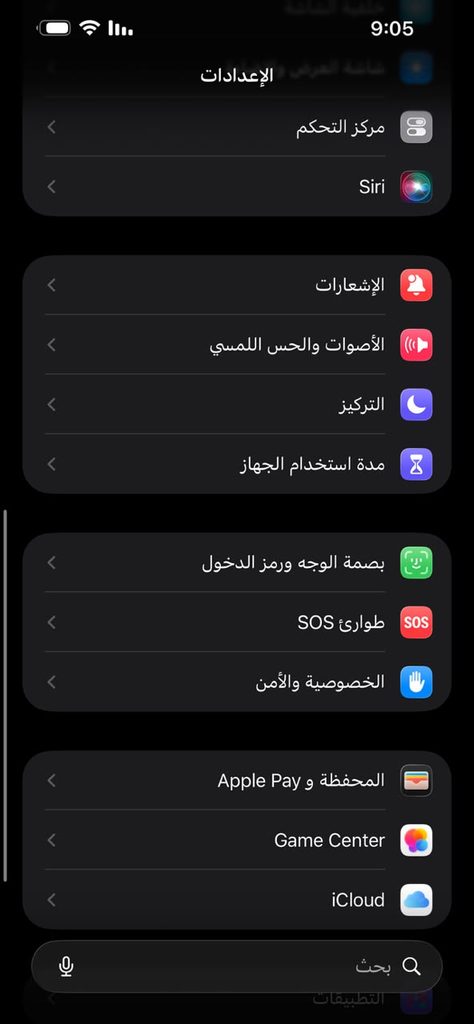
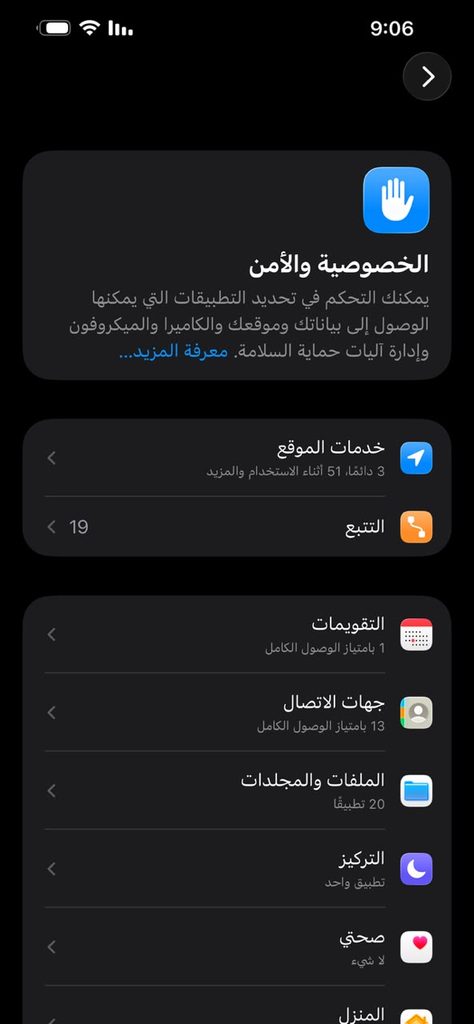
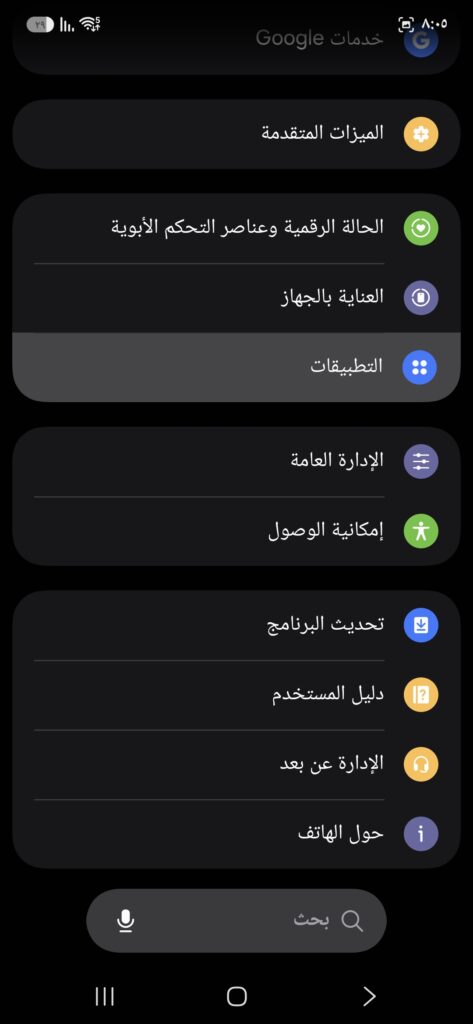
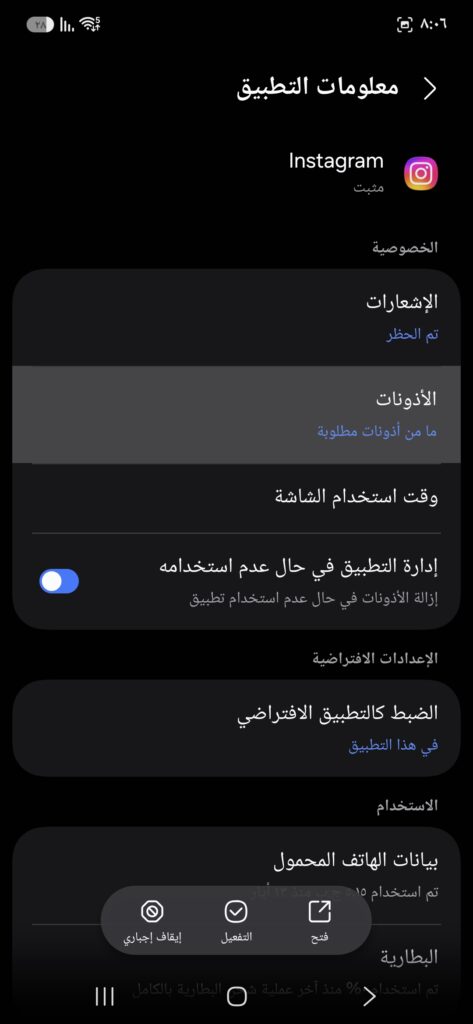
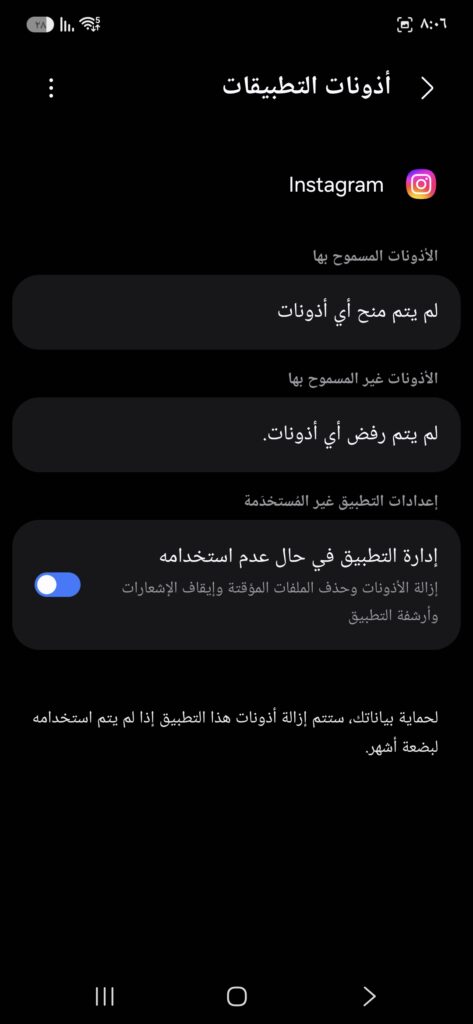
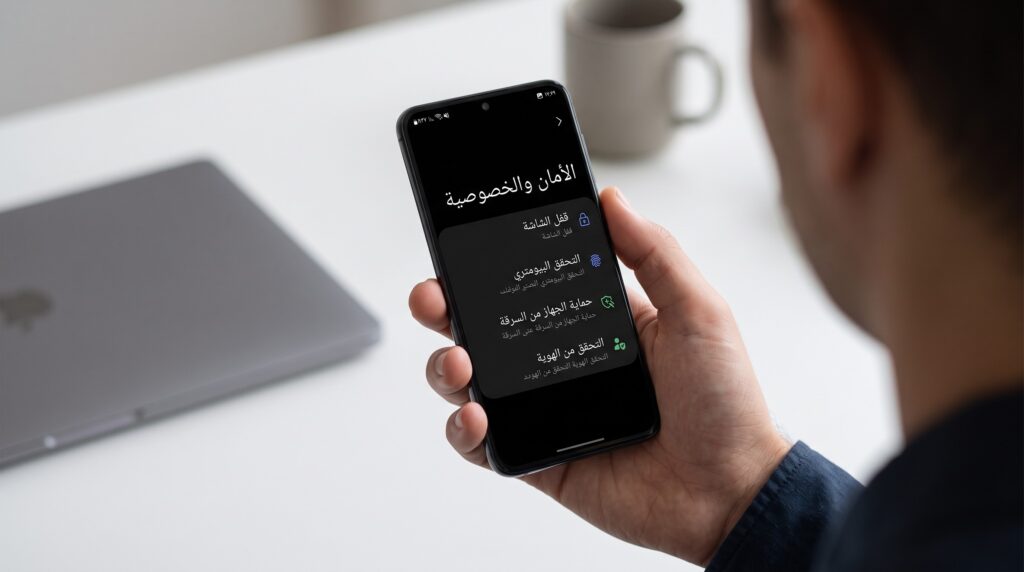
افتح الإعدادات وتوجه إلى خيار حماية الخصوصية.

هنا، يمكنك الوصول إلى جميع الأذونات على هاتفك، بما في ذلك الأذونات الشائعة مثل الكاميرا أو الميكروفون أو الموقع، لمعرفة التطبيقات التي تستخدمها.

يمكنك بعد ذلك تحديد أحد التطبيقات وتغيير كيفية وصوله إلى هذه الإعدادات.

ستقتصر العديد من الأذونات على السماح أو عدم السماح. ولكن بالنسبة لخيارات الموقع والكاميرا والميكروفون، لديك المزيد من التحكم.

في أندرويد Android 10، يمكنك إما اختيار السماح طوال الوقت أو السماح أثناء استخدام التطبيق فقط أو رفض.

يعمل نظام أندرويد Android 11 والإصدارات الأحدث على رفع مستوى الأمور، وإزالة خيار السماح طوال الوقت بالكامل للكاميرا والميكروفون، ولكن لا تزال خدمات الموقع تحتفظ بهذا الخيار.

هذه الأذونات لمرة واحدة تحد من استخدام الخلفية وتسمح لك باختبار التطبيقات دون خوف. بالإضافة إلى ذلك، يمكنك تبديل خيار بيانات الموقع لتقليل دقتها في إصدارات أندرويد Android الأحدث.

سيمكنك هذا من الحصول على نتائج قريبة دون الكشف عن موقعك بالضبط. بالإضافة إلى ذلك، يمكنك تعيين التطبيقات لتفقد أذوناتها تلقائياً إذا لم تستخدمها لفترة زمنية محددة.

إلغاء تثبيت التطبيقات غير المستخدمة:

في بعض الأحيان تقوم بتثبيت تطبيقات جديدة، وتستخدمها لمهام لمرة واحدة وتنسى أمرها. في أوقات أخرى، نحتفظ بها في حالة احتياجنا إليها في المستقبل ولكن نادراً ما نفعلها.

إذا قمت بتفقّد تطبيقات هاتفك، فمن المحتمل أنك ستجد العديد من التطبيقات المثبتة التي لا تستخدمها.

إذا كان الأمر كذلك، فعليك التفكير في التخلص منها. سيؤدي ذلك إلى تحسين خصوصيتك، حيث قد يستمر تشغيل بعض التطبيقات في الخلفية وجمع بياناتك الشخصية ومشاركتها.

ناهيك عن أنك ستستعيد أيضاً بعض مساحة التخزين التي أنت بأمس الحاجة إليها على جهازك.

ماذا عن متصفّح كروم Chrome؟

جوجل كروم Google Chrome هو المتصفح الافتراضي في معظم هواتف أندرويد Android وهو مسار مباشر للشركة لجمع بياناتك.

يستخدمون سلوكك مع التطبيق لإنشاء ملف تعريف تفصيلي لك، ثم تخصيص الإعلانات بناءً على تلك البيانات. إذا لم يعجبك ذلك، فهناك بعض الأشياء التي يمكنك القيام بها.

بالنسبة للمبتدئين، يمكنك تغيير محرك البحث. هناك العديد من البدائل الخاصة للاختيار من بينها، DuckDuckGo، لا يسجل استعلامات البحث وقد يكون أفضل رهان لك. توجه إلى إعدادات كروم Chrome وانقر على محرك البحث.

اختر خياراً آخر غير جوجل Google. ولكن إذا تخليت عن محرك البحث الأول في العالم، فقد لا تكون نتائج البحث كما كانت من قبل.

شيء آخر يمكنك القيام به في الإعدادات هو إلغاء الاشتراك في التصفح الآمن المحسّن. تعمل هذه الميزة على تحسين الحماية بشكل كبير ضد مواقع الويب الضارة والتنزيلات الخطيرة وهي تعد خطوة أعلى من الحماية القياسية في كروم Chrome.

ومع ذلك، فإنه يأتي على حساب جمع المزيد من البيانات حول نشاط التصفح. لإزالته، انتقل إلى إعدادات كروم Chrome واختر الخصوصية والأمان.

اضغط على التصفح الآمن.

حدد الحماية العادية أو بلا حماية. إذا اخترت عدم وجود حماية، فتأكد من استخدام ممارسات قوية للأمن السيبراني.

منع مواقع الويب من تتبعك:

قد ترغب أيضاً في التأكد من أن مواقع الجهات الخارجية تقوم بسحب بياناتك لأنفسهم. للبدء، انتقل إلى إعدادات كروم Chrome وانقر على الخصوصية والأمان.

حدد محو بيانات التصفح.

سيُسمح لك بمسح الأشياء الأساسية مثل سجل البحث والصور المخزنة مؤقتاً وملفات تعريف الارتباط من نطاقات زمنية من الساعة الماضية إلى جميع الأوقات.

ولكن إذا انتقلت إلى علامة التبويب الإعدادات متقدمة، فستحصل على خيار إضافي لحذف كلمات المرور المحفوظة وإعدادات الموقع وبيانات نموذج الملء التلقائي.

شيء آخر يمكنك القيام به هو إيقاف تشغيل التحميل المسبق للصفحة (أيضاً ضمن الخصوصية والأمان). يساعد التحميل المسبق للصفحة على تسريع تجربة التصفح لديك، حيث يستخدمها جوجل Google على المواقع التي يتوقع أن تزورها لاحقاً (على الرغم من أنك قد لا تفعل ذلك).

ولكن هذا يعني أيضاً المزيد من الوصول إلى بيانات التصفح. لإيقافه، انتقل إلى التحميل المسبق للصفحات، وقم بإيقاف الخيار.

يمكنك أيضاً إيقاف تشغيل خيار الوصول إلى طرق الدفع (أيضاً ضمن الخصوصية والأمان)، والذي يسمح لمواقع الويب التي تزورها بالتحقق مما إذا كنت قد حفظت طرق الدفع في كروم Chrome، بما في ذلك بطاقات الائتمان أو بطاقات الخصم أو التطبيقات.

في غضون ذلك، يمكنك منع مواقع الويب من إنشاء ملفات تعريف الارتباط واستخدامها لمتابعتك عبر الويب.

ومع ذلك، ضع في اعتبارك أن بعض الميزات، مثل عمليات تسجيل الدخول المحفوظة، على بعض الأنظمة الأساسية قد تتعطل.

انتقل إلى إعدادات المواقع الإلكترونية من الإعدادات.

انقر على ملفات تعريف الارتباط.

حدد حظر ملفات تعريف الارتباط للجهات الخارجية.

أخيراً، شغّل عدم التعقب. سيؤدي هذا إلى إرسال طلب إلى أي موقع ويب تزوره، لإخباره بعدم تتبعك باستخدام ملفات تعريف الارتباط.

إنه ليس حلاً مضموناً، حيث قد تتجاهل مواقع الويب هذا الإعداد وتجمع بيانات التصفح على أي حال. ومع ذلك، فإن الأمر يستحق التجربة.

التبديل إلى متصفح مختلف تماماً:

إذا لم يكن تغيير محركات البحث والحد من كروم Chrome كافياً، فيمكنك التخلص من المتصفح تماماً لخيار مختلف.

هناك العديد من الخيارات التي تركز على الخصوصية للاختيار من بينها إذا أردت تسير في هذا الطريق. يعد ايكروسوفت إيدج Microsoft Edge و Samsung Internet و Brave من الخيارات الشائعة التي يمكنك تجربتها، مع تركيز Brave بشكل خاص على الخصوصية.

ولكن إذا كنت تريد شيئاً لا يعتمد على محرك جوجل كروميوم Google Chromium، فإن فايرفوكس Firefox و فايرفوكس فوكس Firefox Focus هما بدائل رائعة.

بعد تثبيت واحد، يمكنك جعل أياً من هذه الخيارات خيار التصفح الافتراضي. ولكن إذا كنت تستخدم تطبيق جوجل Google، فسيظل يفتح الروابط في علامة تبويب كروم Chrome المخصصة.

لتغيير هذا الأمر، افتح جوجل Google، واضغط على صورة ملفك الشخصي في الزاوية اليسرى العليا.

اذهب إلى الإعدادات.

اختر إعدادات عامة.

قم بتفعيل خيار فتح صفحات الويب في التطبيق.

لا تثق في وضع التصفح المتخفي:

بغض النظر عن المتصفح الذي تختاره، لا تعتمد على وضع التصفح المتخفي إذا كنت تريد الاحتفاظ بملف شخصي سري عبر الإنترنت.

وذلك لأن مزود خدمة الإنترنت ومزودي خدمة واي فاي Wi-Fi العامة قد يكونون قادرين على رؤية مواقع الويب التي تزورها على أي حال.

حتى بعض متتبعات الإعلانات (بصمات أصابعك باستخدام مجموعة من البرامج والأجهزة وعنوان IP بدلاً من ملفات تعريف الارتباط) يمكنها تتبعك في وضع التصفح المتخفي.

إذا كنت تريد إخفاء هويتك بشكل حقيقي، فأنت في وضع أفضل مع متصفح Tor المستند إلى فايرفوكس Firefox أو، الأفضل من ذلك، الاعتماد على واحدة من العديد من شبكات VPN الجديرة بالثقة المتاحة.

يقوم كلا الخيارين بتشغيل طلبات تصفحك من خلال خوادم إضافية، لإخفاء هويتك وموقعك من مزود خدمة الإنترنت.

الحد من إشعارات شاشة القفل:

يعد عرض الرسائل والتنبيهات الأخرى دون إلغاء قفل هاتفك أحد وسائل الراحة. لكن الجانب السلبي هو أنه يمكن أن يكون ذلك مكشوفاً لغيرك.

إذا وقع جهازك في الأيدي الخطأ، فقد يؤدي ذلك إلى تعريض معلومات حساسة مثل الرسائل الخاصة والرموز ثنائية العاملين للخطر.

ومع ذلك، إذا كنت لا تمانع في حدوث إزعاج طفيف، فيمكنك تقييد ظهور الإشعارات والمحتوى الحساس على شاشة القفل خلال رحلة قصيرة إلى تطبيق الإعدادات.

إلغاء الاشتراك في تخصيصات جوجل:

من الناحية الفنية، من الممكن استخدام هاتف أندرويد Android بدون حساب جوجل Google. ولكن من عدم الوصول إلى متجر Play إلى عدم القدرة على مزامنة البيانات بسلاسة بين أجهزتك، فإن هذا ليس خياراً جيداً، فهواتف شركة هواوي Huawei خير مثال!

إن حساب جوجل Google بوابتك إلى العديد من الخدمات التي تقدمها جوجل Google، بما في ذلك البريد الإلكتروني والتقويم والصور والأدوات الإنتاجية مثل المستندات وجداول البيانات.

هذه الخدمات في الغالب موجودة في كل مكان ومجانية، على الرغم من أنك تدفع بطريقة ما باستخدام بياناتك.

هناك طرق للحد من مقدار البيانات التي يمكن لعملاق التكنولوجيا الوصول إليها أثناء الاحتفاظ بحساب. للبدء، توجه إلى الإعدادات، ثم اختر الحسابات والمزامنة.

اختر حساب جوجل Google.

انتقل إلى علامة التبويب البيانات والخصوصية.

مرر لأسفل إلى إعدادات السجل، وستجد ثلاثة خيارات رئيسية. يوضح النشاط على الويب وفي التطبيقات جميع البيانات التي تجمعها جوجل Google حول كيفية استخدامك لتطبيقاتها ومواقعها على الويب، ويتتبع سجل المواقع الجغرافية تحركاتك، ويسجل سجل YouTube كل مقطع فيديو تشاهده لكي يقدم التوصيات.

اضغط على أي منها وقم بتبديلها أو اختيار كيفية استخدامهم لبياناتك.

بمجرد الانتهاء من هذه الخيارات، عد إلى علامة التبويب البيانات والخصوصية وانتقل لأسفل إلى إعدادات الإعلانات.

باستخدام مفتاح تبديل واحد، يمكنك منع جوجل Google من استخدام معلوماتك الشخصية لتخصيص الإعلانات.

بدلاً من ذلك، يمكنك تركه في وضع التشغيل والتحكم في نقاط البيانات التي تستخدمها جوجل Google لتخصيص الإعلانات. يتضمن ذلك المعلومات التي تم جمعها من ملفك الشخصي والنشاط عبر الإنترنت، مثل العمر والجنس واللغة وما إلى ذلك.

من الصعب إيقاف تشغيل التتبع تماماً، ولكن يمكنك تقييده بشكل كبير من خلال تنفيذ الخطوات المذكورة أعلاه. ولكن إذا كنت مصاباً بجنون العظمة حقاً (وذكياً تقنياً)، فقد ترغب في التفكير في تحديث ROM مخصص مثل GrapheneOS أو الحصول على هاتف يعمل بنظام Linux مثل Purism Librem 5 أو Pine64 PinePhone Pro.


عدة أساطير منتشرة عن أندرويد بين الحقيقة والخيال

نظام التشغيل أندرويد Android موجود منذ فترة طويلة، ويستخدمه الملايين والملايين من الأشخاص. بطبيعة الحال، ظهر عدد غير قليل من الأساطير على مر السنين. هل أي من هذه الخرافات الشائعة صحيحة في الواقع؟

ما الذي يجعل الأسطورة أسطورة؟ عادة ما تكون الأسطورة عبارة عن قصة أو اعتقاد موجود منذ فترة طويلة. يتكرر مراراً وتكراراً حتى يفترض الناس أنه صحيح.

تبعت العديد من الأساطير انتشار أندرويد Android في شعبيته. دعونا نكشف زيف بعض منهم.

هواتف أندرويد رخيصة:

من أكثر الخرافات شيوعاً حول أندرويد Android أنه رخيص. غالباً ما يُقال هذا على أنه إهانة لمستخدمي أندرويد Android، خاصةً أولئك الذين يستخدمون أجهزة آيفون iPhone. لا يتعلق الأمر بالسعر فقط؛ إنها أيضاً لقطة لجودة الأجهزة.

الحقيقة هي أن بعض هواتف أندرويد Android رخيصة حقاً، لكن الكثير منها ليس كذلك. أندرويد Android هو نظام ضخم من الأجهزة من العديد من الشركات المختلفة.

هذا يعني أن هناك جهازاً يعمل بنظام أندرويد Android عند كل نقطة سعر ومستوى جودة تقريباً.

لا يمكنك الإدلاء ببيان شامل بهواتف أندرويد Android الرخيصة. إذا قارنت جهاز آيفون iPhone وجهاز أندرويد Android بميزات مماثلة، فإن الأسعار متشابهة جداً.

بعض هواتف أندرويد Android رخيصة؛ بعضها ممتاز ومكلف للغاية. هناك مجموعة كبيرة من الخيارات…

نظام أندرويد مليء بالفيروسات:

هناك خرافة أخرى شائعة وهي أن أجهزة أندرويد Android مليئة بالفيروسات والبرامج الضارة. في الواقع، يشبه أندرويد Android إلى حد كبير نظام ويندوز Windows في هذه الحالة.

يوجد الكثير من الفيروسات والبرامج الضارة لنظام التشغيل ويندوز Windows مقارنةً بنظام macOS نظراً لعدد الأشخاص الذين يستخدمونه.

وبنفس الطريقة، يتم استهداف المزيد من الفيروسات والبرامج الضارة على نظام أندرويد Android نظراً لشعبيتها.

ومع ذلك، تماماً كما هو الحال مع ويندوز Windows، فإنه ليس مصدر قلق كبير إذا كنت تستخدم أندرويد Android بطريقة ذكية.

سيؤدي تثبيت التطبيقات من متجر جوجل بلاي Google Play فقط والاستجابة لتحذيرات المتصفح عند تشغيلك عبر موقع ويب غير آمن إلى حمايتك.

لست مضطراً إلى استخدام برامج مكافحة الفيروسات على أندرويد Android، على الرغم من أنك تستطيع ذلك إذا أردت.

تحتاج إلى إغلاق التطبيقات:

عندما كان أندرويد Android نظام تشغيل جديداً ناشئاً، كانت هناك فئة من التطبيقات التي أصبحت شائعة جداً: تطبيقات قتل المهام.

ستغلق هذه التطبيقات جميع التطبيقات التي كانت تعمل في الخلفية. يعتقد الناس أن ذلك يحسن الأداء وعمر البطارية. هذه الأسطورة لا تزال قائمة حتى اليوم.

الحقيقة هي أن أندرويد Android مصمم خصيصاً للتعامل مع التطبيقات في الخلفية. يدير أندرويد Android تلقائياً مهام الخلفية ويغلق الأشياء عند الحاجة إلى مزيد من الموارد. أنت ببساطة لا تحتاج إلى إدارة هذا بنفسك.

في الواقع، يمكن أن يكون لإغلاق التطبيقات باستمرار تأثير سلبي على هاتفك. بدلاً من وجود التطبيق في الخلفية في انتظارك، يجب أن يبدأ التشغيل بالكامل مرة أخرى. يتطلب ذلك موارد أكثر من الاستئناف من حالة الإيقاف المؤقت.

أندرويد أكثر تعقيداً من iOS:

هناك شعور عام بين معظم الأشخاص بأن أجهزة آيفون iPhone سهلة الاستخدام وأن أجهزة أندرويد Android مخصصة للأشخاص الأكثر ذكاءً من الناحية التقنية. يعتبر نظام تشغيل أكثر تعقيداً. لا نعتقد أن هذا صحيح بعد الآن.

بدأت iOS على آيفون iPhone كنظام تشغيل بسيط للغاية، لكن تلك الأيام ولّت منذ زمن طويل. اكتسب iOS العديد من الميزات التي كانت موجودة فقط في أندرويد Android. وقد تسبب ذلك في أن يصبح نظام iOS أكثر تعقيداً مما كان عليه من قبل.

كما هو مذكور في أساطير أخرى، ليس من العدل أيضاً مقارنة أندرويد Android بكامله بجهاز آيفون iPhone واحد.

قد تكون هواتف سامسونج جالاكسي Samsung Galaxy أكثر تعقيداً من هواتف آيفون iPhone، لكننا لن نقول إن أجهزة جوجل بكسل Google Pixel كذلك.

نظام أندرويد قبيح:

يعتبر الناس عموماً أن أجهزة آيفون iPhone ممتعة للغاية من الناحية الجمالية، سواء في البرامج أو الأجهزة. وفي الوقت نفسه، يُنظر إلى أندرويد Android على أنه قبيح. تماماً مثل الأسطورة أعلاه، لا نعتقد أن هذا صحيح بعد الآن.

نحن نتفق بالتأكيد على أن أجهزة آيفون iPhone مصممة جيداً مادياً، لكن نظام iOS ظل كما هو إلى حد كبير منذ إطلاقه في عام 2007.

انظر فقط إلى مدى ضآلة تغيير الرموز التعبيرية على مر السنين. وفي الوقت نفسه، تكيفت العديد من أشكال أندرويد Android مع اتجاهات التصميم الحديثة الحالية.

في الواقع، نعتقد أن هذه الأسطورة تنبع من اختيارات التخصيص. من السهل جعل أندرويد Android يبدو قبيحاً مع توفر جميع خيارات التخصيص في متناول يدك.

يمكنك مثلاً جعل خط النظام Comic Sans! سيبدو أندرويد Android بالشكل الذي تريده، بينما يبدو نظام iOS في الغالب كيف تريد آبل Apple أن يبدو.

موعد حصول هواتف سامسونج على أندرويد 13 (One UI 5)

أصدرت جوجل Google منذ وقت قريب نظام أندرويد Android 13، وهو أحدث تحديث للنظام للهواتف والأجهزة اللوحية التي تعمل بنظام أندرويد Android.

إنه متاح بالفعل على هواتف جوجل بكسل Google Pixel، ولكنه يأتي أيضاً إلى بعض أجهزة سامسونج Samsung باسم One UI 5.

تختبر سامسونج Samsung بالفعل إصدارها من تحديث أندرويد Android 13، المسمى One UI 5.0، في إصدار تجريبي عام.

بالإضافة إلى (تقريباً) كل شيء في أندرويد Android 13 العادي، تضيف سامسونج Samsung عناصر واجهة مستخدم على الشاشة الرئيسية، والمزيد من الخيارات لموضوعات الألوان، وخلفيات مكالمات اختيارية لكل جهة اتصال، وتذكيرات محسّنة، وشريط مسافة قابل للتخصيص في لوحة مفاتيح سامسونج Samsung، وتحديثات لـ Samsung DeX، وأكثر بكثير.

متى ستصدر سامسونج نظام Android 13؟

لم تؤكد شركة سامسونج Samsung موعد إطلاق إصدارها المكتمل من أندرويد Android 13، بخلاف وعد جوجل Google بأنه سيبدأ قبل نهاية عام 2022. ومع ذلك، يمكننا تقديم تخمين استناداً إلى السنوات القليلة الماضية.

أصدرت جوجل Google نظام أندرويد Android 12 في 4 تشرين الأول 2021، وبدأت سامسونج Samsung في طرح نفس التحديث (One UI 4) على هواتفها في أواخر تشرين الثاني.

ومع ذلك، تم اكتشاف بعض الأخطاء، لذلك تم إيقاف التحديث مؤقتاً حتى أواخر كانون الأول. في العام السابق لذلك، أصدرت جوجل Google نظام أندرويد Android 12 في أيلول، وبدأت سامسونج Samsung في طرحه في أواخر كانون الأول وأوائل كانون الثاني.

نظراً لأن تحديث أندرويد Android 11 استغرق حوالي أربعة أشهر لبدء الظهور على أجهزة سامسونج Samsung الرئيسية، وما يقرب من ثلاثة أشهر لنظام أندرويد Android 12، فمن المحتمل أن يتم طرحه في وقت ما في تشرين الأول أو الثاني في عام 2022.

مثل معظم الشركات المصنعة لأجهزة أندرويد Android، تقوم سامسونج Samsung بتحديث هواتفها الرائدة والأجهزة اللوحية أولاً، سلسلة جالاكسي Galaxy S وجالاكسي تاب Galaxy Tab S.

تعتبر الأجهزة الأرخص ثمناً ذات أولوية أقل بالنسبة للتحديثات الرئيسية، فضلاً عن البرامج الرئيسية القديمة. على سبيل المثال، تلقى جالاكسي Galaxy S21 نظام أندرويد Android 12 بدءاً من كانون الأول 2021، ولكن لم يحصل عليه جالاكسي تاب Galaxy Tab S6 و S6 Lite الأقدم حتى آذار 2022.

ما الهواتف والأجهزة اللوحية التي ستحصل على أندرويد 13؟

لم تقدم سامسونج Samsung قائمة كاملة بالهواتف والأجهزة اللوحية التي ستتلقى أندرويد Android 13، لكن الشركة وعدت بفترات تحديث معينة لمعظم أجهزتها.

على سبيل المثال، تم إصدار جالاكسي Galaxy S10 في عام 2019 ووعدت سامسونج Samsung بـ “ثلاثة أجيال” من التحديثات، لذلك من المحتمل أن تظل على أندرويد Android 12، لقد تلقت أندرويد Android 10 و 11 و 12 بالفعل.

فيما يلي قائمة بالهواتف والأجهزة اللوحية التي يجب أن تتلقى نظام أندرويد Android 13، بناءً على وعد البرنامج الأصلي (ثلاثة “أجيال” لمعظم الأجهزة) وإصدار أندرويد Android الذي بدأوا به.

  • سلسلة جالاكسي Galaxy S20 (بدأت في أندرويد Android 10).
  • سلسلة جالاكسي Galaxy S21 (بدأت في أندرويد Android 11).
  • سلسلة جالاكسي Galaxy S22 (بدأت في أندرويد Android 12).
  • سلسلة جالاكسي Galaxy Note 20 (بدأت في أندرويد Android 10).
  • سلسلة جالاكسي Galaxy Tab S8 (بدأت في أندرويد Android 12).
  • سلسلة جالاكسي Galaxy Tab S7 (بدأت في أندرويد Android 10).
  • جالاكسي Galaxy Z Fold 2 و Fold 3 و Fold 4 (بدأ في أندرويد Android 10+).
  • جالاكسي Galaxy Z Flip و Flip 3 و Flip 4 (بدأ في أندرويد Android 10+).
  • جالاكسي Galaxy A52 و A53 ​​(بدأا في أندرويد Android 11 و 12 على التوالي).
  • جالاكسي Galaxy A71 و A72 و A73 (بدأت في أندرويد Android 10+).

الأقدم في القائمة هو الهواتف التي تم تقديمها مع أندرويد Android 10 ووعدت بثلاث سنوات من التحديثات، مثل جالاكسي Galaxy S20 و Z Flip الأصلي.

نحن على يقين إلى حد ما من أن سلسلة جالاكسي Galaxy S10 لن تحصل على أندرويد Android 13، على الرغم من أن جالاكسي Galaxy S10 Lite الذي وصل في وقت لاحق قد يكون -تم شحنه مع أندرويد Android 10، وليس أندرويد Android 9 مثل الطرز الأخرى.

الشيء نفسه ينطبق على سلسلة Note 10 والإصدارات الأحدث Note 10 Lite.

على الرغم من أن بعض الهواتف لن تحصل على أندرويد Android 13، تقدم سامسونج Samsung عادةً تحديثات أمنية لفترة أطول بكثير من ترقيات أندرويد Android الكاملة.

على سبيل المثال، لا يزال أمام سلسلة جالاكسي Galaxy S10 عام كامل من الإصلاحات الأمنية المتبقية.

كيفية استعادة الدردشات المحذوفة في واتساب على كل من أندرويد و iOS

أصبح واتساب WhatsApp وسيلة أساسية للتواصل عبر المكالمات والرسائل النصية، وقد يكون فقدان رسائل الواتساب WhatsApp محبطًا للغاية.

خاصة إذا تم حذف هذه الرسائل عن طريق الخطأ أو بسبب تعطل الجهاز وإعادة ضبطه.

قد يحدث أيضًا أنك قد اشتريت جهازًا جديدًا وترغب في نقل رسائل WhatsApp الموجودة على الجهاز القديم إلى الجهاز الجديد.

سنخبرك في هذه المقالة بكيفية استرداد رسائل WhatsApp من هاتف قديم إلى الجديد، وأيضًا كيفية استرجاع الرسائل المحذوفة من نفس الهاتف، وتتضمن المقالة جزئين:

الجزء 1: كيفية استرداد رسائل واتساب المحذوفة على أجهزة iOS.
الجزء 2: كيفية استرداد رسائل واتساب المحذوفة على Android
.

الجزء 1: كيفية استرداد رسائل واتساب WhatsApp القديمة على أجهزة iOS

يوفر واتساب WhatsApp على أجهزة iOS أيضًا طرقًا مختلفة لاسترداد رسائل WhatsApp القديمة إما من النسخة الاحتياطية أو بدونها.

ولا يتضمّن آيفون على أي خيار لإجراء نسخ احتياطي تلقائي لمحادثات الواتساب إلى ملف محلي، بدلاً من ذلك هناك ثلاث طرق لإجراء نسخ احتياطي لرسائل WhatsApp هي: نسخة iCloud الاحتياطية وعبر iTunes و iCloud Drive.

أولاً- استرداد رسائل WhatsApp المحذوفة من iTunes Backup (النسخة الاحتياطية مطلوبة):

يعتبر iTunes الطريقة الأكثر شيوعًا لنسخ البيانات احتياطيًا على جهاز iOS.

ويمكن باستخدام iTunes إنشاء نسخة احتياطية من جهازك على جهاز الكمبيوتر الخاص بك ثم استعادتها عند الحاجة.

ويمكن أيضًا استعادة رسائل WhatsApp القديمة من خلال استعادة نسخة iTunes الاحتياطية على الجهاز.

اتبع الخطوات أدناه لمعرفة كيفية استعادة الرسائل القديمة على iPhone من نسخة iTunes الاحتياطية:

الخطوة 1: قم بتشغيل iTunes على الكمبيوتر وقم بتوصيل جهاز iPhone الخاص بك به باستخدام كابل USB.

الخطوة 2: انقر فوق رمز الجهاز في الأعلى ثم انقر فوق الملخّص في قائمة الجزء الأيمن.

الخطوة 3: على الجانب الأيمن، انقر فوق الزر “استعادة النسخة الاحتياطية” ضمن قسم النسخ الاحتياطية.

ثانياً- استرداد رسائل WhatsApp القديمة من iCloud Backup (النسخة الاحتياطية مطلوبة):

يمكن أيضًا الاحتفاظ بنسخة احتياطية من بيانات آيفون الخاصة بك بما في ذلك رسائل واتساب WhatsApp من خلال iCloud ثم استعادتها عند الحاجة.

باستخدام هذه الطريقة، يمكنك أيضًا نقل رسائل WhatsApp من جهاز إلى آخر جديد وذلك أثناء إعداد الجهاز الجديد.

لمعرفة كيفية استرداد رسائل WhatsApp القديمة من هاتف آخر، اتبع الخطوات التالية:

الخطوة 1: على جهاز قديم: انتقل إلى الإعدادات ثم عام ثم استعادة ثم مسح جميع المحتويات والإعدادات لإعداد الجهاز من البداية.

إذا كنت تقوم باستعادة نسخة iCloud الاحتياطية على جهاز جديد، فلن تحتاج إلى تنفيذ هذه الخطوة، لذلك انتقل إلى الخطوة التالية.

الخطوة 2: سيتم إعادة تشغيل الجهاز وستصل إلى إعداد شاشة iPhone، هنا انقر فوق خيار الاستعادة من نسخة iCloud الاحتياطية.

الخطوة 3: بعد ذلك انقر فوق ملف النسخ الاحتياطي لاستعادته وسيبدأ iCloud في إعداد جهازك بالبيانات الموجودة في ملف النسخ الاحتياطي.

ثالثاً- استرداد رسائل واتساب WhatsApp القديمة من iCloud Drive

يمكنك أيضًا نسخ رسائل WhatsApp احتياطيًا إلى iCloud من تطبيق WhatsApp بالانتقال إلى إعدادات ثم محادثات ثم النسخ الاحتياطي.

كما ويمكن استعادة هذه النسخة الاحتياطية على الجهاز، وهو ممكن فقط عند تمكين iCloud Drive على الجهاز.

بمجرد وجود نسخة احتياطية على iCloud Drive، اتبع الخطوات التالية:

الخطوة 1: قم بإلغاء تثبيت تطبيق WhatsApp من جهازك ثم قم بتثبيته مرة أخرى من متجر التطبيقات.

الخطوة 2: أدخل رقم الهاتف وأكمل عملية التحقق.

الخطوة 3: بعد ذلك انقر فوق الزر “استعادة سجل الدردشة” الموجود في شاشة “استعادة من iCloud” كما تظهر الصورة أدناه:.

رابعاً- استعادة رسائل WhatsApp القديمة بدون وجود نسخة احتياطية بواسطة أداة خارجية:

لا توجد طريقة رسمية لاسترداد رسائل WhatsApp على iPhone في حال عدم وجود نسخة احتياطية.

لحسن الحظ هناك أداة خارجية تفعل ذلك وهي أداة Tenorshare UltData WhatsApp Recovery هي أداة استعادة بيانات WhatsApp لجهاز iOS الذي يسمح للمستخدمين باستعادة البيانات المحذوفة من أجهزتهم بسهولة بدون ملف نسخ احتياطي.

لمعرفة كيفية استرداد رسائل WhatsApp القديمة باستخدام Tenorshare UltData – iPhone Data Recovery، اتبع الخطوات التالية:

1- قم بتنزيل أداة UltData WhatsApp Recovery من الروابط أعلاه، ومن ثم تشغيلها، ثم اختر “الجهاز” في الصفحة الرئيسية.

2- قم بتوصيل جهاز iOS بجهاز الكمبيوتر الخاص بك عبر كابل USB وقم بإلغاء قفل الشاشة، ثم انقر فوق بدء المسح.

3- ستبدأ عملية المسح وستظهر الملفات في القسم الأيمن من الشاشة مقسمة بحسب نوعها: دردشة – صور – فيديو … إلخ.

4- قم بمعاينة البيانات الموجودة ثم حدّد الملفات المُراد استعادتها ثم اضغط على استعادة.

تنويه: يمكن استعادة رسائل واتساب WhatsApp مباشرة إلى الهاتف من خلال النقر زر الاسترداد إلى الجهاز.

5- وأخيراً تمت العملية بنجاح.

الجزء 2: كيفية استرداد رسائل WhatsApp القديمة على Android

هناك طرق مختلفة لاسترداد رسائل WhatsApp القديمة على Android، اعتمادًا على ما إذا كنت قد قمت مسبقًا بنسخ محادثات WhatsApp احتياطيًا أم لا.

أدناه، سنخبرك بكيفية استرداد رسائل WhatsApp القديمة بنسخة احتياطية أو بدونها.

يتيح لك WhatsApp إجراء نسخ احتياطي لمحادثات WhatsApp الخاصة بك إلى ملف نسخ احتياطي محلي أو على Google Drive.

وبالتالي ، أدناه ، سنخبرك بكيفية استرداد رسائل WhatsApp القديمة باستخدام Google Drive وملف النسخ الاحتياطي الأخير المحلي.

أولاً – استرداد دردشات WhatsApp القديمة من Google Drive (مطلوب النسخ الاحتياطي):
يتيح Google Drive الاحتفاظ بنسخة احتياطية من رسائل WhatsApp ثم استعادتها على نفس الجهاز، كما يتيح أيضًا استرداد رسائل WhatsApp القديمة من جهاز قديم إلى جهاز جديد، مما يجعل عملية النقل أكثر سلاسة.

أثناء استرداد نسخة احتياطية من Google Drive، تأكد من تسجيل الدخول بنفس حساب جوجل Google على الجهاز وإعداد WhatsApp بنفس رقم الهاتف.

وهنا كيفية استرداد النسخة الاحتياطية من جوجل درايف:

الخطوة 1: في حالة استرداد الرسائل القديمة على نفس الجهاز ؛ قم بإلغاء تثبيت WhatsApp من الجهاز وإعادة تثبيته مرة أخرى.

إذا كان الجهازًا جديدًا فقم بتثبيت واتساب WhatsApp على الجهاز الجديد.

الخطوة 2: بعد التثبيت افتح التطبيق وتحقق من رقم هاتفك.

الخطوة 3: عند مطالبتك من خلال نافذة استعادة النسخ الاحتياطي، انقر فوق استعادة ثم نعم لاسترداد الرسائل القديمة.

بعد ذلك، قم بإعداد ملف تعريف WhatsApp كالمعتاد.

2.2 استرداد WhatsApp من النسخة الاحتياطية الأخيرة (مطلوب النسخ الاحتياطي)

يتيح لك WhatsApp أيضًا إجراء نسخ احتياطي تلقائي لمحادثاتك ورسائلك إلى ملف نسخ احتياطي محلي.

إذا قمت بطريق الخطأ بحذف بعض الرسائل القديمة عن طريق الخطأ وإذا تم نسخها احتياطيًا في أحدث ملف نسخ احتياطي ، فيمكنك استعادة ملف النسخ الاحتياطي لاسترداد رسائل WhatsApp القديمة.

تشبه العملية في الغالب الاستعادة من Google Drive – قم بإلغاء تثبيت رقم هاتف WhatsApp Verify وإعادة تثبيته وانقر فوق استعادة. لكن الوقت فقط.

ثانياً- استرجاع رسائل واتساب WhatsApp القديمة بدون نسخ احتياطي على أندرويد باستخدام أداة خارجية:

لا توجد طريقة رسمية لاستعادة رسائل WhatsApp القديمة على Android بدون ملف النسخة الاحتياطية.

لحسن الحظ يمكن ذلك باستخدام أداة Tenorshare UltData WhatsApp Recovery.

تتيح أداة استعادة البيانات الرائعة هذه لأجهزة Android للمستخدمين استعادة البيانات المفقودة مثل الصور ومقاطع الفيديو والرسائل والمرفقات من الجهاز نفسه.

لمعرفة كيفية استرداد رسائل WhatsApp القديمة على Android باستخدام Tenorshare UltData WhatsApp Recovery، اتبع الخطوات التالية:

1- قم بتثبيت وتشغيل Tenorshare UltData WhatsApp Recovery على جهاز الكمبيوتر الخاص بك، ثم اختر الجهاز ثم خيار أندرويد.

2- قم بتوصيل جهاز الأندرويد، وتمكين تصحيح أخطاء USB عليه كما هو موضح في واجهة Tenorshare UltData.

3- بعد اكتشاف الجهاز، قم بتسجيل الدخول إلى حساب WhatsApp الخاص بك في الهاتف، وقم بعمل نسخة احتياطية تجنّباً لفقدان البيانات ثم اضغط على ابدأ:

4- ستنفّذ الأداة عدة مهام ما عليك سوى اتباع التعليمات الظاهرة ثم بعد انتهاء عملية الفحص، حدد الخيار “عرض العناصر المحذوفة فقط” لتصفية الملفات المحذوفة من الملفات الأخرى.

5- قم بمعاينة وتحديد الملفات أو رسائل WhatsApp التي تريد استردادها وانقر فوق استعادة لحفظ الملفات على جهاز الكمبيوتر الخاص بك.

خُلاصة

هناك الكثير من الأشخاص الذين يرغبون في معرفة كيفية استعادة رسائل WhatsApp القديمة نظرًا لعدد من الأسباب مثل التبديل إلى جهاز جديد أو حذف غير مقصود أو إعادة ضبط الجهاز.

في بعض الأحيان يملك هؤلاء المستخدمين نسخة احتياطية من الرسائل لاستعادتها، لكن في أحيان أخرى لا يملكونها.

أوضحنا في هذه المقالة كيفية استرداد رسائل WhatsApp القديمة مع أو بدون نسخة احتياطية باستخدام Tenorshare UltData-WhatsApp Recovery.

مقالات قد تعجبك

كيفية إصلاح مشكلة عدم استجابة شاشة آيفون للمس في iOS 16/15/14
كيفية تزييف موقع GPS الآيفون دون كسر الحماية (جيليبريك)
كيفية استعادة الملفات المحذوفة بطريقة سهلة من خلال برنامج Tenorshare 4DDiG
كيفية الرجوع إلى الإصدار المستقر iOS 16 بدون iTunes وبكل سهولة

عشر ميزات مخفية في نظام iOS 16

سيصل iOS 16 كتحديث مجاني في خريف 2022 جنباً إلى جنب مع الإصدار التالي لجهاز آيفون iPhone، مع الكثير من الميزات الجديدة.

مع وجود الكثير من الأخبار، قد يكون من السهل التغاضي عن بعض التغييرات الدقيقة والهادفة التي سيحدثها التحديث الجديد، لذا إليك بعض النقاط البارزة.

الوضع الأفقي لمعرف الوجه:

قالت آبل Apple إن طرازات آيفون iPhone المدعومة ستكون قادرة على استخدام معرف الوجه Face ID في الوضع الأفقي مع إصدار iOS 16.

هذه ميزة كانت قادمة منذ فترة طويلة، حيث تعمل الميزة حالياً فقط على الأجهزة التي تفتقر إلى زر الصفحة الرئيسية في الوضع الرأسي.

هذا يعني أنك ستتمكن من فتح قفل آيفون iPhone أثناء الاستلقاء على الأريكة أو دون رفع رقبتك أثناء النوم.

توقع أن تعمل الميزة على الأقل على آيفون iPhone 13 أو أفضل، لأن آبل Apple لن تتحدث عنها كترقية iOS إذا كانت الميزة مقصورة على آيفون iPhone التالي.

وضع علامة على الرسائل كغير مقروءة:

بمجرد تثبيت iOS 16 على جهازك، ستتمكن أخيراً من تمييز الرسائل على أنها غير مقروءة داخل تطبيق الرسائل. هذه ميزة أخرى طال انتظارها نظراً لأنه من السهل أن تنسى رسالة قرأتها ولكنك تريد الرد عليها في وقت لاحق.

ستعمل الميزة مع كل من رسائل SMS القياسية (الفقاعات الخضراء) ورسائل iMessage (الفقاعات الزرقاء) المرسلة بين أجهزة آبل Apple.

كشف متكرر للصور وجهات الاتصال:

للمساعدة في تنظيم حياتك، سيسهل iOS 16 إزالة جهات الاتصال والصور المكررة حتى لا تضطر إلى الاعتماد على تطبيقات الجهات الخارجية مثل Remo.

ستظهر جهات الاتصال المكررة تحت عنوان تم العثور على نسخ مكررة أعلى قائمة جهات الاتصال، بينما ستنشئ الصور ألبوماً مكرراً أسفل قائمة الألبومات بالقرب من الألبومات المخفية و المحذوفة مؤخراً.

كشف كلمات مرور واي فاي في الإعدادات:

يتيح لك iOS مشاركة تسجيلات دخول واي فاي Wi-Fi مع أجهزتك الأخرى، ومزامنة كلمات المرور عبر iCloud حتى يتم توصيل كل من آيباد iPad وماك Mac تلقائياً بمجرد تسجيل الدخول على جهاز آيفون iPhone.

هذه الوظيفة سهلة الاستخدام للغاية، ولكنها لا تحل محل القدرة على كشف كلمة مرور حتى تتمكن من مشاركتها مع صديق أو جهاز غير تابع لشركة آبل Apple.

يتناول إصدار iOS 16 القادم من آبل Apple هذا الأمر مباشرة على صفحة إعدادات واي فاي Wi-Fi. اضغط على i بجوار الشبكة، وقم بالمصادقة باستخدام معرّف الوجه Face ID أو بصمة الإصبع Touch ID أو رمز المرور.

انقر فوق حقل كلمة المرور Password للكشف عنها. يمكنك أيضاً نسخه إلى الحافظة، مما يجعله مثالياً للمشاركة في رسالة.

مجلدات ذكية أكثر قوة للملاحظات:

تنتقل ملاحظات آبل Apple Notes من قوة إلى قوة، حيث تضيف آبل Apple ميزات مثل التعاون المناسب  proper collaboration وعلامات التنظيم tags for organization والدعم الكامل للاختصارات support for Shortcuts.

قدمت آبل Apple أيضاً المجلّدات الذكية Smart Folders، التي تعمل بشكل مشابه لما تعمل به على macOS وفي تطبيقات مثل آبل بريد آبل Apple Mail، من خلال إنشاء مجموعات ذكية من الملاحظات Notes بغض النظر عن مجلدات المستوى الأعلى التي تم تخزينها فيها.

في السابق، كانت العلامات Tags هي المعيار الوحيد الذي يمكنك استخدامه لهذا الغرض. في iOS 16، ستصبح المجلدات الذكية في Notes أكثر ذكاءً مع مجموعة كبيرة من المعايير للاختيار من بينها.

يمكنك الآن إنشاء مجلدات ذكية بناءً على العلامات Tags، وتاريخ الإنشاء، وتاريخ التحرير، ومع من تتم مشاركة الملاحظة، والإشارات داخل الملاحظة، وما إذا كانت الملاحظة تحتوي على قائمة تحقق، أو مرفقات داخل الملاحظة، أو المجلدات التي تظهر فيها الملاحظة، وما إذا كانت الملاحظة ملاحظة سريعة، وما إذا كانت الملاحظة مثبتة، أو إذا كانت الملاحظة مقفلة أم لا.

بالنسبة للمستخدمين المحترفين، يقدم هذا التحديث سبباً أكثر إقناعاً للتبديل إلى ملاحظات آبل Apple Notes.

القوائم المثبتة في التذكيرات Reminders:

تعد تذكيرات آبل Apple Reminders أداة قوية أخرى يحصل عليها مستخدمو آيفون iPhone مجاناً. تعمل بشكل أفضل إذا كنت تستخدمها بشكل شامل، لتنظيم جميع مهامك من مهام العمل والمدرسة إلى قوائم التسوق وقوائم مراجعة العطلات.

وبهذه الطريقة، يمكنك دمجها مع الاختصارات وإضافة عناصر باستخدام سيري Siri ومعرفة مكان كل شيء بالضبط من البقالة إلى الأفلام التي لم تتم مشاهدتها.

المشكلة الوحيدة في هذا النهج هي أن القوائم يمكن أن تستحوذ على حياتك بسرعة، وقد يكون من الصعب العثور على أكثر القوائم استخداماً.

في نظام التشغيل iOS 16، ستتمكن من تثبيت التذكيرات في أعلى القائمة، تماماً كما هو الحال في ملاحظات آبل Apple Notes، لتسهيل تتبع كل شيء من الأشياء اليومية إلى الاهتمامات المتخصصة.

ذكريات خالدة في الصور:

تُظهر صور آبل Apple Photos مجموعات من الصور من مكتبتك كذكريات، غالباً للاحتفال بأيام في مواقع محددة أو أحداث موسمية أو مواضيع مثل الحيوانات الأليفة.

تظهر هذه بشكل عشوائي على ما يبدو، مما يوفر قدراً ضئيلاً من التحكم فيما يتم عرضه بعيداً عن خيار إعادة تعيين الذكريات المقترحة أو إعادة تعيين اقتراحات الأشخاص (أياً كان ذلك يعني) بالإضافة إلى إخفاء أحداث العطلات.

لكن لا يرغب الجميع في استعادة الذكريات، خاصةً إذا كانت بعض هذه الذكريات مؤلمة لاسترجاعها لأي سبب من الأسباب. في نظام التشغيل iOS 16، يمكنك أخيراً تعطيل الخيار تماماً ضمن قسم الصور في تطبيق الإعدادات.

ترجمة النص باستخدام الكاميرا:

هل تعلم أن جهاز آيفون iPhone به تطبيق ترجمة؟ إنه متضَّمن في جهازك ويتيح لك ترجمة المحادثات باستخدام الميكروفون، وعن طريق كتابة النص أو لصقه مباشرة في التطبيق.

إذا لم تتمكن من العثور على التطبيق، فربما تكون قد حذفته، ولكن يمكنك بسهولة إعادة تثبيته من متجر التطبيقات.

في iOS 16، تأتي قدرات الترجمة في تطبيق Camera Stock. هذا ممكن باستخدام ميزة Live Text المضمنة بالفعل في iOS 15.

قفل الألبومات المخفية والمحذوفة مؤخراً:

كان إخفاء الصور في نظام التشغيل iOS 15 والإصدارات الأقدم ممكناً دائماً، لكن الميزة كانت بعيدة عن أن تكون مضمونة.

ستحتاج إلى إخفاء ألبومك المخفي لضمان أي شكل من أشكال الخصوصية، وحتى في هذه الحالة يمكن بسهولة إلغاء إخفاءه عن طريق تطبيق متجسس على جهاز آيفون iPhone غير مقفل.

يغير نظام iOS 16 هذا الأمر، مع القدرة على قفل كل من الألبومات المخفية والمحذوفة مؤخراً، والتي تتطلب معرف الوجه Face ID أو بصمة الإصبع Touch ID أو مصادقة رمز المرور للوصول.

ردود فعل لمسية على لوحة مفاتيح آبل:

تدعم بعض لوحات المفاتيح التابعة لجهات خارجية بالفعل ردود الفعل اللمسية أثناء الكتابة، مما يوفر صوتاً مسموعاً مع كل ضغطة مفتاح لجعل الكتابة أكثر إرضاءً.

يضيف iOS 16 خياراً ضمن الصوت واللمس في قائمة الإعدادات. سترى ملاحظات لوحة المفاتيح تسمى Haptic والتي يمكنك تشغيلها للحصول على تجربة كتابة أفضل عن طريق اللمس.

هل تريد تجربة الميزة على iOS 15 الآن؟ قم بتنزيل Gboard (في الصورة أعلاه) وشغّل التعليقات اللمسية عند الضغط على مفتاح من قائمة الإعدادات.

كيفية استخدام وضع القفل Lockdown على أندرويد

يحتوي كل جهاز يعمل بنظام أندرويد Android على شاشة قفل مع نوع من الأمان. في معظم الأوقات، هذا يكفي، ولكن ماذا لو كنت تريد القليل من الأمان الإضافي؟ وهنا يأتي دور ميزة وضع التأمين Lockdown.

ما هي ميزة Lockdown على أندرويد؟

هناك عدد قليل من طرق الأمان التي يمكنك استخدامها لمنع أي شخص من الوصول إلى هاتف أندرويد Android. ومع ذلك، ليست كل هذه الأساليب آمنة مثل غيرها.

على سبيل المثال، من السهل خداع فتح الوجه على العديد من أجهزة أندرويد Android. قد يكون لديك أيضاً بعض أجهزة Bluetooth التي تفتح قفل الهاتف.

أكثر طرق فتح أندرويد Android أماناً هي رقم التعريف الشخصي والنمط وكلمة المرور.

عندما تضع الهاتف في وضع التأمين Lockdown، فإنه يعطل جميع طرق إلغاء القفل الأقل أماناً. يتم تعطيل ماسح بصمات الأصابع وإلغاء التأمين ببصمة الوجه و Smart Lock تماماً. يمكن استخدام رقم التعريف الشخصي والنمط وكلمة المرور فقط.

هذا مفيد في المواقف التي تحتاج فيها إلى تأمين (قفل) جهازك بسرعة. بنقرة واحدة، يمكنك بشكل أساسي إضافة طبقة إضافية من الأمان.

كيفية تمكين وضع القفل على أندرويد:

تتوفر ميزة وضع التأمين Lockdown على أجهزة أندرويد Android ذات الإصدار 9 والإصدارات الأحدث. في أجهزة جوجل بكسلGoogle Pixel، يتوفر الزر افتراضياً في قائمة الطاقة. يحتاج مالكو سامسونج جالاكسي Samsung Galaxy إلى تمكينه أولاً.

اسحب لأسفل من أعلى الشاشة للكشف عن مربعات الإعدادات السريعة. اضغط على أيقونة المسنّن لفتح الإعدادات.

بعد ذلك، انتقل إلى شاشة القفل.

افتح الآن ضبط القفل الآمن.

بعد إدخال طريقة القفل، سترى بعض أزرار التبديل. قم بتمكين الخيار المسمى إظهار خيار التأمين Show Lockdown Option.

سيكون خيار وضع التأمين Lockdown متاحاً الآن في قائمة الطاقة.

كيفية استخدام Lockdown على أندرويد:

لاستخدام وضع التأمين Lockdown، ما عليك سوى فتح قائمة الطاقة على هاتفك. يتم ذلك عادةً عن طريق الضغط مع الاستمرار على زر الطاقة.

اضغط على زر وضع التأمين Lockdown في القائمة.

سيتم قفل الهاتف على الفور ويمكن استخدام رقم التعريف الشخصي والنمط وكلمة المرور فقط لإلغاء قفله. هذا كل ما في الأمر.

يعد وضع التأمين Lockdown ببساطة طريقة سريعة لقفل هاتفك وإبقاء بضع طرق محددة فقط لفتحه. في بعض الأحيان تكون هناك حاجة إلى القليل من الأمن الإضافي.

ما هو الوضع عالي الأداء في هواتف أندرويد وكيف يمكن إيجاده؟

تعد العديد من هواتف أندرويد Android من الفئة المتوسطة الحالية أقوى من هواتف أندرويد Android من الفئة الرائدة منذ بضع سنوات. قد يحتوي هاتفك أيضاً على وضع الأداء العالي High-Performance Mode.

ما هو وضع الأداء العالي High-Performance Mode؟

يعد وضع الأداء العالي نوعاً ما ميزة غامضة على هواتف أندرويد Android التي تدعمها. بشكل عام، الفكرة هي أنها تحفّز أداء وحدة المعالجة المركزية ووحدة معالجة الرسومات إلى أعلى إمكاناتها.

قد تعتقد أن هاتفك يعمل دائماً بأعلى أداء، ولكن هذا ليس هو الحال غالباً من أجل توفير عمر البطارية.

مرة أخرى عندما كانت ذاكرة القراءة فقط (ROM) المخصصة أكثر شيوعاً وكانت أجهزة أندرويد Android بها المزيد من مشكلات الأداء، كان من الشائع رفع تردد التشغيل لوحدة المعالجة المركزية.

سيؤدي هذا بشكل أساسي إلى إجبار وحدة المعالجة المركزية على العمل أعلى مما كان من المفترض أن يؤدي إلى حدوث مشكلات. يعد وضع الأداء العالي طريقة أكثر أماناً للقيام بذلك.

بدلاً من رفع تردد تشغيل وحدة المعالجة المركزية، سيستخدم وضع الأداء العالي عادةً النوى عالية الأداء بدلاً من النوى المنخفضة. يأتي هذا على حساب استخدام المزيد من طاقة البطارية، لكنه يعمل على تحسين الأداء، على الرغم من أنك قد لا تلاحظ ذلك كثيراً.

سيعتمد مقدار ما تلاحظه بالضبط مع وضع الأداء العالي كلياً على هاتفك المحدد ووحدة المعالجة المركزية ووحدة معالجة الرسومات.

قد لا يكون الهاتف الذي يتمتع بالفعل بقوة كبيرة -مثل Galaxy S22 Ultra- مختلفاً بشكل كبير. في حين أن OnePlus Nord قد يستفيد أكثر.

هل هاتفي به وضع عالي الأداء؟

لسوء الحظ، فإن وضع الأداء العالي ليس ميزة عامة في أندرويد Android. هذا شيء يضيفه المصنعون بأنفسهم.

في وقت كتابة هذا التقرير، كانت الميزة موجودة في الغالب على هواتف سامسونج Samsung والمزيد من العلامات التجارية المتخصصة مثل OnePlus.

تطلق سامسونج Samsung على الميزة معالجة محسّنة وليس لديها الكثير من الشرح لما تفعله. تقول الإعدادات، احصل على معالجة أسرع للبيانات لجميع التطبيقات باستثناء الألعاب.

سيستهلك ذلك المزيد من طاقة البطارية.  إذا كنت تريد أداءً أفضل أثناء اللعب، فستحتاج إلى استخدام أداة Game Booster.

إذا كان لديك هاتف سامسونج Samsung مزود بهذه الميزة، فمن السهل تفعيلها. أولاً، اسحب لأسفل من أعلى الشاشة مرة واحدة وانقر فوق رمز المسنّن لفتح الإعدادات.

بعد ذلك، انتقل إلى قسم بالبطارية والعناية بالجهاز.

حدد البطارية.

انتقل الآن لأسفل واختر المزيد من ضبط البطارية.

قم بتفعيل خيار المعالجة المحسّنة.

هذا كل ما في الأمر. قد تلاحظ أو لا تلاحظ فرقاً كبيراً في الأداء. لكن من المرجح أن تلاحظ عمر بطارية أسوأ مع تمكين الميزة.

ومع ذلك، إذا شعرت أن هاتف سامسونج Samsung ليس سريعاً بما يكفي قبل تفعيل الميزة، فقد تكون سعيداً بالنتائج.

هل يحتاج هاتف أندرويد إلى تطبيق مضاد فيروسات؟

قد تندهش عندما تعلم أن أندرويد Android هو نظام التشغيل الأكثر شيوعاً على هذا الكوكب، بل إنه أوسع انتشاراً من ويندوز Windows.

هذا يجعله هدفاً للهجمات الضارة. لكن هل تحتاج بالفعل إلى تطبيقات مكافحة الفيروسات على هاتف أندرويد Android؟

هذا سؤال جيد لطرحه. تمت التوصية ببرامج مكافحة الفيروسات لمستخدمي ويندوز Windows لسنوات عديدة.

لحسن الحظ، تمتلك مايكروسوفت Microsoft أدوات مدمجة أفضل لمكافحة البرامج الضارة -لقد جاء ويندوز Windows مع مضاد فيروسات مضمن منذ ويندوز Windows 8- ولكن ماذا عن أندرويد Android؟

فلنتحدث عن بعض الطرق التي يحميك بها أندرويد Android.

حماية جوجل بلاي Google Play Protect:

يعد Google Play Protect أكبر دفاع مدمج في أندرويد Android ضد البرامج الضارة. هناك بعض المكونات المختلفة لـ Play Protect بما في ذلك أدوات العثور على جهازي، ولكن جزءاً كبيراً منها هو فحص البرامج الضارة.

كل جهاز أندرويد Android يحوي على متجر جوجل بلاي Google Play لديه Play Protect. ربما لاحظت رسالة لم يتم العثور على تطبيقات ضارة أو بالإنكليزيةNo Harmful Apps Found في الجزء العلوي من قسم إدارة التطبيقات والألعاب في متجر Play.

يعمل تطبيق Play Protect على التأكد من أن التطبيقات التي تقوم بتنزيلها من متجر جوجل بلاي Google Play Store آمنة.

ومع ذلك، فإن Play Protect لا يعمل فقط في متجر بلاي Play. إنه يراقب كل شيء خارج المتجر أيضاً.

حتى التطبيقات التي تم نقلها من خارج متجر جوجل بلاي Google Play Store يتم فحصها بواسطة Play Protect.

بالإضافة إلى فحص التطبيقات، يمكن لـ Play Protect حمايتك عند التصفح باستخدام جوجل كروم Google Chrome أيضاً.

تماماً مثل كروم Chrome لسطح المكتب، إذا قمت بزيارة موقع به شيفرة ضارة، فسيحذرك كروم Chrome ويعيدك إلى بر الأمان.

تحديثات الأمان الشهرية:

هناك شيء كبير آخر يحمي جهاز أندرويد Android وهو التحديثات الأمنية الشهرية. هذه تحديثات أصغر لا تحتوي عادةً على ميزات جديدة كبيرة، لكنها مهمة جداً.

تظهر نقاط ضعف واستغلال جديدة في كل وقت. إذا تم تحديث هاتف أندرويد Android مرة واحدة فقط في العام، فسوف تتراكم هذه الأشياء وتصبح خطيرة.

من المهم للغاية سحق هذه الأشياء بشكل روتيني عند ظهورها. هذا هو السبب في أن التحديثات الأمنية الشهرية ضرورية.

للأسف، لا تتلقى جميع أجهزة أندرويد Android هذه التحديثات في الوقت المناسب أو لا تتلقاها على الإطلاق.

تصدر جوجل Google تحديثات الأمان كل شهر والأمر متروك لشركائها (سامسونج Samsung و OnePlus وباقي الشركات) للموافقة على الإصلاحات وإضافة أي منها وإصدارها على الأجهزة.

إذا كنت تريد هاتف أندرويد Android الأكثر أماناً، فإن أفضل رهان لك هو جهاز جوجل بيكسل Google Pixel أو سامسونج جالاكسي Samsung Galaxy.

يعتبر كل من أجهزة جوجل Google (بالتأكيد) وسامسونج Samsung الأجهزة الأكثر موثوقية عندما يتعلق الأمر بالحفاظ على تحديث الأجهزة بأحدث التصحيحات.

لذا، هل يحتاج الهاتف إلى مضاد فيروسات؟

هذه هي الأدوات التي يستخدمها أندرويد Android للحفاظ على أمان هاتفك، ولكن هل هي كافية بمفردها؟ نعم، للغالبية العظمى من الناس. لا يوجد سبب لتنزيل تطبيق مكافحة فيروسات على هاتف أندرويد Android.

تنطبق نفس القواعد الأساسية لاستخدام أي جهاز بأمان على أجهزة أندرويد Android: احصل على تطبيقاتك من المصدر الرسمي، متجر جوجل بلاي Google Play Store.

لا تذهب إلى مواقع الويب المشبوهة. لا تنقر على الروابط المشبوهة في رسائل البريد الإلكتروني. إلى جانب Play Protect، يعد هذا أكثر من حماية كافية.

من ناحية أخرى، قد تحتاج إلى تنزيل تطبيق مضاد فيروسات إذا كنت تستخدم أجهزة أندرويد Android بدون متجر جوجل بلاي Google Play Store، أو تحميل ملفات APK من مصادر غير موثوق بها، أو لديك إصدار قديم من أندرويد Android.

إذا كان أي شيء من الذي تم ذكره يمثل حالتك، فقد يكون تطبيق مثل Bitdefender أو Norton 360 مفيداً.

المغزى من القصة هو أنك لست بحاجة إلى تطبيق مكافحة فيروسات على هاتف أندرويد Android إذا كنت تستخدمه بشكل مسؤول. إذا كان جهازك يحتوي على متجر جوجل بلاي Google Play Store، فأنت في حالة جيدة.

كيفية استخدام جهاز أندرويد اللوحي بديلاً لجهاز الكمبيوتر المحمول

لا تزال أجهزة اللابتوب نوعاً شائعاً من أجهزة الكمبيوتر الشخصية المحمولة، لكن أجهزة الكمبيوتر اللوحية تَعِدُ دائماً ببديل أقل حجماً.

إذا كان لديك جهاز لوحي يعمل بنظام أندرويد Android، فهل يمكنك استبدال الكمبيوتر المحمول به؟ إذا كنت من النوع المناسب من المستخدمين، نعم!

من هم المستخدمون الذين لا يناسبهم ذلك؟

قبل أن تقرأ المزيد، يجب أن تعلم أنه إذا كان لديك أي برنامج محدد مخصص لأجهزة كمبيوتر سطح المكتب وتحتاج إلى تشغيله على الكمبيوتر المحمول، فمن المحتمل ألا تعمل طريقة استخدام جهاز أندرويد Android اللوحي كبديل لك.

أفضل المرشحين للاستغناء عن الكمبيوتر المحمول هم هؤلاء المستخدمون الذين لا يقتصر عملهم على برامج معينة لمهامهم.

لذلك، طالما أنه يمكنك العثور على تطبيق أندرويد Android يقوم بنفس وظيفة التطبيق الذي كنت تستخدمه على الكمبيوتر المحمول، فأنت تبدأ بداية جيدة.

على الرغم من ذلك، إذا لم تتمكن من العثور على واحد، توجد حلول بديلة.

قم بتشغيل تطبيق Remote Desktop على جهاز أندرويد اللوحي:

قلنا للتو أنه لا يمكنك تشغيل التطبيقات المخصصة لأنظمة تشغيل ويندوز Windows ولينكس Linux وماك macOS وأنظمة تشغيل سطح المكتب الأخرى على جهازك اللوحي الذي يعمل بنظام أندرويد Android، ولكن طالما يمكنك الوصول إلى اتصال إنترنت قوي قد لا يمثل الأمر مشكلة.

بدلاً من حمل جهاز كمبيوتر محمول معك، يمكنك استخدام تطبيق Remote Desktop على جهاز أندرويد Android اللوحي للوصول إلى كمبيوتر المنزل أو العمل.

إذا لم يكن لديك جهاز كمبيوتر مكتبي، يمكنك استئجار جهاز كمبيوتر افتراضي يعمل بنظام التشغيل ويندوز Windows أو لينكس Linux أو ماك macOS في السحابة والوصول إليه من خلال جهازك اللوحي.

إنه ليس حلاً مثالياً، لأنه يعتمد على الاتصال بالإنترنت.

ومع ذلك، إذا كانت التطبيقات التي تحتاجها إلى شيء آخر بخلاف أندرويد Android لا تتطلب اهتماماً مستمراً منك للعمل (على سبيل المثال، برنامج datamining أو العارض ثلاثي الأبعاد)، فيمكنك صياغة حل عملي بهذه الطريقة.

ابحث عن مكافئات (بدائل) تطبيقات سطح المكتب:

لضمان حصولك على انتقال ناجح إلى استخدام الكمبيوتر اللوحي كبديل للكمبيوتر المحمول، تحتاج إلى إلقاء نظرة فاحصة على كيفية استخدام الكمبيوتر المحمول.

ما هي المهام الأكثر شيوعاً، والتطبيقات التي تستخدمها، وما هي ميزات تلك التطبيقات التي تستخدمها وقوة الكمبيوتر الذي تحتاجه فعلياً على أساس يومي.

العديد من تطبيقات سطح المكتب لها نظائر رائعة على الأجهزة المحمولة. على سبيل المثال، إذا كنت تستخدم مايكروسوفت وورد Microsoft Word أو إكسل Excel أو باور بوينت Powerpoint، فستجد إصدارات الأجهزة المحمولة من هذه التطبيقات التي تقوم بكل الأشياء التي يحتاجها معظم المستخدمين.

الشيء نفسه ينطبق على تحرير الصور وتحرير الفيديو ومهام الكمبيوتر الشائعة الأخرى.

موزّع USB:

تحتوي معظم أجهزة أندرويد Android اللوحية الجديدة على منفذ USB-C وتدعم توصيلات OTG (On-The-Go) USB.

هذا يعني أن الجهاز اللوحي يمكن أن يعمل كمضيف USB ويعمل مع الأجهزة الطرفية مثل قواعد USB ولوحات المفاتيح والماوس وما إلى ذلك.

إذا كنت ترغب في جعل جهازك اللوحي الذي يعمل بنظام أندرويد Android بديلاً للكمبيوتر المحمول، فمن المحتمل أن ترغب في توصيل هذه الأنواع من الأجهزة به.

ليس من الضروري أن يتوفر دعم OTG أو توفير طاقة كافية من منافذ USB للجهاز اللوحي لتشغيل شيء مثل الموزّع.

ربط الماوس ولوحة المفاتيح:

يدعم أندرويد Android استخدام الماوس ولوحة المفاتيح. يمكنك توصيلهما باستخدام البلوتوث، بنفس الطريقة التي توصل بها أي جهاز بلوتوث طرفي.

فقط ضع الماوس أو لوحة المفاتيح في وضع الاقتران وابحث عنها ضمن قائمة الأجهزة المتاحة في قائمة Bluetooth في أندرويد Android.

للوصول إلى هذه القائمة، ما عليك سوى التمرير لأسفل في أندرويد Android من أعلى الشاشة، ثم الضغط مع الاستمرار على رمز Bluetooth. يجب أن تظهر الأجهزة المتاحة في القائمة اللاحقة.

تعلم تعدد المهام على أندرويد:

إن أهم مهارة تحتاجها إذا كنت ترغب في استخدام جهاز أندرويد Android اللوحي كبديل للكمبيوتر المحمول هي القدرة على تقسيم شاشتك وإتقان فن تعدد المهام في أندرويد Android.

سيكون للأجهزة اللوحية التي تعمل بنظام أندرويد Android من علامات تجارية مختلفة ميزات لتعدد المهام، على الرغم من أن نظام أندرويد Android يحتوي على وظيفة تقسيم الشاشة الأصلية الخاصة به.

نظراً لأنها متغيرة جداً، لا يمكننا تقديم إرشادات عامة هنا، ولكن يجب أن تكون المعلومات في دليل المستخدم أو مجرد بحث سريع على جوجل Google.

استخدام وضع سطح المكتب (إذا كان متاحاً):

توفر الأجهزة اللوحية ذات وضع سطح المكتب واجهة مستخدم بديلة تشبه إلى حد كبير نظام التشغيل ماك macOS أو ويندوز Windows وهي أسهل في الاستخدام باستخدام الماوس ولوحة المفاتيح.

إذا كنت تريد تجربة تشبه الكمبيوتر المحمول، فهذه ميزة جيدة للبحث عنها.

على الرغم من أنك لن تجد وضع سطح المكتب الأصلي في كل جهاز لوحي يعمل بنظام Android، فقد طور العديد من صانعي الأجهزة اللوحية وضعهم الخاص.

وأشهر مثال على ذلك هو تطبيق DeX من سامسونج، والذي يحول هاتفاً أو جهازاً لوحياً يعمل بنظام Android من سامسونج إلى شيء يشبه إلى حد كبير جهاز كمبيوتر مكتبي متكامل.

لدى لينوفو Lenovo أيضاً ما يسمى Productivity mode، وهو نموذج سطح مكتب بسيط لا يدعم إدارة النوافذ.

إذا كنت تمتلك حالياً جهازاً لوحياً يعمل بنظام أندرويد Android لا يحتوي على وضع سطح المكتب، فيمكنك التوجه إلى متجر جوجل بلاي Google Play Store واختيار أحد التطبيقات التي تقدم شيئاً مشابهاً هناك. إنها ليست مثالية، لكنها تستحق التجربة.

ضع في اعتبارك وجود جهاز كمبيوتر 2 في 1:

إذا كنت مغرماً حقاً بعامل شكل الجهاز اللوحي، فهل يجب أن يكون جهاز أندرويد Android (أو iOS)؟ هناك العديد من أجهزة الكمبيوتر 2 في 1 في السوق التي تشغل نفس البرنامج مثل الكمبيوتر المحمول، ولكنها تتيح لك التبديل بين وضع الكمبيوتر المحمول والكمبيوتر اللوحي بسهولة.

كيفية مسح ذاكرة التخزين المؤقت (كاش) على أندرويد

يتيح لك مسح ذاكرة التخزين المؤقت على هاتف أندرويد Android إصلاح العديد من مشكلات الهاتف وتحرير مساحة التخزين.

ملفات ذاكرة التخزين المؤقت مؤقتة ويمكن حذفها دون تعطيل تطبيقاتك. إليك كيفية تنظيف التطبيق وذاكرة التخزين المؤقت للمتصفح على أندرويد Android.

كيفية مسح ذاكرة التخزين المؤقت للتطبيق على أندرويد:

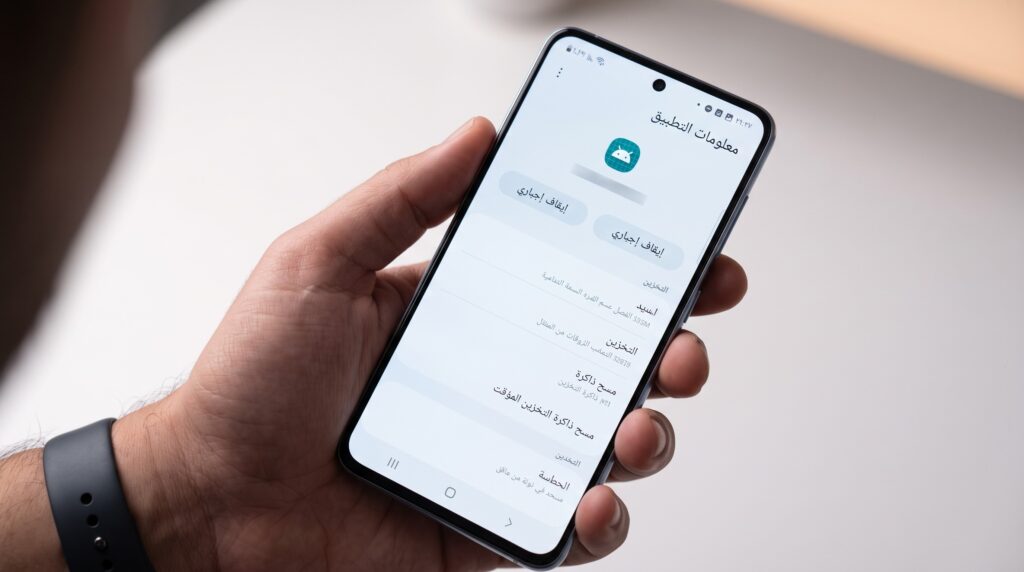
يمكنك مسح ذاكرة التخزين المؤقت للتطبيق على هاتف أندرويد Android لإصلاح مشكلاتها وكذلك إفساح المجال للتطبيقات الجديدة على جهازك.

ملاحظة: في هذا الدليل، استخدمنا هاتف سامسونج جالاكسي Samsung Galaxy للتوضيح. ستختلف الخطوات قليلاً اعتماداً على طراز هاتفك، ولكن سيكون لديك فكرة عامة عن الخيار الذي تختاره.

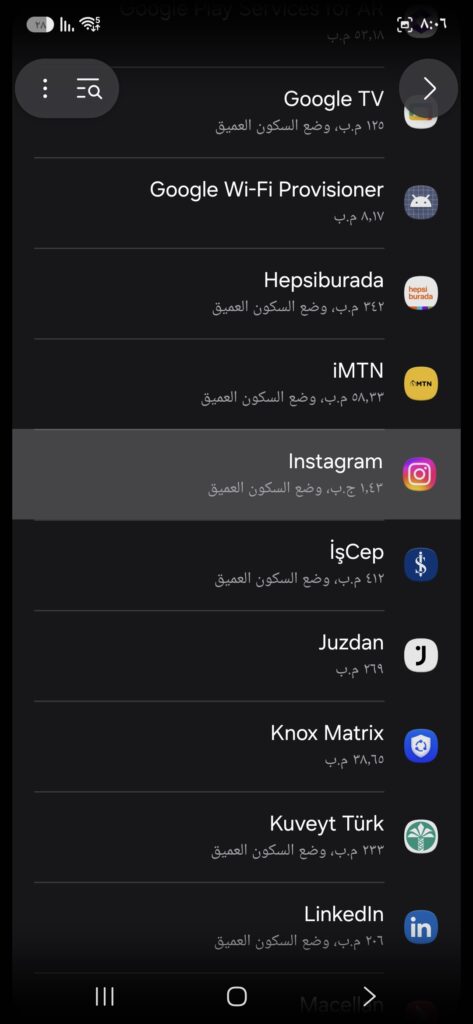
للبدء، قم بتشغيل تطبيق الإعدادات على هاتف أندرويد Android (رمز المسنّن عند السحب من أعلى الشاشة).

ثم اختر التطبيقات.

في صفحة التطبيقات، اختر قائمة ثلاثة خطوط عمودية واختر الفرز حسب.

ستقوم الآن بفرز تطبيقاتك حسب حجمها بحيث يظهر أكبر تطبيق في أعلى القائمة. لاحظ أن هذا لا يضع بالضرورة أكبر تطبيق يشغل ذاكرة التخزين المؤقت في الأعلى، ولكن لا يزال هذا مفيداً.

في القائمة التي تفتح، في قسم فرز حسب، اختر الحجم.

من قائمة التطبيقات على شاشتك، حدد أحد التطبيقات الذي تريد مسح ذاكرة التخزين المؤقت له.

في صفحة التطبيق، قم بالتمرير لأسفل قليلاً واختر مكان التخزين.

في الشاشة التالية، بجوار الذاكرة المؤقتة، سترى حجم ذاكرة التخزين المؤقت الحالي للتطبيق الذي اخترته.

لمسح ذاكرة التخزين المؤقت، في الركن الأيسر السفلي من شاشتك، انقر على مسح التخزين المؤقت.

سيمسح هاتفك ذاكرة التخزين المؤقت للتطبيق المحدد دون أي مطالبات.

ملاحظة: عند بدء استخدام تطبيقاتك، سيعاد إنشاء ملفات ذاكرة التخزين المؤقت لتزويدك بتجربة تطبيق أفضل.

لا يتعين عليك مسح ذاكرة التخزين المؤقت كل يوم، ولكن من الجيد أن تقوم بذلك من حين لآخر، خاصةً عندما تواجه مشكلات متعلقة بالتطبيق.

كيفية مسح ذاكرة التخزين المؤقت للمتصفح على أندرويد:

مثل التطبيقات الأخرى، تقوم متصفحات الويب مثل جوجل كروم Google Chrome وموزيلا فايرفوكس Mozilla Firefox ومايكروسوفت إيدج Microsoft Edge بتخزين الصور وملفات المواقع المخزنة مؤقتاً. تساعد هذه الملفات في تحسين تجربة التصفح لديك.

ومع ذلك، إذا واجهت مشاكل مع متصفحك، فمن الجيد مسح ذاكرة التخزين المؤقت. يؤدي القيام بذلك فقط إلى إزالة الصور المخزنة مؤقتاً والملفات الأخرى؛ تظل عمليات تسجيل الدخول إلى موقعك والعناصر الأخرى كما هي.

كيفية حذف ذاكرة التخزين المؤقت في كروم:

قم بتشغيل كروم Chrome على هاتف أندرويد Android. ثم، في الزاوية العلوية اليسرى من المتصفح، انقر على النقاط الثلاث واختر الإعدادات.

في الإعدادات، اختر الخصوصية والأمان.

في صفحة الخصوصية والأمان، اختر محو بيانات التصفح.

يمكنك الآن تحديد العناصر التي تريد مسحها من المستعرض.

أولاً، من القائمة المنسدلة النطاق الزمني، اختر النطاق الزمني الذي تريد مسح ذاكرة التخزين المؤقت له.

بعد ذلك، قم بتمكين خيار الصور والملفات المخزنة مؤقتاً واختر محو البيانات.

تم الآن مسح ذاكرة التخزين المؤقت في كروم Chrome.

كيفية حذف ذاكرة التخزين المؤقت في فايرفوكس:

قم بتشغيل فايرفوكس Firefox على هاتف أندرويد Android. ثم، في الزاوية العلوية اليسرى، انقر على النقاط الثلاث واختر الإعدادات.

في الإعدادات، مرر لأسفل وحدد حذف بيانات التصفح.

في صفحة حذف بيانات التصفح، قم بتمكين خيار الصور والملفات المخبّأة. ثم، انقر على احذف بيانات التصفح.

لا تتردد في تمكين الخيارات الأخرى إذا كنت ترغب في إزالة هذه العناصر من متصفحك.

انقر على احذف في المطالبة التي تظهر.

قام فايرفوكس Firefox الآن بإزالة الصور والملفات المخزنة مؤقتاً.

كيفية مسح ذاكرة التخزين المؤقت في إيدج:

افتح متصفح إيدج Edge على هاتف أندرويد Android. ثم، في الشريط السفلي للمتصفح، انقر على النقاط الثلاث واختر الإعدادات.

في الإعدادات، اختر الخصوصية والأمان.

في صفحة الخصوصية والأمان، حدد مسح بيانات الاستعراض.

سترى الآن قائمة بالعناصر التي يمكنك مسحها من المتصفح. هنا، انقر فوق القائمة المنسدلة النطاق الزمني واختر النطاق الزمني الذي تريد مسح ذاكرة التخزين المؤقت فيه.

بعد ذلك، قم بتمكين خيار صور وملفات التخزين المؤقت وانقر على مسح البيانات.

سيقوم إيدج Edge بعد ذلك بحذف محتوى الويب المخزن مؤقتاً. مع حذف ملفات ذاكرة التخزين المؤقت الآن من هاتف أندرويد Android، سيكون لديك مساحة تخزين أكبر قليلاً على هاتفك. قد تجد حتى أن مشكلات التطبيق قد انتهت.