هل تريد أن تكون قادراً على تشغيل مساعد جوجل Google بسرعة وإجراء عمليات البحث باستخدامه؟
قم بتمكين خيار على هاتف آيفون iPhone أو أندرويد Android، ثم كل ما عليك قوله هو Hey Google أو Ok Google لتشغيل المساعد الافتراضي. إليك الطريقة.
على هواتف أندرويد Android، الكلمة المهمة لتشغيل مساعد جوجل Google Assistant هي Hey Google أو OK Google، بينما على آيفون iPhone هي Ok Google. كلاهما يستخدم نفس تطبيق مساعد جوجل Google Assistant.
لماذا يجب تمكين OK Google؟
أحد الأسباب الرئيسية لتمكين OK Google هو أنه يمكنك استدعاء مساعد Google من أي مكان على هاتفك.
سواء كنت تتصفح موقعاً إلكترونياً أو تستمع إلى الأغاني أو تشاهد مقطع فيديو، ما عليك سوى نطق الكلمة المهمة وسيفتح المساعد جاهزاً للإجابة على استفساراتك.
في وقت لاحق، إذا كنت لا تريد استخدام الكلمة OK Google بعد الآن، فيمكنك إيقاف تشغيل الميزة على هاتفك.
كيفية بتفعيل OK Google على أندرويد:
لتنشيط OK Google على هاتف أندرويد Android، ستستخدم تطبيق جوجل Google الرسمي.
ابدأ بتشغيل تطبيق جوجل Google على هاتفك. في الزاوية العلوية اليسرى من التطبيق، انقر فوق رمز ملف التعريف.
في قائمة الملف الشخصي، انقر على الإعدادات.
في صفحة الإعدادات، انقر على الصوت.
من قائمة الصوت، اختر Voice Match.
ستصل إلى صفحة OK Google و Voice Match. هنا، في علامة التبويب هذا الهاتف، قم بتشغيل خيار OK Google.
نصيحة: في المستقبل، لإيقاف تشغيل OK Google على هاتفك، قم بتعطيل خيار OK Google.
وهذا كل شيء. من الآن فصاعداً، بغض النظر عن التطبيق الذي تستخدمه، قل OK Google لتشغيل مساعد Google على هاتفك.
كيفية تشغيل مساعد جوجل على آيفون:
مثل أندرويد Android، ستستخدم أيضاً تطبيق جوجل Google على جهاز آيفون iPhone لتنشيط الكلمة المهمة Ok Google.
للقيام بذلك، أولاً، افتح تطبيق جوجل Google على جهاز آيفون iPhone. في الزاوية العلوية اليسرى من التطبيق، انقر على رمز ملفك الشخصي.
في صفحة الإعدادات التي تفتح، انقر على الصوت.
في صفحة الصوت، قم بتمكين خيار تعبير Ok Google. ثم، في الزاوية العلوية اليسرى، انقر على تم.
نصيحة: في المستقبل، إذا كنت ترغب في تعطيل Ok Google، فقم بإيقاف تشغيل خيار تعبير Ok Google.
ما الذي يمكن طلبه من مساعد جوجل الافتراضي؟
يجلب مساعد جوجل Google Assistant بشكل أساسي جميع ميزات بحث جوجل Google إلى هاتفك. بمجرد فتحه، يمكنك أن تطلب منه أشياء مضحكة، وأن تطلب منه كتابة رسالة نصية، وجعله يؤدي العديد من المهام الأخرى.
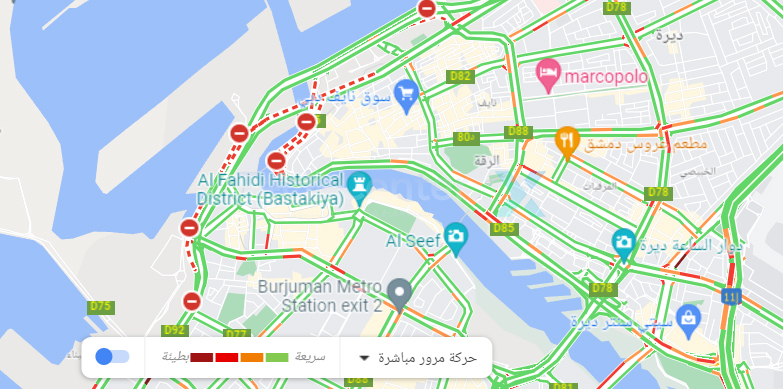
سواء كنت متجهاً إلى مكان ما أو كنت تريد فقط معرفة مدى ازدحام شارع معين، فمن السهل التحقق من حركة المرور باستخدام خرائط جوجل Google على كل من سطح المكتب والجوال. سنوضح لك كيفية القيام بذلك.
ماذا تعني الألوان في خرائط جوجل؟
لإظهار المستويات المختلفة لحركة المرور، تستخدم خرائط جوجل Google رموز ألوان مختلفة. سترى الشوارع مميزة بأحد خطوط الألوان هذه:
خطوط خضراء: يشير هذا اللون إلى عدم وجود تأخيرات في حركة المرور.
الخطوط البرتقالية: يوضح هذا اللون أن الطرق بها حركة مرور متوسطة.
الخطوط الحمراء: تشير هذه الخطوط إلى تأخيرات شديدة في حركة المرور على الطريق.
كيفية التحقق من حركة المرور في خرائط جوجل على الهاتف المحمول:
لعرض مستويات حركة المرور على هاتف آيفون iPhone أو آيباد iPad أو أندرويد Android، استخدم تطبيق خرائط جوجل Google المجاني.
ابدأ بفتح تطبيق خرائط جوجل Google على هاتفك. على يمين الخريطة الحالية، انقر على رمز الطبقات (مربع فوق مربع آخر).
سترى قائمة منبثقة من الجزء السفلي من شاشة هاتفك. لتمكين بيانات حركة المرور الحية على خريطتك من هذه القائمة، انقر على حركة المرور.
ثم أغلق القائمة بالنقر على X في الزاوية العلوية اليسرى من القائمة.
ستعرض خريطتك الآن خطوطاً مرمّزة بالألوان تشير إلى حالة حركة المرور.
وبهذه الطريقة يمكنك التخطيط لمساراتك دون أن تتعثر في فترات تأخير طويلة بسبب حركة المرور!
كيفية التحقق من حركة المرور في خرائط جوجل على سطح المكتب:
أولاً، افتح متصفح الويب على جهاز الكمبيوتر وقم بالوصول إلى خرائط جوجل Google. في الزاوية السفلية اليمنى من الخريطة الحالية، مرر مؤشر الماوس فوق رمز الطبقات.
من القائمة الموسعة، اختر طبقة حركة المرور Traffic.
وعلى الفور، ستعرض الخرائط خطوطاً ملونة على خريطتك الحالية تشير إلى تأخيرات حركة المرور.
نصيحة: للتغيير من حركة المرور المباشرة إلى حركة المرور المعتادة، في الجزء السفلي من الخريطة، انقر على خيار حركة مرور مباشرة Live Traffic.
إذا كنت تستخدم فيسبوك ماسنجر Facebook Messenger لأي سبب من الأسباب، فيمكن لجميع أصدقائك الذين يستخدمون الخدمة أيضاً معرفة وقت نشاطك.
هذا يجعل من الصعب نوعاً ما تجاهل الأشخاص الذين لا تريد التحدث إليهم حقاً. لحسن الحظ، هناك طريقة سهلة لإخفاء حالتك النشطة.
تعطيل حالة النشاط على الهاتف المحمول:
إذا كنت -مثل معظم المستخدمين- تستخدم ماسنجر Messenger على الهاتف المحمول، فإن العثور على مكان تعطيل حالتك النشطة قد يكون مربكاً بعض الشيء لأنه مخفي قليلاً.
ملاحظة: يمكنك العثور على هذا الإعداد في نفس المكان على كل من آيفون iPhone و أندرويد Android، على الرغم من أن القوائم تبدو مختلفة قليلاً. نحن نستخدم أندرويد Android للإرشادات التالية، ولكن يجب أن تكون قادراً على المتابعة على آيفون iPhone دون مشاكل.
شغّل تطبيق ماسنجر Messenger، ثم انقر على صورة ملفك الشخصي (ستجدها في أعلى اليسار).
بعد ذلك، انقر فوق علامة التبويب حالة النشاط بالقرب من الجزء العلوي.
اضغط على زر التبديل إلى اليمين لتعطيل حالتك النشطة. فقط لاحظ أن القيام بذلك يعطل أيضاً قدرتك على رؤية حالة النشاط للأشخاص الآخرين.
يبدو أن فيس بوك Facebook يريد أن يكون هذا الإجراء باتجاهين. وهذا كل شيء.
تعطيل حالة النشاط على موقع ماسنجر على الويب:
يمكنك أيضاً تعطيل حالتك على واجهة ويب ماسنجر Messenger. توجه إلى Messenger.com، ثم انقر فوق صورة حسابك في الزاوية اليمنى السفلية واضغط على التفضيلات في القائمة المنبثقة.
انقر على حالة النشاط بمجرد دخولك إلى قائمة التفضيلات.
تتيح لك القائمة التالية التحكم في من يمكنه رؤيتك نشطاً إذا كنت تريد أن تكون غير مرئي تماماً، فقم بإيقاف تشغيل حالة النشاط لجميع جهات الاتصال عن طريق الخيار الأول.
يتيح لك الخياران الآخران أن تكون أكثر تحديداً. يسمح لك الثاني بإخفاء حالة نشاطك عن الجميع باستثناء بعض الاستثناءات المختارة.
الخيار الثالث هو العكس تماماً، فهو يتيح لك تغيير حالة نشاطك بحيث لا يرى أشخاص معينون أنك متصل بالإنترنت.
حدد الخيار الذي تفضله، ثم انقر فوق موافق.
مرة أخرى، لاحظ أن إيقاف تشغيل حالتك النشطة يعني أيضاً أنك لن تكون قادراً على رؤية حالة النشاط للأشخاص الآخرين.
يوفر المشهد المتنوع لأجهزة أندرويد Android الكثير من التنوع في الميزات. لقطات الشاشة على سبيل المثال، هناك العديد من الطرق لأخذها وتعديلها. سنعرض لك بعض الحيل التي قد لا تعرفها.
كيفية أخذ لقطة شاشة على أندرويد:
لنبدأ مع الأساسيات. كما سترى لاحقاً في هذه المقالة، هناك عدة طرق لالتقاط لقطات شاشة على بعض أجهزة أندرويد Android.
ومع ذلك، هناك طريقة واحدة لالتقاط لقطة شاشة على أندرويد Android تعمل عملياً على جميع أجهزة أندرويد Android في جميع المجالات.
ما عليك سوى الضغط مع الاستمرار على زر الطاقة+خفض مستوى الصوت حتى تومض الشاشة. إذا تم التقاط لقطة الشاشة، فسترى صورة مصغرة للمعاينة في زاوية الشاشة.
النصيحة الأولى هي في الواقع حفنة من النصائح. إذا كنت تملك هاتف سامسونج جالاكسي Samsung Galaxy، فإن طريقة زر الطاقة+خفض مستوى الصوت القياسية هي مجرد أحد خياراتك.
في الواقع، هناك خمس طرق مختلفة لالتقاط لقطات شاشة على أجهزة سامسونج Samsung.
الطاقة+خفض الصوت
إيماءة
لقطة شاشة طويلة
التحديد الذكي
مرحباً Bixby
كيفية أخذ لقطات شاشة طويلة:
ماذا لو كنت تريد التقاط لقطة شاشة لأكثر مما يظهر على الشاشة؟ يمكن أن تلتقط لقطة شاشة طويلة، مثل صفحة ويب كاملة.
عملية القيام بذلك واضحة ومباشرة. ستلتقط لقطة شاشة بإحدى الطرق المعتادة، ثم انقر على رمز لقطة شاشة طويلة (قد يكون الخيار الظاهر باسم تمرير) في معاينة الصورة المصغرة.
من هناك، ستتمكن من التمرير أكثر لالتقاط المزيد، أو ستظهر لك نسخة قابلة للاقتصاص من الصفحة الكاملة.
كيفية التقاط لقطة شاشة بصوتك:
لا يتعين عليك لمس الشاشة أو الضغط على أي أزرار لالتقاط لقطة شاشة إذا كنت لا تريد ذلك. يتمتع مساعد جوجل Google بالقدرة على التقاط لقطات شاشة على أجهزة أندرويد Android. كل ما عليك فعله هو قول الأمر:
مرحباً جوجل، خذ لقطة شاشة.
أو بالإنكليزية: Hey Google, take a screenshot.
سيتم التقاط لقطة الشاشة، وسترى فوراً خيارات مشاركة لقطة الشاشة أو تعديلها أو حذفها.
كيفية الرسم فوق لقطات الشاشة:
أحد أسباب التقاط لقطة شاشة هو إبراز شيء ما على الشاشة. القدرة على الرسم على لقطة الشاشة تجعل القيام بذلك أسهل كثيراً. لحسن الحظ، من السهل جداً تعديل لقطات الشاشة على أجهزة أندرويد Android.
بعد التقاط لقطة شاشة، سترى بعض الخيارات في معاينة الصورة المصغرة التي تظهر في الركن السفلي. ابحث عن رمز القلم الرصاص واضغط عليه.
سيأخذك إلى بعض أدوات التحرير. هنا سترى أقلام وعلامات وأقلام تمييز للرسم.
اضغط على الجزء الخلفي من هاتفك لالتقاط لقطة شاشة:
إذا كنت تلتقط لقطات شاشة كثيراً، فقد تبحث عن طريقة أسهل لأخذها. بمساعدة تطبيق مفيد، يمكنك التقاط لقطات شاشة من خلال النقر على الجزء الخلفي من هاتفك.
على أجهزة Pixel، يمكنك القيام بذلك من الإعدادات> النظام> الإيماءات> النقر السريع.
يمكن للأجهزة الأخرى تنزيل تطبيق يسمى Tap, Tap لأداء نفس الوظيفة (والمزيد). إنه اختصار رائع جداً للحصول على لقطات الشاشة.
قد يكون التقاط لقطة شاشة مهمة بسيطة، ولكن هناك أكثر من طريقة للقيام بذلك، وما تفعله بعد التقاط لقطة الشاشة لا يقل أهمية عن ذلك. الآن أنت تعرف أفضل الحيل!
أندرويد Android 13 متوفر الآن. إنه مليء بالميزات المفيدة التي ستجعل هاتفك أفضل، على الرغم من أنه من السهل عدم الانتباه لها.
لا تقلق: لقد قمنا بالاستكشاف من أجلك. إليك ما تحتاج إلى معرفته حول أحدث وأكبر إصدار من نظام تشغيل الجوّال الأكثر شهرة في العالم.
أصدرت جوجل Google نظام أندرويد Android 13 في 15 آب 2022، وسيتم طرح التحديث على الهواتف خلال الأشهر القليلة المقبلة.
على الرغم من أنه يفتقر إلى التغييرات المبتذلة التي تطرأ على الواجهة، إلا أن أندرويد Android 13 مليء بالميزات المفيدة التي تحتاج إلى معرفتها.
الرموز التي تطابق الخلفية:
قدم أندرويد Android 12 نظاماً جديداً للسمات يسمى Material You. يلتقط الألوان من الخلفية ويطبقها في جميع أنحاء الهاتف.
تضمن ذلك رموز تطبيقات من صنع جوجل Google على الشاشة الرئيسية، لكن أندرويد Android 13 يجلبها إلى جميع الرموز.
لا يزال ذلك لا ينطبق على جميع الرموز تلقائياً، يحتاج المطورون إلى تمكين الميزة بنفسهم. ومع ذلك، فإنه لا يزال أكثر فائدة مما كان عليه. يمكنك الآن جعل شاشتك الرئيسية تبدو مثالية.
تعيين لغات محددة للتطبيقات:
كان من الممكن تغيير اللغة على جهازك لفترة طويلة. يوسع أندرويد Android 13 هذه الوظيفة من خلال السماح لك بتغيير لغة التطبيقات الفردية.
ربما تريد أن تكون معظم تطبيقاتك بلغتك الأساسية، ولكن هناك بعض التطبيقات التي تفضل استخدامها بلغتك الثانوية. يمكنك تعديل ذلك من صفحة معلومات التطبيق في إعدادات النظام.
النقر سريعاً لتشغيل المصباح:
تم تقديم Quick Tap في أندرويد Android 12 كوسيلة لبدء الإجراءات من خلال النقر على الجزء الخلفي من هاتفك. ومع ذلك، تم استبعاد أحد أكثر الإجراءات شيوعاً التي قد يريدها الأشخاص. تم إصلاح ذلك في أندرويد Android 13.
أخيراً، يمكنك تعيين تشغيل المصباح Toggle Flashlight كإجراء باستخدام إيماءة النقر السريع Quick Tap. هذه ميزة في بكسل Pixel فقط، للأسف.
المزيد من ميزات وضع وقت النوم:
يعد “وضع وقت النوم” جزءاً من أدوات “عدم الإزعاج والرفاهية الرقمية”. إنه يهدف إلى مساعدتك على الاسترخاء ليلاً مع عدد من الميزات.
يضيف أندرويد Android 13 ميزتين جديدتين إلى وضع وقت النوم. أولاً، يمكنه تعتيم الخلفية ليكون المظهر أسهل على عينيك. بالإضافة إلى ذلك، يمكن الآن ضبط الوضع المظلم Dark Theme في أندرويد Android ليتم تشغيله باستخدام وضع وقت النوم.
هناك الكثير من التطبيقات التي تتطلب إذناً للوصول إلى ملفات الوسائط. قبل إصدار أندرويد Android 13، كان ذلك بمثابة إذن الكل أو لا شيء.
إذا احتاج التطبيق إليه، يمكنه الوصول إلى جميع ملفاتك. لحسن الحظ، تم إصلاح ذلك. يسمح لك أندرويد Android 13 بتحديد الصور ومقاطع الفيديو المحددة التي يمكن للتطبيق الوصول إليها.
الحذف التلقائي للحافظة:
يعد الوصول إلى الحافظة أمراً آخر كان مفتوحاً على نطاق واسع على أندرويد Android (وآيفون iPhone) لفترة طويلة. في الآونة الأخيرة، اكتسب أندرويد Android القدرة على أن ينبهك عندما يصل أحد التطبيقات إلى الحافظة.
يعمل أندرويد Android 13 أيضاً على تحسين خصوصية الحافظة عن طريق مسحها تلقائياً بعد فترة زمنية غير معلنة. إذا كانت لديك بعض البيانات الحساسة في الحافظة، فلن تبقى هناك إلى الأبد.
الإشعارات ليست ممكنة افتراضياً:
لطالما كان أندرويد Android موجوداً، تمكنت التطبيقات من إرسال الإشعارات بمجرد تثبيتها. عليك أن تخرجها من طريقك لإيقافها. يعمل أندرويد Android 13 على قلب هذا النهج تماماً.
من الآن فصاعداً، يتم إعطاء الإذن في الإشعارات الواردة من التطبيقات. عندما تفتح تطبيقاً لأول مرة، سيسألك عما إذا كنت تريد منح الإذن بإرسال الإشعارات. هذا يجعل من السهل جداً عدم رؤية إشعارات من التطبيقات التي لا تهتم بها كثيراً.
التحكم في قوة الاهتزاز:
يعد ضبط مستوى صوت التنبيهات والإشعارات والوسائط أمراً بسيطاً. من الممكن الآن فعل الشيء نفسه مع قوة الاهتزاز في أندرويد Android 13.
تتضمن إعدادات الاهتزاز في أندرويد Android 13 منزلقات لتحديد القوة حتى تتمكن من ضبطها للمكالمات والإشعارات والتنبيهات والتعليقات باللمس والوسائط. إنها لمسة صغيرة لطيفة.
عرض لوحة معلومات الخصوصية لمدة سبعة أيام:
قدم أندرويد Android 12 “لوحة معلومات الخصوصية”، وهي مكان شامل للتحقق من التطبيقات التي تستخدم الأذونات.
في الأصل، أعطاك فقط نظرة إلى الوراء في الـ 24 ساعة الماضية، لكن أندرويد Android 13 غيّر ذلك حتى سبعة أيام. هذا مهم للانتباه إلى التطبيقات التي قد لا يتم استخدامها كثيراً.
تعرف على التطبيقات النشطة:
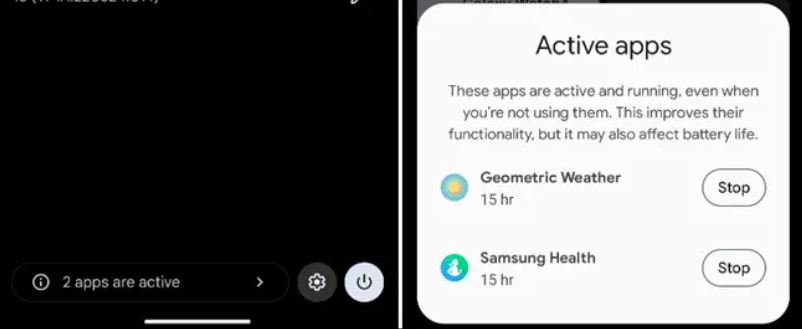
لا يلزم إغلاق الغالبية العظمى من تطبيقات أندرويد Android. ومع ذلك، فإن بعض التطبيقات لها احتياجات خاصة تسمح لها بأن تكون “نشطة” في الخلفية في جميع الأوقات. أجهزة تتبع اللياقة البدنية هي خير مثال على ذلك.
يسهّل أندرويد Android 13 معرفة عدد هذه التطبيقات “النشطة” قيد التشغيل. اسحب لوحة الإعدادات السريعة لأسفل، وسترى مؤشراً في الأسفل. من هنا، يمكنك إيقاف التطبيق إذا كنت ترغب في ذلك.
يحتوي أندرويد Android 13 على الكثير ليقدمه. التحديثات التي تدور حول الخصوصية وتحسينات “جودة الحياة” الأصغر ليست كبيرة، ولكن يمكن القول إنها أكثر أهمية. استمتع بنظام أندرويد Android 13 عندما يحصل عليه جهازك!
(ومع ذلك، كالعادة، لن يحصل كل جهاز أندرويد Android على أندرويد Android 13. وسيتعين على العديد من الأشخاص شراء هاتف أندرويد Android جديد للحصول عليه. وستتمكن الشركة المصنعة لهاتف أندرويد Android من تزويدك بمزيد من المعلومات حول متى وما إذا كان جهازك قد تحصل على التحديث).
تساعدك معرفة رقم IMEI الفريد الخاص بهاتف سامسونج Samsung على تسجيل هاتفك للحصول على الضمان، وحظر بطاقة سيم SIM عندما تريد، وأداء مهام أخرى.
يمكنك عرض IMEI الخاص بهاتفك حتى إذا لم يتم تشغيل الهاتف. سنوضح لك كيف.
ملاحظة: إذا كان هاتفك يحتوي على فتحتين سيم SIM، فسترى رقمي IMEI. كل رقم خاص بفتحة سيم SIM محددة.
استخدم تطبيق الهاتف للعثور على رقم IMEI الخاص بهاتف سامسونج:
هناك طريقة سريعة وسهلة للتحقق من رقم IMEI الخاص بهاتف سامسونج Samsung عن طريق الاتصال برقم محدد باستخدام تطبيق الهاتف.
لاستخدام هذه الطريقة، قم بتشغيل تطبيق الهاتف. ثم، أدخل الرمز *#06# (بدءاً من النجمة) كما في الصورة واضغط على أيقونة الاتصال.
سترى مباشرة رقم IMEI الخاص بهاتفك المكون من 15 رقماً.
يمكنك الآن استخدام هذا الرقم أينما كان ذلك مطلوباً.
استخدم الإعدادات للعثور على رقم IMEI الخاص بهاتف سامسونج:
استخدم تطبيق الإعدادات للوصول إلى مزيد من التفاصيل حول هاتفك، مثل رقم الطراز والرقم التسلسلي. يتيح لك هذا التطبيق عرض رقم IMEI والعديد من أجزاء المعلومات الأخرى.
لاستخدام هذه الطريقة، قم بفتح الإعدادات على هاتفك، عن طريق السحب من أعلى الشاشة إلى الأسفل واختيار رمز المسنّن.
ثم مرر لأسفل وانقر على حول الهاتف.
في شاشة حول الهاتف، بجوار IMEI، يوجد رقم IMEI الفريد الخاص بهاتفك والمكون من 15 رقماً مدرجاً.
في نفس الصفحة، سترى تفاصيل أخرى حول هاتفك.
إيجاد رقم IMEI الخاص بهاتف سامسونج المختوم:
إذا كان هاتف سامسونج Samsung داخل صندوق مغلق، فلا يزال بإمكانك العثور على رقم IMEI الخاص به، دون الحاجة لفتح الهاتف.
قم بتدوير صندوق هاتفك؛ من جهة ما، ستجد ملصقاً يحتوي على تفاصيل مختلفة للهاتف، بما في ذلك رقم IMEI الخاص به.
إيجاد رقم IMEI الخاص بهاتف سامسونج الذي لا يعمل:
إذا فقدت صندوق هاتف سامسونج Samsung ورفض هاتفك التشغيل، فلا يزال لديك طريقة للعثور على رقم IMEI الخاص بهاتفك.
عادةً ما تطبع سامسونج Samsung رقم IMEI على ظهر هواتفها. لذا، ألقِ نظرة على الجزء الخلفي من هاتفك، قد تجد ملصقاً يعرض رقم IMEI.
إذا كان لديك هاتف سامسونج Samsung قديم مزود ببطارية قابلة للإزالة، فستجد رقم IMEI مطبوعاً أسفل البطارية.
تحذير: إذا كان هاتفك لا يوفر بطارية قابلة للإزالة، فلا تحاول استخدام هذه الطريقة لأنك تخاطر بإتلاف هاتفك.
إذا كنت ترغب في إبقاء عائلتك وأصدقائك على اطلاع دائم بموقعك، فيمكنك بسهولة استخدام تطبيق خرائط جوجل Google Maps على جهاز أندرويد Android.
يتيح لك هذا التطبيق مشاركة موقعك في الوقت الفعلي مع كل شخص يمتلك حساب جوجل Google وأصحاب الحسابات غير التابعة لـ جوجل Google. سنوضح لك كيف.
عند مشاركة موقعك، يمكنك اختيار المدة التي تريدها للقيام بذلك.
يشارك تطبيق خرائط جوجل معلومات أخرى مع موقعك:
عندما تبدأ في مشاركة موقعك، تشارك خرائط جوجل Google Maps اسمك وصورتك وموقعك في الوقت الفعلي.
قد تتضمن التفاصيل المشتركة المكان الذي كنت فيه مؤخراً، سواء كنت تقود السيارة أو تمشي، وحتى معلومات الهاتف مثل شحن البطارية.
يجب أن تكون على دراية بهذه التفاصيل قبل مشاركة موقعك مع الآخرين.
كيفية مشاركة الموقع باستخدام خرائط جوجل على أندرويد:
لمشاركة موقعك الحالي، قم بفتح تطبيق خرائط جوجل Google Maps على هاتف أندرويد Android. بعد ذلك، في الزاوية العلوية اليمنى من التطبيق، انقر على صورة ملفك الشخصي.
من القائمة التي تفتح، حدد مشاركة الموقع الجغرافي.
سترى صفحة مشاركة الموقع. هنا، انقر على مشاركة الموقع الجغرافي.
نصيحة: إذا كنت قد شاركت موقعك مع شخص ما من قبل، فانقر على مشاركة جديدة بدلاً من ذلك.
سترى الآن قسم مشاركة موقعك الجغرافي في الوقت الفعلي. في هذا القسم، اختر المدة التي تريد مشاركة موقعك فيها.
إذا كنت تريد المشاركة لفترة قصيرة فقط، فاختر خيار لمدة ساعة واحدة.
إذا كنت ترغب في الاستمرار في مشاركة موقعك حتى تقوم بتعطيله يدوياً، فاختر الخيار لحين إيقاف هذا الإعداد.
لمشاركة موقعك مع جهة اتصال جوجل Google، انقر فوق جهة الاتصال التي تريدها على شاشتك.
نصيحة: إذا كنت لا ترى جهة الاتصال التي تريدها، فمرر يميناً في قائمة جهات الاتصال وانقر على المزيد.
بعد اختيار جهة اتصال، انقر على مشاركة لبدء مشاركة موقعك. سيتعين على المستلم تشغيل خرائط جوجل Google Maps على هاتفه لعرض موقعك.
نصيحة: لإيقاف مشاركة موقعك، انقر على اسم جهة الاتصال واختر إيقاف.
إذا كنت ترغب في مشاركة موقعك مع شخص ليس في جهات اتصالك، فاختر أحد التطبيقات العديدة المعروضة لاستخدامها لمشاركة الموقع.
يمكنك الحصول على رابط قابل للمشاركة لموقعك يمكنك تقديمه للآخرين عبر أي وسيط تفضله. على سبيل المثال، يمكنك مشاركة الرابط عبر رسالة نصية أو تطبيق دردشة.
للحصول على هذا الرابط، ما عليك سوى النقر على خيار نسخ إلى الحافظة.
سيتمكن أحباؤك الآن من رؤية مكانك بالضبط على الخريطة. سيرون موقعك المباشر حتى إذا توقفت عن استخدام تطبيق خرائط جوجل Google Maps.
يعد عرض ذكرياتك على فيس بوك Facebook طريقة رائعة لمعرفة ما كنت تفعله في أي يوم في الماضي.
تتضمن ذكريات فيس بوك Facebook مشاركاتك والمشاركات التي تم وضع علامة باسمك فيها والمحتويات الأخرى. بالإضافة إلى ذلك، من السهل جداً الوصول إليها. سنوضح لك كيف.
كيفية إيجاد ذكريات فيس بوك على الهاتف الذكي:
على جهازك المحمول، قم بفتح تطبيق فيس بوك Facebook وانقر فوق رمز ملف التعريف (في نظام iOS، انقر فوق رمز القائمة).
في شاشة القائمة التي تفتح، اختر الذكريات.
نصيحة: إذا لم تجد خيار الذكريات، فحدد مشاهدة المزيد لعرضه.
في صفحة الذكريات، سترى كل المحتوى من هذا اليوم في الماضي.
لإدارة إعدادات الذكريات، انقر فوق رمز المسنن في الزاوية العلوية اليسرى من الصفحة الحالية (في لقطة الشاشة السابقة).
في الصفحة التالية، يمكنك اختيار إشعارات الذكريات التي ترغب في تلقيها وما إذا كنت ترغب في تعطيل ذكريات تواريخ معينة أو أشخاص محددين.
كيفية إيجاد ذكريات فيس بوك على سطح المكتب:
للوصول إلى ذكرياتك على متصفح سطح المكتب، أولاً، قم بتشغيل متصفح الويب على جهاز الكمبيوتر وافتح موقع فيس بوك Facebook. بعد ذلك، قم بتسجيل الدخول إلى حسابك إذا لم تكن قد قمت بذلك بالفعل.
بعد تسجيل الدخول، من الشريط الجانبي الأيمن في فيس بوك Facebook، انقر على الذكريات.
نصيحة: في المستقبل، للوصول بسرعة إلى ذكرياتك، قم بحفظ رابط صفحة الذكريات.
عندما تفتح صفحة الذكريات، سترى جميع مشاركاتك في هذا اليوم من الماضي.
ملاحظة: إذا وصلت إلى قسم الذكريات في ملفك الشخصي ولم تجد أي محتوى هناك، فذلك لأنه ليس لديك أي ذكريات في هذا اليوم بالذات. ومع ذلك، يمكنك دائماً المحاولة في اليوم التالي.
يتيح لك فيس بوك Facebook التحكم في الذكريات التي تراها ومتى تتلقى إشعارات لها. في نفس صفحة الذكريات، في الشريط الجانبي الأيمن، ستجد الخيارات التالية:
الإشعارات: استخدم هذا الخيار لتمكين أو تعطيل أو الحصول فقط على إشعارات لأبرز الذكريات.
إخفاء الأشخاص: إذا كنت ترغب في إخفاء الذكريات التي لديك مع شخص ما، فحدد هذا الخيار.
إخفاء التواريخ: حدد هذا الخيار لإخفاء الذكريات بين نطاق تاريخ معين.
وهكذا تعود بالزمن إلى الوراء باستخدام ملفك الشخصي على فيس بوك Facebook. ذكريات سعيدة!
يمكن أن يؤدي إيقاف تشغيل واي فاي Wi-Fi عندما تكون بعيداً عن الشبكات المستخدمة بشكل متكرر إلى توفير عمر البطارية على هاتف أندرويد Android.
اعتماداً على مكان وجودك، يمكن أن يؤدي البحث المستمر في هاتفك عن شبكة واي فاي Wi-Fi إلى استهلاك البطارية، وهذا هو سبب قيام بعض الأشخاص بإيقاف تشغيلها بعيداً عن المنزل.
سنعرض لك إعداداً بسيطاً يمكنه إعادة تشغيل واي فاي Wi-Fi تلقائياً عندما تكون بالقرب من شبكاتك المشتركة.
كيفية تشغيل واي فاي تلقائياً على هواتف سامسونج:
لتشغيل واي فاي Wi-Fi تلقائياً على هاتف سامسونج جالاكسي Samsung Galaxy، اسحب لأسفل مرة واحدة من أعلى الشاشة وانقر فوق رمز المسنّن.
في الإعدادات، انتقل إلى الاتصالات.
انقر الآن على واي فاي Wi-Fi.
انقر على رمز القائمة المكون من ثلاث نقاط في الزاوية العلوية وحدد شبكة واي فاي Wi-Fi الذكية.
شغّل تشغيل / إيقاف واي فاي Wi-Fi تلقائياً. لمزيد من الخيارات، اضغط على النص.
يمكنك هنا إضافة بعض الشبكات المحفوظة إلى قائمة الاستخدام المتكرر، مما يساعد هاتفك على تشغيل واي فاي Wi-Fi بشكل أسرع في تلك المناطق.
هذا كل ما في الأمر!
ليس من الواضح تماماً كيفية عمل ذلك، ولكن من المحتمل أن تستخدم الميزة موقعك لمعرفة متى تكون بالقرب من شبكة محفوظة.
هل حذفت عن طريق الخطأ صورًا من هاتفك الذكي الذي يعمل بنظام أندرويد أو أيفون، ولا تعرف الآن كيفية استعادتها؟
لا يستغرق الأمر سوى لحظة ومجموعة مفاتيح خاطئة لحذف صورة ثمينة للغاية بالنسبة لك. باختصار، هناك العديد من الأسباب لحذف صورة أو أكثر عن قصد أو عن طريق الخطأ.
لكن لا تخف! أول شيء يجب أن تعرفه هو أنه يجب عليك التوقف عن ملء ذاكرة الجهاز وذلك مثلاً عن طريق إنشاء ملفات جديدة أو التقاط صور جديدة أو تنزيل تطبيقات؟
حيث أن ذلك يمثل مجموعة من العمليات التي يمكن أن تستبدل الملفات المحذوفة وتضر بشدة باستعادة الصور المحذوفة من الهاتف. يمكنك محاولة استعادة الصور المحذوفة باستخدام هاتف ذكي أو توصيله بجهاز حاسوب.
إذا كان لديك نسخة احتياطية من جهازك، فمن السهل جدًا استعادة الصور المحذوفة. تظهر المشكلات عندما لا تحتوي النسخة الاحتياطية على الملفات التي تبحث عنها.
لكن لا تقلق، ما عليك سوى استخدام البرنامج الصحيح ويمكنك استرداد الملف مرة أخرى.
يعد استرجاع الصور المحذوفة من أندرويد الآن أمر ممكن. ولكن هناك برنامج عليك أن تجربه، وهو برنامج Dr.Fone . قم بتنزيل تطبيق Dr.Fone على جهاز الكمبيوتر الشخصي الذي يعمل بنظام Windows أو جهاز Mac أو جهاز iOS. يمكنك العثور على البرنامج من موقع Dr.Fone.
ويمكنك استرجاع الصور المحذوفة من الاندرويد بدون جهاز كمبيوتر، حيث يمكنك تجربة تطبيق Dr.Fone لاستعادة بيانات أندرويد.
حيث يدعم استعادة جميع الملفات بمختلف التنسيقات. مثل استعادة الصور ومقاطع الفيديو والرسائل وجهات الاتصال من أجهزة أندرويد.
وأما برنامج Dr.Fone لإصدار سطح المكتب يقدم تجربة أفضل من جميع تطبيقات استرداد بيانات أندرويد. حيث يقوم بدعم عدد أكثر من الأجهزة وأنواع الملفات التي تتمتع بقدرة استرداد أفضل.
لذلك من الأفضل أن تقوم باستخدام برنامج سطح المكتب لاستعادة البيانات المحذوفة على هواتف أندرويد.
استعادة بيانات آيفون iPhone
مهما كانت أنواع الملفات التي فقدتها، هذا البرنامج يساعدك في استرجاع الملفات المفقودة من الهاتف، وهو متوافق تمامًا مع جميع أنواع ملفات البيانات المخزنة في جهاز iOS.
يتضمن ذلك الصور ومقاطع الفيديو والتسجيلات الصوتية وجهات الاتصال والرسائل والمرفقات والملاحظات وسجلي المكالمات والتقويم والمذكرات الصوتية وبيانات Safari والمستندات وغير ذلك الكثير.
يمكنه حتى استعادة بيانات تطبيقات الطرف الثالث مثل المحادثات والمرفقات، وكل نوع آخر من المحتوى المخزن في جهاز iOS. يتم أيضًا توفير معاينة للبيانات المستخرجة، مما يتيح للمستخدمين إجراء استرداد انتقائي لنظام iOS.
كيفية استخدام برنامج Dr.Fone
الخطوة الأولى: افتح تطبيق Dr.Fone وحدد استرجاع البيانات.
في النافذة الجديدة، سيُطلب منك توصيل جهازك بجهاز الحاسوب الخاص بك. قم بتوصيله وتأكد من إلغاء قفل الشاشة على هاتفك الذكي.
الخطوة الثانية: حدد خيار استعادة البيانات.
بعد ذلك، ستتلقى جميع التعليمات حول كيفية تنشيط خيار تصحيح أخطاء USB على هاتفك الذكي. إنه ضروري لإجراء الاسترداد.
حدد الآن المحتوى الذي تريد استرداده أو انقر فوق الزر تحديد الكل للحصول على الكل، ثم انقر فوق التالي.
ستظهر لك الملفات المحذوفة، ما عليك إلا أن تختار البيانات المراد استرجاعها.
رأيي وتجربتي في استخدام البرنامج
لا يتم ضمان استعادة البيانات مطلقًا، ومن واقع خبرتي، يجب ألا تعلق آمالك عند البحث عن الملفات المفقودة على الأجهزة المحمولة التي تعمل بنظامي التشغيل iOS و Android. بعد اختبار مجموعة متنوعة من التطبيقات، لم أجد تطبيقًا يمكنه استرجاع الصور المحذوفة من الهاتف.
ومع ذلك، يعد Wondershare Dr.Fone Data Recovery أحد أفضل الأدوات، وأنا أوصي به. بعد فحص هاتفك، قم بزيادة فرصك في العثور على الملفات المفقودة من خلال تمكين “عرض العناصر المحذوفة فقط” واستخدام ميزات البحث والفرز.
ستوضح لك النسخة التجريبية المجانية من البرنامج الملفات المفقودة التي يمكن تحديد موقعها، ولا تدفع إلا بمجرد أن تقرر أي برنامج ستستخدمه لاستعادة بياناتك.
الخاتمة
باختصار، إذا كنت بحاجة إلى طريقة لاستعادة الملفات من الهاتف الخاص بك، سواء كان تالفًا أم لا، فإن برنامج Dr.Fone من Wondershare يمكن أن يكون اختيارًا جيدًا للغاية.
ومع ذلك، هناك تحذيران: أولاً، إذا كان لديك هاتف به الكثير من البيانات، فهو بطيء جدًا، لذلك لا تتوقع فقط الضغط من شاشة إلى أخرى أثناء المسح، وثانيًا، نظرًا لوجود الملايين من الهواتف المختلفة وبما أنه يوجد الملايين من هواتف أندرويد المختلفة في السوق، من الذكاء التحقق من قائمة الهواتف المتوافقة قبل التنزيل. بخلاف ذلك، فهذه بالتأكيد أداة مفيدة يجب معرفتها قبل أن تواجه أزمة في جهازك.
إلى جانب استعادة البيانات المحذوفة من الجوال، يقدم Dr.Fone أيضًا أكثر من عشر ميزات أخرى مثل النسخ الاحتياطية للتطبيقات والبيانات المختلفة، واستعادة النظام، والتجذير، وغير ذلك الكثير.
ولكن إذا كنت بحاجة إلى أكثر من مجرد استعادة البيانات لأجهزة Android و iOS، فسيكون Dr.Fone برنامجًا جيدًا للتحقق منه. نوصي به. تحميل أفضل برنامج استعادة الصور المحذوفة للاندرويد من هنا