يقدم مايكروسوفت وورد Microsoft Word العديد من الميزات التي تجعل كتابة وتنسيق أوراقك أسهل قليلاً.
إضافة المراجع والاقتباسات:
تحتاج عادةً إلى الاقتباسات لسرد مصادر مراجعك النصية. يجعل وورد Word الاستشهاد بمصادرك وإدراجها بشكل صحيح مهمة سهلة.
سواء أكنت مطالباً باستخدام MLA أو APA أو Chicago أو أي نمط آخر لمقالك، يمكنك إضافة المراجع والاقتباسات في بضع خطوات فقط.
لإضافة اقتباس، انتقل إلى علامة التبويب مراجع وانظر إلى قسم المراجع والاقتباسات في الشريط. اختر تنسيق الكتابة من قائمة النمط المنسدلة.
بعد ذلك، اضغط على إدراج اقتباس ثم اختر إضافة مصدر جديد.
أدخل جميع التفاصيل الضرورية، وانقر على موافق. سترى بعد ذلك اقتباسك في النص.
عندما تكون جاهزاً لإنشاء قائمة المراجع، ضع المؤشر في المكان الذي تريده. انقر على المربع المنسدل المراجع في علامة التبويب المراجع والاقتباسات واختر الذي تريد استخدامه.
يؤدي هذا تلقائياً إلى إنشاء وتنسيق المراجع لك وفقاً لنمط الكتابة الذي حددته سابقاً.
إدراج الارتباطات التشعبية:
عند إضافة اقتباسات ومراجع أخرى إلى المستند، قد تحتاج إلى إضافة رابط إليها إذا كانت موجودة على الويب. يمكنك بسهولة إضافة ارتباطات تشعبية إلى نص في المستند.
حدد النص الذي تريد ربطه ثم انقر بزر الماوس الأيمن واختر ارتباط.
أدخل أو الصق عنوان URL المنسوخ في مربع العنوان وانقر على موافق.
سترى بعد ذلك النص مرتبطاً بمصدر الويب.
تضمين الحواشي السفلية والتعليقات الختامية:
إذا كانت لديك ملاحظات تريد إضافتها إلى ورقتك مثل تعليق أو معلومات إضافية، فيمكنك تضمين هذه التفاصيل في الحواشي السفلية والتعليقات الختامية.
يتيح لك ذلك إضافة المعلومات التي تحتاجها إلى أسفل الصفحة (حاشية سفلية) أو نهاية القسم أو الورقة (تعليق ختامي) دون تشتيت الانتباه عن المحتوى الرئيسي.
لإضافة أحدهما أو الآخر، ضع المؤشر على النص حيث تريد أن تظهر إشارة بوجود الحاشية أو التعليق الختامي. انتقل إلى علامة التبويب مراجع ومن قسم الحواشي السفلية على الشريط اختر إما إدراج حاشية سفلية أو إدراج تعليق ختامي.
سترى المؤشر المرتفع حيث وضعت المؤشر على النص وسيتم توجيهك تلقائياً إلى الحاشية السفلية أو التعليق الختامي لإضافة التفاصيل.
إدخال وترقيم المعادلات:
إذا كان نوع الورقة التي تكتبها خاصة بمادة الرياضيات، فستحتاج على الأرجح إلى تضمين المعادلات. باستخدام وورد Word، يمكنك إضافة معادلات منسقة بشكل صحيح وترقيم المعادلات المدرجة أيضاً.
ميزة أخرى في وورد Word قد تكون متطلباً لمقالك وهي الترقيم. يمكنك تضمين أرقام الصفحات أو الأقسام واختيار الموضع وجعل الصفحة الأولى مختلفة إذا كنت تستخدم صفحة عنوان.
لإضافة أرقام الصفحات، انتقل إلى علامة التبويب إدراج وانظر إلى قسم رأس وتذييل في الشريط. استخدم القائمة المنسدلة رقم الصفحة لتحديد منطقة الصفحة ثم حدد خياراً لموضع الأرقام.
لتغيير الصفحات التي تحتوي على أرقام وإزالة الصفحة الأولى من الترقيم وتضمين أي تفاصيل أخرى مع أرقام الصفحات، افتح علامة التبويب رأس وتذييل. سترى علامة التبويب هذه إذا نقرت نقراً مزدوجاً في الرأس أو التذييل حيث تضع أرقام الصفحات.
من أجل الاستشهاد بالمصادر والارتباط بها وتنظيم ورقتك بأرقام الصفحات، يجب أن تجعل ميزات وورد Word السابقة بداية عامك الدراسي رائعة.
أصبحت ألعاب الفيديو أكثر تنوعاً ويمكن الوصول إليها أكثر من أي وقت مضى، سواء بدأت ببعض ألعاب الهاتف المحمول أو قمت بشراء جهاز لعب مثل سويتش Switch، فهناك الكثير من النقاط الجيدة.
ما تحتاجه للعب هذه الألعاب:
تتوفر بعض الألعاب التي سنبرزها أدناه في معظم الهواتف الذكية الحديثة، بما في ذلك كل من أندرويد Android و آيفون iPhone.
إذا كان لديك جهاز لوحي مثل آيباد iPad، فغالباً ما تتوفر إصدارات مُحسّنة لهذا الجهاز أيضاً. يتوفر البعض الآخر للعب على جهاز كمبيوتر يعمل بنظام ويندوز Windows و ماك MacOS و لينكس Linux.
إذا لم تكن ممارسة الألعاب على هاتفك الذكي أو جهاز العمل ممتعة لك، فقد تستمتع أكثر بالاستثمار في جهاز لعب مثل نينتيندو سويتش Nintendo Switch.
يمكن تشغيل هذا الجهاز المحمول في الوضع اليدوي أثناء التنقل، أو توصيله بجهاز تلفاز للحصول على تجربة أكثر استرخاءً.
يعتبر سويتش Switch أقل قوة من الأجهزة الأكثر حداثة مثل بلاي ستيشن PlayStation 5 و إكس بوكس سيريس إكس Xbox Series X.
إذا كنت تبحث عن نقطة دخول غير مكلفة إلى جهاز مخصص يظل متصلاً بالتلفاز، ففكر في إكس بوكس سيريس إس Xbox Series S الذي يبدأ بسعر 349 دولاراً.
ابدأ بلعب الألعاب على الأنظمة الأساسية التي تمتلكها بالفعل، بافتراض أنها على مستوى المهمة. اطلب من أصدقائك أو أفراد عائلتك تعريفك بالألعاب والمنصات التي يستمتعون بها، والتي قد تساعد في إرشادك في الاتجاه الصحيح.
Rovio Classics: الطيور الغاضبة Angry Birds (آيفون وأندرويد)
الطيور الغاضبة Angry Birds هي واحدة من أسهل الألعاب التي يمكنك لعبها. هذا اللغز الفيزيائي البسيط يجعلك تطلق طيوراً مختلفة بخصائص وقدرات مختلفة عبر الهواء لتحطيم الهياكل المحفوفة بالمخاطر والقضاء على خصوم اللعبة: الخنازير.
هذا الإصدار من الطيور الغاضبة Angry Birds هو الإصدار الأصلي والأفضل، وقد أعيد بناؤه من الألف إلى الياء ليناسب أجهزة أكثر حداثة.
تتوفر لعبة Donut County على جميع المنصات تقريباً، وهي لعبة ألغاز بسيطة وساحرة حول الثقوب والاختفاء. يمكنك التحكم في الحفرة بهدف واحد بسيط: ابتلاع كل شيء في مستوى معين، ثم الانتقال إلى التالي. لا يصبح الأمر أكثر تعقيداً من ذلك بكثير.
بالإضافة إلى الهواتف الذكية وأجهزة الكمبيوتر، تتوفر اللعبة على إكس بوكس Xbox و بلاي ستيشن PlayStation وتظهر على مجموعة متنوعة من واجهات المتاجر بما في ذلك ستيم Steam ومتجر تطبيقات ماك Mac App Store و GOG.com حيث تقدم نسخة خالية من إدارة الحقوق الرقمية يمكنك تنزيل أكبر عدد من النسخ منها كما تحب.
في وقت كتابة هذا التقرير، كان متاحاً أيضاً على خدمة جيم باس Game Pass من مايكروسوفت Microsoft، لذا يمكنك تجربته دون شرائه.
Animal Crossing: New Horizons هي محاكاة حياة هادئة حول تكوين صداقات وبناء منزل والمزيد. يمنح أسلوب الفن اللطيف والموسيقى التصويرية المميزة إحساساً فريداً، حيث يتم اللعب كل يوم في الوقت الفعلي.
لا تتطلب اللعبة التزاماً كبيراً بوقت منك، مما يتيح لك تسجيل الوصول مرة واحدة يومياً لمعرفة ما يجري. هناك الكثير لتفعله إذا كنت ترغب في قضاء المزيد من الوقت في اللعب مثل زيارة جزر الأصدقاء عبر الإنترنت، أو تنسيق الحدائق، أو بناء متحف، أو صناعة الأثاث، أو اللعب في سوق الأوراق المالية. ستحتاج إلى نينتيندو سويتش Nintendo Switch للعب.
تعتبر Football Manager 2022 في الأساس سلسلة من جداول البيانات المحببة، وهذا هو السبب في أن اللعبة تحظى بشعبية كبيرة بين مشجعي كرة القدم المتعصبين الذين يتألمون من نوافذ الانتقالات، و تشكيلة البداية، وتكتيكات التشكيل.
إنها ليست للجميع، ولكن إذا تابعت اللعبة الجميلة عن كثب، فستشعر وكأنك في بيتك. هناك منحنى تعليمي حاد ولكن يمكنك نقل العديد من المهام إلى مدير مساعد حتى تشعر بالاستعداد للتعامل معها.
يمكنك الحصول على إصدارات كاملة من Football Manager لأجهزة الكمبيوتر الشخصية وأجهزة ماك Mac أو أجهزة مثل إكس بوكس Xbox، أو الحصول على إصدارات الهاتف المحمول أو الهواتف الذكية والأجهزة اللوحية و نينتيندو سويتش Nintendo Switch بدلاً من ذلك.
تتطلب اللعبة ببساطة تحريك شخصيتك حول الشاشة. تحدث الهجمات تلقائياً، وعندما تقضي على الأعداء، ستكتسب خبرة يمكنك إنفاقها على الترقيات.
زمن اللعبة قصير نسبياً، مما يمنحك سبباً إضافياً للعودة والمحاولة مرة أخرى (مع مجموعة مختلفة من الترقيات).
في وقت كتابة هذا التقرير، كانت Vampire Survivors لا تزال في الوصول المبكر على ستيم Steam. هذا يعني أن اللعبة لم تنته بعد، وسيتم إجراء المزيد من التغييرات.
وهذا يعني أيضاً أنها أرخص من لعبة كاملة السعر لأن المستخدمين الأوائل يمولون تطويرها. Vampire Survivors متاحة فقط على أجهزة الكمبيوتر الشخصية وأجهزة ماك Mac في الوقت الحالي، مع إصدار متصفح مجاني متاح.
أكثر ألعاب السباقات التي يمكن الوصول إليها هي ألعابarcade التي تتخلى عن الواقعية لصالح المتعة. تضرب Forza Horizon 5 هذا الشيء بشكل مثالي في حزمة يمكن لأي شخص الاستمتاع بها.
هناك خيار من الصعوبة لكل مستوى من القدرات. يمكنك استخدام مساعدات السباق لمساعدتك على الانعطاف وتخفيف السرعة، أو إيقاف تشغيل كل شيء والقيام به بمفردك.
تقوم اللعبة بتقسيم السباقات المعتادة بالمعارض التي تجعلك تسقط على جوانب البراكين وتتسابق ضد الدراجات الجبلية وتهبط من الطائرات.
تعد Forza وحدها سبباً جيداً كافياً للاشتراك في جيم باس Game Pass، ولكنك ستحتاج إلى جهاز كمبيوتر قوي بشكل لائق أو جهاز إكس بوكس Xbox مخصص للوصول إلى هذه اللعبة.
Civilization VI هي لعبة إستراتيجية 4X تعتمد على الأدوار حيث الهدف هو تطوير حضارة من الصفر إلى الهيمنة على العالم. 4X هو اختصار لأربع كلمات explore, expand, exploit, exterminate أي: استكشف، ووسع، واستغل، وأبيد وهو يلخص تماماً ما ستحصل عليه إذا انتقلت إلى أحدث إصدار من Civ.
لا تنخدع بكون اللعبة تعتمد على الأدوار، هناك الكثير مما يجب القيام به، والكثير من القرارات التي يتعين اتخاذها، وطرق متعددة للفوز باللعبة بما في ذلك الدبلوماسية والحرب الشاملة.
تم نقل اللعبة إلى كل شيء تقريباً بما في ذلك الأجهزة الحديثة، والأجهزة المحمولة مثل سويتش Switch و آيباد iPad، وبالطبع أجهزة الكمبيوتر الشخصية (وأجهزة ماك Mac) حيث تكون في المنزل.
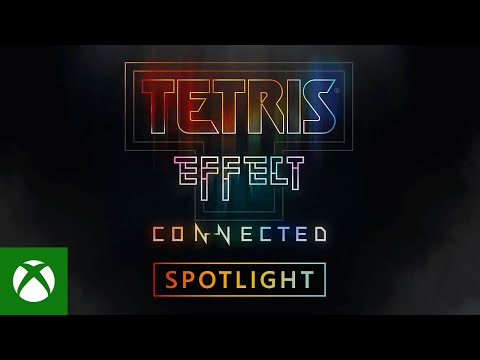
من المحتمل أن تكون Tetris هي أكثر ألعاب الفيديو شهرة في العالم، وربما تكون Tetris Effect هي الإصدار الأكثر إثارة للاهتمام.
الفكرة هي نفسها كما كانت دائماً (إنشاء خطوط باستخدام الأشكال التي تسقط من أعلى الشاشة)، هذه المرة فقط مع تضمين المرئيات والموسيقى.
تأخذك عبر العديد من التجارب السمعية والبصرية المختلفة بالإضافة إلى الأوضاع الكلاسيكية مثل هجوم النقاط ومجموعة من الأوضاع متعددة اللاعبين التي تمت إضافتها بعد الإطلاق.
اللعبة متاحة على مجموعة متنوعة جيدة من المنصات بما في ذلك الكمبيوتر الشخصي، و سويتش Switch، وأجهزة اللعب الرئيسية، ومعظم منصات VR بما في ذلك Meta Quest 2.
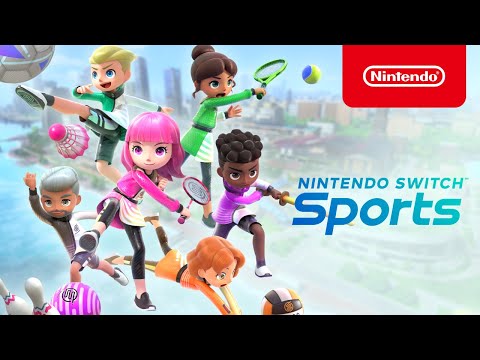
بعد نجاح Wii Sports، قررت Nintendo إحياء السلسلة في عام 2022 للأجهزة الحالية. يدمج برنامج سويتش Switch Sports الكلاسيكيات مثل التنس مع الرياضات الجديدة بما في ذلك كرة القدم والكرة الطائرة وكرة الريشة.
ستتوفر لعبة الجولف للتنزيل المجاني لاحقاً، مع احتمال وجود المزيد من الرياضات في الأفق.
تماماً مثل نظيرتها في Wii، تستفيد Switch Sports بشكل كبير من أدوات التحكم في الحركة. هذه المرة لن تحتاج إلى شريط إضاءة أو بطاريات AA لجهاز Wiimote، ويمكن ممارسة معظم الألعاب الرياضية باستخدام Joy-Con واحد.
حتى أن هناك أوضاعاً عبر الإنترنت مع التوفيق بين اللاعبين والتي تتيح لك فتح مكافآت موسمية مثل الملابس. نظراً لأنها إحدى ألعاب Nintendo، فستحتاج إلى سويتش Switch لهذه اللعبة.
وصف مطورو Townscaper بأنها لعبة أكثر من كونها لعبة، وهي عبارة عن تجربة بناء مدينة بدون أهداف أو تحديات حقيقية. ستقوم اللعبة تلقائياً بتحويل النقرات إلى منازل ومباني متعددة الطوابق على ركائز متينة وتراسات وكاتدرائيات شاهقة.
اللعبة رخيصة وعلى الرغم من عدم وجود فائدة حقيقية لها، لا يزال هناك الكثير من المرح في التصميم لدفع حدود إبداعك.
اللعبة متاحة على كل شيء تقريباً وتعمل جيداً على شاشات اللمس أيضاً. يمكنك تشغيل إصدار تجريبي على الويب من Townscaper في متصفحك قبل الشراء.
Minecraft هي لعبة تعتمد على المربعات. التجربة الأساسية هي البقاء على قيد الحياة التي تُكلفك بجمع الموارد الأساسية، وبناء المأوى، والبقاء على قيد الحياة ليلاً، واستكشاف العالم من حولك.
هناك أيضاً وضع إبداعي يسمح لك ببناء كل ما تريد، بدون أي من القيود التي يفرضها وضع البقاء على قيد الحياة.
هناك قدر هائل من العمق هنا، لذلك لا تنزعج من رسومات البكسل والتضاريس الممتلئة. تكون اللعبة في أفضل حالاتها عندما تستمتع بها مع الآخرين، سواء أكانوا من الأصدقاء أو أفراد الأسرة الأصغر سناً.
أفضل ما في الأمر أن اللعبة متاحة في كل مكان تقريباً، مع إمكانية اللعب عبر الأنظمة الأساسية على جميع الأنظمة.
A Short Hike هي لعبة مغامرة صغيرة وجذابة تعتمد على المشي لمسافات طويلة أعلى الجبل. A Short Hike، حيث يستطيع معظم اللاعبين إنهاءها في غضون ساعتين، لكنها من النوع الذي يبقى معك لفترة طويلة بعد الانتهاء من اللعب.
تبدو A Short Hike وكأنها تكريم لألعاب المغامرات ثلاثية الأبعاد في التسعينيات، ولكنها أيضاً مقدمة جيدة لأولئك الذين ليس لديهم خبرة كبيرة في التلاعب بالشخصيات ثلاثية الأبعاد.
تمتلئ اللعبة بتجارب اختيارية أصغر مثل لعب الكرة الطائرة أو جمع المقتنيات وتمنحك خيار متابعة المسارات أو استكشاف المكان بنفسك.
غالباً ما يشار إليها باسم walking simulator من قبل النقاد والمعجبين على حد سواء، Gone Home هي لعبة استكشاف من منظور الشخص الأول حائزة على جوائز وتقام في منزل مهجور.
إنها نوع من الألعاب التي تجعلك تخمن بل وتدير حتى الشعور بعدم الارتياح، ولكنها لعبة يمكنك إكمالها في غضون دقائق إذا كنت تعرف بالضبط أين تبحث.
اللعبة ليست طويلة أو متطلبة للموارد وستجعلك تفتح كل باب ودرج بينما تبحث عن أدلة عن سبب كون منزل عائلتك فارغاً.
لا يلزم القتال أو ردود الفعل السريعة ولا توجد ألغاز حقيقية، ولكن التنقيط البطيء للمعلومات والاستنتاج النهائي يجعل التجربة تستحق المشاهدة حتى النهاية.
ألعاب فيديو اللياقة البدنية ليست للجميع ولكن بالنسبة للبعض، فإنها تبرير لشراء جهاز لعب في المقام الأول.
Ring Fit Adventure هي لعبة فيديو للياقة البدنية حصرية من سويتش Switch تم تصميمها بواسطة Nintendo وتعتمد على ملحق على شكل حلقة مدمج مع اللعبة المعروفة باسم Ring-Con.
تهدف اللعبة إلى أن تكون تجربة تدريب كاملة الميزات ولعبة الأدوار في آن واحد. يمكنك الاختيار من بين وضع المغامرة الذي يحوي على أكثر من 100 مستوى في 20 عالماً لهزيمة تنين بتمارين القلب والتمارين القائمة على المقاومة.
هناك أيضاً وضع Quick Play مع 12 لعبة صغيرة، ووضع Custom Workout الذي يتيح لك إنشاء روتين تمرين مثالي.
تُعد سماعة رأس الواقع الافتراضي (VR) استثماراً كبيراً، لذا من المفيد العثور على بعض الألعاب التي تريد لعبها قبل الشراء.
Beat Saber هي لعبة حركة إيقاعية تجعلك تضرب أهدافاً باللونين الأحمر والأزرق باستخدام سيوفك المضيئة Star Wars-esque على إيقاع الموسيقى. إنها واحدة من أكثر ألعاب الواقع الافتراضي شيوعاً المتوفرة اليوم.
تُعد اللعبة أيضاً لعبة فيديو للياقة البدنية لأنك ستتمرن وتتعرق وأنت تندفع بعنف. هناك مجموعة من مستويات الصعوبة لتأخذك من المبتدئ إلى المحترف، مع حزم المحتوى القابلة للتنزيل ومتاحة للشراء لتوسيع مكتبة الأغاني.
تعد Meta Quest 2 أرخص طريقة للدخول إلى الواقع الافتراضي، ولكن قد ترغب في التفكير في سماعة رأس مخصصة إذا كان جهاز الكمبيوتر على مستوى المهمة.
هل أنت جديد في عالم الألعاب؟ ضع في اعتبارك Switch:
إن نينتيندو سويتش Nintendo Switch مليء بألعاب رائعة مثل Breath of the Wild و Mario Kart 8، بأسعار معقولة نسبياً، ولديها آلاف الألعاب للبيع في أي وقت.
وهذا يجعل الجهاز رائعاً لشخص بدأ للتو في اللعب، لكنه لا يريد إنفاق الأموال على بلاي ستيشن PlayStation 5 أو إكس بوكس سيريس إكس Xbox Series X.
أصبحت الهواتف الذكية جزءاً من حياتنا في كل مكان الآن، وكذلك الأساطير العديدة حول كيفية زيادة عمر بطارية هاتفك الذكي.
يمكن الحفاظ على صحة بطارية الهاتف إلى الأبد:
دعنا نفتتح قائمتنا مع هذه الإشاعة: يمكنك بطريقة ما أن تحافظ على بطارية هاتفك في حالة جيدة إلى الأبد.
تعتبر بطارية الهاتف الذكي، في نهاية المطاف، سلعة قابلة للاستهلاك. مثل الإطارات الموجودة في السيارة، يمكن استخدام البطارية واستبدالها عند وصولها إلى نهاية دورة حياتها.
مثل الإطارات أو أي مواد استهلاكية أخرى ستستسلم في النهاية للتآكل والتلف، يمكنك بالتأكيد القيام بأشياء لإطالة عمر بطارية هاتفك الذكي.
يمكنك أيضاً جعل الإطارات تدوم لفترة أطول من خلال القيادة عليها بالحد الأدنى، وتخزين سيارتك في بيئة يتم التحكم فيها بالمناخ، واتخاذ خطوات أخرى لحمايتها.
لكن عند القيام بذلك، فإنك تجعل استخدام سيارتك أقل ملاءمة، ولماذا؟ لتأخير إنفاق المال على الإطارات الجديدة؟
نشجعك بشدة على التفكير في بطارية هاتفك الذكي بالطريقة التي يفكر بها الناس في الإطارات. وفي النهاية، نفضل استخدام الهاتف بالطريقة التي نريد استخدامها بدلاً من القلق من أنه ربما بعد بضع سنوات من الآن، سنضطر إلى إنفاق 50-70 دولاراً على بطارية جديدة.
مع وضع ذلك في الاعتبار، إليك مجموعة من الأساطير المستمرة حول بطارية الهاتف الذكي التي يجب أن تتوقف عن القلق بشأنها.
يجب أن تقتل التطبيقات للحفاظ على عمر البطارية:
تم تصميم هاتفك ليتم استخدامه بالطريقة التي يستخدمه بها الغالبية العظمى من الأشخاص: فتح التطبيقات عند الحاجة وعدم إغلاقها فعلياً وترك التطبيقات غير المستخدمة جانباً عند الانتقال إلى التطبيق التالي، وترك التطبيقات معلقة لحين الحاجة مرة أخرى.
نعم، هناك حالات نادرة لتطبيقات سيئة الترميز التي تستخدم الكثير من بيانات الخلفية أو تؤثر سلباً على عمر البطارية. إذا كان لديك تطبيق تحتاج حقاً إلى استخدامه، وهو أحد هذه التطبيقات، فقد يكون من الحكمة إغلاقه عندما لا تستخدمه بالفعل.
ولكن بالنسبة لغالبية الأشخاص الذين يستخدمون غالبية التطبيقات، لا يعد الأمر مجرد مضيعة للوقت، بل إنه يضر في الواقع بالأداء وعمر البطارية في هواتفهم لإغلاق التطبيقات باستمرار.
يجب تفريغ البطارية إلى 0% قبل الشحن:
يعد استخدام المستهلك لبطاريات الليثيوم أيون حديثاً إلى حد ما. وبسبب ذلك، فإن العديد من الأشخاص لديهم خبرة مباشرة مع البطاريات القديمة (والأكثر صعوبة)، أو أنهم تلقوا نصائح من أشخاص تعاملوا معها.
تعاني بعض أنواع البطاريات القابلة لإعادة الشحن من مشكلات الذاكرة حيث يمكن أن يؤدي عدم تدوير البطارية بالكامل إلى تدهور الأداء بشكل كبير.
هذا ليس هو الحال مع بطاريات الليثيوم أيون. في الواقع، يجب أن تبذل قصارى جهدك لتجنب استنزاف البطارية بالكامل. بشكل عام، تكون بطارية هاتفك أكثر سعادة عندما يتم استخدامها وشحنها بانتظام.
من المفيد ترك بطارية ليثيوم أيون في الهاتف الذكي تستنزف بالكامل قبل إعادة الشحن لإعادة معايرة البطارية، ربما مرة أو مرتين في السنة.
لا يفعل ذلك أي شيء لإطالة عمر البطارية، ولكنه يضمن أن برنامج هاتفك يمكنه الإبلاغ بدقة عن شحن البطارية.
يجب ألا تستخدم الهاتف أثناء الشحن:
تستند هذه الأسطورة إلى فكرة أن الحرارة تلحق الضرر بهاتفك وعمر البطارية. هذا ليس غير صحيح تماماً. تكون بطاريتك أسعد عندما تعمل في درجة حرارة الغرفة تقريباً (وتعمل في الواقع بشكل أفضل قليلاً في ظروف درجة حرارة الغرفة الأكثر برودة). الإلكترونيات بشكل عام لا تحب الحرارة.
لكن القليل من الحرارة الناتجة عن الشحن ثم الحرارة الزائدة التي نتجت من استخدام إنستغرام Instagram ليست مشكلة كبيرة.
هل يجب عليك شحن هاتفك أثناء الجلوس في شمس الصيف المباشرة، ولعب أكثر ألعاب الهاتف تطلباً؟ ربما لا. لكن أي شيء أقل من تلك الأنواع من ظروف اختبار الإجهاد سيكون جيداً. فقط استمتع بهاتفك.
في الواقع، نحن من كبار المدافعين عن شراء كابلات شحن طويلة جداً حتى تتمكن من الاستمتاع بهاتفك بشكل أكثر راحة أثناء الشحن.
سوف تتسبب شواحن الطرف الثالث في إتلاف هاتفك:
هل من المثالي استخدام شواحن الطرف الأول المصنّعة للمعدات الأصلية التي أنشأتها الشركة المصنّعة خصيصاً لهاتفك الذكي؟ بالتأكيد. هل هي مخاطرة كبيرة أن تفعل خلاف ذلك؟ في معظم الحالات، لا على الإطلاق.
هناك الكثير من أجهزة الشحن الخارجية الرائعة حقاً من الشركات ذات السمعة الطيبة مثل Anker و Belkin و Spigen وما إلى ذلك.
ما تريد تجنبه هو أجهزة الشحن التي تم فحصها بشكل سيء وذات جودة رديئة والتي تجدها في محطات الوقود وأسواق السلع المستعملة وغيرها من الأماكن التي تُباع فيها منتجات بدون اسم.
لا تثق في هاتفك، الذي تبلغ قيمته مئات ومئات الدولارات، مع شاحن بقيمة 4 دولارات.
الشحن السريع واللاسلكي يضر بطارية الهاتف:
سنجمع هذين معاً لأن أساس الأسطورة هو نفسه. هناك اعتقاد طويل الأمد بأن استخدام شاحن سريع أو شاحن لاسلكي يضر بطاريتك لأنه ينتج حرارة زائدة تؤدي إلى تدهور دوائر البطارية.
من الناحية الفنية، من الصحيح أن الفترة القصيرة من الشحن المكثف خلال ذروة دورة الشحن السريع تنتج حرارة أكثر من عدم استخدام الشحن السريع.
ومن الصحيح أيضاً من الناحية الفنية أن عدم الكفاءة الكامنة في الشاحن اللاسلكي على الشاحن السلكي سيؤدي أيضاً إلى زيادة الحرارة.
لم يكن لأي من هذين الأمرين تأثير كبير بما يكفي لاستحقاق أي اعتبار حقيقي، ومع ذلك، فإن الشحن السريع للهواتف الذكية الحديثة آمن للغاية.
الشحن الليلي يضر بطارية الهاتف:
إليك خرافة أخرى كانت أكثر صدقاً في الماضي وبالكاد صحيحة اليوم: ترك هاتفك متصلاً لشحنه طوال الليل يعد أمراً سيئاً للبطارية.
في الماضي، لم تكن الهواتف الذكية ذكية في إدارة البطارية. سيشحن هاتفك حتى 100%، ويتوقف عن الشحن، وبعد ذلك بعد تفريغ الشحن ببطء، سيتم إعادة شحنه مرة أخرى، وهكذا طوال الليل.
تتمتع الهواتف الحديثة بشحن قابل للتكيف، وهي تدير نافذة الشحن بشكل استراتيجي لتقليل تلف البطارية.
إن امتلاك هاتف مشحون بالكامل وجاهز للاستخدام في الصباح يفوق بكثير أي تآكل بسيط قد يؤدي إلى شحن البطارية أثناء الليل.
إيقاف تشغيل الهاتف مضر بالبطارية:
هذه الأسطورة، اعتماداً على من يشاركها، تذهب في كلا الاتجاهين. سيخبرك بعض الأشخاص أن إيقاف تشغيل الهاتف مفيد للبطارية.
سيخبرك بعض الأشخاص أن ترك الهاتف يعمل طوال الوقت يضر بالبطارية. الحقيقة هي أن أياً من الحالتين لا يهم كثيراً.
تم تصميم هاتفك ليعمل طوال الوقت. لم تصمم جهة تصنيع هاتف واحدة أجهزتها بقصد إيقاف تشغيلها ووضعها في درج عند عدم الاستخدام.
بالتأكيد، يمكنك إطالة عمر بطارية ليثيوم أيون عن طريق شحنها إلى ما يقرب من 50-60% ثم تخزينها في مكان بارد وجاف، ولكن، مرة أخرى، هذا هاتفك الذكي، وليس بعض الأدوات القديمة التي تخزنها. إنه شيء تستخدمه كل يوم.
يجب عليك تعطيل البلوتوث والميزات الأخرى:
منذ سنوات، كان تعطيل الميزات لتوفير عمر البطارية نصيحة مفيدة أكثر بكثير مما هي عليه الآن. لكي تكون على يقين، فإن أي ميزات على هاتفك الذكي تتطلب طاقة مثل واي فاي Wi-Fi وبلوتوث Bluetooth وبيانات الخلفية وما إلى ذلك، ستؤثر على عمر البطارية.
يُعد إيقاف تشغيل فاي Wi-Fi عندما تكون على متن طائرة وعدم استخدام شبكة فاي Wi-Fi أثناء الرحلة، على سبيل المثال، طريقة مباشرة لتوفير القليل من عمر البطارية إذا لم يكن لديك شاحن في متناول يدك.
كما يعد تعطيل تحديثات بيانات الخلفية لتطبيق معين قراراً حكيماً أيضاً.
لكن إيقاف تشغيل واي فاي Wi-Fi وبلوتوث Bluetooth، أو ترك هاتفك في وضع الطائرة، أو تعطيل جميع بيانات الخلفية أمر مبالغ فيه. حيث أنه للاستخدام اليومي، يجعل استخدام هاتفك أمراً صعباً.
من يهتم إذا أضفت جزءاً من نسبة مئوية إلى عمر البطارية إذا كان عليك كل يوم العبث بالإعدادات أو فتح التطبيقات يدوياً للحصول على التحديثات؟
الشيء نفسه ينطبق على وضع الطاقة المنخفضة بشكل عام. إذا كنت موجوداً في مكان يمكنك فيه شحن هاتفك بسهولة، فاستخدم الهاتف بكل الوسائل. لكن الاحتفاظ بهاتفك في وضع الطاقة المنخفضة يجعل استخدامه أكثر إحباطاً.
في النهاية، نأمل أن تكون الخلاصة هنا للجميع هي أنه يجب عليهم فقط استخدام هواتفهم كما يريدون. يمكن أن تؤدي الإدارة الدقيقة لطريقة شحن هاتفك الذكي، في أحسن الأحوال، إلى إضافة مقدار ضئيل فقط إلى عمر البطارية ولا يستحق ذلك القلق بشأنه.
يشعر العميل الذي يقوم بالتسوق من متجر سارة مارت بالاندهاش من نسبة الخصم التي يحصل عليها عند تطبيق كوبون خصم ساره مارت .
أشاد جميع المترددين على موقع سارة مارت بجودة معروضات المتجر والتي صنعت من أجود الخامات الممكنة.
استطاع المتجر أن ينال ثقة كافة المترددين عليه، لأنه يوفر لهم القطع النادرة والتي يصعب الحصول عليها من أي مكان آخر.
أصبح رمز التخفيض سارة مارت هو الوسيلة الحقيقية التي يستخدمها العميل حتى يصل للخصم الذي يناسب قدرته الشرائية.
متوفر عبر موقع سارة مارت كافة أغراض المنزل التي تبرز جماله، والساعات الفاخرة، والاكسسوارات النهارية والمسائية.
من أبرز الأقسام التي يقبل عليها المستهلك الأزياء العالمية التي تجعل المرأة تشعر بالتفرد عند ارتدائها في مختلف المناسبات.
بينما يجذب تصنيف الأحذية العديد من الزائرين، لأنه يقوم بطرح كافة أنواع الأحذية بدون استثناء، مثل المصنوعة من الجلد، أو القماش.
ينطلق المتسوق داخل متجر سارة مارت حتى يبحث عن خصم موقع سارة، للانتفاع الحصري من مجموعة التخفيضات المتاحة عبر الموقع.
تجذب مميزات المتجر المزيد من العملاء يوميًا، مثل سهولة الشراء عبر التطبيق الذي يوفره المتجر للزائرين.
تعد جودة المنتجات، وانتمائها للماركات الشهيرة أحد أهم الأسباب التي أدت إلى شهرة منصة سارة مارت.
لا تتردد في تطبيق كوبون خصم المارت، حتى لا تفوتك الفرصة الحقيقية في التوفير.
عروض سيفورا اليوم الوطني
عروض سيفورا اليوم الوطني، هي مجموعة من العروض الغير مسبوقة على كافة منتجات الموقع خلال اليوم الوطني.
المنتجات التي يقدمها متجر سيفورا للزائرين، تم تصنيعها بطرق حديثة، ومن أفضل العناصر الطبيعية التي تحافظ على نضارة وجمال المرأة.
لذلك تقبل النساء بشكل كبير على المتجر، حتى تنتقي سلع من أفضل العلامات التجارية الأكثر شهرة في العالم.
يطبق كوبون خصم سيفورا الرائج والفعال على جميع معروضات الموقع، مما يساعد الزائر على اقتصاد النقود بشكل كبير عند التسوق.
سوف تعشق المرأة كثيرًا رؤية أقسام المتجر المنظمة بشكل رائع، حيث تجد القسم الخاص بالاستحمام، وقسم العطور الرائجة، والقسم الذي تتهافت عليه النساء وهو قسم المكياج.
كما يحظى قسم الاكسسوارات وادوات المكياج بنسب زيارات مرتفعة، كما يوجد قسم خاص بالعروض، وقسم متخصص في عرض الهدايا.
يستعمل المترددين على المتجر كود خصم سيفورا، للانتفاع بشكل مباشر من عروض الموقع التي لا تنتهي.
يوجد مجموعة واسعة من البدائل والطرق التي تساعد العميل على سداد الفواتير، مثل الماستر كارد، والفيزا، وغيرها الكثير من الوسائل التقليدية.
قسم الدعم الفني يوفر لك جميع الإجابات على كافة الاستفسارات والأسئلة التي تبحث عنها، مع إمكانية حل أي مشكلة قد تواجهها داخل الموقع.
اغتنم عروض سيفورا اليوم الوطني، واحصل على المنتجات بأسعار لا تصدق، ولا تدع هذه الفرصة الرائعة تفوتك.
كوبون خصم شي ان 20
يعتبر كوبون خصم شي ان 20 من أفضل الخدمات التي يوفرها المتجر للزائر، لأنه يساعده على التوفير خلال عملية الشراء.
تتميز معروضات شي ان المدهشة بتوفير الملابس التي صنعت بعناية بالغة، من أجود أنواع الأقمشة الفاخرة.
يتهافت على الشراء من شي ان الكثير من الفئات التي ترغب في اقتناء الجودة، وهذا ما يوفره شي ان لجميع المترددين عليه.
يطبق كود خصم شي ان المشاهير جميع عملاء المتجر بدون استثناء، للانتفاع من السلع والمنتجات التي يطرحها المتجر بسعر في متناول الجميع.
تتضمن أقسام المتجر العالمي شي ان تشكيلة من الأقسام المبهرة، والتي تتمثل في قسم الملابس الذي يلائم الرجال والنساء من مختلف الأعمار.
كما يخصص شي ان قسم القياسات الكبيرة حتى يجد جميع الزائرين مقاساتهم مهما كانت كبيرة، هذا بالإضافة إلى تصنيف التخفيضات الشهير.
كما يتهافت المستهلكين على تصنيف الهدايا المدهش، وتصنيف الفساتين الذي يعرض القطع التي قام بتنفيذها أشهر المصممين.
يتساءل البعض عن طريقة عمل كوبون خصم شي ان، والتي تتم بطريقة سريعة وفورية من خلال موقع شي ان الإلكتروني.
يضمن شي ان لجميع المستهلكين جودة جميع القطع المطروحة للبيع عبر المنصة الإلكترونية، وأنه مصممة طبقًا لمعايير الجودة العالمية.
يدعم كوبون خصم شي ان 20 المتسوق بشكل فعال، لأنه يمكنه من احراز الخصومات الكبيرة أثناء التسوق.
هل تعلم أن جوجل Google تسمح لك بضبط أنواع الإعلانات التي تراها على الإنترنت؟ إذا كنت لا تريد مشاهدة أي إعلانات عن الكحول أو المقامرة على يوتيوب YouTube، فيمكنك إلغاء الاشتراك بها. سنوضح لك كيفية القيام بذلك.
كما تعلم بالفعل، فإن جوجل Google مسؤولة عن تقديم الكثير من الإعلانات التي تصادفها أثناء تصفح الويب. إذا سجلت الدخول إلى حساب جوجل Google، فسيتم تخصيص هذه الإعلانات لك.
تأخذ جوجل Google مجموعة من الأشياء في الاعتبار عند تخصيص الإعلانات. يتم جمع بعض المعلومات، مثل عمرك وجنسك، من حساب جوجل Google.
تستند المعلومات الإضافية، مثل دخل أسرتك وحالتك الاجتماعية، إلى افتراضات بالنظر إلى نشاطك على خدمات جوجل Google.
يمكن الوصول إلى جميع المعلومات التي تستخدمها جوجل Google لتخصيص الإعلانات لك عبر لوحة تحكم إعدادات إعلانات جوجل Google.
سنعمل على تغيير الإعدادات في هذه الصفحة لمشاهدة عدد أقل من إعلانات الكحول والمقامرة على يوتيوب YouTube.
للبدء، تفضل بزيارة صفحة إعدادات إعلانات جوجل Google في متصفح الويب على جهاز الكمبيوتر أو الهاتف أو الجهاز اللوحي. تأكد من تسجيل الدخول إلى حسابك في جوجل Google.
في الجزء العلوي من الصفحة، سترى زر التبديل تخصيص الإعلانات. يمكنك تبديله لتعطيل تخصيص الإعلانات تماماً.
ومع ذلك، إذا كنت تريد بعض التحكم في أنواع الإعلانات التي تشاهدها، فيجب تشغيل تخصيص الإعلانات.
مرر لأسفل إلى قسم فئات الإعلانات على يوتيوب YouTube. حتى كتابة هذه السطور، لا تزال هذه الميزة تجريبية، لذا قد لا تراها بعد.
في الوقت الحالي، هناك فئات متعددة (مع احتمال ظهور المزيد في المستقبل). انقر فوق عرضعدد أقل من الإعلانات بجوار أنواع الإعلانات التي لم تعد ترغب في رؤيتها.
ستطلب منك رسالة منبثقة التأكيد؛ انقر فوق متابعة.
ستلاحظ أنه ضمن الفئة (أو الفئات) التي حددتها، ستظهر الرسالة التالية، سنحاول عدم عرض إعلانات من هذه الفئة.
لذلك، للأسف، لن تضمن جوجل Google أنك لن ترى أي إعلانات من الفئات التي حددتها. ومع ذلك، يجب أن ترى القليل منها بالتأكيد في المستقبل.
هذا كل ما في الأمر! نأمل أن ترى الآن عدداً أقل من الإعلانات التي تجدها مزعجة أكثر على يوتيوب YouTube.
هناك الكثير من الميزات المزعجة والتي لن يحبها معظم الأشخاص على جهاز كمبيوتر شخصي جديد يعمل بنظام ويندوز Windows 11.
إيقاف تشغيل نافذة ثبات المفاتيح المنبثقة:
هذه الرسالة المفيدة حول ثبات المفاتيح Sticky Keys ظهرت لمستخدمي ويندوز Windows لعقود. لقد رأيتها، ورأتها جدتك، وقد شاهدتها كائنات خارج كوكب الأرض تدرس سراً السلوك البشري!
لا يعني الانتقاد أن نافذة ثبات المفاتيح Sticky Keys ليست في مكانها، فهي بالتأكيد في مكانها. يؤدي تمكين ثبات المفاتيح إلى تغيير كيفية عمل مفاتيح Control و Shift و Alt و ويندوز Windows.
بدلاً من أن يكون الزر نشطاً فقط أثناء الضغط عليه، فإنها تعملون بشكل أشبه بمفاتيح التبديل التي تظل قيد التشغيل حتى يتم إيقاف تشغيلها على وجه التحديد.
بالنسبة لبعض الأشخاص، تعد هذه ميزة لا تقدر بثمن في تجعل من السهل بشكل كبير الوصول إلى مفاتيح الاختصار.
تكمن المشكلة في نافذة ثبات المفاتيح Sticky Keys المنبثقة في مدى سهولة التشغيل عن طريق الخطأ. لحسن الحظ، يمكنك تعطيل النافذة المنبثقة تماماً في خيارات إمكانية الوصول.
انقر فوق الزر ابدأ، واكتب ثبات المفاتيح Sticky Keys في شريط البحث، ثم انقر فوق ثبات المفاتيح أو فتح على اليسار.
ملاحظة: يمكنك أيضاً فتح تطبيق الإعدادات والانتقال إلى إمكانية الوصول> لوحة المفاتيح> ثبات المفاتيح للعثور على هذه الخيارات.
انقر فوق مفتاح التبديل الموجود بجوار اختصار لوحة المفاتيح ثبات المفاتيح إلى الوضع Off (إيقاف التشغيل).
هذا كل ما في الأمر – لن تظهر نافذة ثبات المفاتيح Sticky Keys المنبثقة بعد الآن، بغض النظر عن مقدار النقر على مفتاح Shift.
تعطيل إرسال بيانات التشخيص الاختيارية:
لا يمكنك إلغاء تتبع البيانات على نظام التشغيل ويندوز Windows 11 باستثناء حالة فصل الكمبيوتر الشخصي الذي يعمل بنظام ويندوز Windows تماماً عن الإنترنت.
يمكنك تقييده بشكل كبير في تطبيق الإعدادات. انقر على زر البدء، واكتب معدل تكرار في شريط البحث، ثم انقر على فتح.
هناك عدد كبير من الخيارات المنفصلة للحد من أنواع مختلفة من بيانات التشخيص هنا.
ستحتاج إلى المرور إليها وتعطيلها بشكل فردي. ابدأ بـ بيانات التشخيص. انقر على السهم الصغير على اليمين، ثم انقر على زر التبديل بجوار إرسال بيانات التشخيص الاختيارية إلى وضع إيقاف التشغيل.
كرر هذه العملية من أجل تحسين الكتابة بالحبر والكتابة وخبرات المخصصة.
ثم افتح قسم حذف بيانات التشخيص وانقر على حذف لمسح جميع البيانات الإضافية التي جمعتها مايكروسوفت Microsoft بالفعل.
أخيراً، مرر لأسفل وغيّر تكرار التعليقات إلى مطلقاً.
لن ترسل أي بيانات غير ضرورية إلى مايكروسوفت Microsoft، ولن تتلقى مطالبات لتقديم التعليقات يدوياً.
إزالة Bing من قائمة البحث ابدأ:
تم تضمين نتائج بحث Bing في استعلامات بحث قائمة ابدأ للإصدار الأخير من ويندوز Windows. هل يريد أي شخص ذلك؟ هل تحتاج عمليات البحث التي تجريها عن الملفات والبرامج المحلية إلى إرسالها إلى محرك بحث Bing؟
يمكن لبضع دقائق من تعديل السجل تعطيل Bing في قائمة ابدأ إلى الأبد.
تحريك زر البدء إلى مكانه القديم على اليمين:
أعاد ويندوز Windows 11 تصميم شريط المهام وقائمة ابدأ بشكل جذري. تم نقل زر البدء إلى أسفل وسط الشاشة بدلاً من وضعه في أسفل اليمين.
قد يحب الأشخاص الذين اعتادوا على نظام التشغيل macOS أو بعض توزيعات لينكس Linux (مع بيئة سطح المكتب جنوم) شريط المهام الجديد المميز في ويندوز Windows 11، ولكن من المحتمل أن يكون مستخدمو ويندوز Windows لفترة طويلة أقل اهتماماً به في الوسط (زر البدء موجود في الجزء السفلي الأيمن لما يقرب من 27 عاماً).
قامت مايكروسوفت Microsoft بتغيير أو إزالة عدد من الميزات التي كانت موجودة في ويندوز Windows 11. ولحسن الحظ بالنسبة للجميع، فإن القدرة على إعادة الزر ابدأ إلى منزله التاريخي ليست واحدة منها.
للقيام بذلك، انقر بزر الماوس الأيمن فوق مساحة فارغة على شريط المهام وانقر فوق إعدادات شريط المهام.
ملاحظة: يمكنك أيضاً فتح تطبيق الإعدادات، ثم الانتقال إلى التخصيص> شريط المهام.
قم بالتمرير لأسفل حتى ترى قسماً بعنوان سلوكيات شريط المهام وقم بتوسيعه إذا لزم الأمر عن طريق النقر فوق السهم الصغير على الجانب الأيسر. انقر فوق المربع المنسدل بجوار محاذاة شريط المهام واضبطه على يسار.
سينتقل زر البدء على الفور إلى الزاوية اليمنى، وسيكون كل شيء على ما يرام مرة أخرى.
إزالة قائمة النقر بزر الماوس الأيمن الجديدة واستعادة القائمة القديمة:
تعد قائمة النقر بزر الماوس الأيمن في ويندوز Windows ميزة أخرى طويلة الأمد تمت إعادة صياغتها بشكل كبير في ويندوز Windows 11.
وهي تستبدل خيارات النص الكلاسيكي والقص واللصق وإعادة تسمية الرموز بدلاً من ذلك. القائمة الجديدة مصورة أدناه على الجانب الأيسر والقديمة على اليمين.
تبدو قائمة النقر بزر الماوس الأيمن الجديدة جيدة جداً، ولكنها ليست بالضرورة أكثر قابلية للاستخدام من القائمة القديمة.
تذكرنا الرموز الموجودة في الجزء العلوي بنوع الأشياء التي قد تصادفها في واجهة المستخدم المصممة للأجهزة التي تعمل باللمس، مثل الهاتف المحمول أو الجهاز اللوحي، بدلاً من الماوس ولوحة المفاتيح.
لحسن الحظ، يمكنك استعادة القوائم القديمة من خلال اختراق السجل.
تفعيل الوضع الداكن:
يتمتع ويندوز Windows بوضع غامق رسمي منذ تحديث الذكرى السنوية لنظام ويندوز Windows 10، ولكن ويندوز Windows 11 خرج من هذه العباءة بواجهة مستخدم بيضاء.
لتمكين الوضع الداكن، انقر بزر الماوس الأيمن على مساحة فارغة على سطح المكتب، وانقر على تخصيص، ثم انقر على الألوان. يمكنك تحديد داكن من القائمة المنسدلة أعلى الصفحة.
تخصيص عناصر واجهة المستخدم:
يحتوي ويندوز Windows على عناصر واجهة مستخدم منذ أن تم تقديم الشريط الجانبي لـ ويندوز Windows مع ويندوز Windows Vista، حيث كانت تسمى أدوات ذكية.
جربت مايكروسوفت Microsoft عدة أشكال مختلفة منها منذ ذلك الحين، وويندوز Windows 11 ليس استثناءً. يقدم مجموعة متنوعة من العناصر في ويندوز Windows 10.
يؤدي الضغط على زر الأداة إلى إظهار نافذة تعرض الطقس المحلي وقليلاً من العناصر التي تعتقد مايكروسوفت Microsoft أنها ستثير اهتمامك.
إذا لم تكن من محبي هذه العناصر على الإطلاق، فإن إزالتها أمر بسيط. انتقل إلى الإعدادات> التخصيص> شريط المهام، ثم انقر على زر التبديل بجوار الأداة التي لا تريدها.
إذا كنت ترغب في تخصيص المحتوى، فقط انقر فوق زر علامة الجمع الصغير في الجزء العلوي الأيسر.
يمكنك إضافة بعض العناصر المحددة مسبقاً، أو يمكنك النقر على إدارة المصالح في الجزء السفلي لتحديد الاهتمامات التي ستظهر في الخلاصة يدوياً.
ملاحظة: النقر فوق إدارة المصالح سينقلك إلى موقع MSN على الويب.
تغيير المستعرض الافتراضي:
جعلت مايكروسوفت Microsoft من الصعب تغيير متصفح ويندوز Windows 11 الافتراضي عندما تم إصدار نظام التشغيل. بشكل غير متوقع، انتهى الأمر بـ مايكروسوفت Microsoft بتبسيط العملية استجابةً لتعليقات المستخدمين.
أول شيء عليك القيام به هو تثبيت المتصفح الذي تريد استخدامه، سواء كان ذلك جوجل كروم Google Chrome أو موزيلا فايرفوكس Mozilla Firefox أو أي خيار آخر.
ثم افتح تطبيق الإعدادات، وانقر على علامة التبويب التطبيقات، وانقر على التطبيقات الافتراضية.
قم بالتمرير عبر قائمة البرامج حتى ترى المتصفح الذي قمت بتثبيته، انقر فوقه، ثم انقر فوق تعيين الافتراضي في أعلى الصفحة.
على الرغم من بعض التغييرات التي لم تكن متوقعة، كانت هناك بعض الأشياء الجيدة التي جاءت مع إصدار ويندوز Windows 11.
على سبيل المثال، يعد تطبيق الإعدادات الجديد أكثر أناقة وسهولة في الاستخدام من الإصدار الموجود في نظام التشغيل ويندوز Windows 10.
هناك أيضاً الكثير من الأسباب التي تجعلك متفائلاً بشأن مستقبل نظام التشغيل ويندوز Windows 11 – 22H2، وهو تحديث رئيسي يُرجح إصداره في وقت ما في النصف الثاني من عام 2022، مع الكثير من الميزات الرائعة.
هل حصلت أخيراً على جهاز إكس بوكس سيريس إكس Xbox Series X أو إس S؟ هناك الكثير من الميزات في جهاز لعب مايكروسوفت Microsoft، لذلك دعونا نلقي نظرة على الميزات التي ستساعدك على تحقيق أقصى استفادة من كل ما يقدمه الجهاز.
جيم باس Game Pass:
يتيح لك اشتراك جيم باس Game Pass تنزيل الألعاب الجديدة والقديمة وتشغيلها عند إضافتها إلى الخدمة. تتم إضافة الألعاب عدة مرات في الشهر، بما في ذلك الإصدارات الجديدة والقديمة.
يتضمن جيم باس Game Pass Ultimate الوصول إلى الخدمة على جهاز كمبيوتر، بالإضافة إلى EA Play الذي يتيح لك تشغيل المزيد من الألعاب من كتالوج EA.
بمجرد انتهاء الإصدار التجريبي المجاني، تبلغ تكلفة الخدمة 14.99 دولاراً شهرياً لاشتراك Ultimate، وهو عبارة عن تكلفة ثلاث ألعاب كاملة السعر سنوياً.
جيم باس Game Pass عبارة عن بوفيه يمكنك الاستمتاع به بحرية، مما يسمح لك بمحاولة تجربة ألعاب لم تكن تنوي شراءها على الإطلاق.
ستتمكن أيضاً من الوصول إلى جميع ألعاب الطرف الأول من مايكروسوفت Microsoft (بما في ذلك الإصدارات الكبيرة من الامتيازات Halo و Forza) في اليوم الأول.
زر المشاركة:
كانت شركة سوني Sony أول من أضاف زر مشاركة إلى جهاز اللعب مع إصدار PS4، والآن يقوم الجميع بذلك.
يمكنك استخدام زر المشاركة لالتقاط لقطات الشاشة ومقاطع اللعب القصيرة. بشكل افتراضي، نقرة واحدة تلتقط صورة ثابتة وأثناء الضغط مع الاستمرار على الزر يتم حفظ مقطع فيديو.
يمكنك تخصيص هذا السلوك باستخدام تطبيق Xbox Accessories المثبت مسبقاً على الجهاز. اضغط على زر إكس بوكس Xbox ثم اتبع المسار التالي: My games & apps > See all > Apps للعثور عليها.
لتغيير تنسيق وحجم المقاطع المحفوظة ولقطات الشاشة، انقر فوق زر إكس بوكس Xbox في وحدة التحكم وانتقل إلى المسار التالي: Profile & system > Settings > Preferences > Capture & share.
بمجرد حفظ مقاطعك، يمكنك الوصول إليها بسهولة على جهازك المحمول عن طريق تنزيل تطبيق إكس بوكس Xbox لجهاز آيفون iPhone أو أندرويد Android للمشاركة بسهولة.
التوافق مع الإصدارات السابقة:
بذلت مايكروسوفت Microsoft الكثير من العمل لضمان توافق أجهزة إكس بوكس سيريس Xbox Series مع عائلة إكس بوكس ون Xbox One.
هذا يعني أن لديك عدداً هائلاً من الألعاب المتاحة لك من الجيل السابق، وقد تلقى العديد منها تحسينات وتصحيحات للاستفادة من الأجهزة الأسرع.
يمكنك تنزيل ألعاب إكس بوكس ون Xbox One من متجر مايكروسوفت Microsoft Store كما تفعل مع ألعاب إكس بوكس سيريس Xbox Series الأصلي.
علاوة على ذلك، هناك عدد كبير من ألعاب إكس بوكس Xbox 360 وألعاب إكس بوكس Xbox الأصلية المتاحة لك.
يتوفر العديد منها عبر جيم باس Game Pass، بما في ذلك الكلاسيكيات مثل Psychonauts (Xbox) و Viva Piñata (Xbox 360) ولكن يمكن العثور على المزيد في مكتبة ألعاب إكس بوكس Xbox Backward Compatible.
HDR تلقائي:
يمكن للعديد من الألعاب القديمة الاستفادة من التحسينات التي أدخلتها الألعاب الجديدة كمعيار. أحدها هو Auto-HDR، والذي يضيف مستوى من HDR إلى الألعاب التي لم تدعمه أبداً.
يتم ذلك باستخدام التعلم الآلي. إنه يعمل بشكل جيد في معظم الأوقات، مع ظهور عناصر مثل الشمس والمصابيح الكاشفة أكثر سطوعاً من الكائنات الأخرى على الشاشة.
يتم تمكين Auto-HDR افتراضياً في معظم الألعاب التي تدعم الميزة. ستحتاج إلى إعداد HDR على جهاز إكس بوكس Xbox قبل أن تتمكن من الاستفادة من الميزة.
ثم يمكنك إدارتها على أساس كل لعبة على حدة باستخدام خيار إدارة اللعبة الذي يمكن الوصول إليه من خلال النقر على زر المزيد More الموجود على جهازك أثناء تصفح مكتبة الألعاب.
يمكنك أيضاً إيقاف تشغيل Auto-HDR تماماً عن طريق الضغط على زر إكس بوكس Xbox الموجود على وحدة التحكم والانتقال إلى Power & System> Settings> General> TV & Display Options> Video Modes وإلغاء تفعيل زر التبديل Auto-HDR.
قد يفضل البعض هذا الخيار، لكننا نوصي بمنحه فرصة لإضفاء مظهر أكثر حداثة على ألعابك القديمة.
تعزيز عدد الإطارات بالثانية FPS Boost:
بالإضافة إلى Auto-HDR، طورت مايكروسوفت Microsoft أيضاً ميزة أخرى تسمى FPS Boost لتحسين أداء الألعاب القديمة.
ستجد هذا الخيار ضمن قائمة إدارة اللعبة نفسها التي تستخدمها للتبديل بين Auto-HDR، مما يتيح لك تمكينه أو تعطيله على أساس كل لعبة.
كما يوحي الاسم، يزيد FPS Boost من معدل الإطارات للألعاب القديمة للحصول على تجربة لعب أكثر سلاسة واستجابة.
يقوم بذلك باستخدام بعض التعديلات على مستوى النظام (بدلاً من تصحيح البرنامج) التي تستفيد من الأجهزة الأكثر قدرة في وحدات أجهزة إكس بوكس سيريس إكس Xbox Series X و سيريس إس Series S.
يتم تمكين الميزة افتراضياً في معظم الألعاب التي تدعم FPS Boost، ولكنك ستحتاج إلى تمكينها للبعض الآخر. نظراً لطبيعة هذا التعديل، فقد تواجه بعض الثغرات ومشكلات الاستقرار، والعديد من الألعاب قد لا تدعمها على الإطلاق.
ألعاب إكس بوكس كلاود Xbox Cloud:
إذا كنت مشتركاً في جيم باس Game Pass Ultimate (بما في ذلك الإصدار التجريبي 1 دولار)، فستتمكن من الوصول إلى إكس بوكس Xbox Cloud Gaming، والتي تتيح لك ممارسة الألعاب عبر الإنترنت دون الحاجة إلى تنزيلها وتثبيتها أولاً.
تعتمد كيفية عمل هذا على سرعة اتصالك بالإنترنت (20 ميجابت في الثانية أو أفضل) ومدى بُعدك عن الخادم.
ستوفر ممارسة الألعاب محلياً دائماً تجربة أكثر استقراراً واستجابة، وبعض الألعاب (مثل ألعاب الرماية أو ألعاب الضرب التنافسية) لن تتناسب تماماً مع قالب الألعاب السحابية.
يتيح لك إكس بوكس Xbox Cloud Gaming أيضاً تشغيل ألعاب جيم باس Game Pass في أي مكان تقريباً، بما في ذلك على الكمبيوتر الشخصي أو ماك Mac و أندرويد Android و آيفون iPhone و آيباد iPad وبعض أجهزة التلفاز الذكية.
كل ما ستحتاج إليه هو جهاز متوافق وسرعة اتصال جيدة واشتراك نشط في جيم باس Game Pass Ultimate. نظراً لأن مايكروسوفت Microsoft تقوم بتخزين ما قمت بحفظه في السحابة، يمكنك حتى المتابعة من حيث توقفت.
محاكاة الألعاب القديمة باستخدام RetroArch:
لا تعتبر أجهزة إكس بوكس سيريس Xbox Series رائعة فقط للتوافق مع الإصدارات السابقة، بل إنها أيضاً طريقة رائعة لتشغيل الألعاب القديمة.
من خلال وضع جهاز إكس بوكس Xbox في وضع المطور وتثبيت محاكي RetroArch متعدد الأنظمة، يمكنك تشغيل كل شيء بدءاً من ألعاب الآركيد الكلاسيكية إلى ألعاب بلاي ستيشن PlayStation 2 و GameCube و Dreamcast.
هناك بعض العيوب الصغيرة لهذا. ستحتاج إلى دفع رسوم لشركة مايكروسوفت Microsoft بقيمة 19 دولاراً لإلغاء قفل هذا الوضع، والذي يسمح بتثبيت تطبيقات UWP (النظام الأساسي العام لنظام ويندوز Windows) على جهاز اللعب.
ستحتاج أيضاً إلى إعادة تشغيل الجهاز في وضع المطور للقيام بذلك، والذي قد يستغرق بضع دقائق في كل مرة.
رغم ذلك، فإن الوصول إلى عدد كبير من الأنظمة الأساسية القديمة على إكس بوكس Xbox يستحق العناء. فقط تأكد من أنك على دراية بضوابط استخدام ROM والمحاكيات.
ألعاب بمعدل تحديث 120 هرتز:
في حين أن الألعاب ذات معدل التحديث المرتفع كانت الدعامة الأساسية على جهاز الكمبيوتر لسنوات، فإن سلسلة إكس بوكس Xbox وجيل بلاي ستيشن PlayStation 5 هي المرة الأولى التي تمكنا فيها من تجاوز 60 هرتز للألعاب على جهاز اللعب.
يعتمد هذا على مقياسين مهمين: معدل تحديث الشاشة ووجود منفذ HDMI 2.1.
يعني 120 هرتز أن الشاشة يتم تحديثها بمعدل 120 مرة في الثانية، مقابل 60 مرة على شاشة أقدم 60 هرتز. لتكون مفيدة، تتطلب أوضاع 120 هرتز معدلات إطارات عالية ولا يمكن لجميع الألعاب الاستفادة من ذلك.
للوصول إلى أهداف معدل الإطارات الأعلى، تحتاج العديد من الألعاب إلى تقليل الدقة المرئية مثل رسم المسافة أو دقة العرض الإجمالية.
على الرغم من عدم وجود عدد كبير من الألعاب التي تدعم هذه الميزة، إلا أن العديد منها مثل Halo: Infinite على إكس بوكس سيريس إكس Xbox Series X واللعبة المستقلة The Touryst خصصت أوضاع 120 هرتز.
يوفر ذلك تجربة لعب أكثر مرونة واستجابة، على حساب رسومات عالية الدقة. يمكنك معرفة ما إذا كان إكس بوكس Xbox يمكنه الاستفادة من هذه الأوضاع عن طريق تشغيل أداة معايرة في إعدادات إكس بوكس Xbox.
ألعاب التحميل المسبق قبل الشراء:
يعني التحميل المسبق للعبة أن تقوم بتنزيلها قبل إصدارها حتى تكون جاهزة للاستخدام. يؤدي هذا إلى تجنب أوقات التنزيل الطويلة في يوم الإصدار.
إذا كنت تستخدم تطبيق إكس بوكس Xbox لأجهزة آيفون iPhone أو أندرويد Android، فيمكنك البحث عن الألعاب وتنزيلها على الجهاز دون الحاجة إلى شرائها أولاً.
بمجرد إصدار اللعبة، يمكنك الرجوع إلى مصادر المراجعة الموثوقة وإصدار حكم بشأن ما إذا كنت تريد شراءها، أو انتظار الحسومات، أو تفويت اللعبة.
استخدام محركات الأقراص الصلبة كتخزين بارد:
سلكت مايكروسوفت Microsoft طريق الملكية فيما يتعلق بتوسيع مساحة تخزين إكس بوكس سيريس إكس Xbox Series X وسيريس إس Series S.
هذا يعني أنه يتعين عليك شراء بطاقات توسعة باهظة الثمن مصممة لهذا الغرض لتوسيع مجموعة التخزين المتوفرة لديك لتشغيل ألعاب إكس بوكس سيريس Xbox Series الأصلية. لحسن الحظ، هناك طريقة أرخص لزيادة سعة التخزين لديك.
باستخدام محركات الأقراص الثابتة USB كـ تخزين بارد، يمكنك نقل الألعاب من وإلى محرك الأقراص ذي الحالة الصلبة الداخلي عند الحاجة إليها.
يتيح لك ذلك أرشفة الألعاب لاستخدامها لاحقاً، وتجنب الحاجة إلى تنزيلها مرة أخرى بالكامل. إذا كانت محركات الأقراص الصلبة بطيئة بعض الشيء بالنسبة لك، ففكر في استخدام SSD خارجي كحل وسط جيد بين الأداء والسعر.
يمكنك أيضاً استخدام محركات الأقراص الخارجية لتشغيل الألعاب القديمة، مثل إكس بوكس ون Xbox One و إكس بوكس Xbox 360 وألعاب إكس بوكس Xbox الأصلية (على الرغم من أنك ستحصل على أوقات تحميل أسرع إذا قمت بنقلها إلى محرك الأقراص الداخلي أولاً).
تعتبر إكس بوكس سيريس إكس Xbox Series X شراءاً رائعاً:
يعتبر جهاز إكس بوكس سيريس إكس Xbox Series X أقل تكلفة من جهاز الكمبيوتر، ويقدم رسومات عالية الدقة، ويسمح لك باستخدام التلفاز أو الشاشة الحالية (حتى لو لم تكن بدقة 4K)، ويعني اشتراك جيم باس Game Pass أنه سيكون لديك دائماً شيء ما لتلعبه.
هذا هو السبب في أن جهاز اللعب عالي المستوى من مايكروسوفت Microsoft يعتبر شراءاً رائعاً، على افتراض أنه يمكنك الحصول على واحد.
يعلم الجميع أن كلمة PC هي اختصار لكلمة Personal Computer أي الكمبيوتر الشخصي، ولكن لا يمكن للجميع الاتفاق على ما يعتبر جهاز كمبيوتر شخصي أو لا. اتضح أن مصطلح الكمبيوتر الشخصي مليء بالمعاني أكثر مما كنت تعتقد!
المعنى الواسع للكمبيوتر:
تقريباً لكل الكلمات معاني متعددة، اعتماداً على السياق الذي تستخدمه فيه وما تقصده عند استخدامها. تسجل القواميس كيف نستخدم الكلمات وكيف تتغير معانيها بمرور الوقت. بعبارة أخرى، يصفون المعنى الحي للكلمات بدلاً من وصف ما ينبغي أن تعنيه الكلمة.
يشمل المعنى الأوسع لـ الكمبيوتر الشخصي أي جهاز كمبيوتر مصمم للاستخدام الشخصي. بشكل عام، يعني الكمبيوتر بهذا المعنى جهاز كمبيوتر للأغراض العامة.
جهاز يمكنه تشغيل أي نوع من التطبيقات ويمكن برمجته بطرق لا نهائية. لذلك، على الرغم من أن آلة حاسبة الجيب هي بالتأكيد جهاز كمبيوتر بالمعنى الدقيق للكلمة، إلا أنها ليست نوع الكمبيوتر الذي يشير إليه الكمبيوتر الشخصي.
تحت هذه المظلة الواسعة، يعتبر الهاتف الذكي بالتأكيد بمثابة كمبيوتر شخصي. لا يوجد فرق جوهري بينه وبين جهاز كمبيوتر محمول نموذجي.
ومع ذلك، هناك معلومة مفادها أن جهاز أندرويد Android اللوحي هو جهاز كمبيوتر شخصي بينما جهاز آيباد iPad ليس كذلك.
لماذا ا؟ لأن جهاز آيباد iPad، لا يتمتع بحرية تشغيل أي برنامج تريده، فقط البرامج المعتمدة من قبل آبل Apple.
على جهاز أندرويد Android اللوحي، يمكنك تثبيت ما تريد. على الرغم من أن شركة آبل Apple تعلن عن أجهزة آيباد iPad الحديثة كأجهزة كمبيوتر شخصية، إلا أنها تتجاهل الخط الفاصل بين الكمبيوتر الشخصي وجهاز الكمبيوتر، وإن كان ذلك بسبب قيود اصطناعية.
لا شك أن كل نظام ماك Mac أو لينكس Linux أو ويندوز Windows هو بالتأكيد جهاز كمبيوتر شخصي بالمعنى الواسع.
ومع ذلك، لا يفكر معظم الناس في الإشارة إلى هاتف ذكي يعمل بنظام أندرويد Android على أنه جهاز كمبيوتر على الرغم من أنه يتناسب بدقة مع المعنى الواسع للكلمة.
كمبيوتر IBM:
يعود الفضل في بعض الالتباس حول مصطلح الكمبيوتر الشخصي إلى كمبيوتر IBM الشخصي. في عام 1981، أصدرت شركة IBM الموديل 5150، والذي كان مجرد كمبيوتر صغير.
الحواسيب الصغيرة مصطلح يشير إلى أجهزة الكمبيوتر الصغيرة التي يمكنك استخدامها على المكتب. ومن بين الحواسيب الصغيرة المعاصرة الأخرى Commodore 64 و ZX Spectrum و BBC Micro.
دفعت شركة IBM مصطلح الكمبيوتر الشخصي لتمييز أجهزة الكمبيوتر الشخصية عن غيرها من أجهزة الكمبيوتر الصغيرة وأجهزة الأعمال الأكبر في خط إنتاجها.
تم استنساخ تصميم IBM، مما أدى إلى إنشاء سوق مفتوح ضخم. على الرغم من أن شركة IBM ربما لم تكن مسرورة في ذلك الوقت لإغراق السوق بأجهزة الكمبيوتر المتوافقة مع IBM، فإن هذا هو سبب تسمية جهاز الكمبيوتر الشخصي اليوم على عكس جميع الأسماء الأخرى المستخدمة لأجهزة الكمبيوتر المناسبة للاستخدام الشخصي.
الكمبيوتر الشخصي في أجهزة اللعب:
أجهزة كمبيوتر IBM الشخصية الأولى يستخدمون جميعاً بنية وحدة المعالجة المركزية x86. بعبارة أخرى، لا تزال لغة المعالج نفسها الموجودة في قلب كمبيوتر IBM الشخصي موجودة في قلب أجهزة الكمبيوتر الحديثة المخصصة للألعاب.
عندما يقول مطور ألعاب إنه يطلق لعبة للكمبيوتر الشخصي، فهذا يعني دائماً إصدارها لجهاز كمبيوتر x86. يعني هذا دائماً أن البرنامج مخصص لنظام التشغيل مايكروسوفت ويندوز Microsoft Windows، ولكن من المهم أن نتذكر أن الكمبيوتر الشخصي في هذه الحالة يشير إلى بنية الأجهزة، وليس نظام التشغيل.
لينكس Linux و ويندوز Windows وعدد لا يحصى من أنظمة التشغيل x86 الأخرى كلها أنظمة تشغيل للكمبيوتر الشخصي.
الكمبيوتر الشخصي في ماك:
عندما يتحدث مستخدمو آبل Apple أو شركة آبل Apple عن ماك Mac مقابل الكمبيوتر الشخصي، فهذا يشير إلى الاختلافات بين أجهزة ماك Mac وأجهزة كمبيوتر IBM.
تنافست أجهزة كمبيوتر آبل ماك Apple Mac بشكل مباشر مع جميع أجهزة الكمبيوتر الصغيرة الأخرى، بما في ذلك أجهزة كمبيوتر IBM، وكان لها بنية مميزة.
استخدمت أجهزة ماك Mac الأولى وحدات المعالجة المركزية Motorola 68000، ثم تحولت إلى IBM PowerPC، والتي هي بنية IBM أخرى مختلفة تماماً عن بنية IBM PC x86.
بعد PowerPC، تحولت آبل Apple إلى وحدات المعالجة المركزية Intel وبنية x86. وفجأة، لم يعد النقاش حول الفرق بين الكمبيوتر الشخصي وماك منطقياً بعد الآن.
من الناحية العملية، كانت أجهزة ماك Mac عبارة عن أجهزة كمبيوتر شخصية حيث يمكنك تثبيت ويندوز Windows وتشغيل جميع التطبيقات نفسها مثل أي جهاز كمبيوتر.
ومع ذلك، لا تزال أجهزة ماك Intel Macs تفتقر إلى دعم الأجهزة المفتوح لأجهزة الكمبيوتر العادية، حيث تختلف البرامج الثابتة لنظام التشغيل ماك Mac من آبل Apple اختلافاً جوهرياً عن البرامج الثابتة لأجهزة الكمبيوتر الشخصية القياسية.
نحن مرتاحون لإدراج أجهزة ماك Intel Mac في عائلة أجهزة الكمبيوتر، ولكن سيكون هناك دائماً بعض الجدل حول ما إذا كانت أجهزة ماك Intel Mac هي أجهزة كمبيوتر بالفعل أم لا.
هذه النقطة موضع نقاش إلى حد ما الآن، على الرغم من أن شركة آبل Apple تركت إنتل Intel لأجهزة Apple Silicon الخاصة بها، بناءً على بنية ARM.
أجهزة آبل ماك Apple Silicon Mac هي بالتأكيد ليست أجهزة كمبيوتر بالمعنى المتوافق مع IBM!
ماذا عن أجهزة الألعاب x86؟
شيء آخر مثير للاهتمام حول السؤال عن ماهية الكمبيوتر الشخصي من أجهزة الألعاب الحديثة. انتقلت مايكروسوفت Microsoft و Sony إلى أجهزة اللعب المستندة إلى x86 مع إكس بوكس Xbox One و بلاي ستيشن PlayStation 4.
لكي نكون منصفين، كان أول إكس بوكس Xbox هو بنظام x86، لذلك كان إكس بوكس ون Xbox One بمثابة عودة لتشكيل وحدات أجهزة لعب مايكروسوفت Microsoft بدلاً من التحول الجذري.
احتفظت أجهزة إكس بوكس سيريس Xbox Series و بلاي ستيشن PlayStation 5 بهذا التغيير على أجهزة x86، لذا فإن هذه الأجهزة هي أجهزة كمبيوتر مخصصة.
لا تختلف البنية الأساسية والأجهزة عما ستجده في أي كمبيوتر محمول أو كمبيوتر مكتبي نموذجي. في حالة أجهزة إكس بوكس Xbox، حتى البرنامج هو أساساً مايكروسوفت ويندوز Microsoft Windows. فلماذا تسمى أجهزة لعب وليس أجهزة الكمبيوتر؟
صحيح أن البنية الأساسية لهذه الأجهزة هي هندسياً كمبيوتر شخصي، ولكن البرامج الثابتة مقفلة، وتحتوي هذه الأنظمة على مكونات أجهزة خاصة لأسباب تتعلق بالأمان والأداء.
إنها مختلفة في نواح كثيرة، سواء كنت تعتقد أنها أجهزة كمبيوتر موازية أو مشتقات للكمبيوتر الشخصي. لا يمكنك تثبيت أي برنامج أو نظام تشغيل تريده أو تثبيت برامج تشغيل للأجهزة التي لم يوافق عليها صانع الجهاز.
يمكن اعتبار أجهزة اللعب أجهزة كمبيوتر من حيث بنية أجهزتها، لكنها بالتأكيد لا تعتبر أجهزة كمبيوتر على نطاق واسع، حيث تشترك في الكثير مع أجهزة الكمبيوتر مثل أجهزة آيباد iPad.
لا علاقة له بعامل الشكل:
سواء كان الشيء عبارة عن جهاز كمبيوتر أم لا، سواء بالمعنى الواسع أو بمعنى هندسة الأجهزة، فلا علاقة له بعوامل الشكل.
يعد كل من أجهزة الكمبيوتر المحمولة x86 وكمبيوتر سطح المكتب x86 من أجهزة الكمبيوتر الشخصية. لديهم نفس بنية الأجهزة، ويقومون بتشغيل نفس البرنامج، ويتوافقون مع معايير الصناعة المفتوحة.
هذا هو السبب في أن الكمبيوتر المحمول مثل Steam Deck هو كمبيوتر شخصي، ولكن وحدة التحكم مثل نينتيندو سويتش Nintendo Switch ليست كذلك.
Steam Deck هو جهاز كمبيوتر شخصي مفتوح النظام ومتوافق مع x86 IBM. أي شيء يمكنك القيام به مع كمبيوتر مكتبي كبير للألعاب أو كمبيوتر محمول للألعاب، يمكنك القيام به باستخدام جهاز مثل أجهزة الكمبيوتر Steam Deck أو Aya Neo أو GPD Win.
في حين أن معنى الكلمات يمكن أن يتغير بمرور الوقت، إلا أنه في الوقت الحالي، عندما يقول شخص ما كمبيوتر شخصي، فمن المحتمل أن يعني ذلك جهاز كمبيوتر يمكنه استدعاء جهاز كمبيوتر عام 1981 من نوع IBM هو سلفه.
إذا وصلت إلى صفحة ويب ليست باللغة التي تفضلها، فاستخدم أداة الترجمة المضمنة في جوجل كروم Google Chrome لترجمة صفحات الويب.
سنوضح لك كيفية استخدام هذه الميزة المفيدة الصغيرة في تطبيق سطح المكتب والجوال في كروم Chrome.
لتقديم خدمة الترجمة، يستخدم كروم Chrome ترجمة جوجل Google. يمكنك تشغيل الترجمة وإيقافها في كروم Chrome، اعتماداً على ما إذا كنت تريد استخدامها أم لا.
ترجمة صفحة ويب في كروم للجوال:
لترجمة صفحات الويب من لغة إلى أخرى على هاتفك المحمول، قم أولاً بتشغيل تطبيق كروم Chrome على هاتفك.
في كروم Chrome، افتح صفحة الويب التي ليست باللغة التي تقرأها. في الشريط السفلي من كروم Chrome، سترى مطالبة بالترجمة. هنا، اختر اللغة التي تريد قراءة صفحتك بها.
إذا كنت لا ترى مطالبة الترجمة، فيمكنك الوصول إليها يدوياً عن طريق النقر على النقاط الثلاث في الزاوية العلوية اليسرى من كروم Chrome واختيار ترجمة.
ستظهر صفحة الويب المترجمة على شاشتك.
ترجمة صفحة ويب في إصدار سطح المكتب من كروم:
لترجمة صفحة ويب على سطح المكتب، قم أولاً بتشغيل كروم Chrome والوصول إلى صفحة الويب.
عند تحميل الصفحة، ستحصل بجوار شريط الألعاب في كروم Chrome على مطالبة بالترجمة. هنا، حدد اللغة التي تريد ترجمة محتويات الصفحة بها.
في حالة عدم ظهور المطالبة، افتحها يدوياً بالنقر على رمز ترجمة جوجل Google.
سيقوم كروم Chrome بترجمة صفحة الويب الحالية وعرضها باللغة التي اخترتها.
وهذه هي الطريقة التي تقرأ بها مواقع الويب باللغات الأجنبية على كل من سطح المكتب والهواتف المحمولة.
إذا كنت لا تريد أن يرى أي شخص عيد ميلادك ويتلقى إشعارات بشأنه، فيمكنك إخفاء تاريخ ميلادك وسنة ميلادك في ملفك الشخصي على فيس بوك Facebook.
سنوضح لك كيفية القيام بذلك على موقع فيس بوك Facebook وتطبيق الجوال.
كيفية إخفاء تاريخ عيد الميلاد على الهاتف المحمول:
لتغيير منن يمكنه رؤية تاريخ عيد ميلادك على هاتف آيفون iPhone أو آيباد iPad أو أندرويد Android، قم أولاً بتشغيل تطبيق فيس بوك Facebook على هاتفك.
في الزاوية العلوية اليسرى من تطبيق فيس بوك Facebook، انقر على أيقونة ملفك الشخصي.
حدد اسمك في الأعلى.
في صفحة الملف الشخصي، انقر على رؤية معلومات القسم “حول”.
مرر لأسفل الصفحة إلى قسم المعلومات الأساسية، ثم انقر على تعديل.
في صفحة تعديل الملف الشخصي، في قسم عيد الميلاد، انقر على الرمز بجوار عيد الميلاد.
حدد جمهور عيد ميلادك. لإخفائها عن الجميع، اختر المزيد من الخيارات ثم اضغط على أنا فقط.
وبالمثل، لإخفاء سنة ميلادك، انقر على الرمز بجوار سنة الميلاد. ثم اختر أنا فقط أو خيار آخر.
كيفية إخفاء تاريخ عيد الميلاد على موقع فيس بوك على سطح المكتب:
إذا كنت تستخدم جهاز كمبيوتر يعمل بنظام التشغيل ويندوز Windows أو ماك Mac أو لينكس Linux أو كروم بوك Chromebook، فعليك أولاً تشغيل متصفح الويب والوصول إلى فيس بوك Facebook.
سجّل الدخول إلى حسابك إذا لم تكن قد قمت بذلك بالفعل.
في الزاوية العلوية اليسرى من فيس بوك Facebook، انقر فوق رمز ملفك الشخصي واختر اسم ملفك الشخصي. سينقلك هذا إلى صفحة ملفك الشخصي.
في صفحة ملفك الشخصي، في قائمة علامات التبويب الموجودة أسفل اسمك، انقر فوق علامة التبويب حول.
في علامة التبويب حول، حدد خيار جهة الاتصال والمعلومات الأساسية.
في الجزء الأيسر، قم بالتمرير لأسفل إلى قسم المعلومات الأساسية. هنا، لإخفاء تاريخ ميلادك عن الأشخاص، حدد الرمز بجوار تاريخ ميلادك.
في نافذة تحديد الجمهور، اختر من يمكنه رؤية تاريخ ميلادك. لإخفائه عن الجميع، حدد أنا فقط.
لإخفاء سنة ميلادك، بجانب سنة ميلادك المدرجة، انقر على رمز المسنّن. ثم اختر من يمكنه رؤية هذه التفاصيل.
وهذا كل ما في الأمر لاكتساب بعض الخصوصية على هذه المنصة.