تسهل مايكروسوفت Microsoft تنزيل وسائط تثبيت ويندوز Windows 11، مثل ملف ISO، مباشرةً من موقع مايكروسوفت Microsoft على الويب.
إنه مجاني وقانوني، يمكنك تنشيط ويندوز Windows 11 لاحقاً باستخدام مفتاح المنتج أو الشراء. باستخدام ملف ISO، يمكنك تثبيت ويندوز Windows من البداية. إليك كيفية الحصول عليه.
تقدم مايكروسوفت Microsoft ملف ISO متعدد الإصدارات يمكنه تثبيت العديد من إصدارات ويندوز Windows 11، بما في ذلك ويندوز Windows 11 Home و Pro و Enterprise و Education والمزيد.
أثناء التثبيت، تتيح لك مايكروسوفت Microsoft تحديد إصدار ويندوز Windows الذي ترغب في تثبيته، ولكن ستحتاج إلى مفتاح منتج مطابق لتنشيطه لاحقاً.
هناك طريقتان للحصول على ملف ISO من مايكروسوفت Microsoft، وسنغطي كلا الطريقتين في أقسام منفصلة أدناه.
كيفية تنزيل ملف ISO مباشرة من موقع مايكروسوفت على الويب:
قم بالتمرير لأسفل إلى قسم Download Windows 11 Disk Image (ISO)، ثم حدد (Windows 11 (multi-edition ISO” في القائمة وانقر Download.
بعد ذلك، حدد لغة المنتج وانقر على Confirm.
بعد ذلك، انقر فوق الزر 64-bit Download الذي يظهر، وسيتم تنزيل ملف ISO على جهاز الكمبيوتر.
بمجرد حصولك على ويندوز Windows 11 ISO، يمكنك نسخه على قرص DVD، أو استخدامه لتثبيت ويندوز Windows 11 على جهاز افتراضي، أو إنشاء محرك أقراص USB قابل للتمهيد باستخدام أداة خارجية. إذا كنت ترغب في إنشاء محرك أقراص USB قابل للتمهيد من جهاز يعمل بنظام ويندوز Windows، فإن أسهل طريقة هي استخدام أداة من مايكروسوفت Microsoft، والتي سنغطيها أدناه.
كيفية بتنزيل ISO باستخدام أداة إنشاء الوسائط:
تقدم مايكروسوفت Microsoft أيضاً أداة مساعدة مجانية تسمى أداة إنشاء الوسائط التي يمكنك تنزيلها من موقع مايكروسوفت Microsoft على الويب. للحصول عليه، تفضل بزيارة صفحة تنزيل نظام التشغيل مايكروسوفت Microsoft ويندوز Windows 11. قم بالتمرير لأسفل إلى قسم Create Windows 11 Installation Media وانقر فوق Download Now.
سيتم تنزيل ملف باسم مشابه لـ MediaCreationToolW11.exe على جهاز الكمبيوتر. عندما تنتهي، قم بتشغيله.
بعد قبول شروط الترخيص، حدد اللغة والإصدار الذي ترغب في تنزيله باستخدام القوائم المنسدلة، ثم انقر على التالي Next.
في شاشة Choose Which Media to Use، حدد ISO file، ثم انقر فوق التالي Next.
باستخدام مربع حوار الحفظ المنبثق، حدد المكان الذي تريد حفظ ملف ISO فيه. بعد ذلك، سترى شاشة تقدم تنزيل ويندوز Downloading Windows 11.
عند اكتمال التنزيل، سترى خيار Open DVD Burner. انقر فوق هذا الخيار إذا كنت ترغب في نسخ ISO على الفور إلى قرص DVD. بخلاف ذلك، انقر على إنهاء Finish.
اكتملت عملية تنزيل ويندوز Windows 11 ISO. ستجد ملف ISO في المكان الذي حفظته فيه.
طرق أخرى لتثبيت ويندوز 11:
إذا كنت تستخدم إصداراً سابقاً من ويندوز Windows بالفعل، فيمكنك بدلاً من ذلك استخدام مساعد تثبيت ويندوز Windows 11 لتنزيل ويندوز Windows وتثبيته، وهو متاح على موقع مايكروسوفت Microsoft على الويب مجاناً.
مع مساعد التثبيت Installation Assistant، ليست هناك حاجة للتعامل مع ملفات ISO أو نسخ الأقراص أو عمل محركات أقراص USB. سيقوم بتثبيت ويندوز Windows 11 مباشرة من جهاز كمبيوتر يعمل بنظام ويندوز Windows 10.
أو يمكنك استخدام أداة إنشاء الوسائط المذكورة في القسم أعلاه لتنزيل ويندوز Windows 11 وكتابته على محرك أقراص فلاش USB للتثبيت.
باستخدام الأدوات المضمّنة فقط في نظامي التشغيل ويندوز Windows 10 و ويندوز Windows 11، يمكنك التحقق من مواصفات جهاز الكمبيوتر، مثل نوع المعالج وذاكرة الوصول العشوائي وطراز بطاقة الرسومات ونوع التخزين (SSD أو HDD) وطراز محول الشبكة والمزيد.
سنوضح لك كيفية العثور على تلك المعلومات على جهازك.
تتمثل إحدى طرق التحقق من مواصفات جهاز الكمبيوتر في استخدام تطبيق الإعدادات. باستخدام هذه الطريقة، يمكنك معرفة المعالج الذي يستخدمه جهازك ومقدار ذاكرة الوصول العشوائي المتاحة.
إذا كنت ترغب في معرفة المزيد من التفاصيل، مثل طراز بطاقة الرسومات، فاستخدم طريقة إدارة المهام التي تقدم معلومات أكثر من تطبيق الإعدادات.
سنغطي كلتا الطريقتين من أجلك في هذا الدليل.
كيفية معرفة مواصفات جهاز الكمبيوتر باستخدام مدير المهام:
للحصول على معلومات عن عدد من مكونات جهاز الكمبيوتر، أولاً، قم بتشغيل مدير المهام Task Manager على جهاز الكمبيوتر.
يمكنك القيام بذلك عن طريق النقر بزر الماوس الأيمن على شريط المهام (الشريط الموجود أسفل الشاشة) واختيار مدير المهام.
في إدارة المهام، من قائمة علامات التبويب في الأعلى، حدد الأداء.
في علامة التبويب الأداء، على الجانب الأيمن، سترى مكونات أجهزة الكمبيوتر المختلفة. للحصول على مزيد من المعلومات حول أحد المكونات، انقر فوق هذا المكون.
في الجزء الأيسر، سترى تفاصيل الجهاز المحدد. يتضمن هذا الكمية القابلة للقياس من العنصر بالإضافة إلى رقم الطراز الخاص به.
هذه هي الطريقة التي تعرف بها مكونات جهاز الكمبيوتر لديك باستخدام مدير المهام.
كيفية معرفة مواصفات جهاز الكمبيوتر باستخدام الإعدادات:
للتحقق من التفاصيل الأساسية مثل نوع المعالج ومقدار ذاكرة الوصول العشوائي، أولاً، افتح تطبيق الإعدادات على جهاز الكمبيوتر. قم بذلك عن طريق الضغط على ويندوز Windows+i في نفس الوقت.
في الإعدادات، اختر النظام.
من الشريط الجانبي على اليمين، حدد حول.
في الجزء الأيسر، ضمن مواصفات الجهاز، سترى مواصفات جهاز الكمبيوتر.
وهذا كل ما في الأمر للعثور على مزيد من المعلومات حول جهاز الكمبيوتر.
إذا التقطت لقطة شاشة في نظام التشغيل ويندوز Windows 10 أو ويندوز Windows 11، فأين سينتهي بها الأمر؟ يعتمد ذلك على كيفية التقاط لقطة الشاشة، ولكن هناك بعض الأماكن الواضحة التي يمكنك البحث عنها. سنساعدك في اكتشاف ذلك.
إذا كنت تستخدم مفتاح Print Screen (PrtScn):
إذا قمت بالضغط على مفتاح Print Screen لالتقاط لقطة شاشة، فلن يتم حفظ لقطة الشاشة في ملف افتراضياً.
بدلاً من ذلك، ينسخ ويندوز Windows اللقطة في الحافظة، وهي جزء خاص من الذاكرة للنسخ واللصق المؤقت. لحفظ لقطة الشاشة على القرص، ستحتاج إلى لصق الصورة في محرر الصور (مثل الرسام) وحفظها كملف.
وينطبق الشيء نفسه إذا كنت تستخدم Alt+Print Screen لالتقاط النافذة النشطة، أو ويندوز Windows+Shift+S لالتقاط جزء من الشاشة. تذهب هذه النتائج إلى الحافظة وليس ملف.
إذا كنت تستخدم ويندوز Windows+Print Screen:
إذا كنت تستخدم اختصار لوحة مفاتيح ويندوز Windows+Print Screen لالتقاط لقطات شاشة في نظام التشغيل ويندوز Windows 10 أو 11، فسيقوم ويندوز Windows بحفظ الصورة كملف PNG في مجلد الصور > لقطات الشاشة.
ستجده في المسار التالي:
C:\Users\[User Name]\Pictures\Screenshots
في هذه الحالة، [User Name] هو بديلنا لاسم حساب ويندوز Windows الذي تستخدمه عند التقاط لقطة الشاشة.
باستخدام ويندوز Windows+Print Screen، يأخذ ويندوز Windows لقطة شاشة بملء الشاشة ويحفظها كملف PNG باسم Screenshot (#). png.
يتم احتساب الرقم الموجود في نهاية اسم الملف بمرور الوقت بناءً على عدد لقطات الشاشة التي التقطتها مسبقاً.
يستخدم ويندوز Windows نفس C:\Users\[User Name]\Pictures\Screenshots لحفظ الموقع إذا كنت تستخدم ويندوز Windows+Fn+Print Screen على جهاز Surface قديم، أو Power+Volume Down على أجهزة لوحية معينة، أو ويندوز Windows+Volume Down على أجهزة لوحية أخرى.
ملاحظة: إذا قمت بنقل مجلد لقطات الشاشة يدوياً إلى موقع آخر باستخدام نافذة الخصائص، فسيقوم ويندوز Windows بحفظ لقطات الشاشة في أي موقع جديد تختاره بدلاً من ذلك.
إذا كنت تستخدم أداة القصاصة Snipping Tool أو Snip & Sketch:
يتضمن ويندوز Windows 10 و 11 أداة تسمى Snipping Tool (ويتضمن ويندوز Windows 10 أيضاً أداة مشابهة تسمى Snip & Sketch) تتيح لك التقاط لقطات شاشة مخصصة. تتيح لك هذه الأدوات اختيار موقع الحفظ لكل ملف.
على الرغم من أن هذا لا يساعد إذا كنت لا تعرف مكان حفظ آخر لقطة شاشة، فسوف يتذكرون آخر مكان حفظت فيه ملفاً.
لمعرفة مكان الحفظ، التقط لقطة شاشة أخرى، واحفظها، وانظر إلى المكان الافتراضي الذي تريد حفظ الملف الجديد فيه.
قد تكون هناك لقطات الشاشة القديمة. إذا لم يكن الأمر كذلك، فيمكنك أيضاً التحقق من مجلدات المستندات أو الصور ضمن هذا الكمبيوتر في مستكشف الملفات.
إذا كنت تستخدم Xbox Game Bar:
إذا كنت تستخدم أداة الالتقاط Capture في Xbox Game Bar (والتي تفتح عند الضغط على ويندوز Windows + G)، فسيقوم ويندوز Windows بحفظ لقطة الشاشة في المسار:
C:\Users\[User Name]\Videos\Captures
حيث [User Name] هو اسم حساب المستخدم الذي استخدمته لالتقاط الصورة.
إذا كنت تستخدم أداة لقطة شاشة من جهة خارجية:
إذا كنت تلتقط لقطات شاشة في نظام التشغيل ويندوز Windows 10 أو 11 باستخدام أداة جهة خارجية أنشأها شخص آخر غير Microsoft، فستحتاج إلى الرجوع إلى إعدادات هذه الأداة لمعرفة مكان حفظ لقطات الشاشة.
بكل الأحوال، هناك عدد قليل من الأماكن الجيدة التي يمكنك البحث فيها مثل مجلد المستندات أو مجلد الصور، وكلاهما يمكن العثور عليه ضمن هذا الكمبيوتر في مستكشف الملفات.
إذا كنت لا تزال غير قادر على العثور على لقطات الشاشة:
إذا كنت لا تزال تواجه مشكلة في تحديد مكان حفظ لقطات الشاشة، فهناك تقنية قد تساعدك.
أولاً، التقط لقطة شاشة أخرى، ثم قم بإجراء بحث عن الملفات المعدلة مؤخراً في File Explorer. للقيام بذلك، اضغط على ويندوز Windows+E لفتح نافذة Explorer، ثم أدخل التالي: datemodified:today في شريط البحث.
(يمكنك تضييق نطاق البحث من خلال التصفح إلى محرك أقراص أو مجلد معين تعتقد أنه قد تكون الملفات ضمنه).
بعد فترة، سترى الملفات التي تم إنشاؤها مؤخراً تظهر في قائمة نتائج البحث. عندما ترى ملف لقطة الشاشة الذي التقطته للتو، انقر بزر الماوس الأيمن فوقه وحدد فتح موقع الملف في القائمة المنبثقة.
سيفتح مستكشف الملفات على موقع لقطة الشاشة المحفوظة، وقد تكون هناك لقطات شاشة أخرى أيضاً!
يعد تسجيل الشاشة طريقة جيدة لالتقاط عملية ما، أو حتى مجرد شيء ممتع أو مسلي. يأتي ويندوز Windows 11 مزوداً بحل مدمج لتسجيل الشاشة، ولكن يمكنك أيضاً استخدام تطبيقات أخرى.
كيفية تسجيل الشاشة باستخدام Xbox Game Bar:
الحل الوحيد المدمج لتسجيل شاشتك في ويندوز Windows 11 هو استخدام Xbox Game Bar، والذي يأتي مع ويندوز Windows 11 افتراضياً.
لفتح Xbox Game Bar، اضغط على اختصار لوحة مفاتيح ويندوز Windows+G، أو ابحث عنه في قائمة البداية.
سيظهر Xbox Game Bar أعلى شاشتك. انقر فوق رمز الكاميرا لفتح نافذة الالتقاط.
نافذة الالتقاط هي المكان الذي يمكنك فيه تحديد خيار تسجيل شاشتك. ومع ذلك، ستحتاج إلى تمكين (أو تعطيل) الميكروفون قبل القيام بذلك.
إذا كنت تريد التحدث أثناء تسجيل شاشتك، فتأكد من عدم وجود خط مشطوب على رمز الميكروفون، أو العكس.
عندما تكون جاهزاً للتسجيل، انقر على الزر تسجيل Record، وهو الزر الذي يحتوي على دائرة بيضاء.
ستبدأ شاشتك في التسجيل. عند الانتهاء، انقر فوق الزر إيقاف Stop، وهو مربع أبيض، موجود في نفس المكان الذي كان يوجد فيه زر التسجيل سابقاً.
للعثور على فيديو التسجيل، انقر فوق إظهار جميع اللقطات Show All Captures في الجزء السفلي من نافذة الالتقاط.
هذا كل ما في الأمر!
تسجيل الشاشة باستخدام مايكروسوفت باوربوينت:
على الرغم من أنه ليس طريقة موجودة ضمن النظام، فقد تم تطوير باوربوينت PowerPoint بواسطة نفس الشركة التي أنتجت ويندوز Windows، لذلك يمكنك استخدام هذا التطبيق بأمان لتسجيل شاشتك دون القلق بشأن برامج crapware التي غالباً ما تأتي مع تنزيلات من جهات خارجية.
لتسجيل شاشتك باستخدام باوربوينت PowerPoint، افتح البرنامج، وانقر فوق علامة التبويب إدراج، ثم حدد تسجيل الشاشة من مجموعة الوسائط.
سيختفي باوربوينت PowerPoint وسيظهر شريط صغير أعلى الشاشة. على يمين شريط القائمة، يمكنك اختيار ما إذا كنت تريد تسجيل الصوت و/أو المؤشر.
بعد ذلك، ستحتاج إلى تحديد منطقة الشاشة التي تريد تسجيلها. سيصبح مؤشرك على شكل علامة زائد بشكل افتراضي بمجرد ظهور شريط القائمة، لذلك انقر واسحب الماوس عبر الشاشة لتحديد المنطقة التي ترغب في تسجيلها. المنطقة محاطة بخط أحمر متقطّع.
عندما تكون جاهزاً للتسجيل، انقر على خيار تسجيل في شريط القائمة.
ستبدأ شاشتك في التسجيل. يمكنك إيقاف التسجيل مؤقتاً عن طريق النقر على خيار إيقاف مؤقت في شريط القائمة، والاستئناف بالنقر على تشغيل، والذي سيظهر فقط إذا أوقفت شاشتك مؤقتاً.
إذا انتهيت من التسجيل، فانقر على إيقاف، وهو المربع الأزرق.
لاحظ أن شريط القائمة سيختفي عند التسجيل. ولجعله يظهر مرة أخرى، مرر مؤشر الماوس في أعلى الشاشة.
بعد الانتهاء من التسجيل، سيظهر التسجيل في شريحة باوربوينت PowerPoint. لتنزيله، انقر بزر الماوس الأيمن فوق التسجيل ثم حدد حفظ الوسائط كـ من القائمة.
من هناك، ما عليك سوى اختيار الموقع الذي ترغب في حفظ التسجيل فيه على جهاز الكمبيوتر.
تسجيل الشاشة باستخدام تطبيق من جهة خارجية:
يمكنك أيضاً استخدام تطبيق جهة خارجية لتسجيل شاشتك على ويندوز Windows 11. عند البحث عن تطبيق تابع لجهة خارجية، تأكد من تنزيله من مصدر أصلي فقط.
بمعنى آخر، إذا كنت ترغب في تنزيل Screenpresso مثلاً (الذي يعمل جيداً)، فتأكد من تنزيله من موقعه الرسمي على الويب.
إذا كنت قد قررت السير في طريق تطبيق الطرف الثالث، فتأكد من أنك تستخدم برنامج مكافحة فيروسات. كن حريصاً عند تنزيل الأشياء عبر الإنترنت، وتأكد دائماً من اتباع ممارسات الأمن السيبراني الأساسية.
كان كل شيء يسير على ما يرام إلى أن بدأ جهاز الكمبيوتر فجأة في التعرّض لشاشات الموت الزرقاء (BSODs)، أو أن ويندوز Windows غير مستقر أو لن يتم تشغيله بشكل صحيح، أو أصبح ويندوز Windows سيئاً بشكل غير مفهوم.
قد تحتوي قائمة Advanced Startup (بدء التشغيل المتقدم) على الأدوات التي تحتاجها لإصلاح جهاز الكمبيوتر الذي يعمل بنظام ويندوز Windows 11. إليك ما تحتاج إلى معرفته.
كيفية الوصول إلى قائمة خيارات بدء التشغيل المتقدمة:
أول شيء عليك القيام به هو التمهيد إلى قائمة خيارات بدء التشغيل المتقدمة. هناك عدد قليل من الطرق للقيام بذلك. إذا تعرض تثبيت ويندوز Windows 11 لأضرار بالغة ولم تتمكن من التمهيد إلى ويندوز Windows، فسيتم نقلك إلى هناك تلقائياً.
استكشاف أخطاء ويندوز Windows 11 وإصلاحها باستخدام خيارات بدء التشغيل المتقدمة:
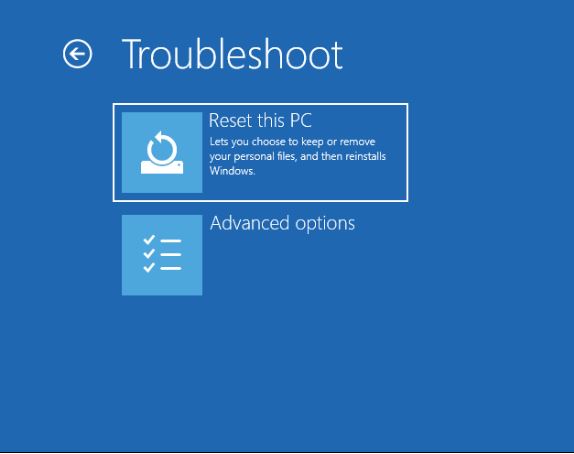
إعادة تعيين الحاسب:
إذا تضرّر نظام ويندوز Windows بسبب البرامج الضارة، أو حدث خطأ في التحديث، أو أن شخصاً ما حذف بعض الأشياء الهامة، أو أن النظام لسبب غير مفهوم، فقد تكون إعادة تعيين جهاز الكمبيوتر هي الخطوة الصحيحة.
تحذير: قد يؤدي استخدام إعادة تعيين جهاز الكمبيوتر إلى فقد جميع ملفاتك بالكامل. إذا كان بإمكانك الوصول إلى ويندوز Windows، أو توصيل محرك الأقراص الثابتة بجهاز كمبيوتر آخر، فيجب عليك إجراء نسخ احتياطي لكل شيء مهم قبل إعادة تعيين جهاز الكمبيوتر.
إذا كنت ستستخدم إعادة ضبط جهاز الكمبيوتر، فجرّب خيار الاحتفاظ بملفاتي أولاً. يمكنك دائماً الرجوع ومسح كل شيء تماماً إذا احتجت إلى ذلك، ولكن من الصعب جداً فعل العكس.
قائمة الخيارات المتقدمة:
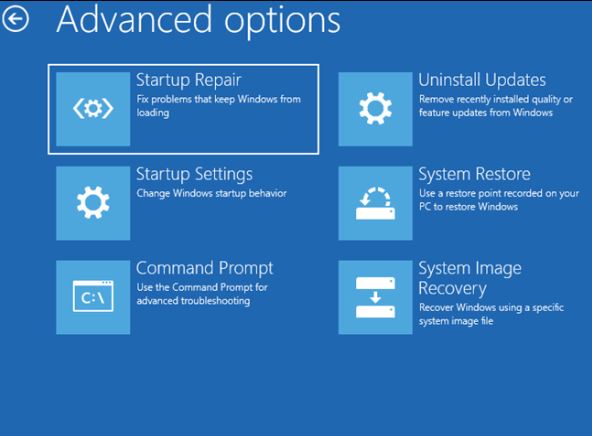
تحتوي قائمة الخيارات المتقدمة على العديد من الخيارات، وكلها موجودة لاستكشاف أخطاء جهاز الكمبيوتر أو إصلاحه. إليك ما هم عليه:
إصلاح مشاكل بدء التشغيل Startup Repair: سيحاول خيار إصلاح مشاكل بدء التشغيل تلقائياً إصلاح أي مشاكل تمنع تشغيل ويندوز Windows 11 بشكل صحيح.
إعدادات بدء التشغيل Startup Settings: تتيح لك إعدادات بدء التشغيل تغيير خيارات ويندوز Windows الأساسية قبل بدء التشغيل. يمكنك القيام بأشياء مثل تمكين الوضع الآمن وتنشيط وضع تصحيح الأخطاء وتشغيل تسجيل التمهيد والمزيد.
موجه الأوامر Command Prompt: يسمح لك موجه الأوامر بتنفيذ الأوامر يدوياً التي قد تكون مفيدة في تشخيص أو إصلاح تثبيت ويندوز Windows.
إلغاء تثبيت التحديثات Command Prompt: يؤدي إلغاء تثبيت التحديثات إلى إرجاع آخر تحديث تم تثبيته على نظام التشغيل ويندوز Windows. يكون مفيداً عندما يحدث خطأ في التحديث ويسبب عدم استقرار النظام.
استعادة النظام System Restore: تستخدم استعادة النظام نقطة استعادة لإعادة ويندوز Windows إلى النقطة التي تم فيها تحديد نقطة الاسترداد. ومع ذلك، لن يؤدي ذلك إلى التراجع عن تثبيت جميع برامجك.
استرداد صورة النظام System Image Recovery: يستخدم خيار System Image Recovery صورة لمحرك أقراص نظام التشغيل لاستعادة كل شيء على جهاز الكمبيوتر. عادة ما تكون صور النظام كبيرة للغاية، لذا قم بإنشائها باعتدال.
كيفية اختيار أحد الخيارات:
مع وجود العديد من الخيارات، كيف تعرف الخيار الأنسب لمشكلتك؟ لسوء الحظ، لا يمكن تغطية كل سيناريو دون كتابة مطوّلة الحجم، ولكن إليك مخطط عام للخطوات التي يجب عليك اتخاذها.
استخدم الخيار الآلي إصلاح بدء التشغيل Startup Repair:
إذا لم يتم تشغيل جهاز الكمبيوتر في ويندوز Windows، فستكون جميع الخيارات متاحة على الطاولة. أول شيء يجب أن تجربه هو إصلاح مشاكل بدء التشغيل.
لقد تحسنت أداة إصلاح مشاكل بدء التشغيل التلقائية بمرور الوقت، وهناك فرصة جيدة لحل المشكلة. إنه أيضاً أسهل حل متاح.
استخدم خيار إلغاء تثبيت التحديثات Uninstall Updates:
يمكن أن تؤدي تحديثات ويندوز Windows في بعض الأحيان إلى تعطل نظام التشغيل، ومن المحتمل بشكل خاص التعطّل إذا كان هناك انقطاع في الطاقة في منتصف التثبيت.
يعد خيار إلغاء تثبيت التحديثات سهل الاستخدام ولن يستغرق وقتاً طويلاً، لذا فهو يستحق المحاولة. إذا لم تكن قد قمت بتحديث ويندوز Windows مؤخراً، فمن غير المحتمل أن يؤدي ذلك إلى حل مشكلتك.
استخدم نقطة استعادة Restore Point أو صورة النظام System Image:
ومع ذلك، فإن الوضع الآمن ليس مضموناً لإصلاح أي شيء. إذا لم يبدأ ويندوز Windows حتى في الوضع الآمن، فستواجه مشكلة أكثر خطورة.
حاول استخدام System Restore (استعادة النظام) أو System Image Recovery إذا كانت لديك نقطة استعادة أو صورة نظام سهلة الاستخدام.
ضع في اعتبارك أن استخدام صورة النظام سيعيد تماماً كل شيء مضمن في الصورة، بما في ذلك جميع الملفات والمجلدات.
استخدم الوضع الآمن Safe Mode بدون الاتصال بالشبكات:
إذا لم تعمل الأداة المساعدة لإصلاح مشاكل بدء التشغيل، فإن الشيء التالي الذي يجب أن تجربه هو تغيير إعدادات بدء التشغيل.
انتقل إلى إعدادات بدء التشغيل ثم قم بتمكين الوضع الآمن. التزم بالوضع الآمن بدون الاتصال بالشبكات إذا لم تكن لديك فكرة عن سبب المشكلة.
يعمل الوضع الآمن على تعطيل جميع تطبيقات وخدمات بدء التشغيل الدخيلة. إذا كان بدء تشغيل ويندوز Windows مع تمكين الوضع الآمن يتيح لك الدخول إلى ويندوز Windows، فهذه أخبار جيدة، فهذا يعني أن نظام التشغيل على الأرجح على ما يرام.
المشكلة على الأرجح هي برنامج تشغيل (تعريف لأحد الأجهزة) سيئ أو تطبيق بدء تلقائي آخر. إذا كانت لديك نقطة استعادة أو صورة نظام تم إنشاؤها قبل أن تبدأ في مواجهة المشكلات، فاستخدمها. من المحتمل أن يصلح ذلك الأشياء.
ملاحظة: سيؤدي خيار استخدام صورة النظام إلى استعادة كل شيء، وليس فقط برامج التشغيل ونظام التشغيل ويندوز Windows. سيتم إرجاع جميع ملفاتك أيضاً.
إذا لم يؤد خيار استخدام نقطة الاستعادة إلى إصلاح الأشياء، أو إذا لم يكن لديك هذا الخيار لعدم وجود نقطة، فسيظل الحل بسيطاً ولكنه يستغرق وقتاً طويلاً.
تحتاج إلى إعادة تثبيت جميع برامج التشغيل الأساسية وتعطيل جميع التطبيقات والخدمات غير الأساسية التي تبدأ عادةً مع ويندوز Windows.
حاول إعادة تثبيت برامج التشغيل قبل تعطيل أي من تطبيقات بدء التشغيل ؛ من المرجح أن تكون المشكلة هي التعريفات وليس هناك فائدة من إضاعة الوقت في تعطيل التطبيقات التي ليست هي المشكلة.
ملاحظة: ستحتاج إما إلى تمكين الوضع الآمن مع الاتصال بالشبكة أو نقل برامج التشغيل من كمبيوتر آخر على محرك أقراص USB.
إذا لم تكن برامج التشغيل (التعريفات) هي المشكلة، فأنت بحاجة إلى تعطيل جميع تطبيقات بدء التشغيل وإعادة تمكينها بشكل متتالي في حتى تجد التطبيق المسؤول عن ذلك.
استخدم موجه الأوامر Command Prompt:
يمكن لموجه الأوامر المتاح في قائمة الخيارات المتقدمة القيام بكل شيء تقريباً يمكن لموجه الأوامر العادي فعله. الأمر الأول الذي يجب أن تجربه SFC، مدقق ملفات النظام.
قد يستغرق الأمر بعض الوقت للتشغيل، لذا كن صبوراً، ولا تعيد تشغيل الكمبيوتر إذا بدا أنه متجمد. قد يساعدك الأمر DISM أيضاً، لكنك لن تتمكن من استخدامه مع التعليمة /Online. إذا حاولت، فستتلقى رسالة الخطأ التالية:
DISM does not support servicing Windows PE with the /Online option.
إذا كنت تريد تجربة أمر DISM في هذا السيناريو، فستحتاج إلى إعداده لاستخدام صورة في وضع عدم الاتصال بالإنترنت. الأمر ليس واضحاً تماماً، لذلك ربما يكون من الأفضل لك مجرد تجربة الخيار التالي.
استخدم إعادة تعيين هذا الكمبيوتر Reset This PC:
الخيار الأخير هو التراجع عن قائمة الخيارات المتقدمة واستخدام خيار إعادة تعيين هذا الكمبيوتر المتاح في صفحة استكشاف الأخطاء وإصلاحها.
ستؤدي إعادة تعيين جهاز الكمبيوتر إلى إصلاح أي مشكلة تواجهك تقريباً. تأكد من تحديد Keep My Files و Cloud Download عند استعراض الخيارات المتاحة لإعادة تعيين هذا الكمبيوتر.
إذا فشل خيار إعادة تعيين جهاز الكمبيوتر في حل المشكلة، يمكنك محاولة إعادة تثبيت ويندوز Windows بالكامل، ولكن هناك احتمال كبير لعدم نجاحه.
إذا كنت قد استنفدت الخيارات المتاحة في خيارات بدء التشغيل المتقدمة وأعدت تثبيت ويندوز Windows باستخدام خيار إعادة تعيين هذا الكمبيوتر، فهناك فرصة حقيقية جداً لأن مشكلتك ناتجة عن عطل فني في أحد الأجهزة.
يمكن أن يكون الملف القابل للتنفيذ الغامض الذي يتسبب في زيادة استخدام القرص واستهلاك ذاكرة الوصول العشوائي RAM واستخدام وحدة المعالجة المركزية أمراً مزعجاً.
ولكن لا تقلق، يعد mousocoreworker.exe جزءاً طبيعياً من ويندوز Windows 10 وويندوز Windows 11. إليك ما تحتاج إلى معرفته عنه.
ما هو MoUSOCoreWorker.exe؟
تشتهر تحديثات ويندوز Windows بكونها غير كاملة. حاولت مايكروسوفت Microsoft تحسين تجربة التحديث بعد سنوات قليلة من إصدار ويندوز Windows 10 باستخدام النظام الأساسي للتحديث الموحد (UUP). وتم تضمين UUP مع ويندوز Windows 11 من البداية.
يمكن تقسيم النظام الأساسي للتحديث الموحد UUP إلى طبقات متعددة، كل منها يعالج جزءاً مختلفاً من عملية التحديث. تعد عملية mousocoreworker.exe جزءاً من النظام الأساسي للتحديث الجديد.
يرمز USO في MoUSOCoreWorker إلى Update Session Orchestrator، مكوّن عملية التحديث الذي ينسق الترتيب الذي يتم به تنزيل التحديثات وتثبيتها.
قدمت مايكروسوفت Microsoft الجدول أدناه على موقعها على الويب لشرح كيفية عمل النظام الأساسي للتحديث الموحد (ish) الجديد، على الرغم من أن الشركة لم تتضمن أي وثائق محددة حول ما يفعله الملف mousocoreworker.exe بالضبط.
عندما يعمل بشكل صحيح، يجب أن يظهر mousocoreworker.exe في إدارة المهام عندما يبحث ويندوز Windows عن التحديثات، ثم يختفي بعد ذلك.
كيفية إصلاح مشاكل MoUSOCoreWorker.exe:
عندما لا يعمل mousocoreworker.exe بشكل صحيح، فقد لاحظ الأشخاص أنه يظل نشطاً ويستخدم موارد النظام.
يعد الاستخدام العالي للقرص والاستخدام العالي لذاكرة الوصول العشوائي RAM من الشكاوى الشائعة بشكل خاص.
عادةً ما تحدث المشكلات إذا لم يكن هناك تحديث قيد التشغيل، على الرغم من أنه يحدث أحياناً في حالة توقف أحد التحديثات. يمكنك فتح مدير المهام وإنهاء العملية في كلتا الحالتين.
من المعروف أيضاً أنه يقوم بإيقاظ أجهزة الكمبيوتر بشكل متكرر من وضع السكون ومحاولة تثبيت تحديث. إذا حدث ذلك، فإن أفضل رهان لك هو تركه يعمل ومحاولة ترتيب نفسه.
إذا لم يؤد السماح بتشغيله أو إعادة تشغيل العملية إلى حل المشكلة، فربما تحتاج إلى اتخاذ خطوات إضافية لإصلاح ويندوز Windows Update.
هل MoUSOCoreWorker.exe برنامج ضار؟
الخلل في الملف هو التفسير الأكثر احتمالاً إذا كان mousocoreworker.exe لا يتصرف بشكل صحيح، ولكن من الممكن دائماً أن تتنكر البرامج الضارة كعملية ويندوز Windows شرعية.
حيث تم تغطية البرامج الضارة على هيئة برامج وخدمات شرعية عدة مرات في الماضي.
إذا كنت قلقاً بشأن احتمال وجود فيروس، فيمكنك دائماً فحص جهاز الكمبيوتر باستخدام جدار حماية مايكروسوفت Microsoft Defender أو أحد مضادات الفيروسات القوية.
المهمة WaaSMedicAgent مسؤولة عن إصلاح تحديث ويندوز Windows Update عند تعطله. لسوء الحظ، يمكن أن تتسبب نفسها في حدوث مشكلات من خلال استخدام ذاكرة وصول عشوائي عالية، ووحدة معالجة مركزية، واستخدام مرتفع للقرص.
لحسن الحظ، يمكن تعطيل WaaS MedicAgent تماماً.
ما هي المهمة (العملية) WaaSMedicAgent.exe؟
لا يوجد برنامج مثالي. قد تسوء الأمور، وتتعطل الملفات، بما في ذلك تحديثات ويندوز Windows. تم تقديم المهمة Windows as a Service Medic Agent أو اختصاراً WaaSMedicAgent في نظام التشغيل ويندوز Windows 10 من أجل تمكين إصلاح وحماية مكونات تحديثات ويندوز.
بمعنى آخر، يعمل على إصلاح مشكلات تحديثات ويندوز Windows Update التي قد تمنع جهاز الكمبيوتر من التحديث.
من المفترض أن يتم تشغيل هذه العملية عندما يواجه ويندوز Windows مشكلة في التحديث. لسوء الحظ، من المعروف أن مهمة الإصلاح نفسها قد تسبب مشاكل.
في بعض الحالات، يؤدي ذلك إلى تعطل أجهزة الكمبيوتر لساعات عن طريق زيادة وحدات المعالجة المركزية (CPU) إلى الحد الأقصى، مما يتسبب في ارتفاع استخدام ذاكرة الوصول العشوائي (RAM)، والتسبب في ارتفاع استخدام القرص.
هل هي برامج ضارة؟
يعد WaaSMedicAgent.exe جزءاً شرعياً من ويندوز Windows 10 وويندوز Windows 11. وقد تسبب أحياناً في حدوث مشكلات تشبه السلوك الضار، ولكنها ليست برامج ضارة.
بالطبع، من الشائع نسبياً أن يحاول مؤلفو البرامج الضارة إخفاء البرامج الضارة كتطبيقات وخدمات مشروعة. يمكنك إجراء فحص باستخدام جدار حماية مايكروسوفت Microsoft Defender لاستبعاد هذا الاحتمال.
كيفية تعطيل WaaSMedicAgent:
على الرغم من أنه قد يكون مزعجاً، إلا أنه يجب عليك التفكير بجدية فيما إذا كنت تريد إيقاف تشغيل الملف القابل للتنفيذ الخاص بهذه المهمة وتعطيل الخدمة أم لا.
سيستمر تحديث ويندوز Windows Update في العمل حتى إذا تم تعطيل Medic Agent، ولكن قد لا يكون قادراً على حل خطأ ما إذا حدث أحد أثناء التحديث.
ومع ذلك، إذا كنت تريد تعطيل WaaSMedicAgent، فإليك بعض الطرق التي يمكنك من خلالها القيام بذلك.
تأخير التحديثات:
يجب تنشيط WaaSMedicAgent فقط إذا واجه ويندوز Windows Update مشكلة.
يمكن أن يؤدي الإيقاف المؤقت لتحديثات ويندوز Windows 10 أو ويندوز Windows 11 إلى إيقاف WaaSMedicAgent مؤقتاً عن استخدام كميات زائدة من ذاكرة الوصول العشوائي، وزيادة استخدام القرص، واستخدام وحدة المعالجة المركزية.
إذا كنت تحتاج فقط إلى تشغيل نظامك بفعالية أكبر لبعض الوقت، فإن إيقاف التحديثات مؤقتاً يعد خياراً جيداً. فقط تذكر السماح بتشغيله لاحقاً حتى يتمكن من محاولة إصلاح أي خطأ حدث.
تعطيل WaaSMedicAgent باستخدام RegEdit:
WaaSMedicAgent هي خدمة ويندوز Windows المرتبطة بالملف التنفيذي WaaSMedicAgent.exe، إذا كنت تريد إيقاف تشغيل الملف التنفيذي، فأنت بحاجة إلى تعطيل الخدمة أيضاً.
لن يسمح لك ويندوز Windows بتعطيل الخدمة من تطبيق الخدمات Services، ولكن يمكنك تعطيلها باستخدام محرر التسجيل (RegEdit).
كما هو الحال دائماً، كن حذراً عند تحرير سجل ويندوز Windows. يمكن أن يتسبب حذف مفتاح عرضياً -أو حتى تغيير القيمة- في حدوث مشكلات خطيرة لأجهزة الكمبيوتر.
أولاً، تحتاج إلى تشغيل RegEdit. انقر فوق الزر ابدأ، واكتب regedit في شريط البحث، ثم اضغط على Enter أو انقر فوق فتح.
انتقل إلى المسار التالي في نافذة محرر التسجيل، أو انسخ السطر التالي والصقه في شريط العنوان الخاص به واضغط على Enter:
WaaSMedicService هو اسم مفتاح التسجيل. ستراه في الجزء الأيسر. مفاتيح التسجيل تشبه المجلدات إلى حد ما. يمكن أن تحتوي على مفاتيح فرعية تشبه المجلدات الفرعية وخصائص تشبه الملفات.
سيكون لكل مفتاح سجل موجود ضمن الخدمات Services خاصية تسمى Start تحدد متى أو لماذا سيتم إطلاق الخدمة.
يمكن أن تأخذ Start بعض القيم المختلفة:
القيمة 2 تعبر عن تلقائي.
القيمة 3 يدوي.
القيمة 4 معطل.
انقر نقراً مزدوجاً فوق خاصية Start في الجزء الأيمن وقم بتغيير القيمة إلى 4، ثم انقر فوق OK.
نصيحة: إذا كنت قد استخدمت تطبيق الخدمات من قبل، فربما تكون قد لاحظت أن بعض الخدمات تلقائية، ولكنها مصممة خصيصاً لبدء التشغيل بشكل متأخر Delayed.
الخاصية التي تقوم بتعيين Delayed تسمى DelayedAutoStart. تتيح القيمة 1 بدء التشغيل التلقائي المتأخر، بينما يقوم 0 بتعطيل بدء التشغيل التلقائي المتأخر.
تعطيل الخدمة بسهولة أكبر:
إذا كنت لا تريد العبث بالسجل بنفسك، فهناك مفتاحان للتسجيل مرفقان بهذه المقالة. أحدهما يسمى Disable_WaaSMedicSvc.reg وسوف يقوم بتعطيل WaasMedicSvc (و WaaSMedicAgent.exe) تماماً.
يسمى ملف REG الآخر ReEnabled_WaaSMedicSvc.reg وسيعيد الخدمة إلى قيمتها الافتراضية.
ما عليك سوى تنزيل الملف المضغوط بالضغط هنا واستخراج المحتويات من أي مكان والنقر نقراً مزدوجاً فوق Disable_WaaSMedicSvc.reg. ستتلقى تحذيراً بشأن مخاطر تطبيق مفاتيح التسجيل، فقط اضغط على نعم Yes.
ضع في اعتبارك أن المكونات الأخرى لـ تحديثات ويندوز Windows Update من المحتمل أن تعيد تمكين خدمة Medic في وقت ما في المستقبل.
إذا لم تقم بإصلاح المشكلة مع تحديث ويندوز Windows Update، فقد تجد فجأة بأن الخدمة تم تعيينها على الوضع اليدوي وتم تشغيل WaaSMedicAgent.exe بشكل غير متوقع.
يمكنك دائماً تعطيل الخدمة مرة أخرى، لكن لا يجب عليك ذلك. إذا لم يكن لديك مشكلة، فدع الخدمة تعمل، أو حاول إصلاح تحديث ويندوز Windows Update يدوياً.
قد يكون مفتاح التسجيل الذي قدمناه مفيداً إذا كنت بحاجة إلى تعطيل WaaSMedicSvc بشكل متكرر نظراً لأنك تحتاج فقط إلى النقر نقراً مزدوجاً فوقه لتعيين الخدمة على معطل Disabled مرة أخرى.
يستخدم العديد من الأشخاص جهاز كمبيوتر يعمل بنظام ويندوز Windows وهاتف أندرويد Android طوال اليوم.
من المهم جعل هذين النظامين الأساسيين يعملان معاً، وهنا يأتي دور برنامج رابط هاتفك Phone Link، المعروف سابقاً باسم هاتفك Your Phone. سنشرح السبب الذي قد يدفعك لاستخدامه.
ما الذي يمكن أن يفعله برنامج رابط هاتفك Phone Link؟
يعد برنامج رابط هاتفك Phone Link من مايكروسوفت Microsoft جزءاً من نهج ذي شقين لتوصيل جهاز كمبيوتر يعمل بنظام ويندوز Windows 11 أو 10 بجهاز أندرويد.
رابط هاتفك Phone Link هو تطبيق ويندوز Windows، بينما Link to Windows هو تطبيق أندرويد Android المصاحب. يتصلون مع بعضهم البعض عبر واي فاي Wi-Fi وبلوتوث Bluetooth.
الإشعارات:
الميزة التي ربما يهتم بها معظم الأشخاص عندما يتعلق الأمر بـ رابط هاتفك Phone Link هي مزامنة الإشعارات. بمجرد الاتصال، ستظهر الإشعارات من جهاز أندرويد Android على جهاز الكمبيوتر الشخصي الذي يعمل بنظام ويندوز Windows.
تظهر الإشعارات الواردة من هاتفك في مركز الإشعارات مثل أي إشعار ويندوز Windows آخر. في بعض الحالات، يمكنك اتخاذ إجراء بشأن الإشعار دون لمس هاتفك. عند رفض إشعار في رابط هاتفك Phone Link، يتم رفضه على هاتفك أيضاً.
المراسلة:
الميزة الكبيرة الثانية هي القدرة على تلقي الرسائل النصية والرد عليها على جهاز الكمبيوتر الشخصي الذي يعمل بنظام ويندوز Windows.
يعمل هذا بشكل أساسي مثل مزامنة الإشعارات. الاختلاف الرئيسي هو أن الرسائل موجودة في علامة التبويب الخاصة بها ويمكنك رؤية سجلات المحادثات الكاملة من تطبيق رابط هاتفك Phone Link.
الأمر لا يتعلق فقط بالرد على الرسائل الواردة أيضاً. يمكنك بدء محادثات جديدة من تطبيق رابط هاتفك Phone Link. يتعرف برنامج رابط هاتفك Phone Link على جهات الاتصال من هاتفك، لذا يمكنك العثور على شخص معين أو إدخال رقم هاتف.
الصور:
علامة التبويب التالية في تطبيق رابط هاتفك Phone Link مخصصة للصور. هنا يمكنك مشاهدة الصور الموجودة في جهاز أندرويد Android.
والأهم من ذلك، أنه يمكنك حفظها بسهولة على جهاز الكمبيوتر الشخصي الذي يعمل بنظام ويندوز Windows وحتى سحبها وإفلاتها ببساطة في تطبيقات ويندوز Windows الأخرى.
المكالمات:
نظراً لأن تطبيق رابط هاتفك Phone Link يتصل بهاتفك عبر بلوتوث Bluetooth، يمكن أن يعمل جهاز الكمبيوتر الشخصي الذي يعمل بنظام ويندوز Windows بشكل أساسي كسماعة رأس Bluetooth.
هذا يجعل من الممكن إجراء واستقبال مكالمات من ويندوز Windows عندما يكون جهاز أندرويد Android متصلاً.
كما هو الحال مع ميزة المراسلة، يمكنك رؤية سجل المكالمات وإجراء المكالمات من خلال البحث في جهات الاتصال أو إدخال رقم هاتف يدوياً.
عناصر التحكم بالوسائط:
يمكنك التحكم في الوسائط التي يتم تشغيلها على جهاز أندرويد Android المتصل بتطبيق رابط هاتفك Phone Link.
يكون هذا مفيداً إذا كنت ترسل الموسيقى من هاتفك وتريد عناصر تحكم يسهل الوصول إليها أو ربما تكون سماعات رأس Bluetooth متصلة بهاتفك.
انعكاس التطبيق (عرض التطبيق على شاشة):
كانت هذه الميزة الأخيرة في مرحلة تجريبية ولم تتوفر إلا في وقت كتابة هذا التقرير في نيسان 2022. تتيح ميزة انعكاس التطبيقات إمكانية نسخ التطبيقات لاسلكياً من هاتفك على جهاز كمبيوتر يعمل بنظام ويندوز Windows.
يدعم ويندوز Windows 11 تطبيقات أندرويد Android، لكن هذا مختلف. يعرض تطبيق App Mirroring شاشة هاتفك على جهاز الكمبيوتر، ولكنه أكثر من مجردانعكاس.
يمكنك في الواقع التفاعل والتحكم في التطبيق من ويندوز Windows. يمكن استخدامه لعكس شاشتك بالكامل أو فتح تطبيقات محددة مباشرة.
لا تستخدم أجهزة سامسونج جالاكسي Samsung Galaxy التي تدعم هذه الميزة التطبيق المصاحب النموذجي Link to Windows. بدلاً من ذلك، يتم دمجه بشكل أعمق في نظام التشغيل ويمكن تشغيله أو إيقاف تشغيله من خلال تبديل الإعدادات السريعة.
كان برنامج Phone Link يحمل في الأصل اسم هاتفك Your Phone. تم إصداره في تشرين الأول 2018 كجزء من تحديث تشرين الأول 2018 لنظام التشغيل ويندوز Windows 10.
كان تطبيق هاتفك Your Phone بديلاً لتطبيق Phone Companion.
عند الإطلاق، دعم تطبيق هاتفك Your Phone مزامنة الرسائل النصية بين ويندوز Windows و أندرويد Android، بما في ذلك القدرة على إرسال الرسائل من جهاز الكمبيوتر.
كما قام أيضاً بمزامنة الصور من جهاز أندرويد Android وعرض إشعارات من هاتفك على جهاز الكمبيوتر.
كانت هذه هي الميزة الأساسية التي تم تعيينها لفترة من الوقت، لكن مايكروسوفت Microsoft أضافت بعض الأشياء الجيدة على مر السنين.
في آذار 2022، أعادت مايكروسوفت Microsoft تعديل اسم تطبيق هاتفك Your Phone إلى رابط هاتفك Phone Link والتطبيق المرافق لنظام أندرويد Android إلى Link to Windows.
جهازك الكمبيوتر الحديث الذي يعمل بنظام ويندوز يحوي التطبيق بالفعل:
قد يعمل تطبيق رابط هاتفك فقط مع أجهزة أندرويد Android، ولكن هذا لم يمنع مايكروسوفت Microsoft من تثبيته مسبقاً على جميع أجهزة الكمبيوتر التي تعمل بنظام ويندوز Windows 11 وويندوز Windows 10.
إذا كنت تريد استخدام رابط هاتفك Phone Link، فهو موجود بالفعل على جهاز الكمبيوتر. تحقق من قائمة متجر مايكروسوفت Microsoft Store للحصول على التحديثات.
هذه واحدة من أهم مزايا رابط هاتفك Phone Link. هناك الكثير من خدمات الجهات الخارجية التي جلبت وظائف مماثلة لكل من ويندوز Windows و أندرويد Android.
تم تثبيت رابط هاتفك Phone Link بالفعل وهو متكامل بشكل أفضل من أي تطبيق تابع لجهة خارجية.
الشيء الوحيد الذي عليك القيام به للبدء هو تنزيل رابط تطبيق Link to Windows من متجر جوجل بلاي Google Play Store.
إذا كان لديك هاتف سامسونج جالاكسي Samsung Galaxy، فلن تحتاج إلى القيام بذلك.
بعد تثبيت كلا التطبيقين وتحديثهما، تحقق من الإرشادات الكاملة حول كيفية إعداده. هذه ميزة رائعة لاستخدامها إذا كنت تتعامل بشكل أساسي مع نظامي ويندوز Windows وأندرويد Android.
يشتهر ويندوز Windows 11 بمتطلبات النظام الخاصة به. إذا تجاوزت متطلبات أجهزة ويندوز Windows 11، فمن المحتمل أن تنزعج من ظهور رسالة لم يتم تلبية متطلبات النظام.
ماذا تعني جملة لم يتم تلبية متطلبات النظام:
إذا كنت ترى رسالة تخبرك أن جهاز الكمبيوتر غير مدعوم، فهناك عدد محدود من التفسيرات. الأول هو أنك تجاوزت متطلبات الأجهزة لنظام التشغيل ويندوز Windows 11 وأجبرته على التثبيت على جهاز كمبيوتر غير مدعوم.
الاحتمال الثاني هو أن جهاز الكمبيوتر كان مدعوماً، ولكن شيئاً ما تغير -مثل إعداد UEFI المتعلق بـ TPM- مما جعله غير مدعوم.
حتى الآن ليس من الواضح ما هي النتائج المترتبة على رسالة لم يتم تلبية متطلبات النظام، على الرغم من أن مايكروسوفت Microsoft قد صرحت مراراً وتكراراً أنها لن تضمن التحديثات المستقبلية للأجهزة غير المدعومة.
على أقل تقدير، من المحتمل ألا تعمل بعض التحديثات أو الميزات الأمنية المستقبلية بدون TPM 2.0 و Secure Boot.
إذا كنت تستخدم ويندوز Windows 11 على جهاز كمبيوتر غير مدعوم، فقد تجد نفسك دون تحديثات في المستقبل.
إذا لم تستطع ذلك، أو إذا كنت لا ترغب في استخدامها، فإليك بعض الأشياء التي يمكن أن تكون هي المشكلة.
مشاكل دعم وحدة المعالجة المركزية CPU:
متطلبات وحدة المعالجة المركزية لنظام التشغيل ويندوز Windows 11 صارمة للغاية، حتى المعالجات الحديثة نسبياً، مثل معالجات Intel من الجيل السابع (2017) أو الجيل الأول من وحدات المعالجة المركزية Zen من AMD (2017)، غير مدعومة.
لدى مايكروسوفت Microsoft قائمة شاملة بوحدات المعالجة المركزية المدعومة من Intel و AMD و Qualcomm على موقع الويب الخاص بهم.
إذا استخدمت طريقة اختراق التسجيل في هذه المقالة لتجاوز متطلبات التثبيت، فمن المحتمل أن يكون هذا هو سبب رسالتك.
مشاكل اللوحة الأم و UEFI:
إذا كنت تستخدم جهاز كمبيوتر يعمل بنظام BIOS أو UEFI في وضع التوافق مع نظام BIOS القديم، فلن يتم تثبيت ويندوز Windows 11 بدون اختراق السجل أو أي طريقة تجاوز أخرى.
مشاكل القرص الصلب:
إذا كان لديك محرك أقراص تمهيد موجود منذ فترة، فقد يكون مسؤولاً عن المشكلة. يتطلب ويندوز Windows 11 أن تستخدم اللوحة الأم UEFI، وأن يتم تقسيم محرك التمهيد باستخدام GPT.
ومع ذلك، كان MBR هو مخطط التقسيم الافتراضي لفترة طويلة جداً. من المحتمل أن يقوم جهاز الكمبيوتر بإقلاع نظام التشغيل ويندوز Windows من محرك تم إعداده باستخدام MBR، مما يؤدي إلى إجبار UEFI على العمل في وضع BIOS القديم.
مع ويندوز Windows 7 أو 8 أو 10، هذه ليست مشكلة، لكن ويندوز Windows 11 لن يسمح بذلك.
إذا تجاوزت متطلبات ويندوز Windows 11 UEFI و GPT العادية، فقد يكون هذا هو سبب رسالة لم تتحقق متطلبات النظام.
التمهيد الآمن/TPM:
يتطلب نظام التشغيل ويندوز Windows 11 كلاً من التمهيد الآمن والوحدة النمطية للنظام الأساسي الموثوق به (TPM) 2.0، على الرغم من أنه يمكنك تثبيتهما بدون أي منهما.
يمكن تكوين إعدادات التمهيد الآمن و TPM من UEFI، لذلك من الممكن تعطيلهما بعد تثبيت ويندوز Windows 11. إذا قمت بذلك -وتمكنت من التمهيد- فقد يكون أيضاً سبب الرسالة.
مشاكل الأجهزة الأخرى:
يحتوي ويندوز Windows 11 أيضاً على متطلبات إضافية للأجهزة، ولكن من غير المحتمل أن تكون سبب الرسالة.
إذا كنت قد تحققت من جميع المشكلات السابقة وتأكدت من أنها ليست السبب، فيجب عليك التحقق والتأكد من جميع أجهزتك بشكل صحيح.
يتطلب ويندوز Windows 11 أن يحتوي نظامك على أربعة جيجا بايت من ذاكرة الوصول العشوائي، كحد أدنى.
إذا كنت قد قمت مؤخراً بترقية ذاكرة الوصول العشوائي أو استبدالها، فتحقق جيداً للتأكد من أن ذاكرة الوصول العشوائي بالكامل مثبتة بشكل صحيح.
من الممكن أيضاً أن تكون المشكلة ناتجة عن وحدة معالجة رسومات قديمة. ليس من المحتمل جداً، نظراً لأن أي وحدة معالجة رسومات أحدث من سلسلة GTX 400 (2010) أو سلسلة AMD 7000 (2012) يجب أن تعمل بشكل جيد.
إذا كنت تقوم بتشغيل ويندوز Windows 11 على آلة افتراضية Virtual Machine بها محرك أقراص افتراضي صغير، أو على محرك أقراص فعلي صغير، فقد يفسر ذلك الأمر.
يجب تثبيت ويندوز Windows 11 على محرك أقراص أكبر من 64 غيغابايت، إذا كان محرك التمهيد أصغر من ذلك، يجب أن تفكر بجدية في شراء SSD جديد.
يشتهر ويندوز Windows 11 بكونه انتقائياً بشأن موارد الجهاز. إذا تجاوزت المتطلبات العادية وأجبرت النظام على التثبيت، فقد تظهر لك رسالة لم تتحقق متطلبات النظام أو بالإنكليزية System Requirements Not Met. إليك كيفية إخفاءها.
من الممكن تعطيل الرسالة باختراق السجل Registry. يمكنك القيام بذلك يدوياً باستخدام Regedit، أو يمكنك استخدام مفاتيح التسجيل التي سنقدمها.
ملاحظة: مفتاح التسجيل المحدد المستخدم للتحكم في الرسالة موجود حالياً في إصدارات Windows Insider غير المستقرة اعتباراً من آذار 2022، لذلك من المحتمل أن يتغير مرة أخرى في المستقبل.
كيفية إخفاء جملة لم تتحقق متطلبات النظام باستخدام Regedit:
تحذير: كما هو الحال دائماً، كن حذراً عند تحرير السجل Registry. يمكن أن يتسبب حذف المفاتيح أو تغييرها في حدوثمشكلات خطيرة لجهاز الكمبيوتر.
يعد إخفاء رسالة لم تتحقق متطلبات النظام باستخدام محرر التسجيل أمراً سهلاً للغاية. انقر فوق الزر ابدأ، واكتب regedit في شريط البحث، ثم اضغط على Enter أو انقر فوق فتح.
يجب أن تكون هناك قيمة DWORD تسمى SV2. انقر بزر الماوس الأيمن فوقها وانقر فوق Modify أو انقر فوقها نقراً مزدوجاً لفتح المحرر.
غيّر القيمة من 1 إلى 0، ثم انقر على OK.
إذا كان المفتاح غير موجود، فستحتاج إلى إنشائه. انقر بزر الماوس الأيمن فوق لوحة التحكم، ثم انتقل إلى إضافة Add، ثم انقر فوق Key. تحتاج إلى تسمية المفتاح بالاسم التالي:
UnsupportedHardwareNotificationCache
بمجرد إنشاء المفتاح، تحتاج إلى إضافة قيمة DWORD. انقر بزر الماوس الأيمن على UnsupportedHardwareNotificationCache، حرك الماوس فوق New، ثم انقر على DWORD (32-bit) Value.
قم بتسمية الإدخال الجديد SV2، واضبط القيمة على 0.
قد تحتاج إلى إعادة تشغيل Explorer.exe أو جهاز الكمبيوتر حتى تدخل التغييرات حيز التنفيذ.
تعطيل لم تتحقق متطلبات النظام باستخدام المفاتيح المتوفرة:
إذا كنت لا تريد العبث بالسجل بنفسك، فقد قمنا بتوفير هذا الشيء لك بسهولة. يحتوي ملف ZIP القابل للتنزيل على ملف REG الذي سيُجري التغييرات المذكورة أعلاه نيابةً عنك: إخفاء رسالة لم تتحقق متطلبات النظام.
ملاحظة: يجب أن تكون حذراً دائماً بشأن الملفات التي يتم تنزيلها من الإنترنت، خاصةً إذا كانت ملفات قابلة للتنفيذ أو ملفات REG.
يمكنك فتح ملفات REG في Notepad أو أي محرر نص عادي آخر للتحقق من أنهم يغيرون فقط المفتاح الذي حددناه في هذه المقالة.
قم بتنزيل ملف ZIP بالنقر فوق الرابط أعلاه، ثم قم بفك ضغط المحتويات في أي مكان تريد باستخدام البرنامج الذي تختاره.
بعد فك الضغط، انقر نقراً مزدوجاً فوق المفتاح المسمى Disable_Unsupported_Message.reg. عند ظهور مطالبة، اسمح للمفتاح بإجراء تغييرات على السجل.
أعد تشغيل الكمبيوتر بمجرد تطبيق المفتاح:
ملاحظة: يوجد ملف REG آخر مضمن في ملف ZIP والذي سيعمل على التراجع عن ملف REG Disable_Unsupported_Message.reg، فقط في حالة عدم عمل شيء ما بشكل صحيح.
من المحتمل أن تجعل التحديثات المستقبلية هذه الطريقة غير ملائمة أو غير فعالة، لذلك إذا توقفت عن العمل، فربما لا يكون خطأك.