كيفيّة التقاط صور أفضل باستخدام وضع التتابع Burst Mode

وضع التتابع (Burst mode) , هو الوضع الذي تقوم فيه الكاميرا بالتقاط الصور بشكل متتابع بالاستمرار بالضغط على زرّ الغالق , ويستخدم هذا الوضع عند التقاط صور لحدث ما ,كالألعاب الرياضية , أو الحياة البرية أو أي نوع من الصور التي تحوي حركة سريعة ضمنها , وهذا الوضع يحتاج لطريقة صحيحة في استخدام الكاميرا حتى تحصل على صور رائعة .

التصوّر المسبق للصورة Image Previsualize :

عندما تستخدم وضع التتابع ,لن يكون لديك الكثير من الوقت للتفكير في الصورة أثناء التقاطها !, لذلك يجب أن تعدّ كل شيء قبل البدء , من تهيئة إعدادات الكاميرا إلى التفكير بالطريقة التي تريد بها إنشاء الصورة النهائية

بمعنى أن تتخيل كيف تريد أن تبدو الصورة النهائية التي ستلتقطها (و هذا ما يسمى في فنّ التصوير الفوتوغرافي بالتصوّر المسبق Previsualizing)

عليك التفكير مثلاً كيف تريد أن تبدو خلفيّة الصورة , أتريدها ضبابية وخارج التركيز ؟ أو قد ترغب أن يكون التركيز على كائن معيّن في المشهد الذي تقوم بتصويره ؟ أين يجب عليك الوقوف وتثبيت كاميرتك ,وما هو البعد البؤري أو المركزي الذي تحتاجه للعدسة ؟,

ما هو قياس فتحة العدسة المناسب للصورة و مقدار حساسيّة الضوء ( الأيزو ISO ) التي عليك تعيينها ,وما هي سرعة الغالق التي عليك ضبطها للحصول على الصورة المثالية….

في تسلسل اللقطات أدناه , أردنا أن يظهر رشق رذاذ الثلج عندما يقوم المتزلج بالتزلج أيّ أثناء الحركة , اختير مكان الالتقاط بحيث تكون الكاميرا على بعد مناسب من المتزلج وبحيث يظهر الجبل الثلجي في خلفيّة الصورة,

وبما أنّ التركيز على الخلفيّة أيضاً تم استخدام فتحة ضيّقة و سرعة غالق كبيرة ,وكانت كمية الضوء مناسبة كونه يوم نهاري مشمس , حيث تمّ تعيين بعد بؤري مركزي (17)مم للعدسة , فتحة العدسة (f / 8 ), حساسية الضوء (ISO 200) :

استخدام وضع تركيز صحيح Right Focus Mode :

استخدام وضع التركيز الصحيح للكاميرا هو من أهم أسرار نجاح الصور في وضع الالتقاط المتتابع , غالباً ما يضيع المصوّرون المبتدؤون عند هذه النقطة ويفقدون التركيز الصحيح للصورة ,أو يستخدمون وضع تركيز خاطئ لكاميرتهم ,

فتقوم الكاميرا بقفل التركيز عند اللقطة الأولى على نقطة محددة , ويظل التركيز مقفلاً عند نفس النقطة في اللقطة التالية , أو يؤدي إلى إبطاء الالتقاط المتتابع للصور أثناء بحث الكاميرا عن نقطة التركيز الجديدة , ولكن يمكن حلّ هذه المشكلات بطرق بسيطة ..

إن أفضل طريقة للتركيز في وضع التتابع  هي في الواقع أن تقوم بالتركيز المسبق على المكان الذي تتوقع أن يكون فيه الهدف ثم التبديل إلى وضع التركيز اليدوي . بهذه الطريقة ، لن يعيق التركيز التلقائي للكاميرا عملك على الإطلاق.  وهذا ما قمنا بتطبيقه عند التقاط الصور أدناه :لكن لسوء الحظ ,فإن هذه الطريقة تعمل بنجاح فقط إذا كان الهدف يتحرك بشكل أفقي عبر الإطار , أمّا إذا كان الهدف يتجه نحوك مثلاً أو بعيدًا عنك  ، فستحتاج حتماً إلى استخدام التركيز التلقائي.

هناك ثلاث أنواع رئيسيّة من التركيز التلقائي :

  • التركيز التلقائي أحادي اللقطة (One-Shot AF) في كاميرات Canon و (AF- S)  في كاميرات Nikon ..
  • التركيز المستمر  Continuous Autofocus : وضع التركيز AI Servo  في كاميرا (Canon) ,أو AF-C لكاميرات (Nikon) .
  • و نمط التركيز التلقائي الهجين Hybrid Autofocus : وضع التركيز AI Focus في كاميرات (Canon) , و  AF-A في كاميرا (Nikon)  وهو مزيج من وضع التركيز التلقائي أحادي اللقطة و المستمرّ ..

لأجل التقاط الصور المتتابع Burst Photography ستحتاج وضع التركيز المستمرّ فهو الأنسب في هذه الحالة , كما أنّ بعض الكاميرات من الممكن أن تتيح لك خيارات متنوعة ضمن وضع التركيز المستمرّ نفسه Continuous Autofocus اعتماداً على نوع الحركة المراد تتبعها في الصورة ..

الأمر الآخر الذي يجب أخذه بعين الاعتبار هنا هو فتحة العدسة ,فكما ذكرنا سابقاً ,قمنا باستخدام فتحة عدسة صغيرة نسبياً بحدود F/8 وهو قياس مثالي عموماً من أجل التقاط الصور بوضع التتابع …

بعض النصائح الهامة حول وضع الالتقاط المتتابع Burst Mode :

لا يمكن للكاميرا أن تستمرّ بالتقاط الصور بالتتابع لفترة طويلة , ما لم تكن لديك كاميرا رياضية مخصصة ،لذلك ستحصل على ثلاث أو أربع ثوانٍ فقط من التصوير المتواصل قبل أن تتباطأ الكاميرا. .

فإذا كنت تحتاج إلى وضع التقاط متتابع سريع لفترة قصيرة , استخدم وضع التتابع العادي عالي السرعة Normal High-Speed Burst Mode , سيمكنك هذا الوضع من الحصول على اللقطة التي تريدها.

أما إذا أردت وضع التقاط متتابع أطول , فتحقق ما إذا كانت كاميرتك لديها وضع مستمرّ منخفض السرعة low-speed Continuous Mode (الكثير من الكاميرات توفّر هذا الخيار بمعدّل 3 إطارات في الثانية (FPS) وهذا سيعطيك وقت أطول للالتقاط من وضع السرعة العالية High-Speed Mode ).

الإعداد لالتقاط الصور :

ابدأ أولاً بتتبع هدفك من خلال العدسة قبل البدء بالتقاط الصور , يساعدك هذا في تحديد سرعة واتجاه الحركة .

حاول أن تسيطر على المشهد الذي تريده أن يظهر في صورك , بحيث تضمن أن يكون الهدف من منتصف الإطار قدر الإمكان وهذا يحتاج أن تقف على مسافة معينة من المشهد الذي تريد تصويره وبمكان مناسب .

إذا كنت تريد لقطة محددة من الحركة , ابدأ التصوير قبل الوقت الذي تتوقع فيه حدوثها , فمن الأفضل إضاعة صورة أو صورتين بدلاً أن تفوتك اللقطة التي تريد…أخيراً , تذكّر أنّ الممارسة والتدريب هما أهم وسيلة لأجل الحصول على صور مثالية , لذلك أعد التقاط صورك في هذا الوضع عدة مرات حتّى تتكون لديك معرفة كافية بالطريقة الأنسب التي تستطيع بها التقاط صورك .

مقالات قد تعجبك :

كيفية التحكم عن بعد بكاميرا التصوير
أفضل (ترايبود) حامل ثلاثي القوائم للكاميرا
لماذا يوجد عدة كاميرات في بعض الهواتف الذكية ؟
أفضل تطبيقات التصوير الاحترافي لهواتف آيفون
أفضل مواقع تعديل الصور أون لاين دون برامج

إزالة الأشخاص من الصور بسهولة باستخدام برنامج الفوتوشوب

هناك بالطبع عدة طرق لإزالة الأشخاص من الصور التي تقوم بالتقاطها عند زيارتك لأماكن مختلفة إذا أردت ذلك ,عن طريق استخدام برنامج الفوتوشوب

إلا أنّ الأمر سيزداد صعوبة كلما ازداد عدد الأشخاص بالصورة , كالصور التي يمكن أن تلتقطها لأحد المعالم الأثرية التي زرتها ,بالطبع هذه الأماكن ستكون مزدحمة بالناس وبالتالي لن تستطيع إزالة هذا العدد الكبير يدوياً من الصورة ,

وإن قمت بذلك فستكون الصورة غير مثالية ولن تكون النتائج مرضية كثيراً , فلا بد لك عندها أن تفكر بطريقة أسرع وأكثر جدوى , سنخبرك عنها الآن في مقالنا هذا ..

خوارزمية العمل :

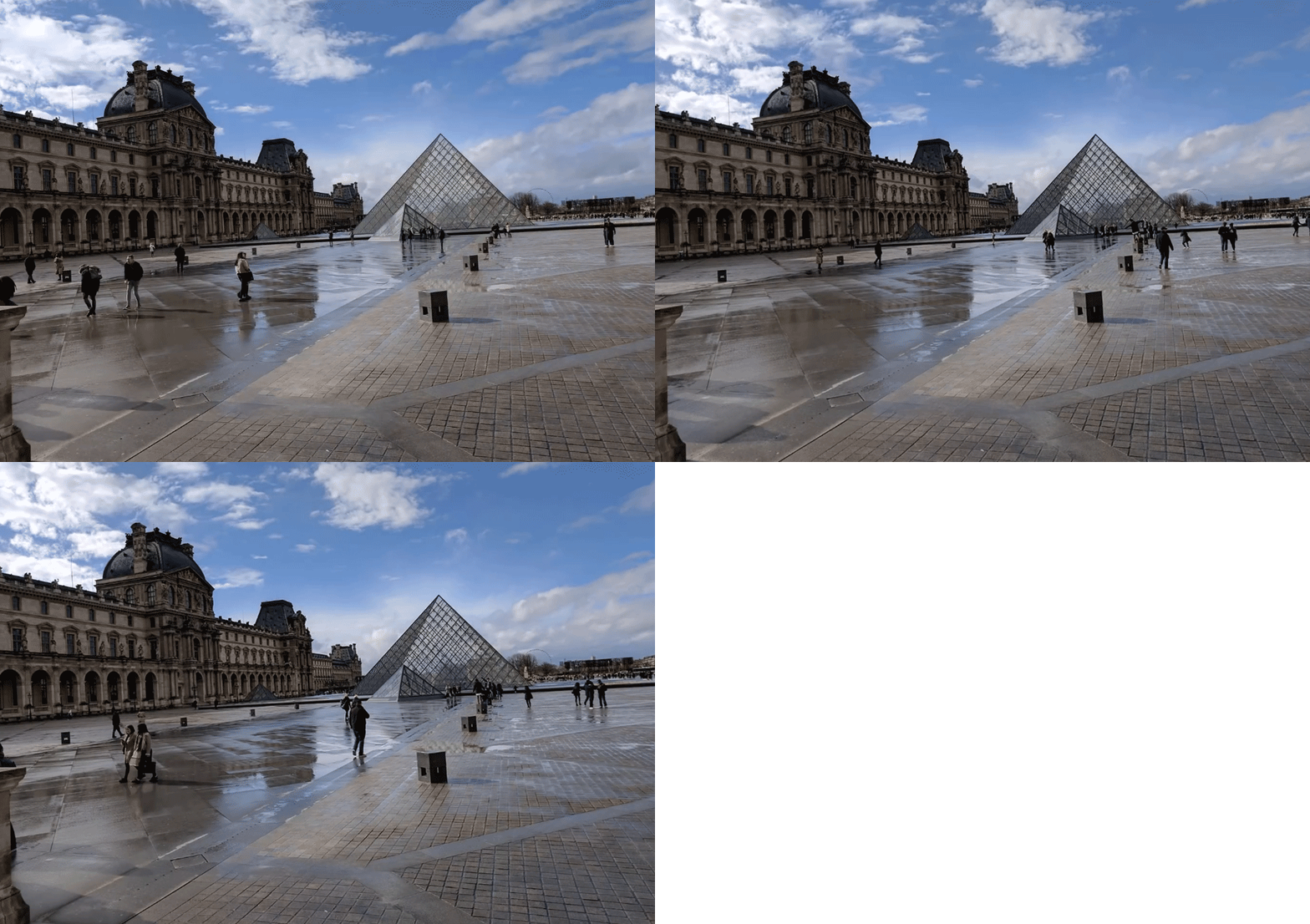
تعتمد هذه الطريقة على التقاط أكثر من صورة للمشهد نفسه ولكن بفواصل زمنية متباعدة قليلاً ( 30 ثانية على الأقل ), بحيث تكون الصورة الناتجة هي مزيج من مجموعة الصور جميعها ..

الخوارزمية الّتي سيعمل بها البرنامج لأجل ذلك هي العثور على القيمة المتوسطة لكل بكسل (القيمة الّتي تفصل بين القيم الأعلى والقيم الأدنى على سبيل المثال في مجموعة الأعداد { 1,2,3,7,9} القيمة المتوسطة هي 3 )

ولا نقصد هنا المتوسط الحسابي Average ,بل القيمة التي تقع وسط مجموعة الأعداد ,

بالنسبة للصور التي قمتَ بالتقاطها أثناء تحرك الأشخاص ضمن المشهد ,يقوم البرنامج بأخذ قيمة الخلفية Background Value لكلّ بكسل ,بمعنى آخر إذا كانت قيم البكسل في كل صورة من الصور المتتالية: 133, 133, 133, 13392 ,

حيث تمثل قيمة البكسل 133 قيمة الخلفية ,والقيمة 92 القيمة حيث تواجد الشخص في هذه النقطة من الصورة ,ستكون القيمة المتوسطة هي 133 , وهي القيمة التي ستستخدم بالصورة المركّبة ..

ليس عليك أن تفهم آلية عمل هذه الطريقة بالتفصيل وإنما يجب أن تنتبه فقط إلى كيفية التقاطك للصور , بحيث تعمل الطريقة بشكل فعال أكثر كلما كان الأشخاص في الصورة يتحركون بشكل أسرع ,

فتكون الخلفية في الصور المتتالية التي التقطتها مرئية في كلّ جزء يمرّ خلاله الأشخاص ضمن المشهد (بمعنى آخر إذا كان هناك شخص بموقع ثابت في جميع الصور الملتقطة لن يتمكن البرنامج من إزالته باستخدام هذه الطريقة )..

كما تلاحظ هنا ,يتحرك الأشخاص بحيث يكون كل منهم في موقع مختلف في كل صورة وتكون القيمة الوسطى هي قيمة الخلفيّة :

التقاط الصور :

كما ذكرنا سابقاً ,فإنّ عدد الأشخاص بالصورة وسرعة حركتهم ضمن المشهد , يحدد مدى نجاح هذه التقنية , وعدد الصور التي تحتاجها ,والفاصل الزمني الذي يجب تركه بين كل لقطة صورة وأخرى , بحيث يكون صغيراً (حوالي 10 ثانية أو أقل ) إذا كان الحشد يتحرك بسرعة ,وتحتاج إلى فاصل زمني أكبر بين اللقطات إذا كان الحشد بطيئاً ..

وبما أنّ الصور التي سوف تقوم بالتقاطها ستكون جميها لنفس المشهد ,يفضل أن تكون ثابتة ودقيقة قدر الإمكان فأنت بحاجة لتقوم بتثبيت كاميرتك على حامل ثلاثي القوائم  مناسب لأجل التقاط صور ممتازة والحصول على نتيجة جيدة,

قم بالعمل على ضبط إعدادات التعريض Exposure ونقطة التركيز للكاميرا Focus Point , حيث تحتاج كل صورة لتكون متسقة قدر الإمكان

يمكنك كذلك التحكم بكاميرتك عن بعد لالتقاط الصور بشكل أفضل ..

هل يمكنك تطبيق الطريقة على الصور التي تلتقطها باستخدام كاميرا هاتفك المحمول ؟

بالطبع تستطيع ذلك , ولكن للحصول على نتيجة أفضل ,عليك الانتباه إلى أن تقوم بتثبيت هاتفك قدر الإمكان ,وسيكون الأمر أكثر صعوبة اذا زادت الفترة الزمنية التي يجب أن تنتظرها لالتقاط الصور المناسبة .

عندما تنتهي من التصوير , قم بنقل الصور إلى ملف واحد على جهازك الكومبيوتر لبدء العمل .

طريقة العمل على الفوتوشوب :

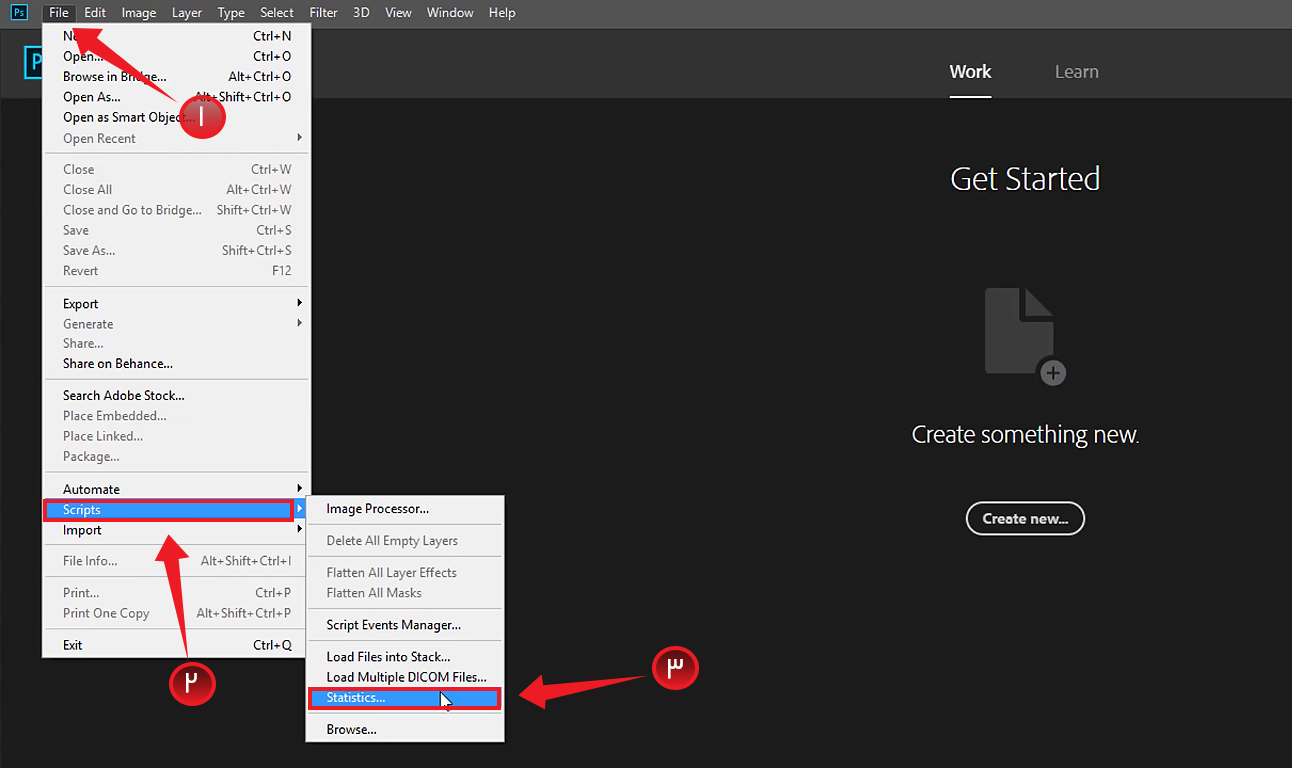
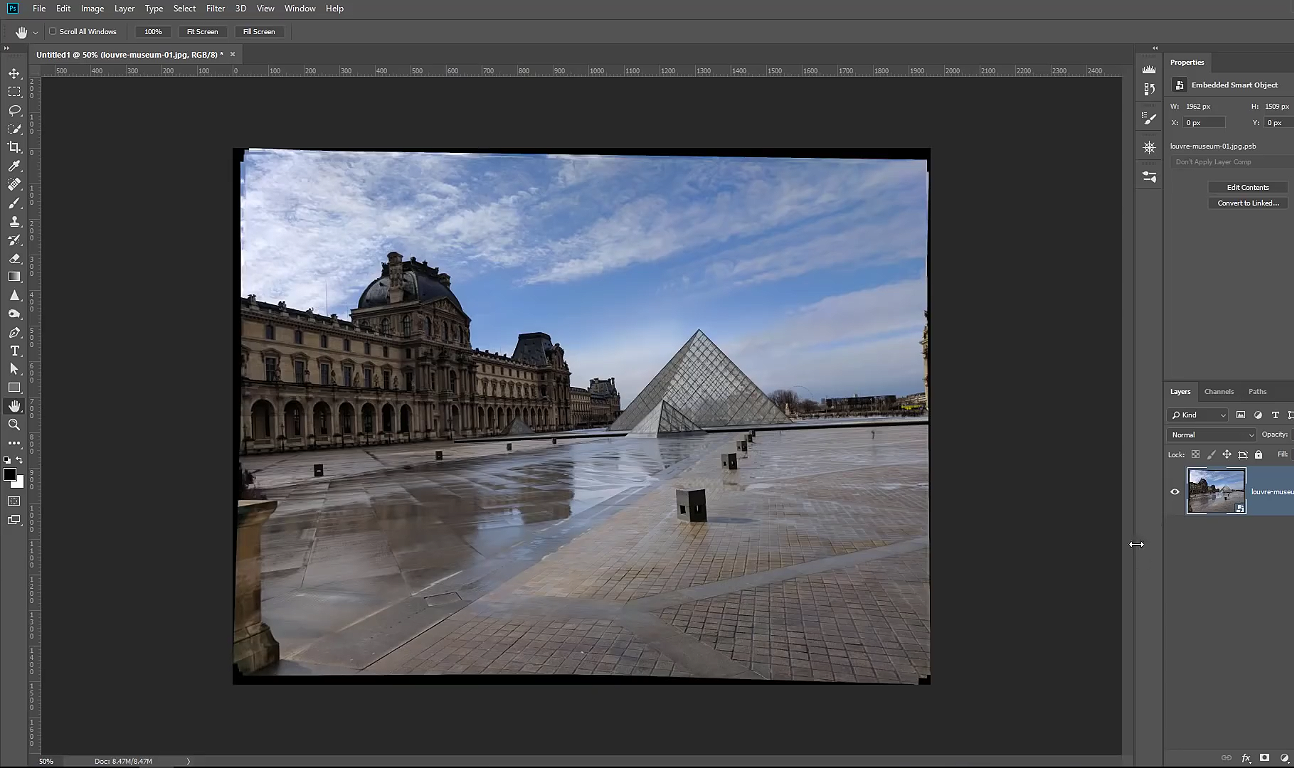
قم بفتح برنامج الفوتوشوب ,ثم افتح قائمة ملف File ومنها اختر Scripts ثم Statistics : في نافذة Image Statistics قم بالنقر على خيار Median في القائمة المنسدلة ل Stack Mode (نمط المكدّس) ,تأتي تسمية هذا النمط مماثلة لآلية العمل التي تعتمد تكديس الصور فوق بعضها ودمجها للحصول على النتيجة المطلوبة  :بعد ذلك انقر على زرّ Browse في الـ Source Files  لتحديد الملفّ الذي يتضمن الصور التي تريدها : تأكد من ظهور إشارة الصح في المربع بجانب Attempt to Automatically Align Source Images (محاولة محاذاة صور المصدر تلقائيًا) ,بعدها انقر على زر موافق Ok :سيقوم عندها البرنامج بعملية المعالجة لعدة دقائق ,وستكون النتيجة النهائية صورة مركبة خالية من الأشخاص :

التعديلات الأخيرة :

ستكون الصورة المركبة الناتجة رائعة بالنسبة لك في بدية الأمر, ولكن غير مثالية تماماً( ذلك يعتمد على طريقة التقاطك الصور والمعالجة في البرنامج ) ,أي ستبقى  هناك بعض التعديلات التي عليك القيام بها للحصول على صورة مثالية وطبيعية للمشهد…

إذا قمت بتقريب الصورة قليلاً ستجد بعض الأجزاء أو الألوان غير المنطقية (قد تكون جزء من الأشخاص  الذين كان تحركهم أبطأ من غيره أثناء التقاط الصور المتتالية ,فالقيمة المتوسطة للبكسل عندها لن تكون قيمة الخلفية تماماً ) :ولكن لا تقلق , فبإمكانك إزالة هذه الأجزاء البسيطة بسهولة باستخدام أداة Healing Brush Tool : الشيء الغريب الآخر الذي ستلحظه بالصورة هو شكل الغيوم ,فلا ننسى أن الغيوم في السماء أو أمواج البحر مثلاً ستتحرك أيضاً بفعل الرياح خلال زمن التقاط الصور (كذلك ربما يعود السبب لعدم ثبات الكاميرا أثناء التصوير خاصة إذا كنت تستخدم هاتفك المحمول ) , حيث ستبدو الصورة مشوشة قليلاً , ولكنَّ الحل بسيط للغاية :

اختر إحدى الصور التي التقطتها وقم بتحديد الجزء الذي تظهر فيه السماء ,ثم من قائمة Edit اختر Copy Merged : عد إلى ملف العمل ومن جديد افتح قائمة Edit ثم Paste Special ثم Paste in Place (تتيح لك هذه العملية لصق الجزء الذي حددته في المكان نفسه من الصورة الأخرى ) : قم بإجراء تحسينات إضافية إلى الصورة لتبدو أفضل وأكثر واقعية ( كتغيير التباين اللوني والسطوع ..)وستنتهي بما يشبه النتيجة التالية : بالطبع كل هذه التعديلات البسيطة التي قمنا بها تبقى أسهل وأفضل بكثير من إزالة جميع الأشخاص في الصورة يدوياً.. بهذا تكون قد انتهيت من جميع الخطوات وحصلت على صورة رائعة وحقيقية للمكان الذي زرته .

مقالات قد تعجبك :

أفضل (ترايبود) حامل ثلاثي القوائم للكاميرا
كيفية التحكم عن بعد بكاميرا التصوير
أفضل مواقع تعديل الصور أون لاين دون برامج
كيفية إزالة الخلفية البيضاء لأي صورة بسهولة في خطوتين
كيفية تعيين الخط الافتراضي في فوتشوب وإليستريتور