
كيفية قفل (حماية) مستند وورد Word بكلمة مرور

لحماية محتويات مستندات مايكروسوفت وورد Microsoft Word، قم بإضافة الحماية بكلمة مرور إليها.

يؤدي القيام بذلك إلى مطالبة المستخدم بإدخال كلمة المرور في كل مرة يتم فيها فتح المستند. سنوضح لك كيفية القيام بذلك باستخدام ميزة وورد Word المضمنة.

في وقت لاحق، يمكنك إلغاء حماية المستند عن طريق إزالة الحماية بكلمة مرور، إذا كنت تريد ذلك.

كيفية تشفير مستند وورد بكلمة مرور:

لبدء عملية قفل المستند بكلمة مرور، افتح المستند باستخدام مايكروسوفت وورد Microsoft Word على جهاز الكمبيوتر.

عند فتح المستند، في الزاوية العلوية اليمنى من وورد Word، انقر على ملف.

من الشريط الجانبي الأيمن، انقر على معلومات.

في الجزء الأيسر، انقر فوق حماية المستند ثم تشفير بكلمة مرور.

سيتم فتح مربع تشفير المستند. هنا، انقر فوق حقل كلمة المرور واكتب كلمة المرور التي تريد استخدامها لحماية المستند. ثم انقر على موافق.

ملاحظة: احفظ كلمة مرورك في مكان آمن، مثل مدير كلمات المرور، حيث لن تتمكن من فتح المستند بدونه.

في مربع تأكيد كلمة المرور، انقر فوق حقل إعادة إدخال كلمة المرور واكتب نفس كلمة المرور. ثم اختر موافق.

احفظ التغييرات بالنقر على حفظ في الشريط الجانبي الأيسر من وورد Word.

هذا كل شيء. أصبح مستند وورد Word محمياً الآن، وسيُطلب منك إدخال كلمة مرورك في كل مرة تحاول فيها فتح المستند.

في المستقبل، إذا كنت ترغب في إزالة كلمة المرور، فيمكنك القيام بذلك بسهولة. ما عليك سوى فتح المستند باستخدام مايكروسوفت وورد Microsoft Word، ثم إعادة الدخول إلى نافذة تشفير بكلمة مرور بنفس الطريقة السابقة.

امسح محتوى حقل كلمة المرور وانقر على موافق. ثم اختر حفظ.

وهذه هي الطريقة التي تضمن أن مستندات وورد Word السرية لا يمكن الوصول إليها إلا من قبلك وللمستخدمين المصرح
اجتماعات زوم عبر الفيديو ستصبح مؤمنة بنمط تشفير طرف لطرف

أعلنت خدمة زوم Zoom لبث المؤتمرات عبر الفيديو في حزيران (يونيو) الماضي أنها ستوسع نظام التشفير طرف لطرف ليشمل مستخدميها المجانيين، بعد أن كان محدوداً بعملائها فقط، وذلك بعد ضغوط لا هوادة فيها من المدافعين عن الخصوصية.

الآن أعلنت الشركة أنها ستبدأ بتنفيذ طرحها بدءاً من الأسبوع المقبل، ولكن فقط كمعاينة مع قيود معينة.

لتوضيح الأمر، كانت اجتماعات زوم Zoom مؤمنة بواسطة تشفير AES 256 بت GCM. لذلك، كان النص والفيديو والصوت في مأمن من التطفل أثناء النقل، ومع ذلك، تم إنشاء مفاتيح التشفير هذه على خوادم Zoom، ويمكن للمهاجمين استهدافها للتطفل على المستخدمين.

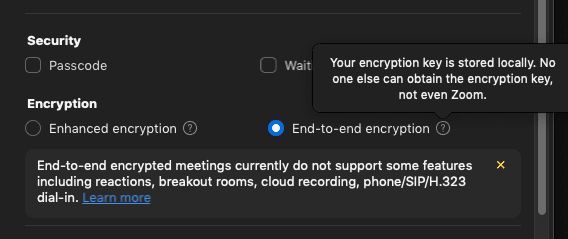
من ناحية أخرى، إذا كان الاجتماع يتمتع بحماية تشفير شاملة، فستكون هذه المفاتيح لدى المشاركين فقط.

في مايو/أيار الماضي، استحوذت الشركة على Keybase.io، وهي خدمة هوية قائمة على التشفير، لبناء عرض التشفير من طرف إلى طرف.

ولن تكون خدمة التشفير هذه مفعلة بشكل افتراضي، حيث يتوجب على المستخدمين يجب تفعيلها على مستوى الحساب أو المجموعة أو المستخدم.

بالإضافة إلى ذلك، يجب على الجميع تشغيل التشفير بشكل صريح للانضمام،وذلك قبل كل اجتماع، وعند تشغيل التشفير سيظهر درع أخضر في الزاوية العلوية اليسرى من شاشة الاجتماع، للإشارة إلى أن هذا الاجتماع محمي عن طريق التشفير التام بين الأطراف.

إذا كنت مستخدمًا مجانيًا ، لاستخدام التشفير من طرف إلى طرف ، فسيتعين عليك أولاً إثبات هويتك من خلال المصادقة الثنائية باستخدام رمز يتم إرساله إلى الهافت عبر الرسائل القصيرة.

وعند تمكين التشفير طرف لطرف، فلن يكون بالإمكان استخدام ميزات مثل الانضمام قبل المضيف، والتسجيل السحابي، والبث المباشر، والنسخ المباشر، والغرف الفرعية والاقتراع.

وبينما يمكن لبرنامج زوم Zoom استضافة ما يصل إلى 1000 مشارك في خطة مؤسسية، فإن ميزة التشفير من طرف إلى طرف ستقتصر على الاجتماعات مع ما يصل إلى 200 مشارك.

قالت زوم Zoom أن هذه الميزة ستكون في المرحلة التجريبية لمدة 30 يوماً لجمع التعليقات من المستخدمين، وتخطط الشركة لطرح المرحلة الثانية من التشفير من طرف إلى طرف (من بين أربع مراحل مخططة) مع إدارة هوية أفضل.

مقالات قد تعجبك

مراجعة هاتف ون بلس الجديد OnePlus 8T
يوتيوب ستزيل الفيديوهات التي تحوي معلومات خاطئة حول لقاح كورونا
آبل أطلقت مكبر الصوت HomePod Mini المتضمن سيري
كيفية حذف جميع الصور في آيفون أو آيباد بسهولة
كيفية الدخول إلى ميزات وإعدادات كروم المخفية
ميزات في نظام ويندوز يجب على آبل إضافتها