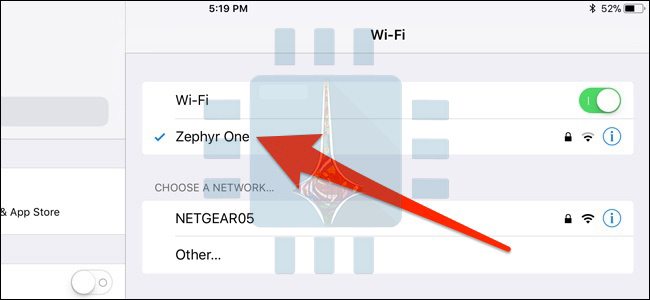
إذا ما زارك صديق ما و أراد أن يستخدم شبكة الواي فاي الخاصة بك، فإن التحديث الجديد لأجهزة IOS 11 الخاص بأجهزة أبل Apple قد جعل هذا الأمر أكثر سهولة بخطوات بسيطة للغاية و دون الحاجة لكتابة كلمة المرور .
بشكل اعتيادي فإنه إذا ما أراد شخص ما أن يستخدم شبكة الواي فاي فإنه بحاجة إلى أن تخبره بكلمة السر ثم يقوم بكتابتها على جهازه . الأمر قد لا يكون سهلاً إذا ما كانت كلمة المرور معقدة و طويلة ، و لكن بفضل نظام التشغيل IOS 11 أصبحت العملية أسهل بكثير .
ما تحتاجه لمشاركة كلمة مرور الخاصة بشبكتك مع مستخدم آخر دون الحاجة لكتابتها :
يجب أن يكون جهاز المستخدم الذي تريد مشاركة كلمة السر معه إما من نوع ماك Mac بنظام تشغيل macOS High Sierra أو النسخة الحادية عشر من نظام IOS .
يجب أن يكون الشخص في قائمة جهات الاتصال في جهازك .
يجب تفعيل البلوتوث على كلا الجهازين .
يجب أن يكون جهازك متصلاً بشبكة الواي فاي Wi-Fi قبل مشاركة كلمة المرور .
حالما تكون الشروط السابقة محققة قم بالخطوات التالية :
1 – أولاً تأكد أن هاتفك الآيفون iPhone في الوضع النشط و غير مقفول ، ثم على الشخص الآخر أن يذهب إلى الإعدادات Settings ثم واي فاي Wi-Fi ثم اختيار الشبكة المطلوبة
2 – الآن قم بتفعيل البلوتوث في كلا الجهازين ثم قربهما من بعضها ، و حالما تظهر شاشة طلب كلمة المرور في الهاتف الآخر سيظهر في هاتفك نافذة منبثقة تسألك فيما إذا كنت ترغب في مشاركة كلمة السر مع الهاتف الآخر ، اضغط على مشاركة كلمة السر “Share Password”
في حال لم تظهر النافذة المنبثقة قم بقفل الهاتف ثم إلغاء القفل مرة أخرى لتظهر عندها النافذة المنبثقة .
3 – في حال كنت تستخدم جهاز ماك فإن النافذة المنبثقة السابقة ستظهر كإشعار في الزاوية العلوية اليمنى و يكفي الضغط على مشاركة Share من أجل مشاركة كلمة السر مع الجهاز الآخر
4 – حالما تعطي الموافقة على مشاركة كلمة السر سيتم كتابة كلمة المرور في الجهاز الآخر بشكل آلي ثم سيقوم بالاتصال بهذه الشبكة .
لعلك تقول في نفسك أني( أعطيه الكلمة و خلص ) و أنا أوافقك الرأي و لكن أحياناً قد تكون الكلمة معقدة و تحوي حروف و أرقام أو أنك لا ترغب في أن تعطيه الكلمة كي لا يتصدق بها على جميع الجيران .. هنا بالطبع سيكون الشرح السابق مفيداً للغاية …
إن الانتشار الكبير للشبكات اللاسلكية Wi-Fi قد جعلت الهاكرز يطورون الكثير من الأدوات والبرامج من أجل اختراق هذه الشبكات ، وللأسف فإن الكثير من المستخدمين يغفلون عن وسائل الحماية المتوافرة مما يجعل شبكاتهم لقمة سائغة بالنسبة للمخترقين ، في هذه المقالة سنتحدث عن ثمانية خطوات يمكنك القيام بها من أجل إبعاد شبح الاختراق :
الخطوة الأولى : اختيار نوع التشفير
تتيح لك الراوترات عادة عدة خيارات من نظام التشفير مثل WPA2 ، WEP ، WPA . قم باستخدام نظام التشفير WPA2 والذي يعتبر من أٌقوى الأنظمة المتاحة ، تجنب استخدام النظام WEP حيث أنه غير آمن ويمكن اختراقه ببضع دقائق من خلال أدوات مجانية يمكن تحميلها من على الإنترنت ، بعض الراوترات القديمة لا تملك نظام التشفير WPA2 يمكن عندها استخدام النظام WPA .
الخطوة الثانية : استخدام كلمة مرور قوية :
حتى لو استخدمت نظام التشفير القوى WPA2 فما زال من الممكن اختراق الشبكة وذلك من خلال تخمين كلمة المرور مثلاً ، لذلك قم باستعمال كلمة مرور قوية ، اتبع هذه التوجيهات من أجل اخيار كلمة مرور قوية :
استخدم 10 خانات على الأقل .
استخدم مزيجاً من الحروف والأرقام والرموز مثل النقطة أو إشارة التعجب .
ابتعد عن الكلمات السهلة والشائعة مثل ABC123 أو password أو 12345678 .
استخدم الحروف والرموز مثل !@#$% (بعض الراوترات لا تدعم الرموز )
بإمكانك معرفة كيفية تغيير كلمة المرور بالإضافة إلى اسم الشبكة عبر هذه المقالة ولا تنس العودة لمتابعة باقي الخطوات .
الخطوة الثالثة : إلغاء تفعيل WPS :
إن تفعيل خاصية ال WPS يسهل من اتصال الأجهزة بالراوتر وذلك عن طريق إدخال رقم معين PIN وذلك عوضاً عن إدخال كلمة المرور بالكامل .
ولكن بالمقابل فإن هذه الخاصية تسهل الأمر كثيراً على المخترقين الذين ما عليهم سوى معرفة رقم ال PIN من أجل الولوج إلى الشبكة .
إن إلغاء تفعيل هذه الخاصية أمر هام جداً إذا أردت الحفاظ على شبكتك من الاختراق مع الانتباه أن بعض الراوترات القديمة لا تتيح لك إمكانية التغيير ،
إلا أن معظم الراوترات الحالية إما أنها لا تأتي مع هذه الخاصية WPS أصلاً أو تحوي خياراً من أجل إلغاء هذه الخاصية بسهولة .
إن جعل الشبكة مخفية يصعب الأمر على المخترقين قليلاً حيث سيتطلب منهم معرفة اسم الشبكة المخفية أولاً ثم محاولة الاختراق .
يوجد بعض الأدوات التي تستطيع معرفة اسم الشبكة حتى ولو كانت مخفية .
الخطوة الخامسة: استخدام تصفية MAC Address :
تُصعّب هذه الخطوة(مع استعمال كلمة مرور قوية ) اختراق الشبكة كثيراً حيث ستحدد عن طريق هذه الميزات الأجهزة المسموح له بالاتصال بالشبكة الخاصة بك وذلك عبر إضافة عنوان الماك MAC Address الخاص بكل جهاز تسمح له باستخدام شبكتك.
مع الانتباه إلى أنه يمكن تغيير عنوان الماك MAC Address لجهاز ما (قم بقراءة هذه المقالة ولا تنس العودة لمتابعة باقي الخطوات ) ليصبح أحد عناوين الماك المسموح لها الاتصال بالشبكة ولذلك عليك استخدام كلمة مرور قوية بالإضافة لهذا الإجراء .
لمعلومات أكبر حوال عنوان الماك وكيفية تغييره يمكنك قراءة هذه المقالة من موقعنا ثم العودة لمتابعة ما تبقى .
الخطوة السادسة: تغيير اسم المستخدم وكلمة المرور الخاصة بالرواتر admin page :
قد يغفل كثير من المستخدمين عن هذه الخطوة المهمة حيث أن جميع الراوترات تأتي باسم مستخدم وكلمة مرور افتراضية من أجل الدخول إلى إعدادات الراوتر ،
إن تغيير اسم المستخدم وكلمة المرور (بعض الراوترات لا تتيح تغيير المستخدم ) يصعب الأمر على المخترقين الذين يحاولون اختراق الراوتر باستخدام البيانات الافتراضية .
الخطوة السابعة: قم بإلغاء تفعيل تسجيل الدخول البعيد remote login :
يمكن للهاكرز أن يقوم بمحاولة الهجوم على الراوتر نفسه حيث يكون اسم المستخدم الافتراضي لمعظم الراوترات (Admin) وعندها يمكن للهاكرز معرفة كلمة المرور بوسائل خاصة .
ولكن لحسن الحظ فإن هذه الخاصية (تسجيل الدخول البعيد ) تكون غير مفعلة بشكل افتراضي . تأكد من هذا الأمر عندما تقوم بإعداد الراوتر
الخطوة الثامنة: قم بإلغاء تفعيل إدارة الراوتر عبر الشبكة اللاسلكية Wi-Fi:
استخدام هذه الخيار سيتيح لك فقط تغيير إعدادات الراوتر عبر الشبكة السلكية LAN فقط ولن يسمح لباقي المستخدمين المتصلين عبر الوايفاي Wi-Fi من تغيير الإعدادات حتى لو عرفوا اسم المستخدم وكلمة المرور الخاصة بالراوتر .
عبر فريقها الأمني Project Zero عثرت جوجل على ثغرة ضمن شرائح الاتصال اللاسلكي واي فاي التي تعمل شركة Broadcom على توفيرها للعديد من مصنعي الأجهزة المحمولة الذكية مثل آيفون ونيكسوس وسامسونج .
فذلك يعني أن الملايين من الهواتف والأدوات الذكية بما في ذلك أجهزة نظام آبل iOS والعديد من أجهزة أندرويد من مختلف الشركات المصنعة عرضة لعملية الاختطاف الهوائي دون وجود أي تفاعل من المستخدم .
يعتبر هذا الاكتشاف الأحدث للفريق الأمني التابع لشركة جوجل Project Zero، والذي تمكن في الآونة الأخيرة من كشف النقاب عن العديد من الأخطاء والثغرات المتطورة لدى العديد من الشركات مثل Cloudflare وLastPass .
حيث دفع الأمر شركة آبل لإصدار تصحيح أمني على شكل تحديث لنظامها التشغيلي يوم أمس الأربعاء يحمل رقم البناء iOS 10.3.1، والذي ينبغي على مستخدمي الشركة تثبيته بشكل فوري، وأوضح أحد الباحثين من فريق جوجل الأمني عملية الاستغلال بالتفصيل عبر مدونة نشرها .
وذكرت آبل في سجل الملاحظات الخاص بالتحديث “قد يكون بإمكان مهاجم ضمن نطاق معين القدرة على تنفيذ أوامر تخريبية عبر استغلال شريحة الشبكة اللاسلكية واي فاي”، وهو ما يفسر سرعة إصدار آبل للتحديث 10.3.1 بعد مرور أسبوع واحد فقط على إصدار النسخة الأحدث من نظامها 10.3 .
وقدر فريق جوجل الأمني بعد مجموعة من الاختبارات على استغلال شريحة الشبكة اللاسلكية من شركة Broadcom، وقادر على إثبات إمكانية الاستيلاء بشكل كامل على الجهاز من خلال Wi-Fi proximity فقط .
ولا يضطر المهاجم إلى أي تفاعل من المستخدم صاحب الجهاز، ويعكس هذا إمكانية قيام المهاجم المتواجد مع المستخدم ضمن شبكة واي فاي مشتركة القيام بالاستيلاء على الجهاز بشكل هادئ دون معرفة المستخدم .
وقام الفريق الأمني بأبحاثه عبر هاتف نيكسوس Nexus 6P، والتي تؤثر على أجهزة آبل من هواتف آيفون 6 إلى هواتف آيفون 7، وعلى العديد من مصنعي هواتف أندرويد بما في ذلك اجهزة Nexus 5 وNexus 6 وNexus 6P ،الأمر الذي دفع شركة جوجل إلى تصحيح تلك المشكلة عن طريق التحديث الأمني لنظام أندرويد لشهر نيسان، إلى جانب تأثر أحدث هواتف جالاكسي من سامسونج بهذه المشكلة .
يقوم ويندوز 10 بحفظ قائمة شبكات Wi-Fi التي اتصلت بها سابقاً , فإذا كنت تريد إعادة تعيين شبكة Wi-Fi الخاصة بك من الصفر فعليك أن تحذف الشبكات القديمة أولاً .
في ويندوز 7 كانت العملية سهلة , فقط كان عليك أن تذهب إلى مركز الشبكة والمشاركة >> إدارة الشبكات اللاسلكية في لوحة التحكم وتقوم بحذف الشبكات القديمة .
أما في ويندوز 8 فقد أزيل هذا الخيار وأصبحت مضطراً لاستخدام موجه الأوامر لإزالتهم , وقد عاد هذا الخيار في ويندوز 10 بواجهة رسومية جديدة .
كيفية حذف شبكات Wi-Fi المحفوظة من الإعدادات في Windows 10 :
لحذف الشبكات المحفوظة يجب عليك الذهاب إلى واجهة الإعدادت الجديدة , لأن خيار إدارة الشبكات اللاسلكية لم يعد موجوداً في مركز الشبكة والمشاركة .
أولاً , قم بفتح واجهة الإعدادات من خلال فتح قائمة ابدأ والضغط على Settings واختيار Network & Internet
اضغط على Wi-Fi وانقر على Manage Wi-Fi settings :
انزل إلى الأسفل حتى تجد خيار Manage known networks وهو يحتوي على قائمة شبكات Wi-Fi التي اتصلت بها ,
لإزالة الشبكة من القائمة ,اضغط على اسم الشبكة ثم Forget :
كيفية حذف شبكات Wi-Fi المحفوظة من موجه الأوامر في Windows 8 و 8.1 :
يمكنك القيام بحذف شبكات WI-Fi المحفوظة من موجه الأوامر ايضاً , وهذه الطريقة الوحيدة التي كانت متاحة في Windows 8 و 8.1 .
أولاً , شغل موجه الأوامر كمسؤول , إما بالضغط بالزر الأيمن على ابدأ , أو Windows Key + X
ثم قم باختيار (Command Prompt (Admin :
اكتب الأمر التالي واضغط Enter لعرض قائمة الشبكات المحفوظة :
netsh wlan show profiles
حدد اسم الشبكة التي تريد نسيانها , واكتب الأمر التالي مع اسبدال PROFILE NAME مع اسم الشبكة التي تريد حذفها :
netsh wlan delete profile name="PROFILE NAME"
مثال :لنفترض أن لديك شبكة اسمها Tenda_1878E8 ونريد حذفها , نكتب الأمر التالي :
هل أنت متصل بشبكة ال Wi-Fi منذ وقت طويل ولست قادراً على تذكر كلمة السر الخاصة بها ؟ أم قمت بتغييرها ونسيتها ؟
في كلتا الحالتين الأمر بسيط , فيمكنك رؤية كلمة سر الـ Wi-Fi للشبكة المتصل بها حالياً والشبكات التي اتصلت بها سابقاً عن طريق الحاسب أو الهاتف المحمول .
طريقة إيجاد كلمة مرور الـ Wi-Fi للشبكة المتصل بها حالياََ عن طريق ويندوز :
إذا كنت متصلاً إلى شبكة ال Wi-Fi من الحاسب المحمول أو الحاسب المكتبي سيقوم الويندوز بتذكر كلمة السر الخاصة بها
ويمكنك البحث عن طريق الويندوز عن كلمة سر الشبكة المتصل بها حالياً والمتصل بها سابقاً .
بداية , عليك التوجه إلى مركز الشبكة Network and Sharing Center والمشاركة في لوحة التحكم Control Panel , أو عن طريق الضغظ بالزر الأيمن للفأرة على أيقونة الـ Wi-Fi في شريط المهام والضغط على فتح مركز الشبكة والمشاركة Open Network and Sharing Center ..
اضغط على اسم الشبكة الحالية :
اضغط على Wireless Properties :
اضغط على تبويب Security وفعل خيار Show characters :
طريقة إيجاد كلمة مرور الـ Wi-Fi للشبكات المتصل بها سابقاً :
أيضاً كلمات سر الشبكات المتصل بها سابقاََ يتم حفظها في الـ windows .
في ويندوز 7 والإصدارات الأقل يمكنك البحث في مركز الشبكة والمشاركة , أما ويندوز 8 , 10 سوف تحتاج إلى موجه الأوامر .
البحث عن كلمة السر السابقة في ويندوز 7 والإصدارات الأقل :
قم بفتح مركز الشبكة والمشاركة Network and Sharing Center ثم اضغط Manage wireless networks في القائمة :
سوف تجد لائحة من الشبكات المتصل بها سابقاََ . اضغط ضغطة مزدوجة على اسم الشبكة لفتح خصائص الشبكة :
في خصائص الشبكة اضغط على تبويب Security وفعل خيار Show characters :
البحث عن كلمة السر السابقة في ويندوز 8 , 10 :
في ويندوز 8 و ويندوز 10 يجب عليك استخدام موجه الأوامر command prompt للإيجاد كلمة سر الشبكات المتصل بها سابقاً
بداية , اضغط على المفتاحين Start+R واكتب الأمر Cmd :
اكتب الأمر التالي :
netsh wlan show profiles
وستحصل على لائحة من الشبكات التي قمت بالاتصال بها سابقاً .
لإيجاد كلمة سر أحد الشبكات , اكتب الامر التالي:
netsh wlan show profile name=profilename key=clear
وقم بتبديل profilename باسم الشبكة التي تريدها .
انظر إلى Key Content لتجد كلمة سر الشبكة :
كيفية إيجاد كلمة مرور الـ Wi-Fi للشبكة المتصل بها حالياََ أو السابقة على أجهزة ماك Mac :
اذا كنت متصلاً الى الشبكة عن طريق حاسوب Mac حالياً او سابقاََ , يمكنك ايجاد كلمة السر بالطريقة التالية :
للبحث عن كلمة السر اضغط Command+Space ليظهر لك مربع البحث , ثم اكتب Keychain Access واضغط Enter لتشغل تطبيق Keychain Access app .
ابحث عن اسم الشبكة الخاصة بك في القائمة , ثم اضغط على زر المعلومات info وهو بشكل i في اسفل النافذة :
فعل خيار Show Password في النافذة التي تظهر ,سوف يطلب منك اسم المستخدم وكلمة السر لتصل الى كلمة سر الشبكة , ستحتاج حساب مسؤول لهذه المرحلة , وعلى افتراض أنه حساب مسؤول سوف يعرض لك كلمة سر الشبكة .
كيفية إيجاد كلمة سر الشبكة في جهاز أندرويد Android يحوي على صلاحيات الروت :
بداية يجب أن يحوي الهاتف على روت Root , قم بتحميل مستعرض ملفات لتمكين ملف الروت البديل مثل : ES File Explorer
ثم قم بفتح التطبيق والضغط على زر القائمة menu , انزل الى الأسفل واجعل خيار Root Explorer مفعلا on .
ثم قم بمنحه صلاحيات الوصول عند المطالبة بها :
ثم قم بالذهاب إلى Local > Device :
من هنا اذهب الى المسار data/misc/wifi وقم بفتح الملف wpa_supplicant.conf باستخدام text/HTML viewer :
ابحث عن SSID لتجد كلمة السر بعد psk :
طريقة إيجاد كلمة سر الشبكة في جهاز iPhone أو iPad :
الطريقة الوحيدة لكشف كلمة السر في نظام الـ iOS هو عمل jailbreak للجهاز أولاََ .
ثم اذهب الى متجر Cydia وابحث عن برنامج Wifi Passwords وقم بتثبيته , وهو متوافق مع iOS 6, 7, 8, 9 .
افتح التطبيق وستجد لائحة بجميع الشبكات التي اتصلت بها عن طريق الجهاز مع كلمات السر , ويمكنك البحث عن الشبكة او النزول الى أسفل إلى أن تجدها .
يشكو كثير من المستخدمين من ضعف الإشارة اللاسلكية لجهاز الرواتر Router وعدم وصولها لأماكن بعيدة …
وأسهل الحلول وأرخصها وصل راوتر ثانٍ أو ثالثٍ بجهاز الرواتر الرئيسي عن طريق كبل شبكة ، لكن الأمر يحتاج إلى بعض التعديلات في إعدادات أجهزة الراوتر ، سنشرحها بالتفصيل ..
ولكن في البداية لنشرح طريقة الدخول إلى صفحة إعدادات الراوتر :
1- أدخل عنوان IP جهاز الراوتر في المتصفح (كرابط) واضغط Enter . (ستجد عنوان IP الافتراضي لجهاز الراوتر خلفه وكذلك بيانات الدخول) ..
2- سيطلب منك اسم مستخدم وكلمة مرور (الافتراضين هما كلمة admin لكلا الحقلين) ..
في حال عدم معرفتك لعنوان IP جهاز الراوتر : استخدم الأمر ipconfig في نافذة محرر الأوامر ، ستجده بجانب كلمة Default Gateway ..
في حال عدم معرفتك لبيانات الدخول : قم بعمل تهيئة لجهاز الراوتر بالضغط المستمر على زر Reset .. (ستضطر إلى إعادة إدخال بيانات اتصال الأنترنيت) ..
الطريقة :
أولاً : إنشاء اختلاف بين عنواني IP لجهازي الرواتر :
——————————————————–
يملك كل جهاز راوتر عنوان IP خاص به وهذه أحد الاختلافات بين جهاز الرواتر والموزع ، لذلك يجب تعديل عنوان IP أحد الجهازين في حال تطابقهما .. وذلك منعاً لحدوث أي تعارض …
– ولنقم مثلاً بتعيين العنوان 192.168.1.1 لجهاز الراوتر الأساسي و 192.168.1.2 لجهاز الرواتر الفرعي ..
الطريقة لأجهزة Tp-Link :
ثانياً : تعديل مجال عناوين IP التي يعطيها جهاز الرواتر الرئيسي :
———————————————————————–
تقوم أجهزة الراوتر افتراضياً بإعطاء عناوين IP للأجهزة المتصلة بها وتبدأ عادةً من 192.168.1.2 حيث يكون العنوان 192.168.1.1 لجهاز الرواتر ..
ولكن بما أننا قمنا بتعيين العنوان 192.168.1.2 لجهاز الراوتر الفرعي فإننا يجب أن نقوم بتعديل المجال في جهاز الراوتر الأساسي ليبدأ من العنوان 192.168.1.3 .. وذلك لمنع حدوث تعارض في العناوين
الطريقة لأجهزة Tp-Link :
ثالثاً : منع جهاز الراوتر الفرعي من إعطاء عناوين IP للأجهزة المتصلة به وتسليم المهمة لجهاز الراوتر الرئيسي :
————————————————————————————————————————–
كما قلنا سابقاً فإن أجهزة الراوتر تقوم بإعطاء عناوين IP للأجهزة المتصلة بها ، ولكن يجب فقط لجهاز الراوتر الرئيسي أن يقوم بهذه العملية ..
ولهذه العملية ثلاث خيارات تكون موجودة في أجهزة الراوتر : تلقائي (يتم تحديد العناوين تلقائياً بحسب المجال المحدد) ، يدوي (تتم يدوياً من الأجهزة المتصلة بالراوتر) ، الترحيل (يتم تسليم الأجهزة المتصلة بجهازة الراوتر لجهاز راوتر آخر ليقوم بالعملية) …
ولذلك فإنه يجب أن نقوم باختيار خيار الترحيل Relay في جهاز الراوتر الفرعي لعملية إعطاء عناوين IP والمسماة DHCP … وتسليم العملية لجهاز الرواتر الأساسي ..
الطريقة لأجهزة Tp-Link :
في حال حاجتكم للمساعدة فلا تتردوا في السؤال عنها على منشور المقالة على صفحتنا على فيس بوك ..
يجتاح الإنترنيت هوس كبير في إيجاد طرق لاختراق الشبكات لاسلكياً عبر الواي فاي Wi-Fi سواء من الحاسوب أو من الهاتف المحمول ، وبالفعل تم إيجاء العديد من الطرق لذلك ، وأبرزها تلك التي تعتمد على الثغرة في ميزة الـ WPS .
ولذلك سنقدم لكم نصائح لحماية شبكة الواي فاي WiI-Fi الخاصة بكم من الاختراق :
1- أوقف تشغيل ميزة الـ WPS :
إنَّ الطريقة الأكثر شهرة لاختراق الشبكات لاسلكياً تعتمد على ثغرة في ميزة الـ WPS ببعض أجهزة الراوتر Router، والتي تمكِّن المٌخترق من الاتصال بشبكة الـ Wi-Fi الخاصة بك دون معرفة كلمة المرور .
لذلك ننصحك بإيقاف ميزة الـ WPS في جهاز الراوتر Router الخاص بشبكتك -إن كانت موجودة فيه- وذلك لمنع أي مخترق من الاستفادة من تلك الثغرة .
تختلف خطوات إيقاف ميزة الـ WPS من جهاز راوتر إلى آخر ، قمنا بتوفيرها لأبرز أجهزة الرواتر من خلال الروابط التالية :
(إن لم تجد اسم جهاز الراوتر الخاص بك بين الأسماء في الأعلى تواصل معنا بالتعليقات أسفل الموضوع لنزودك بالخطوات لإيقاف ميزة الـ WPS في جهاز الراوتر الخاص بك) .
سيمنع إخفاء شبكة الـ Wi-Fi الخاصة بك المخترقين من رؤية شبكتك – إلا إنْ كانوا يعلمون اسمها مسبقاً – وبالتالي لن يتمكنوا من اختراقها أصلاً .
ربما تكون هذه الطريقة مزعجة للبعض حيث ستضطر لإدخال اسم الشبكة بالإضافة إلى كلمة المرور للاتصال بها ، ولكنها فعالة بشكل كبير .
3- اسمح فقط للأجهزة الخاصة بك بالاتصال بالشبكة من خلال الـ Wi-Fi :
يمكنك من خيارات جهاز الراوتر الخاص بك تعيين الأجهزة التي سيُسمح لها فقط بالاتصال بشبكتك لاسلكياً ، وهذا سيمنع المتطفلين من الاتصال بشبكتك لاسلكياً بالـ Wi-Fi حتى وإنْ تمكنوا من معرفة كلمة المرور الخاصة بها .
4- استخدم كلمة مرور قوية للاتصال بشبكتك من خلال الواي فاي Wi-Fi :
يقوم بعض المخترقين باستخدام برامج معينة لتخمين كلمة مرور الـ Wi-Fi، فلذلك قم بتعيين كلمة مرور طويلة ولا تحوي تسلساً معيناً -بالأحرف أو الأرقام- للشبكة الخاصة بك ، وذلك لجعل التنبئ بها مستحيلاً أو صعباً على الأقل .
حيث أن الوقت الذي تحتاجه برامج تخمين كلمات المرور لتجربة جميع الكلمات وتسلسل الأرقام يتبع إلى صعوبة كلمة المرور ، فإنها لن تحتاج إلى أكثر من ثوانٍ للتنبئ بكلمة المرور “123456789” ولكنها قد تحتاج إلى عدة أسابيع للتنبئ بكلمة المرور “1fgkh5b80gm6” .