تنتج الشمس إشعاعاً شمسياً، ونطلق على هذا الإشعاع اسم ضوء الشمس. وبالمثل، تستخدم شبكات واي فاي Wi-Fi موجات الراديو، وهي شكل من أشكال الإشعاع.
على الرغم مما قد يخبرك به البعض، فأنت لست بحاجة إلى صناديق EMF أو حارس الموجّه اللاسلكي أو ما يسمى بدرع إشعاع واي فاي Wi-Fi.
حتى إذا كنت ترغب في إزالة شبكة واي فاي Wi-Fi من منزلك (ولست بحاجة إلى ذلك!)، فمن الأفضل لك التبديل إلى جهاز توجيه سلكي والتخلي عن جميع أجهزة واي فاي Wi-Fi.
إن حجب إشعاع واي فاي يعني حجب شبكة واي فاي:
تَعِدُ دروع EMF أو حرّاس الموجه اللاسلكي بمنع إشعاع واي فاي Wi-Fi. هناك مشكلة واحدة فقط: إشعاع واي فاي Wi-Fi يعني فقط موجات راديو واي فاي Wi-Fi.
هذا ليس جديداً بالطبع: يستخدم راديو AM و FM أيضاً موجات الراديو، على سبيل المثال.
وكذلك أجهزة الاتصال اللاسلكي والهواتف اللاسلكية وأجهزة مراقبة الأطفال اللاسلكية والعديد من التقنيات الشائعة الأخرى التي عهدناها منذ عقود.
نظراً لأن واي فاي Wi-Fi مجرد موجات راديو (نوع من الإشعاع)، فإن حجب إشعاع واي فاي Wi-Fi يعني حجب واي فاي Wi-Fi.
إذا قام حارس جهاز التوجيه بحجب 85% من إشعاع واي فاي Wi-Fi، فهذه مجرد طريقة أخرى للقول بأنه سيجعل جهاز التوجيه اللاسلكي يعمل بكفاءة 15%.
شبكة واي فاي ليست خطيرة:
إشعاع واي فاي Wi-Fi ليس خطيراً عليك. باختصار، النوع الخطير من الإشعاع هو الإشعاع المؤين، مثل الأشعة السينية. الإشعاع المؤين لديه طاقة كافية لتأيين الذرات والجزيئات الأخرى عن طريق إخراج الإلكترون من مدارها.
ومع ذلك، تعتبر شبكة واي فاي Wi-Fi إشعاعات غير مؤينة (لا تستطيع تأيين الذرات) مثل راديو AM و FM.
لا يوجد دليل علمي على خطورة إشعاع واي فاي Wi-Fi، تماماً كما لا يوجد دليل على خطورة موجات الراديو التي تستخدمها أجهزة الاتصال اللاسلكي (بمعنى آخر، الإشعاع الناتج عن أجهزة الاتصال اللاسلكي).
ماذا يفعل درع EMF أو حارس الموجّه؟
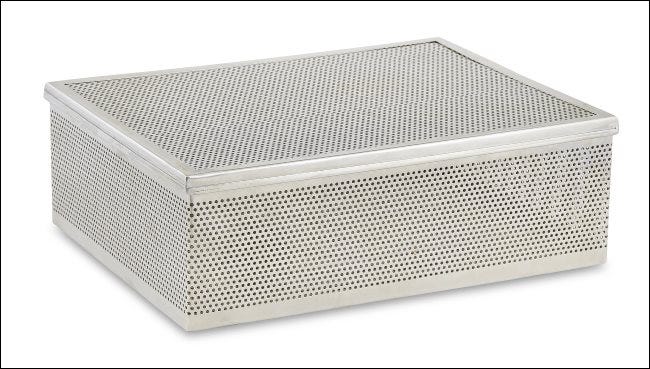
هذه الأجهزة هي نوع من قفص فاراداي الذي تضعه حول جهاز التوجيه (الراوتر). قفص فاراداي عبارة عن حاوية تحجب الحقول الكهرومغناطيسية.
لهذا السبب يطلق عليه درع EMF، حيث يعمل كدرع ضد المجالات الكهرومغناطيسية (EMFs).
هذه طريقة رائعة للقول أن درع الموجه الذي تضعه حول جهاز التوجيه يتداخل فقط مع إشارة واي فاي Wi-Fi، فيعمل إضعافها بشكل كبير أو حجبها تماماً.
لكن لماذا قد يقوم شخص ما بفعل هذا؟ حسناً، إذا كان يعتقد أن شبكة واي فاي Wi-Fi خطيرة، فقد يكون هذا الجهاز ذا قيمة!
ولكن مع العلم أن شبكة واي فاي Wi-Fi ليست خطيرة، فإننا نرى أنه لا فائدة من وجود مثل هذا الجهاز.
للأسف، يتم الإعلان عن مثل هذه الأجهزة على نطاق واسع عبر الإنترنت، بما في ذلك على موقع أمازون.
في حين أننا نؤمن بالتأكيد بحق كل شخص في شراء هذه الأنواع من المنتجات إذا أرادها، لكننا نعتقد أنه يجب أن تعلم أن هذه المنتجات مضيعة لأموالك.
حتى إذا كنت تعتقد أن فرضية أن واي فاي Wi-Fi أمر خطير، فإن دروع واي فاي Wi-Fi هذه لا معنى لها.
مرة أخرى، شبكة واي فاي هي مجرد موجات راديو، وهي إشعاع:
شبكة واي فاي Wi-Fi هي مجرد موجات راديو، وموجات الراديو نوع من الإشعاع.
يستخدم موجه واي فاي Wi-Fi الترددات الكهرومغناطيسية، والمعروفة أيضاً باسم موجات الراديو أو إشعاع واي فاي Wi-Fi للتواصل مع أجهزتك ومنحها إمكانية الوصول إلى الإنترنت، هذا كل ما يفعله.
إن تشغيل جهاز توجيه واي فاي Wi-Fi ووضعه في قفص فاراداي يشبه إنشاء برج بث إذاعي وتغليفه في قفص يمنع الأشخاص من تلقي إشاراته، إجراء لا معنى له.
إذا كان أجهزة الدروع الواقية تعمل، فإنها تجعل شبكة واي فاي أسوأ:
إذا ألقيت نظرة على التقييمات الخاصة بمثل هذه الأجهزة على أمازون Amazon، فسترى العديد من الأشخاص يتركون تقييمات بنجمة واحدة يشكون من أن درع واي فاي Wi-Fi جعل شبكة واي فاي Wi-Fi أسوأ.
ربما يعمل جهاز توجيه واي فاي Wi-Fi فقط في نفس الغرفة، أما عندما يكون بدون قفص فاراداي، فإن شبكة واي فاي Wi-Fi توفر إشارة قوية في كل غرفة في المنزل.
إن القفص يعمل على حجب إشارة واي فاي Wi-Fi. يخرج أقل من إشعاع واي فاي Wi-Fi من القفص، مما يعني أن شبكة واي فاي Wi-Fi ستصبح أضعف.
لكن بعض صناديق جهاز التوجيه تتعهد بشبكة واي فاي قوية!
إذا بحثت في هذه المنتجات ونظرت إليها، فستجد أن بعض صناديق جهاز التوجيه يتعهدون بعدم التدخل في شبكة واي فاي Wi-Fi.
يعدون بتقليل إشعاع واي فاي Wi-Fi مع إعطائك إشارة قوية. قد تحتوي بعض المنتجات حتى على مراجعات تقول، “هذا المنتج يعمل، على عكس صناديق جهاز التوجيه الآخرين الذين يجعلون شبكة واي فاي Wi-Fi أسوأ!”.
كيف يمكن أن يكون هذا؟
حسناً، ربما تكذب الشركة المصنعة وسيؤدي صندوق جهاز التوجيه في الواقع إلى جعل شبكة واي فاي Wi-Fi أسوأ بمجرد إعدادها.
ومع ذلك، إذا كان صندوق جهاز توجيه معين لا يتداخل مع إشارة واي فاي Wi-Fi على الإطلاق، فهذا يعني أنه لا يفعل أي شيء. إنه لا يمنع الموجات اللاسلكية (الإشعاع) في الواقع إذا لم يكن له أي تأثير على إشارتك.
ربما يتداخل درع EMF بشكل أقل مع واي فاي Wi-Fi من درع آخر. هذا يعني فقط أن درع الإشعاع الذي يمنحك إشارة واي فاي Wi-Fi أفضل يمنع إشعاع واي فاي Wi-Fi أقل من الذي يمنحك إشارة ضعيفة، مما يمنع المزيد من إشعاع واي فاي Wi-Fi.
واي فاي Wi-Fi هي موجات الراديو، وهي إشعاع. يعني حظر إشعاع واي فاي Wi-Fi حظر إشارة واي فاي Wi-Fi. إذا كان بإمكانك حجب 100% من إشعاع واي فاي Wi-Fi، فستجعل جهاز توجيه واي فاي Wi-Fi عديم الفائدة بنسبة 100%.
جرب الإنترنت السلكي إذا كنت لا تريد واي فاي:
حتى لو كان إشعاع واي فاي Wi-Fi مصدر قلق -نحن لا نقول إنه كذلك- فإن درع واي فاي Wi-Fi أو حارس جهاز التوجيه لن يكون له أي معنى كمنتج.
هناك عدة خيارات. إما أن يكون لديك درع غير فعال يمنحك شبكة واي فاي Wi-Fi جيدة لأنه لا يحجب أي شيء في الواقع، أو درع EMF فعالاً جيداً لدرجة أنه يمنعك من استخدام واي فاي Wi-Fi، أو درعاً في مكان ما في الوسط، مما يمنحك إشارة واي فاي Wi-Fi ضعيفة ولكنك لا تزال تسمح لبعض إشعاع واي فاي Wi-Fi (بمعنى آخر، إشارة واي فاي Wi-Fi) بالخروج من القفص.
إذا كنت قلقاً بشأن هذا الأمر، فيمكنك التخلص من موجه واي فاي Wi-Fi والحصول على جهاز توجيه سلكي حيث تقوم بتوصيل أجهزة الكمبيوتر والأجهزة الأخرى بكابلات Ethernet بدلاً من ذلك.
يمكنك بعد ذلك تجنب استخدام واي فاي Wi-Fi ومنع جهاز التوجيه من بث أي إشعاع واي فاي Wi-Fi (بمعنى آخر، إشارة واي فاي Wi-Fi).
لكنك لست مضطراً للقيام بأي من هذا، لأن شبكة واي فاي ليست خطيرة.
جرب منطقة الراديو الوطنية الهادئة:

حتى إذا لم تستخدم موجه واي فاي Wi-Fi، فستظل عرضة لأشكال أخرى من موجات الراديو (الإشعاع). على سبيل المثال، إشارات واي فاي Wi-Fi من جيرانك، وإشارات الهاتف الخلوي، واتصالات جهاز بلوتوث Bluetooth، وراديو FM، وراديو AM، وإشارات جهاز الاتصال اللاسلكي، والهواتف اللاسلكية، وأجهزة مراقبة الأطفال اللاسلكية، وما إلى ذلك.
في الولايات المتحدة، من الطرق الجيدة لتجنب الكثير من هذا الإشعاع الانتقال إلى منطقة الراديو الوطنية الأمريكية الهادئة، وهو مكان في البلد حيث يتم تقييد معظم أنواع إشعاع EMF (بما في ذلك إشارات واي فاي Wi-Fi والهاتف الخلوي) للحد من التشويش على المعدات الحساسة المستخدمة في البحث العلمي وجمع المعلومات العسكرية.
بالطبع، لست بحاجة إلى الانتقال إلى هناك، لأنه لا يوجد دليل على خطورة هذه الأنواع من الإشعاع.
ولكن إذا كنت تعتقد أن موجات الراديو تشكل مشكلة، فلن يكون درع جهاز التوجيه حلاً جيداً، لأنك ستتعامل فقط مع جزء صغير من المشكلة (لكن مرة أخرى، هذه ليست مشكلة!).