الطريقة الصحيحة لتحديد النص باستخدام الماوس

يعد تحديد النص أمراً شائعاً يجب القيام به على جهاز الكمبيوتر. فقط انقر واسحب الماوس لتحديد النص المطلوب. لا يمكن أن يكون الأمر أبسط من ذلك، أليس كذلك؟ هناك طريقة أفضل بكثير للقيام بذلك.

لماذا تفعل ذلك بشكل خاطئ؟

أولاً، دعنا نلقي نظرة على الطريقة التي يحدد بها معظم الأشخاص النص على أجهزة الكمبيوتر التي تعمل بنظام ويندوز Windows أو ماك Mac أو كروم بوك Chromebook أو لينكس Linux.

ضع المؤشر في بداية النص، واضغط باستمرار على زر الماوس، واسحب المؤشر إلى النهاية، ثم حرر الزر. تم بذلك تحديد النص حرفاً بحرف، كما هو موضح أدناه.

https://syriantechbucket.s3.eu-west-1.amazonaws.com/wp-content/uploads/2022/10/14003843/Select-Text-Mouse-Wrong-01.mp4

هذا يعمل بشكل جيد، ولكن هناك مشكلة واحدة، وربما تكون قد لاحظت ذلك. عند تحديد النص حرفاً بحرف، فهناك احتمال كبير أن يتم تحديد جزء من الكلمة فقط عن طريق الخطأ.

قد لا يكون المؤشر في المكان الصحيح بالضبط عن البدء بالتحديد أو قد تفقد الحرف الأخير. يمكن أن يكون تكرار هذا الشيء مزعج.

لماذا هذه الطريقة خاطئة؟ فكر في الأوقات التي قمت فيها بتحديد النص. هل تحاول تحديد كلمات كاملة أم أجزاء فقط من الكلمات؟ أنا على استعداد للمراهنة على أنك، في معظم الأحيان، تهدف إلى الحصول على كلمات كاملة. لذلك دعونا نجعل ذلك أسهل.

الطريقة الأفضل لتحديد النص:

بدلاً من النقر والسحب مرة واحدة، حاول إجراء نقرة مزدوجة، ولكن استمر في الضغط على زر الماوس عند النقرة الثانية واسحب. سيؤدي هذا إلى تحديد كلمة بكلمة بدلاً من حرف بحرف، وهو أكثر كفاءة. تحقق من كيفية عمل ذلك أدناه.

https://syriantechbucket.s3.eu-west-1.amazonaws.com/wp-content/uploads/2022/10/14003928/Select-Text-Mouse-Wrong-02.mp4

يؤدي النقر المزدوج إلى تحديد الكلمة الكاملة التي يكون المؤشر عليها، ثم يمكنك الاستمرار في سحب المؤشر لتمييز كلمة بكلمة. كما يتم تحديد علامات الترقيم بشكل مستقل عن الكلمات.

هذه الطريقة منطقية أكثر في معظم المواقف. لا داعي للقلق بشأن السحب إلى المكان الصحيح بالضبط. الخبر الأجمل أن هذه الطريقة ليست خدعة حصرية لأي منصة محددة.

حيث يعمل ذلك على أنظمة التشغيل ويندوز Windows وماك Mac وكروم بوك Chromebook ولينكس Linux.

لمحبي لوحة المفاتيح:

لا يفضل الجميع استخدام الماوس لاختيار النص. لكن لا تقلق، لقد قمنا بتغطية ذلك أيضاً.

توجد اختصارات لوحة مفاتيح لاختيار النص بالحرف والكلمة. لتحديد نص حرفاً بحرف، ضع المؤشر في نقطة البداية، واضغط باستمرار على مفتاح Shift، ثم اضغط على مفتاحي السهمين لليسار أو لليمين.

للتحديد بالكلمة، ضع المؤشر على نقطة البداية أو انقر نقراً مزدوجاً على الكلمة الأولى. الآن اضغط مع الاستمرار على Shift+Ctrl واضغط على مفاتيح الأسهم لليسار أو لليمين.

يمكن للحيل الصغيرة مثل هذه أن تحدث فرقاً كبيراً. ربما لم تفكر أبداً في وجود طريقة أخرى لتحديد النص. الأزرار الموجودة على الماوس أكثر تنوعاً مما ندرك. الآن أنت تعرف كل شيء!
كيفية نسخ ولصق النصوص والروابط والصور في أندرويد

النسخ واللصق ليست عمليات مخصصة لأجهزة الكمبيوتر المحمولة وأجهزة الكمبيوتر المكتبية فقط. بل يمكن أن تكون مفيدة في هواتف أندرويد Android و الأجهزة اللوحية أيضاً. سنوضح لك كيفية نسخ ولصق النصوص والروابط والصور واستخدام الحافظة.

يمكن أن تختلف أجهزة أندرويد Android كثيراً في شكل البرنامج. قد تبدو القوائم والأزرار التي تراها في هذا الدليل مختلفة قليلاً على هاتفك الذكي أو جهازك اللوحي، لكن الأساسيات والأفكار الأساسية هي نفسها.

كيفية نسخ ولصق نص في نظام أندرويد:

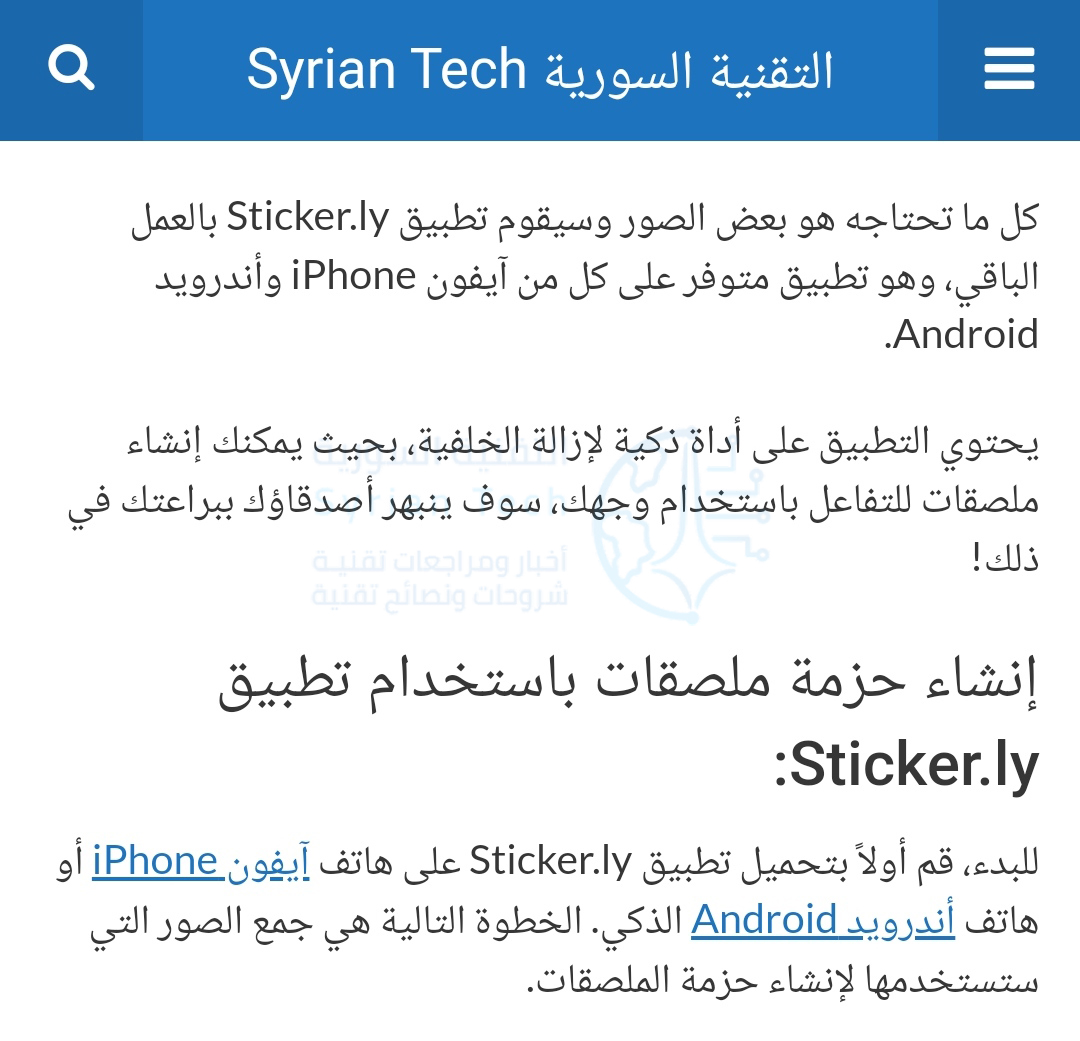
يعد نسخ النص ولصقه في نظام أندرويد Android مفيداً بشكل كبير في العديد من المواقف. لحسن الحظ، من السهل جداً القيام بذلك. أولاً، ابحث عن النص الذي تريد نسخه.

لقطة شاشة لصفحة من موقع التقنية السورية تحتوي على نص نريد نسخ جزء منه

اضغط مع الاستمرار بإصبعك على النص الذي تريد تحديده.

لقطة شاشة لصفحة من موقع التقنية السورية تحتوي على نص نريد نسخ جزء منه

سيؤدي هذا إلى إظهار قائمة بها بعض الخيارات، بما في ذلك خيار نسخ. سيكون للنص الذي تم تحديده أيضاً مقبضين على جانبيه، يمكنك سحبها لتحديد المزيد من النص.

لقطة شاشة لصفحة من موقع التقنية السورية تحتوي على نص نريد تحديد جزء منه

بمجرد تحديد النص، انقر على نسخ من القائمة.

لقطة شاشة لصفحة من موقع التقنية السورية تحتوي على نص نريد نسخ جزء منه

بعد ذلك ، للقيام بلصق النص، تحتاج إلى الذهاب إلى مربع النص الذي تريد. يمكن أن يكون هذا المربع في تطبيق مراسلة أو شريط بحث جوجل Google أو تطبيق ملاحظات وما إلى ذلك.

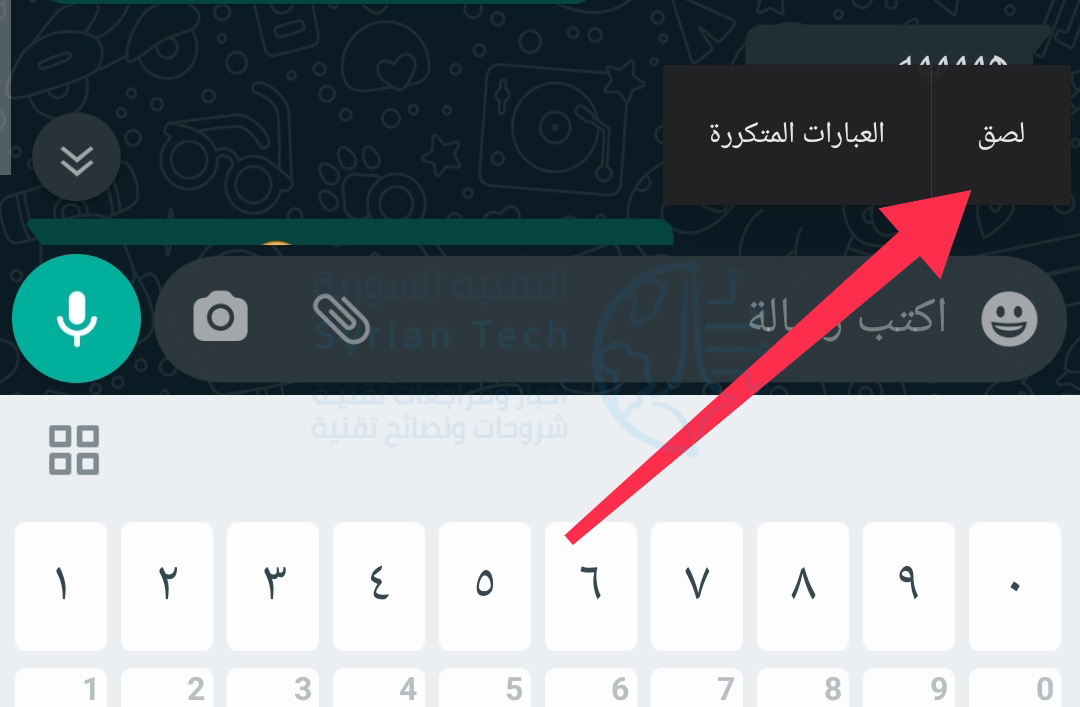
انقر مع الاستمرار في أي مكان تريد إدخال نص فيه. سيؤدي هذا إلى إظهار قائمة مرة أخرى، ولكن هذه المرة سيكون لديك خيار لصق.

كيفية نسخ الروابط ولصقها في نظام أندرويد:

يعمل نسخ الرابط ولصقه بنفس طريقة عمل النص. أولاً، ابحث عن رابط لنسخه. يمكن أن يكون هذا إما عنوان URL في شريط العناوين في متصفحك أو رابط على صفحة ويب أو تطبيق.

إذا كنت تستخدم متصفح جوجل كروم Google Chrome، فالأمر بسيط مثل النقر على عنوان URL في شريط العناوين.

لقطة شاشة لصفحة من موقع التقنية السورية تُظهر عنواناً يُراد نسخه

سترى الآن رمز عملية النسخ قد ظهر. اضغط عليه لنسخ عنوان URL الكامل.

إذا كنت تريد نسخ رابط من صفحة ويب أو تطبيق، فانقر مع الاستمرار فوق الرابط.

لقطة شاشة لصفحة من موقع التقنية السورية تحتوي على نص مع رابط يُراد نسخه

من القائمة المنبثقة، حدد نسخ عنوان الرابط.

الآن، للصق عنوان URL، انتقل إلى مربع نص في مكان ما. يمكن أن يكون هذا تطبيق مراسلة أو شريط العناوين في علامة تبويب جديدة أو تطبيق ملاحظات أو أي شيء آخر.

انقر مع الاستمرار أينما تريد إدخال عنوان URL. سيؤدي ذلك إلى إظهار قائمة منبثقة ويمكنك النقر فوق لصق لإدخال عنوان URL.

كيفية نسخ ولصق الصور في أندرويد:

لا يعد نسخ الصور ولصقها أمراً مباشراً مثل النص والروابط. هذه الميزة غير مدعومة على نطاق واسع من التطبيقات، ويمكن أن تختلف حسب إصدار أندرويد Android أيضاً. هذا الأمر يعمل بشكل أفضل في متصفح جوجل كروم Google Chrome.

ابحث عن صورة على صفحة ويب ثم اضغط عليها مع الاستمرار بالضغط.

لقطة شاشة لصفحة من موقع التقنية السورية تحتوي على نص وصورة

انقر على نسخ الصورة من القائمة المنبثقة.

ملاحظة: سترى أيضاً خيار تنزيل الصورة. سيؤدي هذا إلى حفظ الصورة على هاتفك، وهي طريقة أكثر موثوقية لمشاركة الصورة.

الخطوة التالية هي العثور على مكان للصق الصورة. يعمل هذا عادةً بشكل أفضل في تطبيقات المراسلة. انقر مع الاستمرار فوق مربع نص لإظهار قائمة منبثقة.

أخيراً، انقر على لصق من الخيارات المتاحة.

إن نسخ الصور ولصقها في أندرويد Android غير مدعوم على نطاق واسع. إن أفضل ما يمكن القيام به هو تنزيل الصورة.

كيفية الوصول إلى الحافظة في نظام أندرويد:

أداة أخرى قد تجدها مفيدة هي الحافظة. بدلاً من الوصول فقط إلى أحدث شيء نسخته، تقوم الحافظة بصنع محفوظات لكل شيء نسخته. إنها مفيدة كثيراً إذا كنت تقوم بالكثير من عمليات النسخ واللصق.

تعمل الحافظة في أندرويد Android بشكل مختلف، بناءً على الإصدار الذي تستخدمه. الطريقة الأكثر موثوقية هي من خلال تطبيق لوحة المفاتيح. حيث تتضمن العديد من لوحات المفاتيح الشائعة دعماً للحافظة، مثل Gboard و Swiftkey.

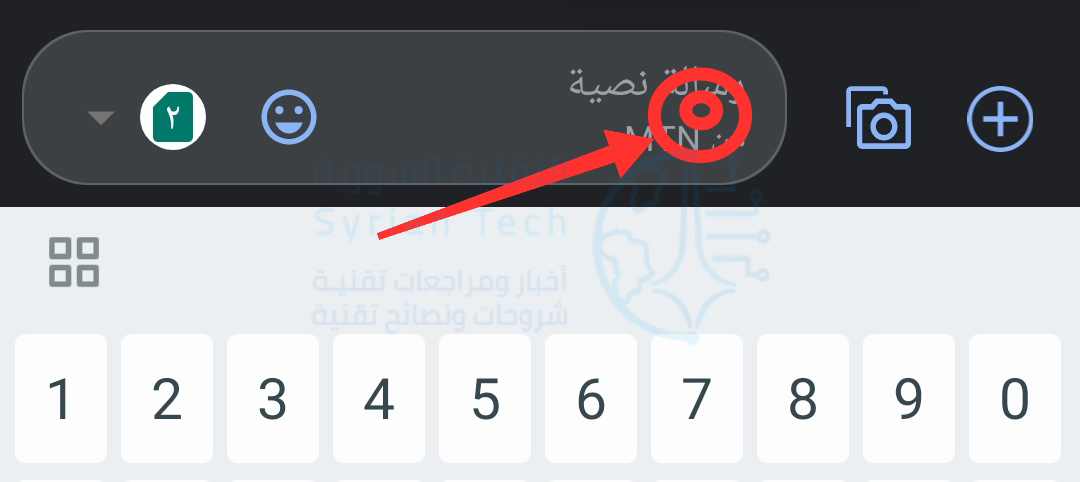
أولاً، قم بنسخ نص أو رابط باتباع الإرشادات الواردة في الأقسام أعلاه. بعد ذلك، قم بالدخول إلى مربع نص لإظهار لوحة المفاتيح. ابحث عن أيقونة شبيهة بتلك الموجودة أدناه في كل من لوحتي المفاتيح Gboard و Swiftkey.

SwiftKey
Gboard

في الحافظة، سترى بعضاً من آخر الأشياء التي قمت بنسخها. ما عليك سوى النقر فوق أحدها للصقه في مربع النص.

هذا كل شيء! تعد الحافظة طريقة رائعة للاحتفاظ بالعديد من أجزاء النص أو الروابط بين يديك.

مقالات قد تعجبك:

كيف تربح قنوات اليوتيوب المال؟
ما هو التورنت؟ وكيف يعمل؟ وكيفية استخدامه؟ وكيفية التعامل معه؟
موقع LinkedIn تجاهل باحث فلسطيني قد اكتشف ثغرة في الموقع
كيفية تحسين عدد الإطارات في الثانية FPS في الألعاب
هل من الآمن شراء بطاقة رسوميات مستعملة؟