جوجل تطلق نظام أندرويد 17: ميزات ثورية لتعدد المهام ووضع متطور للألعاب

بدأت شركة جوجل اليوم في إطلاق نظام التشغيل أندرويد 17 (Android 17) رسمياً، حيث ستكون أجهزة بكسل (Pixel) هي الأولى التي تحصل على نظام التشغيل المحمول الجديد قبل أن يشق طريقه إلى المزيد من هواتف أندرويد طوال العام.

كما أكدت الشركة أن نظام الذكاء الاصطناعي السياقي الجديد (Gemini Intelligence)، القادر على إنجاز مهام متعددة الخطوات نيابة عنك، سيصل إلى أجهزة متقدمة مختارة هذا الصيف.

بالطبع، سيجلب أندرويد 17 ميزات جديدة لأجهزتك، بما في ذلك ميزة “Bubbles” (الفقاعات) المطورة، والتي يمكنها تحويل أي تطبيق إلى نافذة عائمة بحيث يمكنك رؤية معلومات من تطبيقين آخرين في وقت واحد.

يمكنك الضغط طويلاً على أي أيقونة تطبيق لتحويلها إلى “فقاعة” تطفو فوق التطبيقات الأخرى.

شريط فقاعات للأجهزة ذات الشاشات الكبيرة

أما على الأجهزة ذات الشاشات الأكبر، مثل (Samsung Galaxy Fold) و (Google Pixel 10 Pro Fold)، فستجد شريط فقاعات مخصصاً (dedicated bubble bar) في الجزء السفلي من شاشتك.

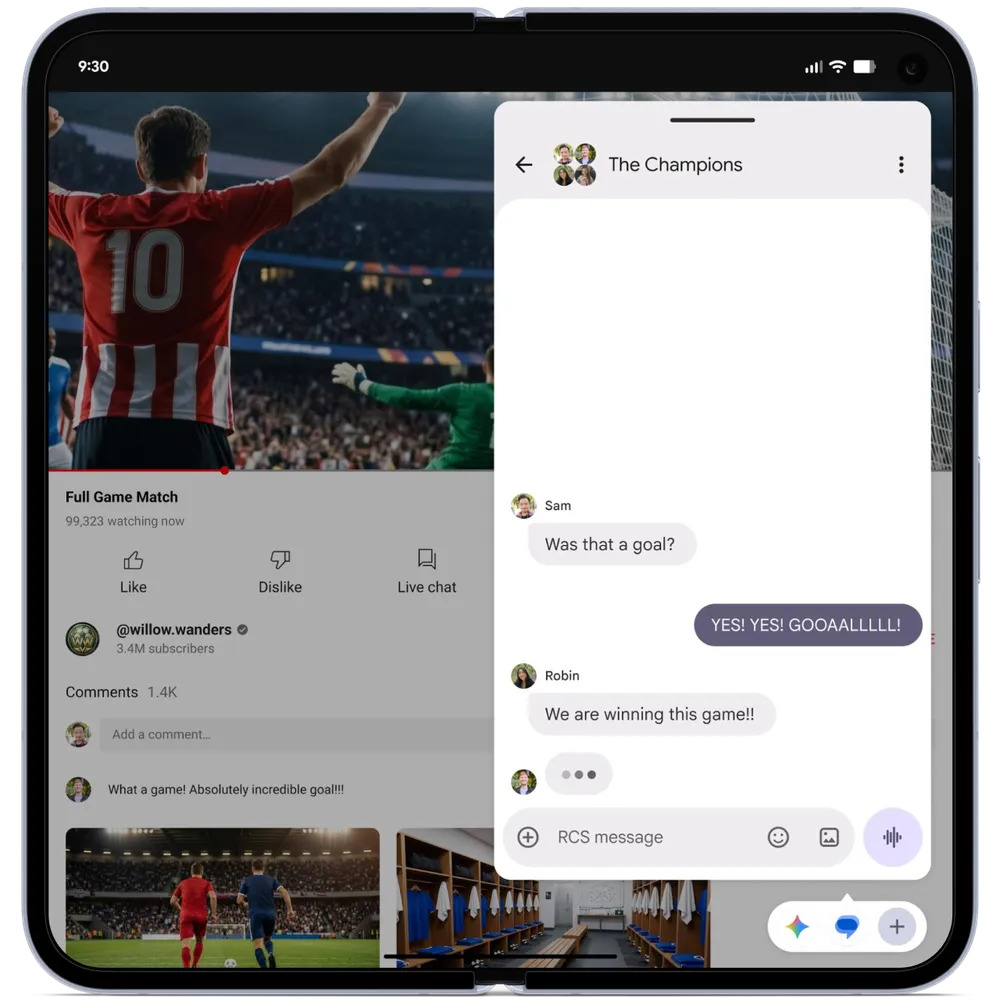
هذا هو المكان الذي يتم فيه إرساء الفقاعة التي فتحتها وحيث يمكنك التبديل بين التطبيقات بنقرة واحدة. يمكنك أيضاً تغيير حجم الفقاعات أو تكبيرها لملء الشاشة من هناك.

تسجيل الشاشة مع “Screen Reactions”

تأتي أداة تسجيل الشاشة المحدثة من جوجل الآن مع ميزة “Screen Reactions” (ردود أفعال الشاشة)، والتي تتيح لك تسجيل نفسك باستخدام كاميرا السيلفي والتقاط شاشة هاتفك في نفس الوقت. ستجعل هذه الميزة من السهل تسجيل مقاطع فيديو لردود الأفعال على مواقع الويب والتطبيقات ومقاطع الفيديو الأخرى دون التبديل بين التطبيقات. من الواضح أنها مخصصة لإنشاء مقاطع فيديو سريعة لمنصات TikTok أو Instagram أو Facebook.

وضع الألعاب للأجهزة القابلة للطي

إذا كان لديك هاتف مثل (Galaxy Fold) أو (Pixel 10 Pro Fold)، فإن وضع الألعاب القابل للطي الجديد (foldable gaming mode) في أندرويد 17 سيضمن عدم إهدار أي جزء من شاشتك.

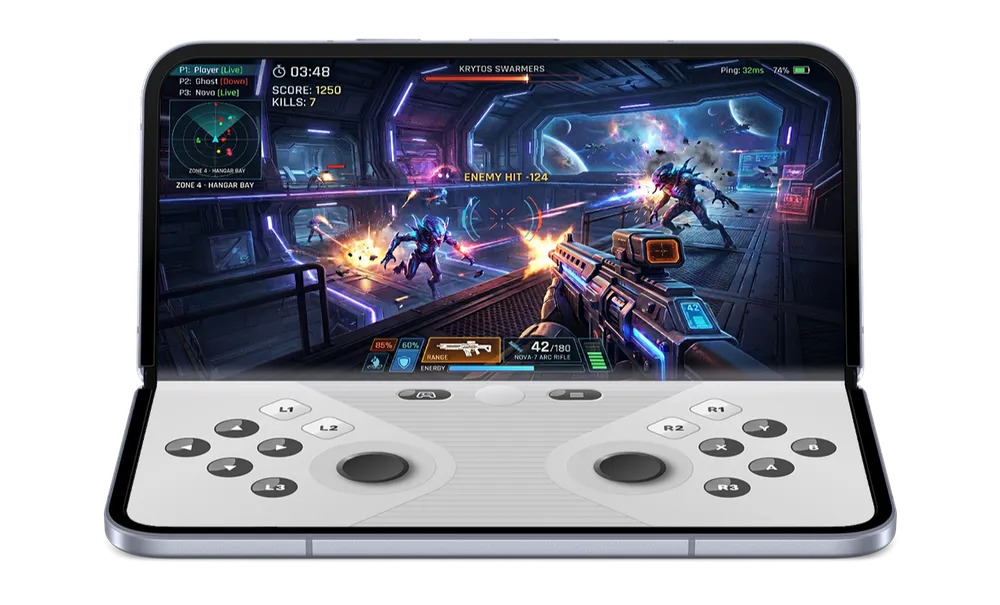
يقدم الوضع الجديد تخطيطاً محسناً بنسبة 50/50 مع عرض للعبة على الشاشة العلوية ولوحة ألعاب افتراضية في الأسفل.

إذا كنت تستخدم وحدة تحكم خارجية بدلاً من تلك الموجودة على الشاشة، فيمكنك تخصيص عرضك بشكل أكبر من خلال إعادة تعيين وحدة التحكم الأصلية (native controller remapping).

بالإضافة إلى ذلك، جعلت جوجل تنظيف الذاكرة (memory cleanup) أكثر كفاءة للألعاب عالية الدقة (HD gaming) لتقليل التأخير وانخفاض الإطارات (lag and frame drops).

تعزيز ميزات الأمان والخصوصية

يأتي أندرويد 17 أيضاً بميزات سلامة وأمان جديدة. ستتمكن من منح التطبيقات وصولاً مؤقتاً إلى موقعك ومشاركة جهات اتصال محددة فقط معها، بدلاً من منحها الوصول إلى موقعك طوال الوقت أو مشاركة جميع معلومات جهات الاتصال الخاصة بك.

يمنحك نظام التشغيل المحمول إمكانية الوصول إلى ميزة “Mark as lost” (تميز كجهاز مفقود) المحسنة في Find Hub، المعروفة سابقاً باسم Find My Device، أيضاً.

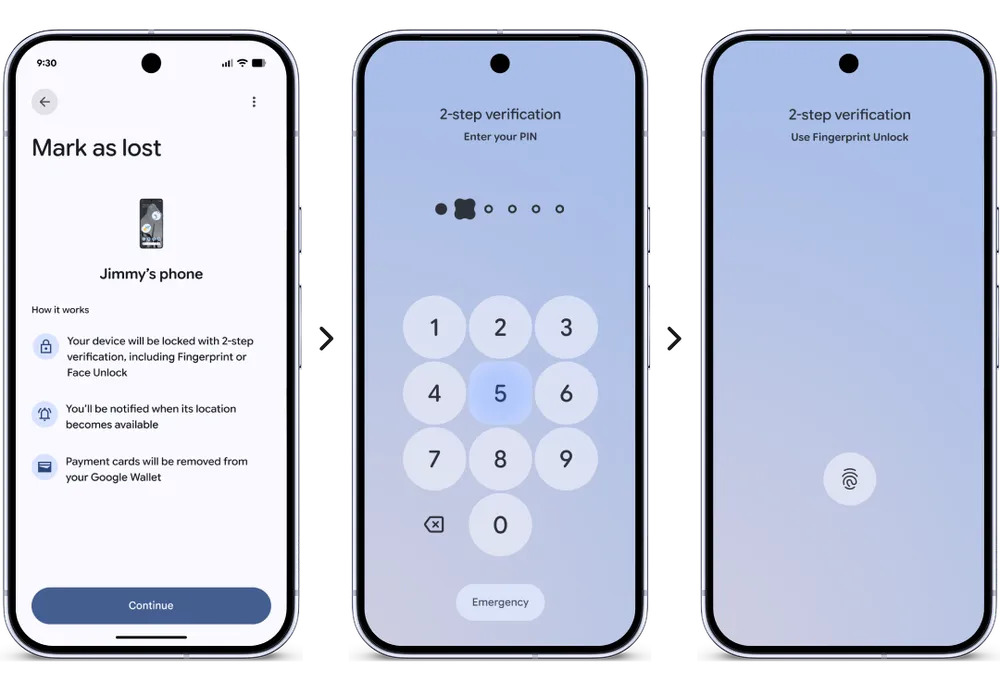
باستخدامه، ستتمكن من قفل هاتف مفقود عن بُعد باستخدام المقاييس الحيوية (biometrics)، فلن يتمكن اللصوص من إلغاء قفله حتى لو تمكنوا بطريقة ما من الحصول على رمز المرور الخاص بك.

بالإضافة إلى ذلك، قامت جوجل بتعزيز ميزة Live Threat Detection لحظر المزيد من التطبيقات المشبوهة وقللت من عدد المرات التي يمكن لشخص ما فيها تخمين رقم التعريف الشخصي (PIN) الخاص بك. كما جعلت أوقات الانتظار أطول بين المحاولات الفاشلة.

ميزات حصرية لأجهزة بكسل

إلى جانب ميزات أندرويد 17 الجديدة، تطلق جوجل أيضاً أدوات أكثر فائدة لأجهزة بكسل اليوم.

أصبح التحرير المحادثي (Conversational editing) متاحاً الآن لتطبيق صور جوجل (Google Photos) على أجهزة بكسل – وتحديداً (Pixel 10 Pro، Pixel 10 Pro XL، Pixel 10 Pro Fold، Pixel 10a) – في ألمانيا والمملكة المتحدة وفرنسا وإسبانيا وإيطاليا.

سيتيح لك إجراء كل من التحسينات السريعة والتحرير المعقد ببساطة عن طريق التحدث إلى جهازك.

تأتي الترجمة الصوتية (Voice translate) أيضاً إلى (Pixel 10a)، أحدث إصدار من جوجل في الفئة المتوسطة، مما يمنح الهاتف القدرة على ترجمة ما يقوله كل متصل بصوته الخاص.

Quick Share مع الآيفون

أصبحت هواتف (Pixel 9a) و (Pixel 8a) الآن متوافقة مع AirDrop ويمكنها استخدام Android Quick Share لنقل الملفات من وإلى جهاز آيفون (iPhone). كانت هذه الميزة حصرية لسلسلة (Pixel 10).

تقوم جوجل أيضاً بتوسيع وصول Magic Cue، بحيث يمكن لأداة الذكاء الاصطناعي إظهار معلومات مهمة من المزيد من تطبيقات المراسلة.

أخيراً، بالنسبة لساعة (Pixel Watch)، تقوم جوجل بدمج Emergency Sharing (المشاركة في حالات الطوارئ) في ميزات الكشف الأساسية الخاصة بها، مثل Car Crash، Fall، و Loss of Pulse Detection (كشف حوادث السيارات والسقوط وفقدان النبض).

وأوضحت الشركة: “إذا تم اكتشاف حدث خطير، سيقوم جهاز بكسل الخاص بك بالاتصال بخدمات الطوارئ وإخطار جهات الاتصال التي اخترتها”.

ميزات مفيدة في أجهزة آيباد لا يعلمها الكثير

سواء كنت خبيراً في آيباد iPad أو مبتدئاً، فإن جهاز آبل Apple اللوحي يحتوي على العديد من الميزات التي ربما تكون قد صادفتها.

دعنا نلقي نظرة على عشر ميزات رائعة يجب على كل مالك آيباد iPad استخدامها.

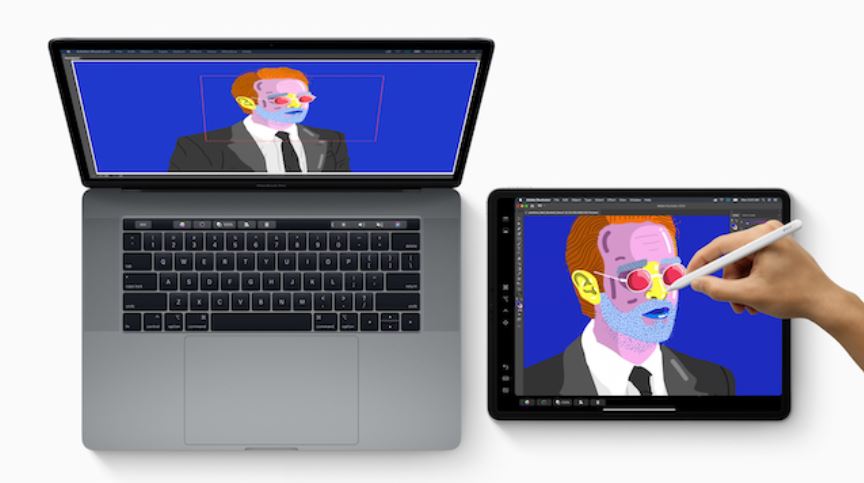
استخدام جهاز آيباد كشاشة عرض ثانية لجهاز ماك:

باستخدام ميزة تسمى Sidecar، يمكنك استخدام آيباد iPad كشاشة ثانية لجهاز ماك Mac والتي إما تعكس سطح المكتب أو تعمل على توسيعه.

لا تعمل الميزة مع كل جهاز آيباد iPad أو ماك Mac (توفر آبل Apple الميزة مع أحدث متطلبات النظام) ولكن إذا كانت أجهزتك تدعمه، فإنه يعمل بشكل جيد للغاية.

يحتاج جهاز آيباد iPad وماك Mac إلى تسجيل الدخول إلى نفس حساب آبل Apple، ويجب تمكين خيار Handoff.

بمجرد الاتصال، توفر آبل Apple شريطاً جانبياً مفيداً يجعل استخدام تطبيقات ماك Mac على آيباد iPad أسهل. يمكنك حتى استخدام آيباد iPad كجهاز لوحي للرسومات إذا كان لديك قلم آبل Apple Pencil.

إمكانية أخذ لقطة شاشة لموقع الويب بوضع ملء الصفحة:

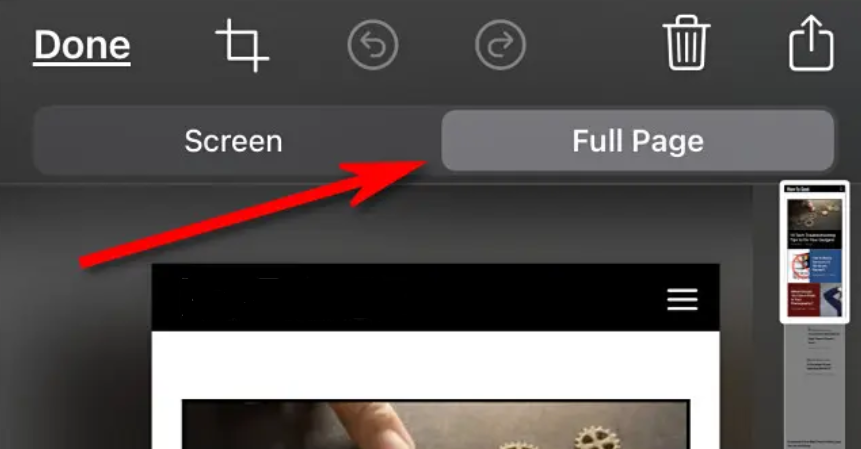
باستخدام ميزة لقطة شاشة آيباد iPad، يمكنك التقاط لقطة شاشة بصفحة كاملة لصفحة ويب. للقيام بذلك، قم أولاً بأخذ لقطة شاشة: اضغط على الزر العلوي وزر رفع الصوت (على جهاز آيباد iPad بدون زر الصفحة الرئيسية) أو اضغط على زر الصفحة الرئيسية والزر العلوي (على جهاز آيباد iPad التي تمتلك زر الصفحة الرئيسية).

عندما ترى الصورة المصغرة في الزاوية، انقر عليها، ثم انقر على صفحة كاملة Full Page. أخيراً، ثم اختر حفظ PDF في الملفات Save PDF to Files، وستحصل على لقطة شاشة بصفحة كاملة يمكنك رؤيتها لاحقاً في تطبيق الملفات.

إرسال الصور أو مقاطع الفيديو أو الملفات باستخدام AirDrop:

يمكنك بسهولة مشاركة الصور ومقاطع الفيديو والملفات الأخرى من جهاز آيباد iPad إلى أجهزة آبل Apple الأخرى المجاورة لاسلكياً باستخدام AirDrop.

يستخدم AirDrop تقنية بلوتوث Bluetooth و واي فاي Wi-Fi ويمكن العثور عليه في قائمة المشاركة. لاستخدامه، قم بتشغيل Bluetooth و AirDrop على كلا الجهازين.

في التطبيق الذي تريد إرسال الملفات أو الوسائط منه، انقر على زر المشاركة (مربع به سهم يشير لأعلى) وحدد AirDrop. اختر جهاز آبل Apple القريب الذي تريد إرسال الملف أو الملفات إليه، وسوف يتم الإرسال لاسلكياً إلى الجهاز الآخر.

اختصارات لوحة مفاتيح آيباد:

إذا كنت تستخدم لوحة مفاتيح مادية مع آيباد iPad، فمن المحتمل أنك لا تحصل على أقصى استفادة من استخدام لوحة المفاتيح.

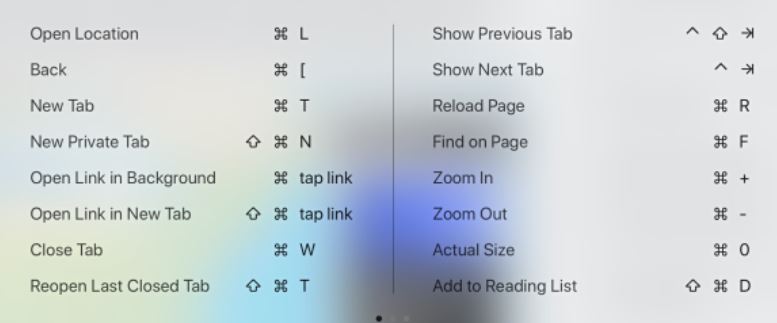
تدعم تطبيقات آيباد iPad العديد من اختصارات مفاتيح الأوامر المفيدة المشابهة لتلك الموجودة على أجهزة ماك Mac، مثل Command+C للنسخ و Command+V للصق.

إذا كنت لا تتذكر الاختصارات لتطبيق معين، فاضغط مع الاستمرار على Command لرؤية ورقة الاختصارات في أي وقت.

التركيز Focus:

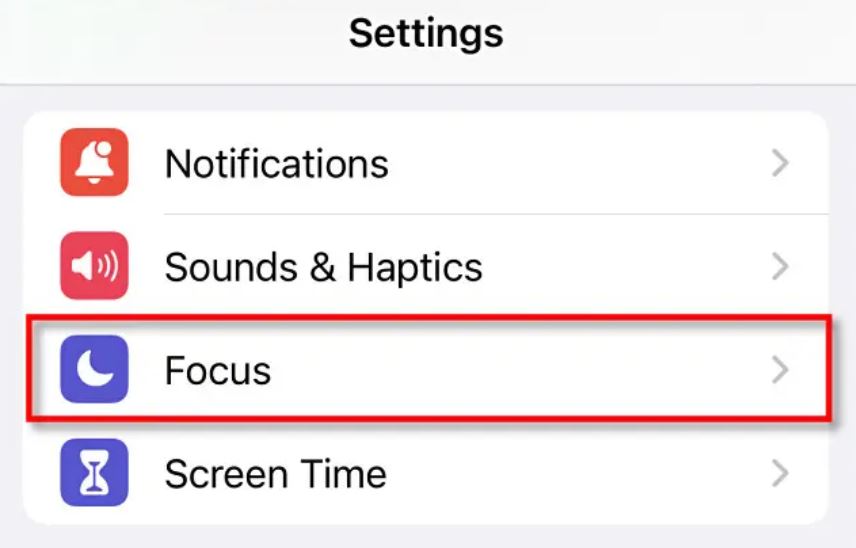
إذا كنت لا تريد أن تزعجك الرسائل أو الإشعارات أو التنبيهات على جهاز آيباد iPad، فاستخدم وضع عدم الإزعاج Do Not Disturb، وهو جزء من ميزة تسمى التركيز Focus.

باستخدام الإعدادات، يمكنك جدولة ميزة عدم الإزعاج Do Not Disturb للتمكين تلقائياً خلال أوقات معينة من اليوم (مثل أثناء العمل)، أو يمكنك تمكينها يدوياً في مركز التحكم عن طريق النقر على رمز الهلال.

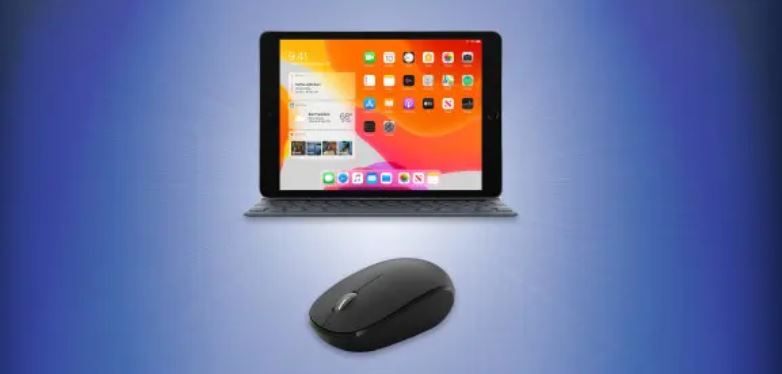
تخصيص أزرار الماوس:

إذا كنت تستخدم الماوس مع جهاز آيباد iPad، فيمكنك تخصيص طريقة عمل الأزرار الخاصة بها، بما في ذلك تعيين وظائف يدوية لأزرار إضافية قد تكون على هذه الماوس.

للقيام بذلك، تحتاج إلى تمكين ميزة إمكانية الوصول تسمى AssistiveTouch، ثم انتقل إلى Settings ثم Touch ثم Accessibility ثم Devices وحدد اسم جهاز الماوس المتصل.

هناك، يمكنك اختيار تخصيص أزرار إضافية، واختيار وظيفة من القائمة، مثل الانتقال إلى الصفحة الرئيسية أو تطبيق Swicher. بهذه الطريقة، يمكنك التبديل بسرعة بين التطبيقات باستخدام الماوس فقط.

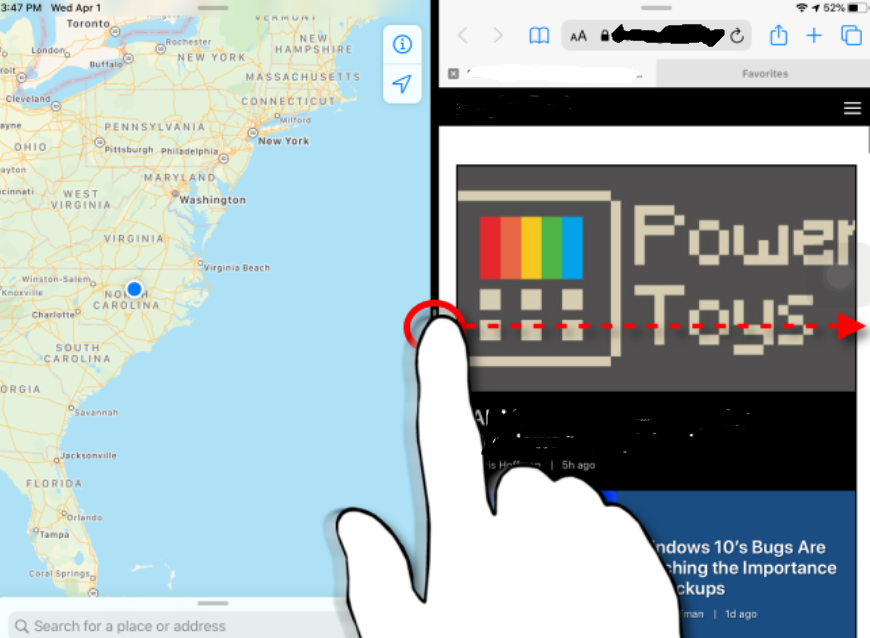
استخدام تعدد المهام Multitasking:

إذا كنت تستخدم جهاز آيباد iPad لأجل العمل، فإن إتقان المهام المتعددة Multitasking يمكن أن يبسط تجربة آيباد iPad.

بدءاً من آيباد iPadOS 15، أصبح تعدد المهام أسهل مع قائمة المهام المتعددة Multitasking. لاستخدامها، انقر على النقاط الثلاث في أعلى منتصف شاشة آيباد، وسترى قائمة صغيرة تتيح لك تحديد عرض ملء الشاشة أو تقسيمها Split View أو Slide Over.

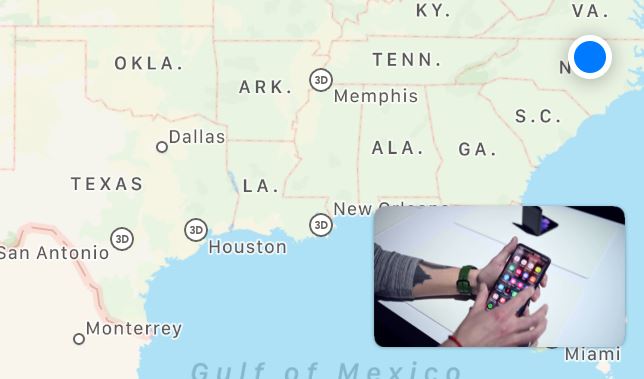
استخدام ميزة صورة في صورة للفيديو:

إذا كنت تشاهد مقطع فيديو مهماً أو تشارك في مكالمة FaceTime على جهاز آيباد iPad، فيمكنك متابعة مشاهدته أثناء القيام بأشياء أخرى بفضل وضع صورة في صورة Picture in Picture (PiP).

يتم تصغير حجم الفيديو إلى صورة مصغرة يمكن تغيير حجمها وتستمر في العمل في زاوية الشاشة. لاستخدامها، انقر فوق أيقونة Picture in Picture في أحد التطبيقات الداعمة (تبدو الأيقونة مثل مستطيلين متداخلين مع سهم قطري يشير لأسفل وإلى اليمين).

بمجرد ظهور شاشة الفيديو، يمكنك استخدام إصبعك لسحبه إلى زوايا مختلفة من الشاشة أو تغيير حجمه. لإغلاقه، اضغط على نافذة صورة في صورة وانقر على الزر X.

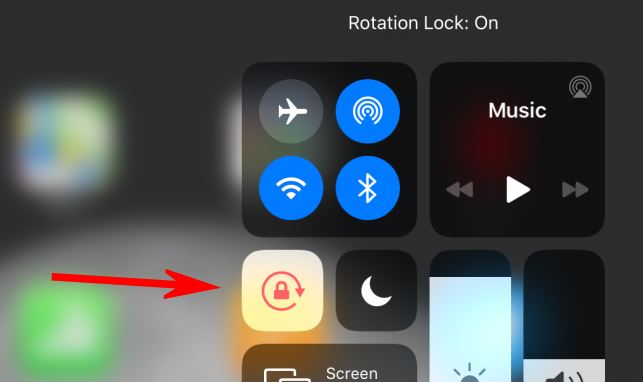
قفل دوران شاشة آيباد:

هل سئمت من دوران شاشة آيباد iPad في كل مرة (من الوضع الرأسي إلى الوضع الأفقي والعكس صحيح) في كل مرة تقوم فيها بتغيير وضعك على السرير أو الأريكة؟

إذا كان الأمر كذلك، فيمكنك بسهولة قفل تدوير الشاشة في مكانه بحيث لا يتغير عندما تقوم بتدوير آيباد iPad فعلياً.

للقيام بذلك، افتح مركز التحكم واضغط على أيقونة قفل الدوران، والتي تبدو وكأنها قفل مع سهم دائري حوله. لإيقاف تشغيله لاحقاً، قم بتشغيل مركز التحكم وانقر فوق رمز قفل الاتجاه مرة أخرى.

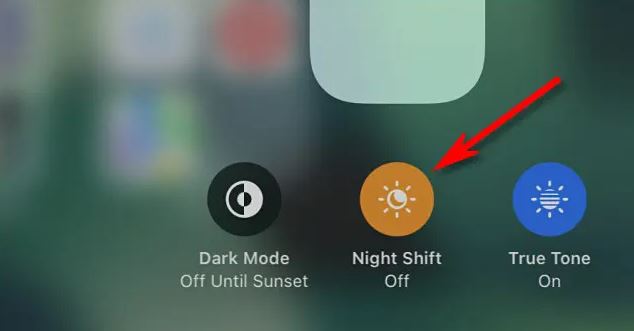
استخدم Night Shift لإراحة عينيك:

إذا كنت تستخدم جهاز آيباد iPad للقراءة ليلاً، فقد يؤدي الضوء الأزرق الساطع للشاشة إلى إجهاد عينيك أحياناً. لحسن الحظ، قامت آبل Apple بتضمين ميزة تسمى Night Shift مع آيباد iPad تعمل على تعديل ألوان الشاشة إلى درجة برتقالية أكثر دفئاً تقلل من إجهاد العين وربما تقلل من مشاكل النوم جراء التعرض للشاشة في وقت متأخر من الليل.

لاستخدامه، افتح مركز التحكم واضغط بإصبعك على شريط تمرير السطوع حتى تظهر قائمة أخرى. اضغط على زر Night Shift لتمكينه، ويمكنك إيقاف تشغيله بنفس الطريقة لاحقاً. أحلام سعيدة!

جوجل أصدرت النسخة التجريبية النهائية من أندرويد P

قامت شركة جوجل Google بإصدار النسخة التجريبية النهائية من نظام الأندرويد القادم المعروف حالياً بالاسم Android P وذلك قبل الكشف عنه رسمياً في وقت ما من الشهر المقبل.

وأشار Dave Burke نائب رئيس قسم الأندرويد في الشركة إلى أن الإصدار النهائي التجريبي الذي يحمل الاسم Beta 4 أو الإصدار 5 من نسخة المطورين سيحتوي على السلوكيات النهائية للنظام القادم.

هناك دائماً إمكانية لإدخال المزيد من التحسينات والتغييرات في التحديثات المستقبلية، ولكن هذه النسخة النهائية ستحمل الخطوط العريضة لطريقة عمل وميزات النظام الجديد Android 9.0.

وكما هو الحال في الإصدارات التجريبية السابقة، يجب أن يكون هذا النظام من الناحية النظرية مستقراً بما فيه الكفاية لتثبيته على أجهزة الهاتف الذكية المتوافقة.

ويجب أن ننوه إلى أن شركة جوجل لم تذكر أية ملاحظات عن مشاكل أو أخطاء رئيسية معروفة في الإصدار التجريبي بنسخته النهائية.

من التغييرات التي يمكن ملاحظتها سريعاً في الإصدار النهائي هو ما قامت به جوجل فيما يخص شريط البحث المتواجد في الشاشة الرئيسية حيث تم إزالة رمز الميكروفون .

يحتوي Android P على عدد من التغييرات المرئية والوظيفية حيث يعرض الآن تعدد المهام معاينة لإطار كل تطبيق بالكامل.

كما حصلت القائمة المنسدلة السريعة وقائمة الإعدادات أيضاً على تغييرات بسيطة، ويمكنك بسهولة تحرير وتعليم لقطات الشاشة التي تقوم بالتقاطها، مع زوايا دائرية لكل النوافذ والواجهات الموجودة في النظام.

بالنسبة للميزات المتعلقة بمحاربة الإدمان على استخدام الهواتف الذكية والمتمثلة بإمكانية ضبط وقت محدد لاستخدام كل تطبيق على حدى، فإنها لم تظهر في النسخة النهائية التجريبية.

في الحقيقة فإن تلك الميزات قد لا نراها حتى في الإصدار الرسمي من النظام عند الكشف عنه رسمياً الشهر القادم، حيث ذكرت الشركة عن إمكانية وصول هذه الميزة في خريف هذا العام.

مما يعني أنها ستظهر لأول مرة على الأرجح في هاتف Pixel 3 من جوجل وتحديث Android 9.1.

أما بالنسبة للأشخاص الذين ينتظرون أي تلميح جديد عن الاسم الرسمي المحتمل لنظام الأندرويد القادم، فإنه وللأسف لا توجد أي معلومات أو تسريبات، وسنكون مضطرين للانتظار حتى موعد الإعلان الرسمي لنحصل على الاسم.

مقالات قد تعجبك:

كيف سيزيد نظام أندرويد P من عمر البطارية ؟
كيفية استخدام كاميرا هواتف أندرويد لقياس الأطوال و الارتفاعات
ميزات في أندرويد ليست موجودة حتى الآن في آيفون
كيفية تحديد معلومات جهاز أندرويد لتحميل ملفات APK الصحيحة
كيفية حماية أجهزة أندرويد من الفيروسات والبرمجيات الخبيثة