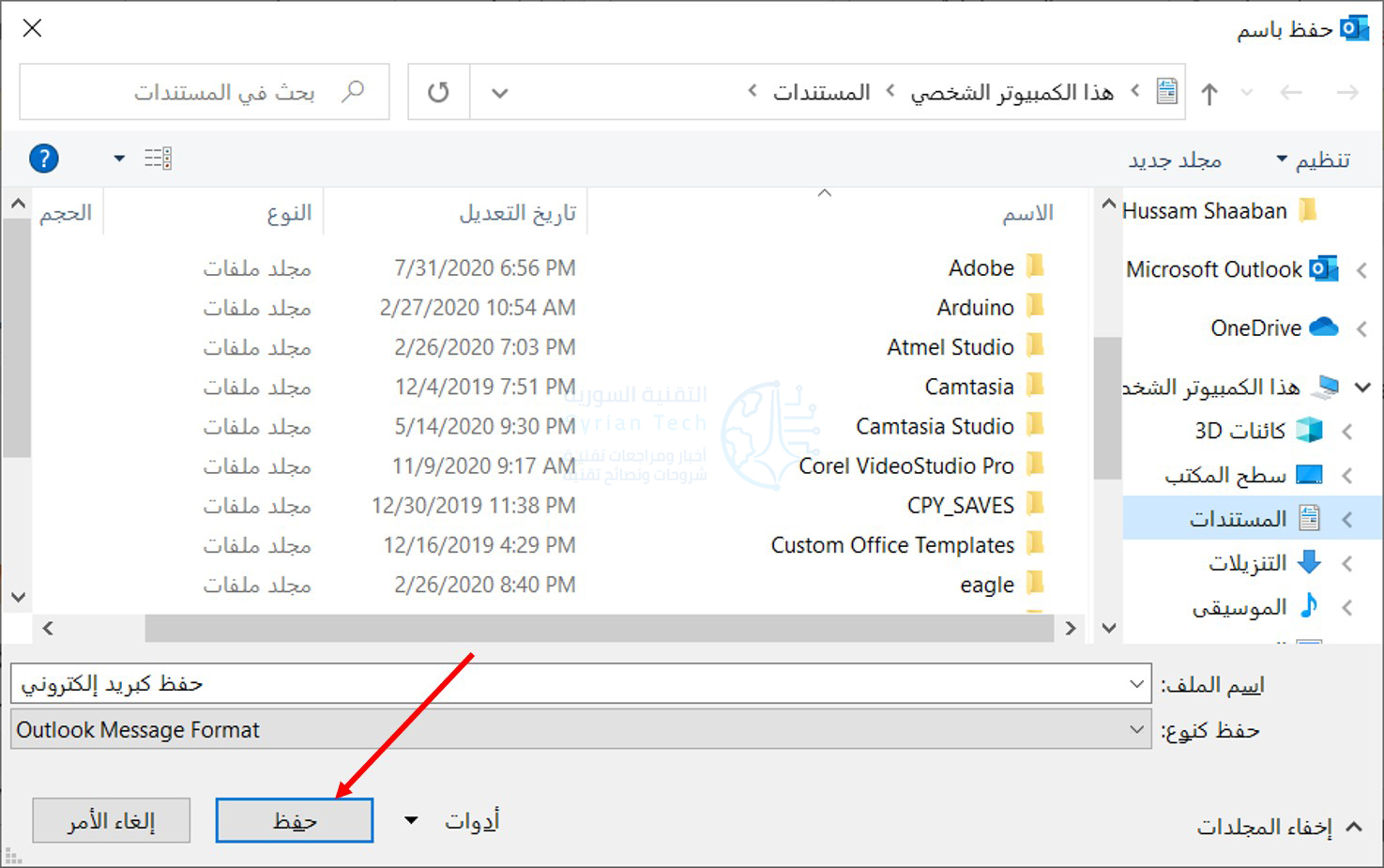
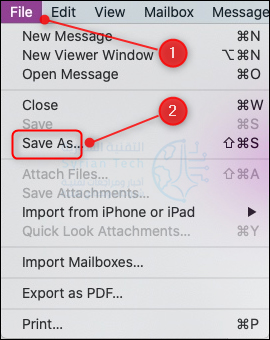
تحتفظ أنظمة البريد الإلكتروني الحديثة ببريدك في السحابة حتى تتمكن من الوصول إليه دائماً، ولكن مع وجود حدود لمساحة التخزين.
إليك كيفية الحصول على نسخة احتياطية من رسائل البريد الإلكتروني في برنامج مايكروسوفت آوت لوك Microsoft Outlook واستعادتها إذا احتجت إلى هذه الرسائل مرة أخرى.
كيفية إنشاء نسخة احتياطية في مايكروسوفت آوت لوك:
يعد الحصول على نسخة احتياطية في مايكروسوفت آوت لوك Microsoft Outlook أمراً سهلاً للغاية. يتم تخزين النسخ الاحتياطية في ملفات PST، والتي يمكن فتحها مباشرة في آوت لوك Outlook. إليك كيفية إنشاء نسخة.
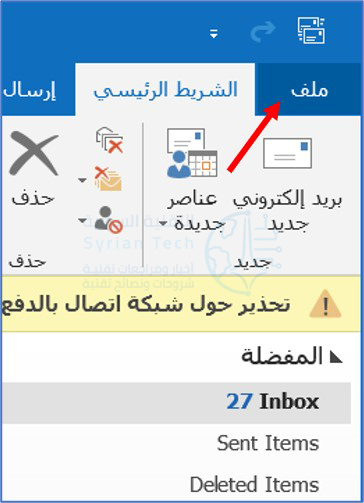
افتح مايكروسوفت آوت لوك Microsoft Outlook على جهاز الكمبيوتر، وانقر فوق ملف في الشريط العلوي، ثم انقر فوق فتح وتصدير وبعدها اختر استيراد/تصدير.
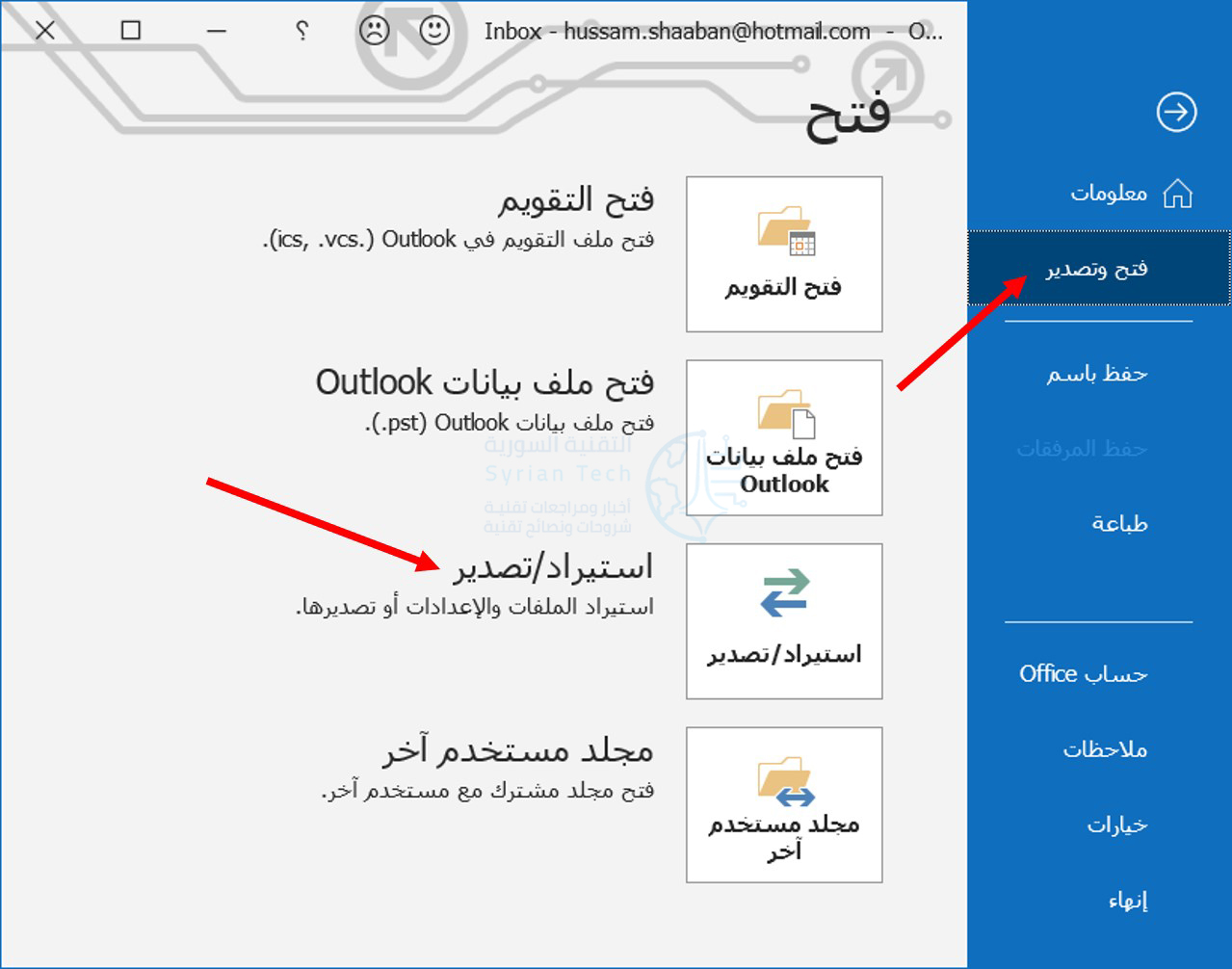
انقر فوق تصدير إلى ملف ثم انقر على زر التالي.

من النافذة التالية، انقر على خيار ملف بيانات Outlook (.pst) وانقر على التالي للمتابعة.

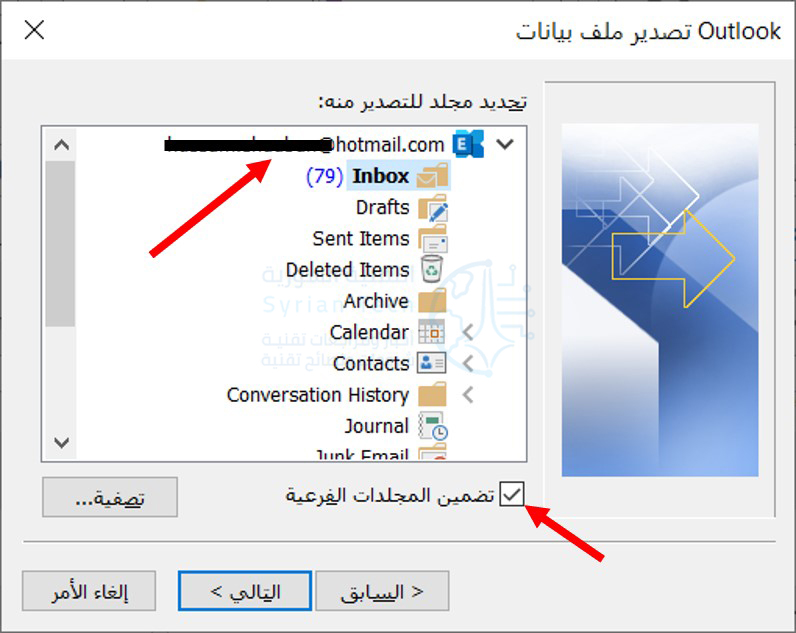
يمكنك تحديد مجلد فردي، مثل مجلد الأرشيف Archive، ولكن إذا كنت ترغب في عمل نسخة احتياطية لجميع رسائلك الإلكترونية، فانقر فوق اسم البريد الإلكتروني كما في الصورة، وتأكد من تحديد الخيار تضمين المجلدات الفرعية ثم انقر فوق التالي.
بشكل افتراضي، سيتم تسمية ملفك باسم backup.pst وسيتم تخزينه في مجلد مايكروسوفت آوت لوك Microsoft Outlook الافتراضي في ويندوز Windows، ولكن يمكنك تغيير الموقع واسم الملف.
إذا قمت بحفظ الملف بنفس اسم ملف PST آخر في نفس المجلد، فسيتم حفظ رسائل البريد الإلكتروني في نفس الملف.
هذا هو الغرض من قسم خيارات؛ اختر ما إذا كنت تريد استبدال رسائل البريد الإلكتروني المكررة، أو إنشاء رسائل بريد إلكتروني مكررة، أو عدم تصدير رسائل البريد الإلكتروني المكررة على الإطلاق.
عند الانتهاء، انقر على إنهاء.

سيقوم آوت لوك Outlook بإنشاء ملف PST في الموقع الذي حددته. لا يتم تصدير البيانات الوصفية مثل خصائص المجلد (طرق العرض والأذونات وإعدادات الأرشفة التلقائية) وقواعد الرسائل وقوائم المرسلين المحظورين.
سيتيح لك آت لوك خيار وضع كلمة مرور اختيارية للملف. قم بإضافة واحدة وأكّدها، أو اترك الحقول فارغة في حال لم ترغب بحماية الملف، وانقر فوق موافق لإنهاء العملية.

يمكنك استخدام ميزة النسخ الاحتياطي لإنشاء نسخة احتياطية خارج الموقع، لتوفير مساحة في حساب IMAP، أو لنقل رسائل البريد الإلكتروني إلى حساب مختلف أو مايكروسوفت آوت لوك Microsoft Outlook على جهاز آخر.
كيفية استعادة نسخة احتياطية في مايكروسوفت آوت لوك:
الآن بعد أن أصبح لديك ملف PST، يجب أن تكون قادراً على استيراد البيانات الموجودة فيه مرة أخرى إلى مايكروسوفت آوت لوك Microsoft Outlook، وهو أمر سهل مثل تصدير الملف.
افتح برنامج آوت لوك Outlook على جهاز الكمبيوتر، وانقر فوق ملف، ثم انقر على فتح وتصدير ثم اختر استيراد/تصدير.
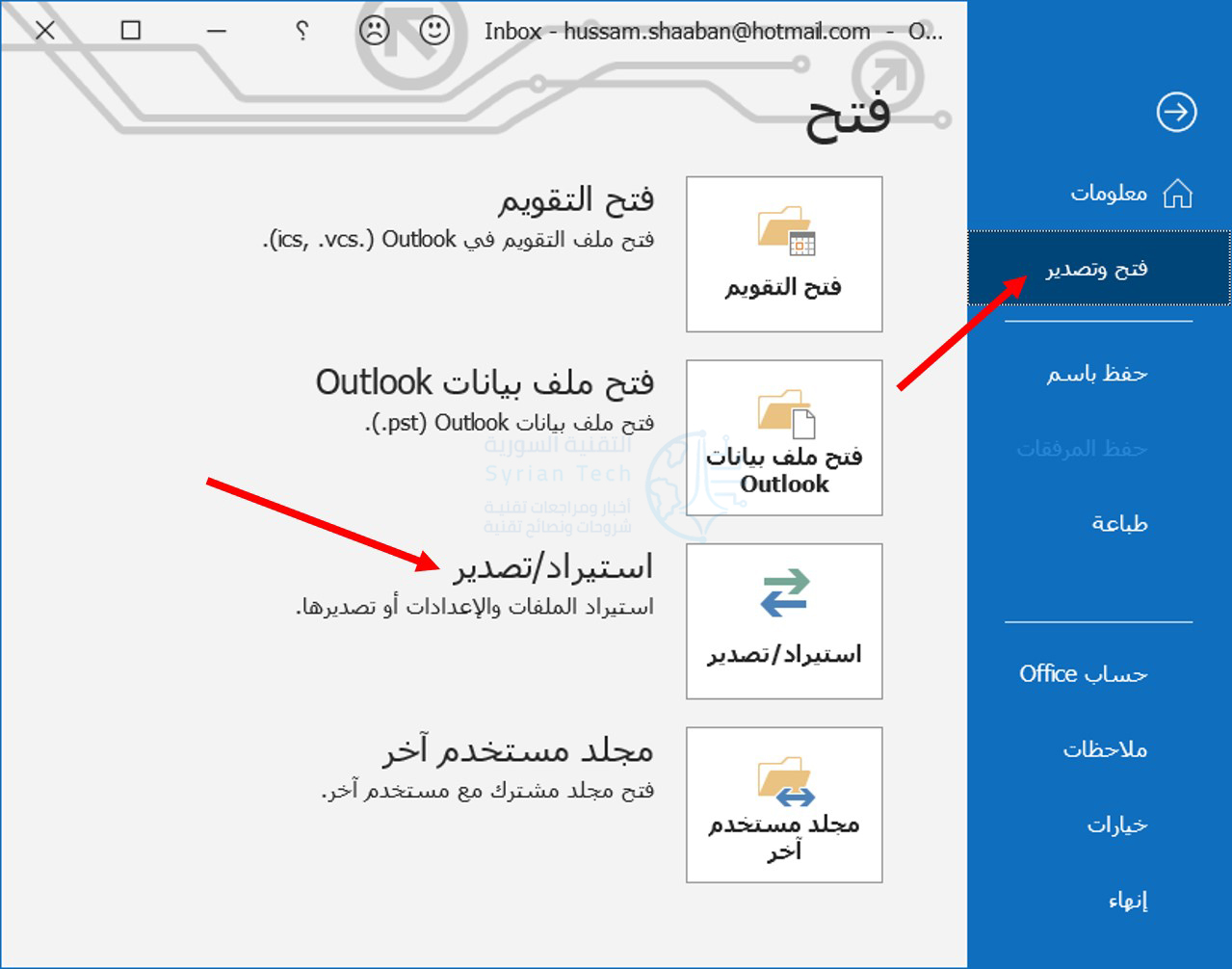
بعد ذلك، اختر استيراد من برنامج أو ملف آخر وانقر على التالي.

قم باختيار ملف بيانات Outlook (.pst) ثم انقر التالي.

اختر ملف PST الذي تريد استيراده واختر ما إذا كنت تريد استبدال رسائل البريد الإلكتروني المكررة أو إنشاء رسائل بريد إلكتروني مكررة أو عدم استيراد رسائل بريد إلكتروني مكررة على الإطلاق.
عند الانتهاء، انقر على التالي.

حدد المجلد الذي تريد استيراده، أو صندوق البريد بأكمله (إذا كان ذلك هو ما قمت بتصديره) واختر ما إذا كنت تريد استيراد الملفات إلى المجلد الحالي الذي أنت فيه، أو مجلدات بنفس الاسم الذي قمت بتصديره.
إذا كنت تقوم بالاستعادة من نسخة احتياطية أو نقل رسائلك الإلكترونية إلى جهاز جديد، فستحتاج إلى تحديد الخيار استيراد عناصر إلى المجلد نفسه في واختيار حساب البريد لاستيرادها منه.
سيؤدي هذا إلى إنشاء نفس بنية المجلد التي قمت بتصديرها إلى ملف PST. عند الانتهاء، انقر على إنهاء.

سيتم الآن استيراد رسائل البريد الإلكتروني الخاصة بك إلى مايكروسوفت آوت لوك Microsoft Outlook.
إذا كنت تستورد رسائل بريد إلكتروني من حساب مختلف، وكنت تستخدم IMAP أو MAPI، فستتم مزامنة الرسائل المستوردة مع خادم البريد الإلكتروني وستتمكن من الوصول إليها من أجهزة أخرى.
بناءً على حجم رسائل البريد الإلكتروني، قد يستغرق اكتمال عملية المزامنة بعض الوقت.
تذكر أنه لا يتم تصدير البيانات الوصفية مثل خصائص المجلد (طرق العرض والأذونات وإعدادات الأرشفة التلقائية) وقواعد الرسائل وقوائم المرسلين المحظورين إلى ملف PST، لذلك لن يتم استيرادها أيضاً وسيتعين عليك إعادة إنشائها.