تم إطلاق الهاتف الذكي Oppo
Reno 3 Pro في 2 آذار 2020. يأتي الهاتف بشاشة لمس من
نوع سوبر أموليد بقياس 6.40 بوصة تعمل باللمس بدقة 1080 × 2400 بكسل وبنسبة عرض
إلى ارتفاع تبلغ 20:9.
يحوي Oppo Reno 3 Pro على معالج ثماني النواة MediaTek Helio P95 (MT6779V / CV). كما أنه يأتي مع 8 جيجابايت من ذاكرة الوصول العشوائي RAM.
يعمل Oppo Reno 3 Pro
على نظام Android 10
وهو مدعوم بواسطة بطارية غير قابلة للإزالة تبلغ 4025 مللي أمبير في الساعة كما
أنه يدعم شحن VOOC
السريع.
وفيما يتعلق الأمر بالكاميرات، فإن Oppo Reno 3 Pro يحوي في الخلف على كاميرا أساسية بدقة 64 ميجابكسل مع فتحة عدسة واسعة تبلغ f / 1.8؛ وكاميرا ثانية 13 ميجابكسل للتقريب البصري 2x مع فتحة f / 2.4 ؛ وكاميرا ثالثة 8 ميجابكسل للتصوير بزاوية واسعة وكاميرا رابعة 2 ميجابيكسل مونوكروم.
يحتوي إعداد الكاميرا الخلفية على ضبط تلقائي
للصورة. وفي الجهة الأمامية، ثقب يحوي كاميرا أساسية بدقة 44 ميجابكسل مع فتحة
عدسة تبلغ f / 2.4
وكاميرا 2 ميجابكسل مع فتحة f / 2.4.
يعمل Oppo Reno 3 Pro
على نظام تشغيل ColorOS 7
استنادًا إلى نظام Android 10
وحزم تخزين 128 جيجا بايت.
تشتمل خيارات الاتصال على Wi-Fi 802.11 a / b / g / n / ac
و GPS و USB
Type-C. وتشتمل المستشعرات الموجودة على الهاتف على
مقياس التسارع ومستشعر الإضاءة المحيطة والبوصلة المغنطيسية وجايروسكوب ومستشعر
القرب ومستشعر بصمات الأصابع مدمج في الشاشة، كما ويدعم فتح فتح القفل بواسطة بصمة
الوجه.
يبلغ حجم الهاتف 158.80 × 73.40 × 8.10 مم (الارتفاع × العرض × السمك) ويزن 175.00 جرام، وأخيراً، تم إطلاقه بألوان الأزرق والأزرق السماوي المائل للأبيض، والأسود.
سواء أكنت بحاجة
إلى الإشارة إلى صورة للتأكيد أو إظهار مكان النقر للتفاعل، فهناك مجموعة كبيرة من
أشكال الأسهم التي يمكنك إنشاؤها وتخصيصها في مايكروسوفت وورد Microsoft Word. دعونا نلقي نظرة على كيفية عملها.
رسم شكل السهم
الأساسي:
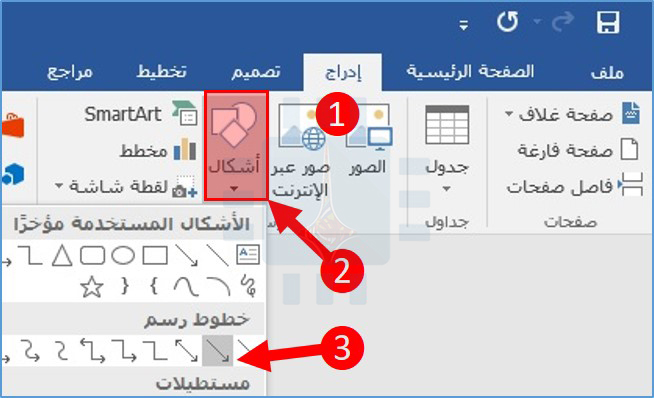
أولاً، دعنا نراجع الخطوات المتعلقة بكيفية رسم سهم أساسي. في علامة التبويب إدراج على الشريط، انقر فوق الزر أشكال. في مجموعة خطوط رسم في القائمة المنسدلة، انقر فوق رمز السهم كما في الصورة.
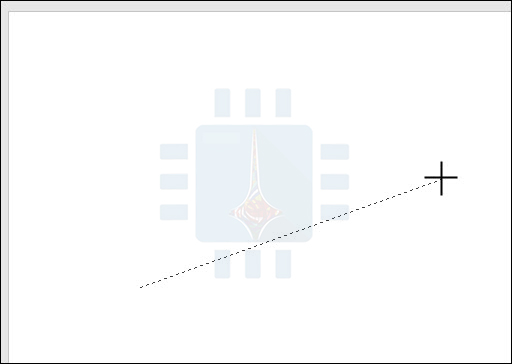
سيتم عرض رمز Crosshair. اضغط مع الاستمرار على زر الماوس، ثم اسحب
لرسم السهم. حرر زر الماوس لإنهاء رسم السهم.
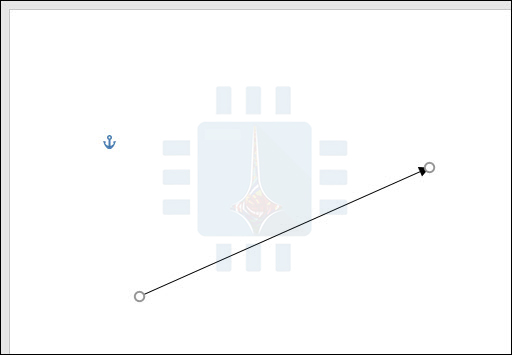
ها هي النتيجة:
تغيير حجم، تدوير
وتغيير لون السهام:
لنذهب الآن إلى
أبعد من ذلك. إذا لم تغير شيئاً، فسيظل سهمك بالإعدادات العادية، وهو اللون الأسود
للون و 3/4 من أجل العرض.
لكن ماذا لو لم يكن
السهم الأسود الرفيع مناسبًا لك؟ ربما تحتاج إلى سهم أزرق سميك وأقصر. ليس هناك أي
مشكلة. يمكنك إجراء تغييرات عليه في لمح البصر.
تغيير حجم السهم:
لتغيير طول السهم،
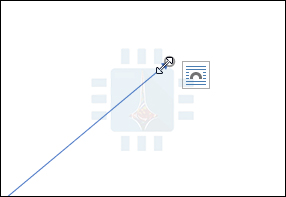
هناك طريقة واحدة يمكنك من خلالها تحقيق ذلك بسرعة باستخدام الماوس. مرّر مؤشر
الماوس فوق رأس السهم حتى ترى رمز السهم المزدوج.
انقر واسحب الماوس
لجعل السهم أقصر أو أطول أو أشره في اتجاه جديد. إذا كنت ترغب فقط في اختصار أو
إطالة السهم دون المخاطرة بإعادة توجيهه، فاضغط مع الاستمرار على المفتاح Shift لأسفل أثناء النقر عليه وقم بسحبه.
لإجراء المزيد من
التغييرات على سهمك، يمكنك:
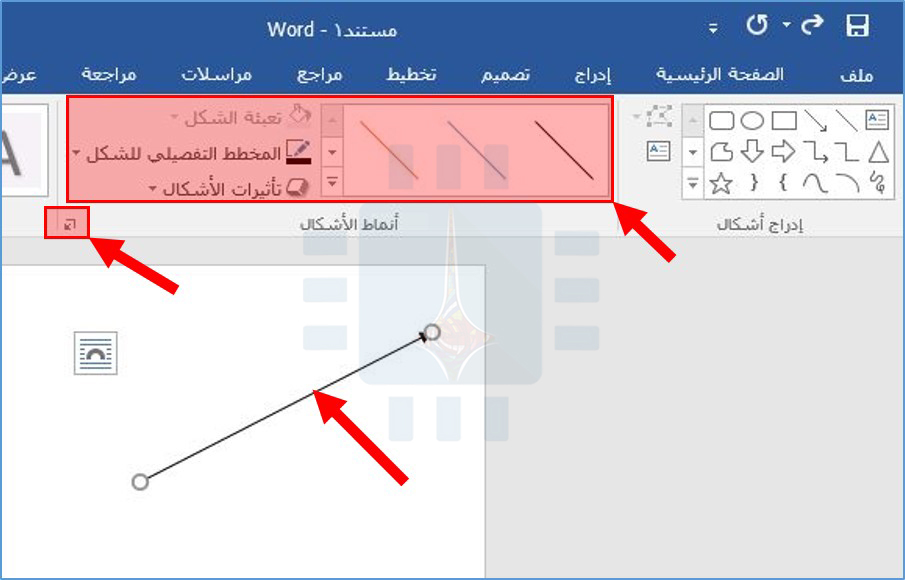
استخدم الخيارات في علامة التبويب تنسيق في الشريط.
انقر فوق أدوات متقدمة (سهم قطري صغير في أسفل يسار مجموعة أنماط الأشكال) في الشريط.
انقر بزر الماوس الأيمن على السهم لفتح مربع الحوار تنسيق صورة / صورة لرؤية المزيد من الخيارات.
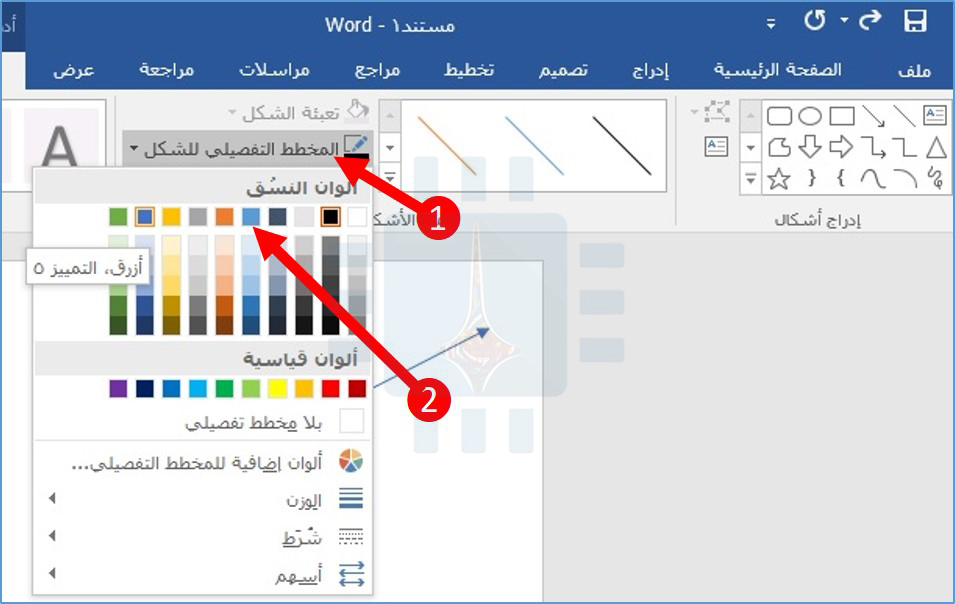
تغيير لون السهم:
لتغيير لون السهم، انقر فوق الزر المخطط التفصيلي للشكل في علامة التبويب تنسيق، ثم انقر فوق اللون الذي تختاره.
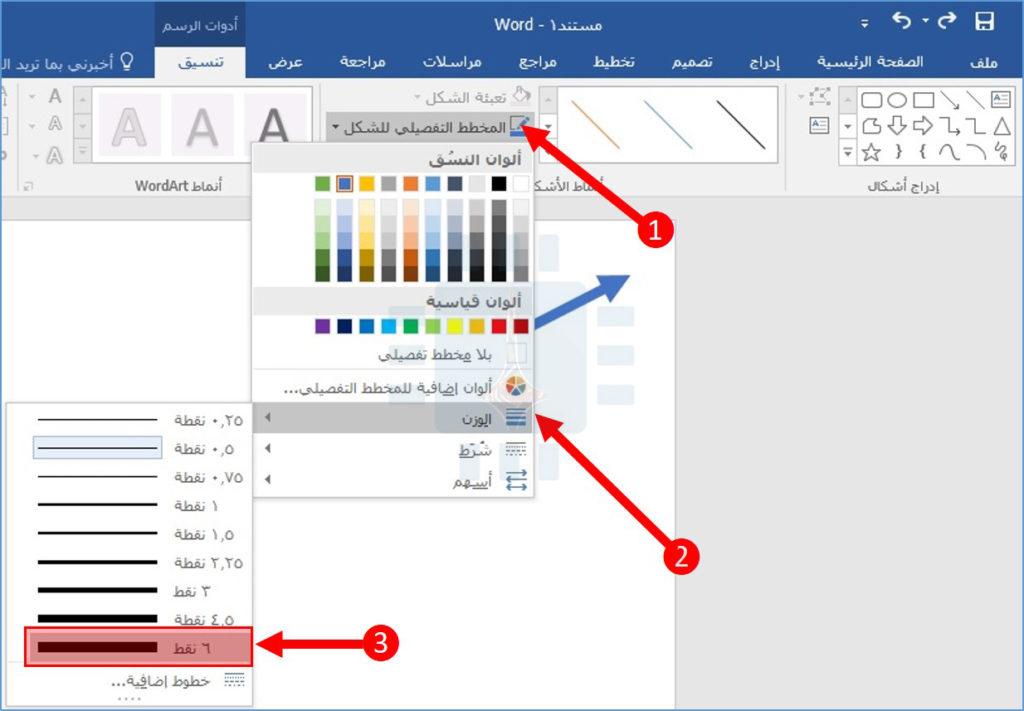
تغيير سمك السهم:
لتغيير سمك السهم،
انقر فوق الزر المخطط التفصيلي للشكل، ثم أشر إلى قائمة الوزن، ثم
انقر فوق السمك الذي تريده.
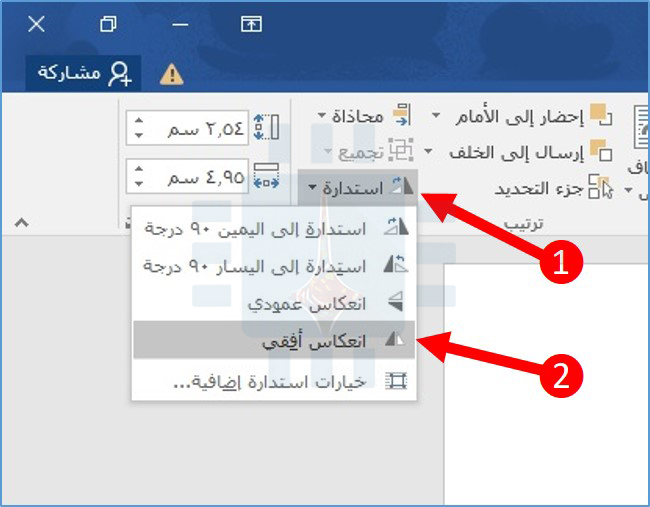
تدوير سهم:
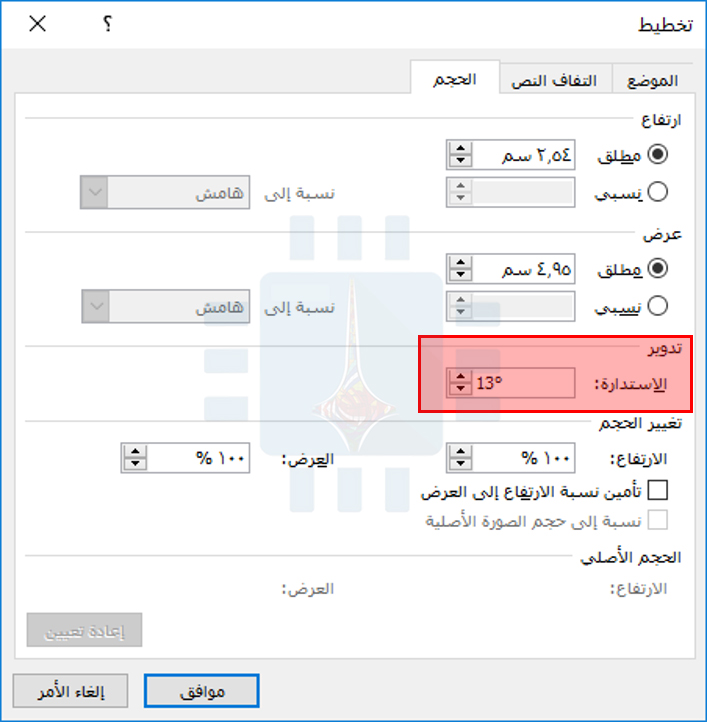
لتدوير السهم، انقر فوق الزر استدارة في علامة التبويب تنسيق واختر خيار تدوير. يتيح لك التمرير فوق كل خيار معاينة كيفية ظهور السهم.
لمزيد من خيارات التدوير، انقر فوق الأمر خيارات استدارة إضافية. في علامة التبويب الحجم في نافذة التنسيق التي تفتح، يمكنك تحديد تدوير دقيق بالدرجات وذلك تحت الخيار تدوير.
استخدام الأسهم المنحنية والموصلة:
إذا لم لم تكن تريد
سهماً مستقيماً، فهناك أنواع أخرى من الأسهم المتاحة، بما في ذلك الأسهم المنحنية
والموصلة. لنلقي نظرة.
كيفية إنشاء كتلة
السهم:
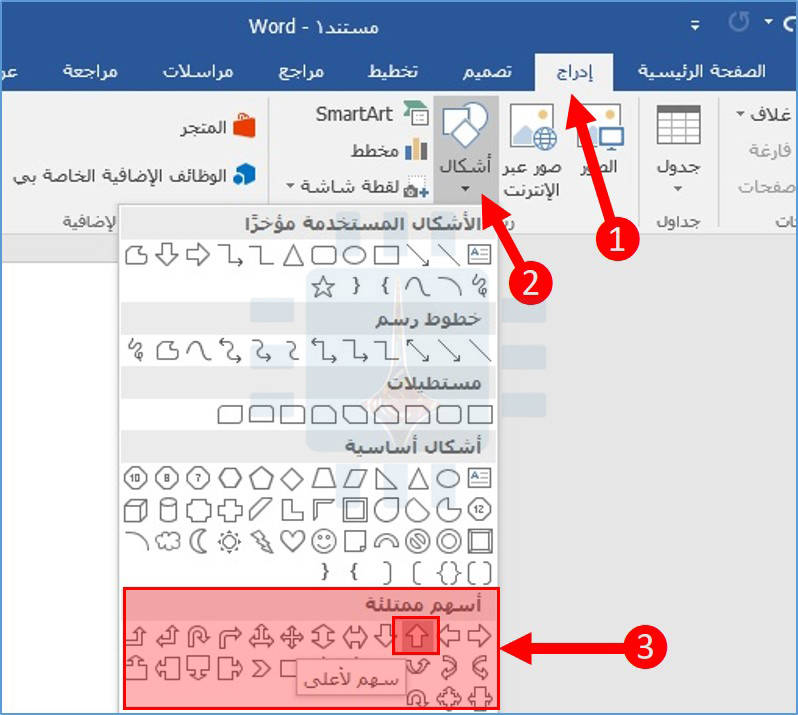
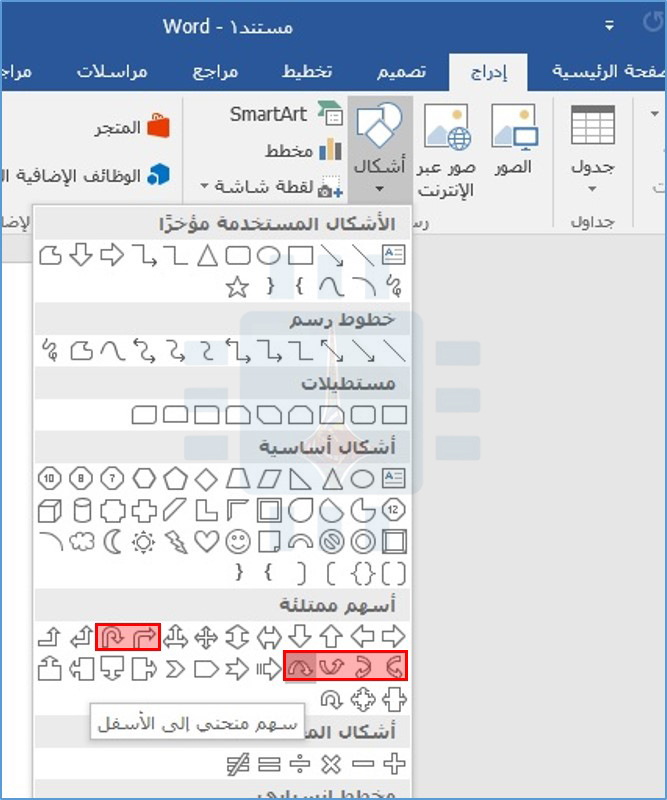
في علامة التبويب إدراج في الشريط، انقر فوق الزر أشكال. في قسم أسهم ممتلئة بالقائمة المنسدلة، انقر على نمط السهم الذي تريده. في هذا المثال، نستخدم سهم لأعلى.
يتحول المؤشر الخاص
بك إلى رمز crosshair. انقر واسحب لرسم السهم. حرر زر الماوس
للإنهاء.
يمكنك استخدام نفس
أدوات التنسيق التي تحدثنا عنها في القسم السابق لتغيير اللون، المخطط التفصيلي،
وما إلى ذلك.
أيضاً، يمكنك
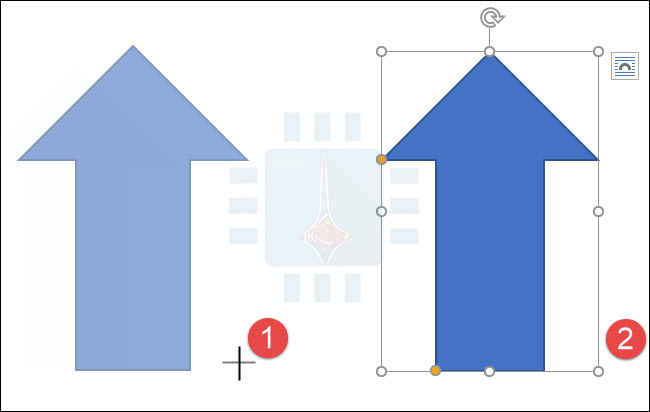
استخدام أي من المقابض البيضاء الثمانية لتغيير حجم السهم الكلي. اسحب المقابض
الصفراء لإعادة تشكيل رأس السهم ومحوره بشكل منفصل.
كيفية إنشاء السهم
المنحني:
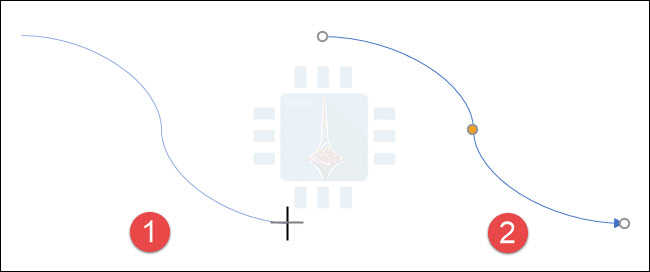
في علامة التبويب إدراج في الشريط، انقر فوق الزر أشكال. في قسم خطوط رسم، انقر فوق أحد أشكال الأسهم المنحنية. ستجد واحداً يحتوي على رأس سهم واحد، وواحد برأسين، وخط منحني بسيط بدون رؤوس سهام.
يتحول المؤشر إلى
رمز crosshair. انقر واسحب لرسم السهم. حرر زر الماوس
للإنهاء.
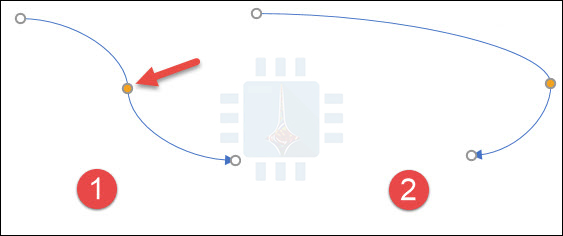
بعد رسم السهم
المنحني، يمكنك تغيير المنحنى عن طريق سحب المقبض الأصفر في وسط السهم. هنا، قمنا
بسحبه إلى اليمين لجعل الانحناء أكثر حدة.
لمزيد من خيارات الأسهم المنحنية، تحقق من الأسهم المنحنية في قسم أسهم ممتلئةBlock Arrows.
وكما هو الحال مع
أي شكل آخر، يمكنك استخدام أدوات التنسيق القياسية لتغيير اللون والخطوط العريضة
وما إلى ذلك.
كيفية إنشاء سهم
موصل مستقيم:
أخيراً، هناك السهم
الموصل. تعتبر هذه الأشياء رائعة لتوصيل أنواع الأشكال التي تستخدمها في مخططات
انسيابية أو رسوم تخطيطية تنظيمية.
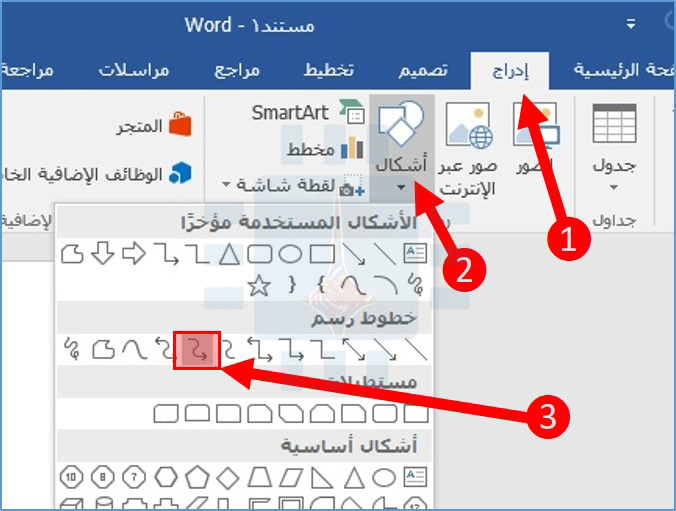
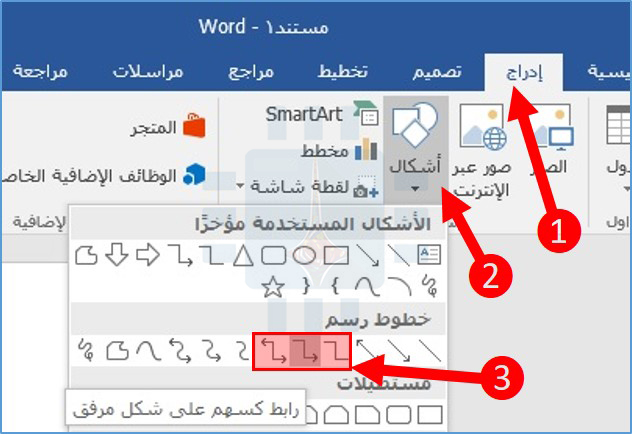
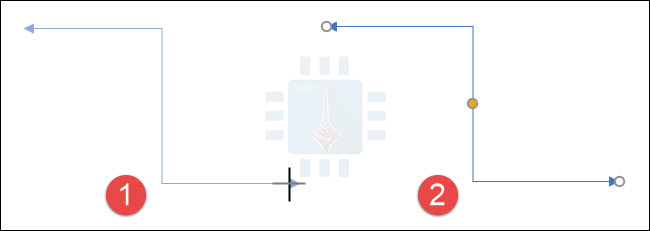
في علامة التبويب إدراج في الشريط، انقر فوق الزر أشكال. في قسم خطوط رسم في القائمة المنسدلة، اختر أحد الأسهم الموصلة.
تماماً مثل الأسهم
المنحنية، فأنت تختار فقط عدد رؤوس الأسهم التي تريدها.
يتحول المؤشر الخاص
بك إلى رمز crosshair. انقر واسحب لرسم السهم. حرر زر الماوس للإنهاء.
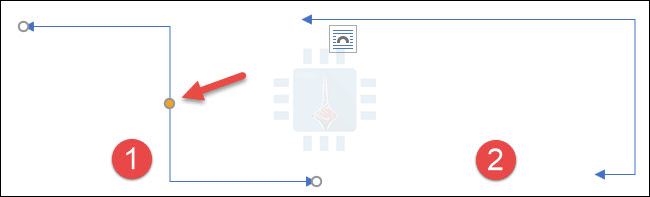
بعد رسم سهم الموصل،
يمكنك الاستيلاء على المقبض الأصفر لتغيير شكل السهم. استخدم المقابض البيضاء في
أي من طرفيها لتغيير طول هذا الجزء من السهم.
أصبح كل شيء في متناول يديك. من المحتمل أن تكون قد حصلت على أكثر مما تريد معرفته حول استخدام الأسهم في مايكروسوفت وورد Microsoft Word ، ولكن من الجيد دائماً معرفة الميزات المتاحة.