
ميزة جديدة في كروم لتشغيل الفيديو كنافذة منفصلة خارج المتصفح لمشاهدته أثناء استخدام برامج أخرى

وضَعَ كروم Chrome ميزة نافذة ضمن النافذة أو بالإنكليزية Picture-in-Picture والتي تتيح لك تعويم مقاطع الفيديو أعلى النوافذ الأخرى مباشرة في Chrome 70— ولكنها ليست الميزة الأكثر سهولة. في الواقع، تكاد تكون مخفية في بعض الحالات.

ما هي ميزة نافذة ضمن النافذة في كروم؟

تماماً كما هو الحال في التلفزيون، يتيح لك وضع نافذة ضمن النافذة في كروم Chrome إخراج فيديو من علامة التبويب المحددة التي توجد بها حالياً وتعويمها فوق النوافذ الأخرى.

تعمل هذه الميزة على كروم Chrome لنظام التشغيل ويندوز Windows و ماك Mac و لينكس Linux ، وستوضع النافذة العائمة في حالة دائمة، بحيث يمكنك تحريكها في أي مكان والاحتفاظ بها أعلى النوافذ الأخرى.

إنها ميزة صغيرة في حال كانت الشاشة مكتظة بالنوافذ ولا تزال بحاجة إلى مراقبة الفيديو. من المثير استعمال هذه الميزة – على الأقل على يوتيوب YouTube.

كيفية استخدام وضع نافذة ضمن النافذة في كروم:

لإخراج مقطع فيديو من علامة تبويب يوتيوب YouTube وإلقائه أعلى النوافذ الأخرى، يلزمك الدخول إلى القائمة التي تظهر بالنقر بزر الماوس الأيمن في كروم Chrome.

إذا سبق لك النقر بزر الماوس الأيمن على فيديو يوتيوب YouTube ، فستعرف أنه يحتوي على قائمة خاصة به، على النحو التالي:

للوصول إلى قائمة كروم Chrome ، ستحتاج إلى النقر بزر الماوس الأيمن مرة ثانية، مما يُظهر لك الخيارات التالية:
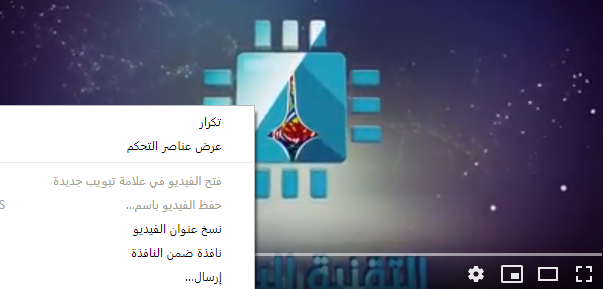
وها هو الخيار الجديد: نافذة ضمن النافذة. فقط اضغط على هذا الخيار الصغير وسيخرج الفيديو، حراً ليعيش حياته خارج علامة تبويب المتصفح.

بعد تنشيط الميزة، ستظهر نافذة يوتيوب YouTube التي يتم تشغيل الفيديو بها عادةً وستعرض النص يتم تشغيل هذا الفيديو في الوضع “نافذة ضمن النافذة”، كما هو موضح في لقطة الشاشة أدناه.

لنقل الفيديو من النافذة العائمة، والعودة إلى علامة التبويب، انقر على X الصغير في الزاوية العلوية اليسرى من الفيديو.

بدلاً من ذلك، يمكنك أيضاً النقر بزر الماوس الأيمن فوق نافذة يوتيوب YouTube مرة أخرى وإلغاء تحديد خيار نافذة ضمن النافذة.

من السهل استخدام هذه الميزة… بمجرد أن تعرف أين يمكن العثور عليها.

للوصول إلى الميزة في مشغلات الفيديو المتوافقة الأخرى، يجب أن تحتاج فقط إلى النقر بزر الماوس الأيمن مرة واحدة – ومع ذلك، تذكر أن هذا لا يعمل على كل موقع وكل مشغل.

من المحتمل أن يكون يوتيوب YouTube السيناريو الأكثر استخداماً على أية حال، والآن أنت تعرف كيفية القيام بذلك.

مقالات قد تعجبك:

كيفية تفعيل الوضع الليلي في متصفح كروم
كيفية الدخول إلى ميزات وإعدادات كروم المخفية
لماذا يظهر متصفح كروم رسالة غير آمن في بعض المواقع؟
كيفية مسح سجل التصفح في كروم وسفاري وفايرفوكس وإيدج وإكسبلورر
كيفية منع التشغيل التلقائي للفيديوهات في كروم

متصفح كروم أطلق ميزة صورة في صورة على ويندوز و ماك

عندما أطلقت جوجل Google تحديث أندرويد الرئيسي رقم 8 والمسمى Android Oreo دعمت رسمياً النظام بميزة صورة في صورة Picture-in-Picture أو اختصاراً PiP.

تسمح هذه الميزة بتقسيم شاشة الهاتف المحمول إلى قسمين لعرض محتوى مختلف على كل قسم من خلال تشغيل تطبيقين معاً في نفس الوقت، كالعمل على فيسبوك ومشاهدة مقطع فيديو.

لا شك أن الميزة ناجحة جداً وخاصةً مع شاشات الهواتف المحمولة التي أصبحت أكبر من أي وقت مضى، الأمر الذي دفع بجوجل إلى تقديم الميزة أيضاً بالنسبة لمتصفحها كروم Chrome على سطح المكتب.

وصلت الميزة الجديدة من خلال النسخة رقم 70 من متصفح كروم، وهي تدعم كل من النظامين ويندوز Windows و ماك Mac، وتسمح بفتح نافذة ثانوية من المتصفح يمكن تحريكها إلى أي مكان.

بالنسبة إلى موقع يوتيوب، فقد كان من الطبيعي أن يدعم استخدم الميزة أولاً كونه يتبع لشركة جوجل الأم، حيث يمكن استخدام الميزة بسهولة مع أي مقطع فيديو.

يمكنك على سبيل المثال استخدام الميزة مع فيديو ما على يوتيوب ليتم تشغيله بشكل مصغّر على جانب الشاشة بينما تتابع العمل على تصفح موقع آخر تماماً.

بالطبع إنها ميزة مختلفة تماماً عن ميزة مشغل الفيديو المصغر التي كشفت عنها يوتيوب قبل فترة قصيرة بالنسبة لموقعها على سطح المكتب، حيث أن تلك الميزة تعمل فقط داخل موقع يوتيوب وليس خارجه.

الجدير بالذكر أن الميزة كانت قد توافرت لكل من وويندوز وماك في كروم 69 لكنها لم تكن في الوضع الافتراضي للإعدادت كما في النسخة الحالية.

في الوقت الحالي فإن الأمر متروك للمطورين إذا أرادوا تمكين الميزة بالنسبة لمواقعهم، حيث يمكن استخدام الميزة مع موقع يوتيوب في الوقت الحالي ومن المتوقع أن تنضم الكثير من المواقع الأخرى إلى قائمة الداعمين للميزة.

لتجربتها على يوتيوب، شغّل أي مقطع فيديو تريده ثم انقر داخل إطار الفيديو بالزر اليميني للفأرة مرتين متتاليتين، وذلك لأن المرة الأولى مخصصة لعرض قائمة الخيارات الخاصة بمقطع الفيديو.

بعد النقر مرتين ستظهر قائمة الخيارات الخاصة بمتصفح كروم، وسيظهر من خلالها خيار Picture-in-Picture، وبعد الضغط عليه سيتم تصغير مقطع الفيديو إلى أحد جوانب الشاشة.

بإمكانك تصغير حجم الإطار المخصص لمقطع الفيديو المصغّر أو زيادة حجمه كما تريد، كما أنه بإمكانك اختيار فيما إذا كانت تريد الاستماع للصوت الصادر من النافذة المصغّرة أو من النافذة الأساسية في حال تواجد مصدرين للصوت.

مقالات قد تعجبك:

كيفية تفعيل الوضع الليلي في متصفح كروم
كيفية الدخول إلى ميزات وإعدادات كروم المخفية
لماذا يظهر متصفح كروم رسالة غير آمن في بعض المواقع؟
كيفية مسح سجل التصفح في كروم وسفاري وفايرفوكس وإيدج وإكسبلورر
كيفية منع التشغيل التلقائي للفيديوهات في كروم