عمّال Foxconn سرقوا قطع هواتف الآيفون المعيبة وتاجروا بها

نشر موقع Taiwanese Mirror Media تقريراً مثيراً للجدل حول عملية سرقة قطع ومكونات معيبة من هواتف الآيفون في مصانع شركة Foxconn المسؤولة عن تجميع تلك الهواتف.

ويقول التقرير أن بعض العمال وحتى المدراء المتواجدين في المصانع قد تورطوا في عملية سرقة المكونات المعيبة من أجل إعادة بيعها.

ويوضح التقرير بأن نسبة المكونات المعيبة التي يمكن أن تُنتج تتراوح عادةً بين 3% إلى 5% حيث تم سرقة معظمها من قبل المسؤولين في المصنع ثم إعادة بيعها لشركة تايوانية.

وقد قامت تلك الشركة بشراء تلك القطع المعيبة للاستفادة منها في إنتاج هواتف آيفون معاد تصنيعها والتي قد تلقى رواجاً في بعض المناطق الآسيوية.

بحسب التقرير فإن عملية السرقة قد استهدفت على وجه الخصوص القطع المخصصة للهاتفين iPhone 8 و iPhone X وهي ليست جديدة وإنما مستمرة منذ حوالي 3 سنوات.

وفي هذه الحالة فإخ خسائر شركة آبل Apple من عملية السرقة قد بلغت 3 مليار دولار أمريكي في العام الواحد، أي حوالي 9 مليار دولار خلال فترة السرقة.

وبحسب التقرير فقد بدأت شركة آبل تحقيقاً في الموضوع، في حين بدأت شركة Foxconn تحقيقاً سرياً مع العمال والمدراء المتورطين.

حيث التزمت الشركة الصمت وامتنعت عن التعليق على الحادثة أو ذكر أسماء المتهمين في عملية سرقة المكونات، ولكنها أكّدت سابقاً أنها تمتلك سياسة صارمة وستعمل على محاسبة أي شخص قد يرتكب أي خطأ.

وتعد شركة Foxconn واحدة من أكبر شركات المنتجات الإلكترونية على مستوى العالم حيث لا تقوم بإعادة تجميع هواتف الآيفون لشركة آبل فقط، وإنما تعمل على إنتاج هواتف وأجهزة لشركات شاومي ونوكيا وأمازون وغيرها.

وذكر التقرير أنه تم بيع حوالي 300 ألف هاتف آيفون معاد تصنيعه من القطع المسروقة التي شملت كل من اللوحات الرئيسية والحافظات الخارجية والزجاج الياقوتي وغيرها.

مقالات قد تعجبك:

أهمّ الإعدادات في الكاميرا : سرعة الغالق , فتحة العدسة ,و الأيزو ISO
ما أهمية المصادقة الثنائية عبر رسائل SMS؟ وهل هي كافية؟
كيفية تحويل ملفات PDF إلى ملفات وورد
كيفية إدارة أذونات البرامج في ويندوز 10
كيفية تصفير عداد استخدام البيانات في ويندوز 10

جهاز لقياس ضغط الدم من آبل ظهر في طلب براءة اختراع

تشتهر شركة آبل Apple بتقديمها الكثير من المنتجات التي تهتم بصحة المستخدم، سواء كانت تلك المنتجات هي عبارة عن تطبيقات مثل تطبيقات الرعاية الصحية أو أجهزة مستقلة.

مؤخراً، تقدمت الشركة بطلب الحصول على براءة اختراع لجهاز جديد يشبه ساعة الشركة الذكية، ويعمل بشكل رئيسي على قياس ضغط الدم الخاص بالمستخدم.

الجهاز الجديد وكما تم توصيفه في طلب الحصول على براءة الاختراع هو سوار ذكي مزوّد بجهاز استشعار أو عدة أجهزة لتحسس ضغط دم المستخدم، ومن المحتمل أن يتم تزويد الجهاز بشاشة تعمل باللمس.

ليس من الواضح تماماً فيما إذا كان الجهاز الجديد مستقلاً بشكل تام عن ساعة آبل الذكية، أو مكملاً لها.

براءة الاختراع بشكلها الحالي واسعة للغاية وغير محددة لشكل وهدف وطريقة استخدام الجهاز، لكن يمكن تعريفه على أنه جهاز لاستشعار ضغط الدم يحوي على خلايا قابلة للتوسيع.

في الحقيقة إنه وصف يشبه أي وصف آخر لجهاز أو نظام لقياس ضغط الدم في السوق اليوم، لذلك من غير المعروف ما هو الشيء الجديد الذي تريد الشركة الحصول على براءة اختراع من أجله.

تعمل أجهزة قياس ضغط الدم من خلال مجموعة من الأكياس الهوائية الصغيرة، أو كما تم تسميتها بالخلايا في براءة الاختراع، وذلك لممارسة الضغط على ذراع مرتديها وقطع تدفق الدم.

ومن هناك يحصل الجهاز على قياس أقصى خرج للقلب أو ما يسمى بضغطه الانقباضي قبل إطلاقه للحصول على قياس لخرج راحة القلب أو ما يسمى بالضغط الانبساطي.

قد لا يتم منح الشركة براءة الاختراع إن لم تقدّم شيئاً جديداً في جهازها، مع أننا نستبعد قيام الشركة بالتقدم لهذا الطلب دون أن تكون قد أضافت طرقاً وتقنيات جديدة لتختلف بها عن الأجهزة الحالية.

سنكون مضطرين للانتظار حتى يتم الموافقة على براءة الاختراع، ثم سننتظر وقتاً إضافياً حتى تقرر الشركة استخدام جهازها الجديد بشكل مستقل أو بشكل مكمل ومتوافق مع أجهزتها الحالية.

مقالات قد تعجبك:

ما هو أفضل مضاد فيروسات لأجهزة آيفون ؟
كيف سيزيد نظام أندرويد P من عمر البطارية ؟
كيفية إيجاد وتثبيت التعاريف الرسمية لقطع الحاسوب العامل بنظام ويندوز
تقليل موارد الحاسوب التي يستهلكها متصفّح غوغل كروم
ما هو سيرفر 1.1.1.1 من Cloudflare؟ وهل عليك استخدامه؟

كيفية الحصول على المواصفات التفصيلية لحاسوبك

تحتاج أغلب البرامج والألعاب لموارد محددة، ولهذا معرفة مواصفات الجهاز الذي تملكه يساعدك على اختيار البرنامج المناسب ويوفر لك الوقت ويساعدك في تشخيص حالة الجهاز.

يمكن استخدام أدوات في Windows  تساعدك في هذه المهمة وتعطيك معلومات أفضل عن نوع العتاد الصلب مثل BIOS او اصدار UEFI وأيضا تفاصيل البيئة البرمجية في الحاسب.تلك الأدوات تعطينا معلومات معينة حسب الأداة المستخدمة بعضها يعطي نظرة شمولية وبعضها تفصيلية.

استخدام إعدادات النظام للتحقق من المعلومات الأساسية

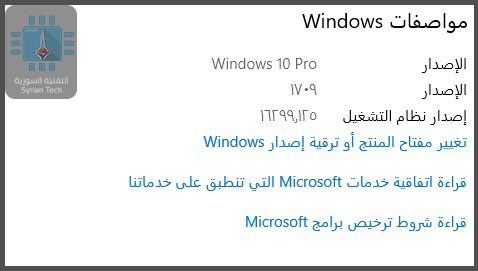
بهذه الطريقة تستطيع معرفة المعلومات الأساسية لإصداري Windows 8, 10.
يتم ذلك بضغط Windows+I في لوحة المفاتيح ثم التوجه لأيقونة النظام.

ثم الدخول لنافذة “حول” في القائمة المنسدلة على اليمين.

تظهر المعلومات على شكل قسمين، الأول عن مواصفات الجهاز وفيه معلومات المعالج وذاكرة الوصول العشوائي ونوع النظام (32-64بت).

أما القسم الاخر يعرض مواصفات نظام التشغيل حيث يعرفنا على نوع النظام والرقم التسلسلي لهذا الإصدار.

تطبيق معلومات النظام من أجل تفاصيل البيئة البرمجية والعتاد الصلب

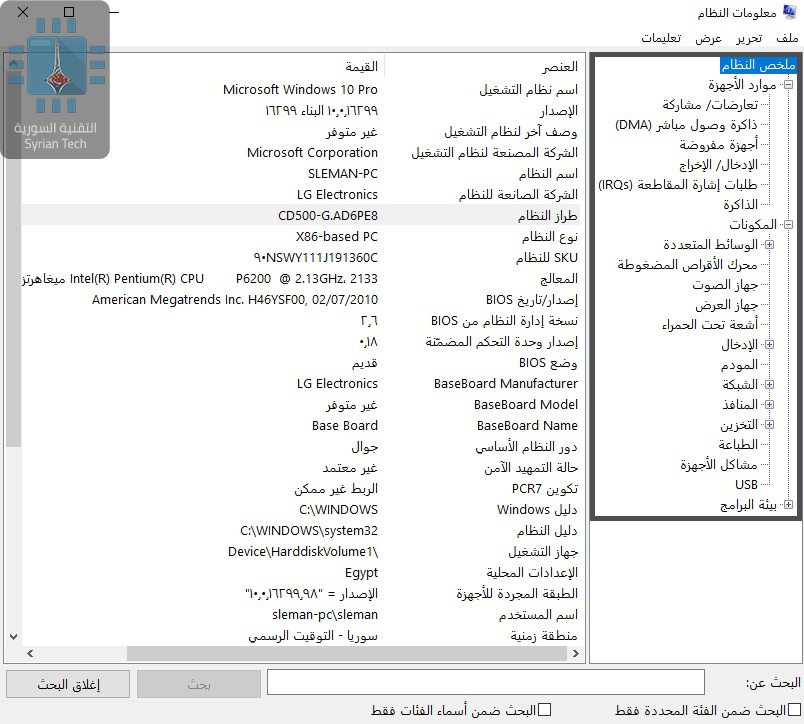
وجد هذا التطبيق حتى في الإصدارات التي تسبق Windows Xp ، وهو يعطي تفاصيل أكثر من الطريقة السابقة وللوصول لهذا التطبيق ضغط  Windows+R في لوحة المفاتيح و اكتب msinfo32 في برنامج تشغيل ثم اضغط موافق.

تظهر واجهة معلومات النظام، في البداية هناك ملخص النظام وهو يزود المستخدم بمعلومات أكثر من التي تزودها الطريقة السابقة، ويتم عرض معلومات حول اصدار النظام واسم الشركة الصانعة للجهاز وتفاصيل الأجهزة مثل BIOS  ونوع اللوحة الأم وذاكرة الوصول العشوائي وأكثر.

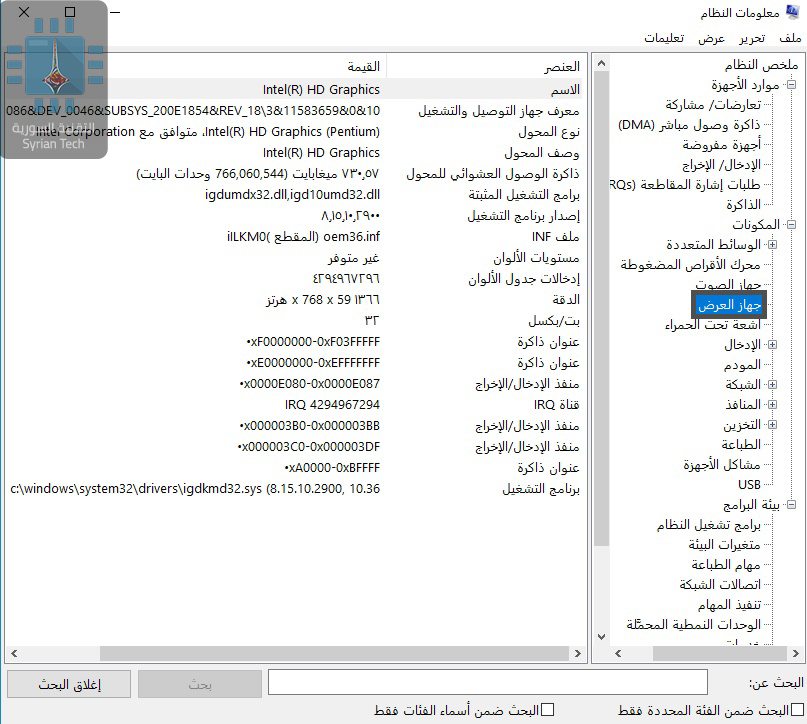
لمعلومات أكثر تفصيلاً مما يعطيه ملخص النظام، يوجد تفرعات على الجهة اليمنى وكل منها تعطيك تفاصيل أعمق عن موارد الأجهزة، والى حد ما يمكن اعتبار هذه المعلومات مخبأة وهي تحوي تفاصيل هامة عن كل عنصر من عناصر النظام.

على سبيل المثال ، عند الضغط على جهاز العرض سيظهر نموذج بطاقة الرسوميات وإصدار برنامج التشغيل الخاص بها والدقة.

هناك ميزة في تطبيق معلومات النظام ويمكن الاستفادة منها حيث يمكن تصدير تقرير معلومات النظام بشكل منفصل كصيغة ملف نصي.
وهذا مفيد عندما نريد ارسال تفاصيل النظام لشخص آخر أو الحصول على نسخة للاستخدام الشخصي من أجل استكشاف أخطاء النظام مثلاً .

قم بتحديد المعلومات التي تريد حفظها حيث حدد الفرع الذي يحتوي المعلومات التي تريدها وافتح قائمة ملف ثم امر تصدير، لكن يجب ان يتم الانتباه انه إذا تم تحديد العنوان الرئيسي وهو ملخص النظام والقيام بأمر تصدير سيتم حفظ جميع المعلومات المتاحة في التطبيق أي كل المعلومات المتوافرة تحت كل فرع من الفروع.

اختر اسم الملف النصي وحدد موقع حفظه ثم اضغط حفظ.

تستطيع فتح الملف النصي في اي وقت لمشاهدة جميع التفاصيل حول النظام الخاص بك وبأدق تفاصيله.

مقالات قد تعجبك :

كيفية تنصيب ويندوز 10
ما هو وضع موفر البطارية في ويندوز 10 ؟ وكيف يتم استخدامه ؟
كيفية الدخول إلى خيارات الإقلاع في ويندوز 8 و 10
طريقة تحديد سرعة الإنترنت أو قطعه عن المتصلين بالشبكة، لأجهزة ويندوز