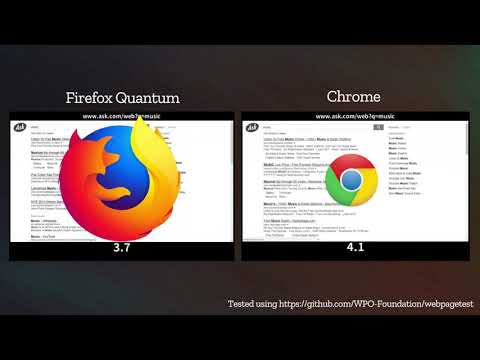
أصدرت شركة موزيلا Mozilla يوم أمس نسخة جديدة تجريبية ( بيتا ) من المتصفح الشهير فايرفوكس Firefox ، أطلقت عليها اسم : فايرفوكس كوانتوم Firefox Quantum .
و تعتبر هذه الخطوة في إطار تعزيز متصفح فايرفوكس Firefox ضد باقي المتصفحات و على رأسها متصفح كروم Chrome ، حيث اعتمدت في هذا المتصفح على الاستفادة من النوى المتعددة للمعالجات متعددة النوى و الشائعة الاستخدام في الوقت الحالي مما أدى إلى سرعة تصفح أكبر ( شاهد الفيديو أسفل المقالة ).
حيث يأتي متصفح فايرفوكس كوانتوم Firefox Quantum بمحرك سي إس إس CSS جديد كُتب بلغة روست Rust وهي اللغة البرمجية الخاصة بموزيلا Mozilla
هذا الأمر جعل كوانتوم Quantum يتميز بإمكانية العمل على التوازي على عدة نوى معالج معاً بدلاً من تطبيق عملية واحدة ضخمة على نواة معالجة واحدة..
و يقوم المتصفح الجديد بإعطاء الأولوية للتبويب النشط من عدة تبويبات حيث يقوم بتحميل المحتوى من صور و فيديو و غير ذلك بشكل أسرع من باقي التبويبات في الخلفية و هذا ما يجعل المتصفح – بحسب موزيلا Mozilla – يستهلك ذاكرة عشوائية RAM أقل بنسبة 30% من متصفح كروم Chrome بالإضافة إلى جعله أسرع بشكل واضح .
و بذلت موزيلا Mozilla جهداً كبيراً من أجل تصحيح الأخطاء من النسخ السابقة لفايرفوكس Firefox حيث قالت أنها صححت 469 خطأ مما يعزز الأداء بشكل ملحوظ .
و رغم أن بعض التغييرات تبدو سطحية إلا أن فايرفوكس كوانتوم يبدو مختلفاً بعض الشيء ويعود الفضل في هذا إلى “مشروع فوتون” وهو اسم الواجهة الجديدة التي يعتمد عليها فايرفوكس Firefox في متصفحه الجديد . حيث يبدو بمطهر أكثر أناقة وخاصة على الشاشات عالية الدقة .
ويمكنك تجربة نسخة بيتا من هذا المتصفح _ والذي قمت بتحميله و يبدو أسرع بشكل واضح – من خلال الموقع الرسمي حيث يكون متاحاً للتحميل للأجهزة المكتبية ( نظام ويندوز Windows و لينوكس Linux ( للتحميل إصغط هنا حيث يتم تحميل برنامج صغير الحجم حالما تفتحه سيقوم بتنصيب النسخة المناسبة لنظام التشغيل عندك بشكل تلقائي) و أندرويد Android ( للتحميل إضغط هنا ) و لأجهزة آي فون iPhone و آي باد iPad ، ( التحميل من هذا الرابط ) كما أنه هناك نسخة خاصة للمطورين .
يذكر أن النسخة النهائية المستقرة يُتوقع أن تصدر في 14 تشرين الثاني من هذا العام .
شاهد هذا الفيديو الذي يعرض مقارنة بين فاير فوكس Firefox و كروم Ghrome في سرعة التصفح :
إنه من المفاجئ جداً أن يعلن تطبيق ما بكل صراحة أنه يقوم بإعطاء بياناتك الشخصية إلى السلطات المحلية .
و هذا ما حدث بالنسبة لتطبيق المحادثة الشهير في جمهورية الصين الشعبية وي تشات WeChat حيث أعلن تقديم البيانات الشخصية لمستخدميه و ذلك لصالح الحكومة الصينية للتجسس عليهم ومراقبتهم، حيث قامت الشركة مؤخرا بتحديث بيان الخصوصية الخاص بها والتى كشفت من خلاله عن هذا الأمر .
حيث قامت الشركة مؤخراً بتحديث حالة الخصوصية و جاء فيها :
” قد نقوم بالاحتفاظ بمعلوماتك الشخصية لفترة طويلة أو كشف هذه المعلومات في الحالات التالية :
1 – من أجل تطبيق أمر قضائي أو أمر استدعاء من المحكمة أو إجراء قانوني آخر .
2 – استجابة لطلب السلطات الحكومية و وكالة تطبيق القانون أو أي مؤسسة مشابهة ( سواء كانت ضمن نطاق و لايتك أم لا )
3 – عندما نعتقد أنه من الضرورى الامتثال للقوانين أو اللوائح المعمول بها.
4 – – من أجل تأكيد تطبيق بنود خدمة وي تشات WeChat أو سياسة الخصوصية هذه ، و لأجل حماية حقوقنا أو ممتلكاتنا أو سلامتنا، أو حقوق أو ممتلكات أو سلامة أي شركة تابعة لنا أو من أجل باقي مستخدمي الوي تشات WeChat
و يعتبر تطبيق وي تشات WeChat تطبيق المراسلة الأكثر شعبية في جمهورية الصين و هو بمقام تطبيق الواتس آب WhatsApp أو الماسنجر Messenger . و المحظوران في الصين .
و تضمنت بنود الخدمة أن التطبيق سوف يكشف البيانات الشخصية مثل الاسم ، جهات الاتصال ، عناوين البريد الإلكتروني ، و حتى الموقع في حال قام المستخدمون بمشاركته في هذه الخدمة .
و يأتي هذا الأمر في ظل إجراءات صارمة تقوم بها الحكومة الصينية من أجل التحكم بنشاطات شبكة الإنترنت
بعد أن تحدثنا في مقالة سابقة عن عملية اختراق لبرنامج تنظيف الويندوز CCleaner فإن الأمور تتجه لتكون أكثر إثارة مما توقعناه .
فبعد أن قام كلا من مركز أبحاث Cisco’s Talos و Avast بتحليل بيانات الهجوم السابق وجدوا دليلاً واضحاً على أن المهاجمين كانوا يستخدمون هذا الاختراق من أجل استهداف حواسيب الشركة التقنية المتطورة و شركات الاتصال في بعض دول العالم .
و قال الباحثون إن الهجوم كان يستهدف بشكل أساسي سلسلة من الدومينات الخاصة بشركات تكنولوجية بهدف جمع بيانات و دخول دائم إلى اي من الأجهزة المصابة .
و رغم أن آفاست رفضت الإفصاح عن قائمة الشركات المصابة إلا أن مركز أبحاث Cisco’s Talos نشر قائمة الدومينات المستهدفة والتي ضمت إضافة للمركز نفسه – Cisco’s Talos – عدداً من الشركات الكبيرة مثل الدومين “Ntdev.corp.microsoft.com” و هو الدومين الخاص بمطوري ويندوز Windows .
و شملت قائمة الدومينات أيضاً كلاً من شركة جوجل Google وإنتل Intel ومايكروسوفت Microsoft وسامسونج Samsung وسوني Sony وإتش تي سي HTC ولينكسيس Linksys، إضافة إلى شركات الاتصال الرئيسية في سينغافورة و المملكة المتحدة .
و شملت القائمة حوالي 20 شركة مختلف و ذلك خلال أربعة أيام فقط من الهجمة و التي استمرت حوالي الشهر ( من 15 آب حتى 12 أيلول ) و لذلك فإن عدد الشركات يتوقع أن يكون أكبر من ذلك بكثير .
حيث وُصف هذا الهجوم على أنه هجوم ” إغراقي ” بحيث أصاب مئات الآلاف من الحواسيب إلا أن الهدف الرئيسي له هو الشركات التقنية .
و اقتصر هذا الهجوم على مهمة جمع المعلومات فقط دون إلحاق أي ضرر ، دون معرفة دوافع المهاجمين للحصول على مثل هكذا معلومات .
و قدّر الباحثون عدد الأجهزة المصابة بحوالي 700.000 وذلك بعد أن كانت التقديرات الأولية حوالي 2.2 مليون جهاز .
إذا كنت من مستخدمي البرنامج الشهير في تنظيف الويندوز CCleaner فإن لدينا لك أخباراً سيئة هذا اليوم .
قد لا تصدق أن البرنامج الشهير و المستخدم من قبل الملايين عبر العالم قد تعرض للاختراق و ذلك بحسب ما تم كشفه من قبل مركز الأبحاث Cisco Talos .
حيث اكتشف المركز أنّ المخترقين قد تمكنوا من إدخال برمجية خبيثة Malware ضمن النسخة CCleaner 5.33
و أكدت شركة بيريفورم Piriform – و هي الشركة الأم لتطبيق CCleaner – عملية الاختراق هذه ، وأضافت الشركة أنه حالياً هنالك حوالي 2.27 مليون شخص تعرضوا للاختراق عبر تلك البرمجية الخبيثة داخل CCleaner، و لكنها طمأنت المستخدمين و قالت أنها قد أصلحت الخلل سريعاً و لا تعتقد أن المستخدمين قد تضرروا من هذه العملية .
ما الذي تفعله هذه البرمجية الخبيثة Malware ؟
رغم أن هذه البرمجية الخبيثة لا تؤدي إلى إحداث ضرر ما في النظام ، إلا أنها تقوم بتشفير و جمع معلومات يمكن أن تستخدم في المستقبل من أجل إلحاق الضرر بالنظام ، و بشكل أكثر تحديدا فإنها تقوم بصنع معرف نوعي لكل جهاز حاسوب و تقوم بجمع المعلومات التالية :
1 – اسم جهاز الكومبيوتر .
2 – قائمة بالبرامج المنصبة إضافة إلى تحديثات ويندوز أيضاً .
3 – قائمة بالعمليات المشغلة .
4 – عنوان الماك MACلمحولات الشبكة الثلاثة الأولى .
5 – معلومات أخرى مثل معرفة إذا كانت عملية ما تجري بصلاحية المسؤول ( الأدمن ) ، هل النظام بمعمارية 64 بت ، و غيرها .
هل نسختي مصابة ؟
لحسن الحظ فإن هذه الإصابة اقتصرت على عدد قليل من المستخدمين ، بشكل أكثر تحديداً فإن النسخة المصابة يجب أن تحقق الشروط التالية :
1 – النسخة المستخدمة هي نسخة 32 بت و ليس نسخة ال 64 بت .
2 – رقم النسخة المستخدمة هو 5.33.6162 بالنسبة لبرنامج CCleaner أو النسخة 1.07.3191 بالنسبة للنسخة السحابية CCleaner Cloud و التي تم إطلاقهما في 15 آب الماضي .
لحسن الحظ أيضاً فإن البرنامج لا يقوم بتحديث نفسه بشكل تلقائي عادة و هذا أمر جيد للكثير من المستخدمين الذين يعتمدون النسخ الأقدم .
كيف أعرف أن النسخة التي لدي مصابة أم لا ؟
إذا كنت تملك نسخة 32 بت من البرنامج و تعتقد أنك قمت بتحميله في فترة الإصابة ( أي بين 15 آب و 12 أيلول) ، فعليك القيام بفتح البرنامج و النظر إلى الزاوية العلوية اليسرى حيث سترى رقم الإصدار :
فإذا كان الرقم أقل من 5.33.6162 فالبرنامج غير مصاب ، و ينصح بتحديث هذه النسخة يدوياً من خلال حذف النسخة الحالية و تنصيب أحدث نسخة من خلال هذا الرابط .
و أما إذا كان رقم النسخة 5.34 أو أحدث فإن البرنامج غير مصاب أيضاً ، و لكن يجب الانتباه فيما إذا كنت قد قمت بتحديث البرنامج في الفترة بين 15 آب و 12 أيلول الماضيين فإنه من المحتمل أن هذه النسخة قد كانت مصابة مسبقاً قبل التحديث .
ماذا علي أن أفعل ؟
ينصح مركز Cisco Talos باستعادة النظام إلى نقطة ما قبل 15 آب 2017 من النسخ الاحتياطي ، كما ينصح أيضاً بعمل فحص شامل لكل محتويات النظام و النسخ الاحتياطي من أجل التأكد من سلامة الجهاز .
و كحل جذري يمكن القيام بإعادة تنصيب الويندوز Windows كلياً ، و ذلك للتأكد من سلامة جهازك بشكل مطلق .
إذا ما كان حاسوبك متصلاً بالإنترنت و تحتاج إلى مشاركة هذا الإنترنت مع الأصدقاء أو بعبارة مختصرة تريد أن تحول حاسوبك إلى موزع إنترنت ( راوتر ) فأنت في المكان الصحيح هنا .
هذا الأمر سوف يسمح لك بمشاركة الاتصال بالإنترنت الخاص بالحاسوب سواء كان اتصالاً سلكياً أو لا سلكياً ( واي فاي ) مع أجهزة أخرى تدعم الاتصال اللاسلكي الواي فاي Wi-Fi مثل الهواتف الذكية مثلاً .
طبعاً هذا الأمر يصلح للأجهزة المحمولة ( اللابتوب ) و الأجهزة المكتبية و لكنها بحاجة إلى توصيل لاقط شبكة وايرلس .
أولاً – من خلال ويندوز Windows 10
وفر التحديث السنوي Anniversary Update الخاص بويندوز 10 Windows إمكانية تحويل الحاسوب إلى موزع إنترنت دون الحاجة إلى أية برامج أو أدوات خارجية ،
كما أنه يمكنك عبر هذه الطريقة بث الإنترنت سواء كان وارداً إلى الحاسوب عبر الاتصال السلكي أو من خلال الواي فاي .
من أجل ذلك قم باتباع الخطوات التالية :
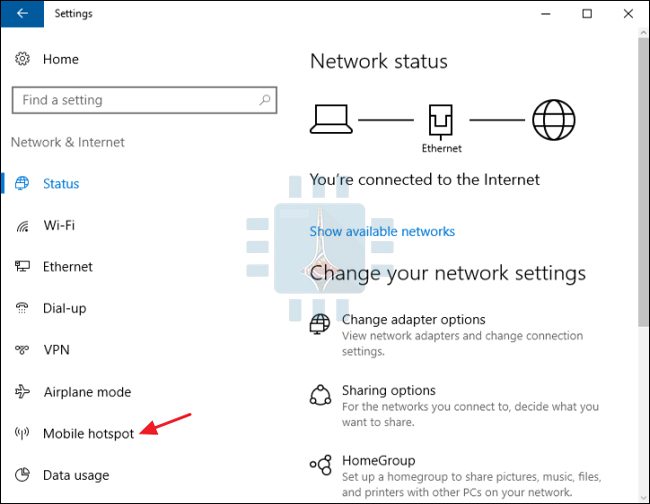
1 – قم بالتوجه إلى الإعدادات من خلال الضغط على Windows+I من لوحة المفاتيح حيث سوف تظهر صفحة الإعدادات الرئيسية :
2 – من الصفحة السابقة قم باختيار الشبكة و الإنترنت Network & Internet.” :
3 – من النافذة الجديدة قم باختيار : نقطة اتصال الهواتف الجوالة “Mobile hotspot.” والذي يشير إليه السهم الأحمر
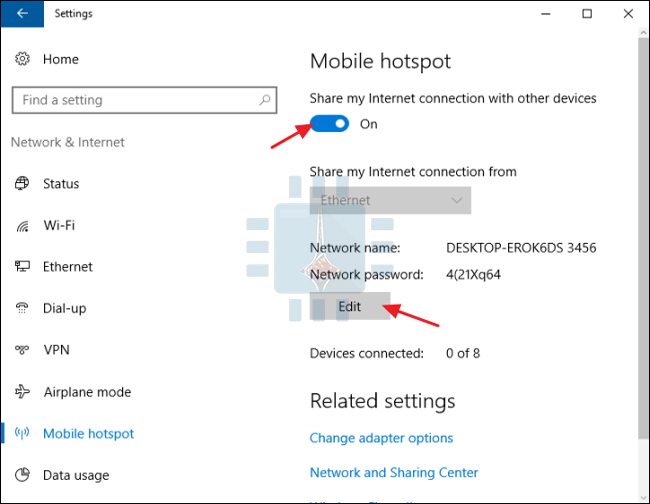
4 -في هذه النافذة قم بتشغيل الخيار : مشاركة اتصال الإنترنت الخاص بي مع أجهزة أخرى “Share my Internet connection with other devices”
5 – و كما هو واضح في الصورة السابقة تظهر اسم الشبكة بجانب العبارة : Network name و كلمة المرور بجانب العبارة : Network password و لتغيير الاسم أو كلمة مرور قم بالضغط على زر تحرير Edit من الصورة السابقة :
6 – سوف تظهر نافذة جديدة يمكنك من خلالها تغيير اسم المستخدم و كلمة المرور بالبيانات التي تريد ثم قم بالضغط على حفظ Save كما في الصورة :
و دون الحاجة لأي إعدادات إضافية فقد أصبح حاسوبك يعمل و كأنه راوتر حيث يقوم بمشاركة الإنترنت الواصل إلى الحاسوب ( سواء كان سلكياً أو لاسلكياً ) من خلال نقطة الوصول السابقة و يستطيع أي جهاز يدعم الاتصال اللاسلكي من إيجاد الشبكة و الاتصال بها حالما يكتب كلمة المرور الصحيحة .
ثانياً – مشاركة الإنترنت ( الوارد من خلال الاتصال السلكي ) في ويندوز 7 :
إن القدرة على بث إنترنت الاتصال السلكي من خلال نقطة وصول هو ميزة موجودة في ويندوز 7 دون الحاجة إلى اية إضافات و ذلك عبر ما يدعى ب شبكة ad-hoc ،
شبكة ad-hoc هي ببساطة عبارة عن اتصال مباشر بين الأجهزة و في حالتنا هذه فإن الاتصال سيكون بين حاسوبك و اي جهاز آخر يدعم الواي فاي Wi-Fi ، كل ما تحتاج إليه هو التأكد من وجود اتصال سلكي بالإنترنت و أن الحاسوب يملك جهاز وايرلس .
يجب ملاحظة أنه عند استعمال شبكة ad-hoc على الحاسوب فإنه سيتم تعطيل جميع الاتصالات اللاسلكية الواردة إلى الحاسوب عبر مستقبل الوايرلس و بالتالي فلن تستطيع مشاركة الاتصال اللاسلكي .
الخطوات :
1- اذهب إلى “لوحة التحكم” Control panel.
2 – اضغط من لوحة التحكم “شبكة وانترنت” Network and Internet.
3 – اضغط على عنوان “مركز و شبكة المشاركة Network and Sharing Center، وربما تجدها بشكل مباشر داخل لوحة التحكم وذلك حسب وضعية العرض التي اخترتها لملفات اللوحة.
4 -قم بالضغط على “تأسيس اتصال جديد أو شبكة” Set up a new connection or network.
5 – ستظهر لك نافذة اختر منها على خيار “تأسيس شبكة لاسلكية (حاسب لحاسب)” Set up a wireless ad hoc (computer to computer) network ثم اضغط “التالي” next.
6 – سيتابع معك ويندوز Windows إلى نافذة أخرى يعرفك فيها على هذه الخدمة تابع واضغط التالي Next.
6 – في النافذة التالية اكتب اسم شبكتك في الحقل “اسم الشبكة” Network Name.
اختر “نوع الحماية” Security Type والتي لها عدة خيارات: “بدون مصادقة (مفتوحة)” No authentication-open عندها أي مستخدم يستطيع الاتصال بشبكتك بدون كلمة مرور، أو الخيار الثاني Wep ، والخيار الأخير WPA2-Personal وهو المفضل ، في الحقل الثالث قم بكتابة كلمة السر في المربع الذي بجانب Security Key , و بعد الانتهاء اضغط على زر التالي Next :
7 – سيقوم ويندوز Windows بعمل هذه الشبكة و سيأخذ وقتاً صغيرا :
8 – بعد الانتهاء من عمل الشبكة ستظهر النافذة التالية تخبرك بنجاح العملية و بيانات الشبكة ، و الآن ستظهر الشبكة في أي جهاز قريب يدعم الواي فاي Wi-Fi:
ثالثاً – مشاركة اتصال الإنترنت اللاسلكي و السلكي في ويندوز 8 Windows أو Windows 7:
إذا كنت ترغب بمشاركة الاتصال اللاسلكي الخاص بحاسوبك فيجب عليك استخدام برنامج خارجي .
من البرامج الجيدة في هذا المجال هو برنامج Virtual Router لأنه مجاني ، مفتوح المصدر ، سهل الاستخدام . كما أنك تستطيع استخدامه لمشاركة كلاً من الاتصال السلكي و الاتصال اللاسلكي بطريقة أكثر سهولة من إنشاء شبكة ad-hoc .
الخطوات :
1 – قم بتحميل البرنامج Virtual Router . و بعدها قم بتنصيبه بالطريقة المعتادة .
2 – قم بفتح البرنامج حيث تظهر واجهة سهلة الاستخدام و كل ما عليك فعله هو كتابة اسم الشبكة و كلمة المرور و ثم في المربع الثالث بجانب عبارة Shared Connection اختيار اتصال الإنترنت الذي تريد مشاركته سواء كان Wi-Fi .أو عن طريق الكبل Ethernet :
3 – حال الانتهاء من ملء البيانات السابقة قم بالضغط على Start Virtual Router حيث ستظهر بعدها نافذة فيها قائمة الأجهزة المتصلة .
قد يرغب الكثير في وضع رابط مباشر سواء على الفيس بوك Facebock أو الإنستاغرام Instagram أو مواقع أخرى ، يتيح للآخرين إمكانية إجراء محادثة مباشرة معه عبر تطبيق الواتس أب WhatsApp دون الحاجة إلى تسجيل الرقم ثم إضافة محادثة جديدة .
كما و قد يرغب البعض بالاحتفاظ بملاحظاته أو ملفات معينة لذلك يقوم بإرسالها برسالة عبر الفيس بوك أو الواتس آب WhatsApp لأصدقائه .
الآن مع هذه الطريقة يمكنك إرسال رسالة لنفسك عبر تطبيق واتس أب WhatsApp ? وحفظ بداخلها ما تشاء من الرسائل .
و من أجل كلا الأمرين السابقين فإنه بإمكانك الحصول على رابط مباشر لمحادثتك عبر الواتس أب WhatsApp ، حيث أن كل ما عليك هو الضغط على هذا الرابط من أجل الدخول في محادثة مباشرة مع صاحب هذا الرابط .
كيف أحصل على رابط مباشر للمحادثة عبر الواتس أب :
1- ضع رقمك مع رمز البلد في الرابط التالي بدلاً من كلمة PhoneNumber :
https://api.whatsapp.com/send?phone=PhoneNumber
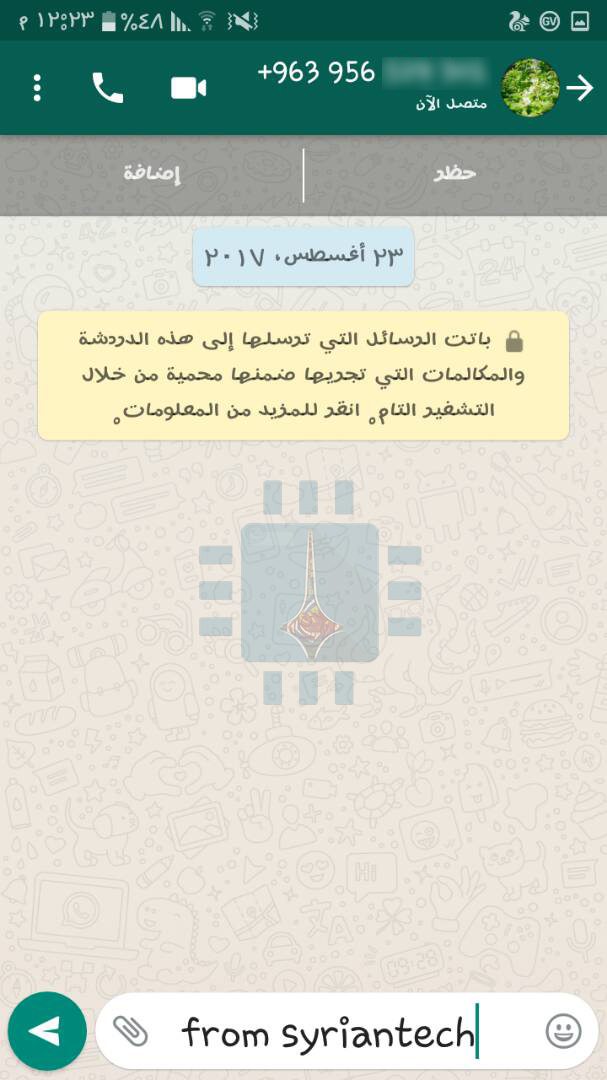
كما بإمكانك إضافة نص الرسالة مع الرابط السابق وذلك باستبدال النص ” from%20syriantech ” بالنص الذي تريد مع ملاحظة أن الرمز %20 يمثل الفراغ ( زر المسطرة ):
2- الآن و بمجرد الضغط على الرابط سيقوم بفتح تطبيق الواتس أب بمحادثة جديدة مع الرقم السابق كما في الصورة :
أو في حالة إضافة نص الرسالة ” from syriantech “:
أيضاً يمكنك أنت أن تضغط على الرابط الخاص برقم هاتفك من أجل ” محادثة نفسك ” و تسجيل المعلومات الهامة :
كما و بإمكانك نسخ هذا الرابط على مواقع التواصل الاجتماعي من أجل أن تتيح للآخرين محادثتك مباشرة دون الحاجة إلى كتابة رقم الهاتف و من ثم حفظه في جهات الاتصال .
تحميل برنامج واتس أب whatsapp للأندرويد :
رابط مباشر من موقعنا APKFit من هنا . (ملاحظة : استخدم تطبيق للتحميل مثل ADM أو ES File Explorer ، لضمان أفضل جودة للتحميل) .
برنامج الرسام Paint ، ذلك البرنامج الذي رسمنا فيه جميعاً عند بداية استعمالنا للحاسوب والذي رافق طفولتنا لن يستمر طويلاً معاً .
حيث أعلنت شركة مايكروسوفت Microsoft رسمياً أنها صنفت برنامج الرسام على أنه برنامج ” غير مرغوب به ” “deprecated feature في التحديث القادم Windows 10 Fall Creators وهذا ما يعني توقف الدعم بشكل نهائي عنه ولا يعرف فيما إذا سيُزال أم لا ولكن ما هو مؤكد أن برنامج الرسام قد انتهى زمانه .
شكل برنامج الرسام ركيزة أساسية في ويندوز Windows بكل إصداراتها بداية من النسخة الأولى التي أطلقت عام 1985 في نظام التشغيل ويندوز Windows 1.0 وحتى نسخته الأخيرة في عام 2017 في ويندوز Windows 10.
حيث دأبت مايكروسوفت Microsoft خلال هذه السنوات ال 32 على دعمه كما أن المستخدمين اعتادوا على وجوده في نظام التشغيل كمحرر صور رغم ميزاته المحدودة .
ورغم هذه الميزات المحدودة إلا أنه من الصعب إنكار فضل الرسام في أولى خطواتنا نحو عالم تصميم الصور عبر الحاسوب.
وبالنسبة للكثير من المتابعين فإن هذه الخطوة لم تكن مفاجئة كون أن مايكروسوفت Microsoft وجه جهودها نحو برنامج Paint 3D والذي يعد النسخة المطورة من برنامج الرسام والذي أصدرته مايكروسوفت Microsoft في وقت مبكر هذا العام من خلال ” تحديث الصانعين ” Windows 10 Creators Update .
وعلى الرغم من عدم صدور موعد رسمي لإلغاء برنامج الرسام بشكل نهائي إلا أنه من المتوقع ألا تراه عندما تقوم بتنصيب تحديث Windows 10 Fall Creators في وقت متأخر هذا العام .
في النهاية من الواجب علينا أن نشكر هذا البرنامج الذي كانت لنا معه مواقف طريفة ، وأنت عزيزي القارئ لا تنس أن تذكر موقفاً طريفاً أو أن تشاركنا بصورة رسمتها عبر هذا البرنامج في التعليقات .
تحديث : تم تحديث المقالة التي نشرتها مايكروسوفت Microsoft والتي أعلنت من خلالها وفاة الرسام وبإمكانكم معرفة فحوى هذا التحديث من خلال هذه المقالة .
يشكل الراوتر الجهاز الأساسي لاستقبال وبث الإنترنت . وهذا الراوتر عادة يبث شبكة لاسلكية Wi-Fi باسم افتراضي . يرغب الكثير من المستخدمين تغيير هذا الاسم لاسم أكثر شخصية بالإضافة إلى تغيير كلمة المرور . في هذه المقالة سنقوم بشرح كيفية القيام بذلك خطوة بخطوة .
معظم الراوترات تتيح تغيير الإعدادات الخاصة من خلال صفحة عبر متصفح الإنترنت وذلك من خلال كتابة عنوان ال IP الخاص بالراوتر في المتصفح .
ملاحظة : بعض الراوترات توفر تغيير الإعدادات بطريقة مختلفة عن طريقة المتصفح مثلاً راوتر Apple Airport يستخدم تطبيق “Airport Utility على نظام الماك Mac من أجل تغيير الإعدادات .
راوترات أخرى يمكن أن توفر تطبيقات خاصة بالأجهزة الذكية . بعض الراوترات الغالية الثمن تأتي بشاشة لمس تتيح تغيير الإعدادات بشكل مباشر من الراوتر
.في هذه المقالة سنشرح طريقة المتصفح كونه الطريقة الأكثر شيوعاً لمعظم أنواع الراوترات المتوافرة وذلك عبر الكومبيوتر .
1- قم بإيجاد عنوان IP الخاص بالراوتر :
أياً كانت نسخة الويندوز Windows التي تستخدمها : قم بفتح موجه الأوامر Command Prompt من خلال الضغط على شعار ويندوز + R من لوحة المفاتيح ثم قم بالضغط على زر إدخال Enter .
في موجه الأوامر : قم بكتابة الأمر التالي : ipconfig ثم اضغط زر الإدخال Enter . سوف تظهر عدة معلومات ، سوف تجد عنوان IP الخاص بالراوتر بجانب عبارة :Default Gateway كما ظاهر في المربع الأحمر في الصورة التالية :
في نظام macOS . اضغط على قائمة Apple ثم اختر تفضيلات النظام System Preferences.في نافذة تفضيلات النظام System Preferences. اضغط على أيقونة شبكات الاتصال Network ثم اختار اتصال الوايفاي أو السلكي ثم اضغط على خيارات متقدمة Advanced .
اختر التبويب “TCP/IP” سوف يظهر عنوان IP بجانب كلمة Router كما يظهر في الصورة :
2- الخطوة الثانية : قم بإدخال عنوان ال IP في أي متصفح :
أدخل عنوان IP الذي حصلنا عليه في الخطوة الأولى ثم اضغط زر الإدخال Enter .
سوف تظهر لك شاشة تطلب منك اسم المستخدم وكلمة المرور . أدخل البيانات الافتراضية _ في حال لم تقم بتغييرهما_ .
إذا لم تكن تعرف البيانات الافتراضية فستجدها غالباً في دليل الاستخدام المرفق مع الراوتر أوبإمكانك معرفتها من خلال هذه الصفحة من خلال البحث عن نوع الراوتر الخاص بك .
أما إذا قمت بتغيير البيانات ونسيتها فعليك في هذه الحالة عمل ضبط مصنع للراوتر من أجل العودة إلى البيانات الافتراضية .
3- قم بتغيير اسم شبكة الوايفاي Wi-Fi وكلمة المرور :
بعد تسجيل الدخول ستظهر لك الواجهة الرئيسية لإعدادات الراوتر قم بالدخول إلى إعدادات الوايفاي Wi-Fi settings .
اعتماداً على نوع الراوتر فإنه من الممكن أن تكون في الصفحة الأولى مباشرة أو تحت قسم باسم “Wi-Fi أو Wireless أو Wireless Networks .
بعد ظهور الشاشة الخاصة بإعدادات الوايفاي قم بالبحث عن خيار SSID أو “Network name والذي يمثل اسم شبكة الوايفاي .
من أجل تغيير كلمة السر الخاصة بالشبكة ابحث عن عبارة باسم password أو passphrase أو “wireless key أو“WPA-PSK key.” وذلك حسب نوع الراوتر .
ننصحك بتعيين كلمة مرور طويلة أو حتى استخدام عبارة بدلاً عن كلمة مفردة . قم بحفظ التغييرات ثم تأكد من استخدام باقي إجراءات الحماية منعاً من الاختراق (سنتناولها في مقالة منفصلة قريباً إن شاء الله ).
بعد إدخال اسم المستخدم وكلمة المرور قم بالضغط على Apply أو Save أو أي اسم مشابه من أجل حفظ التغييرات .
سيقوم الراوتر عندها بقطع اتصال جميع الأجهزة المتصلة والقيام بإجراء التغييرات الجديدة ، بعض الراوترات تتطلب إعادة تشغيل من أجل أن تصبح الإعدادات الجديدة متوافرة .
بعد ذلك من الأجل الاتصال من جديد بشبكة الويفاي عليك اختيار الشبكة التي تحمل الاسم الجديد ثم إدخال كلمة المرور الجديدة .
3- في الخيار كما في الصورة “Who can see your social actions paired with ads” أو “من يمكنه الاطلاع على الإجراءات الاجتماعية المقترنة بالإعلانات” اختر “no one لا أحد” بدلاً من “Only my friends فقط الأصدقاء”
• على تطبيق الفيس بوك (أندرويد أو iOS) :
1- توجه الى اعدادات الحساب أو Account Settings في التطبيق .
2- ادخل الى Ads أو الإعلانات في أسفل الشاشة .
3- اضغط على الخيار الثالث وهو “Who can see your social actions paired with ads” أو “من يمكنه الاطلاع على الإجراءات الاجتماعية المقترنة بالإعلانات“.
يعتبر تعريف الجهاز (أو برنامج التشغيل ): البرنامج الذي يسمح لنظام التشغيل بالتواصل مع الجهاز .
يتضمن نظام التشغيل ويندوز Windows بعض التعاريف المدمجة فيه بشكل مسبق ، كما يقوم بتحميل تعاريف جديدة بشكل دوري عبر مركز تحديث ويندوز Windows Update .
من جهة ثانية فإن الشركة المصنعة أيضاً تزود منتجاتها بحزمة تعاريف خاصة بها .
وبالتالي فإن السؤال الملح هنا : هل أستخدم تعاريف ويندوز Windows المسبقة أم أقوم بتنصيب التعريف الخاص والمزود من قبل الشركة المصنعة ؟ ولمعرفة الإجابة ما عليك إلا أن تتابع قراءة هذه المقالة .
إن التعاريف الافتراضية الخاصة بمايكروسوفت Microsoft والمدمجة بشكل مسبق مع نظام التشغيل ويندوز Windows _ والتي تقوم الشركة المصنعة للجهاز ببنائها أيضاً وليس مايكروسوفت Microsoft _ تكون جيدة كفاية رغم أنها أقدم بقليل وتتضمن الميزات الأساسية فقط للجهاز .
لكنك قد ترغب أحياناً في تنصيب الحزمة الكاملة للتعريف مع الميزات الإضافية أو أن ويندوز Windows لا يحتوي هذا التعريف بالأصل . في هذه الحالة عليك أن تنصب التعريف الكامل الخاص بالشركة المصنعة والمتوافر عادة على الموقع الإلكتروني الخاص بها .
أساسيات التعاريف Drivers :
تقوم الشركات المصنعة بصنع التعاريف الخاصة بمنتجاتها وتتيحها للمستخدمين مباشرة .
فمثلاً إذا قمت بشراء حاسوب مكتبي كامل أو حاسوب محمول فستكون التعاريف الخاصة به منصبة بشكل مسبق . ومن الممكن أيضاً أن تحصل على قرص مضغوط CD يحوي التعاريف التي تستطيع تنصيبها على الحاسوب .
إن الإصدارات الأخيرة من هذه التعاريف أيضاً تكون متاحة و بإمكانك القيام بتحميلها من الموقع الإلكتروني الخاص بالشركة .
على سبيل المثال : إذا كنت تملك حاسباً محمولاً فإن كل التعاريف الخاصة بعتاد حاسوبك hardware ستكون متوافرة على الموقع الإلكتروني الخاصة بالشركة المصنعة للحاسوب وما عليك إلا البحث عن صفحة التحميل الخاصة بموديل الحاسوب .
أما إذا قمت بتركيب جهازك المكتبي PC فإنك ستجد التعاريف الخاصة بكل محتوى من محتويات الحاسوب على الموقع الإلكتروني للشركة المصنعة لهذا المحتوى .
من أجل تأكيد عمل الجهاز بأحسن ما يمكن فإن مايكروسوفت Microsoft لا تجبر المستخدمين على تنصيب التعاريف من الشركة المصنعة قبل أن يعمل الجهاز .
نظام التشغيل ويندوز Windows نفسه يتضمن الكثير من التعاريف المدمجة ، كما يقوم بشكل آلي بتحميل التحديثات من خلال مركز تحديث ويندوز Windows Update .
بعض المكونات تملك تعاريف “إجمالية” قياسية . على سبيل المثال : عندما تقوم بتوصيل جهاز USB إلى الحاسوب سيقوم ويندوز Windows باستخدام التعريف USB mass storage device القياسي .
لذلك فإن الشركة المصنعة غير مجبرة على إصدار تعاريف خاصة بأجهزة USB مثل : الفأرة ، لوحة المفاتيح ، شاشة العرض بالإضافة إلى بعض أنواع الأجهزة المحيطية .
كيف تقوم مايكروسوفت Microsoft بتزويدك بالتعاريف :
تكون التعاريف مدمجة في نظام التشغيل ويندوز Windows بشكل مسبق وهذا يعتمد على نسخة الويندوز Windows التي تملكها .
فمثلاًإذا كنت تملك نسخة ويندوز 7 Windows و”قطعة” أو جهاز ما من العتاد الخاص Hardware لم تعمل بشكل مباشر إلا بعد أن قمت بتنصيب التعريف driver من الشركة المصنعة ، فإنه من المحتمل أن تعمل هذه القطعة أو الجهاز بشكل آلي في حال كنت تملك نسخة ويندوز Windows 8.1 على نفس الحاسوب ، كون هذه النسخة تأتي بحزمة تعاريف أكبر وأحدث .
عندما تقوم بتوصيل جهاز ما إلى الحاسوب فإن ويندوز Windows يحاول بشكل آلي القيام بتهيئة وتنصيب التعريف المناسب .
وبشكل افتراضي فإن ويندوز Windows سيقوم باستخدام مركز تحديث ويندوز Windows Update من أجل البحث عن تعريف ما في حال لم يتواجد بشكل مسبق.
تقوم مايكروسوفت Microsoft أيضاً بتحديث التعاريف من خلال مركز تحديث ويندوز Windows Update لذلك تستيطع أن تحصل على أي تحديثات لازمة للتعريف من خلال مركز تحديث ويندوز Windows Update مباشرة .
ما هي الفروقات بين التعاريف المدمجة بشكل مسبق وتعاريف الشركة المصنعة؟
تكون حزمة التعاريف المدمجة بشكل مسبق في نظام التشغيل ويندوز Windows مختلفة عن تلك التي توفرها الشركة المصنعة رغم أن “لب” أو أساس التعريف في كلا الحالتين تقوم الشركة المصنعة ببنائه ، وتقبله مايكروسوف بعد أن يجتاز اختبار WHQL (مختبرات جودة العتاد الخاص بويندوز ) للتأكد من أن التعريف مستقر .
يحوي التعريف المدمج بشكل مسبق المظاهر الأساسية أو الحد الأدني الذي يوفر تشغيل الجهاز بشكل صحيح ، فمثلاً في حالة اعتماد تعريف كرت الشاشة NVIDIA أو AMD الذي يوفره ويندوز Windows بشكل مسبق فإنك لن تحصل على لوحة تحكم NVIDIA أو على محفز AMD .
بالنسبة للطابعات أيضاً فإن التعريف المسبق لن يتضمن لوحة التحكم الخاصة بالطابعة ، وكذلك الأمر بالنسبة للفأرة اللاسلكية التي تعمل مباشرة ولكن لن تمنحك لوحة التحكم الخاصة والتي توفر لك بعض الخيارات مثل مستوى بطارية الفأرة أو تخصيص الأزرار . مع ذلك قد لا تحتاج لمثل هكذا إضافات .
التعاريف المدمجة بشكل مسبق تكون أقدم قليلاً حيث أن مايكروسوفت Microsoft لا تقوم بتحديث التعاريف بشكل متكرر وخلال فترات متقاربة ، لذلك قد يصدر تعريف جديد من قبل الشركة المصنعة ويكون متوفراً على موقعها الالكتروني دون أن تقوم مايكروسوفت Microsoft بالتحديث .
(رغم أن استعمال التعاريف القديمة ليس مشكلة حيث ينصح بعض الخبراء بعدم القيام بتحديث التعاريف إذا كانت مستقرة لأن هذا الأمر قد يؤدي إلى بعض المشاكل والاستثناء الوحيد قد يكون لأجهزة العرض التي تحتاج إلى آخر التحديثات من أجل تشغيل الألعاب .)
تستدعي الحالات التالية القيام بتحميل التعريف من الموقع الإلكتروني للشركة المصنعة :
1- إذا كنت تستخدم الحاسوب من أجل الألعاب : قم بتنصيب الإصدار الأخير من التعاريف الخاصة بكروت العرض بشكل مباشر من موقع Nvidia أو AMD : حيث ستوفر لك بعض الأدوات التي تمكنك من تهيئة إعدادات العرض بالإضافة إلى أن النسخة المحدثة ستحسن الأداء .
2- عندما تحتاج بعض الخدمات الخاصة بالجهاز : على سبيل المثال إذا كنت تملك طابعة وترغب بمعرفة كمية الحبر المتبقية إذا لم تظهر في الطابعة نفسها فستحتاج عندها إلى تنصيب التعريف من الشركة المصنعة لعرض لوحة التحكم الخاصة بالطابعة حيث تستطيع من خلالها معرفة كمية الحبر المتبقية .
3- عندما تحتاج آخر إصدار : قد لا تحتاج إلى تثبيت الإصدار الأخير إلا في بعض الحالات النادرة حيث يتم إصلاح بعض الأخطاء عبر التحديث الأخير .
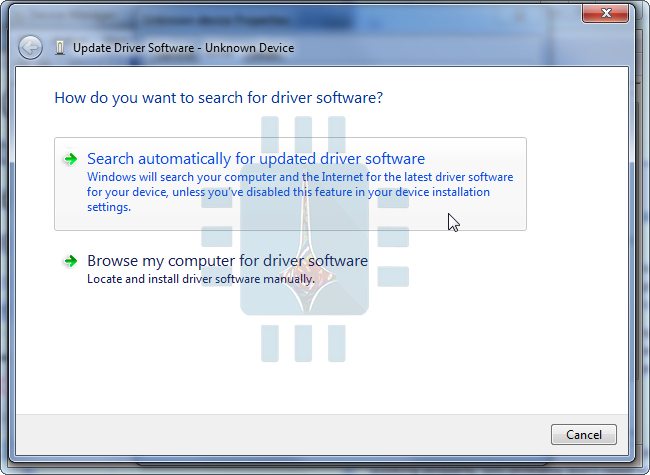
4- إذا لم يعمل الجهاز: قم بتحميل التعريف الخاص من موقع الشركة المصنعة في حال لم يتمكن ويندوز Windows من التعرف عليه وتنصيب التعريف بشكل آلي فنظام التشغيل ويندوز Windows لا يحوي تعاريف جميع الأجهزة الممكن توافرها بالطبع .
5- إذا لم يعمل الجهاز بالشكل الصحيح : في حال واجهتك أي مشكلة مع جهاز ما فبإمكانك القيام بتنصيب أحدث نسخة من التعريف الخاص به من خلال الشركة المصنعة .
في النهاية ينصح بعض خبراء الحواسيب بتنصيب جميع التعاريف من خلال الشركات المصنعة بعد تنصيب الويندوز Windows بما فيها : رقائق اللوحة الأم ، كروت الشبكة ، CPU : USB ، أجهزة العرض وكل الأشياء الأخرى .
ولكن وبحسب خبرتنا فإن تنصيب التعاريف الخاصة بالشركة المصنعة ليس ضروريا إطلاقاً حيث أن حاسوبك لن يصبح أسرع بمجرد القيام بتحديث التعاريف بشكل منتظم ، كما أن استخدام تعريف قديم بعض الشيء لن يجعله بطيئاً . والاستثناء الوحيد هنا هو كروت الشاشة حيث ينصح الخبراء بالقيام بتحديثها حال توفرها .