أدوبي تعلن عن خصائص جديدة لإنجاز المشاريع المشتركة على الفوتوشوب

أعلنت شركة أدوبي في مؤتمر Adobe Max 2022 عن إضافة بعض الخصائص الجديدة لتطبيق فوتوشوب، ما بين أدوات جديدة للعمل الجماعي وأخرى لإزالة بعض العناصر من الصور باستخدام الذكاء الاصطناعي، وغيرها من الأدوات. ذلك نقلًا The Verge.

تشمل الخصائص الجديدة تحسينات لخاصية تحديد العناصر تلقائيًا، التعبئة مع مراعاة المحتوى، مشاركة الملفات، وتسجيل حقوق المساهمين في العمل. سيتم إضافة تلك الخصائص في تحديث لنسخة الحاسب الشخصي، الآيباد، وإصدار بيتا من نسخة الويب، وذلك بدءًا من الثامن عشر من أكتوبر.

بداية، تم إجراء تحسينات على خاصية Adobe Sensei، والتي تم الإعلان عنها لأول مرة في 2020. تمكن تلك الخاصية المستخدمين من تحديد العناصر بضغطة واحدة، أي أنك لست بحاجة لإنشاء layer mask مخصصة لتلك العناصر.

بإمكان أدوات تحديد العناصر تلقائيًا التعرف على عناصر أعقد مثل السماء، النباتات، المياه، المباني، البشر، الحيوانات، وغيرها من العناصر التي ليس لها حواف واضحة. حتى أنه يمكن للأداة التعرف على أدق التفاصيل مثل خصل الشعر.

أضافت أدوبي لنسخة الحاسب الشخصي من تطبيق الفوتوشوب أداة الحذف والملء بضغطة واحدة، والتي بإمكانها حذف واستبدال العناصر مع مراعاة المحتوى في إجراء واحد. تعتبر هذه الأداة موفرة للوقت ومفيدة لحديثي العهد بالفوتوشوب ومجال التصميم وتعديل الصور.

تم إضافة بعض الأدوات من نسخة الحاسب الشخصي لتطبيق فوتوشوب لبقية المنصات، حيث تحظى نسخة الآيباد والويب بنفس إضافة الملء والحذف مع مراعاة المحتوى بضغطة واحدة One-Tap Content Aware Fill and Remove Background لإزالة العناصر غير المرغوب فيها. بالإضافة لأداة الضبط التلقائي بضغطة واحدة One-Tap Auto Tune، ضبط السطوع التلقائي، وضبط الألوان التلقائي لنسخة الآيباد.

تم الإعلان عن خاصية المرشح العصبي Neural Filter، والتي تستخدم تعلم الآلة لعمل تعديلات معقدة في ثواني معدودة. بإمكان استخدام تلك الخاصية لترميم وإصلاح الصور القديمة.

تم تطوير خاصية اللصق كطبقة Paste as Layers، والتي تُستخدم بين الفوتوشوب والإلستريتور، لتشمل نسخ ولصق النصوص القابلة للتعديل مع الاحتفاظ بخصائص النص مثل الخط، الحجم، واللون. تدعم الخاصية بالفعل إدراج الـ Vectors، Compound Shapes، والـ Clipping Mask مباشرة إلى الفوتوشوب. علمًا بأنها متاحة فقط في نسخة الحاسب الشخصي من الفوتوشوب وبالتحديد الإصدارات 23.x و24.x.

أعلنت الشركة عن اختبار خاصية جديدة لحفظ حقوق المشاركين في العمل باسم Content Credentials، والتي تمكن صناع المحتوى من إرفاق ملف Metadata به حقوق صاحب العمل، وذلك دون الحاجة إلى وضع علامة مائية داخل العمل نفسه. بإمكان استخراج ملف الـ Metadata ذاك عند إنشاء صورة بصيغة JPG أو PNG.

تم الإعلان عن هذه الخاصية في مؤتمر Adobe Max للعام الماضي، ولكنها ستكون متاحة الآن كخاصية اختيارية لمشتركي حزمة Creative Cloud. يمكن الشخص التأكد من الحقوق عبر منصة Verify، والتي أعدت خصيصًا بالتعاون مع تويتر، مايكروسوفت، نيويورك تايمز، وكوالكم.

وأخيرًا، الإعلان عن اختبار خاصية Share for Review، والتي ستمكن صناع المحتوى من مشاركة نسخة من عملهم كرابط ويب. كما علقت السيدة ماريا ياب، نائب رئيس قسم التصور الإبداعي لدى أدوبي، قائلة “نحن نحاول أن نسهل على الناس العمل على مشاريعهم، أخذ عينات لمشاركتها مع العملاء، ومن ثم رؤية التعليقات، لن يفضل المستخدمين المحترفين جعل العملاء يلقوا نظرة على الملف الفعلي وهو قيد العمل.”

تهدف تلك الخاصية إلى تقليل الحاجة لتنزيل ملف الـ PSD للمشروع ومشاركته عبر البريد الإلكتروني، وتهدف إلى تمكين المساهمين في المشروع أو العملاء من مراجعة المشروع وإبداء التعليقات مباشرة من خلال المتصفح. كما أن تلك الخاصية لن تتطلب اشتراك Creative Cloud، وسيتم مزامنة جميع التعليقات عبر مختلف الأجهزة.


ما الفرق بين إليستريتور Illustrator وفوتوشوب Photoshop؟

في عالم التصميم الرقمي، يقف اسمان على رأس هرم الأسماء: فوتوشوب Photoshop وإيليستريتور Illustrator. هذان التطبيقان من شركة أدوبي Adobe شائعان للغاية، ولكن ما الفرق بينهما؟ لماذا قد تستخدم أحدهما على الآخر؟

بالنسبة إلى الذين لا يستخدمون منتجات أدوبي Adode، ينطبق هذا أيضاً على برنامج GIMP (بديل مفتوح المصدر لبرنامج فوتوشوب Photoshop) و Inkscape (بديل مفتوح المصدر لبرنامج إليستريتور Illustrator). ضع ذلك في الاعتبار عندما نتحدث عن هذه التطبيقات.

كل شيء عن التمثيل النقطي والمتّجهات (فيكتور):

يشترك فوتوشوب Photoshop و إليستريتور Illustrator في بعض الأشياء، ولكن هناك اختلاف رئيسي واحد يتطلب أن يكونا منتجين منفصلين.

حيث يعد فوتوشوب Photoshop تطبيق تحرير قائم على البيانات النقطية، بينما يستخدم إليستريتور Illustrator المتجهات (فيكتور).

تستخدم تطبيقات التحرير القائمة على البيانات النقطية وحدات البكسل لإنشاء الصور، حيث تتحد ملايين البكسلات ذات الألوان المختلفة لتكوين الصورة.

عندما تقوم بتكبير الصورة، يمكنك رؤية وحدات البكسل الفردية، ولكن من بعيد لا يمكن ملاحظتها. وكمثال على تطبيق قائم على البيانات النقطية يستخدمه العديد من الأشخاص هو MS Paint.

المتجهات (فيكتور) هي أشكال ذات خطوط ناعمة تماماً تم إنشاؤها باستخدام النقاط أو العقد. يمكن تغيير حجمها كيفما تريد، وستظل الخطوط نظيفة ونقية تماماً. دعونا ننظر إلى الاختلافات عن قرب.

تُظهر الصورة أعلاه طريقة عرض مكبرة لشكل في فوتوشوب Photoshop. يمكنك رؤية وحدات البكسل على طول حواف المنحنى الأسود.

دعنا الآن نلقي نظرة على نفس الكائن الذي تم إنشاؤه كمتجه (فيكتور) في إليستريتور Illustrator.

حافة المنحنى الأسود ناعمة ونقية تماماً. لا يهم إلى أي مدى تقوم بتكبير الكائن. لن ترى أبداً وحدات بكسل أثناء عرضها في إليستريتور Illustrator.

تتمثل إحدى طرق فهم الاختلافات بين الاثنين عن طريق تخيل لوحة قماشية. حيث أن النقطية مثل الرسم بفرشاة. قد تبدو نظيفة من بعيد، ولكن عندما تقترب، يمكنك رؤية النسيج وأي أخطاء في ضربات الفرشاة.

أما المتجه (فيكتور) يشبه إذا قمت بقص شكل من الورق ولصقه على القماش.

تنسيقات الملفات:

كما قد تتوقع، تأتي الملفات النقطية والمتجهة مع تنسيقات خاصة بها أيضاً. من المحتمل أنك تعرف بالفعل امتدادات (تنسيقات) الملفات النقطية النموذجية لـ JPG و PNG. امتدادات الملفات المتجهة (فيكتور) الشائعة هي AI و EPS و SVG.

هنا الأمور معقدة بعض الشيء. يمكنك حفظ مشروع فوتوشوب Photoshop قيد التنفيذ كملف PSD، يحتوي على طبقات من الصور والنصوص.

يمكن لأي شخص آخر فتح ملف PSD هذا في فوتوشوب Photoshop ومتابعة التحرير وحتى التراجع عن بعض التغييرات التي أجريتها.

ومع ذلك، للوصول إلى الشكل النهائي للصورة النقطية، يجب تصديرها بتنسيق JPG أو PNG. هذا الإجراء يدمج كل الطبقات. ولم يعد من الممكن التراجع عن التغييرات.

من ناحية أخرى، فإن إليستريتور Illustrator مختلف. AI أو SVG هي صيغ المشروع والمنتج النهائي. يحافظ ملف المتجه (فيكتور) على جميع الطبقات المنفصلة للأشكال والنص. يمكن لأي شخص فتح ملف SVG والاستمرار في العبث بالمتجه (فيكتور).

ومع ذلك، يمكنك تصدير مشروع إليستريتور Illustrator بتنسيق JPG أو PNG أيضاً، والذي سيدمج كل شيء في صورة نقطية. يمكن أن تكون النتيجة من كلا التطبيقين هي نفسها، لكن الطريقة التي تستخدمها مختلفة تماماً.

أيهما يجب أن تستخدم؟

لكل من فوتوشوب Photoshop أو إليستريتور Illustrator نقاط قوة وضعف خاصة به. في بعض المواقف، قد تتمكن من استخدام كليهما، ولكن في معظم الأحيان يتم استخدامهما لأغراض مختلفة جداً. هناك بعض التفضيلات الشخصية المتضمنة أيضاً.

كما يوحي اسمه، يتم استخدام فوتوشوب Photoshop بشكل أساسي لتحرير الصور ومعالجتها، أشياء مثل ضبط توازن اللون الأبيض على الصورة، وإزالة العين الحمراء، ومسح التجعد من الصورة الممسوحة ضوئياً، وتحرير كائن من الصورة، وما إلى ذلك بشكل عام.

إذا كانت نقطة البداية لديك صورة (صور) موجودة، فإن فوتوشوب Photoshop هو التطبيق الذي يجب عليك استخدامه.

يستخدم إليستريتور Illustrator بشكل أساسي لأشياء مثل تصميم الشعارات وإنشاء الصور. تعد القدرة على قياس الصورة والحفاظ على جودتها أمراً بالغ الأهمية في هذه المواقف.

يمكن استخدام الشعار على سبيل المثال، بعدة طرق مختلفة. من المهم أن يتمكن أي شخص يستخدم الشعار من تغيير حجمه دون إتلافه.

يفضل العديد من المصممين إليستريتور Illustrator عند إنشاء شيء ما من البداية. لنفترض أنك رسمت دائرة وأدركت أنها يجب أن تكون أكبر قليلاً، في فوتوشوب Photoshop يمكنك تحديد الدائرة وتغيير حجمها. ومع ذلك، هذا يجعلها ضبابية. مثل ذلك:

https://syriantechbucket.s3.eu-west-1.amazonaws.com/wp-content/uploads/2021/04/25160034/Difference-Illustrator-Photoshop-3.mp4

أما في إليستريتور Illustrator، يمكنك التحكم تماماً في الكائنات وتوسيع نطاقها بشكل واضح وحواف الشكل ستبقى نظيفة.

يمنحك هذا قدراً كبيراً من المرونة عند التصميم من البداية (من الصفر) يصعب عرض هذا في مقطع فيديو، لكن يمكنك ملاحظة الاختلاف.

https://syriantechbucket.s3.eu-west-1.amazonaws.com/wp-content/uploads/2021/04/25160103/Difference-Illustrator-Photoshop-04.mp4

هناك بالتأكيد استثناءات لهذا، ولكن القاعدة العامة هي أن فوتوشوب Photoshop مخصص للتحرير أو التعديل وأن إليستريتور Illustrator مخصص للإنشاء.

ضع في اعتبارك أنه لا يحتاج كل شخص إلى استخدام كلا التطبيقين. يُستخدم فوتوشوب Photoshop على نطاق واسع لأنه أكثر مرونة.

على سبيل المثال، يمكنك تصميم الشعارات في فوتوشوب Photoshop، ولكن لا يمكنك تحرير صورة RAW في إليستريتور Illustrator.

يعد كل من فوتوشوب Photoshop و إليستريتور Illustrator تطبيقات معقدة تحتوي على الكثير من الأدوات القوية، لكن الاختلافات بينهما تتلخص في الواقع في النقطية مقابل المتجهات (فيكتور).

بمجرد أن تفهم هذا الاختلاف الأساسي، يصبح من الواضح أيهما يجب عليك استخدامه.

مقالات قد تعجبك:

كيفية تغيير ملف باوربوينت من ملف عرض PPSX إلى ملف عمل PPTX
كيفية تغيير الاسم الظاهر في AirDrop على آيفون وآيباد
ما الفرق بين ميجابت Megabit (Mb) وميجابايت Megabyte (MB)؟
كيفية إخفاء عناوين المستلمين عند إرسال رسائل إلكترونية إليهم في جيميل Gmail
كيفية قفل تطبيق تيليجرام برمز مرور دون الحاجة لتطبيقات خارجية

ما هي الكائنات الذكية Smart Objects في فوتوشوب وكيفية إيقاف تشغيلها

اعتماداً على كيفية استخدامك لبرنامج أدوبي فوتوشوب Adobe Photoshop، قد تكون الكائنات الذكية إحدى ميزاتك المفضلة، أو مصدراً لمربعات حوار مزعجة بشكل دائم.

إذا كانت فعلاً مزعجة، فإليك كيفية منع فوتوشوب Photoshop من وضع كل شيء ككائن ذكي.

ما هي الكائنات الذكية Smart Objects في فوتوشوب؟

لكن أولاً، دعنا نستعرض ما ستخسره إذا منعت فوتوشوب من استخدام الكائنات الذكية.

تقوم الكائنات الذكية ببعض الأشياء المختلفة ولكن أكبر ميزة لها هي أنها تحتفظ بالبيانات الأصلية للصورة المضمنة أو الملف. إنها إحدى الطرق التي يمكّنك فوتوشوب Photoshop من العمل خلالها بطريقة غير مدمرة للملف.

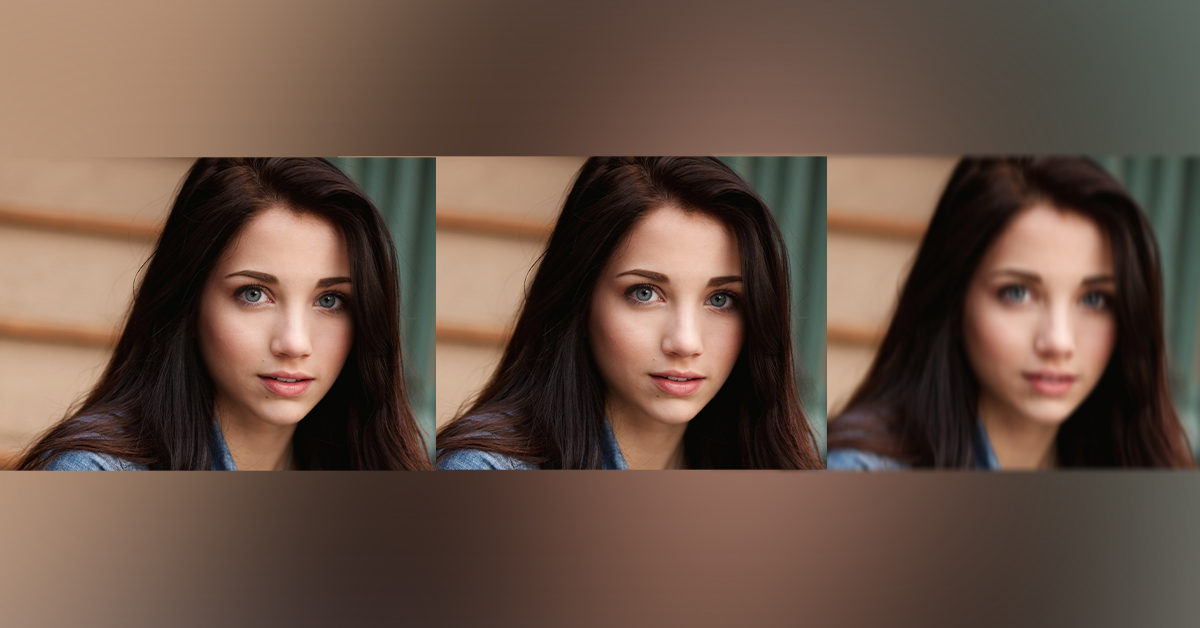
على سبيل المثال، في الصورة أعلاه ، الصورة على اليسار هي الصورة الأصلية، والصورة في المنتصف عبارة عن كائن ذكي تم تصغير حجمه إلى 10% ثم تغيير حجمه مرة أخرى، في حين أن الصورة الضبابية للغاية على اليمين قد تم تغيير حجم الطبقة النقطية Rasterized layer إلى 10% ثم إعادة تحجيمها مرة أخرى.

كما ترى، احتفظ الكائن الذكي بالصورة الأصلية طوال عملية التحويل بينما فقدت الطبقة النقطية Rasterized layer الكثير من البيانات.

هذا يعني أنه إذا كنت تقوم بإنشاء صورة مركبة، فيمكنك نقلها وتغيير حجمها واقتصاصها وتصفيتها واستخدام طبقات الضبط والعبث بكيفية ظهور الأشياء دون خوف من إجراء بعض التغييرات التي لا يمكن التراجع عنها.

على النقيض من ذلك، إذا كنت تعمل مع طبقات نقطية Rasterized layer، فإن الطريقة الوحيدة لتجربة شيء جديد هي التراجع عن كل ما قمت به بالفعل والبدء من نقطة الصفر.

من ناحية أخرى، فإن ميزة الطبقة النقطية Rasterized layer هي أنه يمكنك تحريرها مباشرة دون أي مربعات حوار مزعجة.

كيفية منع فوتوشوب من إنشاء كائنات ذكية Smart Objects دائماً:

بشكل افتراضي، كلما أضفت صورة أو كائناً إلى مستند فوتوشوب Photoshop، سيتم تضمينه ككائن ذكي.

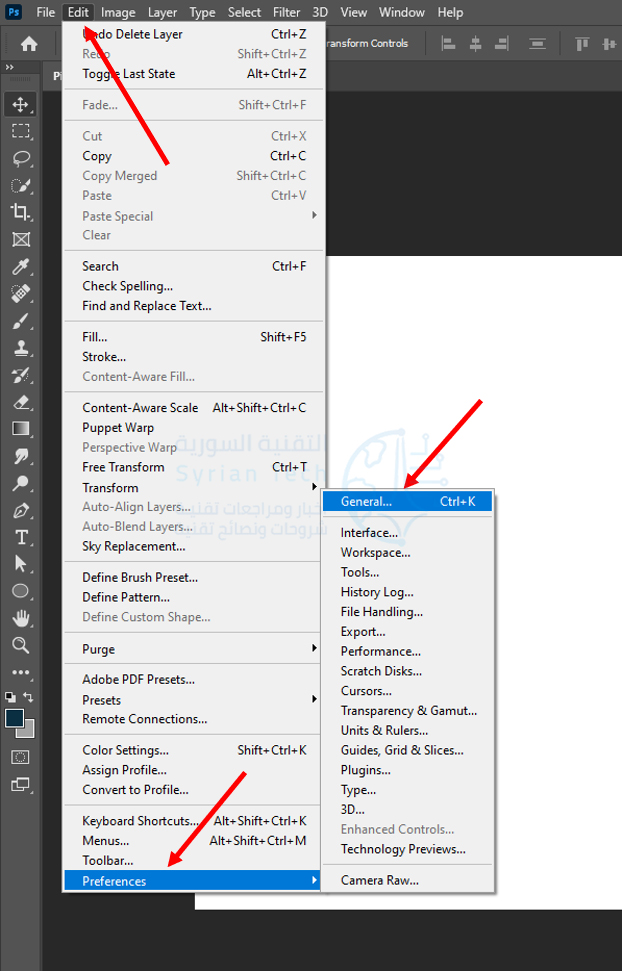
لتغيير هذا السلوك بحيث يتم دمجها كطبقات نقطية، توجه إلى Edit ثم اختر Preferences ثم General على جهاز كمبيوتر ويندوز أو Photoshop> Preferences > General. على جهاز ماك Mac.

قم بإلغاء تحديد ” Always Create Smart Objects When Placing” أي “إنشاء كائنات ذكية عند وضعها دائماً”، وانقر فوق OK.

كيفية تحويل طبقة Layer إلى كائن ذكي Smart Object في فوتوشوب؟

بالطبع، حتى إذا قمت بإضافة طبقة نقطية Rasterized layer إلى مستند فوتوشوب Photoshop، يمكنك تحويلها إلى كائن ذكي إذا كنت تريد القيام ببعض التحرير غير المدمر لها. فقط انقر بزر الماوس الأيمن فوق الطبقة وحدد Convert to Smart Object.

مقالات قد تعجبك:

مراجعة برنامج iToolab UnlockGo الأفضل لتجاوز قفل أجهزة آيفون وآيباد
كيفية تغيير سرعة تشغيل الفيديو في يوتيوب
كيفية تعيين خلفيات مختلفة ساطعة ومظلمة في واتساب
كيفية تغيير حجم عدة صور دفعة واحدة في ويندوز 10
كيفية معرفة نوع بطاقة الرسوميات (GPU) في جهاز الكمبيوتر