حقق تطبيق بريسما Prisma نجاحاً كبيراً عندما تم إطلاقه العام الماضي بسبب استخدامه فلاتر تعتمد على الذكاء الصناعي ، و كان من الرائع أن قام هذا التطبيق مؤخراً بتوسعة عمله ليشمل الفيديوهات و صور السيلفي .
و إذا كنت مولعاً بذلك التطبيق فإن تطبيقاً جديداً يحمل الاسم بورترا Portra يستحق التجربة بلا ريب ، فهو متاح على أجهزة الأندرويد Android و الأجهزة العاملة بنظام IOS ( روابط التحيمل أسفل المقالة ) ، و رغم أن الشركة المطورة لم تشرح حتى الآن كيف يعمل التطبيق أو فيما إذا كان يستخدم الذكاء الصناعي إلا أنه يوفر عدد من التأثيرات الفينة الجميلة .
و هي أيضاً سهل الاستخدام فيكفي التقاط صورة أو استيرادها من الإستديو ثم اختيار الفيلتر المناسب من 19 فلتر متاح . هذا كل شيء .
يمكنك التحكم بقوة التأثير ، و بحجم الإطار الذي ترغب في إبقائه و ذلك من خلال تحريك المؤشر عبر حواف الصورة من أجل التحكم بحجم الإطار كما يمكن الضغط على حافة منطقة التحرير من أجل رؤية منطقة التحرير ضمن إطار .
و هذه مجموعة من الصور المعدلة عن طريق هذا التطبيق
و حالما يتم الإنتهاء من التعديل يمكنك حفظ الصورة أو مشاركتها مباشرة إلى شبكات التواصل الإجتماعي .
الأمر المزعج في هذا التطبيق هو إضافة علامة على شكل كلمة PORTRA أسفل كل صورة معدلة و يمكنك ببساطة قص الصورة لإزالة هذه الكلمة .
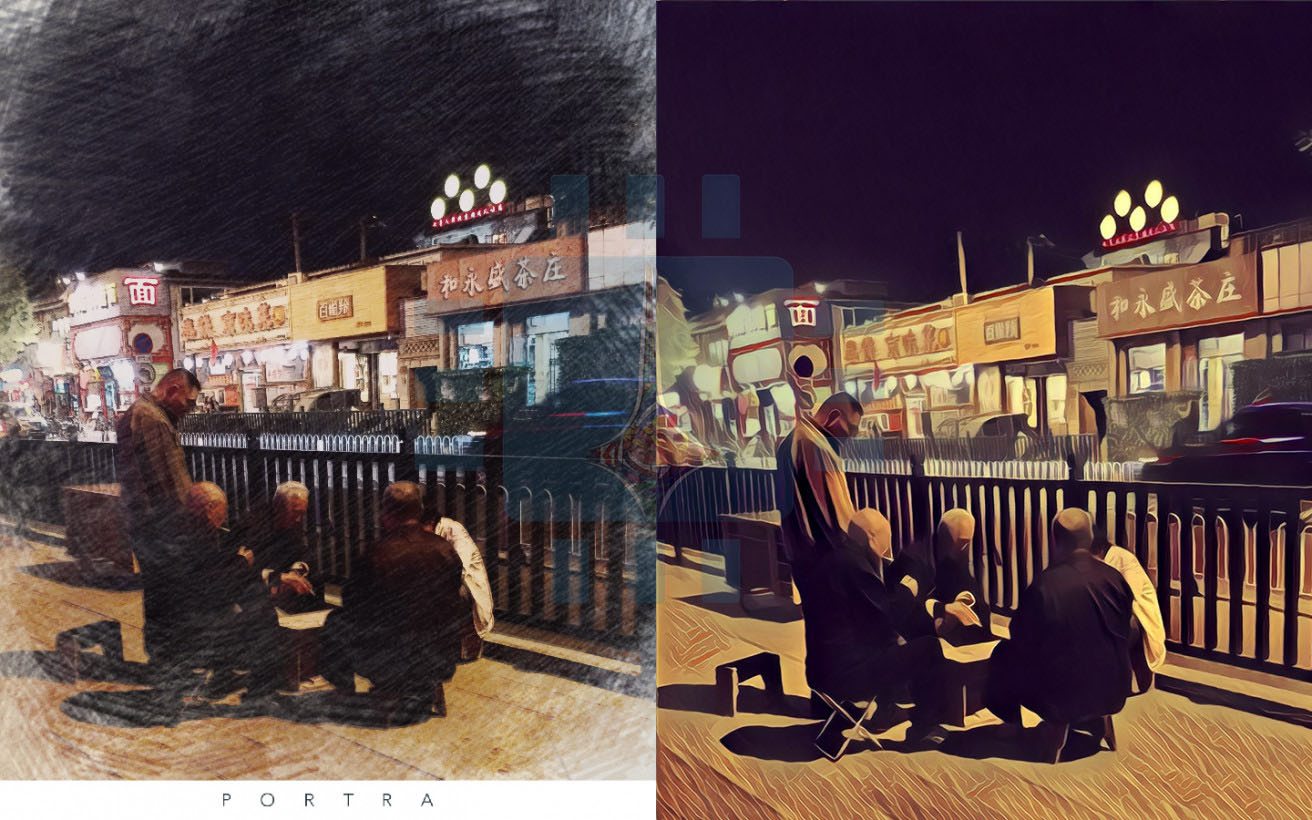
و بالمقابل فإن تطبيق OG Prisma يوفر تشكيلة أوسع من الفلاتر بالإضافة إلى ميزات أكثر مثل تطبيق التأثير على خلفية أو مقدمة الصورة فقط و النتيجة أن الصورة تبدو أكثر زيفاً بالمقارنة مع صور التطبيق Portra . وللمقارنة فهذه ثلاثة صور معدلة بالتطبيقين ، تطبيق بورترا Portra ( على اليسار ) و تطبيق بريسما Prisma ( على اليمين )
و لسوء الحظ فإن تطبيق بورترا Portra لا يستطيع إنتاج صور عالية الدقة يمكن طباعتها حيث أن ناتج التطبيق يبدو رائعاً على الشاشات الصغيرة و لكنه بدقة غير كافية للطباعة حتى على ورق بقياس A5
اكتشف باحثون من شركة ESET الشهيرة في مجال مكافحة البرمجيات الخبيثة نوعاً جديداً من البرمجيات الخبيثة التي تطلب فدية ransomware ، و لكن هذه المرة تستهدف أجهزة الأندرويد Android و ذلك للمرة الأولى .
ما هي هذه البرمجية ؟
البرمجية الجديدة و التي تحمل الاسم دوبل لوكر DoubleLocker ( القفل المضاعف ) ، و كما هو واضح من اسمها فإنها تقوم بعمل قفل ثنائي معاً فهي تقفل ( تشفر )البيانات في الأجهزة المصابة ، و تقفل الشاشة برقم بين PIN عشوائي ، لذلك فإن أجهزة الضحايا تبقى مقفلة حتى يتم دفع الفدية للهاكرز .
و يمكن لهذه البرمجية الخبيثة أن تصيب أي جهاز أندرويد Android بما فيها الأجهزة المروتة ( ذات صلاحيات الروت أو الجذر Root ) و الغير مروتة مما يُفقد المستخدم القدرة على استخدام هاتفه الشخصي .
و يقول الباحثون في شركة الحماية ESET أن هذه هي المرة الأولى التي تستطيع فيها برمجية خبيثة من الجمع بين تشفير البيانات و تغيير رقم PIN معاً .
كيف تتم الإصابة بها ؟
و تتم الإصابة بهذه البرمجية عن طريقة تحميل برنامج أدوب فلاش بلاير مزور Adobe Flash Player من خلال بعض المواقع على شبكة الإنترنت
ما هي آلية عمل هذه البرمجية ؟
عند فتح برنامج أدوب فلاش بلاير Adobe Flash Player المزور فإنه يطلب تفعيل و استخدام خدمات جوجل بلاي “Google Play Service.” ليستغل سلسلة من الأذونات من خلال خدمات الوصول – و هي الخدمات المصممة لمساعدة ذوي الاحتياجات الخاصة لاستخدام هاتفهم .( فيديو في أسفل المقالة يشرح مبدأ عمل هذه البرمجية ) .
و حالما تحصل على الأذونات المناسبة تنصب نفسها كتطبيق أساسي لانشر Launcher يتمتع بصلاحيات تمكن من تغيير قفل الشاشة.
كما تقوم بصنع اختصار غير مرئي يتم تنشيطه ذاتياً كلما تم الضغط على زر القائمة أو الهوم home ليتم عرض رسالة من الهاكرز تطالب بدفع الفدية بعملة البيتكوين كما توضح طريقة الدفع .
و تقوم البرمجية أيضا بتغيير رقم البين PIN إلى رقم عشوائي دون أن يتم إرساله إلى المخترقين ، جاعلاً من المتسحيل افتراضاً أن يتم استعادة رقم ال PIN دون الخضوع لمطالب الهاكرز . و الذين يقومومون ب إعادة تعيين رقم ال PIN عن بعد حالما تدفع الفدية .
و تقوم أيضاً بتشفير الملفات على جهازك باستخدام خوارزمية تشفير AES و التي لسوء الحظ يتم تطبيقها بشكل فعال جاعلة من الصعب فك تشفيرها دون وجود مفتاح التشفير .
و يملك الضحايا مهلة 24 ساعة لكي يقوموا بدفع الفدية و التي تبلغ قيمتها حوالي 0.0130 بيتكوين من أجل فك تشفير البيانات . و لحسن الحظ فإنه لا يتم حذف الملفات في حال لم تقم بالدفع خلال المهلة المطلوبة و لكن تبقى الملفات مشفرة و الهاتف مقفول برمز غير معروف .
و يمكن معرفة إذا كانت ملفاتك مصابة أم لا من خلال رؤية اللاحقة .cryeye في نهاية الملفات المصابة .
هل هناك حل دون دفع الفدية ؟؟
في الوقت الحالي فإنه يمكن إزالة هذه البرمجية الخبيثة عن طريقة عمل ضبط مصنع factory reset و لكنك ستخسر كل ملفاتك في هذه الحالة .
طريقة أخرى خاصة بالهواتف المروتة ( ذات صلاحيات الروت أو الجذر Root ) و التي يكون وضع تصحيح USB أو debug mode مفعلاً قبل أن تتمكن البرمجية من قفل الهاتف فإنه يمكن تجاوز رمز الPIN من دون ضبط المصنع و ذلك من خلال ما يعرف ب جسر تصحيح أندرويد Android Debug Bridge (adb) و الذي يتم من خلاله إزالة ملف النظام المسؤول عن تخزين رقم PIN ، و من ثم يتم الدخول إلى الهاتف بالوضع الآمن Safe Mode من أجل تعطيل صلاحيات الأدمن المعطاة للبرمجية الخبيثة و من ثم إزالتها .
و هذه العملية ليست سهلة و ينصح بعد إجرائها القيام بنقل الملفات المهمة إلى مكان آخر ثم عمل ضبط مصنع لإزالة كل الملفات و التأكد من زوال البرمجية الخبيثة .
و لكن تبقى الطريقة الأفضل لتجنب مثل هكذا برمجيات هي الوقاية بعدم تحميل الملفات من مصدر خارجي ، و تحميل البرامج فقط من المتجر الرسمي جوجل بلاي Google Play و للمطورين الموثوقين .
و كانت شركة أدوبي Adobe قد قامت في عام 2012 بإزالة برنامج الفلاش بلاير Flash Playe من متجر جوجل بلاي Google Play منهية بشكل رسمي تطوير هذا البرنامج لأجهزة الموبايل .
و كان ستيف جوبز Steve Jobs قد انتقد فيما سبق و بشدة برنامج الفلاش بلاير Flash Player كونه يستنزف البطارية و يحوي العديد من الثغرات للاختراق .
نستعرض لكم في هذه المقالة البسيطة و المفيدة أبسط طريقة لتشغيل فيديوهات اليوتيوب Youtube في الخلفية أي أنك ستكون قادر على الاستماع إلى الفيديو و أنت تستخدم تطبيقات أخرى و بدون الحاجة إلى أي برامج أو إضافات و ذلك على أجهزة الأندرويد Android و الأجهزة العاملة بنظام IOS أي أجهزة الآيفون iPhone و الآيباد iPad ..
أولاً – طريقة تشغيل فيديوهات اليوتيوب Youtube في الخلفية في أجهزة الأندرويد Android
1 – قم بفتح متصفح كروم Chrome و الذي يكون موجود بشكل مسبق في أجهزة الأندرويد Android .
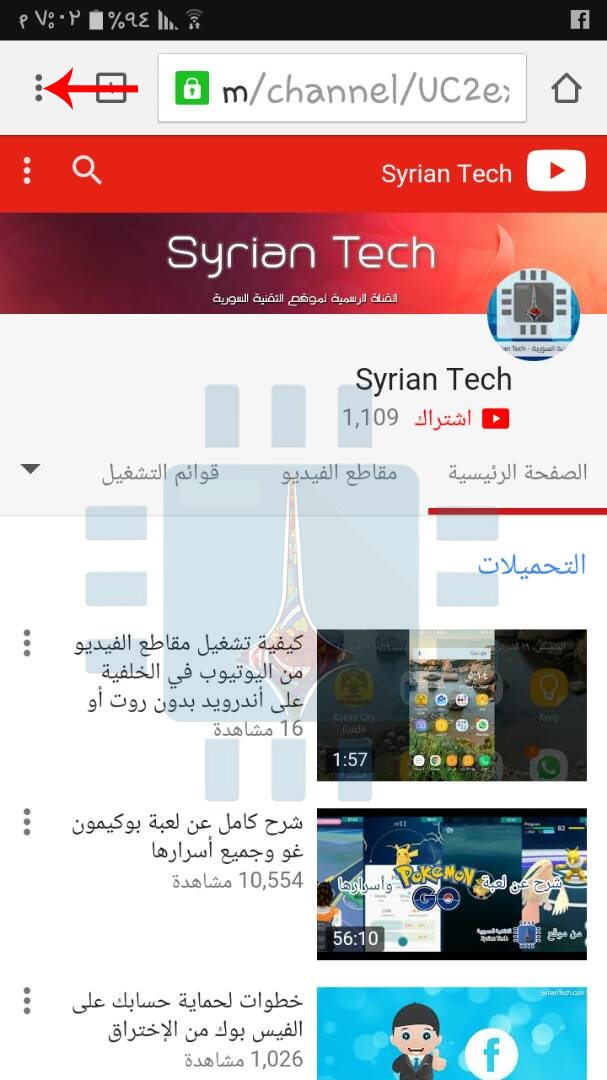
2 – اذهب إلى موقع يوتيوب : www.youtube.com حيث قمنا بالدخول إلى حساب التقنية السورية و بعد ذلك قم بالضغط على النقاط العمودية الثلاث في الأعلى و التي يشير إليها السهم الاحمر :
3 – قم بالضغط على المربع بجانب : طلب موقع الكومبيوتر “Request desktop site” لتظهر علامة صح بجانبه .
4 – الآن سيتم عرض موقع اليوتيوب كما يُعرض على الكومبيوتر ،
5 – اذهب إلى الفيديو المراد تشغيله ، و اضغط على تشغيل Play .
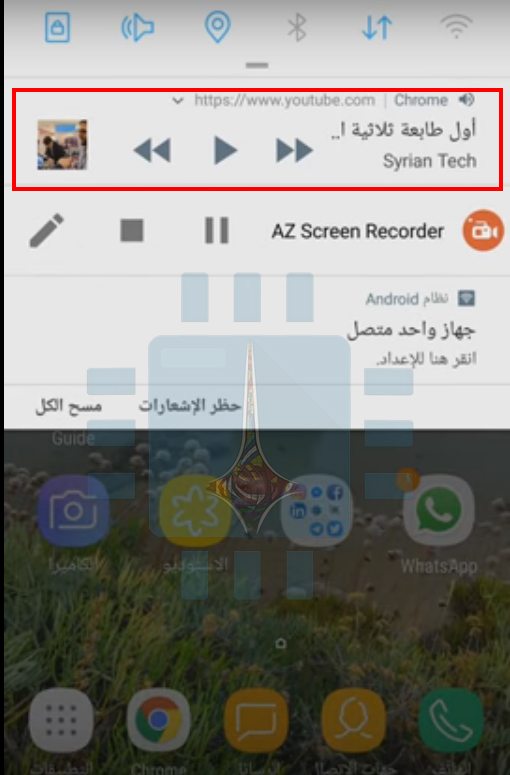
6 – الآن تستطيع الخروج من المتصفح ، و تبقى قادر على اسئناف الفيديو من خلال شريط الإشعارات .
ملاحظة : في حال ظهر إشعار يقول أن اليوتيوب Youtube يريد إرسال إشعارات فاقبل ذلك .
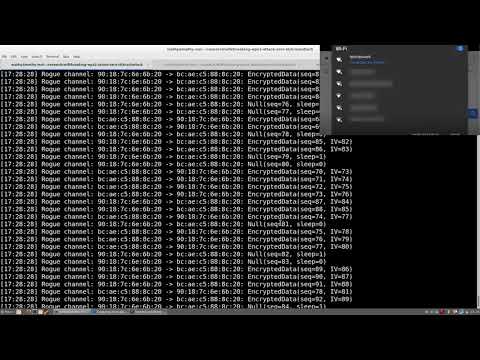
إذا كنت تعتقد أن نظام التشفير القوي WPA2 آمن فأنت مخطئ تماماً بعد أن تم مؤخراً اكتشاف ثغرة خطيرة تحمل الاسم ” كراك ” KRACK .
الثغرة التي تم اكتشافها من قبل معهد Ars Technicaالتكنولوجي تعتمد بشكل رئيسي على مهاجمة بروتوكول الحماية WPA2 و هو نظام تشفير قوي من أجل حماية شبكات الواي فاي Wi-Fi من الاختراق ، كما يمكن من خلالها مهاجمة نظام التشفير WPA و WEP الأضعف .
ويستهدف هذا الهجوم ما يعرف ب The 4-way handshakeو هو المسؤول عن مطابقة كلمة السر بين أجهزة المضيف ونقطة الوصول (الراوتر)
و لكون نقطة الضعف هي في معايير الواي فاي Wi-FI نفسها فإن هذه الثغرة تستهدف أي جهاز يدعم تقنية الاتصال اللاسكلي الواي فاي Wi-Fi ، ما يعني أن كل الأنظمة معرضة لهذا الهجوم : الأندرويد Android و نظام الماك MacOS و الويندوز Windows و IOS و اللينوكس Linux .
و من خلال هذه الثغرة يستطيع الهاكرز اعتراض حركة مرور البيانات ( الترافيك ) مابين نقطة الوصول و الأجهزة المتصلة و حتى دون الحاجة إلى معرفة كلمة السر الخاصة بالشبكة .
و بحسب الباحثين فإن الأجهزة الأكثر عرضة لهذا الهجوم هي أجهزة الأندرويد Android العاملة بالإصدار السادس Android 6 Marshmallow منه و الأجهزة العاملة بنظام لينوكس Linux حيث وجد الباحثون أن حوالي 41% من كل أجهزة الأندرويد عرضة للإصابة بهذا ” الهجوم التخريبي الاستثنائي ” .
و يستطيع الهاكرز – الذي يكون ضمن نطاق الشبكة – من خلال هذا الهجوم اعتراض البيانات المرسلة و ” حقن” برمجية فدية أو برمجية خبيثة ، كما بإمكانه سرقة كلمات المرور ، أرقام الحسابات المصرفية ، رسائل الدردشة ، الصور ، البريد الإلكتروني و العديد من الأشياء الأخرى .
و بعد ساعات من الإعلان عن هذه الثغرة قالت شركة مايكروسوفت Microsoft أنها قامت بإصلاح المشكلة مسبقاً للمستخدمين الذي يعتمدون نسخ مدعومة من ويندوز Windows و قالت : ” لقد أصدرنا تحديث حماية من أجل معالجة هذه القضية ، المستخدمون الذين قاموا بتنزيل هذا التحديث أو أن التحميل الآلي مفعل لديهم سيتمتعون بالحماية المطلوبة ” .لتحميل التحديث اضغط هنا .
أما بالنسبة لأجهزة الأندرويد Android فقد وعدت شركة غوغل Google بإصلاح المشكلة قريباً في الأسابيع القادمة حيث ستكون أجهزة غوغل الخاصة وهي أجهزة البيكسل أولى الأجهزة التي سوف تحصل على باتش الحماية في السادس من الشهر القادم إلا أن معظم الأجهزة الأخرى ستحصل عليه لاحقاً .
بالنسبة لشركة آبل Apple فلم توضح فيما إذا كانت أحدث إصدارات أنظمة التشغيل الخاصة بها i0S و MacOS معرضة للهجوم أم لا . و لكنها أعلنت لاحقاً إصلاح المشكلة في النسخة بيتا من أنظمة التشغيل الحالية و سيصبح التحديث متاحاً للجميع خلال أسابيع .
قامت شركة واتس آب WhatsApp المملوكة من قبل شركة فيس بوك Facebook بتقديم نسخة خاصة بها من الرموز التعبيرية إيموجي emoji حيث كانت تستخدم الخاصة بشركة آبل Apple .
التصميم الجديد متوفر حالياً في آخر نسخة بيتا من تطبيق واتس آب WhatsApp على أجهزة أندرويد Android . والتي قمنا بتجربتها كما تشاهدون في الصورة التالية .
على الرغم من أن الشركة قد أخذت زمام المبادرة في استخدام تصميمها الخاص إلا أنها وبكل تأكيد لم تتردد في أخذ الوحي من الرموز التعبيرية السابقة والخاصة بشركة آبل Apple . لذلك ستلاحظون فرقاُ بسيطاً بين التصميمن .
صورة لبعض الرموز قبل وبعد التغيير . القديمة في الأعلى .
من المتوقع أن يصل التحديث قريباً للجميع لذلك برأينا فإنه ليس مهماً كفاية لتحميل النسخة البيتا .
يمكنكم دائماً تحميل النسخة الأحدث من تطبيق واتس آب WhatsApp على أجهزة أندرويد Android من خلال موقعنا APKFit من هنا .
بعد أن تم تجربة النسخة الخفيفة Lite من تطبيق الدردشة فيس بوك مسنجر Facebook Messenger في وقت سابق في بعض الدول النامية و التي تتمتع بوصول محدود إلى الإنترنت، الآن فقد وصل فيس بوك مسنجر لايت Facebook Messenger Lite رسمياً إلى متجر جوجل بلاي Google Play في كل من الولايات المتحدة الأمريكية ، المملكة المتحدة ، كندا ، و إيرلندا .
و يهدف التطبيق بشكل أساسي إلى تخفيف استهلاك كلا من البيانات و الذاكرة بشكل كبير
حيث يسمح تطبيق ماسنجر لايت Facebook Messenger Lite باستخدام الميزات الأساسية فقط و المتعلقة بإرسال و إستقبال الرسائل بعيداً عن باقي الإضافات التي قد تسبب بطءاً في الجهاز و زيادة في استهلاك الإنترنت ، مثل ميزة القصص ، الألعاب ، تأثيرات الصور الأمامية المشابهة لتلك الموجودة في سناب شات SnapChat ،
و يفقد هذا التطبيق أيضاً ميزات أخرى قد تكون مهمة للبعض مثل أيقونة الدردشة ،و مكالمات الفيديو .
التطبيق متوفر فقط لأجهزة الأندرويد Android و بحسب موقع TechCrunch فإن فيس بوك Facebook لا يخطط لإصدار هذه النسخة للأجهزة العاملة بنظام IOS في الوقت الحالي .
و رغم أن التطبيق حالياً غير متوفر للكثير من البلدان إلا أنه يمكنك تحميله إما من خلال المتجر مع استخدام كاسر بروكسي أو بشكل سلس و مباشر عبر موقعنا APKFit من خلال هذا الرابط
مما لا شكل فيه أن تطبيق الخرائط Google Maps هو تطبيق رائع من أجل استكشاف أي مكان على وجه الكرة الأرضية ، و لكن حاجته إلى الإنترنت قد تقيد إمكانية استعماله في بعض الأماكن و خاصة أثناء السفر ،
و لذلك فإن التطبيق يوفر خدمة لتحميل خريطة مكان ما لتكون متاحة لك فيما بعد بدون الحاجة إلى الإنترنت و هذا ما سنشرحه في هذه المقالة .
الطريقة بسيطة للغاية و لن تحتاج إلا إلى بضع خطوات سهلة و هي صالحة لأجهزة الأندرويد Android و الأجهزة العاملة بنظام IOS ( أجهزة الآيفون iPhone و الآيباد iPad ) أيضاً .
1 – قم بفتح تطبيق الخرائط Maps و الذي يكون موجود مسبقاً في أجهزة الأندرويد Android أما بالنسبة للأجهزة العاملة بنظام IOS فإنك ستحتاج إلى تحميل التطبيق من المتجر أولا عبر هذا الرابط .
2 – بعد فتح التطبيق قم بالضغط على الخطوط الثلاث الأفقية في أعلى الشاشة :
3 – من القائمة الجانبية قم باختيار خرائط بلا اتصال بالإنترنت Offline Maps : 4 – بعد ذلك قم باختيار : تحديد خريطتك أو “Select Your Own Map مع التنويه أن في أجهزة IOS بدلاً من الخيار السابق هناك خياران : محلي ” Local ” ، و منطقة مخصصة “Custom Area ” و هنا قم باختيار الخيار الثاني . ( منطقة مخصصة ) حيث أن الخيار محلي Local سيقوم بتحميل خريطة لمنطقتك المحلية دون إمكانية تعديل المنطقة .
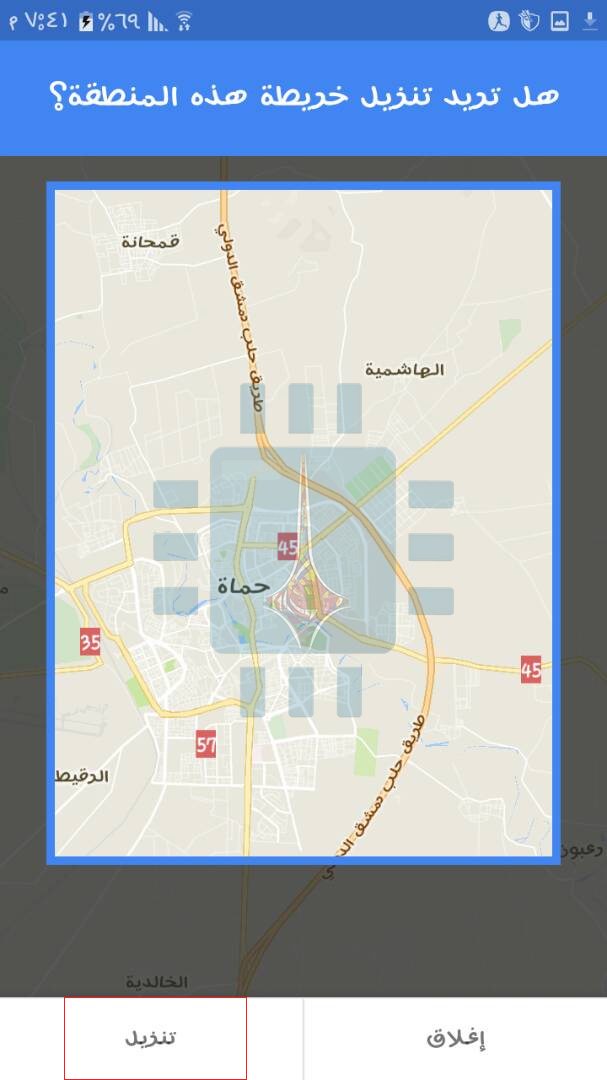
: 5 – الآن يظهر مربع على الخريطة ، قم بتكبير أو تصغير الخريطة أو سحبها بأي اتجاه حتى الحصول على المنطقة المرغوبة ، بعد ذلك قم بالضغط على زر تنزيل Download :
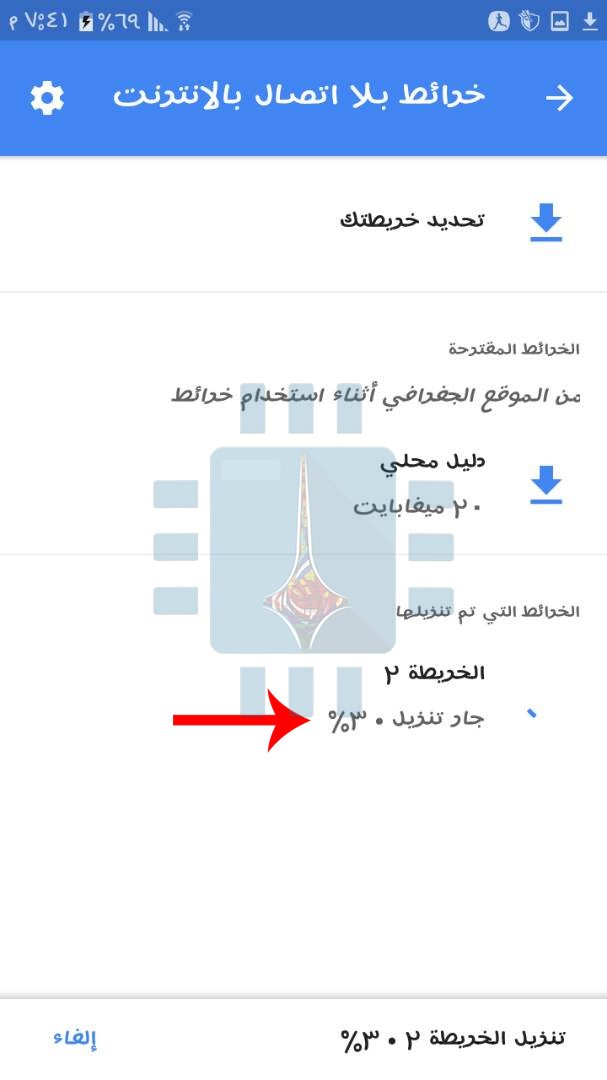
6 – و كما هو واضح في الصورة التالية فسوف تبدأ عملية تنزيل الخريطة :
بهذا الشكل و بعد الانتهاء من التنزيل ستصبح الخريطة متاحة دون اتصال انترنت مع الانتباه إلى أن الخريطة ستبقى متاحة لمدة 30 يوماً ثم ستحتاج إلى تحديثها أو حذفها .
أصدرت شركة موزيلا Mozilla يوم أمس نسخة جديدة تجريبية ( بيتا ) من المتصفح الشهير فايرفوكس Firefox ، أطلقت عليها اسم : فايرفوكس كوانتوم Firefox Quantum .
و تعتبر هذه الخطوة في إطار تعزيز متصفح فايرفوكس Firefox ضد باقي المتصفحات و على رأسها متصفح كروم Chrome ، حيث اعتمدت في هذا المتصفح على الاستفادة من النوى المتعددة للمعالجات متعددة النوى و الشائعة الاستخدام في الوقت الحالي مما أدى إلى سرعة تصفح أكبر ( شاهد الفيديو أسفل المقالة ).
حيث يأتي متصفح فايرفوكس كوانتوم Firefox Quantum بمحرك سي إس إس CSS جديد كُتب بلغة روست Rust وهي اللغة البرمجية الخاصة بموزيلا Mozilla
هذا الأمر جعل كوانتوم Quantum يتميز بإمكانية العمل على التوازي على عدة نوى معالج معاً بدلاً من تطبيق عملية واحدة ضخمة على نواة معالجة واحدة..
و يقوم المتصفح الجديد بإعطاء الأولوية للتبويب النشط من عدة تبويبات حيث يقوم بتحميل المحتوى من صور و فيديو و غير ذلك بشكل أسرع من باقي التبويبات في الخلفية و هذا ما يجعل المتصفح – بحسب موزيلا Mozilla – يستهلك ذاكرة عشوائية RAM أقل بنسبة 30% من متصفح كروم Chrome بالإضافة إلى جعله أسرع بشكل واضح .
و بذلت موزيلا Mozilla جهداً كبيراً من أجل تصحيح الأخطاء من النسخ السابقة لفايرفوكس Firefox حيث قالت أنها صححت 469 خطأ مما يعزز الأداء بشكل ملحوظ .
و رغم أن بعض التغييرات تبدو سطحية إلا أن فايرفوكس كوانتوم يبدو مختلفاً بعض الشيء ويعود الفضل في هذا إلى “مشروع فوتون” وهو اسم الواجهة الجديدة التي يعتمد عليها فايرفوكس Firefox في متصفحه الجديد . حيث يبدو بمطهر أكثر أناقة وخاصة على الشاشات عالية الدقة .
ويمكنك تجربة نسخة بيتا من هذا المتصفح _ والذي قمت بتحميله و يبدو أسرع بشكل واضح – من خلال الموقع الرسمي حيث يكون متاحاً للتحميل للأجهزة المكتبية ( نظام ويندوز Windows و لينوكس Linux ( للتحميل إصغط هنا حيث يتم تحميل برنامج صغير الحجم حالما تفتحه سيقوم بتنصيب النسخة المناسبة لنظام التشغيل عندك بشكل تلقائي) و أندرويد Android ( للتحميل إضغط هنا ) و لأجهزة آي فون iPhone و آي باد iPad ، ( التحميل من هذا الرابط ) كما أنه هناك نسخة خاصة للمطورين .
يذكر أن النسخة النهائية المستقرة يُتوقع أن تصدر في 14 تشرين الثاني من هذا العام .
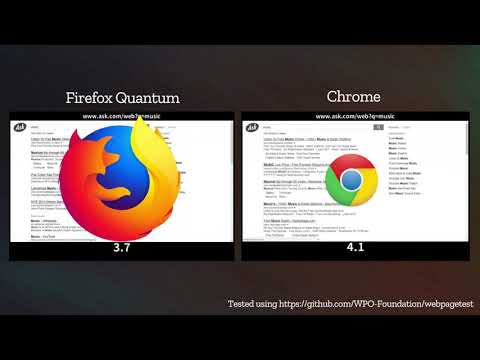
شاهد هذا الفيديو الذي يعرض مقارنة بين فاير فوكس Firefox و كروم Ghrome في سرعة التصفح :
تعتبر خدمة جوجل بلاي للحماية Google Play Protect أحدث اختراع من غوغل Google من أجل الحفاظ على أمان مستخدمي الأندرويد Android من التطبيقات الخبيثة ، و على الرغم من أن غوغل Google تفرض مراقبة على التطبيقات في متجرها ، إلا أنه يمكن أن تتسرب بعض التطبيقات الخبيثة ضمن المتجر أو أنك قمت بتحميل هذه التطبيقات من مصدر خارجي
لذلك كانت حماية جوجل بلاي Google Play Protect من أجل فحص التطبيقات في هاتفك بعد تنصيبها و تحذيرك في حال كان هناك أي تهديدات متعلقة بالأمن و الحماية ، كما أنه سيقوم بفحص التحديثات الجديدة و التطبيقات الجديدة .
و بعد أن كانت هذه الخدمة محدودة فقد أصبحت الآن متاحة لجميع أجهزة الأندرويد Android شريطة أن يكون إصدار خدمات جوجل بلاي Google Play Services على جهازك 11 فما فوق
ما يميز هذه الخدمة هو سهولة العمل حيث أنها تعمل تلقائياً بمجرد تفعيلها و غالباً ما تكون مفعلة تلقائياً
و من أجل تفعيل هذه الخدمة يجب بداية تحديث التطبيقات الخاصة ب غوغل Google في هاتفك بما فيه متجر بلاي Play store نفسه إلى آخر نسخة ثم اتباع الخطوات التالية :
1 – قم بالذهاب إلى الضبط Settings ثم اختيار Google
2 – ثم قم باختيار الأمان Security :
3 – قم باختيار Google Play للحماية : Google Play Protect
تنويه : يمكن أن يظهر الخيار السابق باسم : التأكد من سلامة التطبيقات Verify Apps بدلا من Google Play للحماية
4 – و كما هو واضح في الصورة التالية فإن الحماية مفعلة بشكل تلقائي في هاتفي ، حيث وجد تطبيق واحد ضار مع إعطاء الخيار لإلغاء تثبيته مباشرة ، حيث لتفعيل الخدمة يجب تفعيل الخيار : فحص الجهاز بحثاً عن التهديدات الأمنية Scan device for security threats
5 – يمكنك المساهمة في تحسين اكتشاف التطبيقات الضارة من خلال تفعيل هذا الخيار و ذلك من أجل إرسال نسخة من التطبيقات الضارة إلى غوغل Google لتحسين فرصة اكتشافها بشكل سريع
بدأت تظهر مشكلة جديدة في هواتف الأندرويد Android و ذلك بدءا من الإصدار مارشميللو Marshmallow و ما فوق .
و هي مشكلة مزعجة ، تتمثل في ظهور الخطأ التالي أثناء فتح إحدى التطبيقات : ” تم اكتشاف طبقة متراكبة “Screen Overlay Detected مانعة بعض التطبيقات من العمل .
السبب : يظهر هذا الخطأ عند تشغيل بعض التطبيقات و بالأخص عندما يقوم هذا التطبيق بطلب الأذونات ، و بنفس الوقت هناك تطبيق عائم يكون مشغلاً ،
حيث أن بعض التطبيقات لا تستطيع العمل ، في ظل وجود طبقة عائمة نشطة و خاصة عندما يقوم هذا التطبيق بطلب الأذونات حيث أن نظام الأندرويد Android لا يسمح مطلقاً بتغيير إعدادات الأذونات في حال كانت هناك طبقة متراكبة نشطة و تظهر عندها الرسالة التالية: تم اكتشاف طبقة متراكبة “Screen Overlay Detected”
التطبيقات العائمة هي التطبيقات التي تملك إمكانية الظهور فوق التطبيقات الأخرى فمثلاً أيقونة المحادثة الخاصة فيس بوك ماسنجر Facebook messenger لها إمكانية الظهور فوق التطبيقات الأخرى ..
الهواتف المتأثرة : من خلال المتابعة وُجد أن أكثر الهواتف تأثراً هي هواتف سامسونج Samsung و بدرجة أقل موتوريلا Motorola
التطبيقات التي تسبب هذه المشكلة : هناك الكثر من التطبيقات و أكثرها شيوعا : ES File Explorer ، CleanMaster ، Lux ، Twilight .
لذلك عندما تقوم بتشغيل تطبيق ما للمرة الأولى و في نفس الوقت تجري محادثة عبر الفيسبوك ماسنجر Facebook messenger فإنك من المحتمل أن تواجه هذه المشكلة كون أن التطبيق الجديد سيطلب أذونات .
هذه كانت المشكلة و لكن ما هو الحل ؟؟
في البداية يجب تحديد التطبيق الذي يتسبب في هذه المشكلة ثم إلغاء تفعيله هو فقط من خلال معرفة :
1 – ما التطبيق الذي كنت تسخدمه مؤخراً : إذا كنت تقوم بمحادثة عبر الفيس بوك مسنجر ثم ظهرت المشكلة فإن هذا التطبيق هو غالباً المسبب للمشلكة .
2 – ما هي التطبيقات المفعلة و التي تعمل في الخلفية : تطبيقات مثل CF.lumen أو تويلايت Twilight يمكن أن تسبب مثل هذه المشكلة .
و لكن أحياناً قد لا تستطيع تحديد التطبيق المسبب للمشكلة فلذلك قم في البداية بإلغاء تفعيل خيار ” الظهور فوق تطبيقات أخرى ” لجميع التطبيقات ، و من ثم إعادتها لكل تطبيق على حده حتى تكتشف التطبيق المسبب .
لحسن الحظ في أندرويد أوريو Android Oreo فإنه يمكن تحديد هذا التطبيق بسهولة من خلال ظهور إشعار يخبرك بأن تطبيقاً محدداً هو سبب هذه المشكلة .
حالما تعرف التطبيق المسبب للمشلكة قم بإلغاء خاصية الظهور فوق التطبيقات الأخرى له فقط و ذلك باتباع ما يلي :
أولاً – في الأجهزة السامسونج Samsung :
1 – قم بالدخول إلى الضبط Settings ثم قم بالتمرير نحو الأسفل لاختيار : التطبيقات Application :
2 – ثم قم باختيار مدير التطبيقات “Application manager”:
3 – ستظهر قائمة التطبيقات المثبتة ، ما يهمنا هو الضغط على : المزيد More
4 – من قائمة المزيد نختار : التطبيقات التي قد تظهر فوق تطبيقات أخرى :“Apps that can appear on top
5 – لإلغاء تفعيل تطبيق ما قم بالضغط على المؤشر بجانب التطبيق :
ثانياً – في أجهزة إل جي LG
1 – الدخول إلى الضبط Settings
2 – اختيار تطبيقات Apps
3 – الضغط على النقط الثلاث في الأعلى
4 – اختيار تهيئة التطبيقات Configure apps
5 – اختيار : السحب فوق التطبيقات الأخرى “Draw over other apps
6 – تظهر قائمة التطبيقات التي لها هذه الخاصية :
7 -و لإلغاء التفعيل ما عليك إلا اختيار التطبيق المطلوب ثم إلغاء تفعيله من خلال الضغط على سهم التفعيل / إلغاء التفعيل
ثالثاً – في أندرويد أوريو Android Oreo :
1 – قم بالدخول إلى الضبط Setting ثم اختيار التطبيقات و الإشعارات Apps & Notifications ،
2 – قم باختيار : إعدادات متقدمة Advanced
3 – قم باختيار خيارات الوصول الخاصة للتطبيق أو “Special App Access” :
4 – اختر : العرض فوق تطبييقات أخرى أو “Display Over Other Apps
5 – سوف تظهر قائمة بالتطبيقات التي لها إمكانية الظهور فوق التطبيقات الأخرى ( خاصية العوم ) ، : 6 – قم باختيار التطبيق المرغوب ثم قم بإلغاء تفعيله عبر الضغط على المؤشر بجانبه :
رابعاً: في الأجهزة العاملة بنظام خام مارشميللو Marshmallow أو نوغا Nougat :
1 – الدخول إلى الضبط Setting :
2 – ثم اختيار التطبيقات Apps3 – من ثم الضغط على أيقونة الإعدادات في الأعلى :
4 – قم بتمرير الشاشة نحو الأسفل لاختيار :” وصول خاص ” Special Access
5 – ثم قم باختيار السحب فوق التطبيقات الأخرى Draw over other apps
6 – ستظهر قائمة التطبيقات التي لها إمكانية الظهور فوق التطبيقات الأخرى :7 – اختر التطبيق المرغوب وقم بإلغاء تفعيل هذه الخاصية له كما في السابق :