كيف تقوم جوجل بتحديث جميع أجهزة أندرويد

ستبقى تحديثات أندرويد Android نقطة خلاف بين المستخدمين المتعصبين، وذلك لأن معظم الشركات المصنعة للهواتف ترسل التحديثات الكاملة لفترة ثم تنقطع عنها وخاصة تحديثات جوجل Google، لكن مع ذلك، هذا لا يعني أن هاتفك سيبقى بدون تحديثات، تابع المقالة.

على الرغم من أن بعض الميزات تتطلب التحديثات الكاملة، فإن جوجل Google لديها نظام خاص بإبقاء أغلب هواتفها مرتبطين بشكل أو بآخر بخدمات جوجل بلاي Google Play Services.

العديد من تطبيقات النظام أصبحت متاحة على متجر جوجل بلاي Google Play Store، مما يعني سهولة تحميل آخر تحديثاتهم بسهولة، وهذا يعني أن هاتفك سيبقى مُحدثاً حتى ولو أوقفت الشركة ارسال التحديثات بشكل أوتوماتيكي.

تحديث خدمات جوجل بلاي Google Play Services

عندما تقوم شركة مصنعة للهواتف بإطلاق جهاز أندرويد Android، فإنها تقوم أولاً بالتعاقد مع شركة جوجل Google للحصول على تطبيقات ومتجر جوجل Google على الجهاز. جزء من تلك الاتفاقية ينص على أن لجوجل Google الحق بتحديث خدمات جوجل بلاي Google Play Services بشكل أوتوماتيكي وتلقائي في الخلفية.

على سبيل المثال، أضافت غوغل خدمة “اعثر على هاتفي” أو “Find My Device” تقريباً لجميع أجهزة أندرويد Android بفضل تحديث خدمات جوجل بلاي Google Play Services.

للوصول إلى هذه الميزة توجه إلى الضبط Settings، ثم جوجل Google

وبعدها الأمان Security

ثم تأكد من تشغيل خيار العثور على جهازي. بالتأكيد تتطلب هذه الخدمة تشغيل الـ GPS دائماً.

كما أن جوجل Google قامت بإضافة ميزة فحص التطبيقات التي تحمي من الملفات الضارة، هذه الخاصية تمت اضافتها لنظام أندرويد Android عبر خدمات جوجل بلاي Google Play Services بدون أي تدخل من شركات التصنيع أو من المستخدم نفسه.

إن هذه الميزات قد تتطلب تحديث كامل للنظام على المنصات الأخرى، أما بالنسبة للأندرويد Android، فإن تحديث خدمات جوجل بلاي Google Play Services يكفي.

تطبيقات جوجل Google الرسمية في متجر جوجل Google Store

كما ذكرت سابقاً، فإن جوجل Google قامت بإصدار جميع تطبيقاتها في المتجر الرسمي مما يسمح لك بتحديثهم دون الحاجة لتحديث كامل النظام، حتى على أنظمة الأندرويد Android القديمة.

جميع تلك التطبيقات الخاصة بجوجل Google يتم تحديثها باستمرار بشكل تلقائي أو حتى يدوياً و على الأجهزة القديمة، أما في نظام IOS في أجهزة أبل Apple على سبيل المثال، فإن تحديث تطبيق واحد فقط من تطبيقاتها الرسمية كالبريد Mail أو المتصفح Safari يتطلب تحديث كامل لنظام IOS.

لكن في الوقت نفسه هنالك بعض الميزات في أندرويد Android التي يتطلب تحديثها تحديثاً كاملاً للنظام، لكن تلك الميزات تتناقص مع الوقت لأن جوجل Google تقوم بإضافة أكبر عدد ممكن من الميزات إلى خدماتها Google Play Services، فهي تقوم بشكل دائم بإصدار العديد من تطبيقات نظام أندرويد Android مما يجعل من تحديثهم أمراً سهلاً من المتجر.

الحقيقة، إذا كان نظامك أندرويد  6 مارشميلو Android 6 Marshmallow أو أعلى، فإنك بالفعل تمتلك أحدث ميزات أندرويد Android.
مقالات قد تعجبك:

تعرّف إلى خدمة Google Pay الجديدة من غوغل للدفع الإلكتروني
تطبيق لانشر يقدّم لك ميزات هواتف Google الرائدة
غوغل تحذف 60 لعبة من متجر Play بسبب إعلاناتها ذات المحتوى الإباحي
غوغل تعترف أنها تتعقب موقع المستخدم حتى و إن كانت بيانات الموقع معطلة
لماذا لا تصل تحديثات جديدة إلى أجهزة الأندرويد ؟ وما الذي يمكن فعله ؟

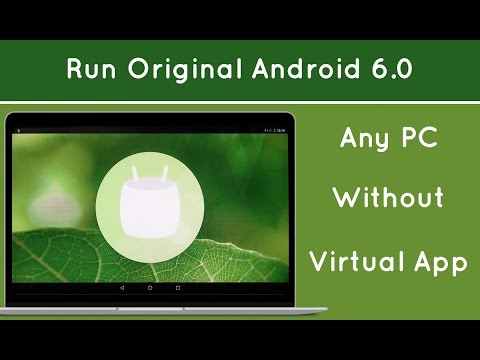
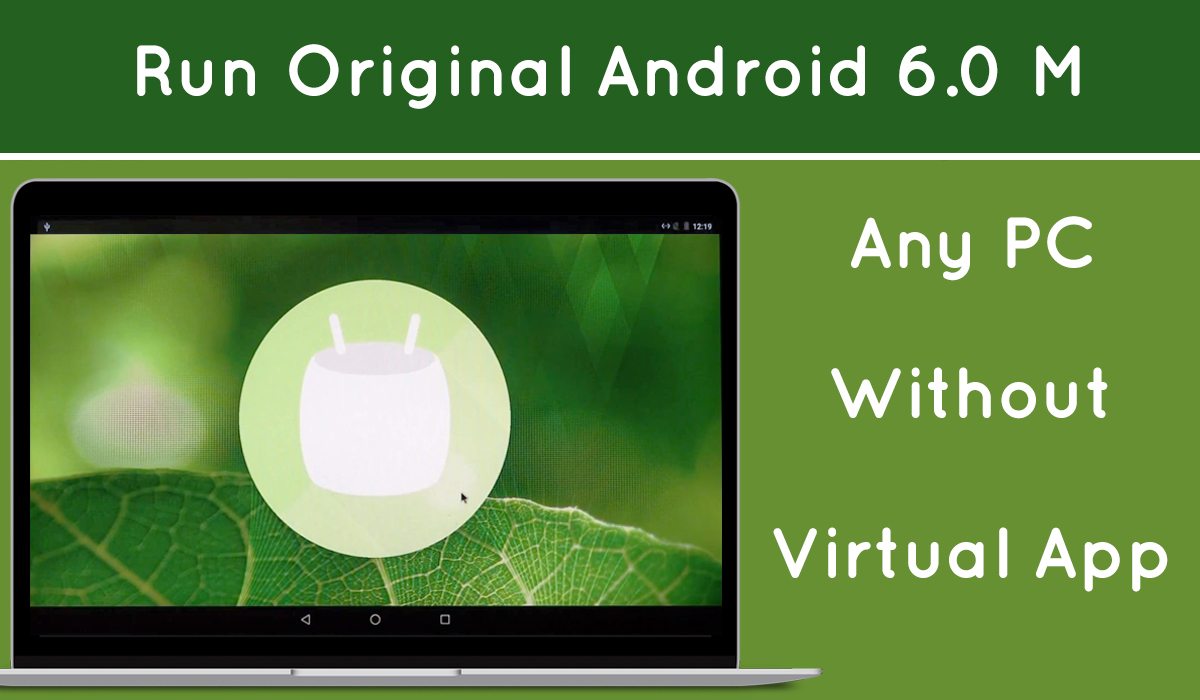
طريقة تشغيل Android 6.0 على جميع اجهزة الكمبيوتر او اللاب توب

– طريقة تشغيل الاندرويد 6.0 على اي كمبيوتر :
……………………………………………………..

– مقهور ليش تحديث الاندرويد 6.0 ما رح يوصل لموبايلك .

– بدك تجرب الاندرويد 6.0 و تجرب ميزات النظام.

-الطريقة حصرية و مقدمة من فريق Syrian Tech لاول مرة .

……………………………………………

– ميزات الطريقة :
…………

– سوف تحصل على نظام Android 6.0 كامل على حاسوبك مع دعم للشبكات و خدمات غوغل بلاي و العديد من الميزات.

– هذه الطريقة لا تعتمد على تشغيل نظام وهمي او تطبيق وسيط بين نظام التشغيل و نظام اندرويد و انما سوف تكون اقلاعية بشكل مباشر لنظام التشغيل اندرويد.

……………………………………………

خطوات التشغيل :
………….

– شرح كامل عن طريق الفيديو :

– الخطوات :

1- حمل نظام التشغيل Android 6.0 ISO :
من هنا ( Android 6.0.iso ).

2- حمل التطبيق Unetbootin :
من هنا : ( Unetbootin Download ).
3- بعد تحميل الملفين – قم بادخال وحدة التخزين USB Flash Drive في حاسوبك .

4- افتح تطبيق Unetbootin و قم بتحديد ملف ال ISO الخاص بنظام الاندرويد 6.0 الذي قمت بتحميله من الخطوة رقم 1.

5- بعدها قم بتحديد وحدة التخزين ( الفلاشة ) و ضغط على OK لبدء عملية نسخ ملفات الاندرويد من ملف ال ISO الى الفلاشة كما موضح في شرح الفيديو.

6- انتظر حتى تنتهي العملية و بعدها قم باعادة التشغيل كما موضح في شرح الفيديو.

7- عند اعادة التشغيل يجب عليك تحديد الفلاشة USB كوحدة الاقلاع الرئيسية من اعدادت ال BIOS حدد Removable Devices او USB HDD كما موضح في شرح الفيديو.

8- سوف تظهر لك قائمة باربع خيارات – اختر الخيار الاول و سوف يقلع نظام اندرويد 6.0 على حاسوبك بكل بساطة كما موضح في شرح الفيديو.

……………………………………………..

طريقة العودة لنظام التشغيل Windows بعد الانتهاء من اندرويد 6.0 :

1- قم بالضغط على ظر الطاقة الخاص بالحاسوب المكتبي او المحمول .

2- سوف تظهر نافذة تطلب ايقاف التشغيل بعد الضغط على ظر ال Power ، قم بايقاف التشغيل.

3- قم بازالة وحدة التخزين USB Flash Drive من الحاسوب الخاص بك.

4- ثم قم بتشغيل الحاسوب و سوف يقلع نظام Windows بشكل عادي و طبيعي بدون اي مشكلة و في حال اردت تشغيل اندرويد مرة اخرى كل ما عليك فعله هو وضع وحدة التخزين و اعادة التشغيل و سوف يقلع نظام اندرويد 6.0.

……………………………………………

– ملاحظات :
1- هذه الطريقة يجب انت تعمل على معظم الاجهزة .

2- هذه الطريقة تعتبر افضل من اي محاكي لانها ببساطة ليست بمحاكي للاندرويد و انما هي نظام تشغيل كامل اندرويد .

3- في حال واجهتك اي مشكلة او لديك اي استفسار ضعها في التعليقات و سوف احاول ان اجيب على جميعها.

4- شرح الفيديو سوف يساعدك في الخطوات : ( https://youtu.be/WRID7XkU62U ).

5- في حال واجهتك مشكلة بالروابط اعلمنا بتعليقات.